
Este guia destina-se à instalação de um eSIM de viagem iRoamly no Google Pixel 7. Os passos abaixo pressupõem um Pixel 7 executando o Android Pixel atual, onde o caminho para o eSIM é geralmente Configurações > Rede e internet > SIMs > Adicionar SIM > Configurar um eSIM. Algumas versões do Android, versões de operadoras ou regiões podem exibir rótulos ligeiramente diferentes, como Baixar eSIM, mas o fluxo de configuração é o mesmo utilizado no Pixel.
Você pode instalar o eSIM iRoamly de duas maneiras: escaneando o código QR do seu pedido iRoamly, ou inserindo manualmente o código de ativação caso o código QR esteja no mesmo telefone, a câmera não consiga escaneá-lo ou o e-mail com o código QR não seja fácil de exibir em outra tela.
Preparativos Antes de Configurar o eSIM iRoamly
Conecte seu Pixel 7 a uma rede Wi-Fi estável antes de começar.
Certifique-se de que seu Pixel 7 esteja desbloqueado e seja compatível com eSIM para sua região e variante de operadora.
Tenha em mãos o seu código QR ou os detalhes de ativação manual do iRoamly, encontrados no e-mail do seu pedido ou na página da sua conta iRoamly.
Não exclua um perfil eSIM instalado, a menos que o suporte do iRoamly oriente você a fazer isso. A maioria dos eSIMs de viagem não pode ser simplesmente reinstalada após a remoção.
Instale o eSIM iRoamly com 1 ou 2 dias de antecedência à viagem, sempre que possível, mas verifique os detalhes do seu plano antes. A validade do plano iRoamly começa no momento da ativação; o critério exato de ativação pode variar conforme o plano, portanto, confirme na página específica do plano ou nos detalhes do pedido antes de realizar a instalação antecipada.
Os planos de eSIM para viagem da iRoamly podem ser apenas para dados. A disponibilidade de chamadas de voz e SMS varia de acordo com o plano; por isso, verifique os detalhes do plano em vez de presumir que chamadas ou mensagens de texto estão incluídas.
Método 1: Instale o eSIM digitalizando um código QR
Abra as Configurações e toque em Rede e internet. O Pixel 7 abrirá a área de configurações de rede, onde as opções de SIM são gerenciadas.
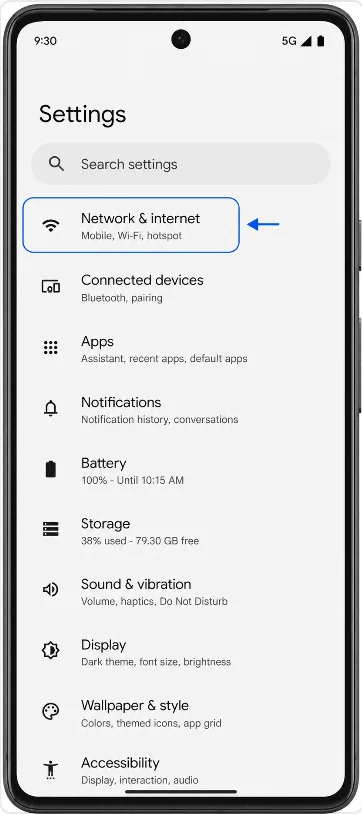
Toque em SIMs. Você verá a página de gerenciamento dos seus cartões SIM físicos e eSIMs.
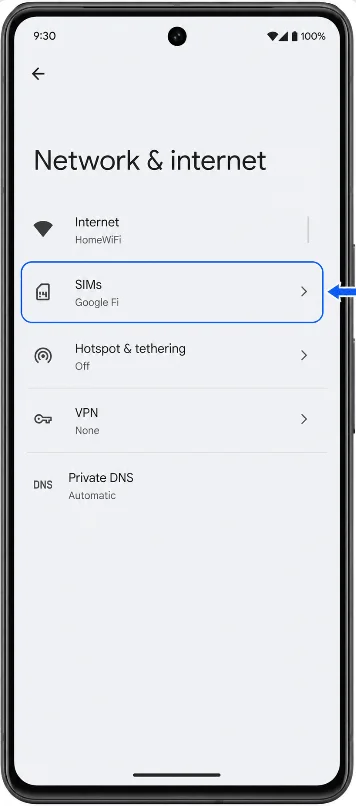
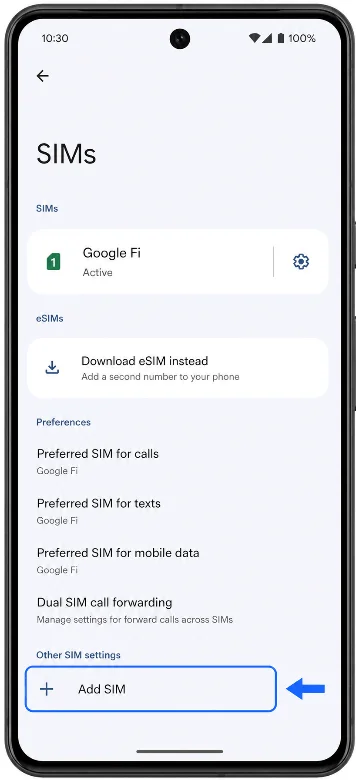
Toque em Adicionar SIM. Se a sua versão do Android exibir "Baixar eSIM", selecione essa opção quando solicitado. O telefone iniciará o fluxo de configuração do eSIM.
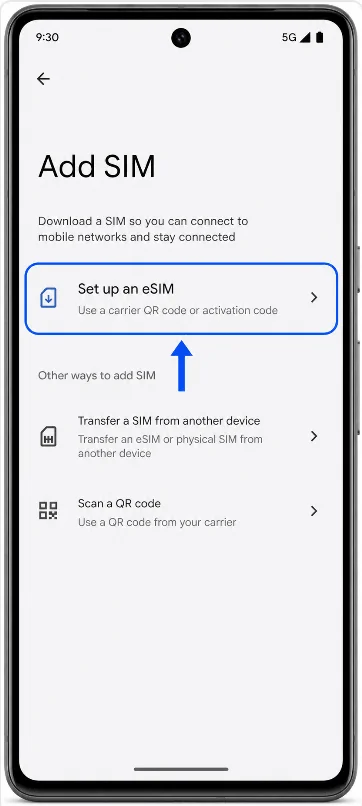
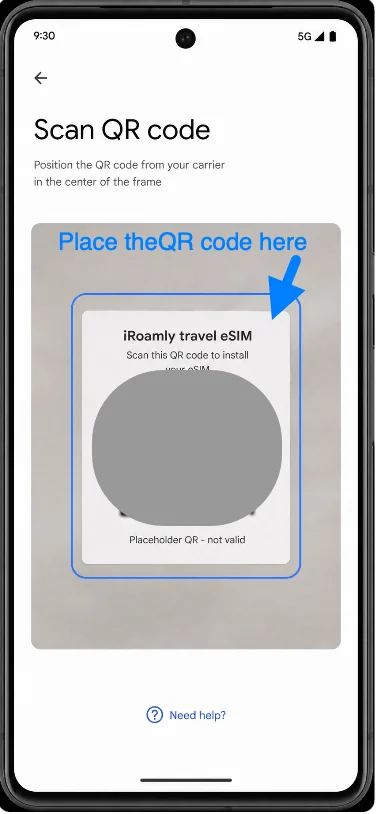
Toque em Configurar um eSIM. O seu Pixel 7 abrirá a tela de configuração via código QR.
Aponte a câmera do Pixel 7 para o código QR da iRoamly fornecido no seu pedido. Mantenha o código QR em uma superfície plana, bem iluminado e posicionado dentro da moldura de leitura até que o dispositivo detecte o eSIM.
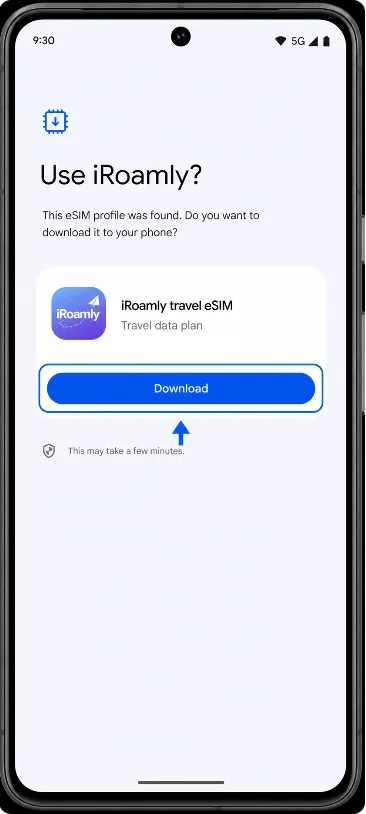
Verifique o perfil da iRoamly detectado e toque em Baixar. Mantenha a conexão Wi-Fi ativa e aguarde a conclusão do download do eSIM.
Método 2: Instalar o eSIM por Inserção Manual
Abra Configurações e toque em Rede e internet. Isso dará início ao mesmo processo de configuração de eSIM do Pixel utilizado para a instalação via código QR.
Toque em SIMs. O Pixel 7 exibirá a página onde você pode adicionar ou gerenciar perfis de SIM.
Toque em Adicionar SIM. Caso o software exiba "Baixar eSIM", selecione essa opção para prosseguir com um eSIM em vez de um chip físico.
Toque em Configurar um eSIM. O aparelho abrirá a tela de leitura de código QR.
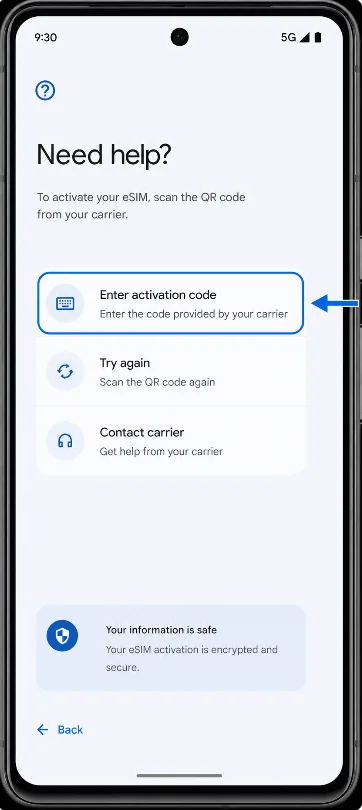
Na tela do código QR, toque em Precisa de ajuda? e selecione Inserir código de ativação. Isso abrirá a tela de ativação manual de eSIM do Pixel.
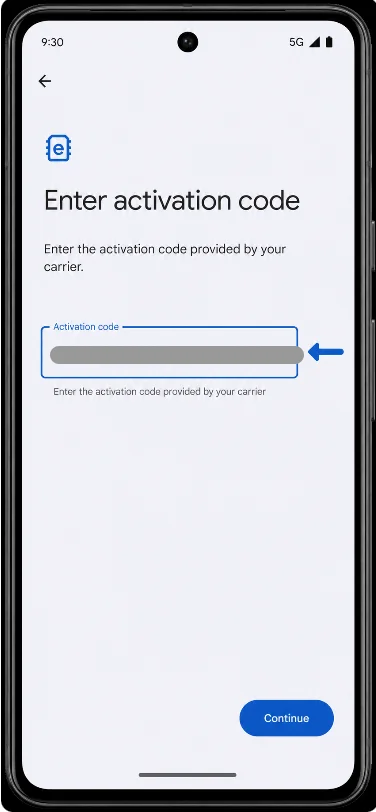
Insira os detalhes de ativação manual fornecidos pela iroamly e toque em Continuar. O Android do Pixel geralmente utiliza apenas um campo para o código de ativação; se a iroamly forneceu um endereço SM-DP+ e um código de ativação, insira-os no formato solicitado pela iroamly ou cole a sequência completa do código obtida nos detalhes do seu pedido.
Revise o perfil da iroamly detectado e toque em Baixar. Mantenha o Pixel 7 conectado ao Wi-Fi até que o download do eSIM seja concluído.
Como confirmar que o eSIM foi instalado
Vá em Configurações > Rede e internet > SIMs e procure por iRoamly ou iRoamly travel eSIM na lista de SIMs. O perfil deve aparecer como baixado ou ativo.
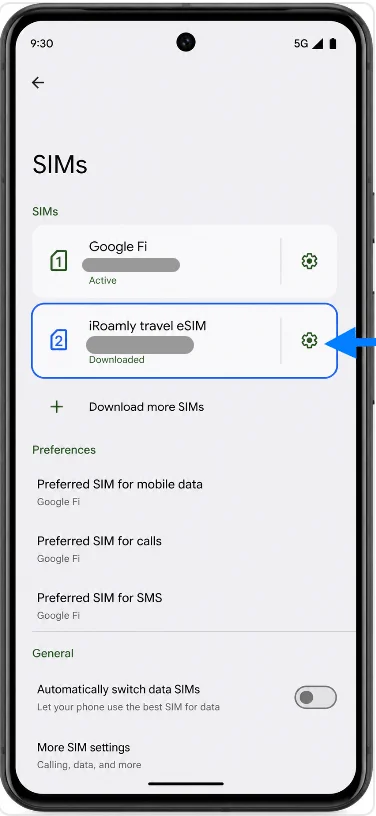
Toque no perfil do eSIM iRoamly e certifique-se de que a opção Usar SIM esteja ativada quando você estiver pronto para usar o plano de viagem. Se você ainda não estiver no seu destino, mantenha as configurações de dados móveis inalteradas até o dia da viagem, a menos que as instruções do seu plano iRoamly indiquem o contrário.
Configure o eSIM para dados móveis
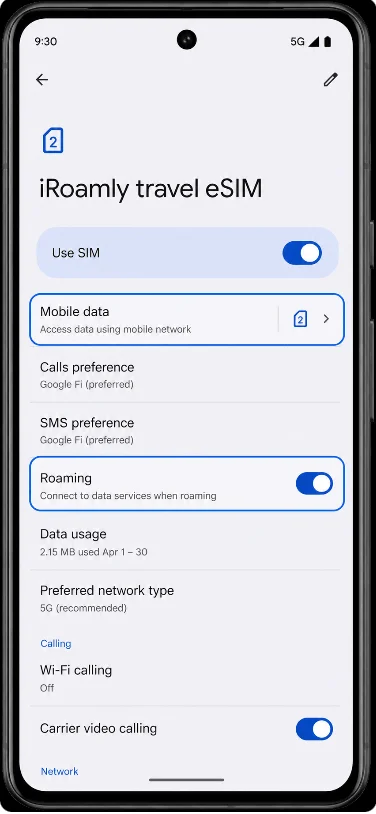
Abra Configurações > Rede e internet > SIMs, toque no iRoamly travel eSIM e ative Usar SIM. Em seguida, toque em Dados móveis e selecione a linha iRoamly para dados de viagem quando estiver pronto para utilizar o plano.
Na mesma página de configurações do iRoamly eSIM, ative o Roaming se o seu plano de destino ou as instruções do iRoamly exigirem roaming de dados. Se o seu SIM principal ainda estiver instalado, evite trocar os dados móveis de volta para o SIM principal por engano durante a viagem.
Resolução de problemas
Se as opções Adicionar SIM ou Configurar um eSIM não aparecerem, confirme se o seu modelo Pixel 7 suporta eSIM na sua região, atualize o Android, reinicie o telefone e verifique se a operadora ou o bloqueio do dispositivo está impedindo o uso do eSIM.
Se o código QR informar que já foi utilizado, não exclua o perfil do eSIM nem tente escaneá-lo repetidamente. Entre em contato com o suporte da iRoamly fornecendo os detalhes do seu pedido.
Se o código QR não for escaneado, aumente o brilho da tela do dispositivo que exibe o código, limpe a lente da câmera do Pixel ou utilize o Método 2 com a ativação manual.
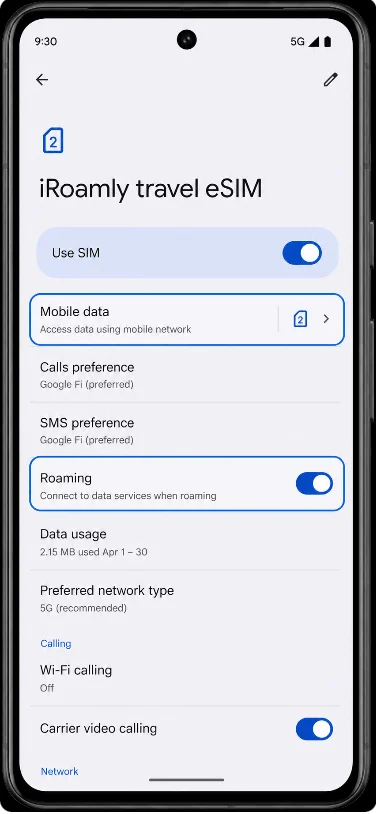
Se o eSIM estiver instalado, mas os dados móveis não funcionarem, verifique se a opção Usar SIM está ativada para a iRoamly, selecione a iRoamly para Dados móveis, ative o Roaming caso seja necessário, ative e desative o modo avião e reinicie o telefone.
Se a ativação permanecer pendente, mantenha a conexão Wi-Fi e aguarde alguns minutos. Alguns eSIMs de viagem só concluem a ativação após a conexão com uma rede de destino compatível.
Se as chamadas ou SMS não funcionarem, verifique os detalhes do seu plano iRoamly. Muitos planos de eSIM de viagem são exclusivos para dados, portanto, pode ser necessário utilizar aplicativos de chamadas ou mensagens que funcionem via conexão de dados.
Conclusão
Agora que o seu iRoamly eSIM está instalado, o seu Pixel 7 está pronto para viajar sempre que você precisar. A maior vantagem de fazer a configuração antecipada é a conveniência: você pode cuidar de tudo de casa e evitar ter de resolver problemas de conectividade durante o percurso.
Quando a sua viagem começar, basta ativar a linha iRoamly, utilizá-la para dados móveis e seguir quaisquer requisitos de roaming listados no seu plano. Uma verificação rápida antes da partida pode fazer uma grande diferença para garantir uma conexão perfeita assim que chegar ao seu destino.