
O Pixel 9 Pro Fold suporta eSIM e funciona perfeitamente para dados de viagem, permitindo que você mantenha seu SIM habitual ativo enquanto adiciona um eSIM de viagem iRoamly para o seu destino. Este guia parte do princípio de que o aparelho está rodando o fluxo atual de Configurações do Android do Pixel, no qual o caminho para o eSIM é Configurações > Rede e internet > SIMs > Adicionar SIM > Configurar um eSIM. Os nomes dos menus podem variar levemente dependendo da versão do Android, da operadora ou da região.
Você pode instalar seu eSIM iRoamly de duas formas: escaneando o código QR do seu pedido iRoamly, ou inserindo os detalhes de ativação manualmente caso o código QR não esteja disponível ou esteja sendo exibido no próprio aparelho. Ambos os métodos requerem conexão com a internet durante a instalação.
Preparativos Antes de Configurar o iRoamly eSIM
Conecte o seu Pixel 9 Pro Fold a uma rede Wi-Fi estável.
Certifique-se de que o telefone esteja desbloqueado pela operadora e que suporte eSIM na sua região. O Pixel 9 Pro Fold suporta eSIM, mas restrições regionais ou da operadora ainda podem ser aplicadas.
Tenha o seu código QR iRoamly ou os detalhes de ativação manual à mão, acessando o e-mail do seu pedido ou a página da sua conta My eSIM.
Se possível, instale o eSIM 1 ou 2 dias antes da viagem, mas aguarde para ativar os dados móveis apenas quando chegar ou estiver prestes a chegar ao destino.
A validade do plano iRoamly começa a partir da ativação. Para muitos eSIMs de viagem iRoamly, a ativação e o período de validade iniciam-se automaticamente assim que você ativa o eSIM no destino e habilita o roaming.
Não exclua o eSIM após a instalação. A maioria dos eSIMs não pode ser reinstalada depois de removida.
Verifique os detalhes específicos do seu plano iRoamly em relação a voz e SMS. Muitos planos de eSIM para viagem são focados apenas em dados, e a disponibilidade de voz/SMS varia conforme o plano.
Método 1: Instalar o eSIM iRoamly digitalizando um código QR
Abra as Configurações no seu Pixel 9 Pro Fold e, em seguida, toque em Rede e internet.
Toque em SIMs e, em seguida, toque em Adicionar SIM.
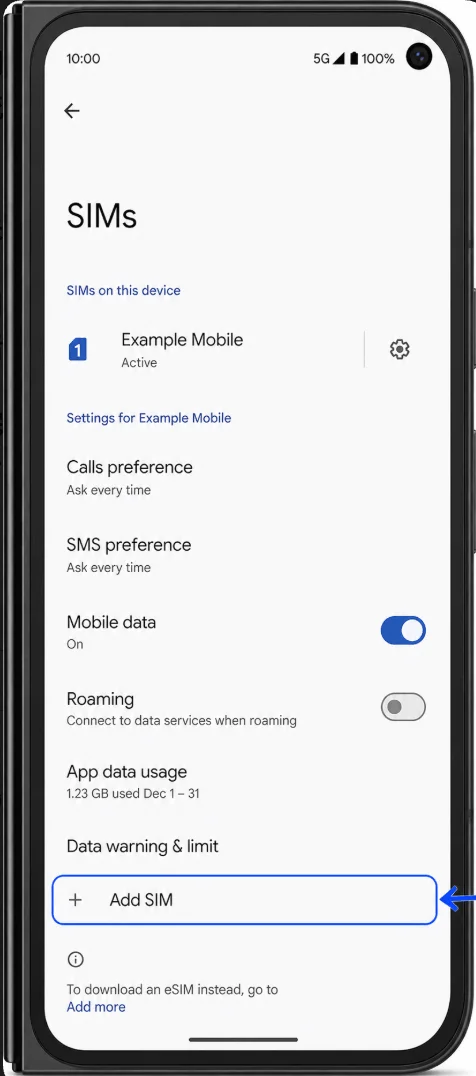
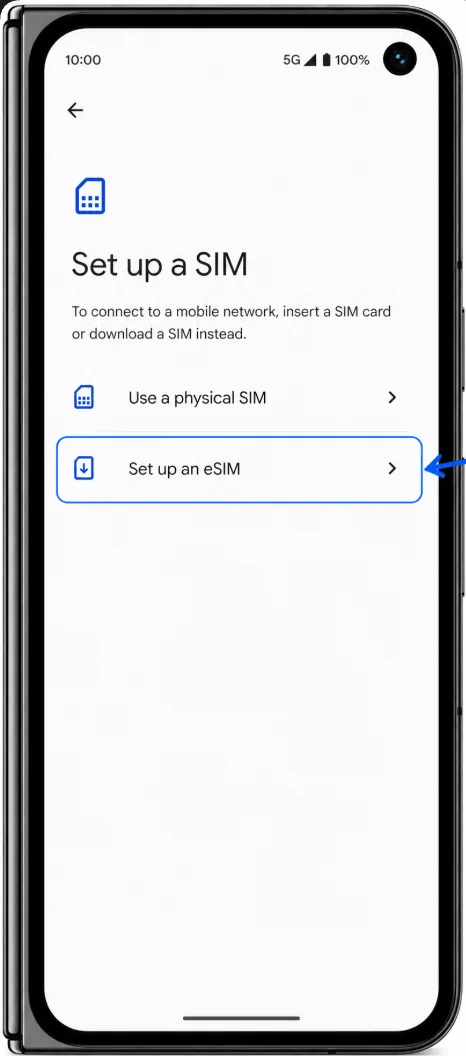
Toque em Configurar um eSIM. Se o seu telefone perguntar se deseja baixar um SIM em vez de usar um SIM físico, confirme a opção de configuração de eSIM.
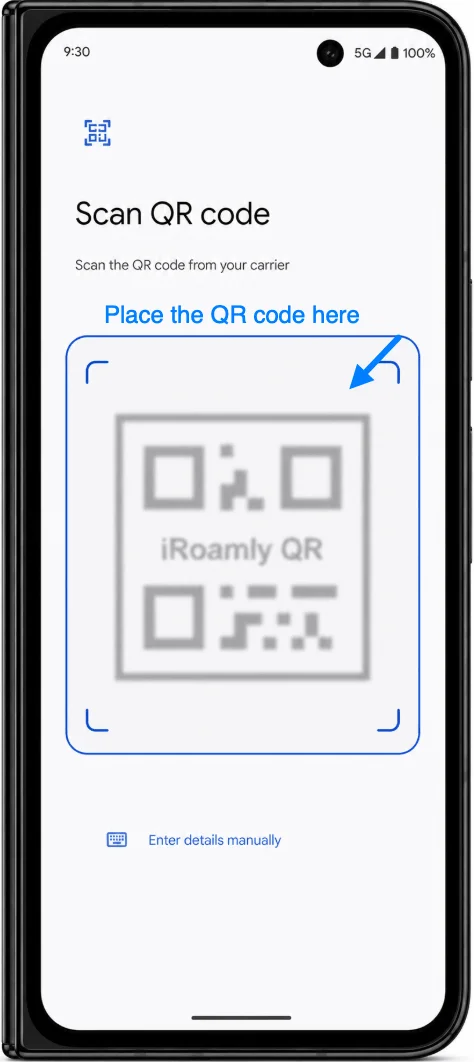
Quando o leitor de QR for aberto, aponte a câmera do seu Pixel para o código QR iRoamly presente no e-mail do seu pedido, na página da conta ou em outra tela.
Aguarde enquanto o Pixel verifica as informações do eSIM e, em seguida, toque em Baixar ou no botão de confirmação equivalente exibido na tela.
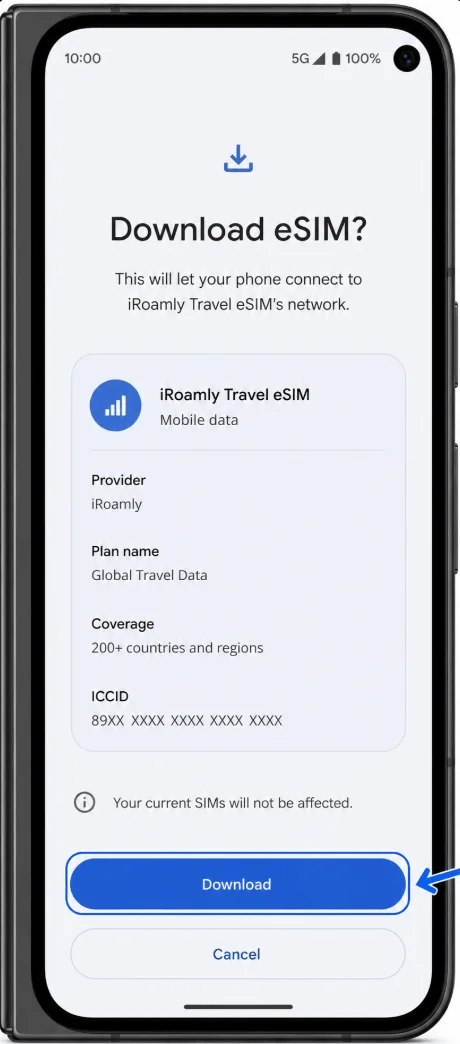
Siga as instruções na tela até que o download do eSIM seja concluído. Se o telefone solicitar que você nomeie o SIM, use um rótulo claro, como iRoamly.
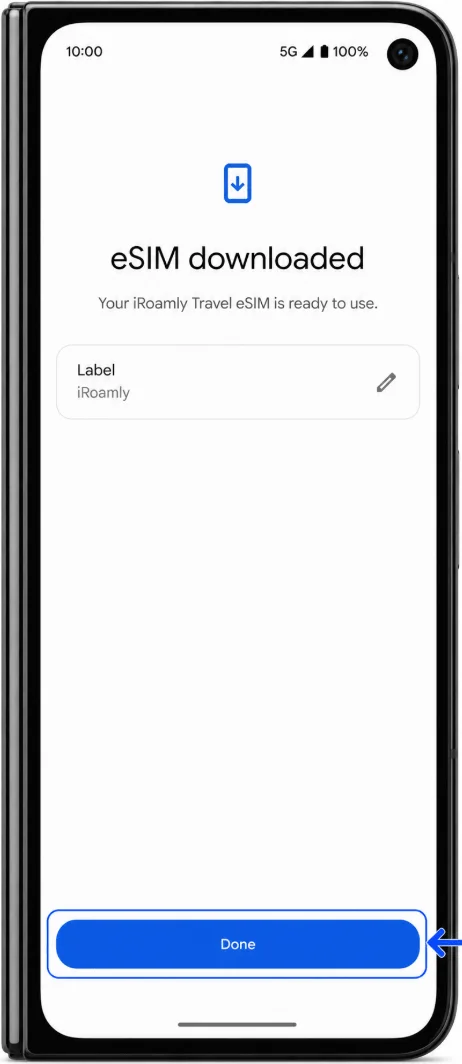
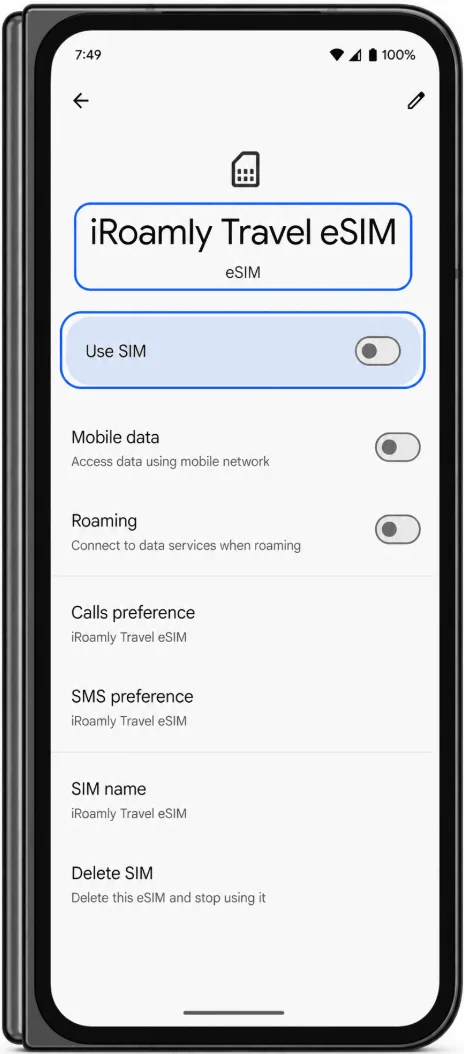
Mantenha o eSIM iRoamly desativado para dados de viagem caso ainda não esteja no seu destino. Ativá-lo muito cedo pode iniciar a validade do plano caso ele se conecte a uma rede suportada.
Método 2: Instalar o eSIM iroamly por Entrada Manual
Abra as Configurações, toque em Rede e internet e, em seguida, toque em SIMs.
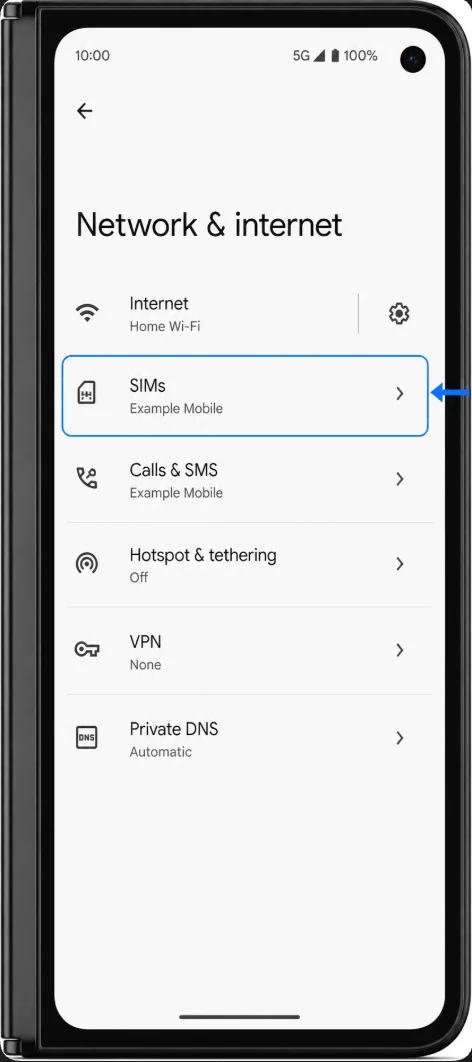
Toque em Adicionar SIM e, em seguida, toque em Configurar um eSIM.
Na tela de configuração de QR, procure por "Precisa de ajuda?", "Inserir manualmente", "Inserir código de ativação" ou uma opção de entrada manual semelhante. Os nomes dos itens no Pixel podem variar ligeiramente dependendo da versão do Android e do fluxo de configuração da operadora.
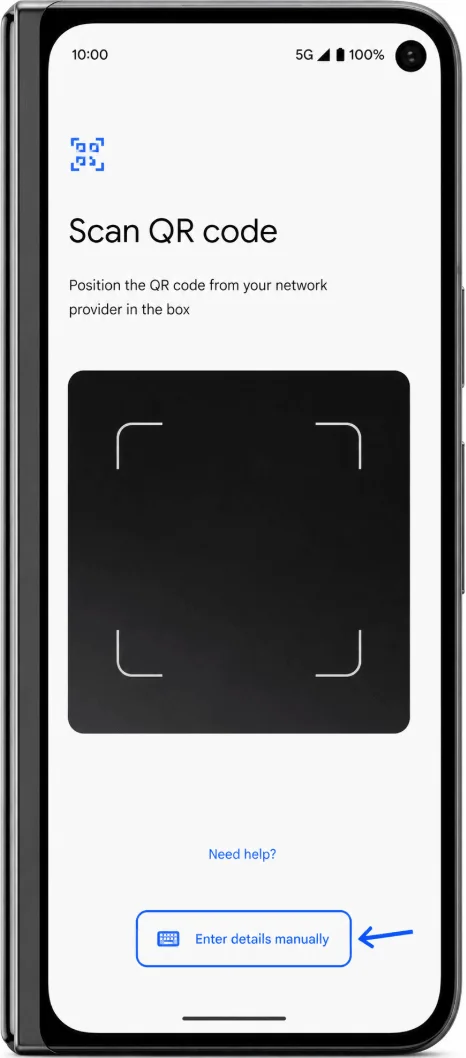
Insira as informações de ativação manual fornecidas pelo iroamly. A entrada manual no Pixel geralmente utiliza um campo de "Código de ativação". Se o iroamly fornecer uma string de ativação completa que comece com "LPA:1$", cole a string completa exatamente como ela é. Se o iroamly fornecer detalhes separados, utilize o "Endereço SM-DP+" e o "Código de Ativação" exatamente como aparecem na sua conta ou e-mail do iroamly, seguindo o formato de campo exibido no seu Pixel.
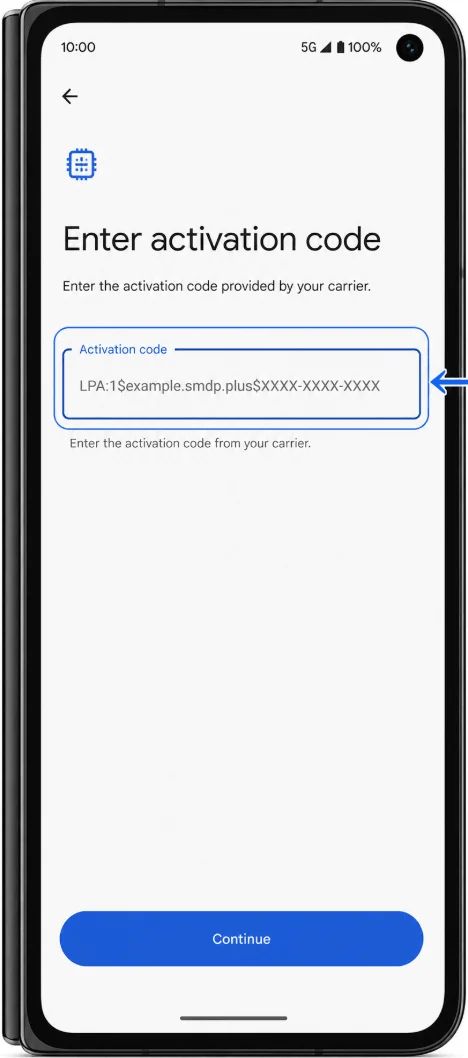
Toque em Continuar, Próximo ou Baixar e aguarde a conclusão do download do perfil do eSIM.
Quando a instalação for concluída, identifique o novo eSIM como iroamly, caso seja solicitado. Mantenha-o desativado até que você esteja pronto para usar os dados de viagem no seu destino.
Como confirmar se o iRoamly eSIM foi instalado
Abra Configurações > Rede e internet > SIMs.
Procure pelo novo perfil de eSIM na lista de SIMs. Ele pode aparecer como iRoamly, com o nome do destino/operadora ou com o rótulo que você escolheu durante a configuração.
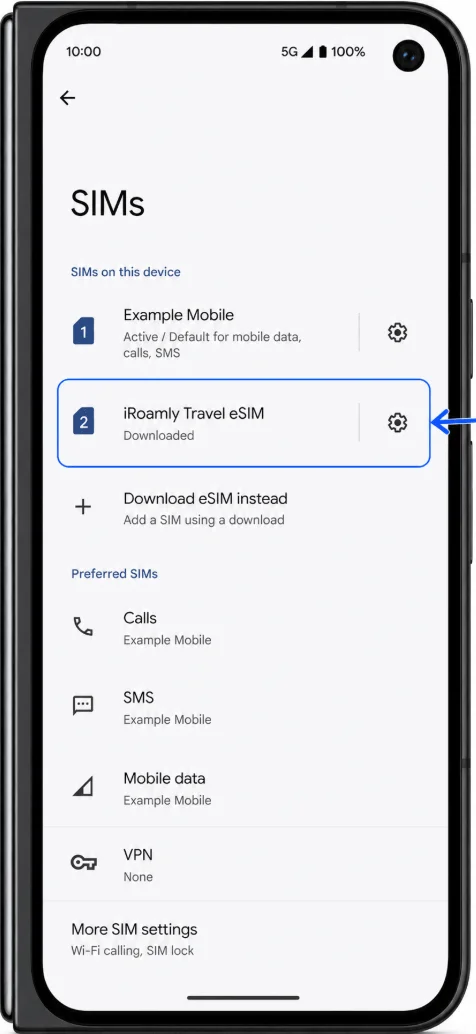
Toque no perfil do iRoamly eSIM e confirme se a página de configurações do SIM é aberta. Isso confirma que o eSIM está instalado no telefone.
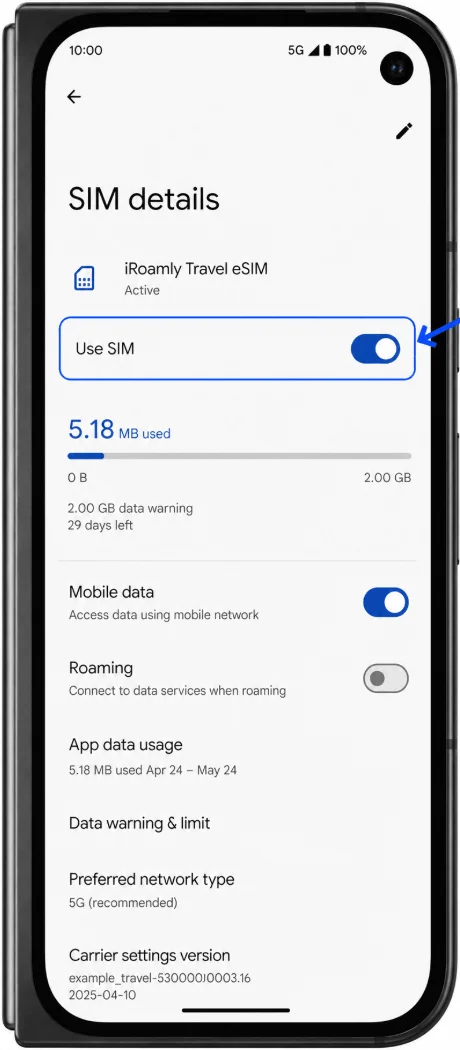
Se o eSIM aparecer como baixado, mas não ativo, isso pode ser normal antes da viagem. Alguns planos só são ativados depois que o eSIM é ligado e se conecta a uma rede de destino compatível.
Configure o eSIM iRoamly para dados móveis
Ao chegar ao seu destino, abra Configurações > Rede e internet > SIMs.
Toque no perfil do eSIM iRoamly e ative-o.
Em SIMs, defina Dados móveis ou SIM de dados para o eSIM iRoamly.
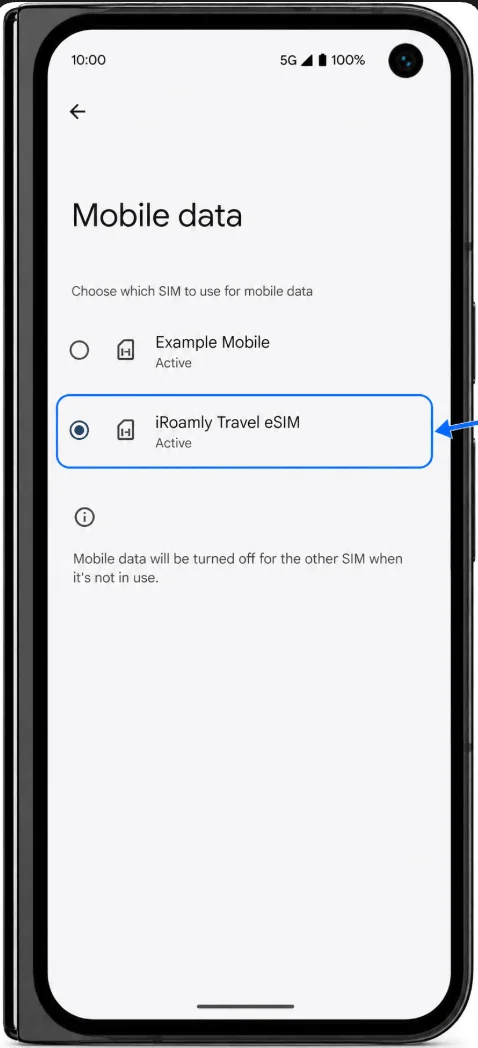
Ative o Roaming para o eSIM iRoamly caso o seu plano iRoamly ou as instruções de destino assim o exijam. Os eSIMs de viagem frequentemente precisam do roaming ativado para estabelecer conexão com redes parceiras.
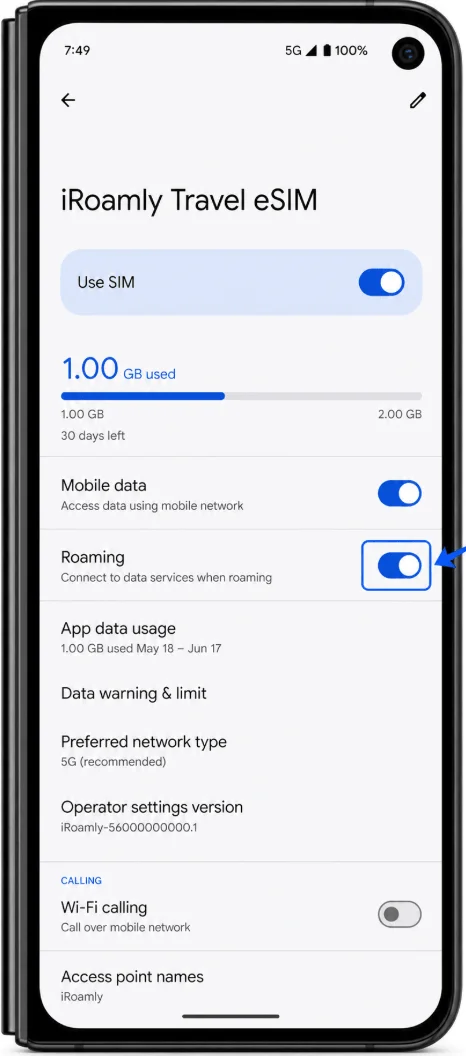
Mantenha o seu SIM principal disponível para chamadas ou SMS, caso necessário, mas evite alternar os dados móveis de volta para o SIM principal, a menos que pretenda utilizar os dados de roaming da sua operadora de origem.
Desligue o Wi-Fi por um momento e abra uma página web ou uma aplicação de mapas para testar a ligação de dados do iRoamly.
Solução de problemas
Se as opções Adicionar SIM ou Configurar um eSIM não aparecerem, verifique se o seu Pixel 9 Pro Fold está desbloqueado, atualizado e não está restrito por firmware da operadora ou por limitações regionais de eSIM.
Se o código QR já tiver sido utilizado, não tente excluir e reinstalar repetidamente. A maioria dos códigos QR de eSIM são de uso único. Entre em contato com o suporte da iRoamly para obter ajuda.
Se a inserção manual falhar, verifique todos os caracteres nos detalhes de ativação. Espaços, a falta do símbolo $ em uma string LPA:1$ completa ou a inversão dos valores de SM-DP+ e do código de ativação podem impedir a instalação.
Se o eSIM for instalado, mas não apresentar dados, confirme se o eSIM da iRoamly está ativado, selecionado para dados móveis e se o Roaming está habilitado, caso seja necessário.
Se a ativação estiver pendente, aguarde até chegar ao destino coberto e conectar-se a uma rede local suportada.
Se o seu telefone foi adquirido em uma região onde o eSIM do Pixel é restrito, entre em contato com o Google, sua operadora ou o suporte da iRoamly antes de adquirir outro plano.
Se o eSIM estiver instalado, mas você não precisar utilizá-lo no momento, desative-o em vez de excluí-lo.
Conclusão
Para o Pixel 9 Pro Fold, a configuração via código QR é o método de instalação iRoamly mais simples: abra as Configurações do Pixel, vá em Rede e internet > SIMs > Adicionar SIM > Configurar um eSIM, e então escaneie e faça o download.
A entrada manual é a alternativa caso não seja possível escanear o código QR, utilizando os detalhes de ativação exatamente como fornecidos pela iRoamly. Após a instalação, confirme se o perfil aparece em SIMs, selecione-o para dados móveis e ative o roaming no seu destino para que o eSIM de viagem possa se conectar corretamente.