
O Pixel 9 Pro é um excelente celular para viagens com uso de eSIM, pois as configurações do Android no Pixel mantêm os perfis de SIM em um único local: Configurações > Rede e internet > SIMs. Para um eSIM de viagem iRoamly, isso significa que você pode adicionar o plano antes da viagem e, ao chegar, selecioná-lo como o SIM de dados.
Este guia aborda as duas formas de instalar o eSIM iRoamly no Pixel 9 Pro: escaneando o código QR ou inserindo os detalhes de ativação manualmente. O método do código QR costuma ser mais rápido quando o código está em outra tela ou em uma página impressa. A inserção manual é útil quando o código QR não é lido, quando o código está no próprio aparelho ou quando os detalhes do pedido iRoamly apresentam o endereço SM-DP+ e o código de ativação separadamente.
Os passos abaixo pressupõem um Pixel 9 Pro desbloqueado com suporte a eSIM, acesso a Wi-Fi e o idioma do sistema em inglês. Algumas variantes de firmware regional ou vendidas por operadoras podem ocultar ou restringir as opções de eSIM, por isso as verificações de compatibilidade são importantes antes de começar.
Preparações Antes de Configurar o iRoamly eSIM
Conecte o Pixel 9 Pro a um Wi-Fi confiável antes de baixar o iRoamly eSIM.
Confirme se o telefone está desbloqueado e compatível com eSIM. Se as opções "Adicionar SIM" ou "Configurar um eSIM" não aparecerem, verifique a região, o status de bloqueio da operadora, a atualização do Android e se o dispositivo possui um EID.
Tenha em mãos o seu código QR da iRoamly e os detalhes de configuração manual. A iRoamly pode fornecer o endereço SM-DP+ e o Código de Ativação separadamente; neste fluxo do Pixel, a tela de configuração manual pode solicitar uma sequência combinada do código de ativação.
Sempre que possível, instale o eSIM 1 ou 2 dias antes da viagem, mas não o exclua após a instalação. Muitos perfis de eSIM são de uso único e não podem ser reinstalados simplesmente usando o mesmo código QR.
Verifique os detalhes do seu plano iRoamly antes de instalar. A validade do iRoamly eSIM começa a partir da ativação; para planos de viagem, o período de validade geralmente inicia quando o eSIM se conecta a uma rede suportada.
Os planos iRoamly eSIM podem não incluir chamadas de voz ou SMS. Muitos planos de viagem são exclusivos para dados, embora alguns tipos de planos possam incluir chamadas ou SMS; verifique o plano específico antes de depender de serviços que exijam um número de telefone.
Passos de Configuração Compartilhados
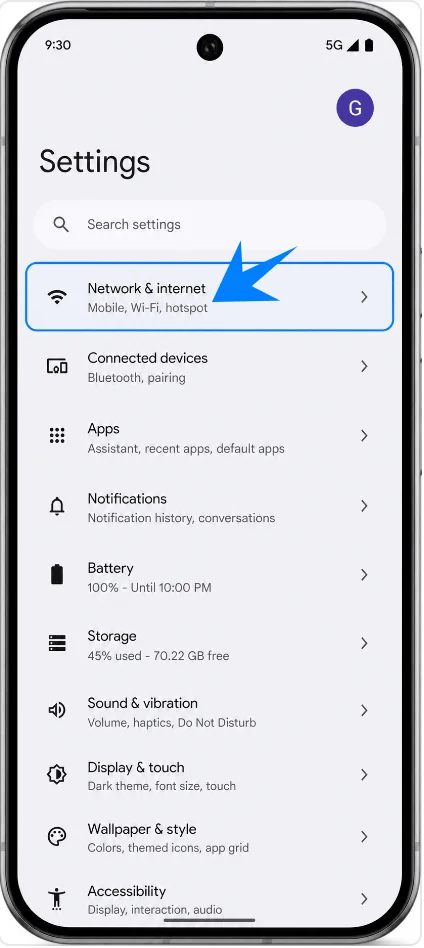
Abra Configurações e toque em Rede e internet. Você deverá ver a página de configurações de rede do Pixel com os cartões SIM listados na parte superior.
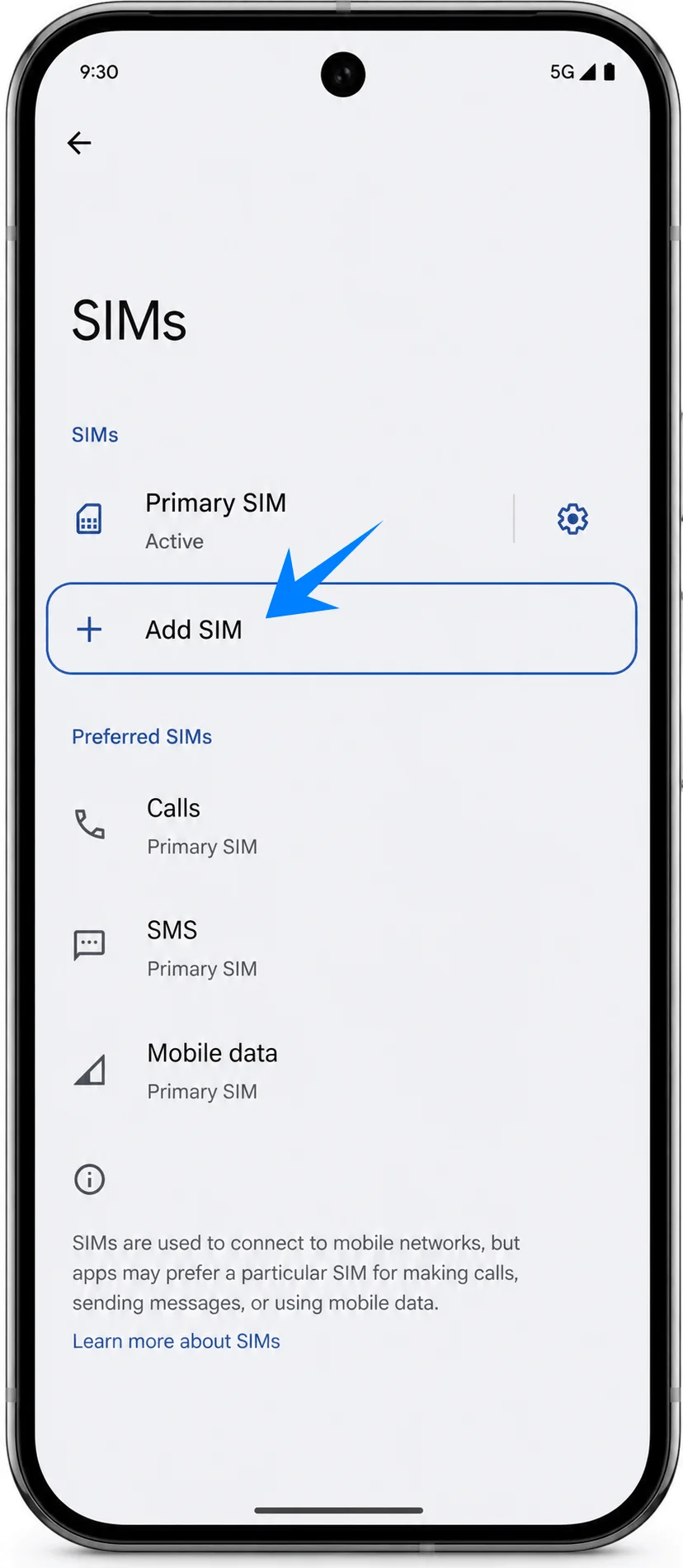
Toque em SIMs e, em seguida, em Adicionar SIM. O Pixel deverá abrir o fluxo de adição de SIM, onde você poderá adicionar outro perfil de SIM.
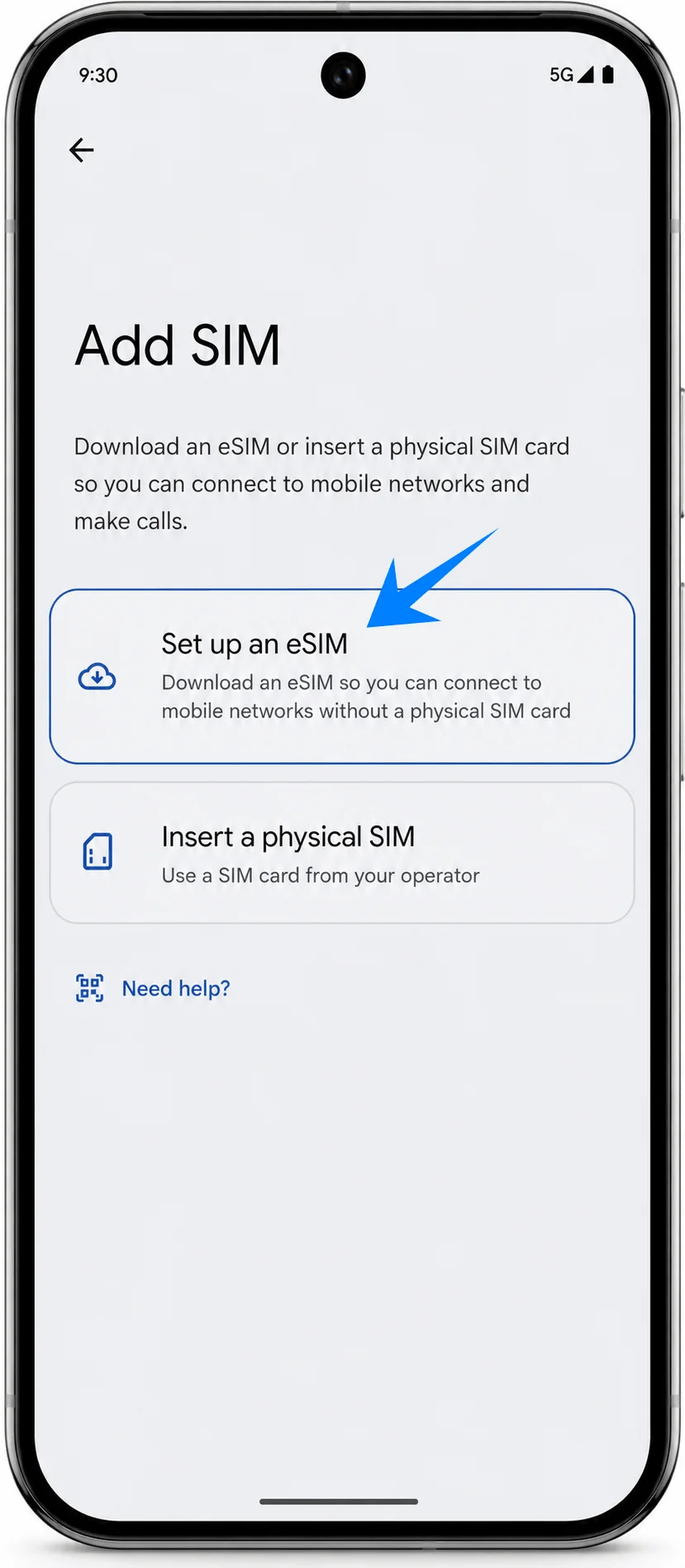
Toque em Configurar um eSIM. Se o Android solicitar Wi-Fi ou perguntar se deseja usar uma rede diferente, mantenha o Wi-Fi conectado e prossiga para a tela de configuração do eSIM.
Método 1: Instale o iRoamly eSIM escaneando um código QR
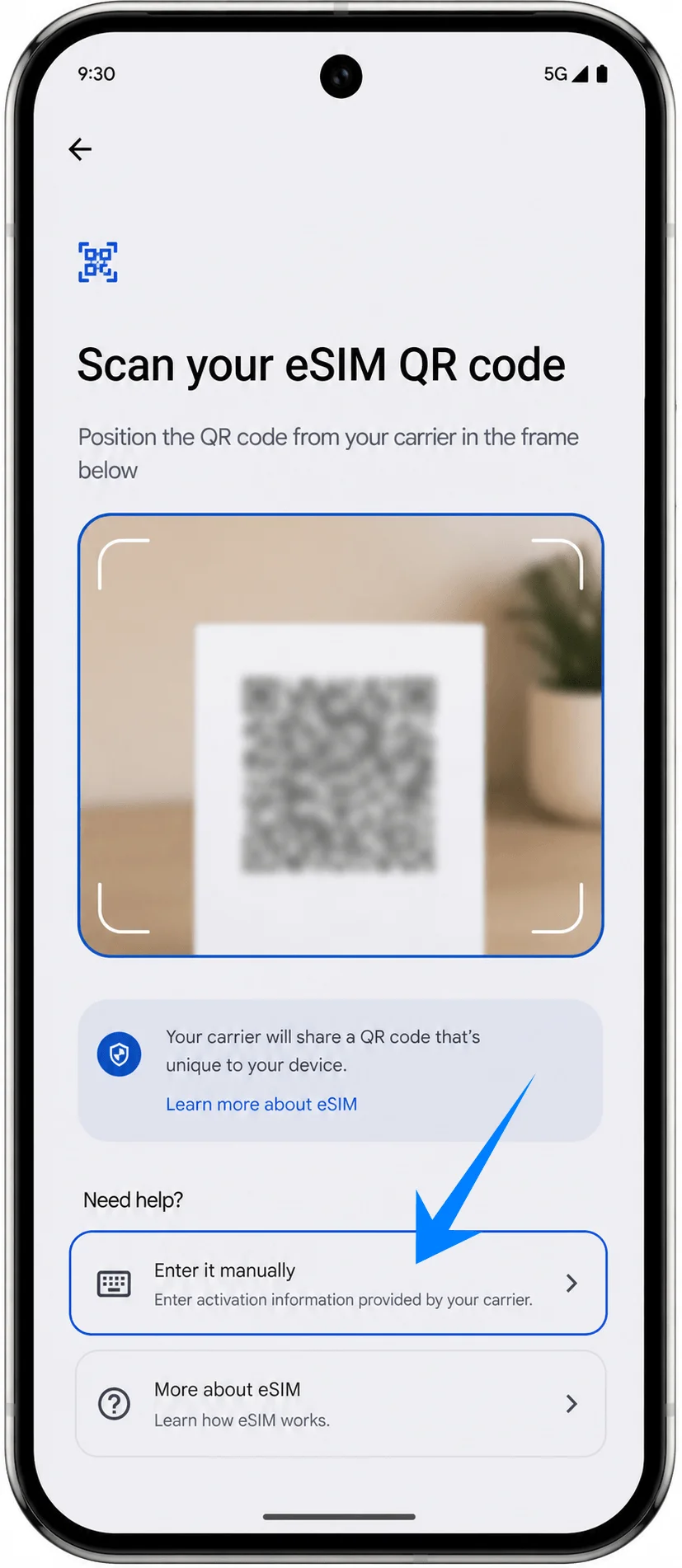
Na tela de configuração do eSIM, escolha a opção de escanear um código QR e, em seguida, aponte a câmera do Pixel 9 Pro para o código QR da iRoamly. Mantenha o código QR em uma superfície plana e totalmente dentro da moldura de escaneamento.
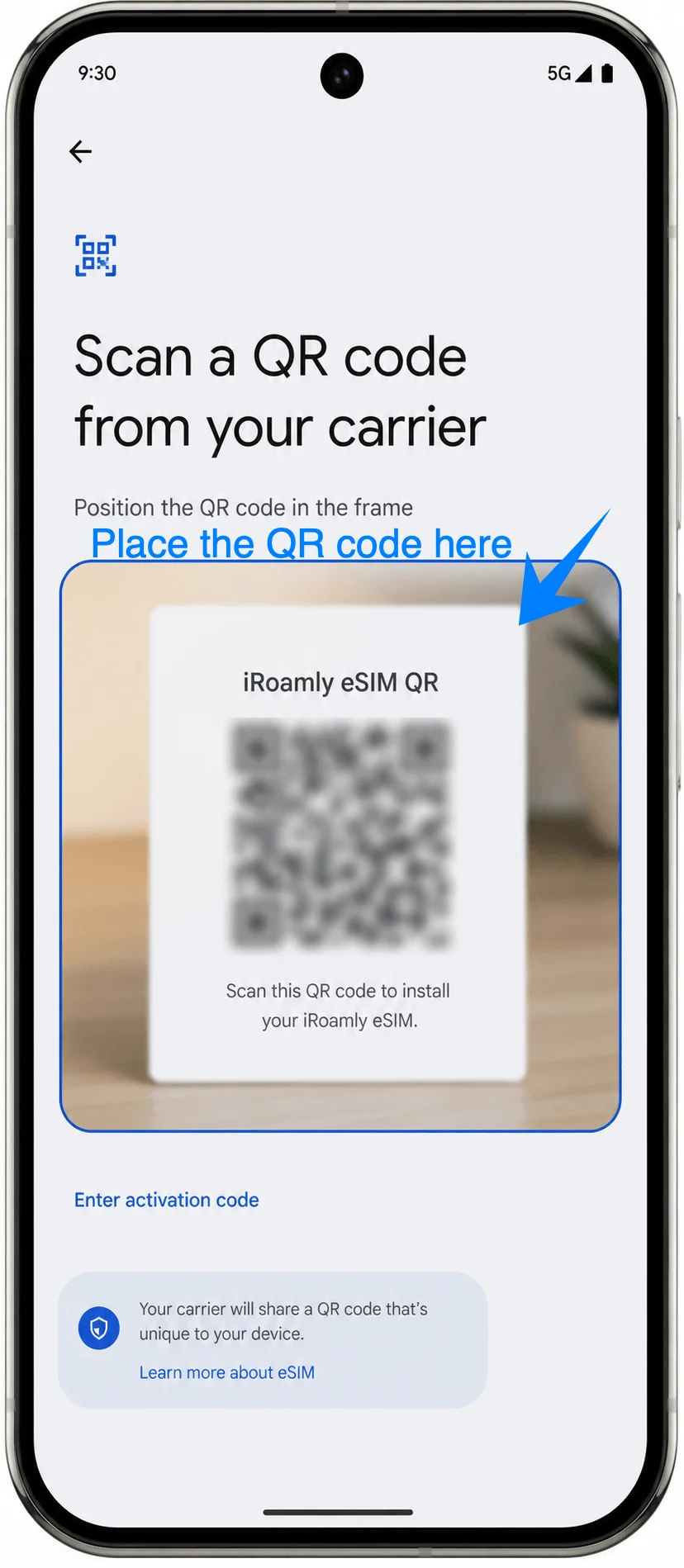
Quando o Pixel encontrar o perfil do iRoamly eSIM, toque em Baixar ou Ativar para iniciar o download do eSIM. Mantenha o Wi-Fi conectado até que o processo seja finalizado.
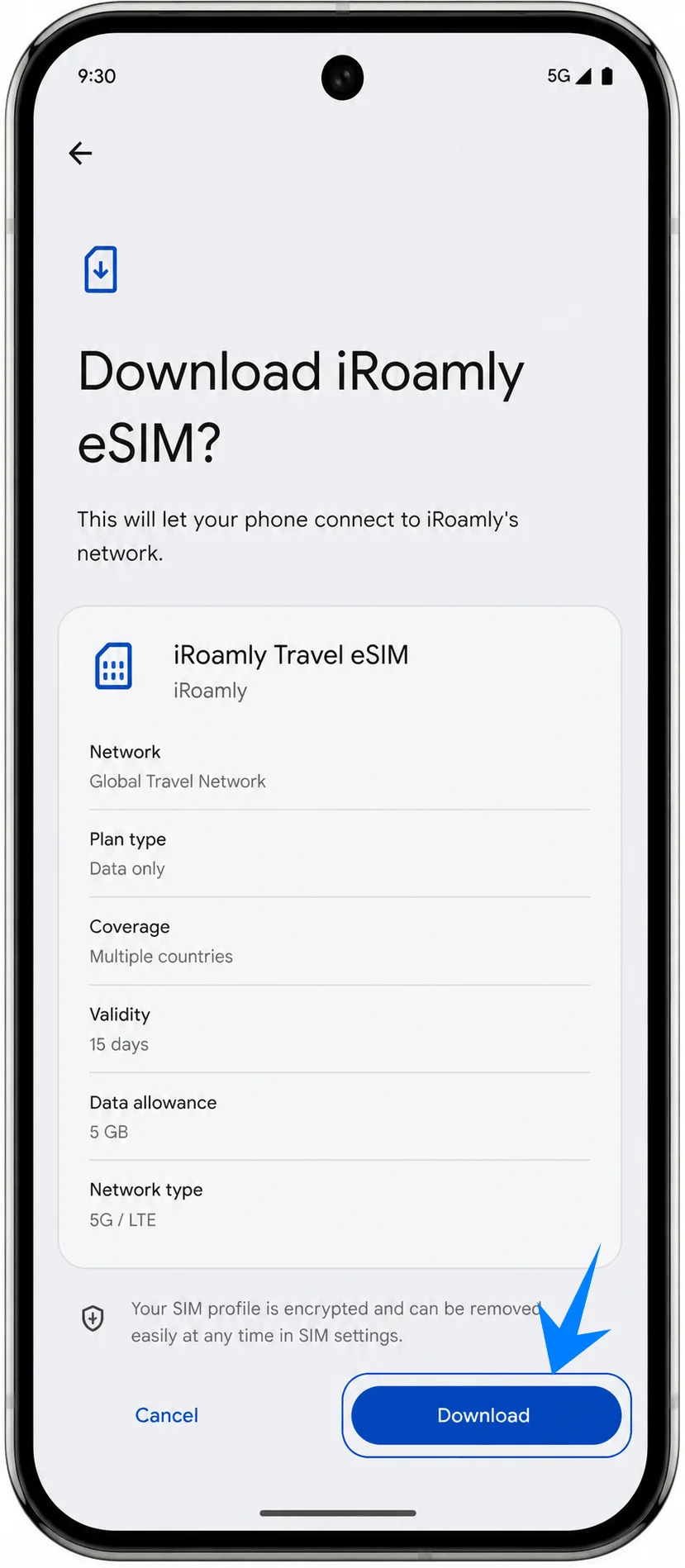
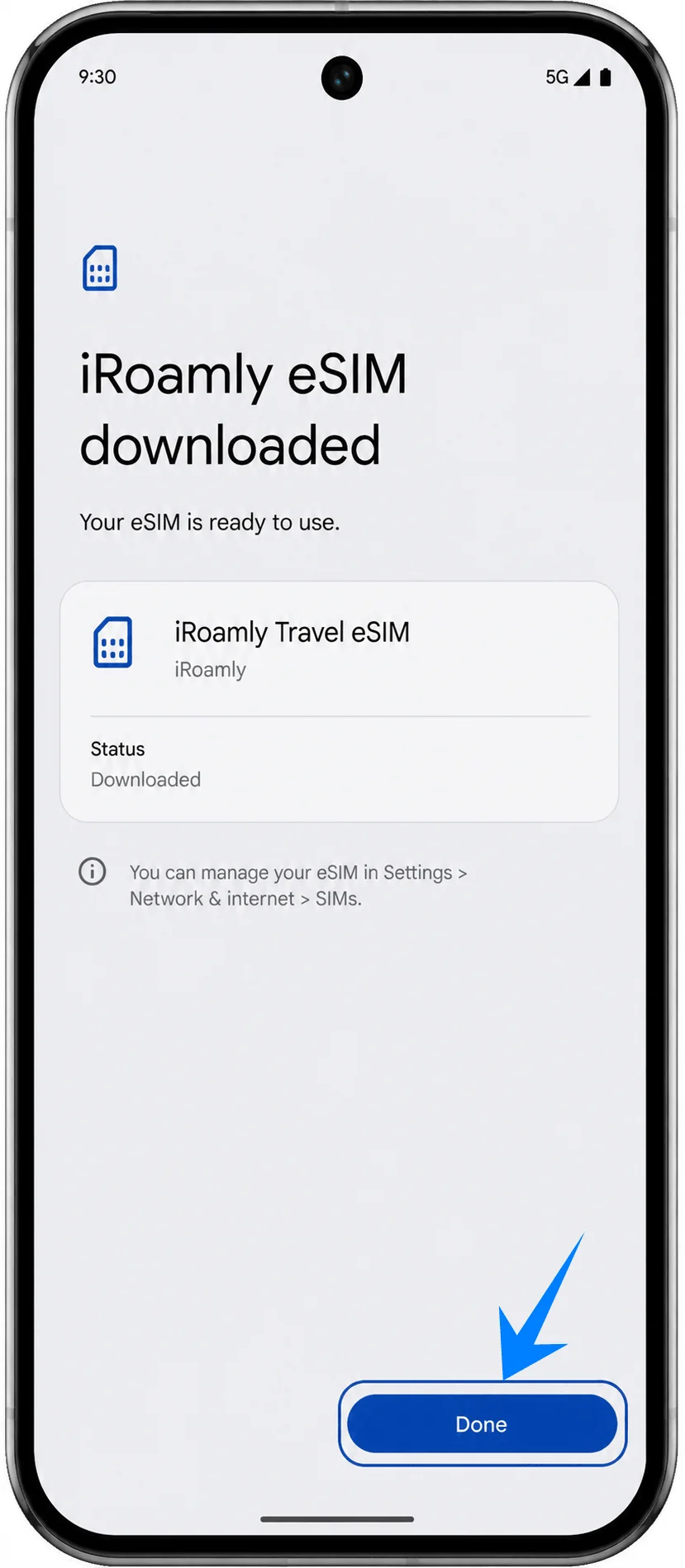
Toque em Concluído quando o Pixel confirmar que o eSIM está instalado. Se o Android sugerir rotular a linha, nomeie-a como iRoamly ou eSIM de Viagem para facilitar o reconhecimento posteriormente.
Método 2: Instalar o eSIM iRoamly via Inserção Manual
Abra as Configurações, toque em Rede e internet, toque em SIMs e, em seguida, toque em Adicionar SIM. Este é o mesmo menu SIM do Pixel utilizado para o método de QR code.
Toque em Configurar um eSIM. Mantenha o telefone conectado ao Wi-Fi e prossiga até que a tela de leitura de QR code apareça.
Na tela de leitura do QR code, toque em Inserir código de ativação. O Pixel deverá abrir a tela de ativação manual em vez de acionar a câmera.
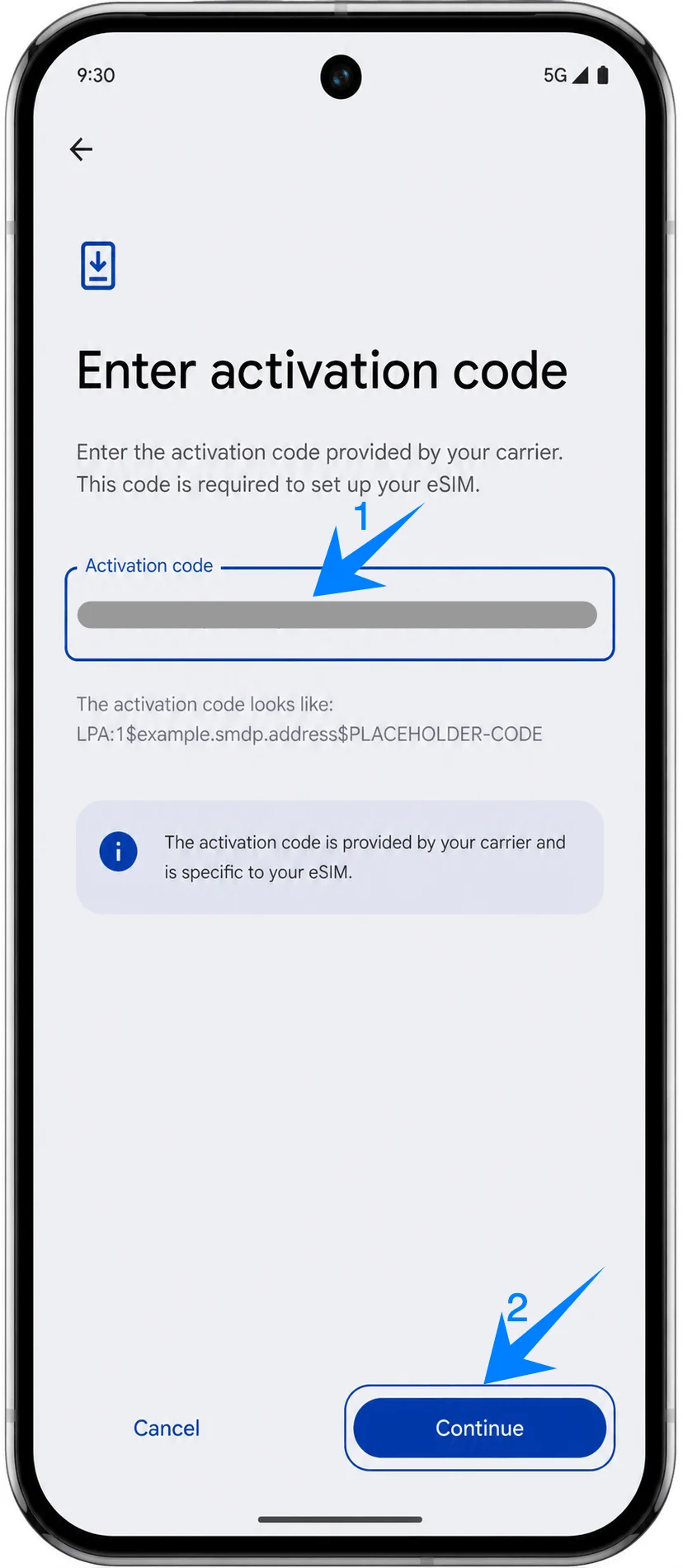
Insira os detalhes manuais do iRoamly exatamente conforme fornecido. Nesta tela manual do Pixel, cole a sequência completa do código de ativação fornecida pelo iRoamly, como LPA:1$example.smdp.address$PLACEHOLDER-CODE, e toque em Continuar. Se o seu pedido iRoamly exibir valores separados para o Endereço SM-DP+ e o Código de Ativação, combine-os ou copie-os no formato indicado pelo iRoamly antes de colar.
Toque em Baixar ou Ativar quando o Android localizar o perfil de eSIM iRoamly e aguarde a conclusão do download sem desconectar o Wi-Fi.
Toque em Concluído quando a confirmação da instalação aparecer. Nomeie o novo SIM como iRoamly ou eSIM de Viagem, caso o Pixel solicite uma identificação.
Como confirmar que o iRoamly eSIM foi instalado
Abra as Configurações, toque em Rede e internet e, em seguida, em SIMs. Procure pela nova entrada do iRoamly ou do eSIM de viagem na lista de SIM.
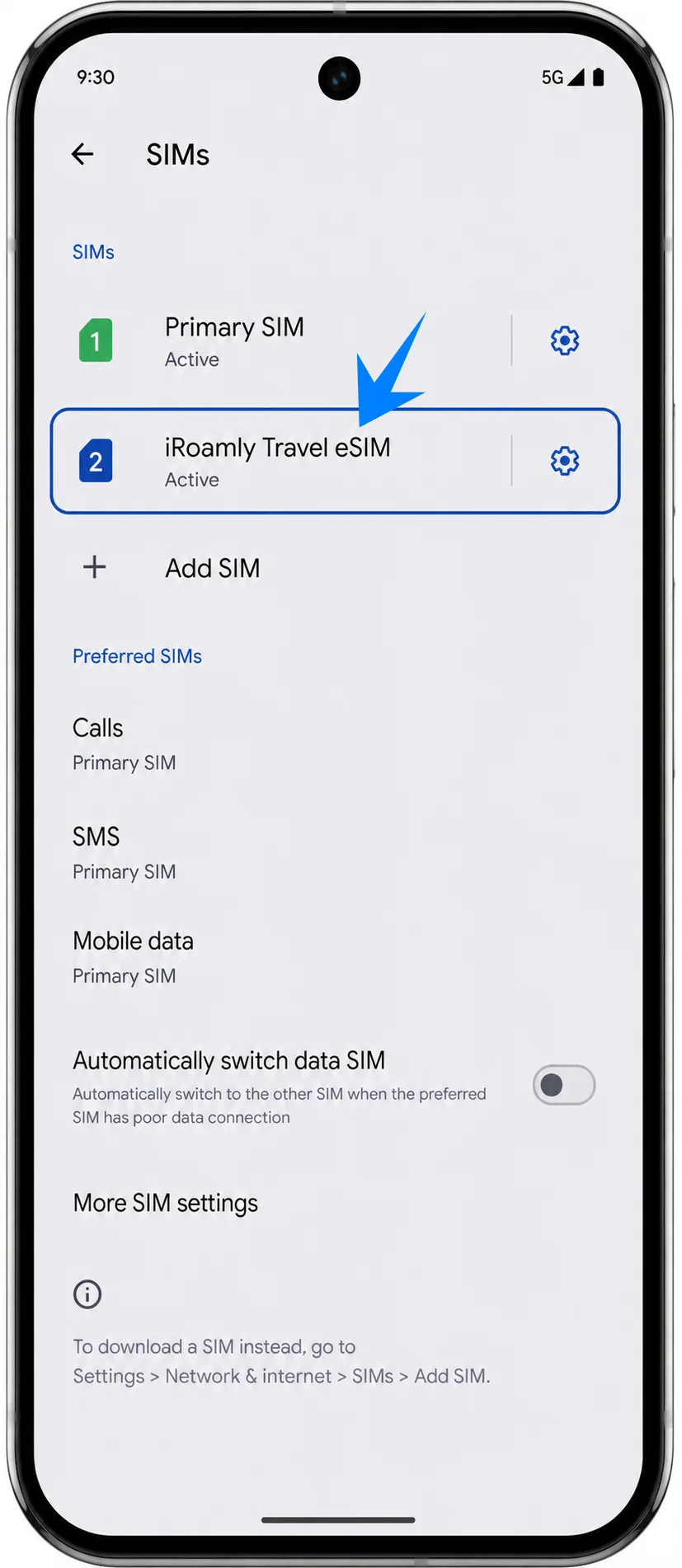
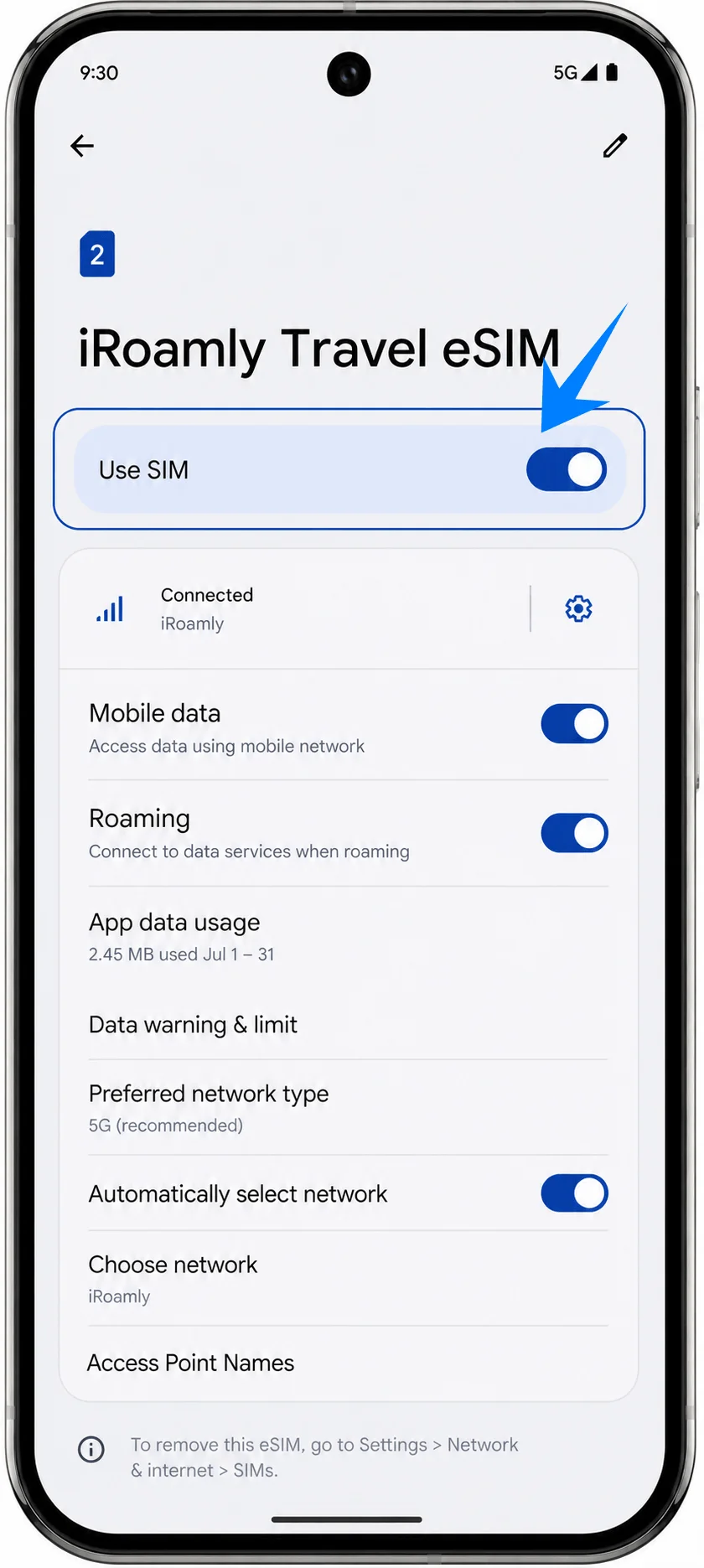
Toque na entrada do iRoamly eSIM e confirme se a opção Usar SIM está disponível ou ativada. Se o Pixel indicar que a ativação ainda está pendente, mantenha o Wi-Fi conectado e aguarde a conclusão do provisionamento do perfil.
Configure o eSIM iRoamly para Dados de Viagem
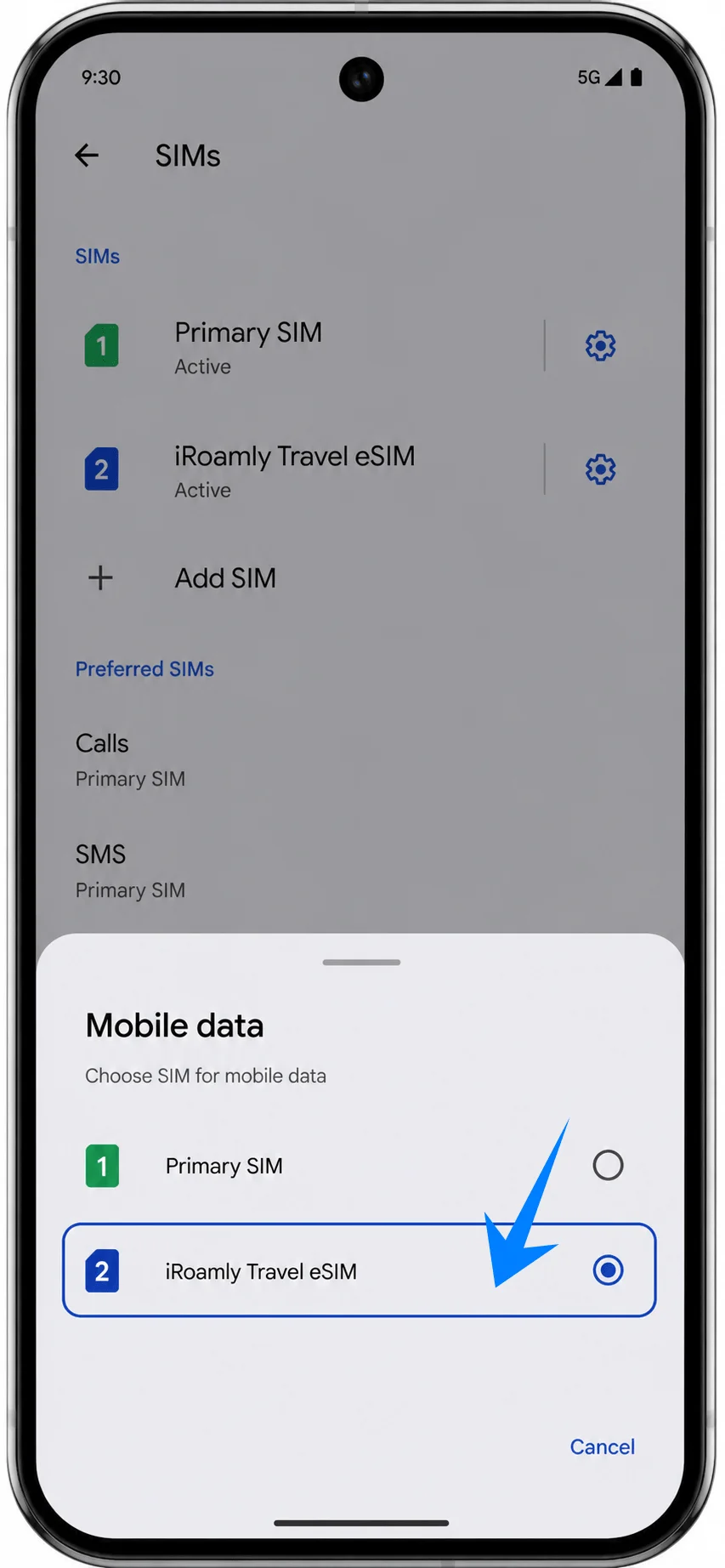
Em Configurações > Rede e internet > SIMs, toque em Dados móveis e selecione o eSIM iRoamly como o SIM de dados quando estiver pronto para utilizar o seu plano de viagem.
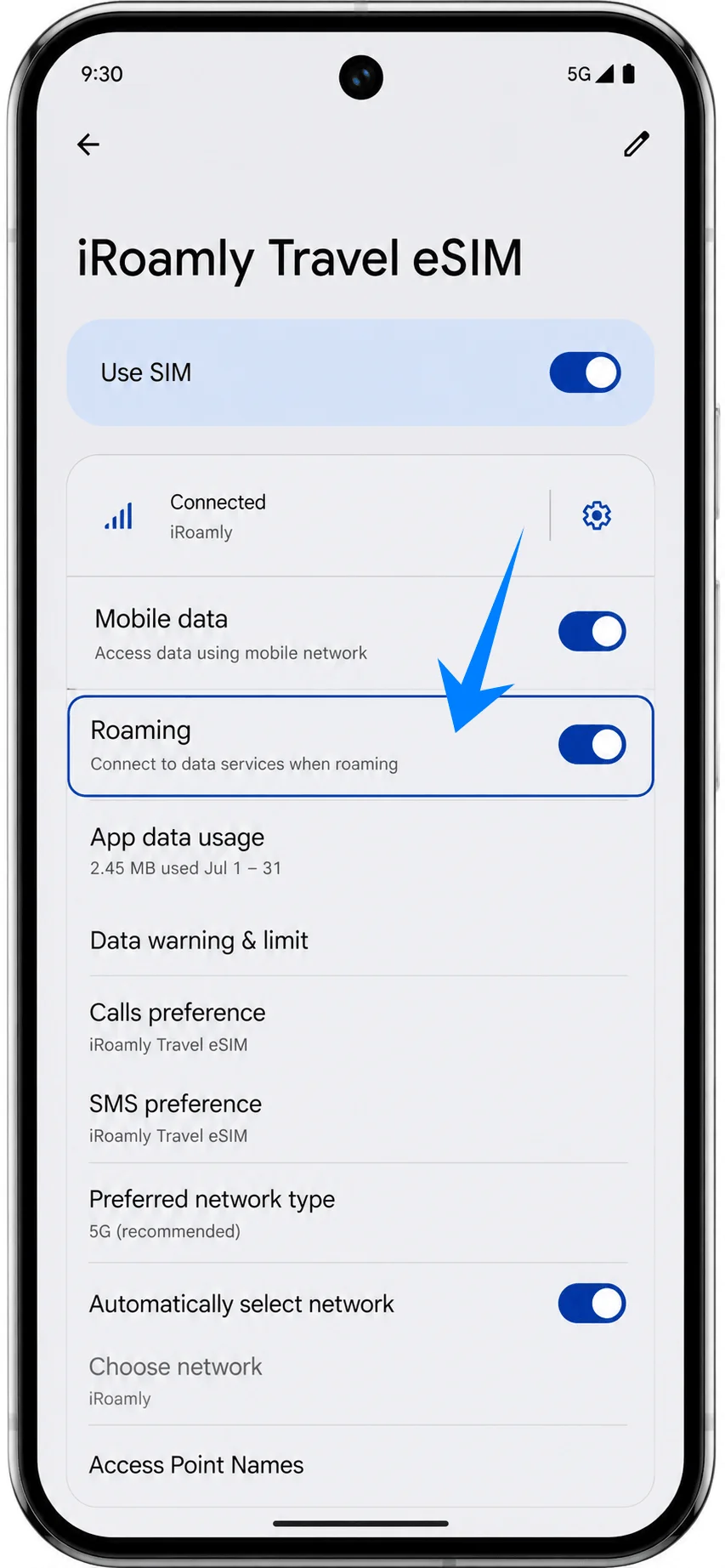
Abra a entrada do eSIM iRoamly e ative o Roaming, caso o seu plano iRoamly ou as instruções do destino exijam. eSIMs de viagem frequentemente precisam do roaming ativado para se conectarem às redes parceiras.
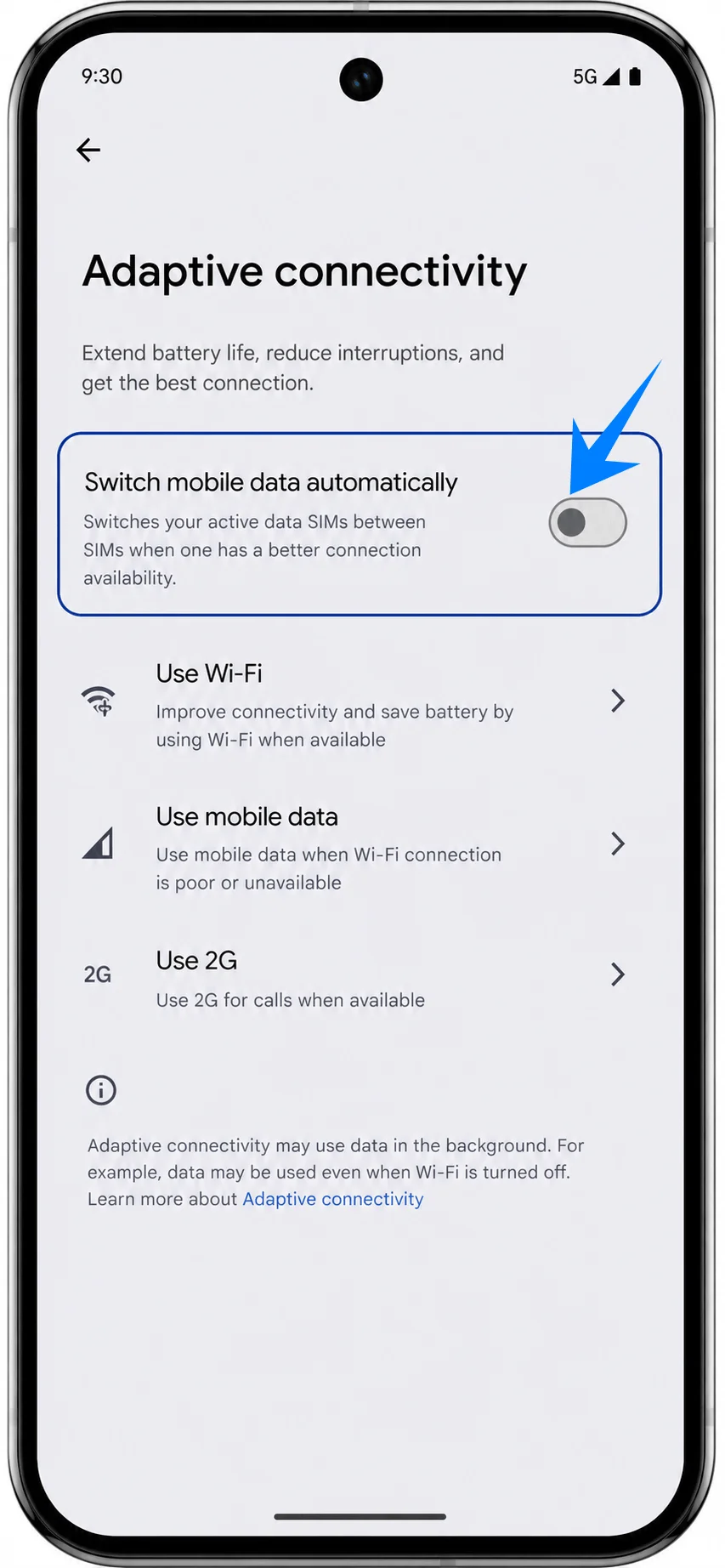
Se o Pixel exibir a opção "Alternar dados móveis automaticamente", desative-a, a menos que você queira que o Android alterne automaticamente a conexão para fora do iRoamly. Isso ajuda a evitar o uso acidental do seu SIM principal para dados de viagem.
Resolução de problemas
Se as opções Adicionar SIM ou Configurar um eSIM não aparecerem, atualize o Android, verifique se o telefone está desbloqueado, confirme se o Pixel 9 Pro possui um EID e pergunte à operadora se a variante do seu aparelho suporta eSIM.
Se o código QR não for lido, limpe a lente da câmera, aumente o brilho da tela que exibe o código QR, mantenha o código dentro da moldura de leitura ou utilize o método manual.
Se o Android informar que o código QR ou o código de ativação já foi utilizado, não exclua e tente repetir o processo várias vezes. Entre em contato com o suporte da iRoamly, pois os códigos de ativação de eSIM costumam ser de uso único.
Se o eSIM for instalado, mas não houver conexão de dados, selecione a iRoamly para Dados móveis, ative o Roaming para o SIM da iRoamly, se necessário, reinicie o telefone e confirme se o destino está coberto pelo plano.
Se a ativação permanecer como pendente, mantenha o Wi-Fi conectado, aguarde alguns minutos e verifique se o plano só deve ser ativado após conectar-se a uma rede suportada no destino.
Se chamadas ou SMS não funcionarem, verifique o tipo exato de plano da iRoamly. Muitos eSIMs de viagem da iRoamly oferecem apenas dados e não incluem número de telefone; a disponibilidade de chamadas e SMS varia conforme o plano.
Se você não precisar mais da linha de viagem, desative a opção Usar SIM para o eSIM da iRoamly em vez de excluí-lo, a menos que o suporte da iRoamly informe que a remoção é segura.
Conclusão
Agora que o seu eSIM iRoamly está instalado no Pixel 9, a sua conectividade durante a viagem está praticamente garantida antes mesmo de sair de casa. Em vez de perder tempo à procura de um cartão SIM local ou a ajustar configurações de rede após a aterragem, pode simplesmente mudar para a linha iRoamly e ficar online assim que o seu plano estiver pronto para ser ativado.
Antes da partida, reserve um momento para confirmar a política de ativação, a cobertura e os serviços incluídos no seu plano, para saber exatamente o que esperar. Com tudo configurado com antecedência, poderá passar menos tempo a gerir o seu telemóvel e mais tempo a desfrutar da sua viagem.