
O Pixel 9 utiliza o fluxo atual de eSIM do Android do Google, portanto, a configuração do eSIM para viagens é feita em Configurações > Rede e internet > SIMs > Adicionar SIM > Configurar um eSIM. Esse caminho é útil para um eSIM de viagem iRoamly, pois você pode instalar o perfil via Wi-Fi antes da viagem e, em seguida, escolher quando ativar a linha de dados móveis.
Este guia abrange as duas formas de adicionar o eSIM iRoamly em um Pixel 9: escaneando o código QR ou inserindo o código de ativação manualmente. O método do código QR geralmente é o mais simples, caso você consiga exibir o código em outra tela. A entrada manual serve como alternativa para momentos em que o código QR está no próprio celular, o scanner não consegue lê-lo ou você prefere copiar e colar o código de ativação fornecido nos detalhes do seu pedido iRoamly.
As capturas de tela consideram um Pixel 9 com os menus do Android 15 em inglês. A região, o firmware da operadora ou as atualizações do Android podem alterar levemente os nomes dos menus, mas o caminho verificado no Pixel utiliza Rede e internet, SIMs, Adicionar SIM e Configurar um eSIM.
Preparações Antes de Configurar o eSIM iRoamly
Conecte o Pixel 9 a uma rede Wi-Fi estável antes de instalar o eSIM de viagem iRoamly.
Confirme se o telefone está desbloqueado e é compatível com eSIM. Caso as opções "Adicionar SIM" ou "Configurar um eSIM" não apareçam, verifique a região do dispositivo, o status de bloqueio da operadora e se há atualizações do Android pendentes.
Tenha o código QR ou os detalhes de ativação manual do iRoamly em mãos, acessando sua conta iRoamly ou o e-mail de confirmação da compra.
Instale o eSIM iRoamly com 1 ou 2 dias de antecedência da sua viagem, se o plano permitir, mas evite ativar os dados de viagem antes do necessário.
A validade do eSIM iRoamly inicia a partir da ativação. As diretrizes do iRoamly indicam que ativar os dados de viagem prematuramente pode consumir a validade do plano; portanto, verifique o seu plano específico para entender o que dispara a ativação antes de ativar a linha de viagem.
Os planos eSIM iRoamly podem não incluir chamadas de voz ou SMS. O suporte a esses serviços varia conforme o plano, por isso, verifique os detalhes do seu pacote em vez de assumir que chamadas ou mensagens estão incluídas.
Não remova o eSIM iRoamly após a instalação sem necessidade. Muitos perfis de eSIM não podem ser reinstalados facilmente usando o mesmo código QR sem suporte técnico.
Etapas de Configuração Compartilhadas
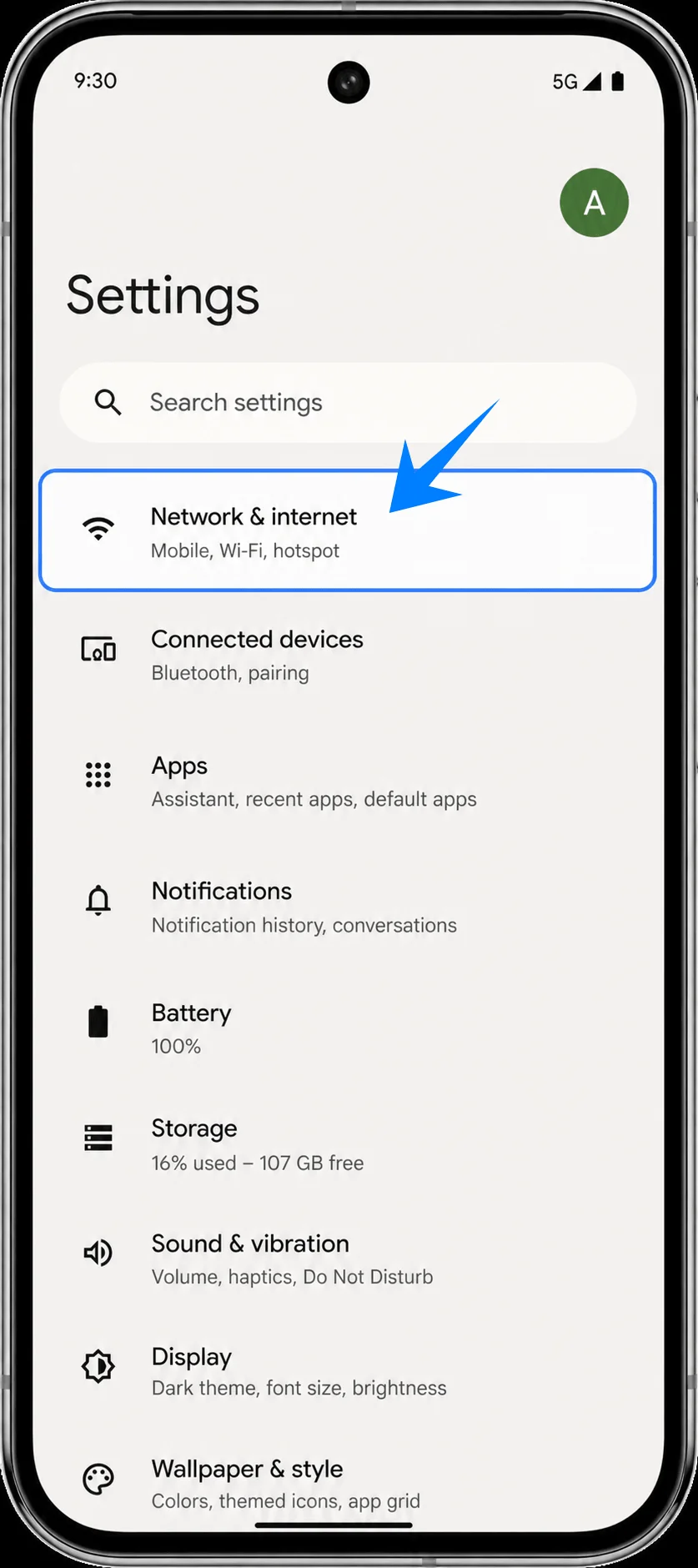
Abra as Configurações no Pixel 9 e toque em Rede e internet. Você verá a página de configurações de rede com as opções de Internet, SIMs e outras conectividades.
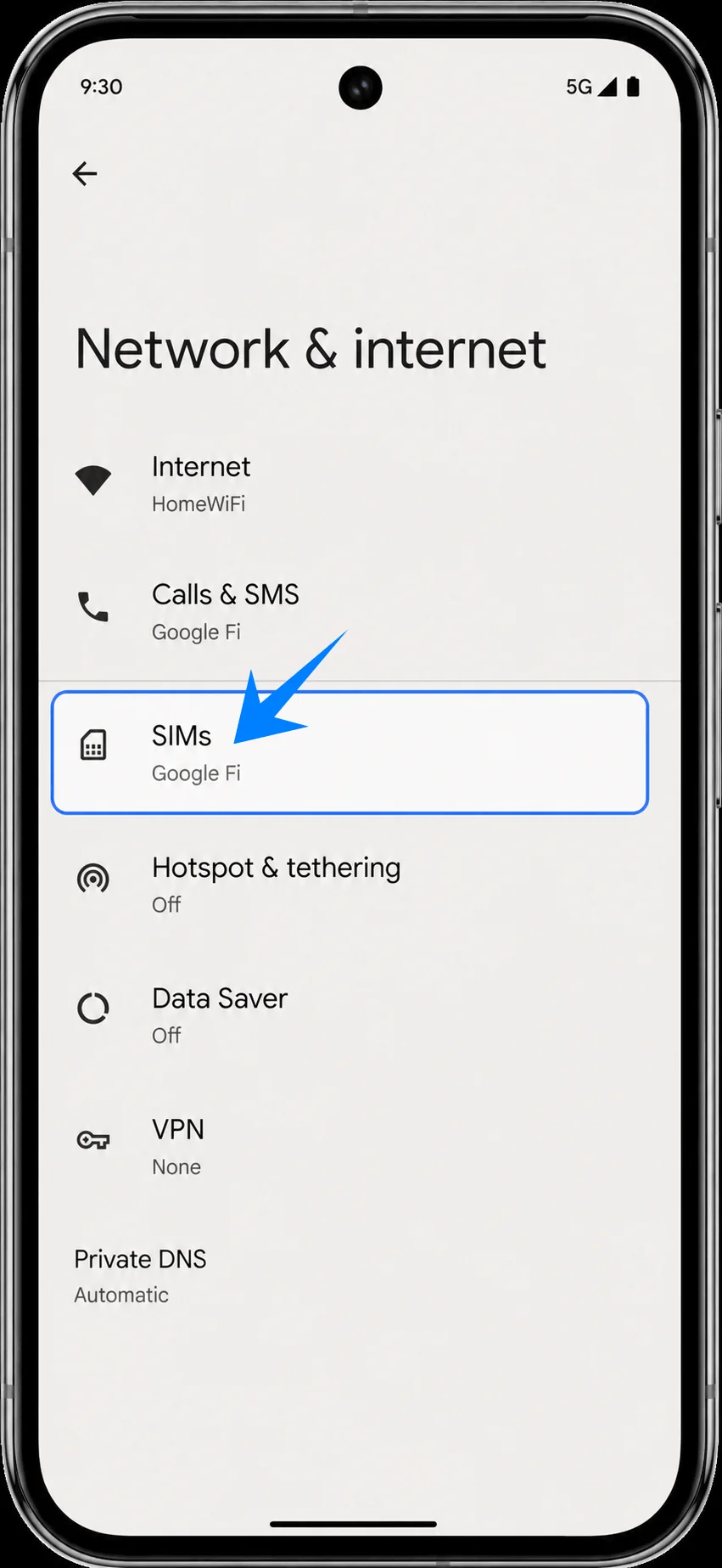
Toque em SIMs na tela de Rede e internet. Você verá a página de SIMs, onde sua linha atual e as preferências de SIM são gerenciadas.
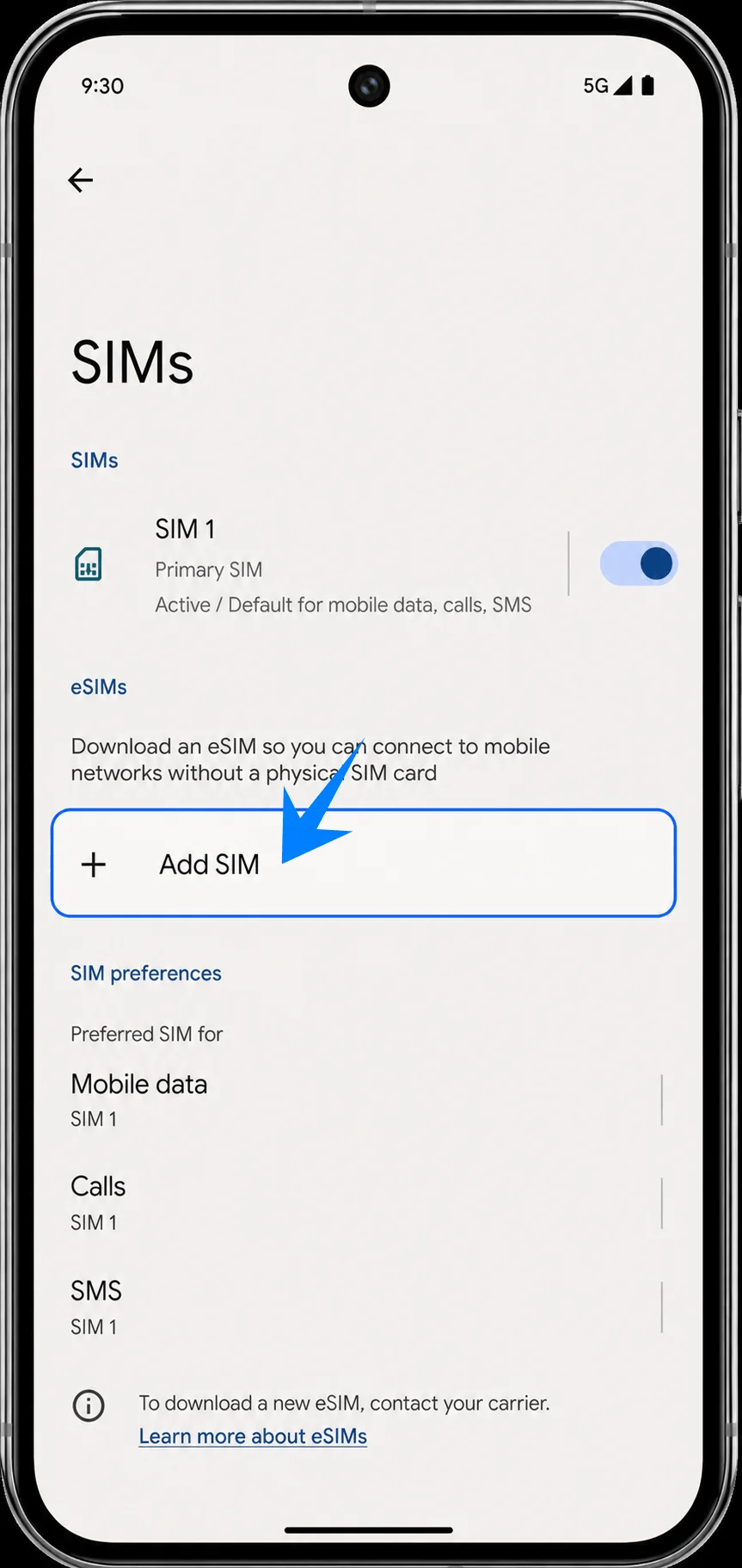
Toque em Adicionar SIM na tela de SIMs. O Pixel 9 abrirá o processo de adição de SIM para baixar um eSIM.
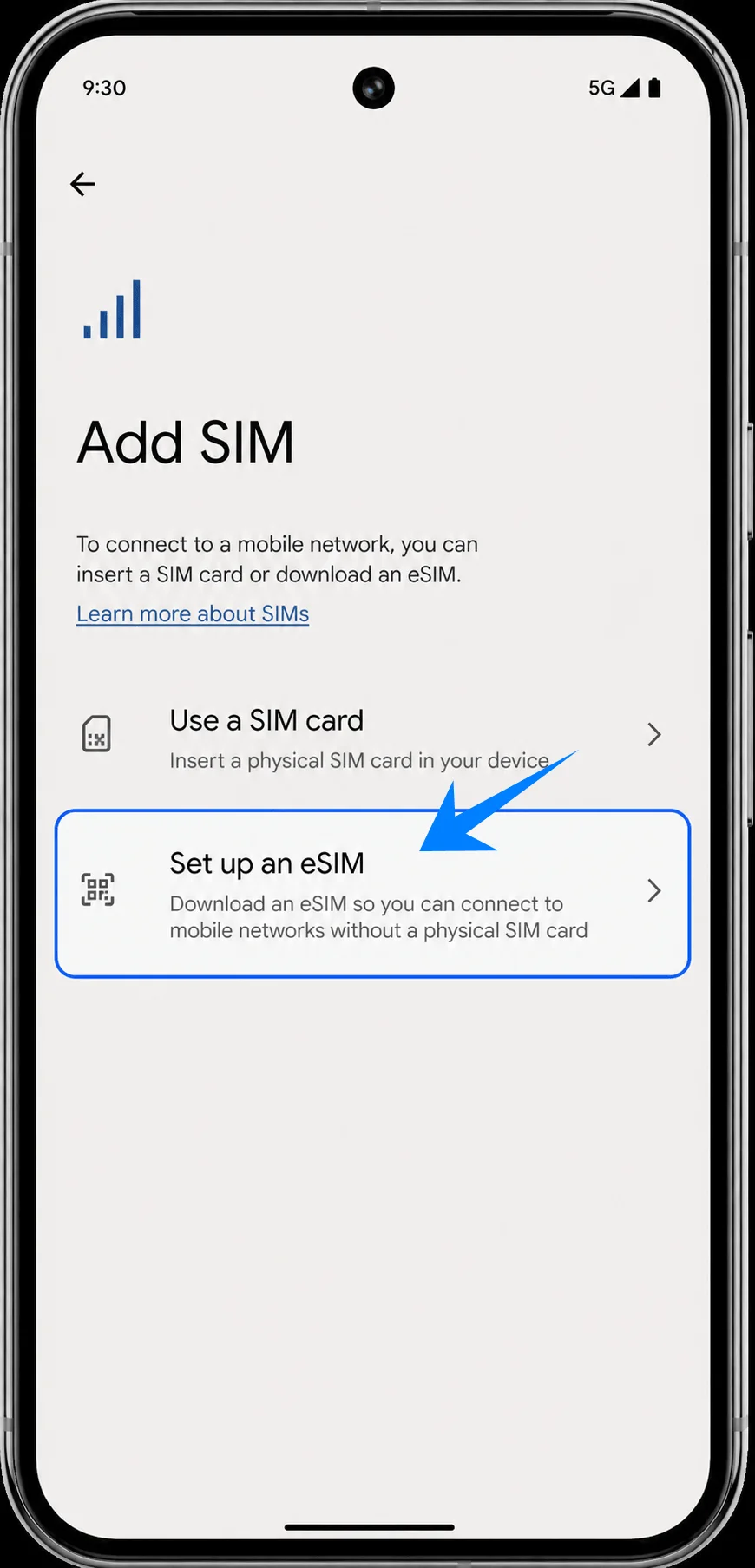
Toque em Configurar um eSIM. O aparelho prosseguirá para a tela de configuração de eSIM, onde você poderá ler um código QR ou optar pela ativação manual.
Método 1: Instale o iRoamly eSIM digitalizando um código QR
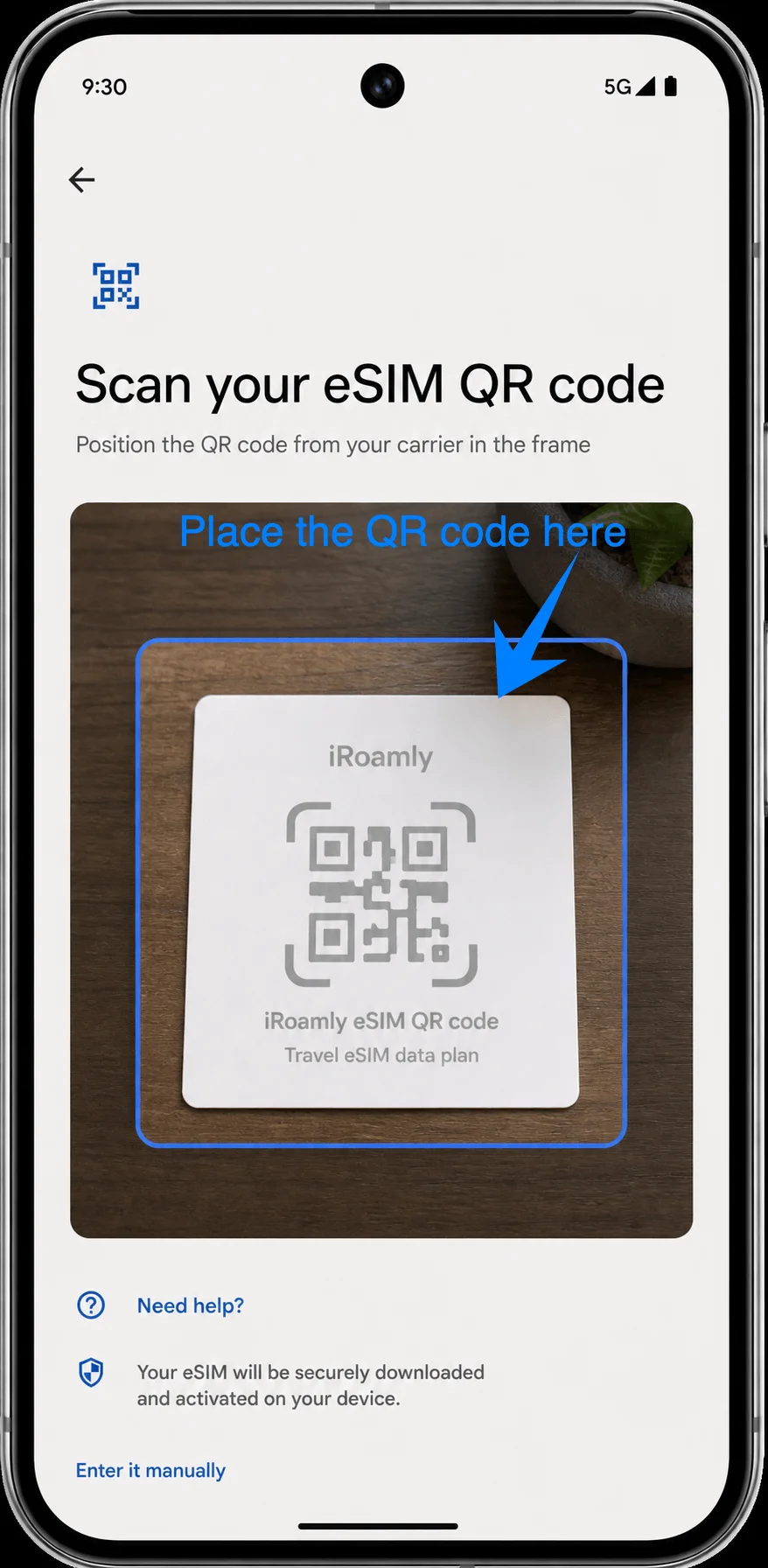
Na tela de configuração de QR, aponte o scanner do Pixel 9 para o código QR do iRoamly presente no seu e-mail de compra ou na sua conta iRoamly. Mantenha o código dentro da moldura de leitura até que o telefone reconheça o perfil do eSIM.
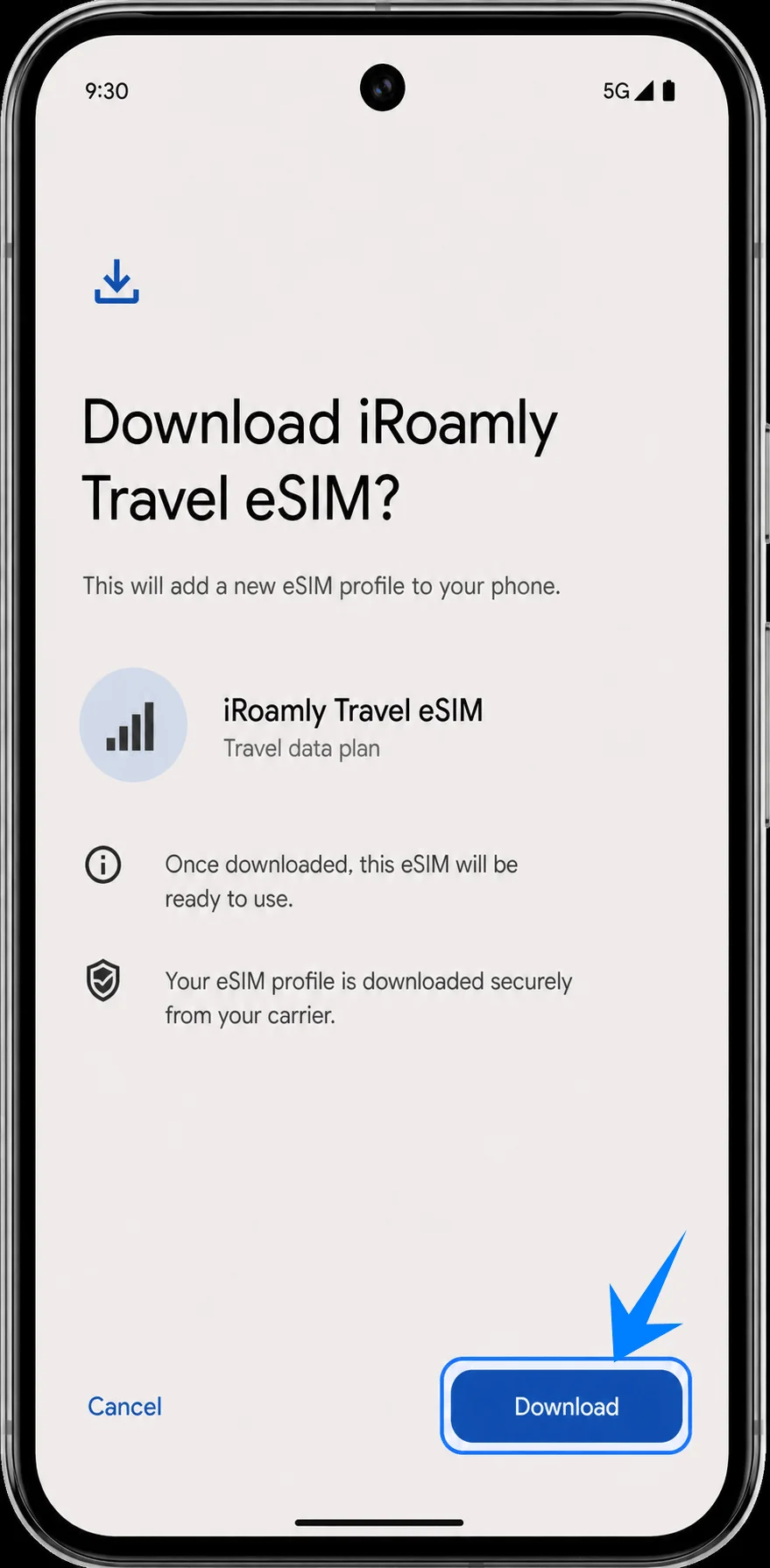
Analise o perfil do iRoamly Travel eSIM detectado e toque em Download. O Pixel 9 iniciará o processo de adição do iRoamly travel eSIM ao aparelho.
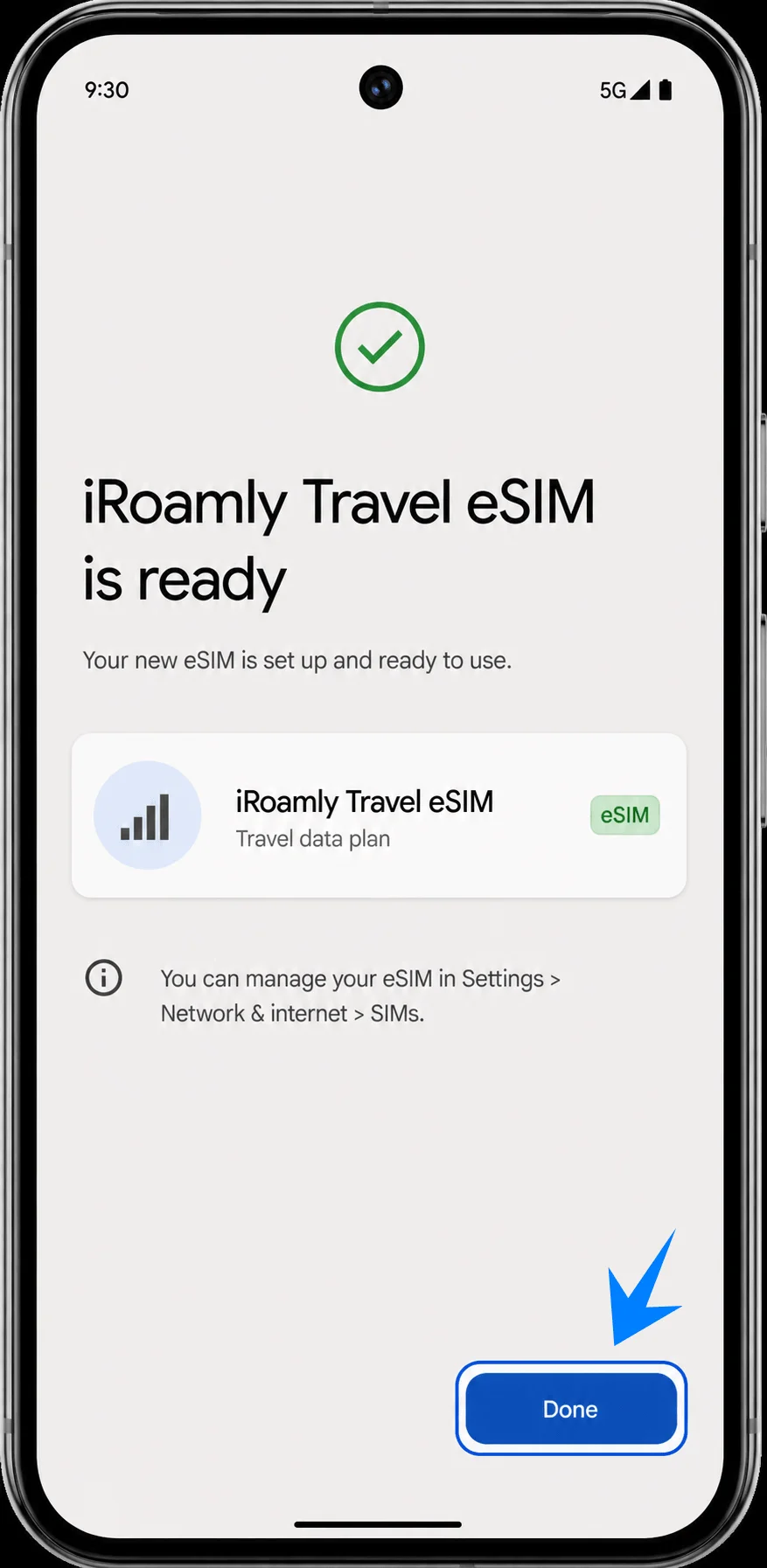
Aguarde a conclusão do download do eSIM e toque em Concluído quando o telefone indicar que o iRoamly eSIM está pronto para uso.
Método 2: Instalar o eSIM iroamly por inserção manual
Abra as Configurações, toque em Rede e internet, toque em SIMs, toque em Adicionar SIM, toque em Configurar um eSIM e, em seguida, use a opção manual na tela de configuração de QR code. Se o Android exibir "Precisa de ajuda?", toque nessa opção e escolha a alternativa para inserir o código manualmente.
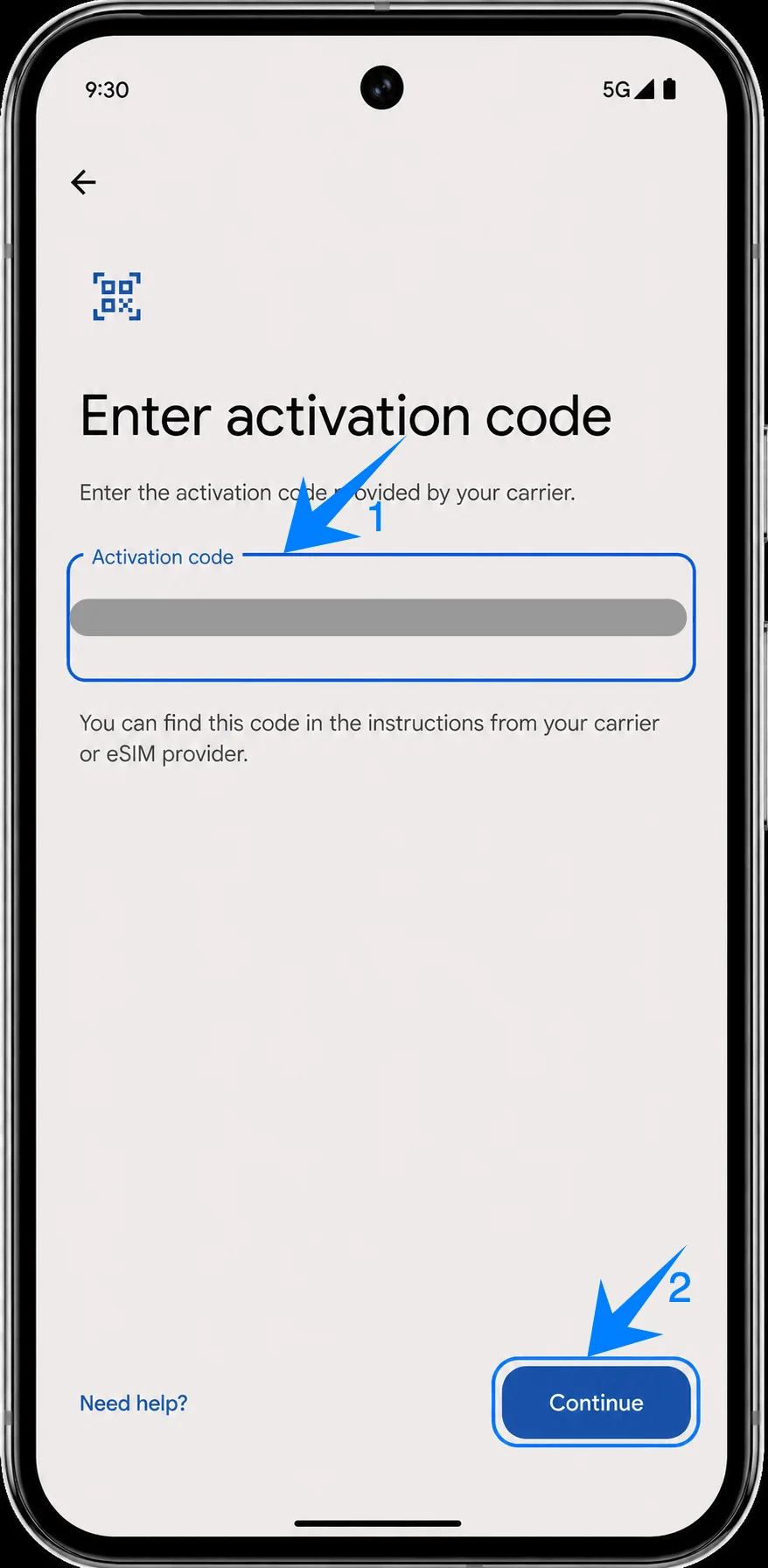
Insira a sequência completa do código de ativação no campo único "Código de ativação" e toque em Continuar. Caso a iroamly forneça valores separados, combine-os seguindo o formato de código de ativação do Pixel, como LPA:1$Endereço SM-DP+$Código de Ativação, utilizando os detalhes exatos da sua conta ou e-mail da iroamly.
Revise o perfil de eSIM de viagem da iroamly detectado e toque em Baixar. O Pixel 9 iniciará o download do mesmo perfil de eSIM de viagem da iroamly que seria adicionado via QR code.
Aguarde a conclusão da instalação e toque em Concluído quando o Pixel 9 indicar que o eSIM da iroamly está pronto.
Como confirmar que o seu iRoamly eSIM foi instalado
Abra as Configurações, toque em Rede e internet e, em seguida, em SIMs. Confirme se o iRoamly Travel eSIM aparece como um SIM ou perfil de eSIM disponível na página de SIMs.
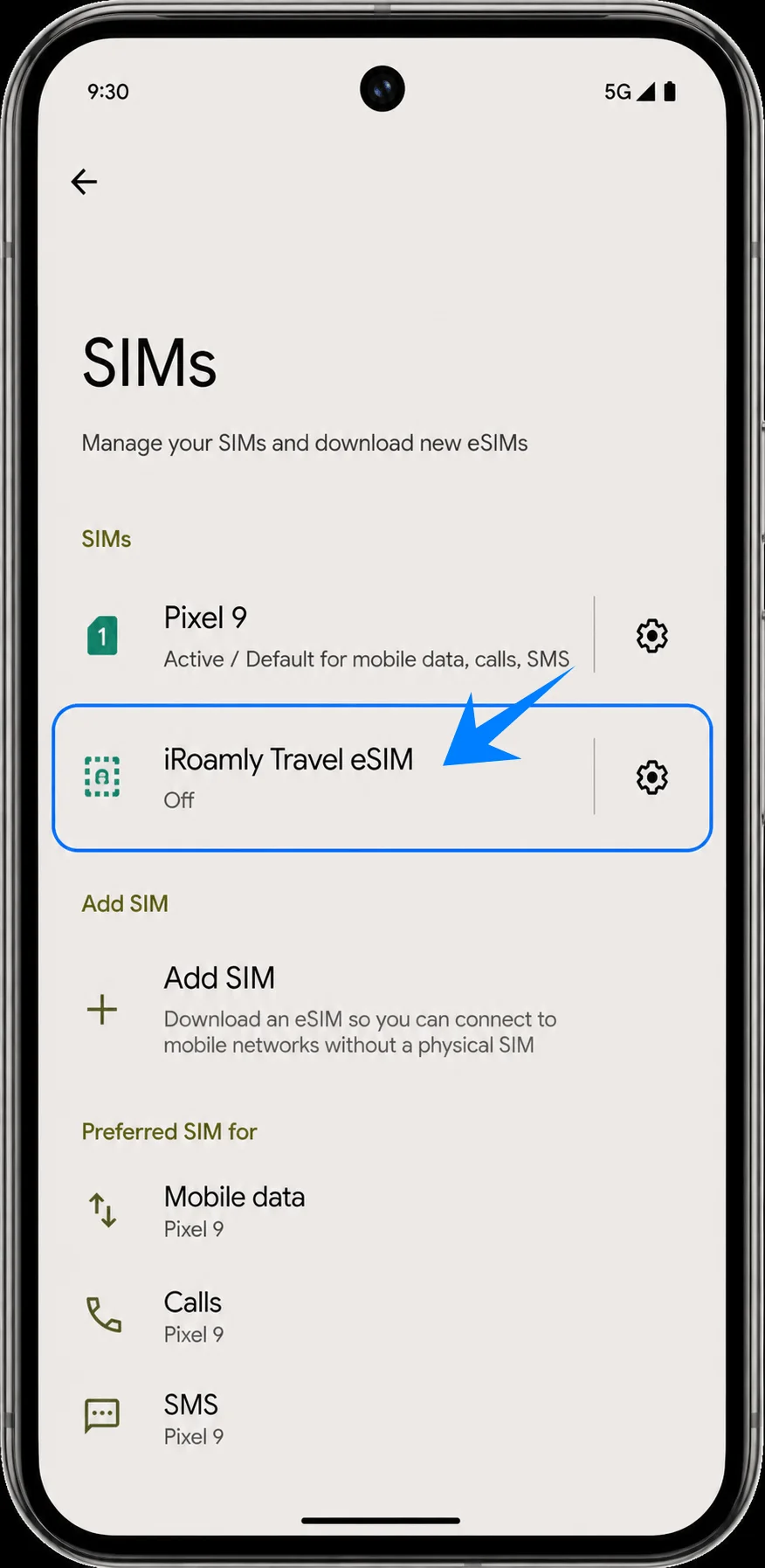
Toque na opção do iRoamly Travel eSIM e verifique se a opção Usar SIM está disponível. Ative-a quando estiver pronto para usar o seu eSIM de viagem; se ainda estiver em casa, mantenha o perfil instalado, mas evite utilizar dados móveis de viagem até o início da sua jornada.
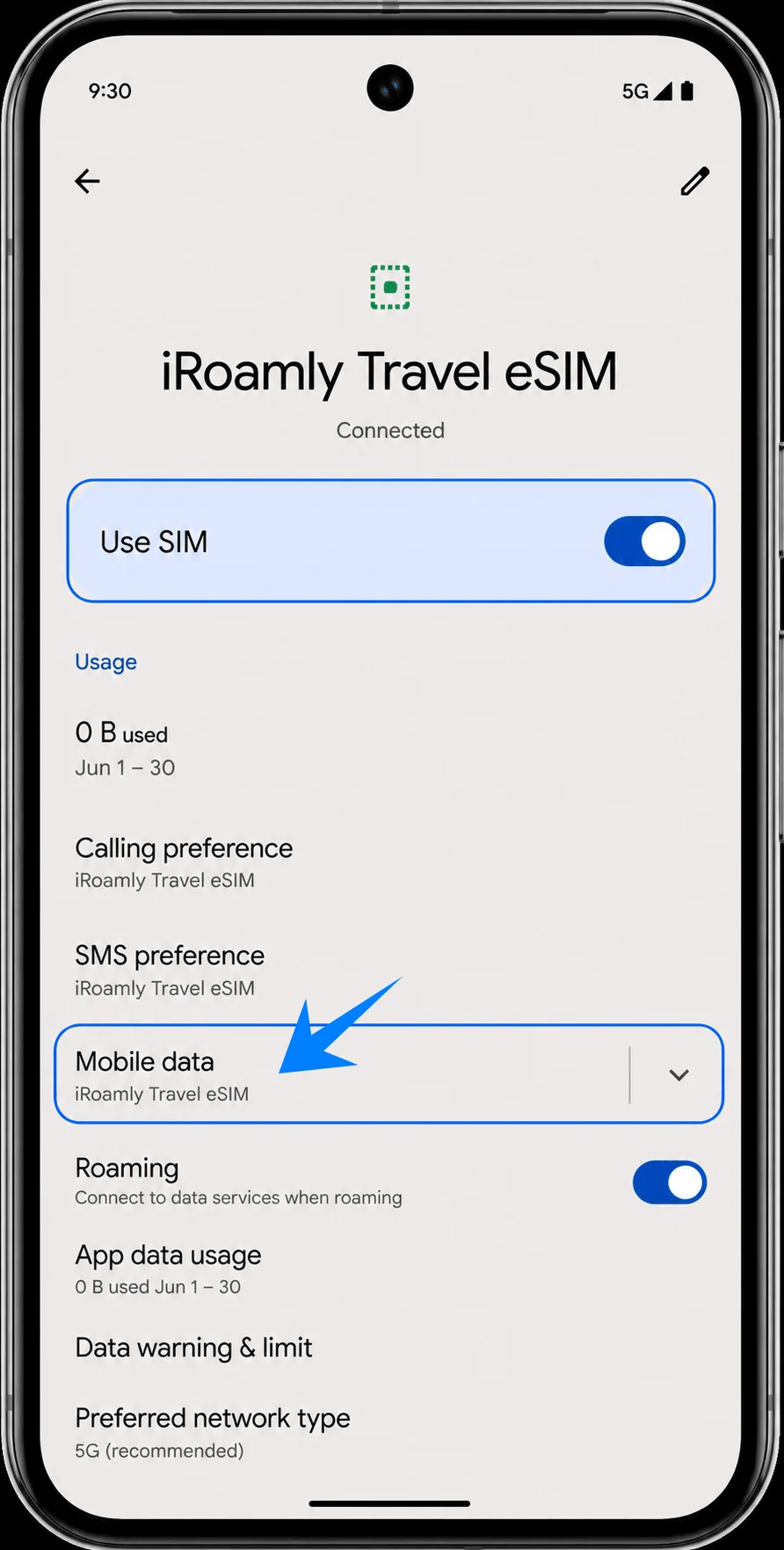
Configure o seu eSIM iRoamly para dados de viagem
Abra Configurações > Rede e internet > SIMs, toque no seu iRoamly Travel eSIM e ative a opção Usar SIM. Defina os Dados móveis ou a preferência de dados móveis para iRoamly Travel eSIM sempre que desejar que o Pixel 9 utilize o plano de viagem para a conexão de dados.
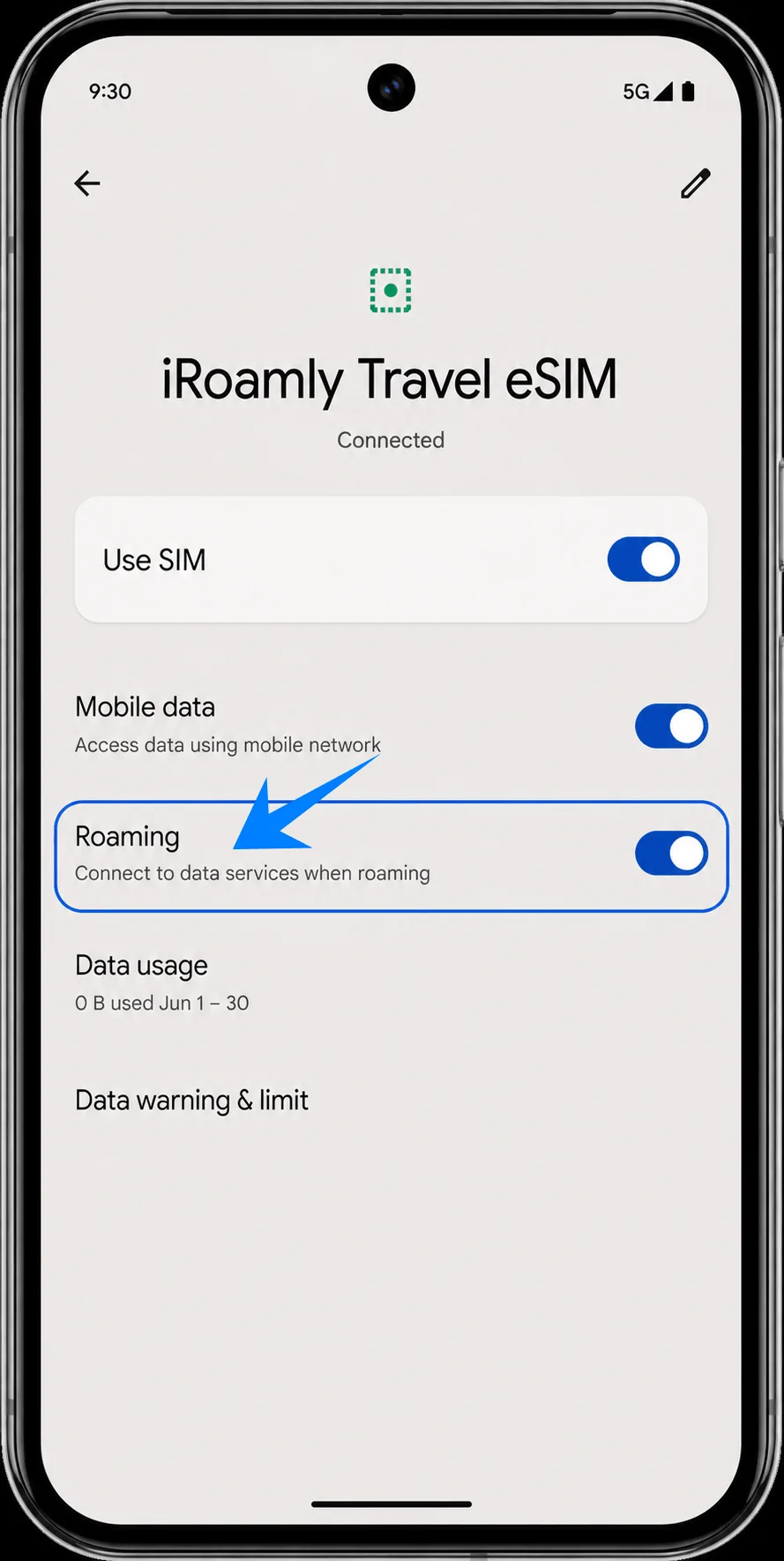
Na página de detalhes do iRoamly Travel eSIM, ative o Roaming caso o seu plano de destino exija essa configuração. Mantenha as chamadas e mensagens SMS no seu SIM principal, a menos que o seu plano iRoamly inclua especificamente serviços de voz ou SMS.
Resolução de problemas
Se as opções Adicionar SIM ou Configurar um eSIM não aparecerem, confirme se o Pixel 9 está desbloqueado, atualizado e com suporte a eSIM habilitado para sua região e firmware da operadora. Verifique também se o telefone exibe um EID nas informações do dispositivo.
Se o código QR não for lido, use o método manual e insira a sequência completa do código de ativação iRoamly no campo de Código de ativação do Pixel.
Se a mensagem indicar que o código QR já foi utilizado, não exclua a configuração nem tente novamente repetidamente. Entre em contato com o suporte da iRoamly, pois muitos códigos QR de eSIM são de uso único.
Se o eSIM for instalado, mas não apresentar dados, selecione o iRoamly Travel eSIM para dados móveis, ative o Roaming, se necessário, reinicie o telefone e confirme se o plano cobre o seu destino atual.
Se a ativação permanecer pendente, mantenha a conexão Wi-Fi ativa, aguarde alguns minutos, reinicie o Pixel 9 e verifique se o plano iRoamly está dentro do período de ativação válido.
Se as chamadas ou o SMS não funcionarem, verifique os detalhes exatos do plano iRoamly. Muitos planos de eSIM para viagem são apenas de dados, e a disponibilidade de voz/SMS varia conforme o plano.
Se você ainda não pretende usar o plano, desative a linha iRoamly em vez de excluí-la. A exclusão de um eSIM pode impedir a reutilização do mesmo código QR ou dos detalhes de ativação.
Conclusão
Com seu eSIM iRoamly instalado no Pixel 9, você está um passo mais perto de uma experiência de viagem mais tranquila. Configurar o eSIM antes de partir significa que você pode evitar lidar com compras de cartão SIM, etapas de ativação ou problemas de conectividade após a chegada. Quando sua viagem começar, basta ativar a linha iRoamly, selecioná-la para dados móveis e certificar-se de que o roaming esteja ligado, caso seu plano exija isso.
Antes da partida, também vale a pena verificar as regras de ativação do seu plano e os serviços incluídos, para que não haja surpresas quando você estiver no exterior. Com tudo preparado com antecedência, você pode focar mais na sua viagem e menos em encontrar uma conexão.