
O Pixel 9a é um excelente telefone de viagem para uso de eSIM, pois a configuração do Android nos aparelhos Pixel mantém os planos móveis organizados em Configurações > Rede e internet > SIMs. Para este guia, as etapas pressupõem o uso de um Pixel 9a com Android 15, sistema em inglês e o layout de navegação por gestos padrão do Pixel.
Um eSIM de viagem iRoamly geralmente pode ser instalado antes da viagem, enquanto você ainda estiver conectado a uma rede Wi-Fi estável. O método do código QR é a opção mais rápida quando é possível exibir o código QR iRoamly em outra tela ou imprimi-lo. A entrada manual é útil caso a câmera não consiga ler o código, a imagem do QR não esteja disponível ou se você precisar copiar os detalhes diretamente do e-mail do seu pedido ou da página da sua conta iRoamly.
Este guia aborda ambos os métodos a partir do mesmo fluxo de configuração do Pixel e, em seguida, demonstra como confirmar que o eSIM iRoamly foi instalado corretamente e como prepará-lo para o uso de dados durante a viagem.
Preparações Antes de Configurar o iRoamly eSIM
Conecte o Pixel 9a a uma rede Wi-Fi estável antes de adicionar o eSIM iRoamly.
Confirme se o telefone está desbloqueado e possui suporte para eSIM. Algumas variantes de região, operadora ou firmware podem restringir a disponibilidade do eSIM.
Tenha em mãos o seu código QR ou os detalhes de ativação manual do iRoamly. Para a configuração manual no Pixel com Android 15, utilize o formato completo do código de ativação fornecido nos seus detalhes do iRoamly.
Instale o eSIM de 1 a 2 dias antes da viagem, caso o plano permita, mas evite começar a usar a linha de viagem antes de compreender a regra de ativação do plano.
A validade do eSIM iRoamly tem início no momento da ativação. Verifique o pedido atual ou os detalhes do plano iRoamly para identificar exatamente o que dispara a ativação antes de realizar a instalação ou ativar a linha.
Os planos eSIM iRoamly podem não incluir serviços de voz ou SMS. O suporte para voz e SMS varia conforme o plano, portanto, verifique os detalhes específicos antes de depender desses serviços.
Não apague o eSIM iRoamly após a instalação, a menos que o suporte da iRoamly solicite. Muitos eSIMs não permitem uma nova instalação após serem removidos.
Passos de Configuração Compartilhados
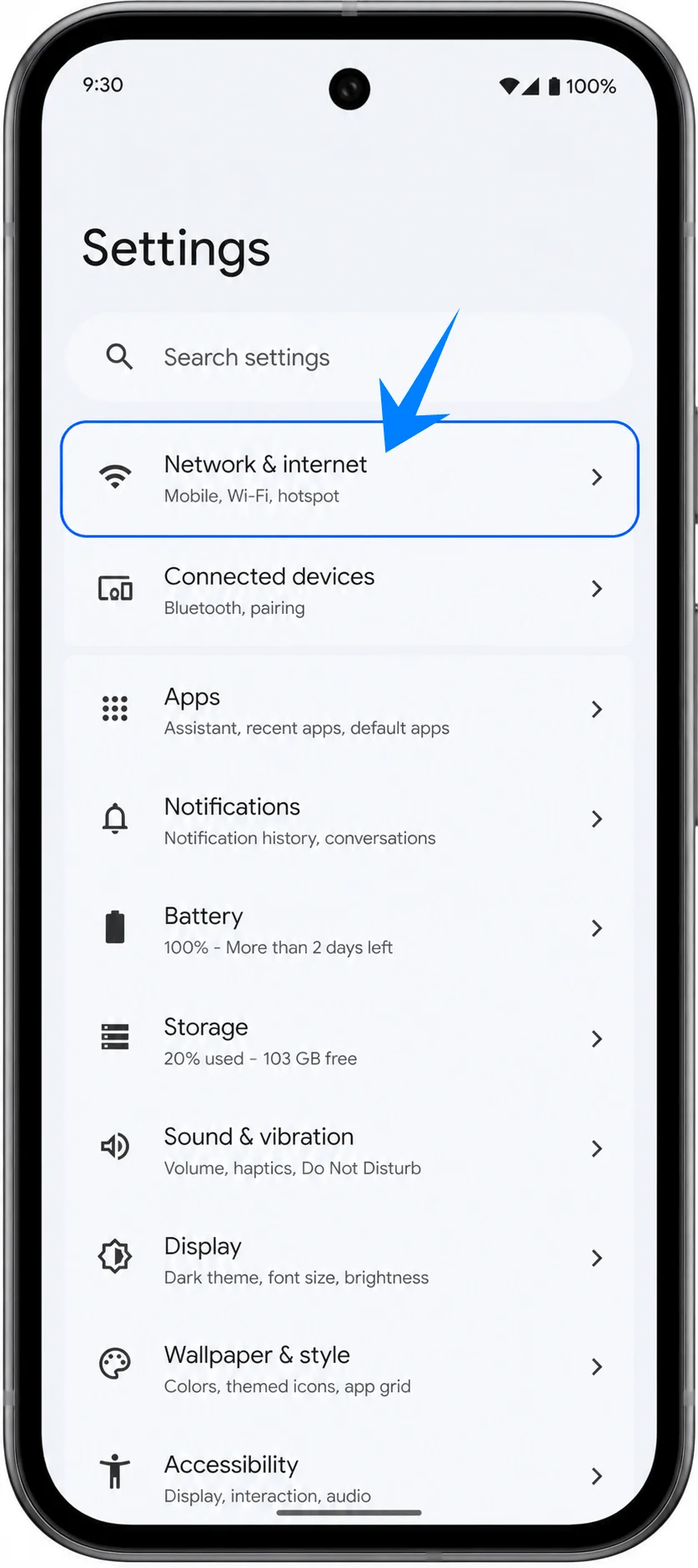
Abra Configurações e toque em Rede e internet. Você verá a página de configurações de rede do Pixel.
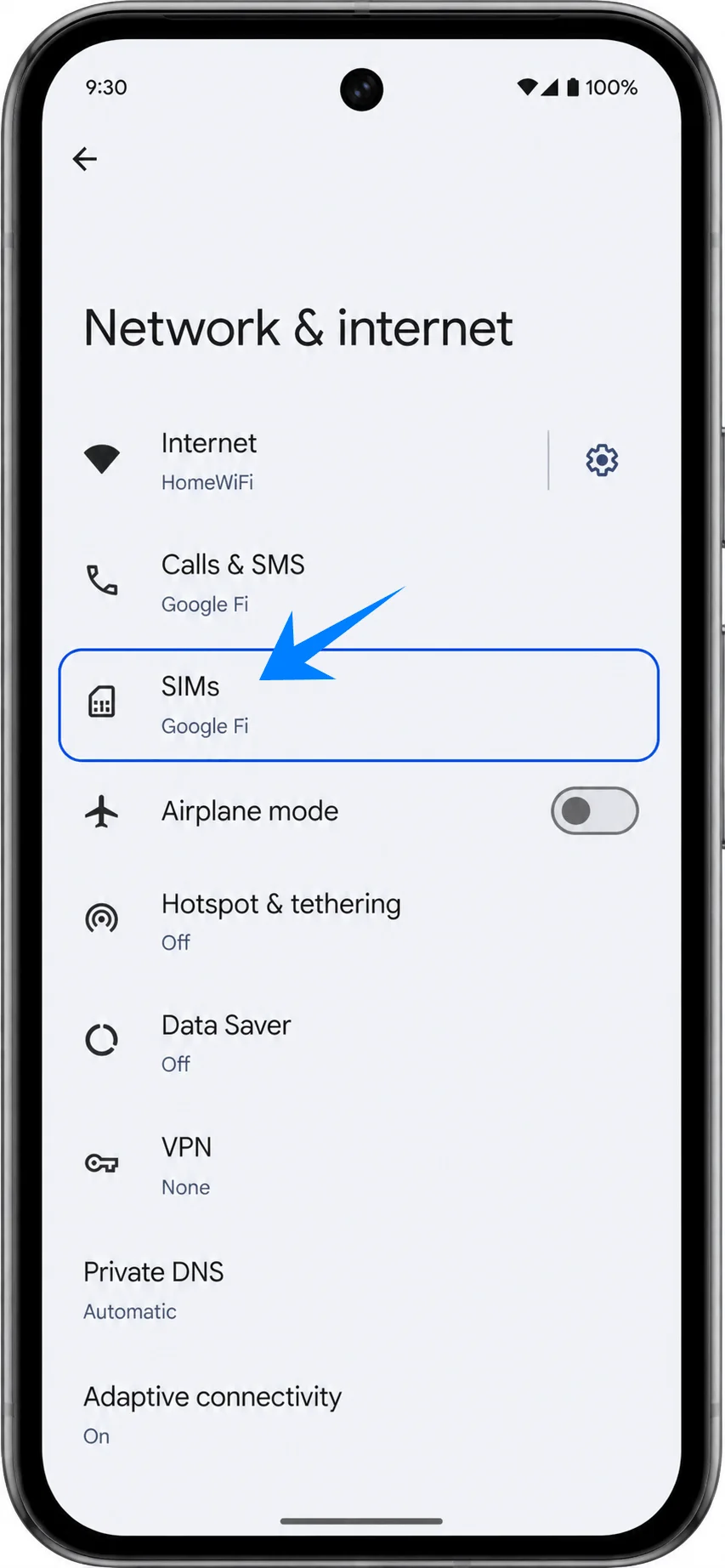
Toque em SIMs. O Pixel abrirá a página onde os cartões SIM físicos e os perfis de eSIM são gerenciados.
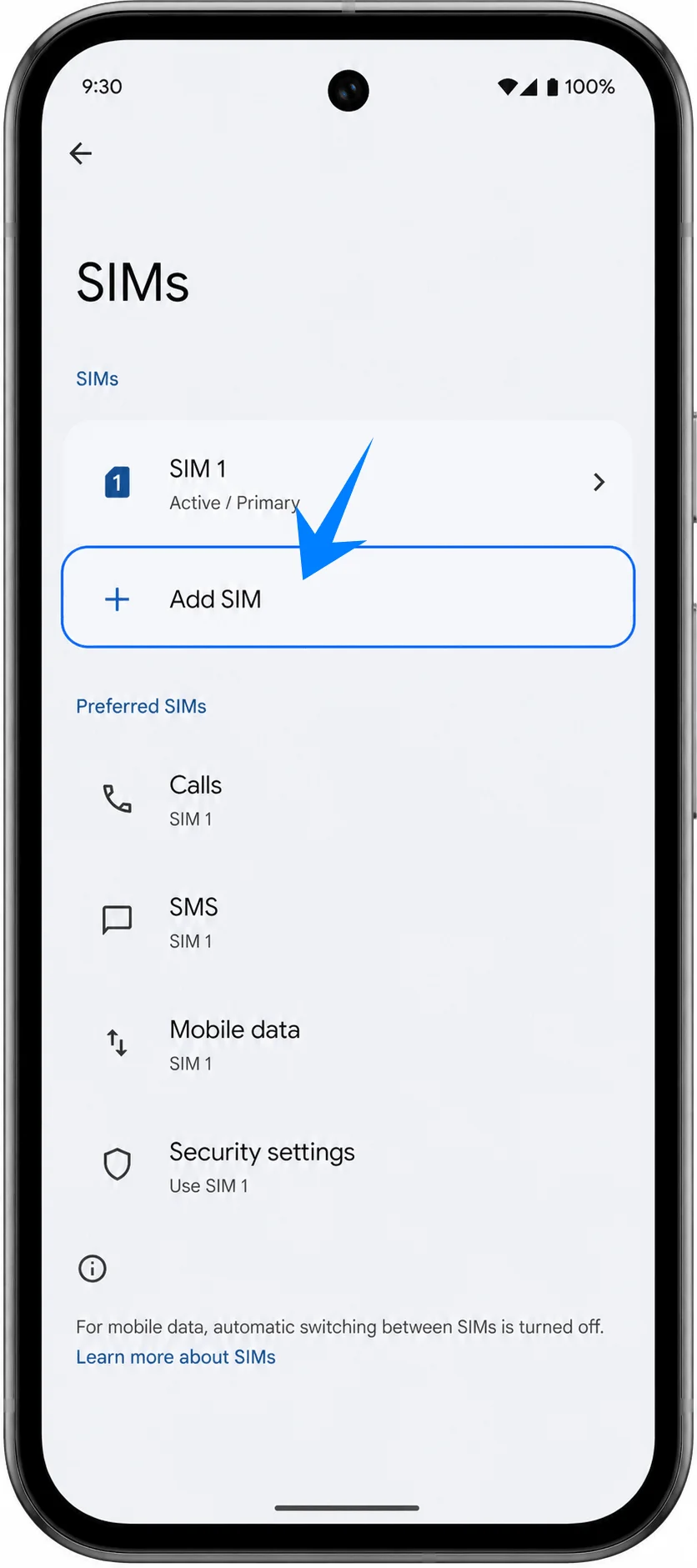
Toque em Adicionar SIM. O telefone avançará para o processo de configuração de rede móvel.
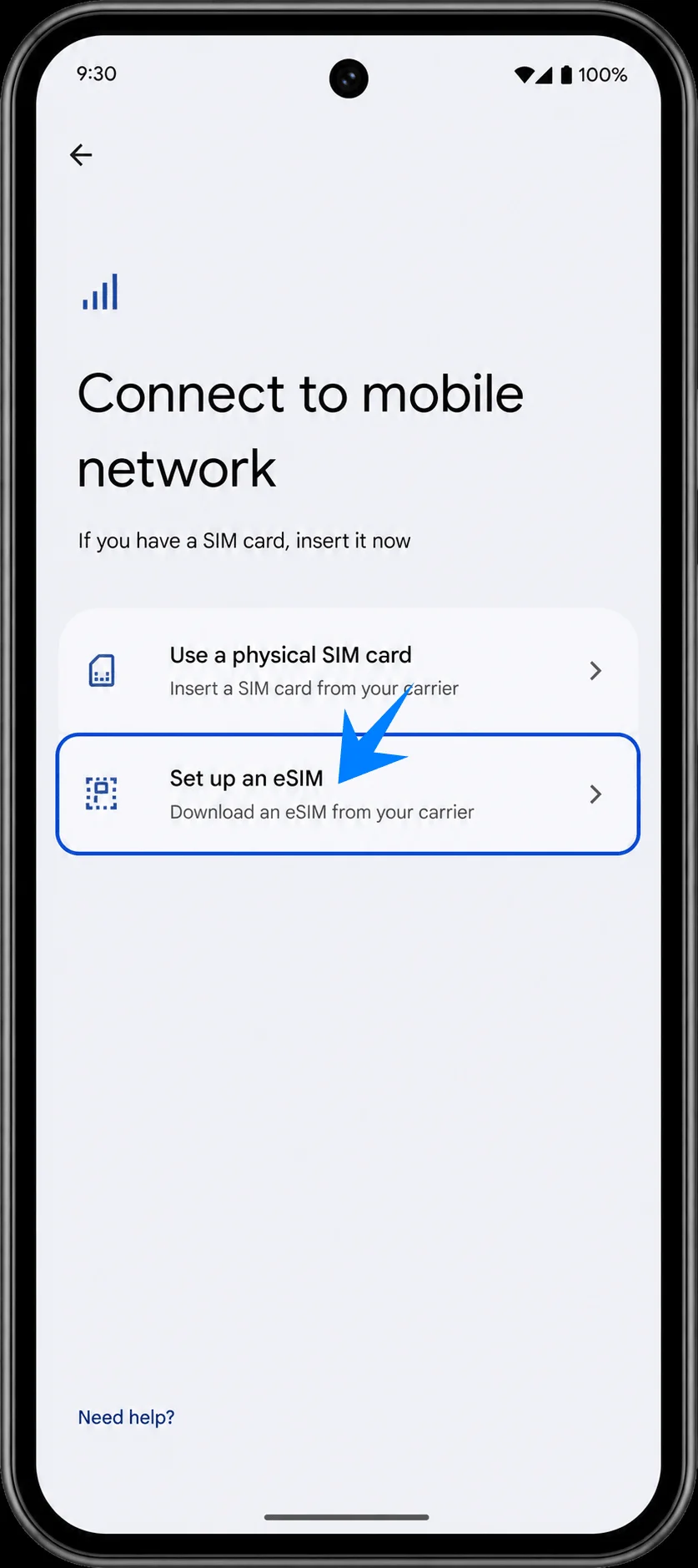
Toque em Configurar um eSIM. O Pixel preparará a tela de configuração do eSIM e solicitará um código QR ou informações de ativação.
Método 1: Instalar o eSIM iRoamly digitalizando um código QR
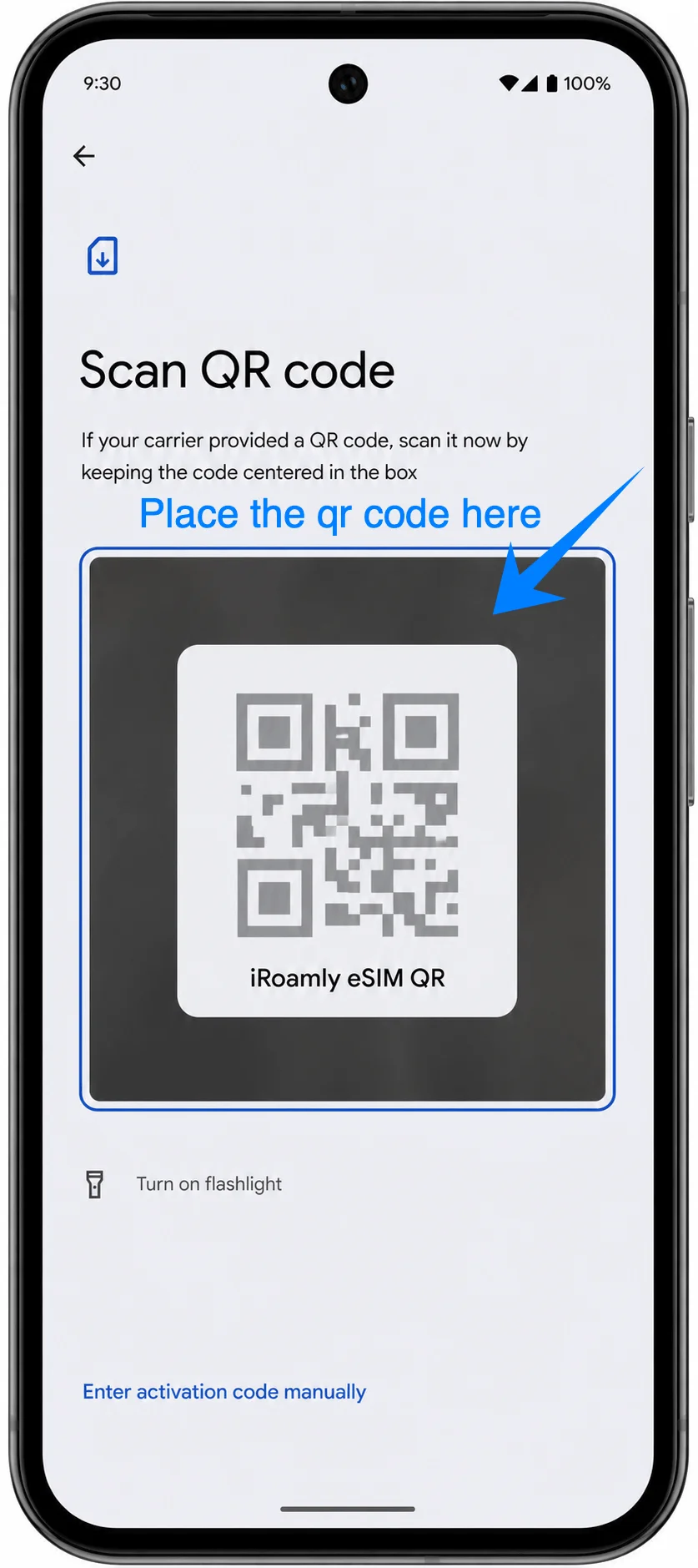
Na tela de digitalização do código QR, aponte a câmera do Pixel 9a para o código QR do seu eSIM de viagem iRoamly. Mantenha o código QR plano e posicionado totalmente dentro da área do scanner até que o aparelho o detecte.
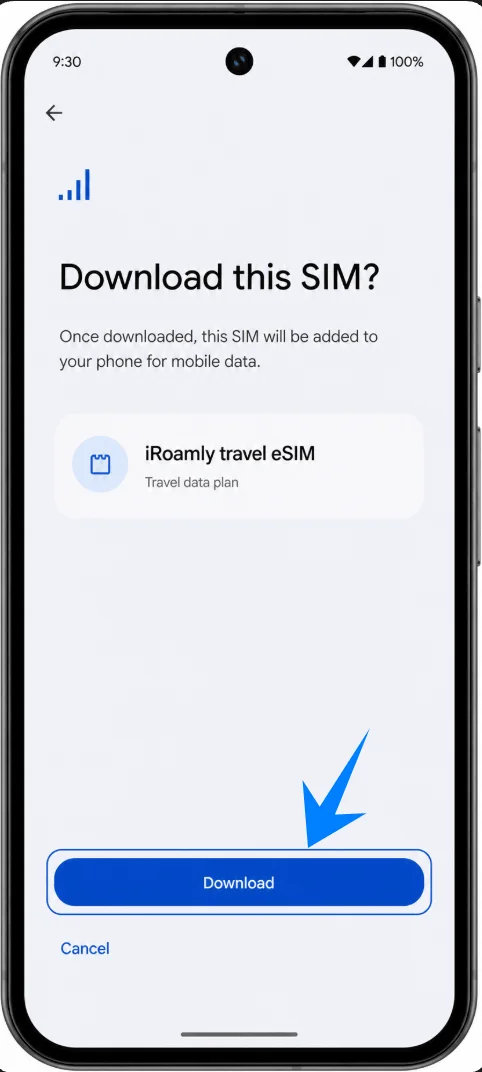
Toque em Baixar quando o Pixel exibir o eSIM de viagem iRoamly detectado. Mantenha a conexão Wi-Fi ativa enquanto o Android faz o download e adiciona o perfil do eSIM.
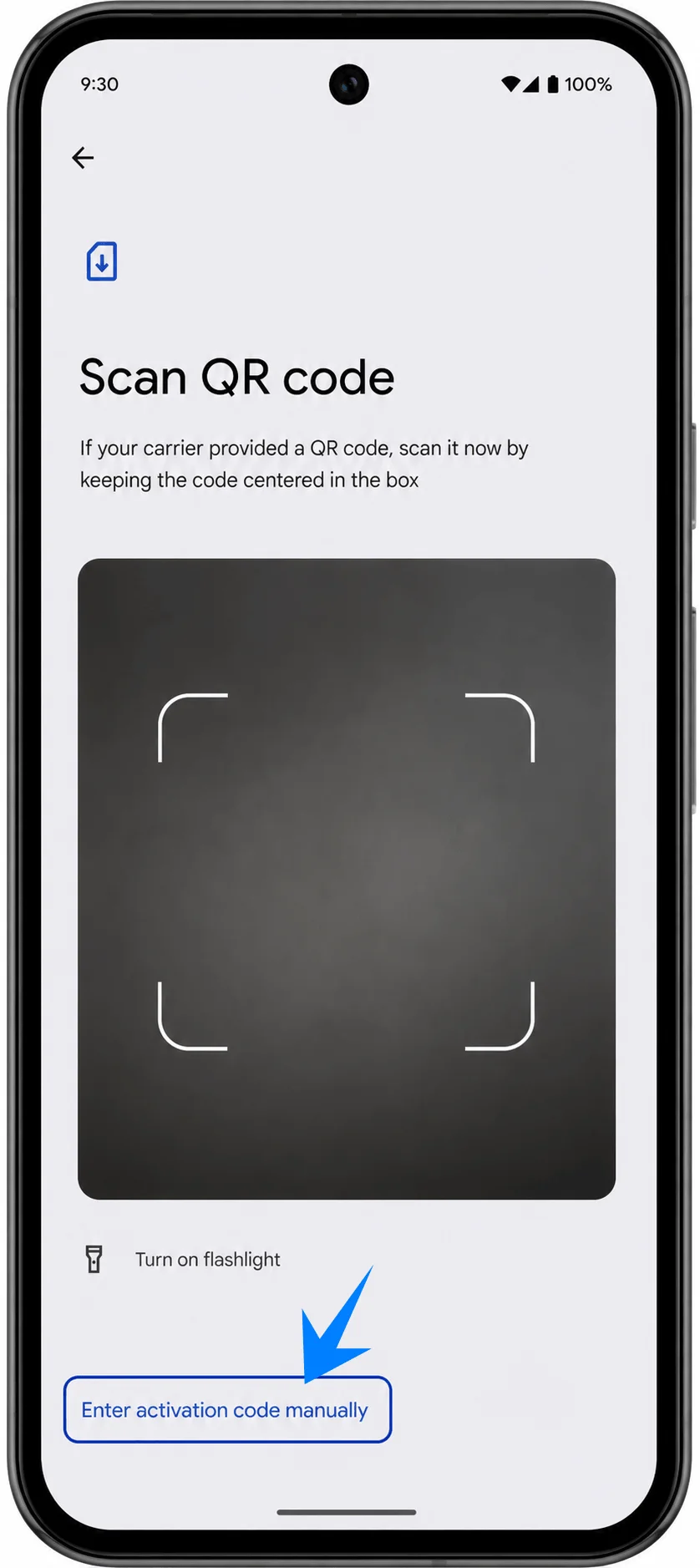
Método 2: Instale o eSIM iroamly por inserção manual
Abra Configurações, toque em Rede e internet, toque em SIMs, toque em Adicionar SIM e, em seguida, toque em Configurar um eSIM. Na tela do leitor de QR code, toque em Inserir código de ativação manualmente.
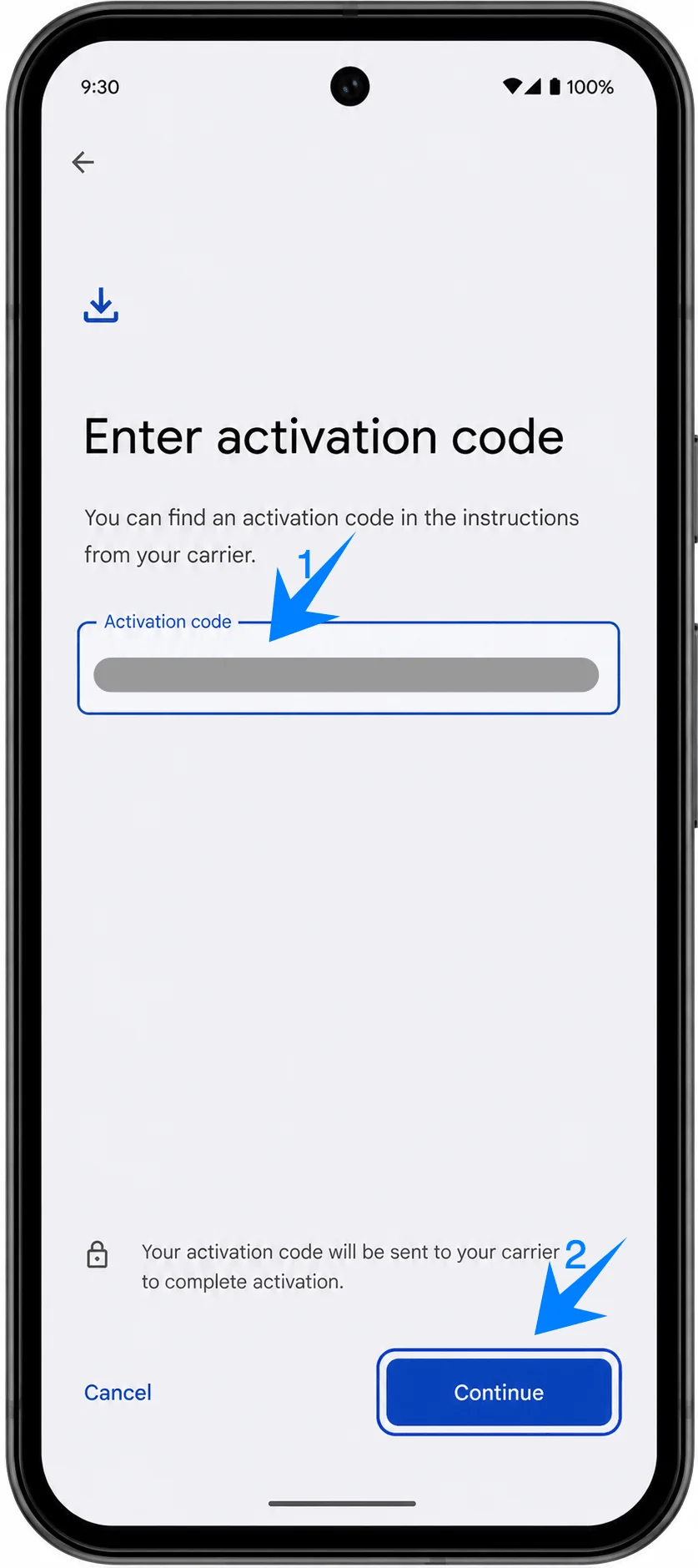
Toque no campo Código de ativação, insira o código de ativação iroamly completo recebido nos detalhes do seu pedido e toque em Continuar. Se a iroamly fornecer o endereço SM-DP+ e o código de ativação como valores separados, utilize o formato completo da string de ativação manual fornecido nas suas instruções iroamly.
Toque em Baixar caso o Android solicite a confirmação do download do eSIM. Mantenha o Wi-Fi conectado até que o Pixel termine de adicionar o eSIM iroamly.
Como confirmar que o eSIM iRoamly foi instalado
Abra as Configurações, toque em Rede e internet e, em seguida, toque em SIMs. Confirme se o iRoamly aparece como um eSIM ou perfil SIM na lista.
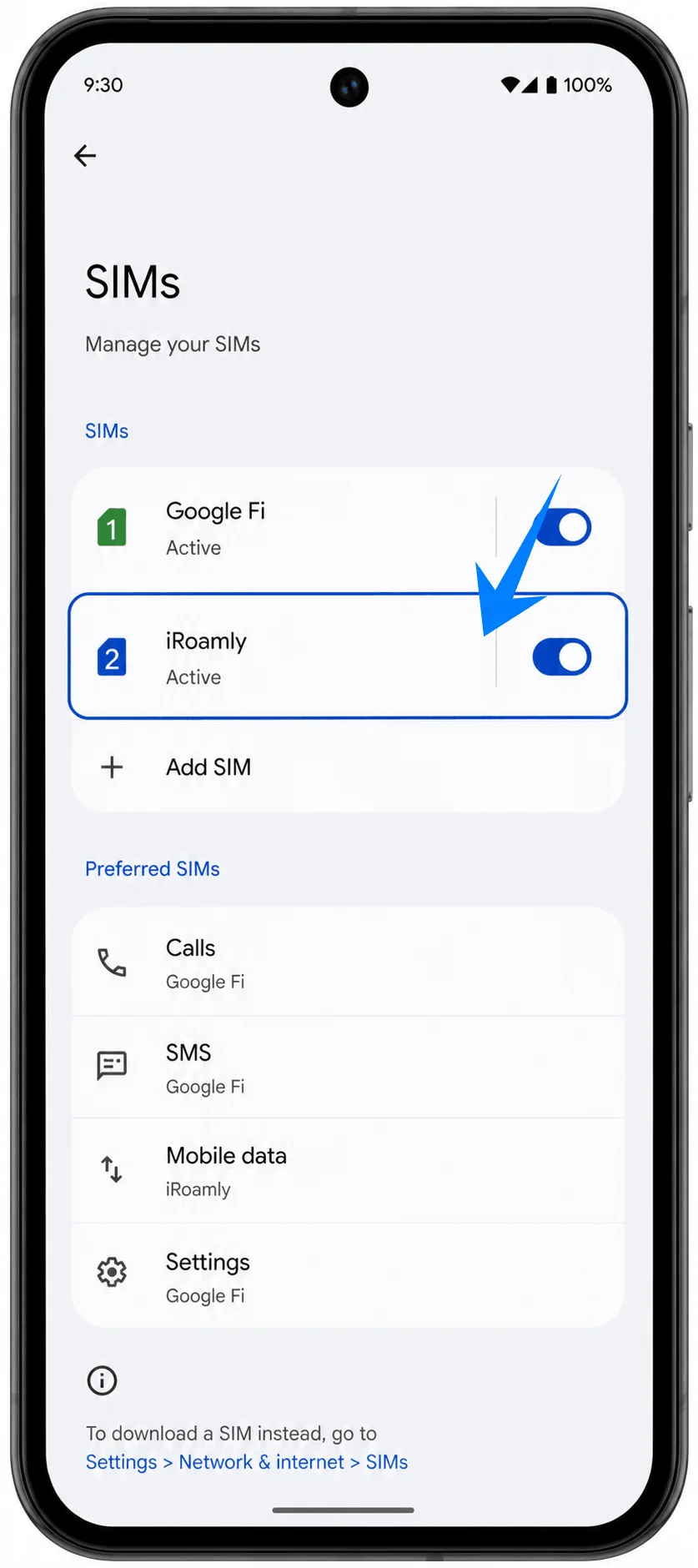
Toque no perfil do eSIM iRoamly e confirme se a linha está disponível. Se o Pixel exibir um botão de ligar/desligar para o SIM, mantenha-o desligado até que esteja pronto para usar o plano de viagem, a menos que as instruções do seu iRoamly indiquem que a ativação exige que ele seja ligado.
Configure o iRoamly eSIM para Dados de Viagem
Abra Configurações, toque em Rede e internet, toque em SIMs e, em seguida, toque em iRoamly. Ative a opção Usar SIM quando estiver pronto para usar o seu eSIM de viagem.
Na mesma página de configurações do SIM iRoamly, ative o Roaming se o seu plano iRoamly ou as instruções de destino exigirem. Os dados do eSIM de viagem geralmente precisam que o roaming esteja ativado, pois o plano se conecta por meio de redes parceiras.
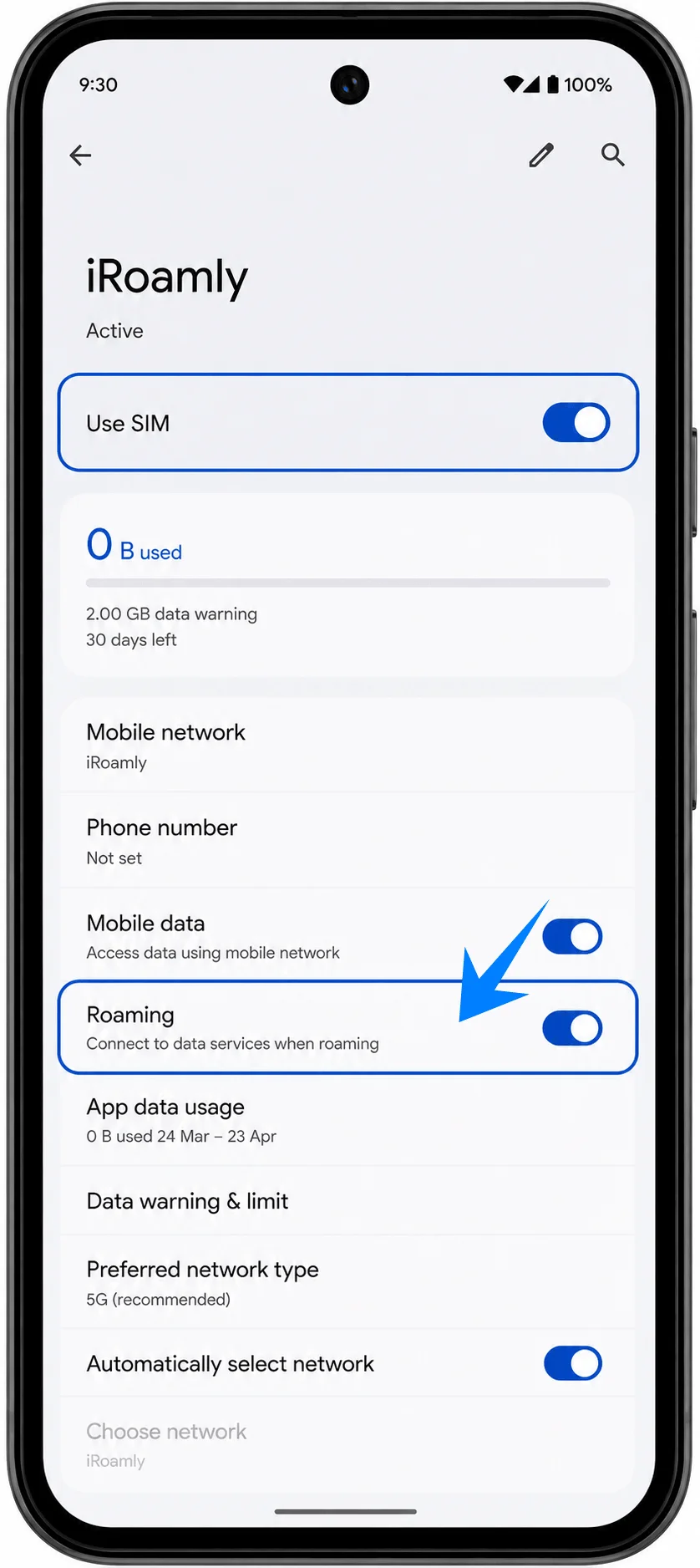
Retorne a SIMs e certifique-se de que os dados móveis estejam definidos para o iRoamly eSIM quando desejar que os dados de viagem utilizem esse plano. Se o Pixel oferecer alternância automática de dados ou uma opção de backup, desative-a se quiser evitar o uso do seu SIM principal para dados.
Resolução de problemas
Sem opção para Adicionar SIM ou Configurar um eSIM: atualize o Android, confirme se a variante do Pixel 9a suporta eSIM, verifique se o telefone está desbloqueado e consulte a operadora para saber se o eSIM está restrito nesse firmware ou conta.
Falha na leitura do QR: limpe a lente da câmera, aumente o brilho da tela no dispositivo que exibe o código QR, mantenha o código completo dentro da área do scanner ou utilize o método de ativação manual.
Código QR já utilizado: não tente repetidamente nem apague o perfil instalado. Entre em contato com o suporte da iRoamly caso o código tenha sido consumido antes de o eSIM ser instalado corretamente.
Instalado, mas sem dados: selecione a iRoamly para dados móveis, ative o Roaming se necessário, reinicie o Pixel e confirme se o destino está coberto pelo plano adquirido.
Ativação pendente: mantenha o Wi-Fi conectado durante a configuração e aguarde até estar em uma rede de destino compatível, caso o plano seja ativado apenas ao conectar-se à rede.
Risco ao reinstalar: desativar a linha eSIM é mais seguro do que excluí-la. Remova-a apenas após o término da viagem e quando tiver certeza de que não precisará mais do plano.
Voz ou SMS indisponíveis: verifique os detalhes do plano iRoamly. Muitos planos de eSIM para viagem são apenas para dados, e a disponibilidade de voz ou SMS não é garantida.
Dúvidas sobre o período de validade: a validade da iRoamly começa a partir da ativação, e não da leitura deste guia. Confirme o gatilho de ativação exato nos detalhes do plano atual antes de realizar a instalação antecipadamente.
Conclusão
O Pixel 9a torna a configuração do eSIM de viagem descomplicada, independentemente de escolher o método de código QR ou a ativação manual. Assim que o eSIM iRoamly estiver instalado, a maior parte do trabalho já estará feita — você só precisa ativar a linha quando estiver pronto para usar seus dados de viagem.
Dedicar alguns minutos para verificar suas configurações antes da partida pode evitar perda de tempo e frustrações futuras, especialmente ao chegar a um novo país e precisar de acesso imediato a mapas, aplicativos de mensagens ou serviços de transporte por aplicativo. Uma rápida verificação agora ajuda a garantir que sua conexão esteja pronta quando você mais precisar.