
À medida que a tecnologia de conectividade continua a evoluir, o eSIM torna-se uma forma mais eficiente e flexível de se manter online.
Em vez de usar um cartão físico, o eSIM permite configurar a sua rede digitalmente, facilitando a configuração e a gestão de ligações onde quer que esteja.
Para o iPad de 7ª Geração e modelos posteriores, o suporte para eSIM já está integrado no sistema, permitindo-lhe instalar e ativar um plano diretamente a partir do seu dispositivo.
Neste guia, vamos acompanhá-lo em todo o processo de instalação de um eSIM iRoamly, desde a preparação até à ativação, para que possa estabelecer a ligação de forma rápida e simples.
Preparativos Antes de Configurar o iroamly eSIM
Antes de começar, certifique-se de que possui o seguinte:
Uma conexão de internet estável (Wi-Fi recomendado)
Um código QR de eSIM válido ou detalhes de ativação manual (endereço SM-DP+ e código de ativação) fornecidos pela sua operadora
Seu iPad ligado e desbloqueado
O dispositivo atualizado para a versão mais recente do iPadOS (recomendado para compatibilidade)
Dispositivo de demonstração utilizado neste guia: iPad (11ª geração, 2025)
Método 1: Instalar eSIM via Leitura de Código QR
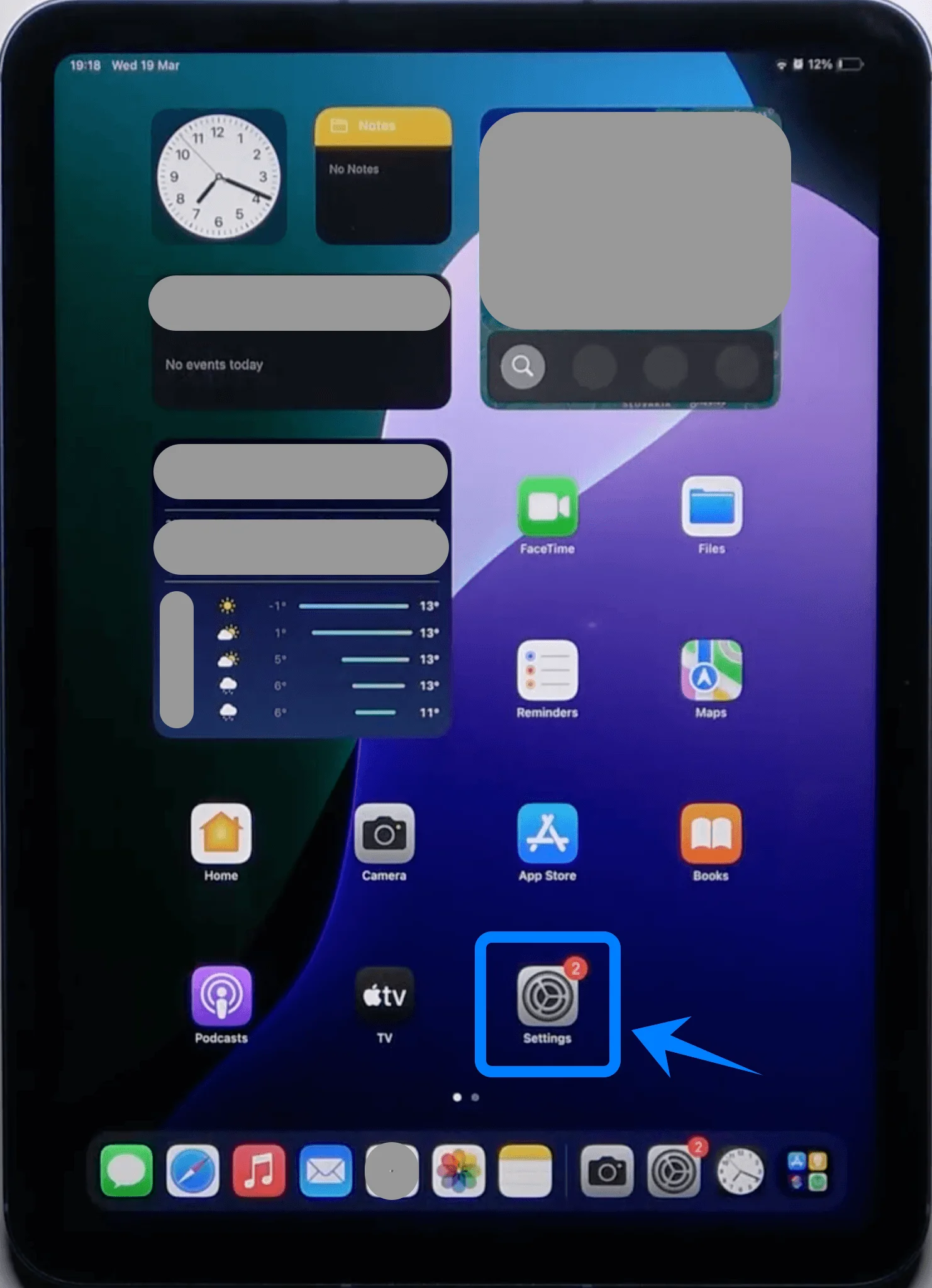
Passo 1: Abra os Ajustes
Toque em Ajustes na tela de início do seu iPad
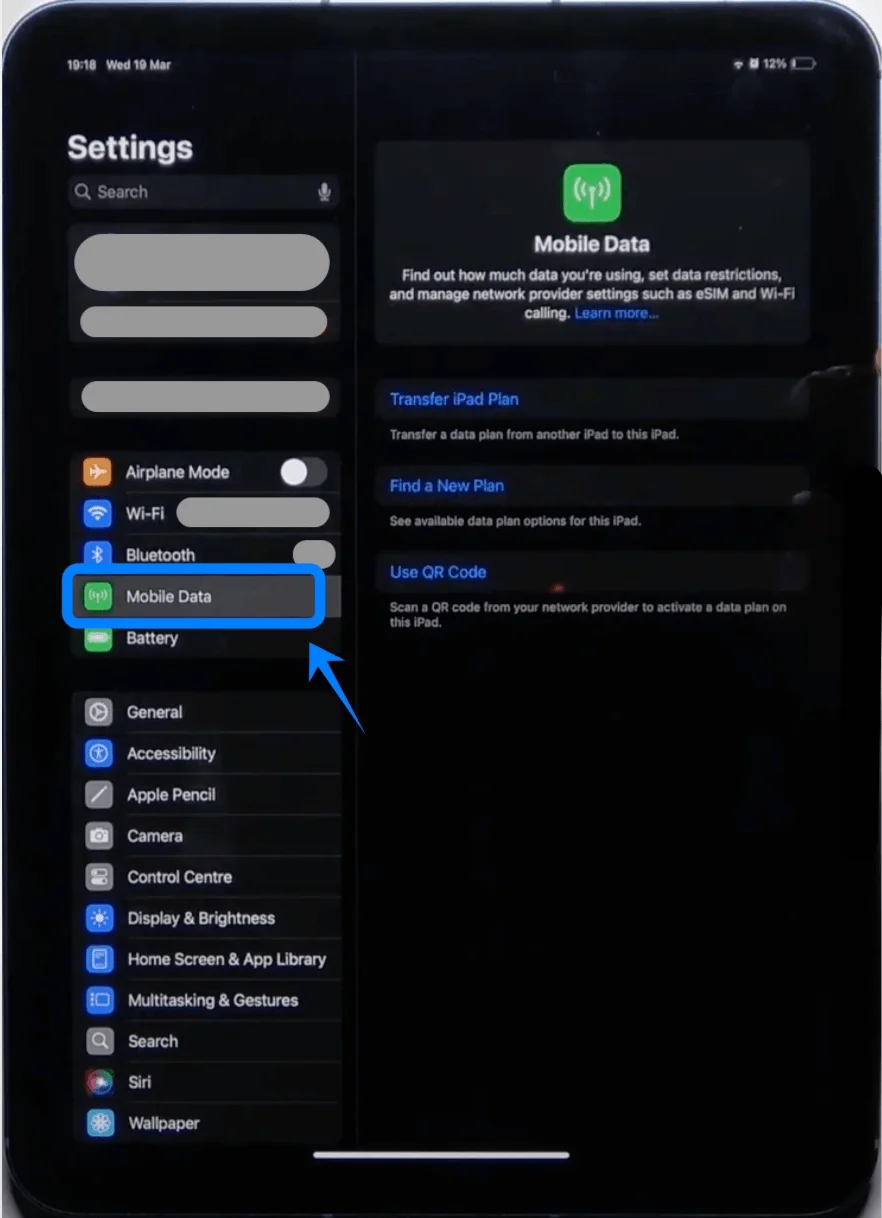
Passo 2: Navegue até os ajustes de Dados Móveis
Toque em Dados Móveis (Em alguns dispositivos ou versões do iPadOS, esta opção pode aparecer como “Dados Celulares”.)
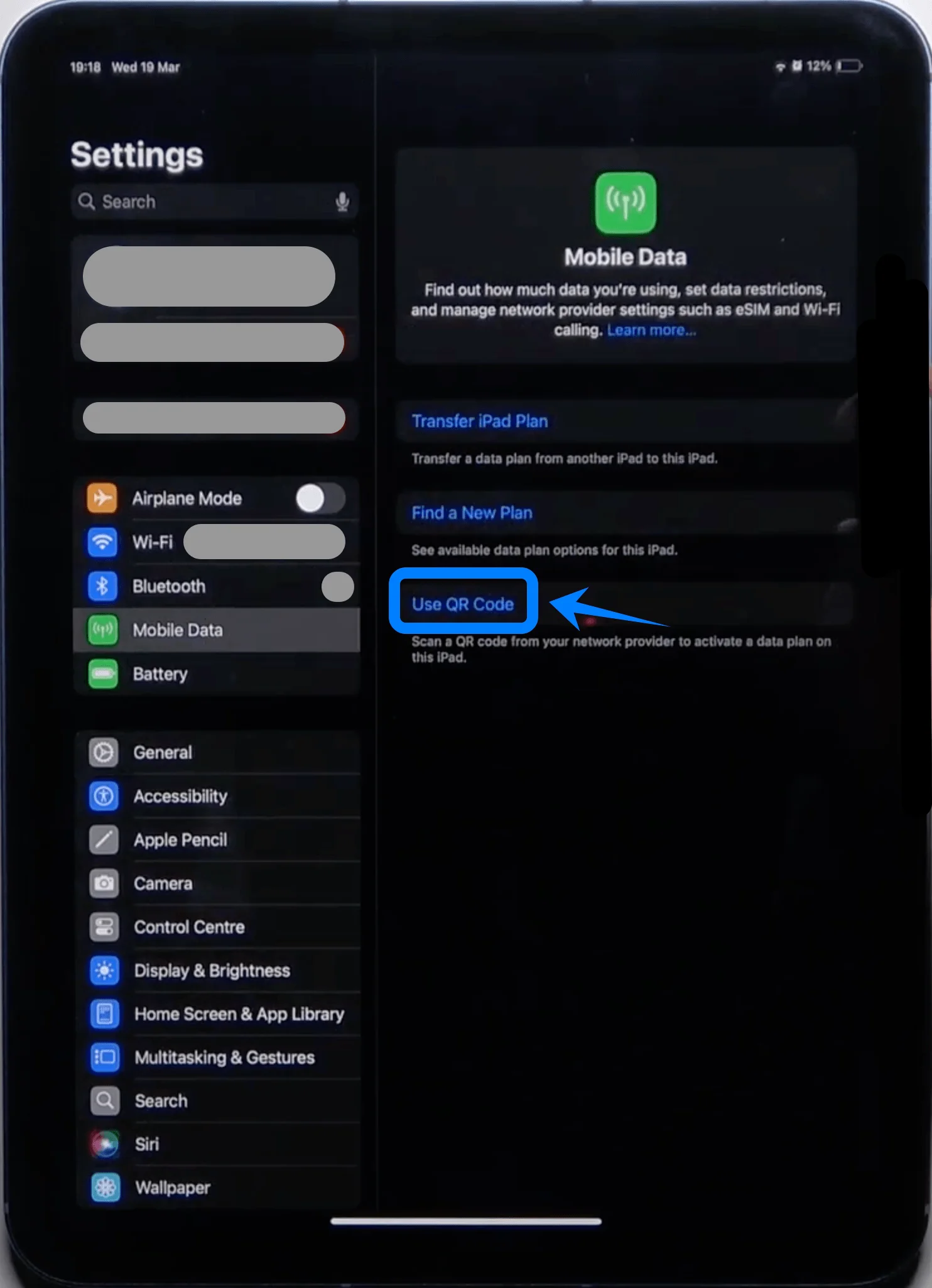
Passo 3: Selecione a opção de Código QR
Toque em Usar Código QR
Passo 4: Escaneie o Código QR
Posicione a câmera do iPad sobre o código QR fornecido pela sua operadora
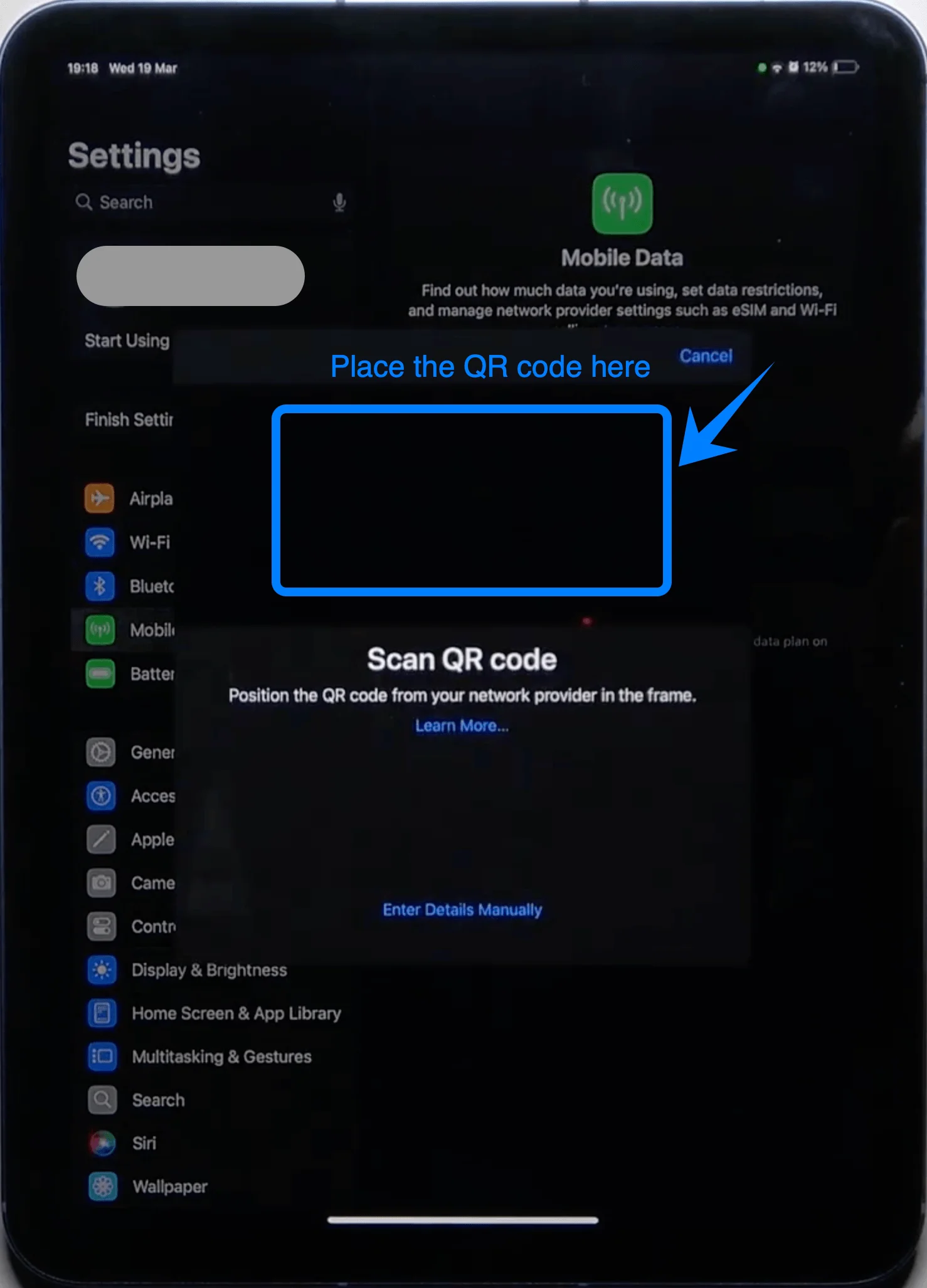
Aguarde o dispositivo reconhecer o código automaticamente
Passo 5: Confirme a adição do plano
Quando solicitado, toque em Adicionar Plano Celular
Passo 6: Dê um nome ao plano (Opcional, mas recomendado)
Escolha um rótulo (ex: “Principal”, “Viagem”, “Trabalho”)
Toque em Continuar
Passo 7: Conclua a ativação
Aguarde enquanto o iPad ativa o eSIM
Assim que terminar, toque em OK
Método 2: Instalar eSIM via Entrada Manual
Passo 1: Abrir Ajustes
Toque em Ajustes
Passo 2: Navegar para Ajustes de Celular
Dados Móveis (Em alguns dispositivos ou versões do iPadOS, isso pode aparecer como “Dados Celulares.”)
Passo 3: Selecionar Entrada Manual
Toque em Inserir Detalhes Manualmente
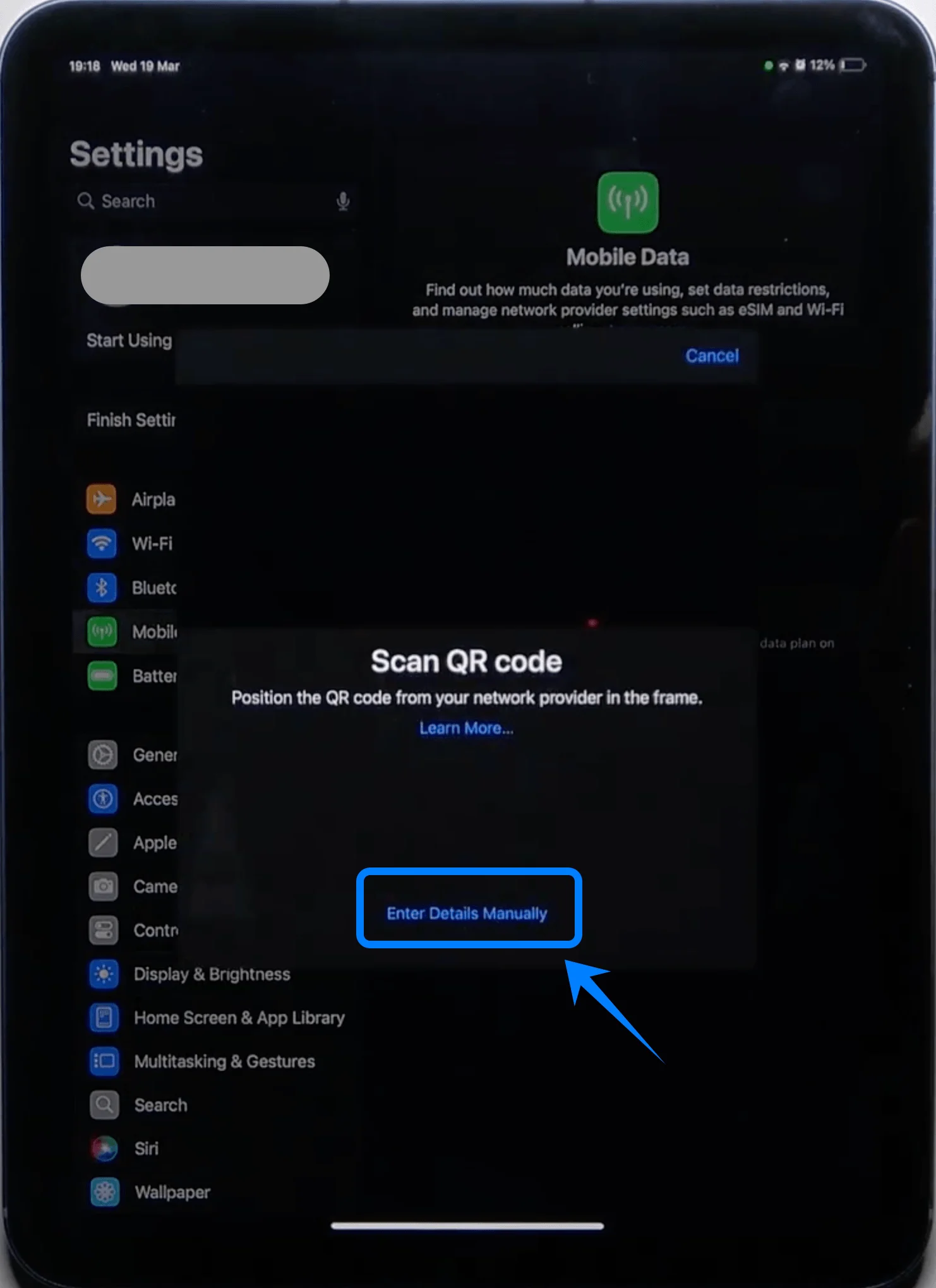
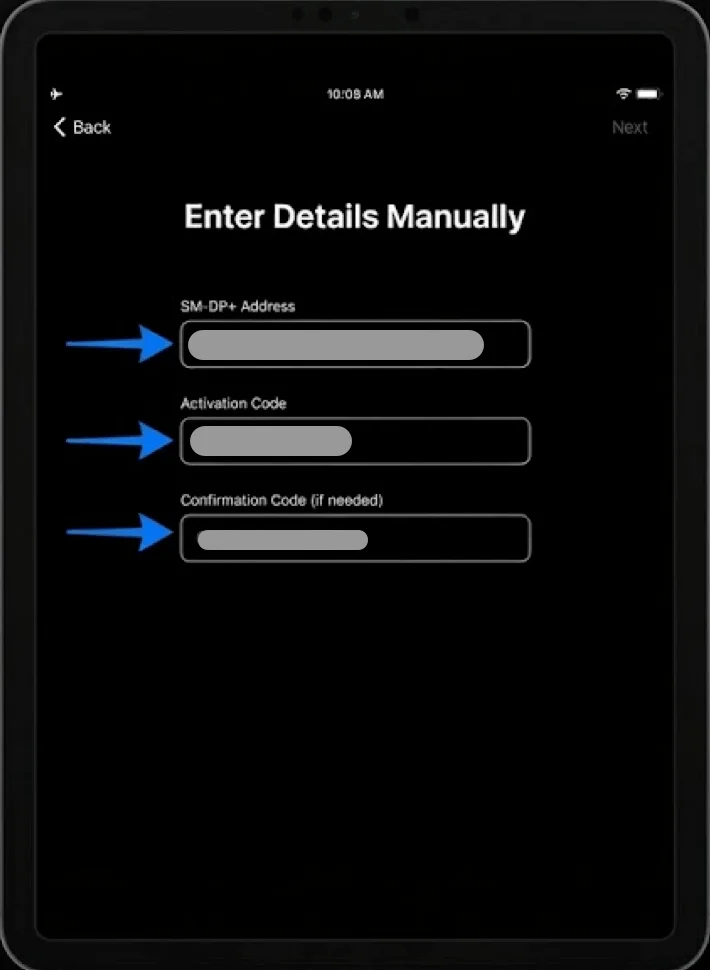
Passo 4: Inserir Detalhes de Ativação
No campo Endereço SM-DP+, digite o endereço fornecido pela sua operadora
No campo Código de Ativação, insira o código exatamente como fornecido
Se solicitado, insira o Código de Confirmação
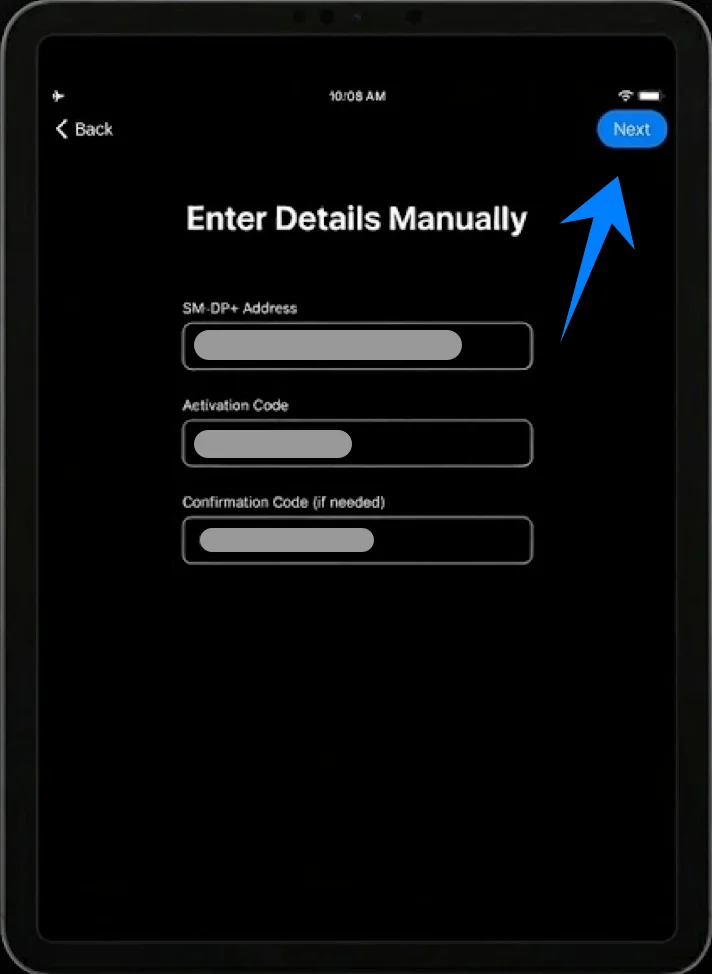
Passo 5: Prosseguir com a Instalação
Toque em Seguinte
Passo 6: Confirmar Adição do Plano
Toque em Adicionar Plano Celular
Passo 7: Rotular o Plano
Atribua um rótulo ao plano
Toque em Continuar
Passo 8: Concluir Ativação
Aguarde o iPad terminar de provisionar o eSIM
Toque em Concluído assim que a ativação for completada
Como Confirmar a Instalação Bem-Sucedida do eSIM
Vá em Ajustes → Dados Móveis (Em alguns dispositivos ou versões do iPadOS, isso pode aparecer como “Dados Celulares”.)
Confirme se o seu novo plano aparece em Planos Celulares
Verificar Sinal e Conectividade
Verifique as barras de sinal na barra de status no canto superior direito
Abra o Safari e carregue uma página da web para confirmar a conectividade de dados
Verificar o Status do Plano
Toque no plano recém-adicionado em Dados Móveis (Em alguns dispositivos ou versões do iPadOS, isso pode aparecer como “Dados Celulares”.)
Certifique-se de que o status esteja como Ativo ou Conectado
Opcional: Definir Linha de Dados Padrão
Em Ajustes → Dados Celulares, toque em Dados Móveis (Em alguns dispositivos ou versões do iPadOS, isso pode aparecer como “Dados Celulares”.)
Selecione o eSIM recém-instalado como a linha de dados ativa
Conclusão
Com a configuração concluída, seu iPad está pronto para usar eSIM para a conectividade do dia a dia. Todo o processo é integrado ao sistema, permitindo que você gerencie as configurações de rede diretamente, sem depender de componentes físicos.
Isso torna mais fácil manter-se organizado e gerenciar alterações sempre que necessário. Depois de se familiarizar com essas etapas, futuras instalações, atualizações ou trocas de planos podem ser concluídas rapidamente e com o mínimo de esforço.