
Quer você esteja viajando, trabalhando remotamente ou simplesmente precise de dados móveis fora do Wi-Fi, configurar um eSIM no seu iPad mini é uma solução prática e flexível.
O eSIM permite que você ative um plano de dados digitalmente, para que possa se conectar sem precisar manusear um cartão SIM físico. Isso torna o processo mais rápido e mais adaptável a diferentes situações.
Se você está usando um eSIM iRoamly, os passos abaixo o guiarão pela instalação e ativação, para que seu iPad mini esteja pronto para uso em pouco tempo.
Preparativos Antes de Configurar o iroamly eSIM
Antes de começar, certifique-se de que possui o seguinte:
Uma conexão de internet estável (Wi-Fi recomendado)
Um código QR de eSIM válido ou detalhes de ativação manual (endereço SM-DP+ e código de ativação) fornecidos pela sua operadora
Seu iPad mini ligado e desbloqueado
O dispositivo atualizado para a versão mais recente do iPadOS (recomendado para compatibilidade)
Dispositivo de demonstração usado neste guia: iPad mini 7 (2024)
Método 1: Instalar eSIM via leitura de QR Code
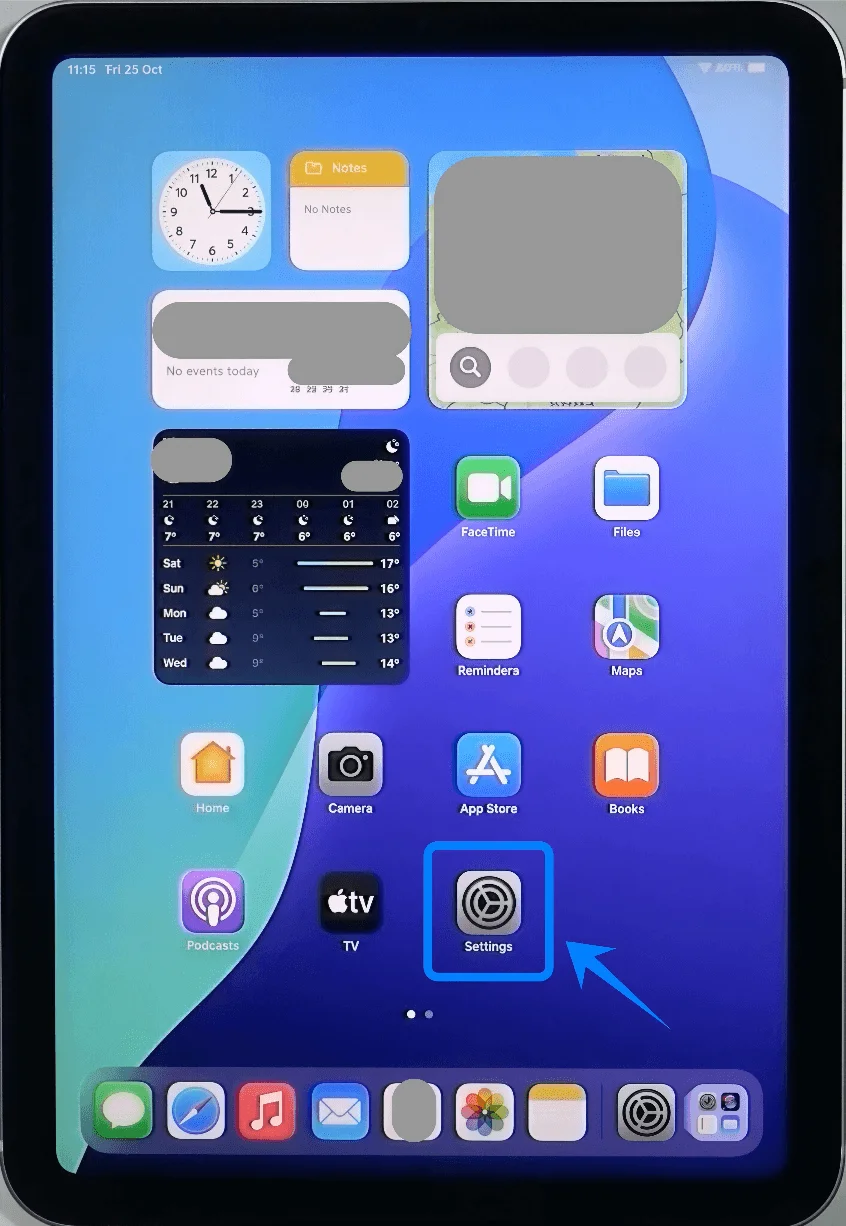
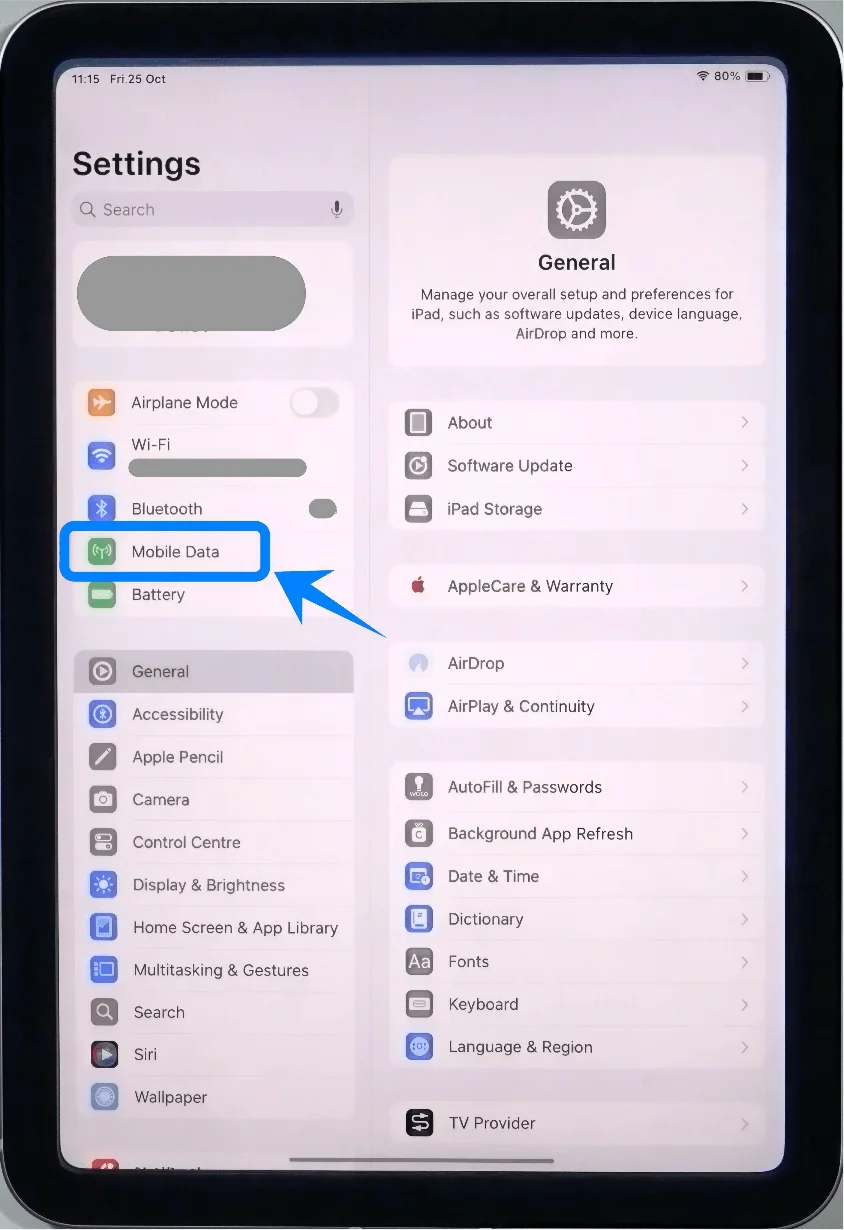
Passo 1: Abra os Ajustes de Celular
Toque em Ajustes
Toque em Dados Celulares (Em alguns dispositivos ou versões do iPadOS, isso pode aparecer como “Dados Móveis”.)
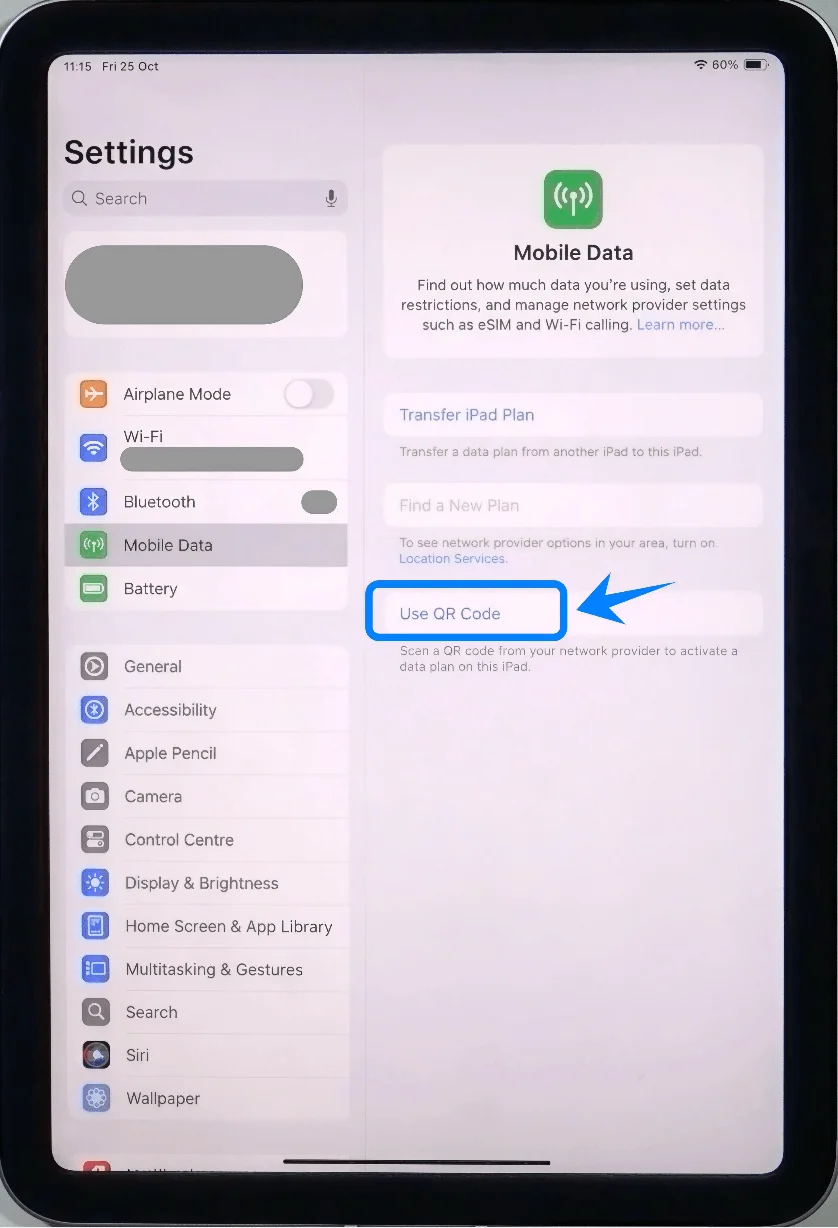
Passo 2: Escolha a opção de QR Code
Toque em Usar QR Code
Passo 3: Escaneie o QR Code
Posicione o seu iPad de forma que o QR code fique visível dentro da moldura da câmera
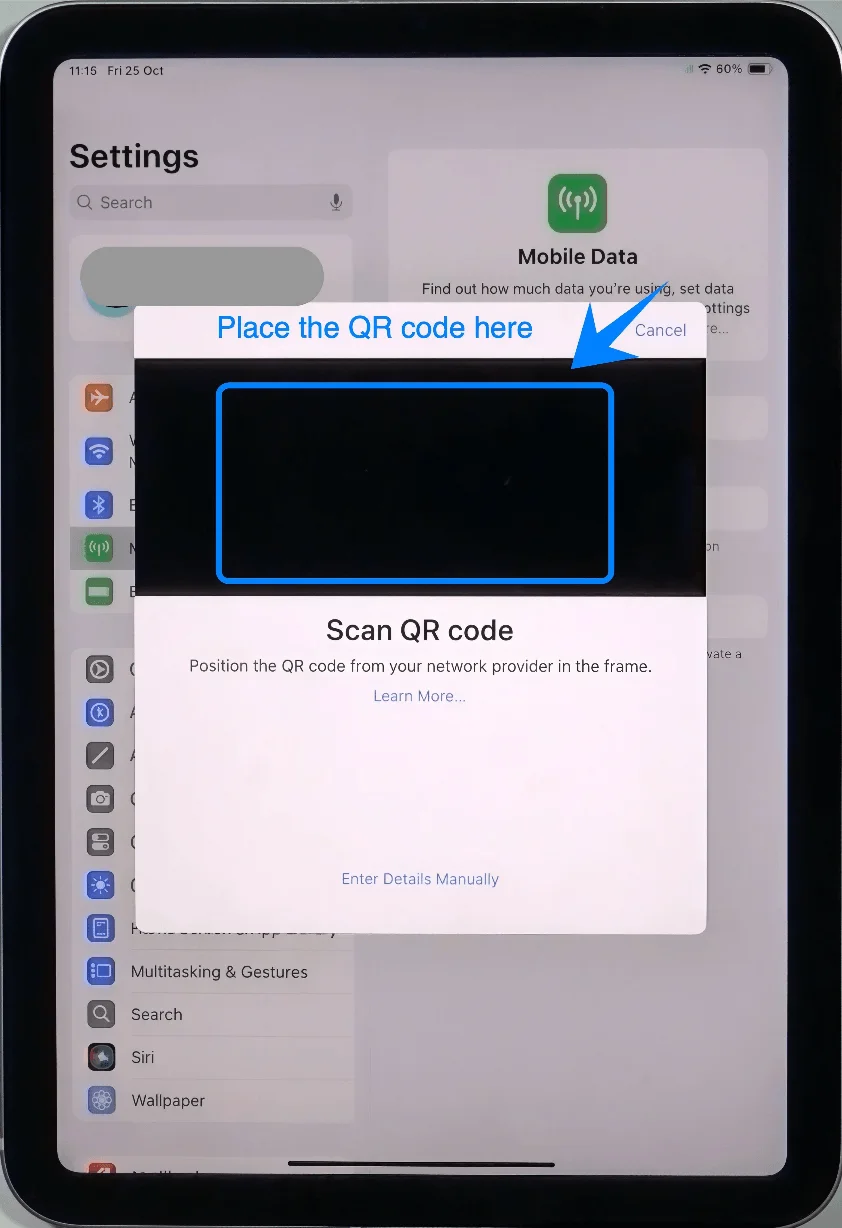
Aguarde até que o dispositivo reconheça o código automaticamente
Passo 4: Confirme a ativação
Quando solicitado, toque em Continuar
Em seguida, toque em Adicionar Plano Celular
Passo 5: Conclua a ativação da operadora
Aguarde enquanto o iPad estabelece comunicação com a operadora
Se solicitado, insira quaisquer detalhes de verificação adicionais fornecidos pela sua operadora
Método 2: Instalar eSIM via Entrada Manual
Passo 1: Abrir os Ajustes de Celular
Toque em Ajustes
Toque em Dados Móveis (Em alguns dispositivos ou versões do iPadOS, isso pode aparecer como “Dados Celulares”.)
Passo 2: Selecionar Entrada Manual
Toque em Inserir Detalhes Manualmente
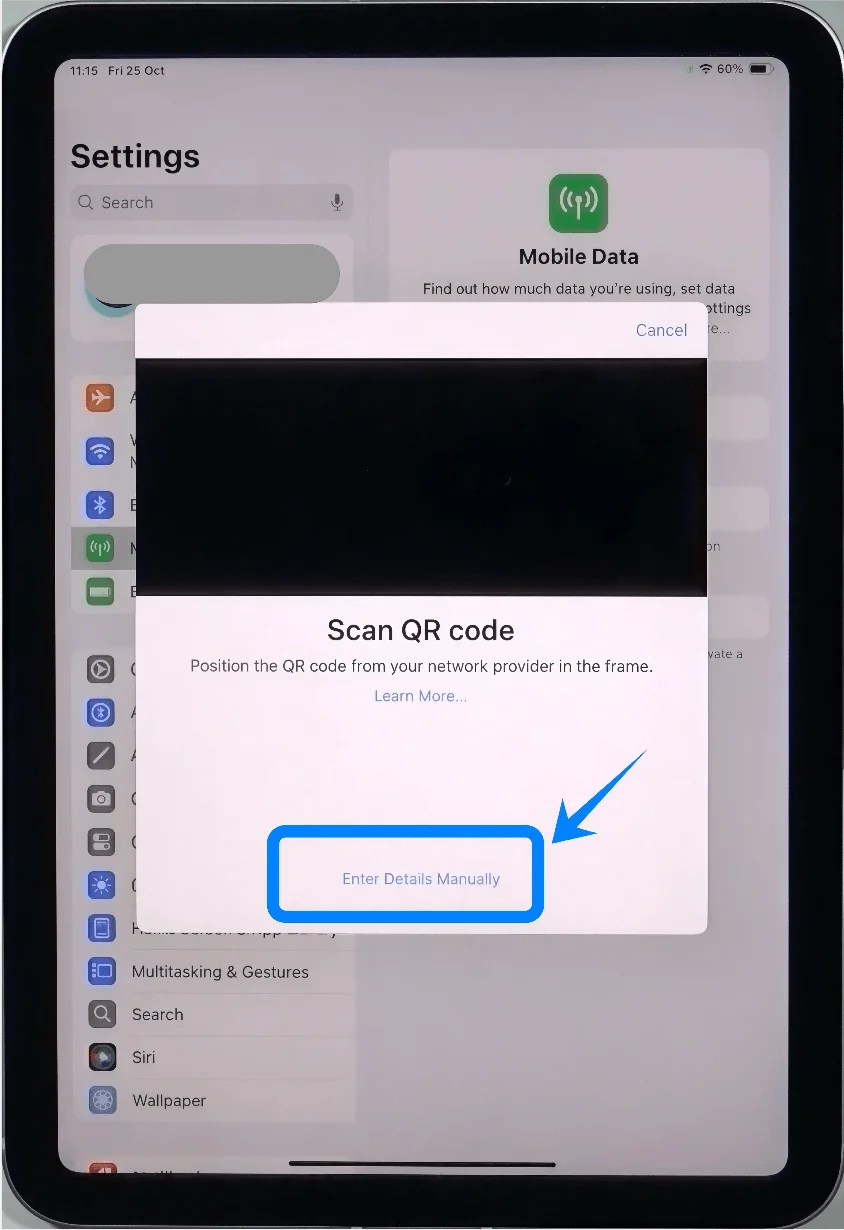
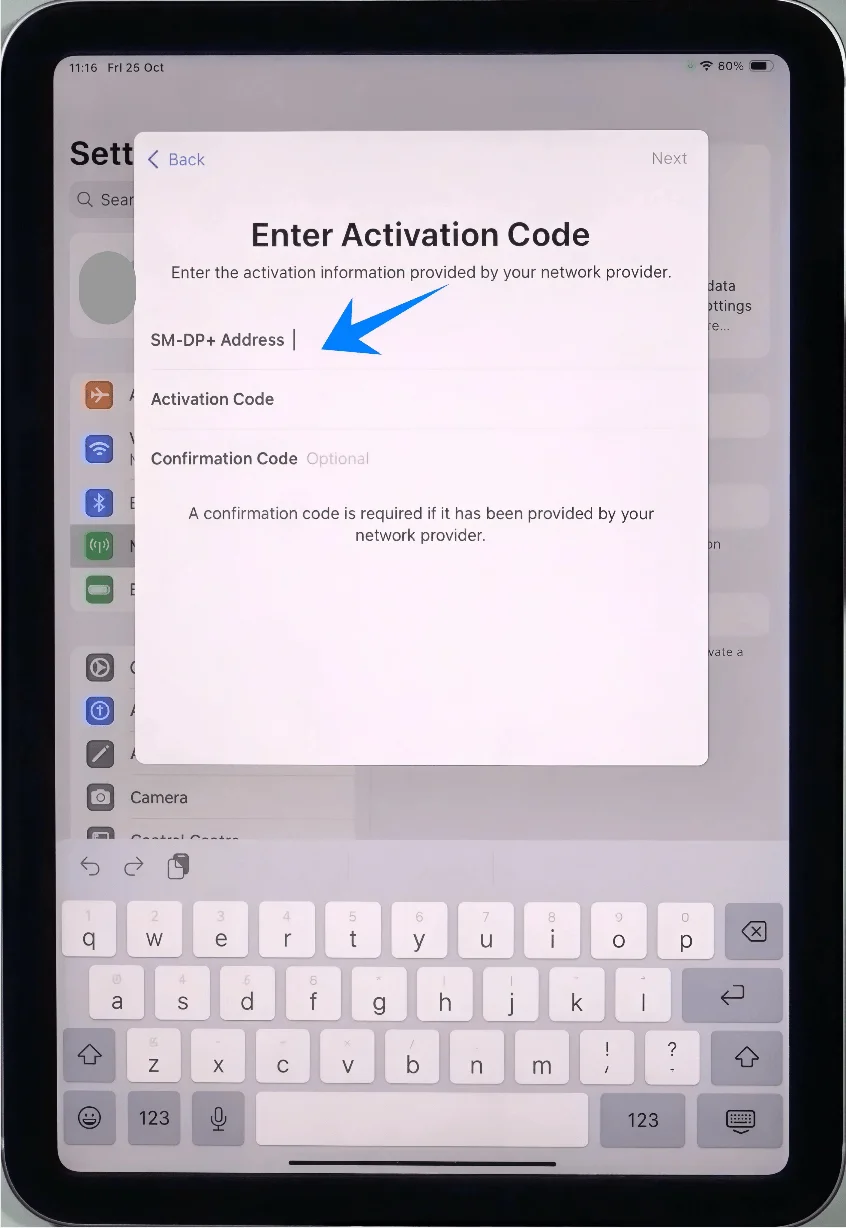
Passo 3: Inserir as Informações de Ativação
No campo Endereço SM-DP+, insira o endereço fornecido pela sua operadora
No campo Código de Ativação, insira o código de ativação exatamente como foi fornecido
Toque em Seguinte
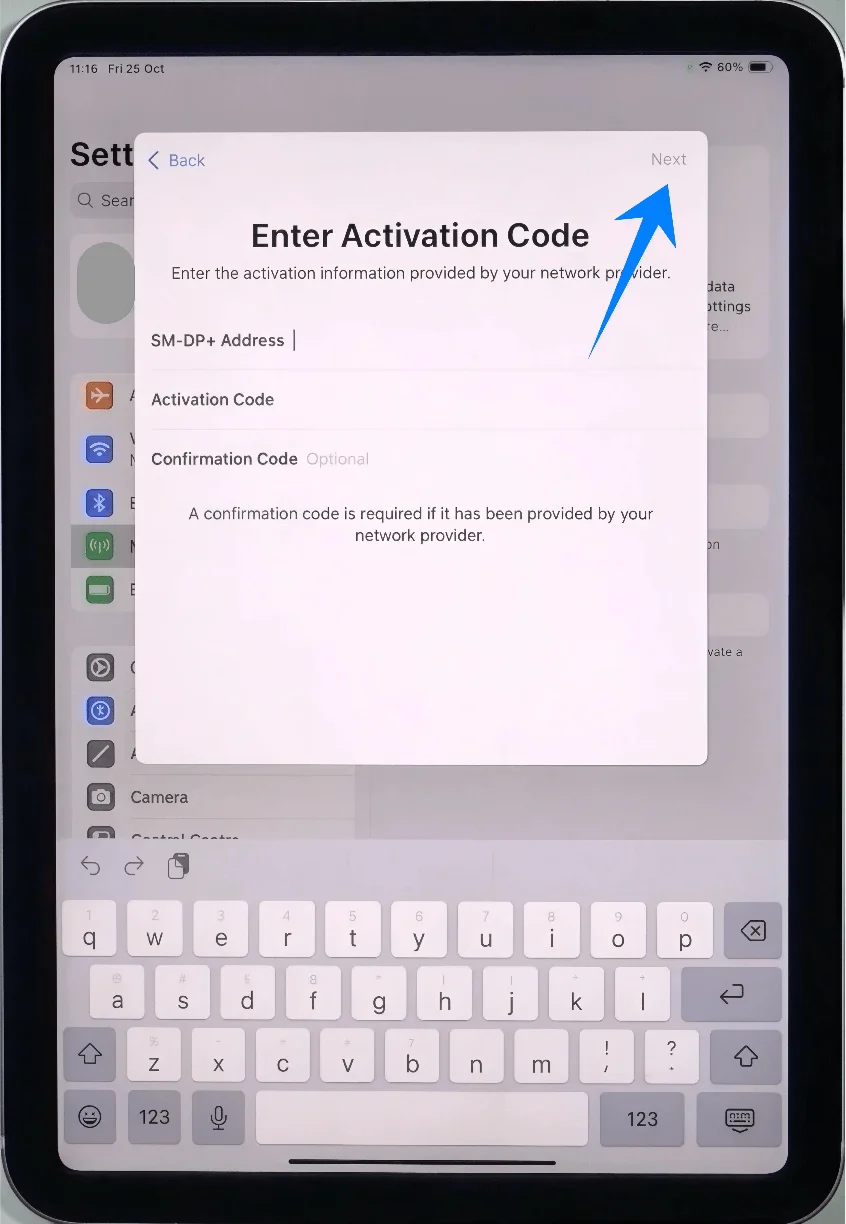
Passo 4: Confirmar a Instalação
Toque em Adicionar Plano Celular quando solicitado
Passo 5: Aguardar a Ativação
O iPad se conectará à rede da operadora e instalará o perfil eSIM
Não saia da tela de ajustes durante este processo
Como Confirmar a Instalação Bem-Sucedida do eSIM
Verificar o Status do Plano Celular
Vá em Ajustes → Dados Móveis (Em alguns dispositivos ou versões do iPadOS, isso pode aparecer como "Dados Celulares".)
Confirme se um novo plano aparece em Planos Celulares
Verificar a Conexão de Rede
Verifique o indicador de sinal (barras) no canto superior direito da tela
Certifique-se de que o nome da operadora seja exibido
Testar a Conectividade de Dados
Abra o Safari
Tente carregar uma página da internet sem Wi-Fi (desative o Wi-Fi para confirmar o uso da rede móvel)
Opcional: Nomear o Plano
Vá em Ajustes → Dados Móveis (Em alguns dispositivos ou versões do iPadOS, isso pode aparecer como "Dados Celulares".)
Toque no plano adicionado recentemente
Toque em Etiqueta do Plano Celular e defina um nome (por exemplo, "Trabalho" ou "Viagem")
Conclusão
Após seguir os passos, o seu eSIM iRoamly deverá estar totalmente instalado e ativo no seu iPad mini.
O processo de configuração é simples e não requer ferramentas adicionais ou conhecimentos técnicos, tornando-o acessível até mesmo para usuários iniciantes.
Caso precise verificar a sua conexão, alterar planos ou fazer ajustes posteriormente, tudo pode ser facilmente gerenciado nas configurações do seu dispositivo.
Com o seu eSIM pronto, o seu iPad mini está agora configurado para uma experiência de dados móveis mais flexível e conveniente.