
Imagine sair com seu iPad e poder se conectar instantaneamente — sem precisar procurar Wi-Fi, sem inserir cartões SIM, sem passos extras. Essa é a conveniência que o eSIM proporciona.
Para usuários do iPad Pro de 11 polegadas, isso significa uma experiência mais fluida e prática para a mobilidade. Com apenas alguns passos de configuração, seu dispositivo consegue se conectar a uma rede por conta própria.
Se você planeja usar um eSIM iRoamly, este guia o orientará em tudo, desde a instalação até a ativação, para que você possa começar sem complicações.
Preparativos Antes de Configurar o iroamly eSIM
Antes de começar, certifique-se de ter o seguinte:
Uma conexão de internet estável (Wi-Fi recomendado)
Um código QR de eSIM válido ou detalhes de ativação manual (endereço SM-DP+ e código de ativação) fornecidos pela sua operadora
Seu iPad Pro ligado e desbloqueado
O dispositivo atualizado para a versão mais recente do iPadOS (recomendado para compatibilidade)
Dispositivo de demonstração usado neste guia: iPad Pro de 11 polegadas (4ª geração, 2022)
Método 1: Instalar eSIM via Escaneamento de Código QR
Passo 1: Abrir Ajustes de Celular
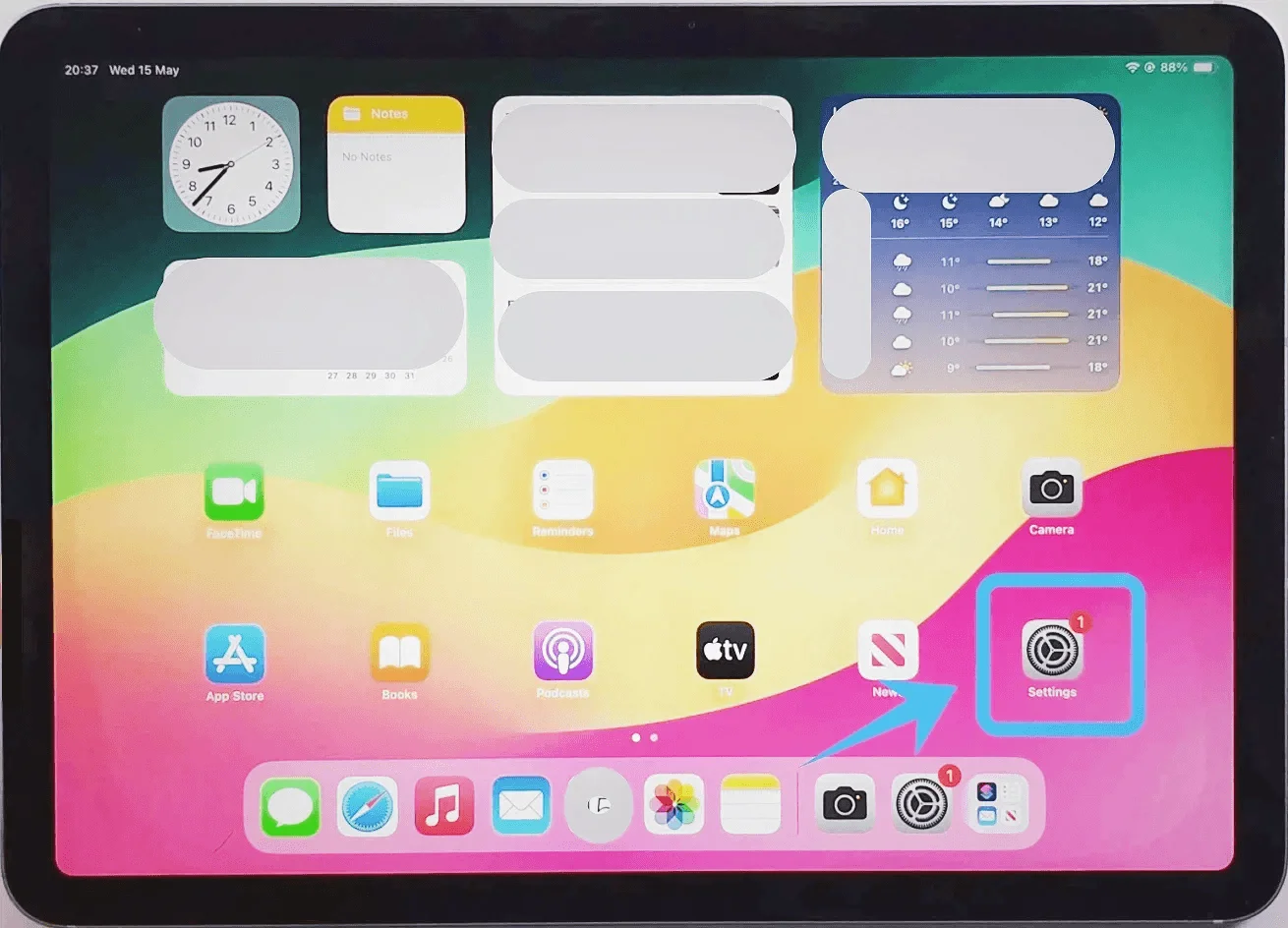
Toque em Ajustes
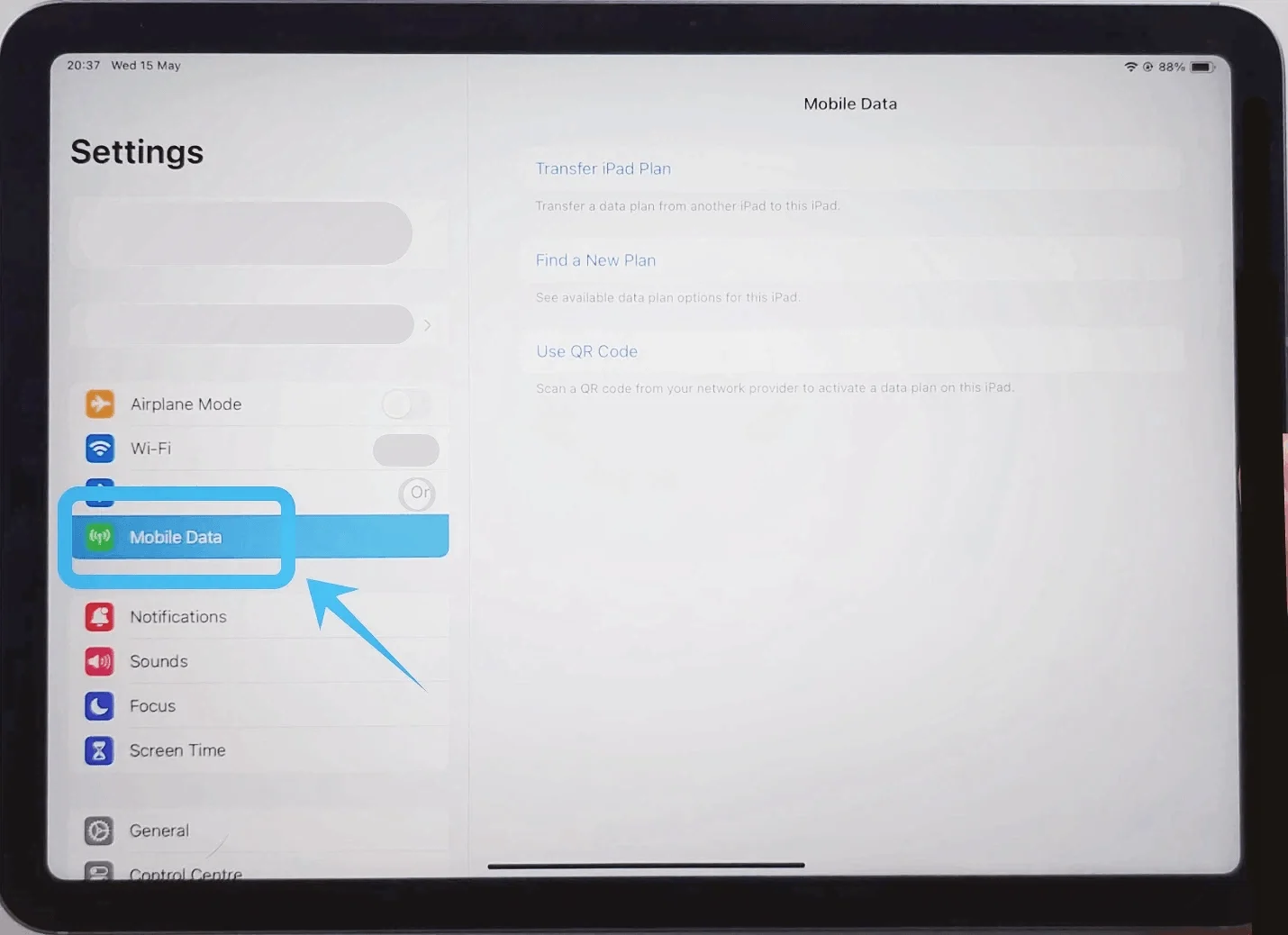
Toque em Dados Móveis (Em alguns dispositivos ou versões do iPadOS, isso pode aparecer como “Dados Celulares”.)
Passo 2: Escanear Código QR
Quando a interface da câmera aparecer, posicione o iPad de modo que o código QR fique visível dentro da moldura
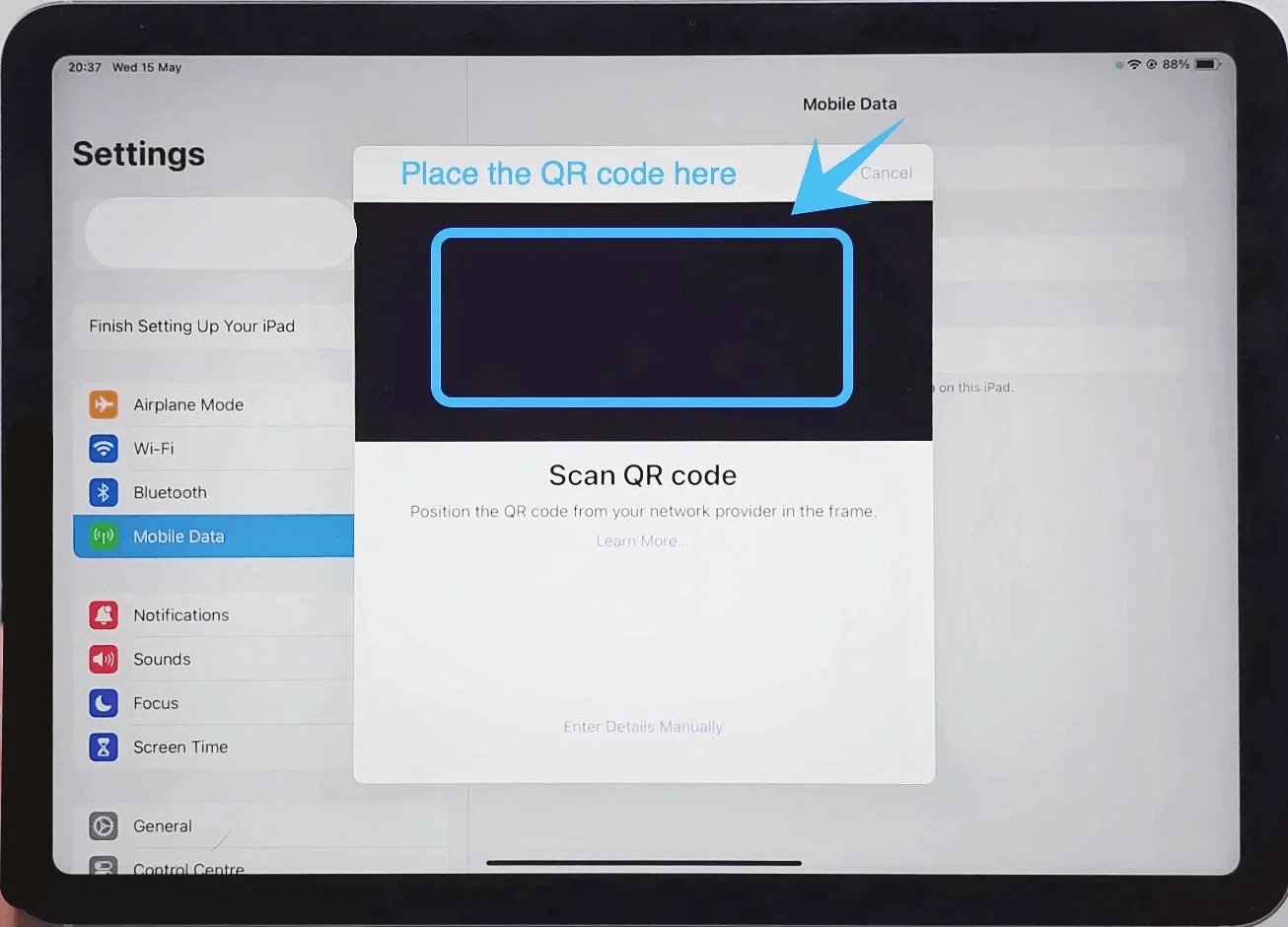
Aguarde o iPad reconhecer automaticamente o código
Passo 3: Confirmar Adição de Plano
Toque em Adicionar Plano Celular (botão exibido após o código QR ser reconhecido)
Passo 4: Etiquetar o Plano (Opcional, mas Recomendado)
Selecione uma etiqueta como:
Principal
Secundário
Ou toque em Etiqueta Personalizada para inserir um nome
Passo 5: Finalizar Configuração
Toque em OK (se solicitado)
Método 2: Instalar eSIM via Entrada Manual
Passo 1: Abrir Ajustes de Celular
Toque em Ajustes
Toque em Dados Móveis (Em alguns dispositivos ou versões do iPadOS, isto pode aparecer como “Dados Celulares”.)
Passo 2: Escolher a Opção de Entrada Manual
Toque em Inserir Detalhes Manualmente (localizado na parte inferior da tela)
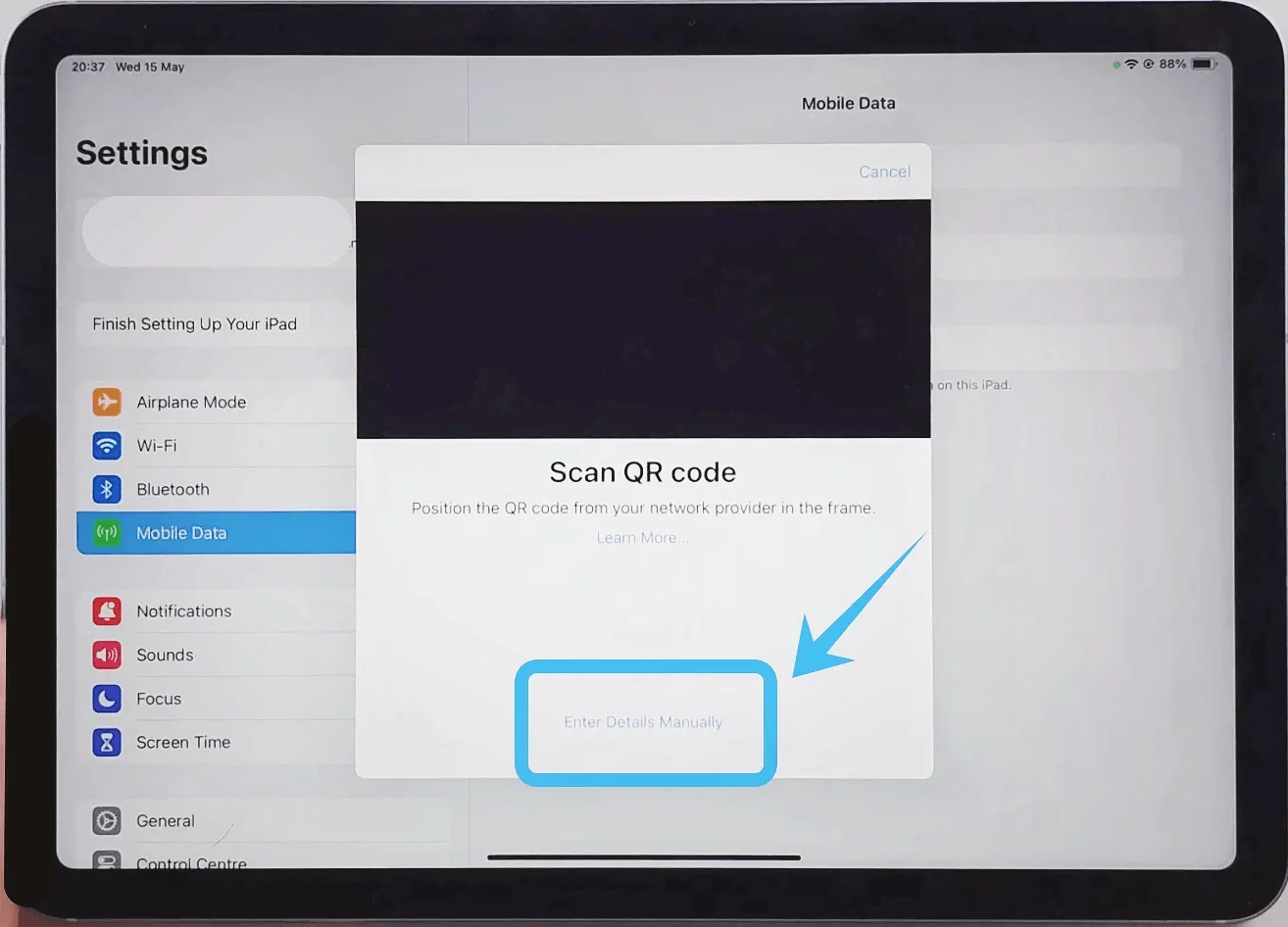
Passo 3: Inserir Informações de Ativação
Insira cuidadosamente os dados a seguir:
Toque no campo Endereço SM-DP+ → insira o endereço fornecido pela sua operadora
Toque no campo Código de Ativação → insira o código de ativação
Toque no campo Código de Confirmação (apenas se necessário) → insira o código
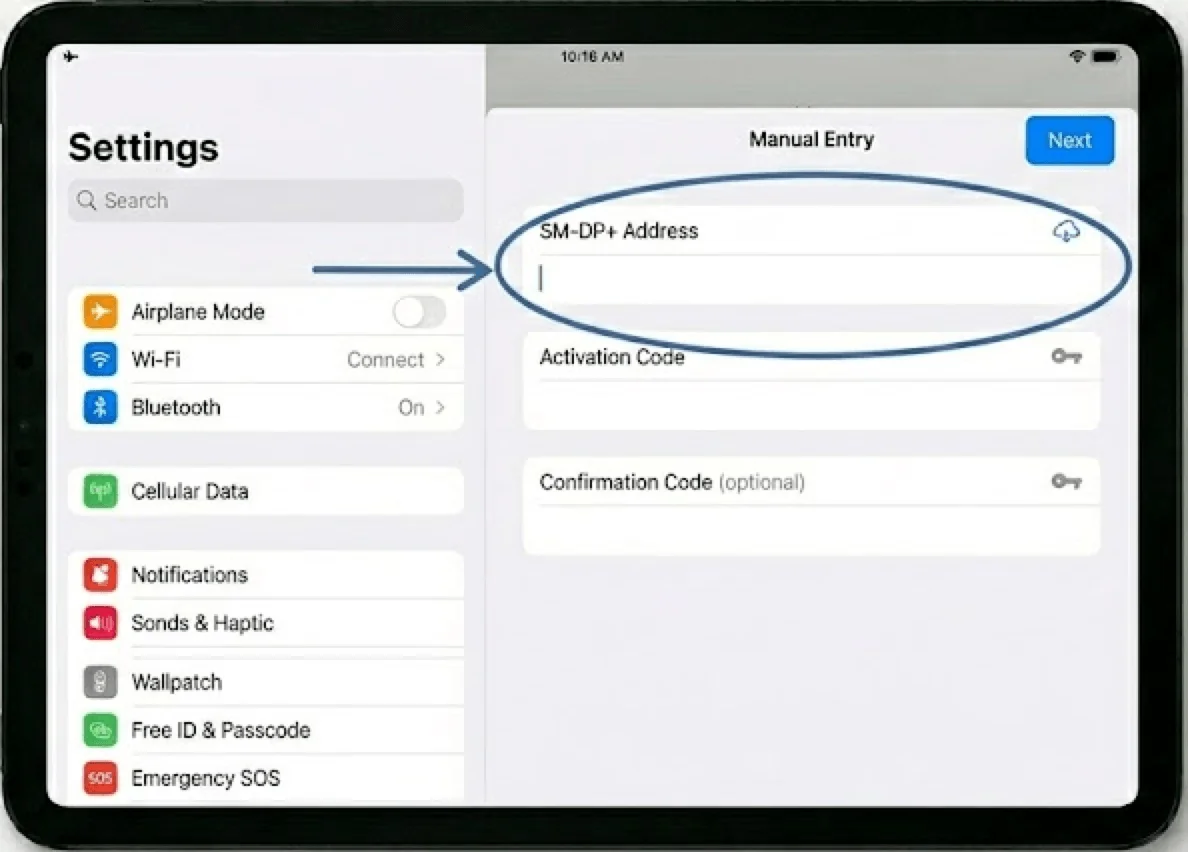
Passo 4: Prosseguir com a Ativação
Toque em Seguinte
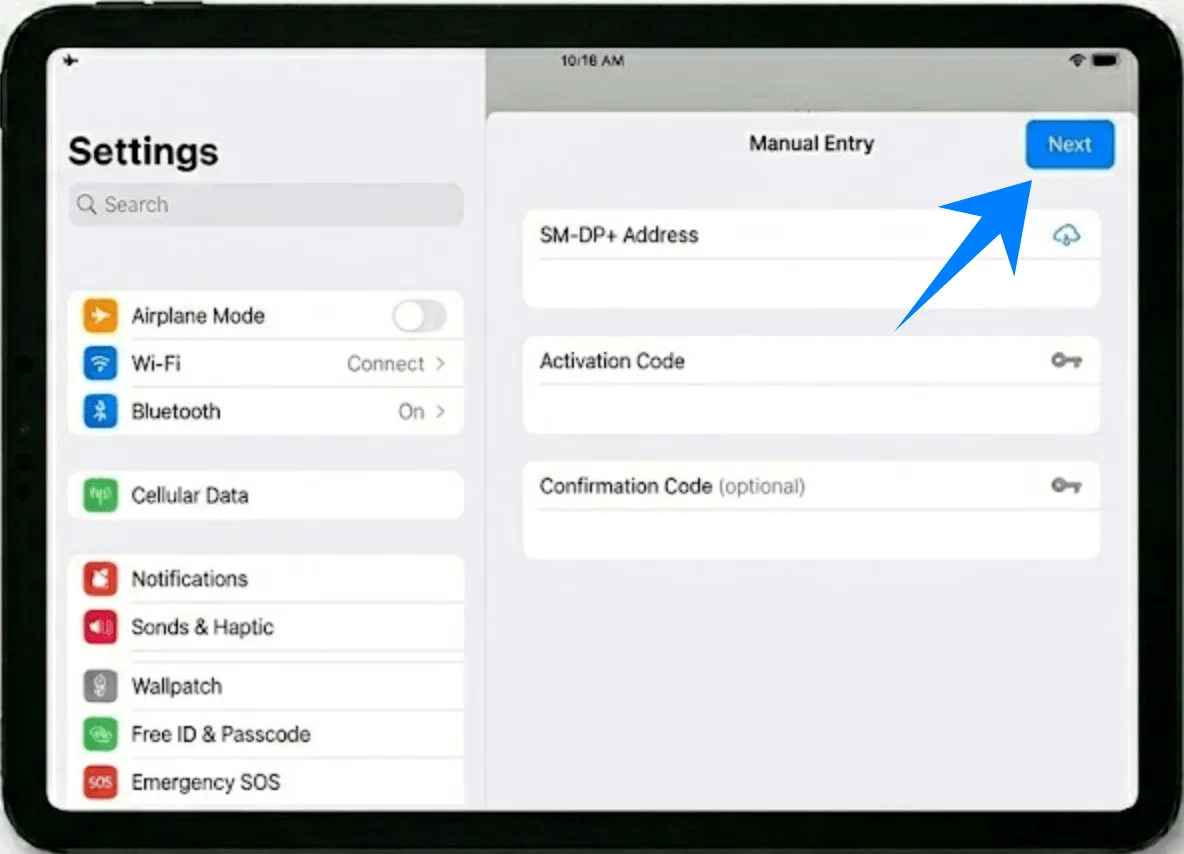
Passo 5: Confirmar Adição do Plano
Toque em Adicionar Plano Celular
Passo 6: Atribuir uma Etiqueta
Escolha uma etiqueta ou toque em Etiqueta Personalizada e insira um nome
Passo 7: Concluir Configuração
Toque em Concluído (se solicitado)
Como Confirmar a Instalação Bem-Sucedida de um eSIM
Verificação 1: O Plano Celular Aparece
Vá para Ajustes → Dados Móveis (Em alguns dispositivos ou versões do iPadOS, isso pode aparecer como “Dados Celulares.”)
Confirme se o seu novo plano está listado em Planos Celulares
Verificação 2: Indicador de Sinal
Olhe para o canto superior direito da tela
Confirme se as barras de sinal celular estão visíveis
Verificação 3: Teste de Conexão de Dados
Desligue o Wi-Fi:
Vá para Ajustes → Wi-Fi
Mude a chave do Wi-Fi para Desativado
Abra o Safari
Tente carregar uma página da web
Se a página carregar, os dados celulares estão ativos
Verificação 4: Status do Plano
Vá para Ajustes → Dados Móveis (Em alguns dispositivos ou versões do iPadOS, isso pode aparecer como “Dados Celulares.”)
Toque no plano instalado
Certifique-se de que Ativar Esta Linha esteja habilitado (a chave deve estar LIGADA)
Conclusão
Após seguir o processo de configuração, o seu iPad está agora pronto para conectar-se de forma independente, sem depender de redes ou dispositivos externos.
Um dos principais pontos fortes do eSIM é a sua flexibilidade — pode ativar e gerir a sua ligação diretamente a partir do seu dispositivo.
Assim que estiver familiarizado com o processo, manter-se ligado torna-se muito mais simples e fiável, quer esteja em casa ou em viagem.