
À medida que os dispositivos se tornam mais finos e portáteis, a forma como nos mantemos conectados também evolui.
O eSIM, uma tecnologia de SIM digital integrada, permite que você configure um plano de dados móveis sem precisar inserir um cartão físico.
Isso o torna especialmente útil para usuários de iPad que precisam de uma conexão confiável em trânsito. Comparado aos cartões SIM tradicionais, ele elimina etapas extras, como manusear ou trocar cartões.
Se você acabou de receber seu iroamly eSIM, talvez esteja em dúvida sobre por onde começar. Este guia irá orientá-lo sobre como instalar e ativá-lo em um iPad Pro de 12,9 polegadas de forma clara e estruturada.
Preparativos Antes de Configurar o iroamly eSIM
Antes de começar, certifique-se de que você possui o seguinte:
Uma conexão de internet estável (Wi-Fi recomendado)
Um código QR de eSIM válido ou detalhes de ativação manual (endereço SM-DP+ e código de ativação) fornecidos pela sua operadora
Seu iPad Pro ligado e desbloqueado
O dispositivo atualizado para a versão mais recente do iPadOS (recomendado para compatibilidade)
Dispositivo de demonstração usado neste guia: iPad Pro de 12,9 polegadas (6ª geração, 2022)
Método 1: Instalar eSIM via Código QR
Passo 1: Abrir Ajustes de Celular
Toque em Ajustes
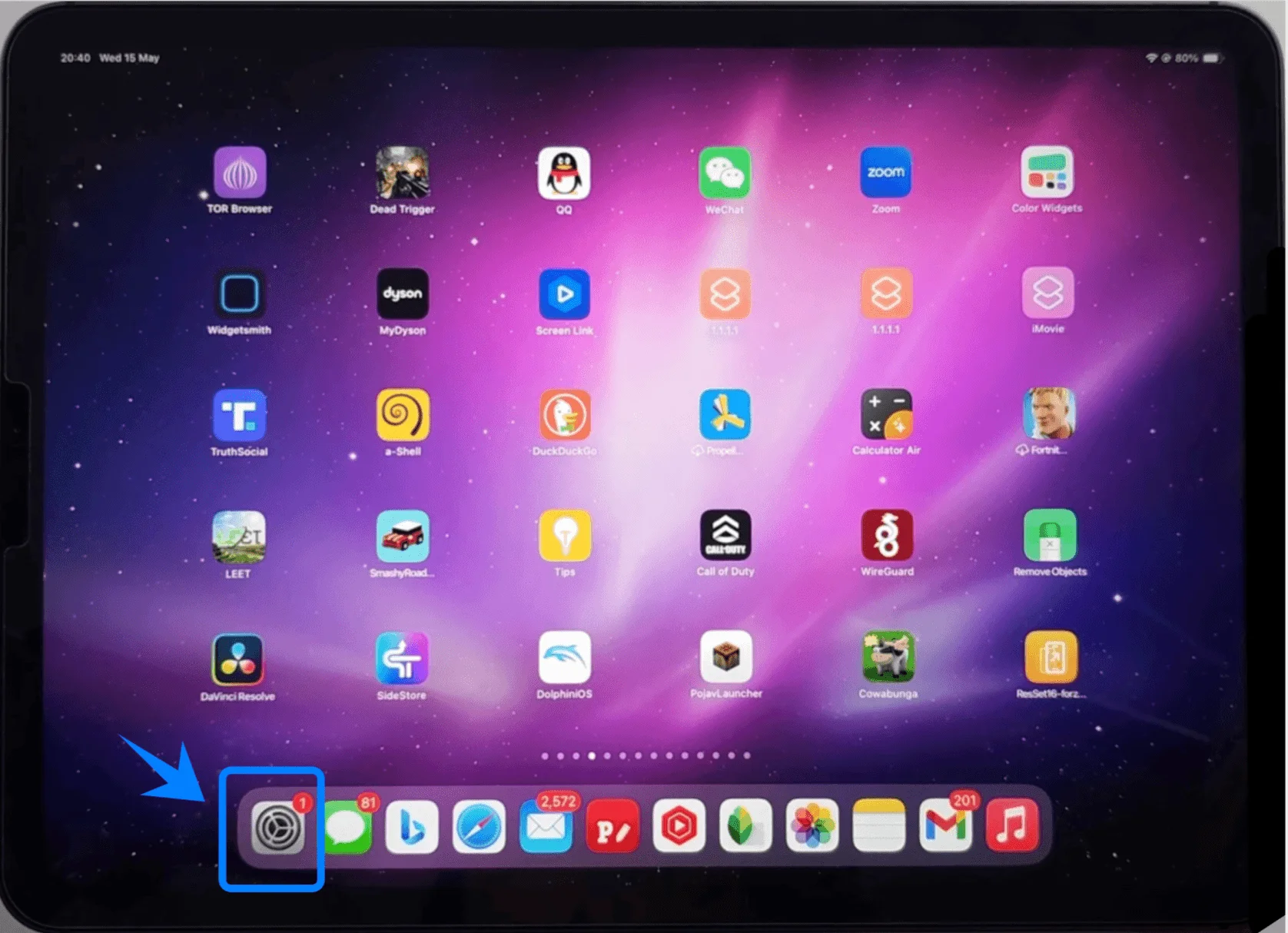
Toque em Dados Móveis (Em alguns dispositivos ou versões do iPadOS, isso pode aparecer como “Dados Celulares”.)
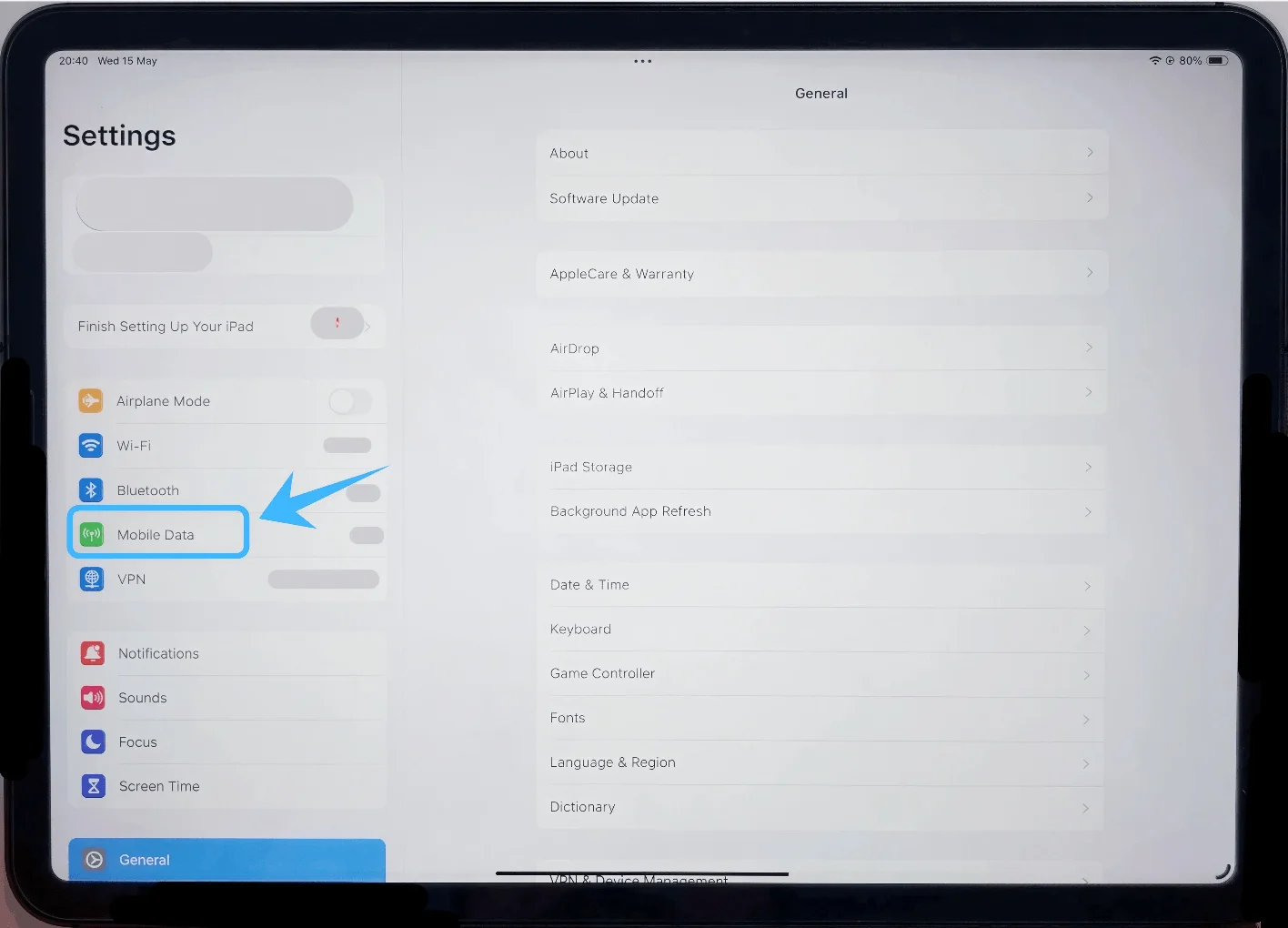
Passo 2: Iniciar a configuração do eSIM
Toque em Adicionar um Novo Plano
(Em algumas versões do iPadOS, isso pode aparecer como Adicionar Plano Celular)
Passo 3: Selecionar a opção de Código QR
Toque em Usar Código QR
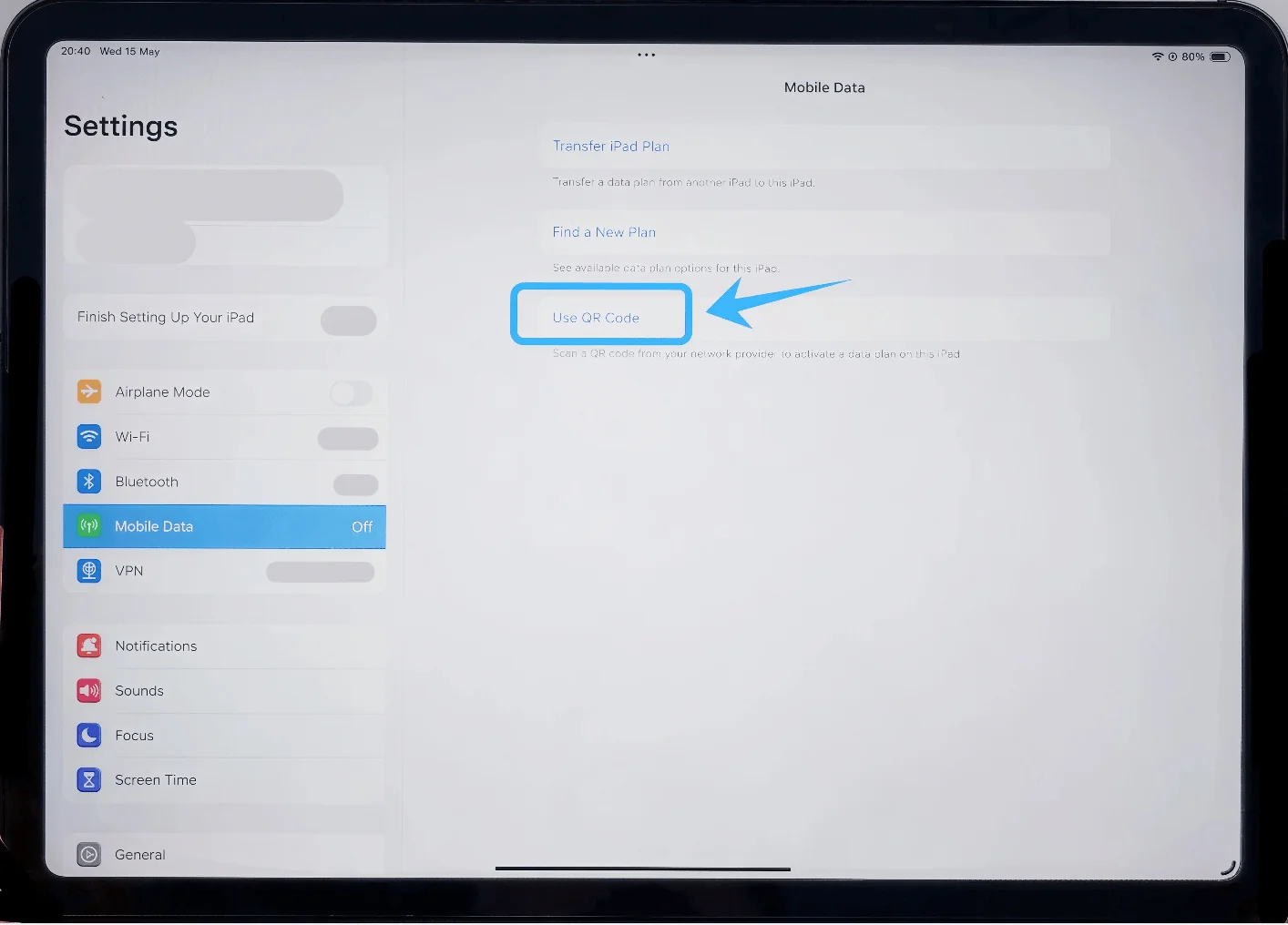
Passo 4: Escanear o Código QR
Posicione a câmera do iPad sobre o código QR fornecido pela sua operadora
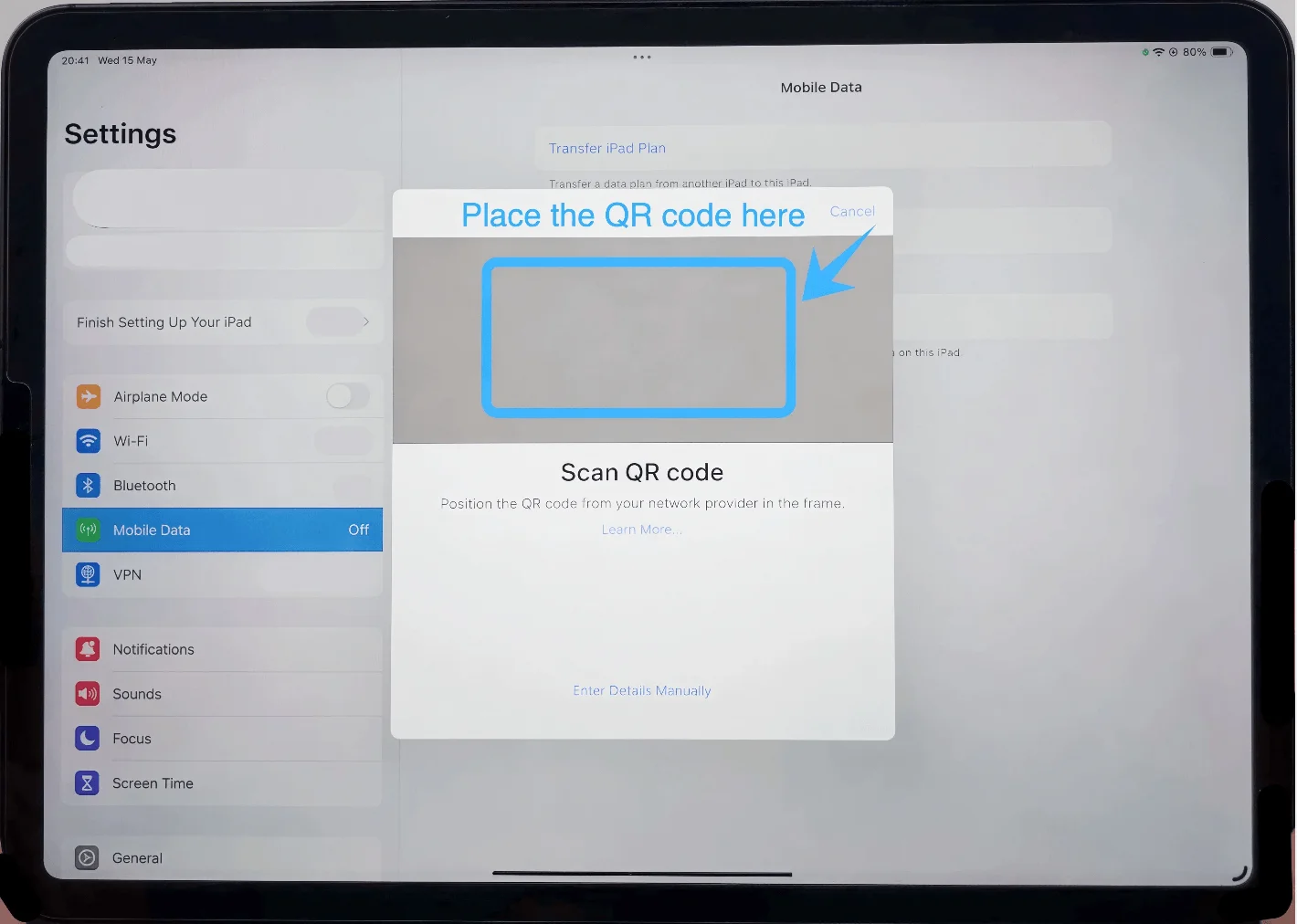
Aguarde até que o código seja reconhecido automaticamente
Passo 5: Confirmar a adição do plano
Quando o plano aparecer na tela, toque em Adicionar Plano Celular
Passo 6: Rotular o plano (Opcional, mas recomendado)
Toque no campo abaixo de Etiqueta do Plano Celular
Escolha uma etiqueta (ex: "Principal", "Viagem" ou nome personalizado)
Toque em OK
Passo 7: Concluir a ativação
Aguarde enquanto o iPad ativa o eSIM
Não saia da tela durante este processo
Método 2: Instalar eSIM via Entrada Manual
Passo 1: Abrir Ajustes de Celular
Toque em Ajustes
Toque em Dados Móveis (Em alguns dispositivos ou versões do iPadOS, isso pode aparecer como “Dados Celulares.”)
Passo 2: Iniciar a Configuração do eSIM
Toque em Adicionar um Novo Plano (ou Adicionar Plano Celular)
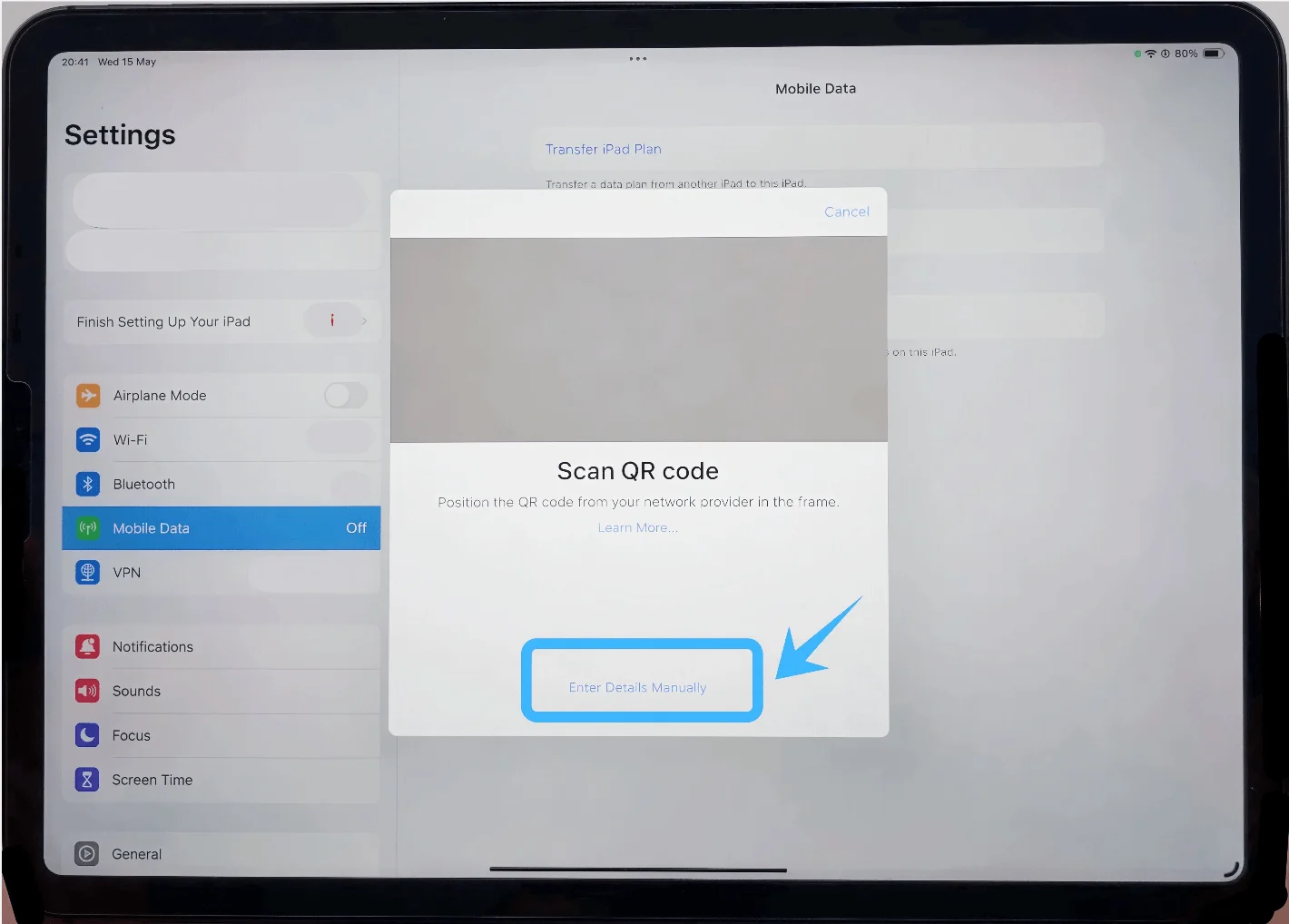
Passo 3: Escolher Entrada Manual
Toque em Inserir Detalhes Manualmente
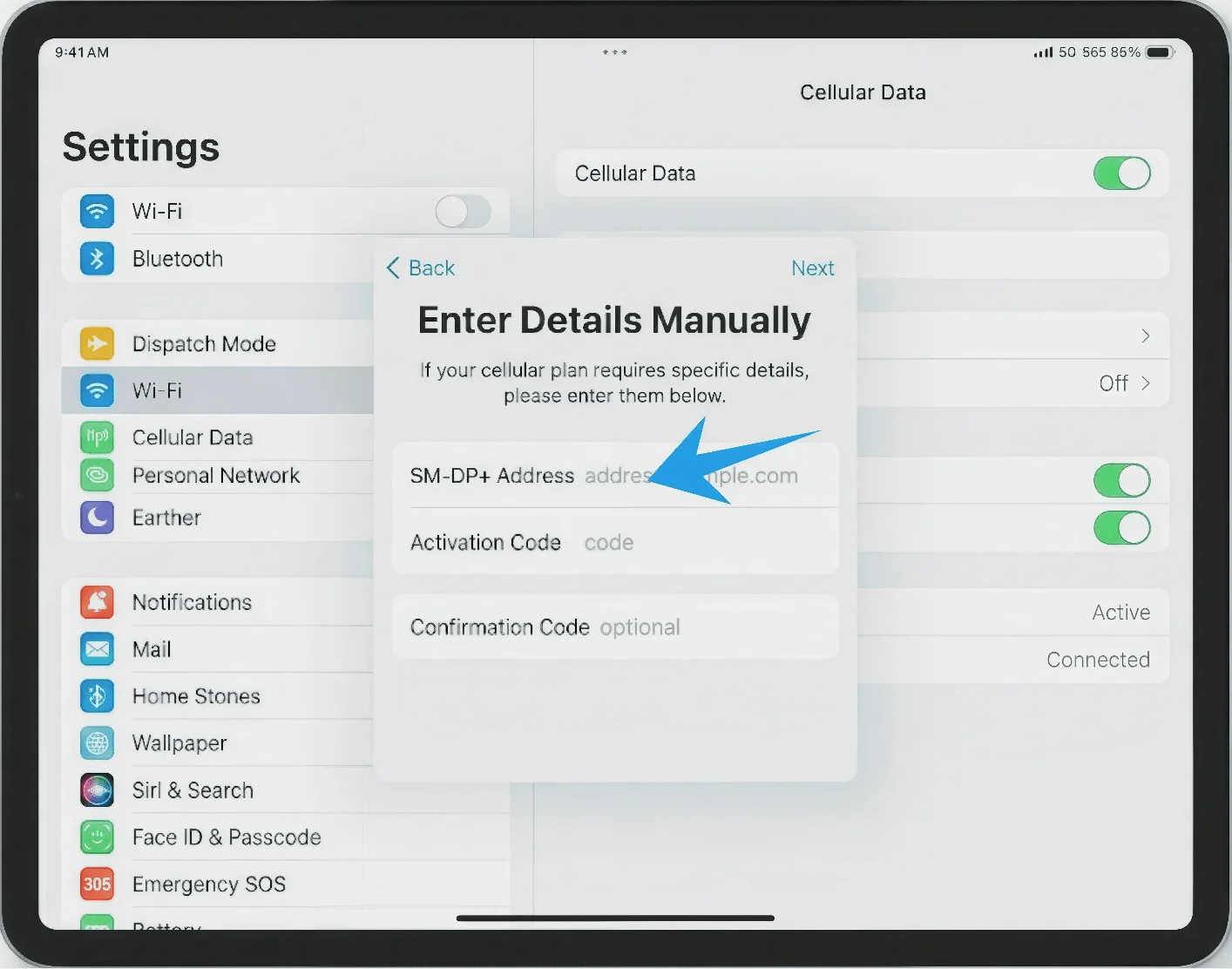
Passo 4: Inserir Detalhes de Ativação
No campo Endereço SM-DP+, digite o endereço fornecido pela sua operadora
No campo Código de Ativação, insira o código exatamente como fornecido
Se solicitado, insira o Código de Confirmação
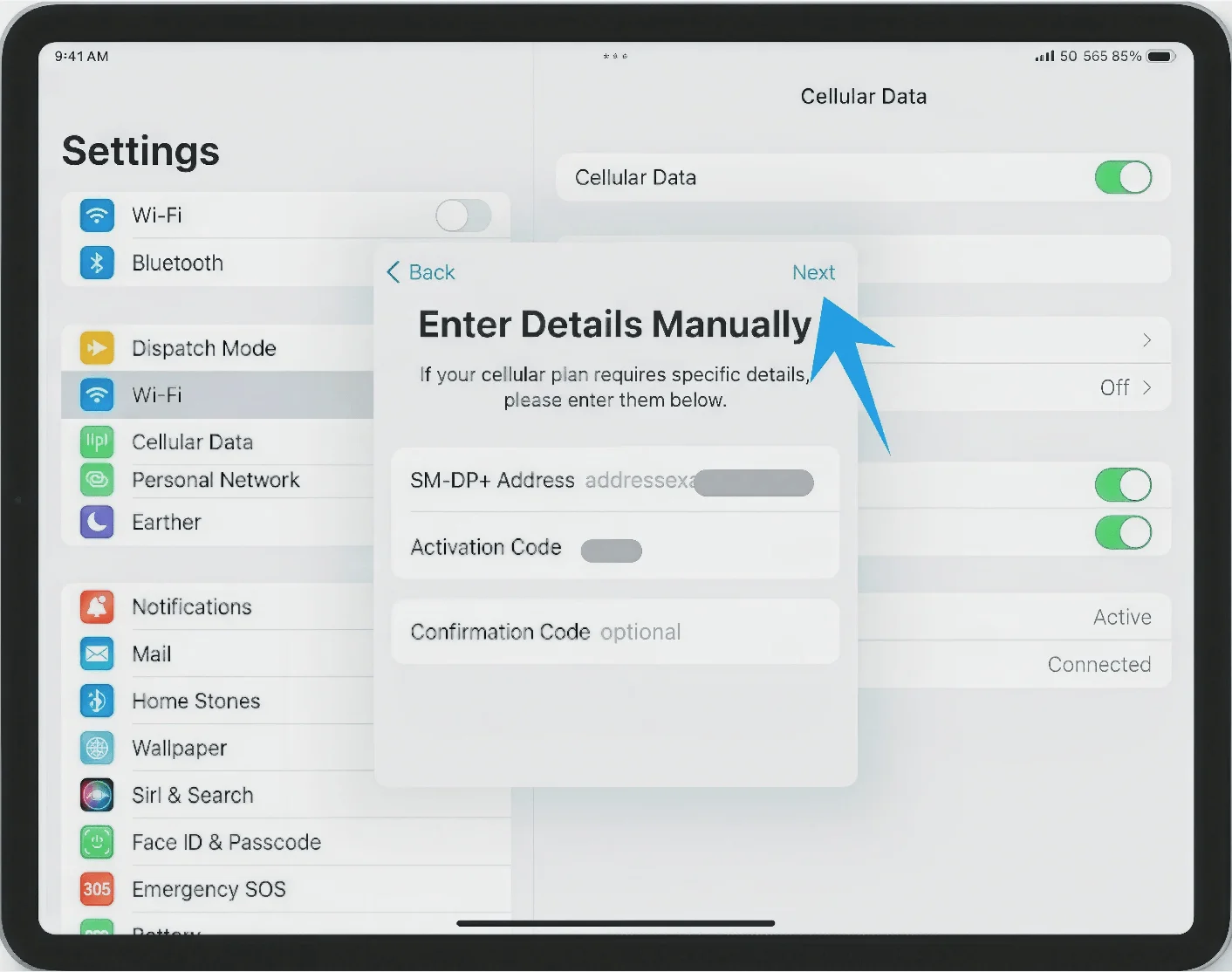
Passo 5: Prosseguir com a Instalação
Toque em Seguinte (canto superior direito)
Passo 6: Confirmar a Adição do Plano
Toque em Adicionar Plano Celular
Passo 7: Rotular o Plano
Selecione ou insira um rótulo
Toque em Concluído
Passo 8: Aguardar pela Ativação
Permaneça na tela enquanto o iPad se conecta à rede da operadora
Como Confirmar a Instalação Bem-sucedida do eSIM
Verificar Presença do Plano Celular
Vá para Ajustes → Dados Móveis (Em alguns dispositivos ou versões do iPadOS, isto pode aparecer como “Dados Celulares”.)
Confirme se o seu novo plano aparece em Planos Celulares
Verificar Status do Sinal
Olhe para o canto superior direito da tela
Certifique-se de que as barras de sinal ou o nome da operadora estejam visíveis
Confirmar Conexão de Rede
Vá para Ajustes → Dados Móveis (Em alguns dispositivos ou versões do iPadOS, isto pode aparecer como “Dados Celulares”.)
Toque no seu novo plano
Certifique-se de que Ativar Esta Linha (ou o botão equivalente) esteja ativado
Testar Conectividade
Desligue o Wi-Fi:
Vá para Ajustes → Wi-Fi
Desative o Wi-Fi
Abra o Safari e carregue uma página da web
Se a página carregar, o eSIM está funcionando corretamente
Conclusão
Após conectar com sucesso, o seu iPad estará pronto para usar dados móveis sem a necessidade de configurações adicionais. A flexibilidade do eSIM torna a conexão mais fácil e rápida, especialmente quando você precisa de acesso durante os seus deslocamentos.
Assim que estiver familiarizado com o processo, você conseguirá instalar ou trocar de planos em poucos minutos sempre que necessário. Isso a torna uma solução prática para usuários que valorizam a conveniência e o esforço mínimo de configuração.