
A conectividade móvel está avançando para uma experiência mais contínua e orientada por software, e o eSIM é uma peça fundamental nessa transição.
Ao habilitar o eSIM no seu iPad Pro, você pode se conectar a uma rede celular sem a necessidade de componentes físicos, tornando o processo de configuração mais rápido e integrado.
Tudo — desde a adição do plano até a conclusão da ativação — acontece dentro do próprio dispositivo. Isso não apenas simplifica a instalação, mas também aprimora a forma como você gerencia suas configurações de rede ao longo do tempo.
Neste artigo, você aprenderá como instalar um eSIM iRoamly e estabelecer uma conexão de dados confiável, passo a passo.
Preparativos Antes de Configurar o iroamly eSIM
Antes de começar, certifique-se de ter o seguinte:
Uma conexão de internet estável (Wi-Fi recomendado)
Um código QR de eSIM válido ou detalhes de ativação manual (endereço SM-DP+ e código de ativação) fornecidos pela sua operadora
Seu iPad Pro ligado e desbloqueado
O dispositivo atualizado para a versão mais recente do iPadOS (recomendado para compatibilidade)
Dispositivo de demonstração usado neste guia: iPad Pro de 13 polegadas (7ª geração, 2024)
Método 1: Instalar eSIM via escaneamento de código QR
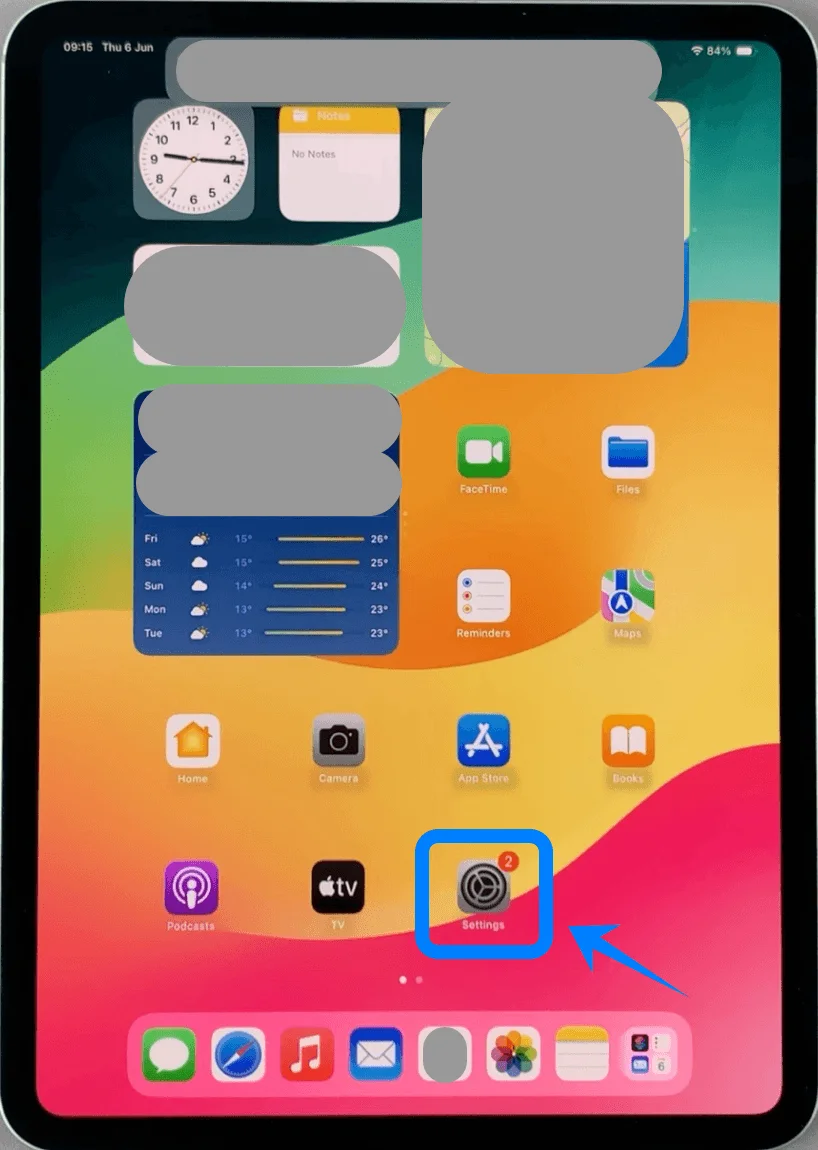
Passo 1: Abrir os ajustes de rede
Toque em Ajustes na Tela de Início
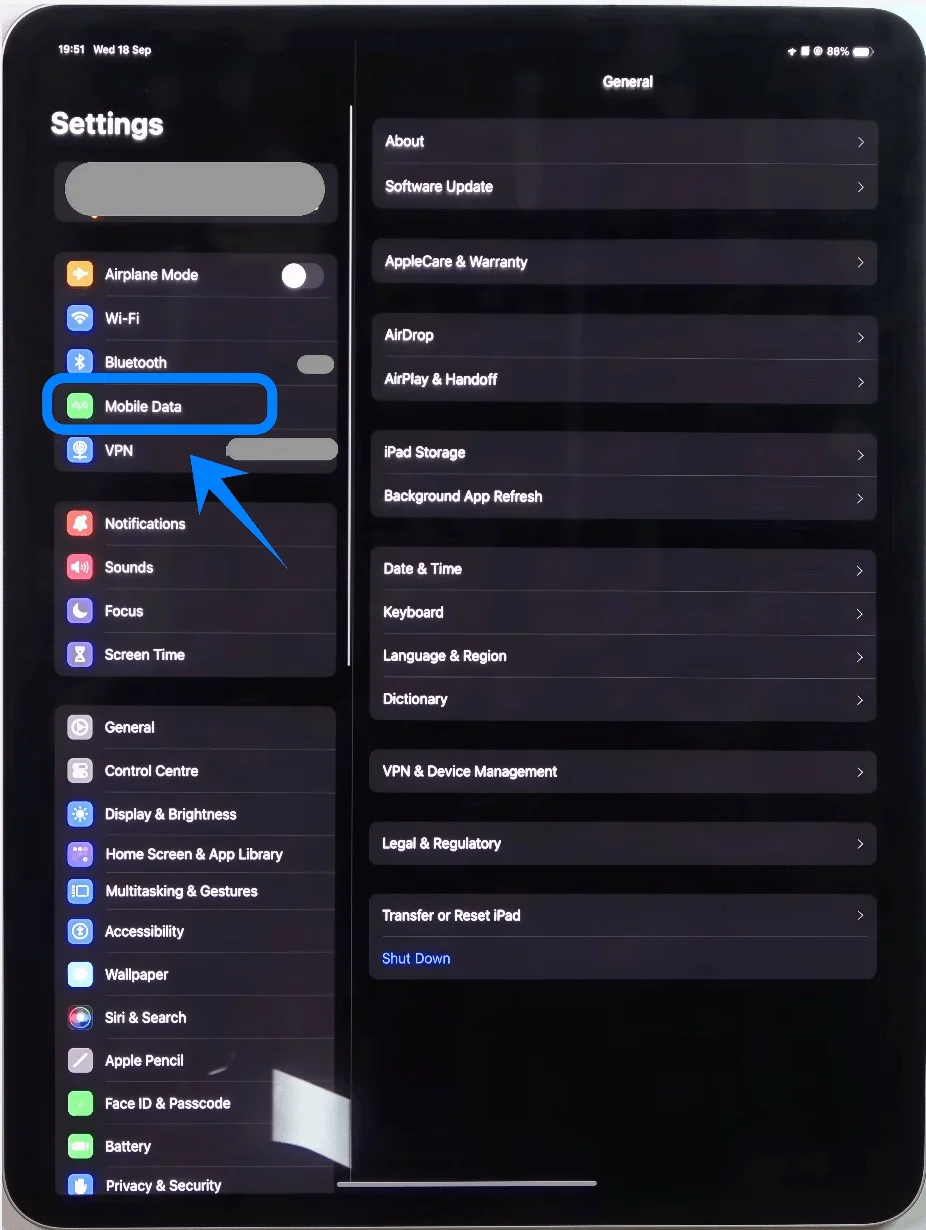
Toque em Dados Móveis (Em alguns dispositivos ou versões do iPadOS, isso pode aparecer como “Dados Celulares”)
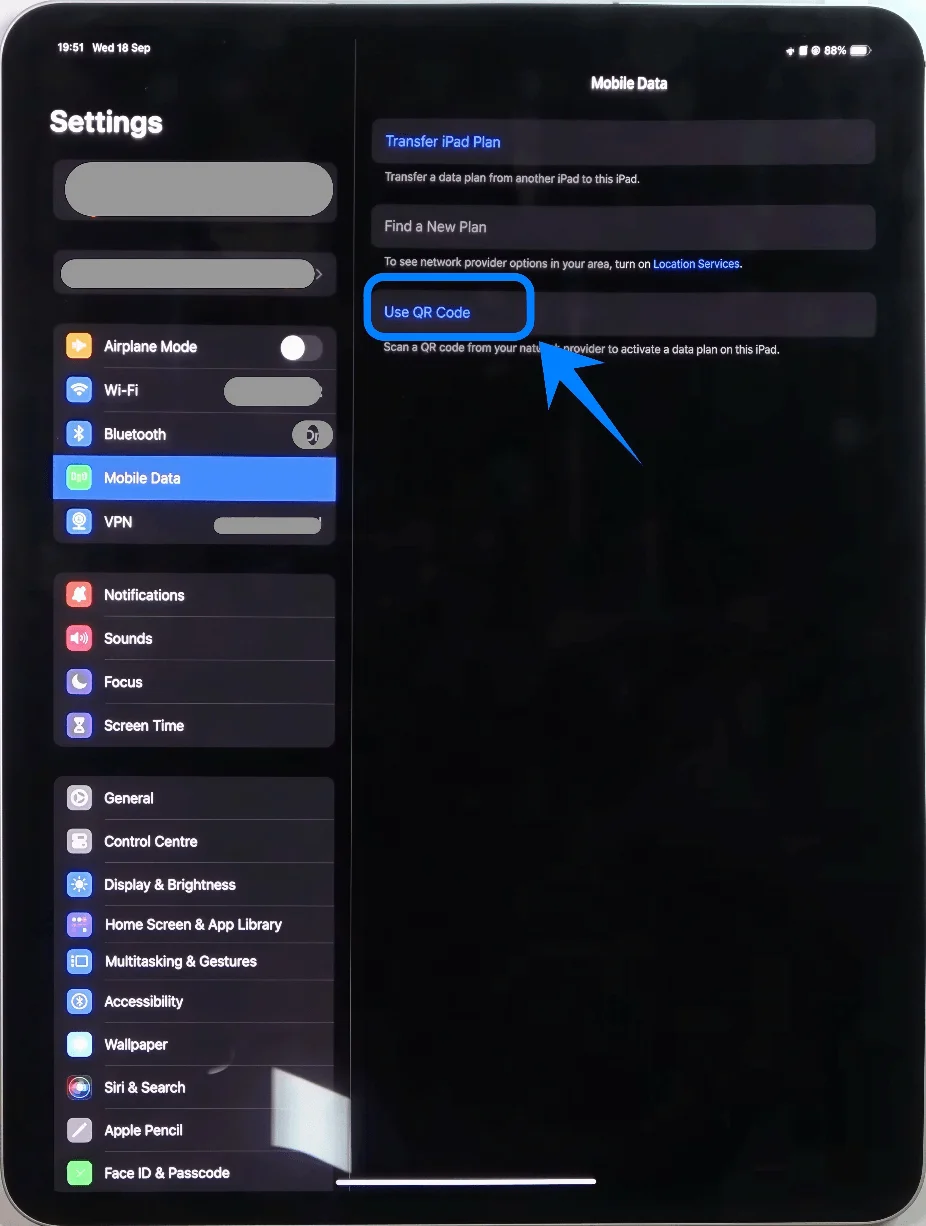
Passo 2: Escolher a opção de código QR
Toque em Usar Código QR
Passo 3: Escanear o código QR
Posicione a câmera do iPad sobre o código QR
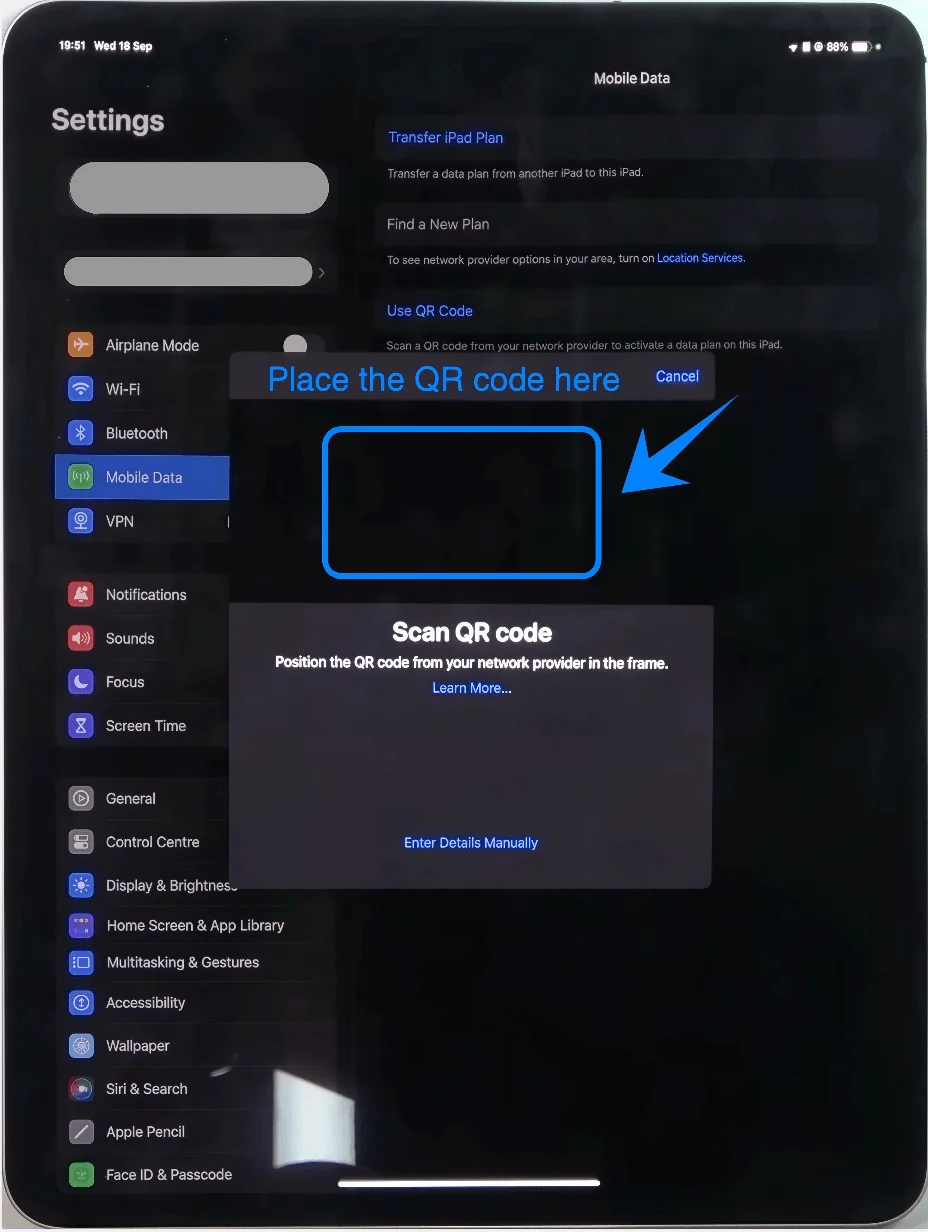
Aguarde até que o código QR seja reconhecido automaticamente
Passo 4: Confirmar o plano da operadora
Quando o plano da operadora aparecer, toque em Continuar
Passo 5: Adicionar o plano eSIM
Toque em Adicionar Plano Celular
Passo 6: Concluir a ativação
Aguarde a conclusão do processo de ativação
Se solicitado, toque em Concluído
Método 2: Instalar eSIM via Entrada Manual
Passo 1: Abrir Ajustes de Celular
Toque em Ajustes
Toque em Dados Móveis (Em alguns dispositivos ou versões do iPadOS, isso pode aparecer como “Dados Celulares”.)
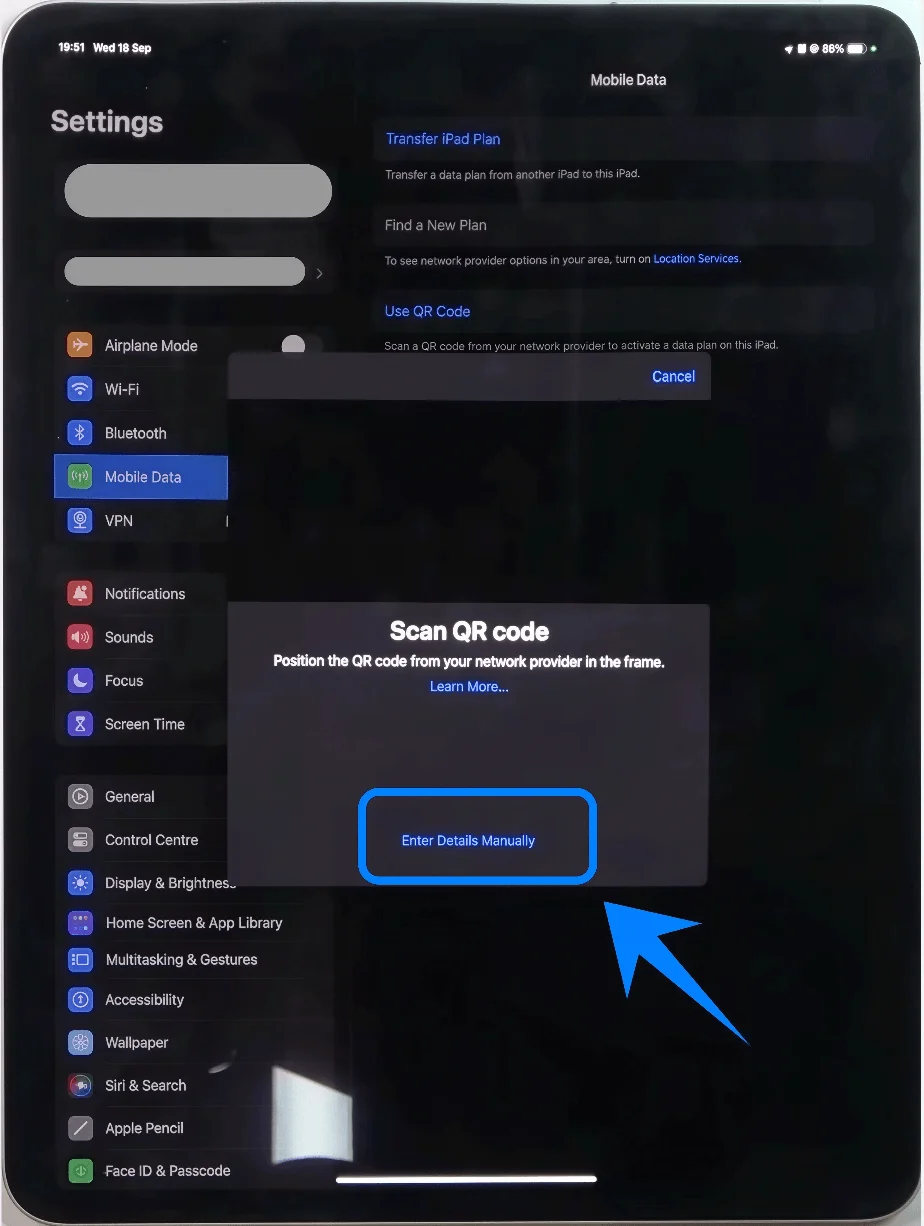
Passo 2: Escolher Entrada Manual
Toque em Usar Código QR
Na tela de escaneamento de QR, toque em Inserir Detalhes Manualmente
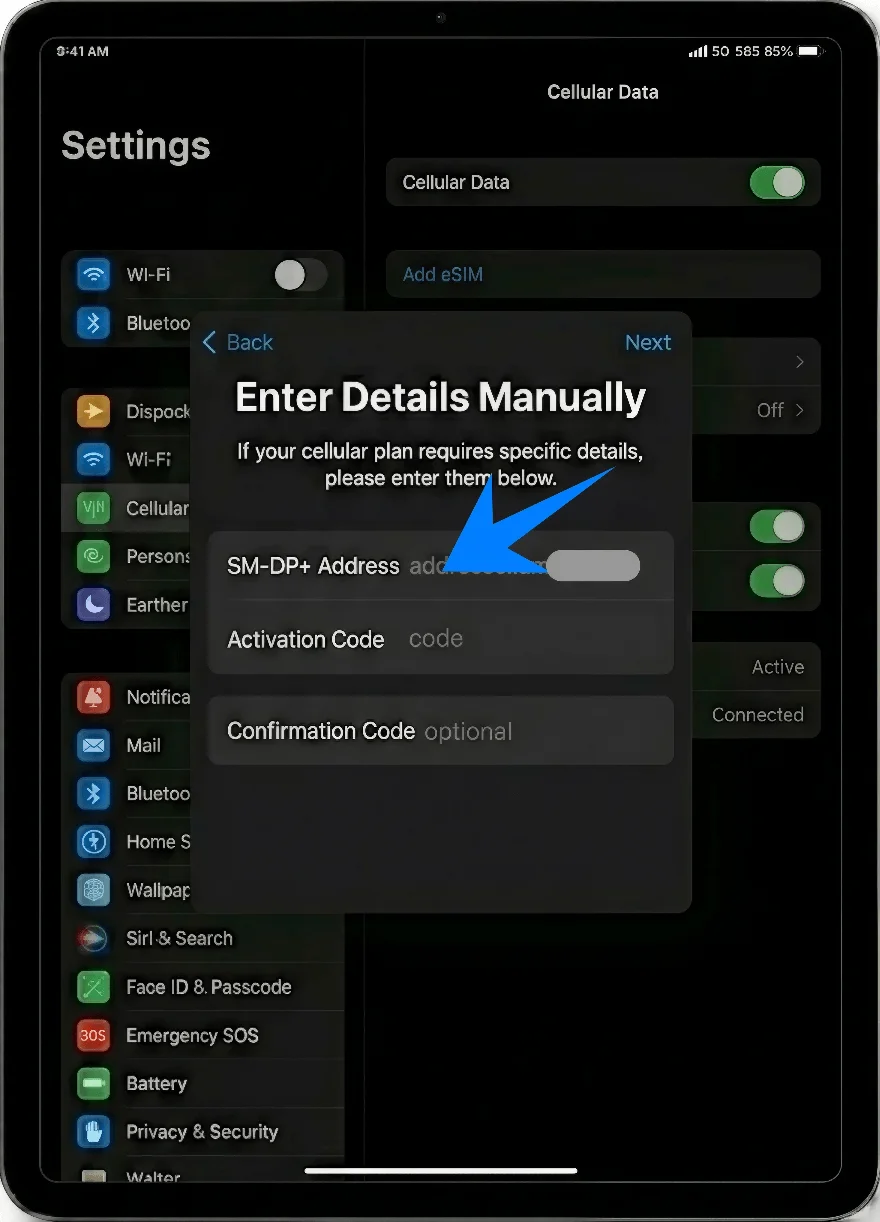
Passo 3: Inserir Detalhes de Ativação
No campo Endereço SM-DP+, digite o endereço fornecido pela sua operadora
No campo Código de Ativação, insira o código exatamente como fornecido
Se solicitado, insira o Código de Confirmação
Toque em Seguinte
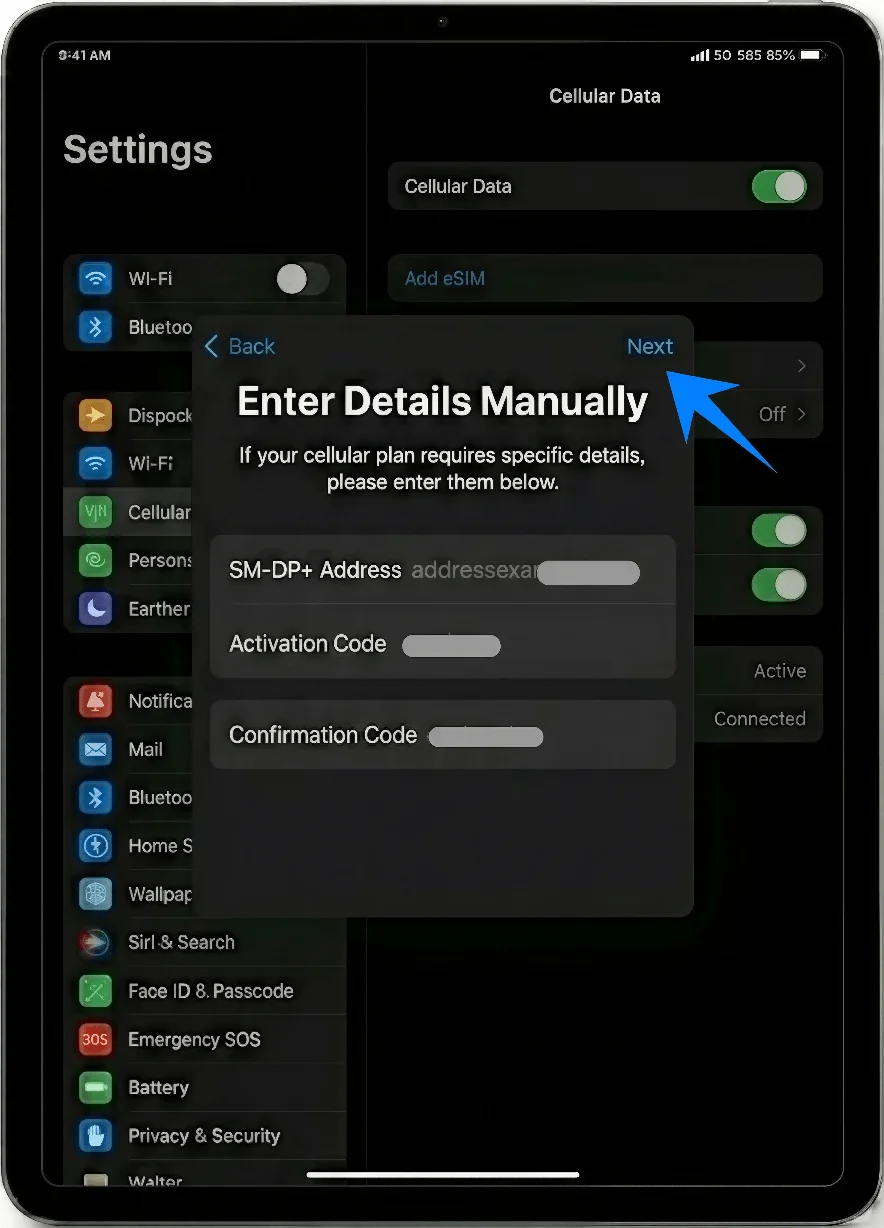
Passo 4: Adicionar o Plano
Quando os detalhes do plano aparecerem, toque em Adicionar Plano Celular
Passo 5: Completar Ativação
Aguarde a ativação terminar
Toque em OK quando concluído
Como Confirmar a Instalação Bem-Sucedida de eSIM
Passo 1: Verifique os Planos Celulares
Abra os Ajustes
Toque em Dados Móveis (Em alguns dispositivos ou versões do iPadOS, isto pode aparecer como "Dados Celulares".)
Passo 2: Verifique a Visibilidade do Plano
Confirme se o seu plano de operadora aparece em Planos Celulares
Passo 3: Verifique o Status do Sinal
Olhe para o canto superior direito da tela
Confirme se as barras de sinal ou o nome da operadora estão sendo exibidos
Passo 4: Teste a Conectividade
Desligue o Wi-Fi: Ajustes > Wi-Fi > Desative
Abra o Safari ou outro aplicativo e confirme se os dados móveis estão funcionando
Conclusão
Ao seguir este guia, você concluiu todo o processo de configuração de eSIM no seu iPad Pro. Esta abordagem digital ajuda a simplificar tanto a instalação quanto a gestão contínua da sua conexão.
Conforme continuar a usar o seu dispositivo, poderá ajustar definições, alternar planos ou adicionar novos com facilidade, tudo numa única interface.