
O Motorola Edge 60 Pro suporta eSIM em variantes regionais compatíveis com eSIM, juntamente com um SIM físico. Este guia pressupõe o uso do Motorola Edge 60 Pro com Android 15 e Motorola Hello UX, onde o caminho relevante é Configurações > Rede e internet > SIMs.
Para viagens, um eSIM iRoamly permite que você adicione um plano de dados antes ou durante a viagem sem precisar substituir seu SIM principal. Os nomes dos menus podem variar ligeiramente conforme a região, o firmware da operadora e a atualização do Android, mas o fluxo abaixo utiliza os rótulos atuais do Motorola/Android praticamente puro.
Você aprenderá dois métodos de configuração completos: escanear o código QR do iRoamly e inserir os detalhes do eSIM manualmente. A configuração via QR costuma ser mais rápida, enquanto a inserção manual é útil caso o código QR esteja no mesmo aparelho, seja difícil de escanear ou tenha sido enviado como texto.
Antes de configurar o seu eSIM da iRoamly
Conecte o Motorola Edge 60 Pro a uma rede Wi-Fi estável antes de iniciar o download.
Confirme se o seu telefone está desbloqueado e se o seu modelo regional é compatível com eSIM. Algumas variantes de operadoras ou de mercado podem ocultar as opções de eSIM.
Mantenha o seu código QR da iRoamly aberto em outra tela, em uma cópia impressa ou no e-mail. Para a configuração manual, tenha em mãos o Endereço SM-DP+, o Código de Ativação e qualquer código de confirmação opcional.
Atualize o telefone para a versão mais recente disponível do Android 15 antes de instalar, caso não veja os rótulos de menu esperados.
Instale o eSIM da iRoamly de 1 a 2 dias antes da viagem, conforme permitido pelos termos do plano, mas não instale com muita antecedência. A validade do plano iRoamly começa a contar a partir da ativação, e o gatilho exato para a ativação pode variar dependendo do plano; portanto, verifique os detalhes antes de instalar.
Não exclua o perfil do eSIM da iRoamly, a menos que o suporte da iRoamly instrua você a fazê-lo. Muitos perfis de eSIM não podem ser reinstalados após a remoção ou após a utilização do código QR.
Os planos da iRoamly podem ser apenas para dados; chamadas de voz ou SMS não são garantidos. Verifique os detalhes específicos do plano antes de esperar utilizar serviços de voz ou mensagens de texto.
Método 1: Instalar o eSIM lendo um código QR
Abra as Configurações e toque em Rede e internet. Você verá as configurações de rede, Wi-Fi, SIM e ponto de acesso do aparelho.

Toque em SIMs. O aparelho abrirá a página onde os SIMs físicos e os perfis de eSIM baixados são gerenciados.

Toque em Adicionar eSIM. Se o seu sistema exibir Adicionar SIM, toque nessa opção e escolha a configuração de eSIM na tela seguinte.

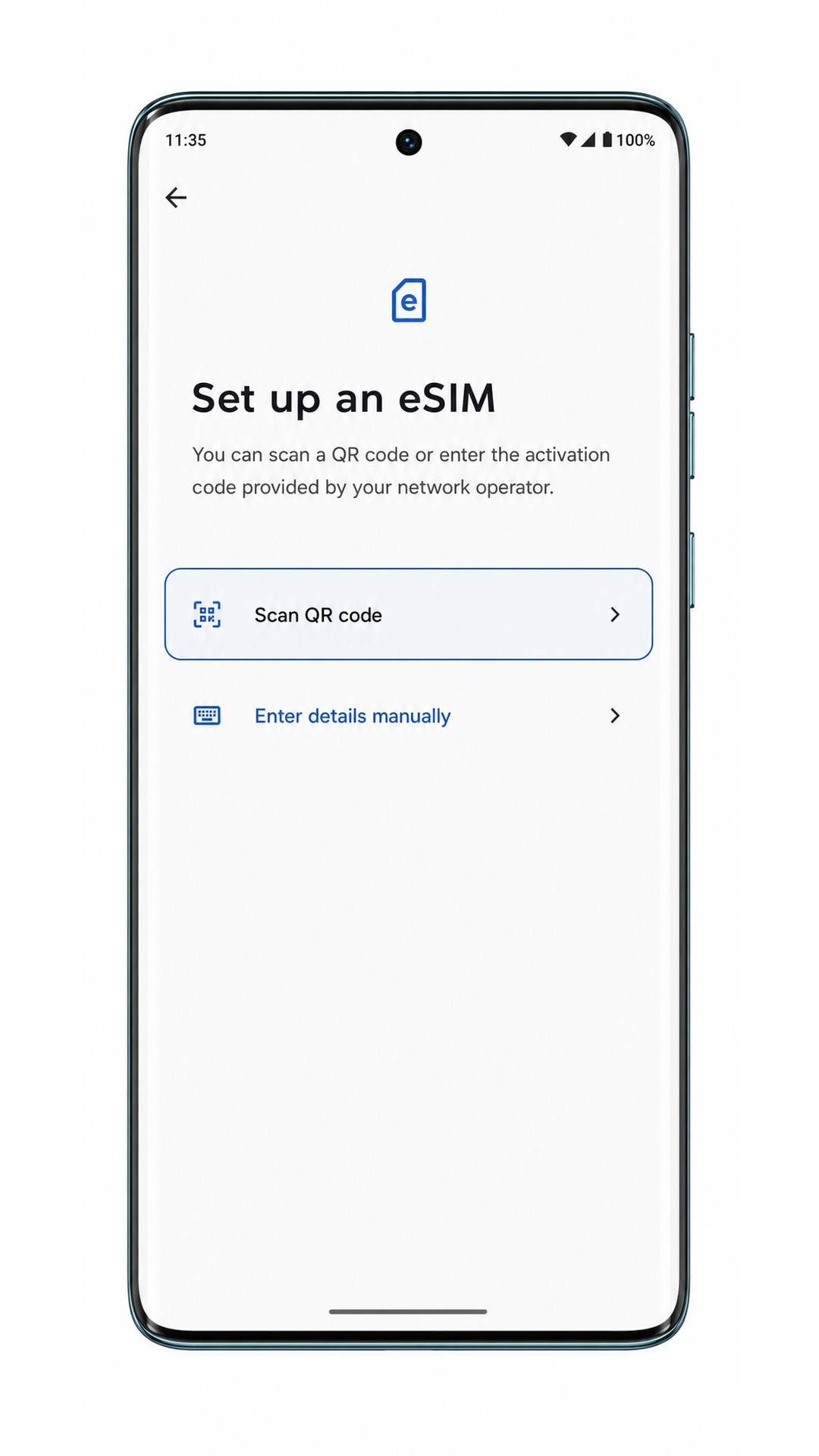
Na tela de configuração, toque em Escanear código QR. O aparelho abrirá o leitor de QR code para o eSIM.
Aponte o leitor para o código QR da iroamly. Mantenha o código QR plano, em um local iluminado e totalmente dentro da moldura de leitura até que o aparelho o reconheça.

Revise o perfil do eSIM da iroamly e toque em Baixar. Mantenha a conexão Wi-Fi ativa até que o download seja concluído.

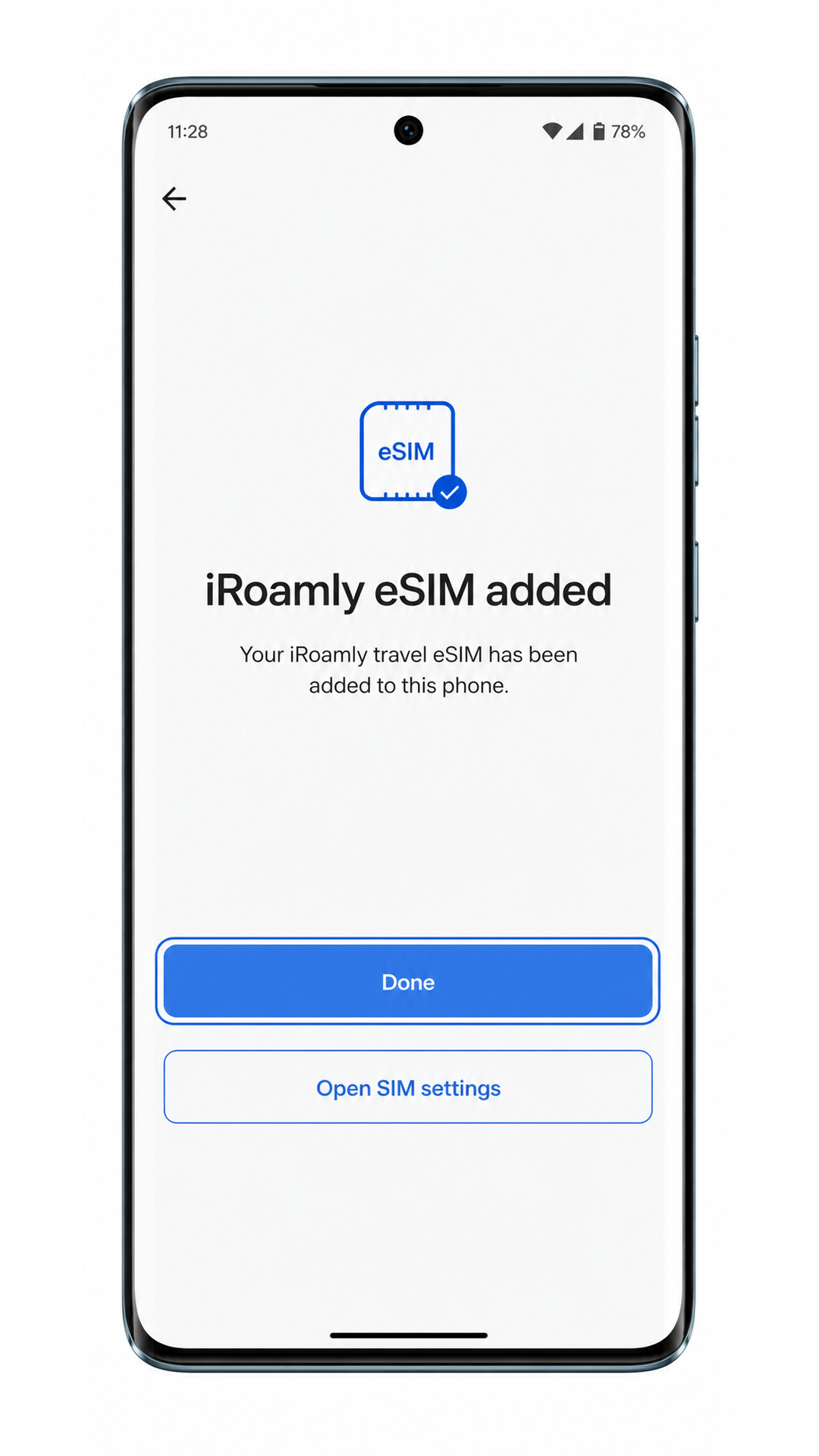
Toque em Concluído quando o Motorola Edge 60 Pro confirmar que o eSIM da iroamly foi adicionado com sucesso.
Método 2: Instalar eSIM manualmente
Abra Configurações e toque em Rede e internet. Comece por aqui mesmo se você já tiver acessado esta página durante o método QR.
Toque em SIMs para abrir o gerenciamento de SIM e eSIM.
Toque em Adicionar eSIM. Caso a página exiba Adicionar SIM, toque em Adicionar SIM e selecione a configuração de eSIM quando solicitado.
Na tela de configuração do eSIM, toque em Inserir detalhes manualmente. Algumas versões do Android podem exibir como Inserir código de ativação manualmente.

Insira o endereço SM-DP+ e o Código de Ativação da iRoamly. Se a iRoamly fornecer um código de confirmação, insira-o no campo opcional e toque em Continuar.
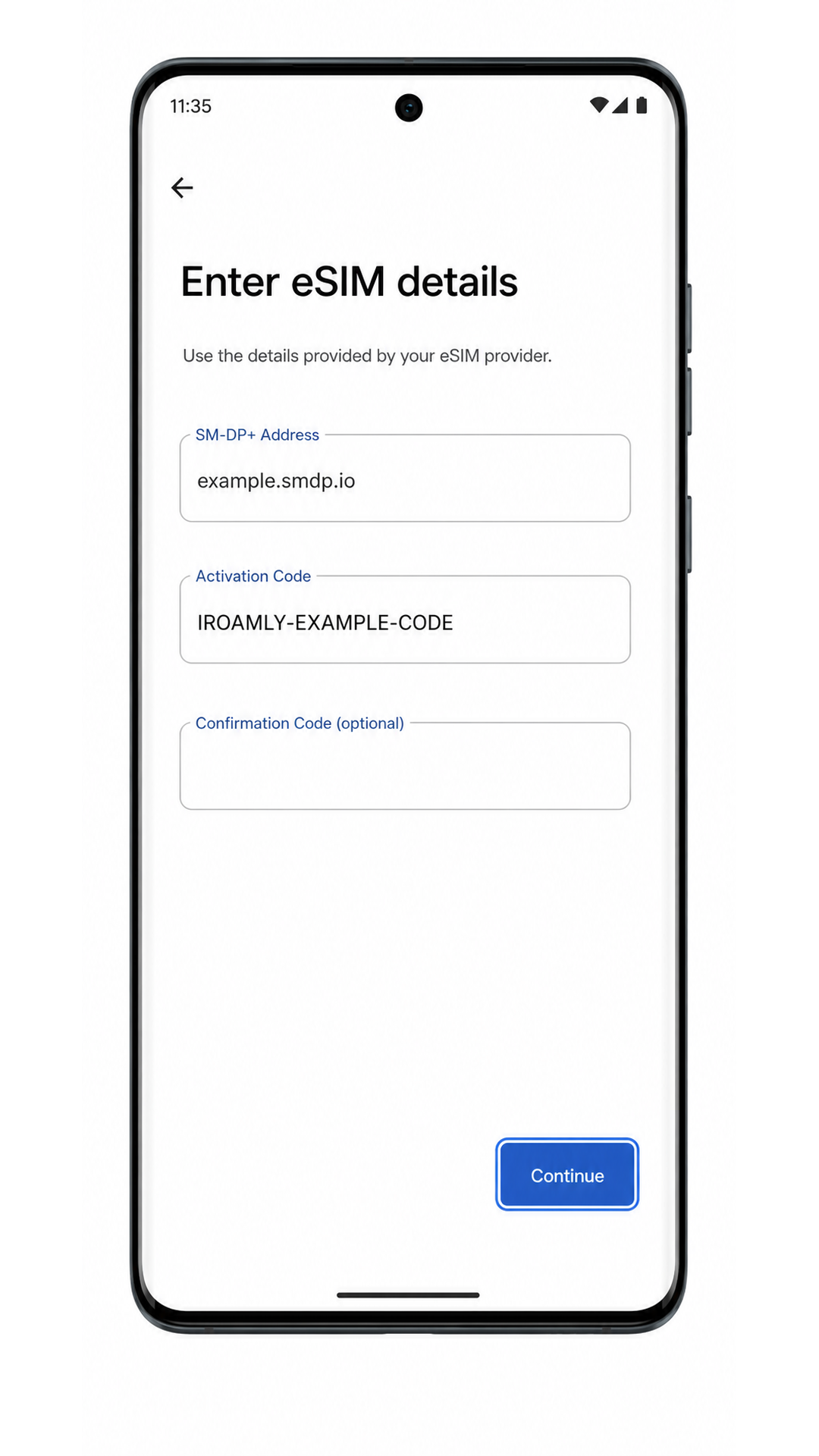
Revise o perfil de eSIM da iRoamly e toque em Baixar. Mantenha o Wi-Fi conectado até que o download seja concluído.
Toque em Concluído quando o Motorola Edge 60 Pro confirmar que o eSIM da iRoamly foi adicionado.
Como confirmar se o seu eSIM iRoamly está instalado
Vá para Configurações > Rede e internet > SIMs. Procure pelo eSIM de viagem iRoamly ou por um perfil de eSIM recém-baixado na lista de SIMs.
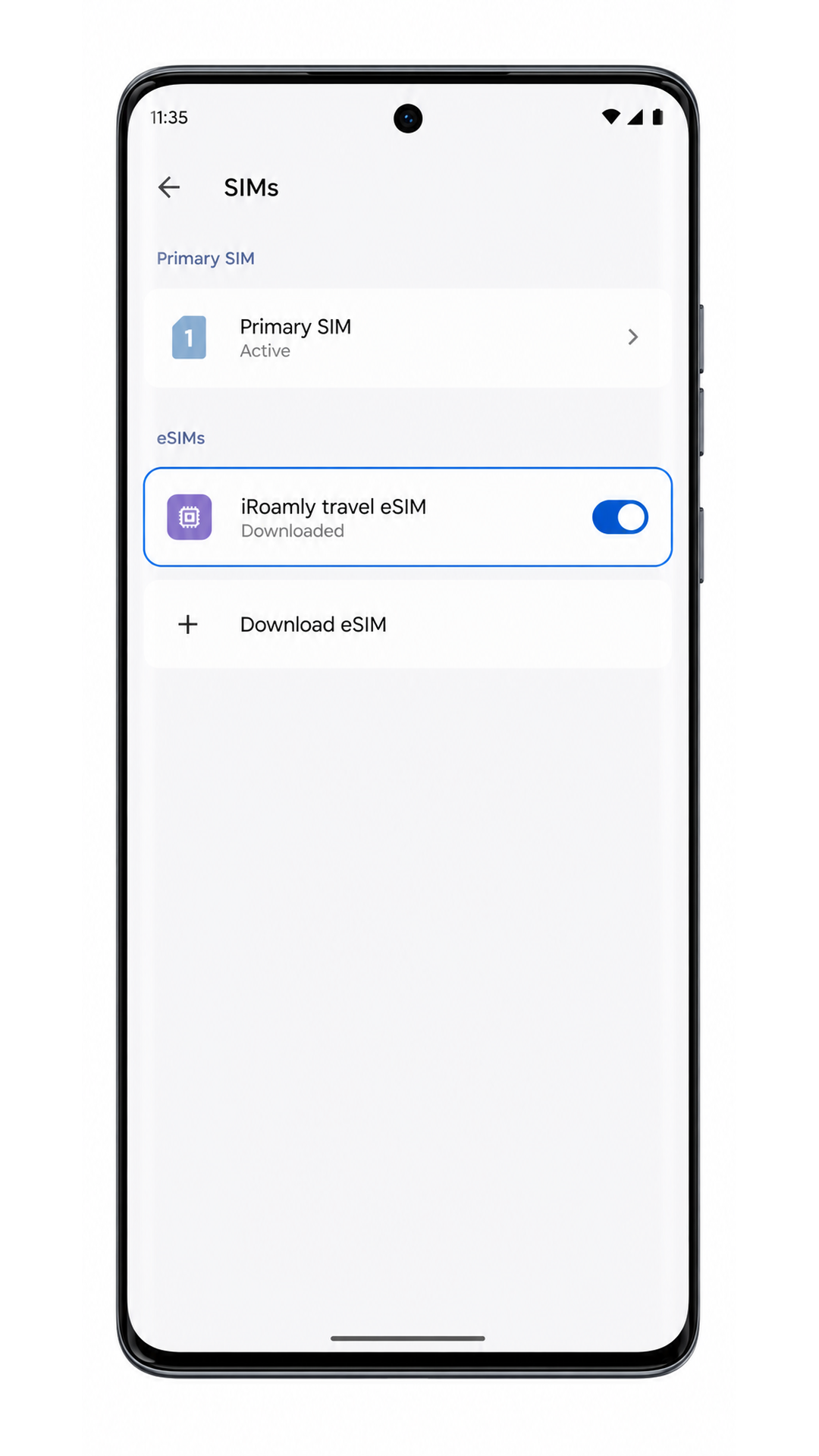
Toque no perfil do eSIM iRoamly e verifique se a linha pode ser ativada. Se o plano incluir apenas dados, não use testes de SMS ou chamadas como prova de falha.
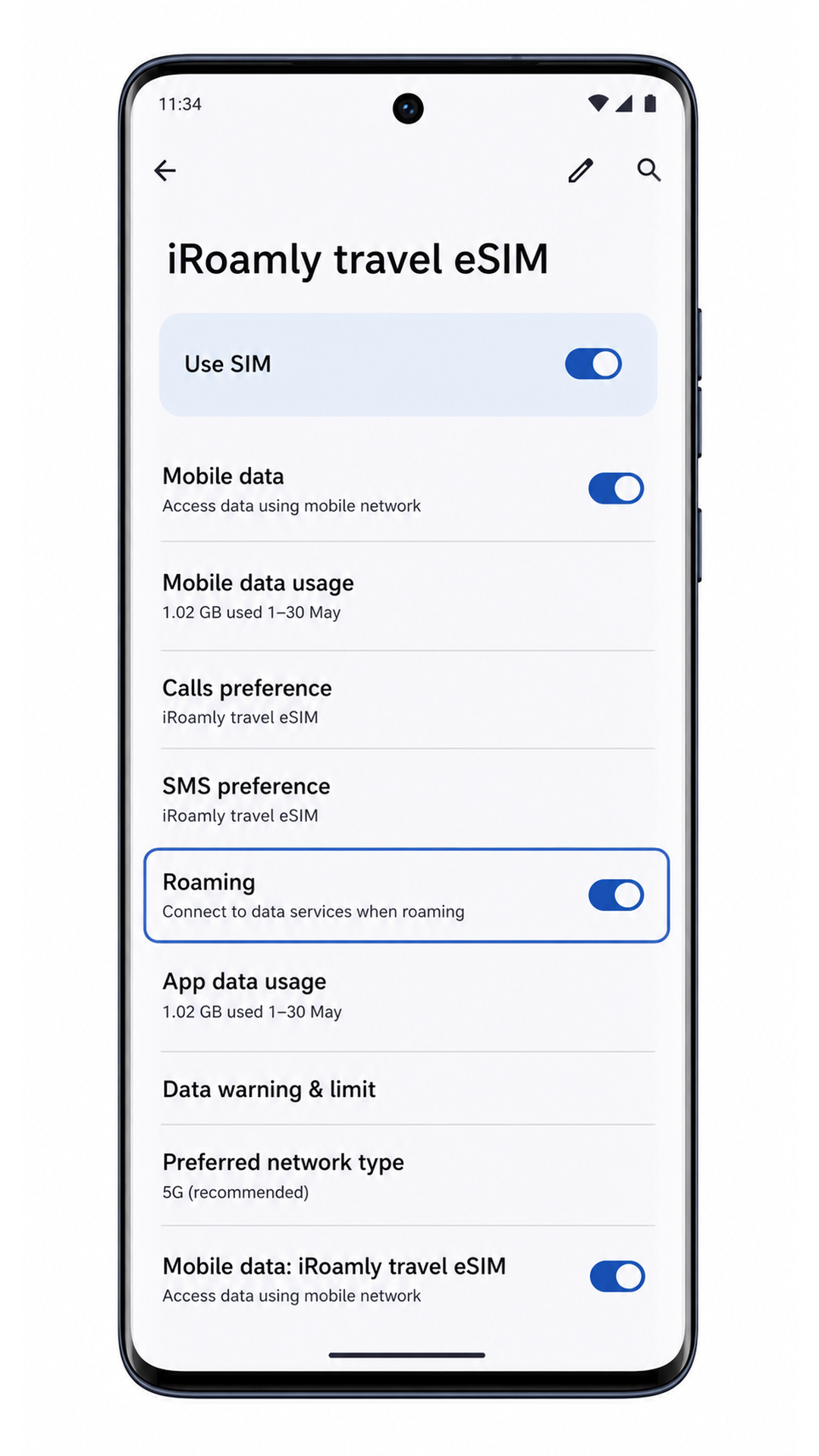
Configurar eSIM para Dados Móveis
Em Configurações > Rede e internet > SIMs, toque no iRoamly travel eSIM e ative Usar SIM, caso esteja desativado.
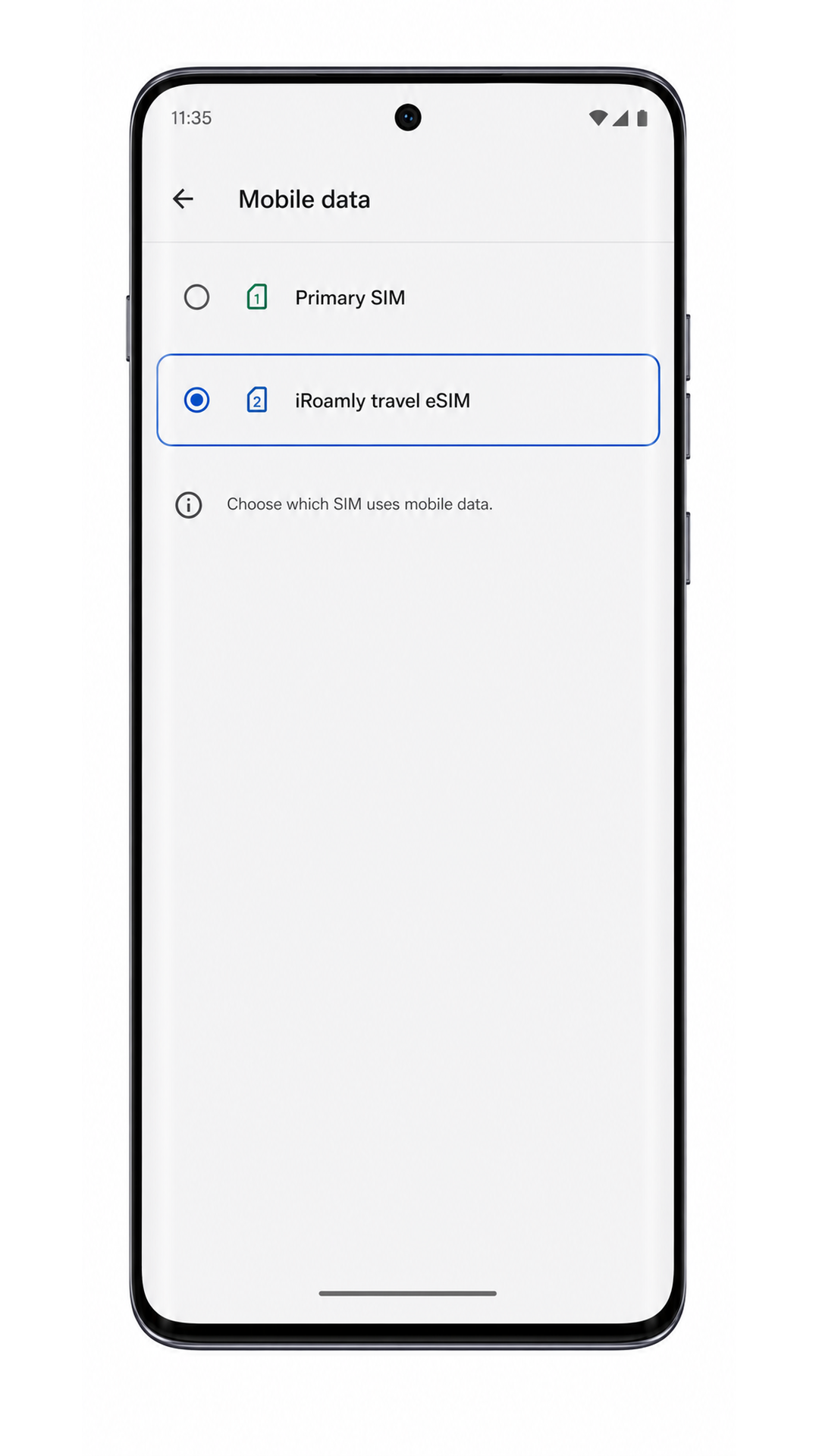
Toque em Dados móveis e selecione o iRoamly travel eSIM como o SIM de dados. Isso evita que o telefone utilize seu SIM principal para dados de viagem.
Retorne à página de detalhes do iRoamly eSIM e ative o Roaming, caso o seu plano de destino exija. Em seguida, abra um navegador ou aplicativo de mapas para testar os dados móveis após chegar ao país ou região coberta.
Resolução de problemas
Opção Adicionar eSIM ausente: confirme se a variante do Motorola Edge 60 Pro suporta eSIM, instale a atualização de software mais recente, reinicie o telefone e verifique se o firmware da sua operadora bloqueia a configuração do eSIM.
O código QR não é lido: aumente o brilho da tela do dispositivo que exibe o código QR, limpe a lente da câmera, mantenha o código plano ou utilize a inserção manual como alternativa.
Código QR já utilizado: não exclua o perfil instalado. Se o código QR foi usado em outro dispositivo ou se a instalação falhou após a ativação, entre em contato com o suporte da iRoamly antes de tentar novamente.
Falha na inserção manual: verifique o Endereço SM-DP+ e o Código de Ativação exatamente como fornecidos pela iRoamly. Evite espaços extras, quebras de linha ou caracteres trocados.
O eSIM permanece ativando: mantenha o Wi-Fi ligado, aguarde alguns minutos, reinicie o telefone caso a tela sugira, e verifique novamente em Configurações > Rede & internet > SIMs.
Sem dados após a instalação: selecione o eSIM de viagem iRoamly para dados móveis, ative o Roaming quando exigido pelo plano, desative a alternância automática indesejada para o SIM principal e realize um novo teste no destino coberto pelo plano.
O eSIM aparece, mas chamadas ou mensagens falham: muitos planos de eSIM para viagens são apenas de dados. Verifique os detalhes do seu plano iRoamly antes de esperar que os serviços de voz ou SMS estejam disponíveis.
Conclusão
Para o Motorola Edge 60 Pro, escanear o código QR iRoamly através de Configurações > Rede e internet > SIMs > Adicionar eSIM é o caminho mais rápido, pois o Android consegue ler o perfil e levá-lo diretamente para o Download. A inserção manual é a melhor alternativa quando o código QR não está disponível, especialmente se você estiver com o endereço SM-DP+ e o Código de Ativação abertos na sua conta iRoamly ou no seu e-mail.
Após a instalação, o ponto de verificação principal é a página de SIMs: o eSIM de viagem iRoamly deve aparecer como um perfil baixado, ativar normalmente e estar disponível para seleção como dados móveis. Antes de utilizá-lo no exterior, defina a linha iRoamly como o SIM de dados móveis, ative o Roaming quando o plano exigir e lembre-se da observação sobre a validade da ativação para que o plano comece exatamente quando você espera.