
O Motorola Edge 60 suporta eSIM em modelos regionais compatíveis, tornando-o um celular prático para viajantes que desejam ter dados móveis sem a necessidade de trocar um cartão SIM físico. Este guia considera o Motorola Edge 60 rodando Android 15 com o layout de Configurações padrão da Motorola.
Para viagens, um eSIM iRoamly pode ser instalado antes da partida para que a linha de dados esteja pronta assim que você chegar ao seu destino. Verifique os detalhes do seu plano iRoamly antes da instalação, pois a validade do plano começa a contar a partir da ativação, e chamadas de voz ou SMS podem não estar incluídas, a menos que o plano selecionado especifique isso.
Este guia abrange as duas formas de configuração: escaneando o código QR do iRoamly ou inserindo os detalhes do eSIM manualmente. Os nomes dos menus podem variar ligeiramente dependendo da versão do software, região ou firmware da operadora, mas o caminho padrão é Configurações > Rede e internet > SIMs > Adicionar SIM > Configurar um eSIM.
Antes de configurar o seu eSIM iRoamly
Conecte o Motorola Edge 60 a uma rede Wi-Fi estável antes de baixar o eSIM.
Confirme se o modelo e a região do seu Motorola Edge 60 suportam eSIM. Algumas operadoras ou variantes regionais podem desativar o eSIM.
Mantenha o código QR da iRoamly disponível em outra tela ou impresso caso pretenda escaneá-lo.
Tenha os detalhes manuais da iRoamly à mão, incluindo o endereço SM-DP+, o código de ativação e qualquer código de confirmação opcional, caso seja fornecido.
Instale o eSIM com 1 ou 2 dias de antecedência em relação à sua viagem, se possível, mas evite ativar a linha de dados de viagem muito cedo se a validade do seu plano começar a contar a partir da ativação.
Não apague o eSIM da iRoamly após a instalação, a menos que o suporte da iRoamly o instrua a fazê-lo. Muitos perfis de eSIM não podem ser reinstalados após a remoção.
Método 1: Instalar eSIM digitalizando um código QR
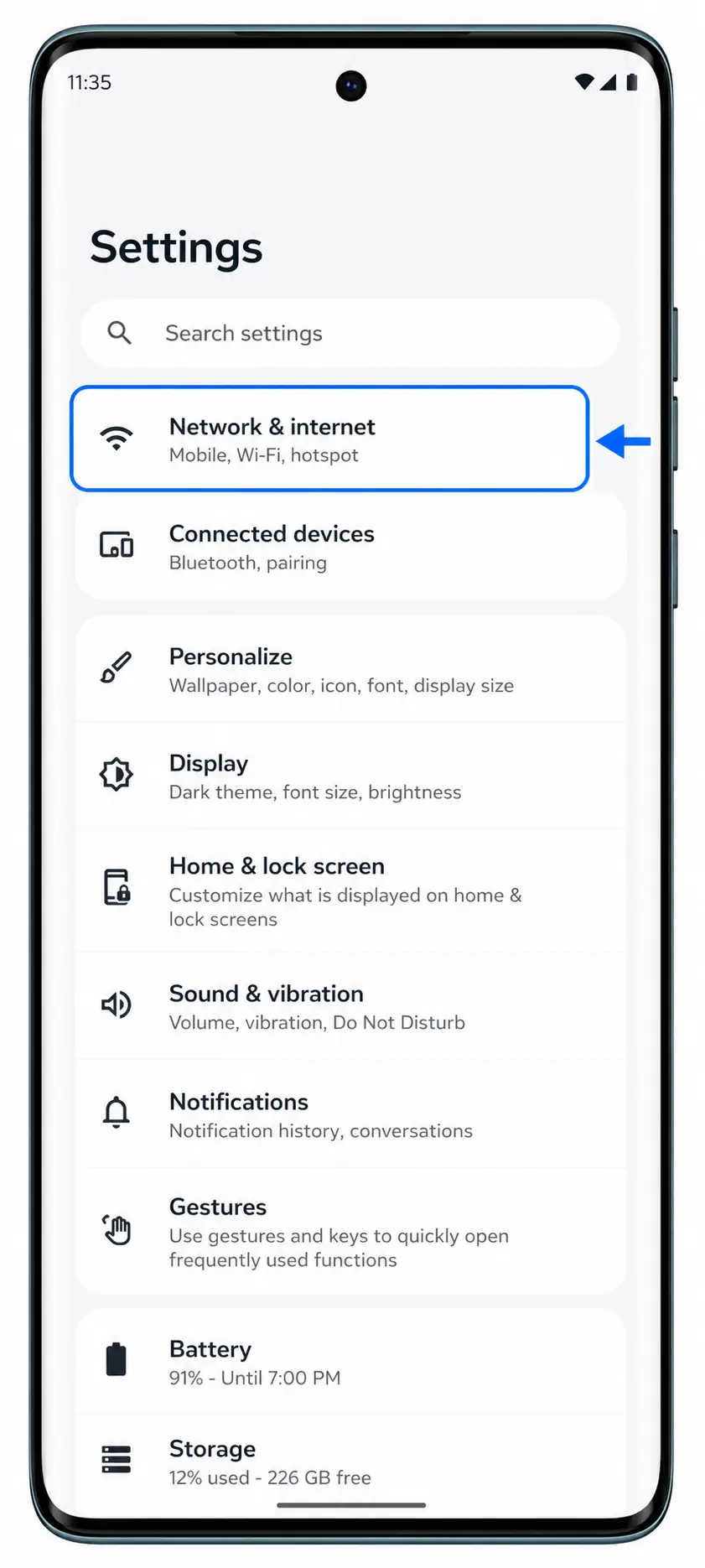
Abra as Configurações no Motorola Edge 60 e toque em Rede e internet. Você verá a página que contém as opções de rede móvel e SIM.
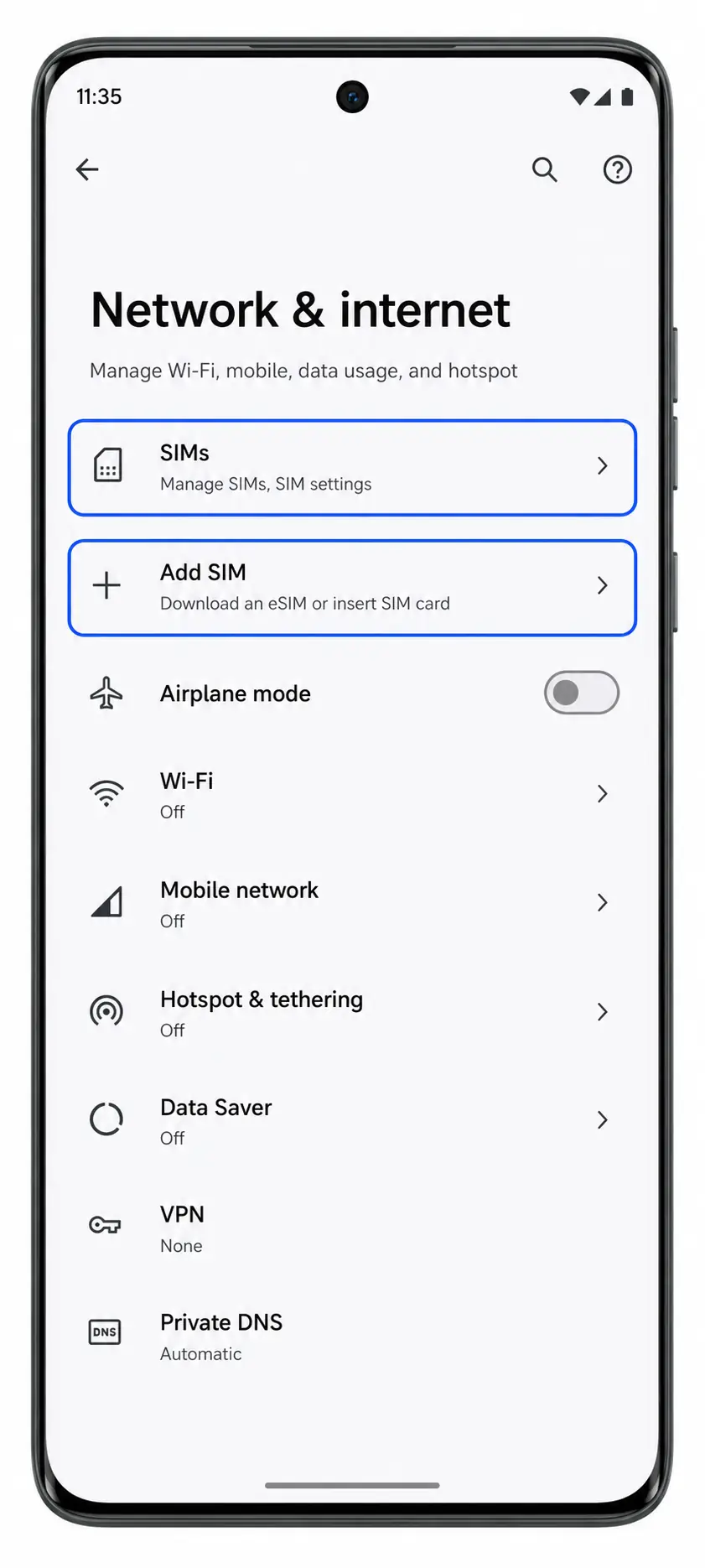
Toque em SIMs e depois em Adicionar SIM. O telefone iniciará o fluxo de configuração do SIM.
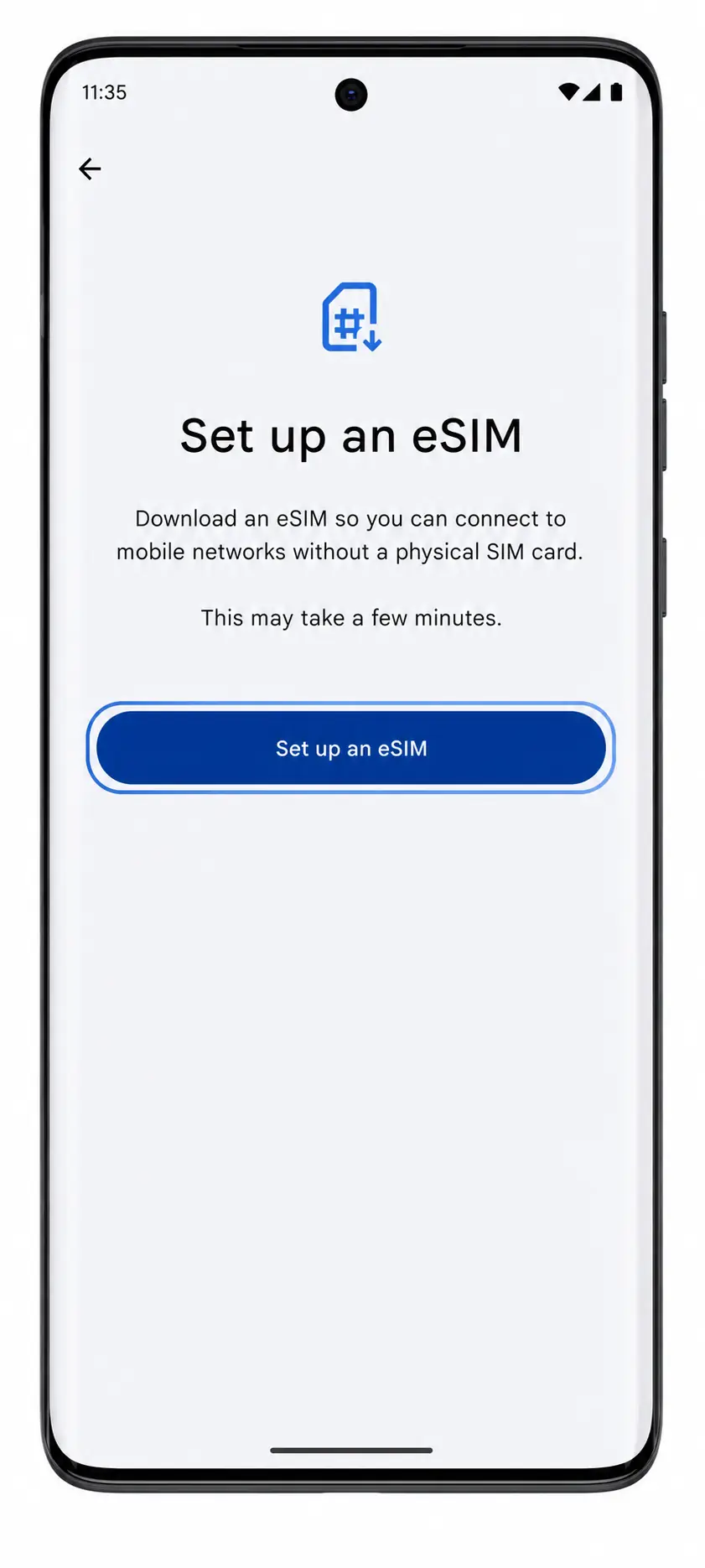
Toque em Configurar um eSIM. O telefone preparará a tela de configuração de eSIM em vez de solicitar um cartão SIM físico.
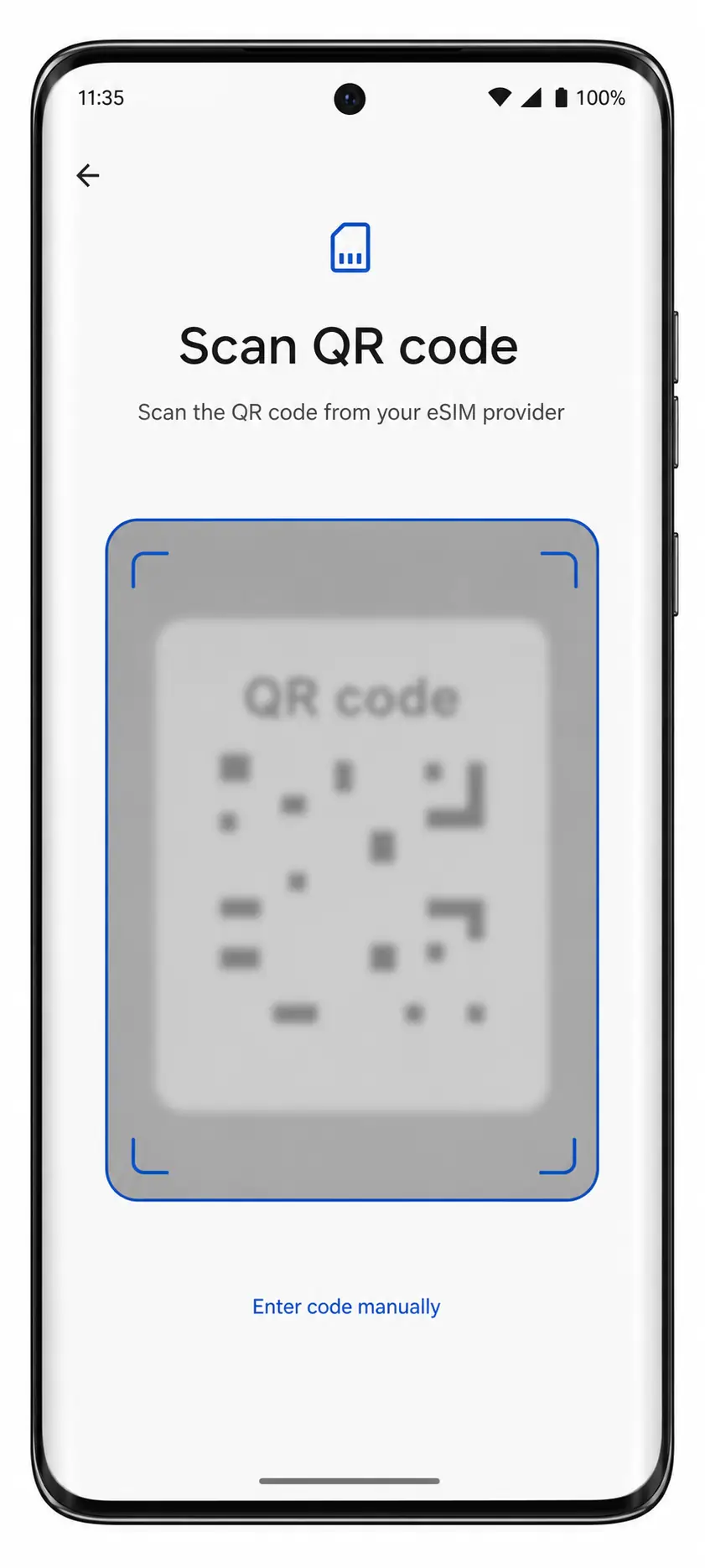
Escolha Digitalizar código QR e aponte a câmera para o código QR iroamly. Mantenha o código plano e totalmente dentro da moldura do leitor até que o telefone o detecte.
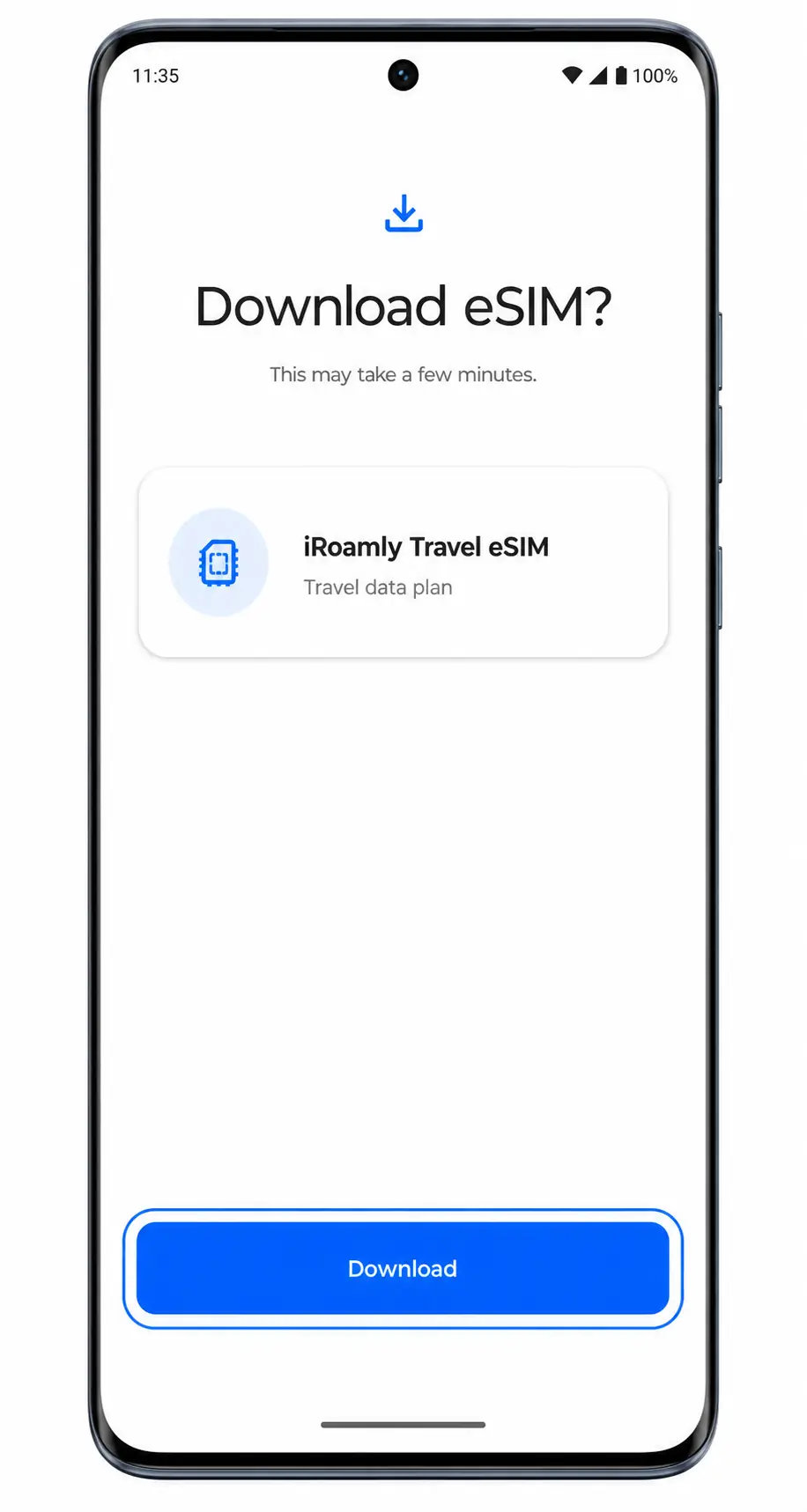
Revise o perfil de eSIM iroamly detectado e toque em Baixar ou Ativar. Aguarde até que o Android conclua a adição do perfil de eSIM.
Método 2: Instalar eSIM manualmente
Abra as Configurações, toque em Rede e internet e, em seguida, em SIMs. Isso levará você de volta à mesma área de gerenciamento de SIM usada para a configuração via QR Code.
Toque em Adicionar SIM e, depois, em Configurar um eSIM. O Motorola Edge 60 exibirá a tela de configuração do eSIM.
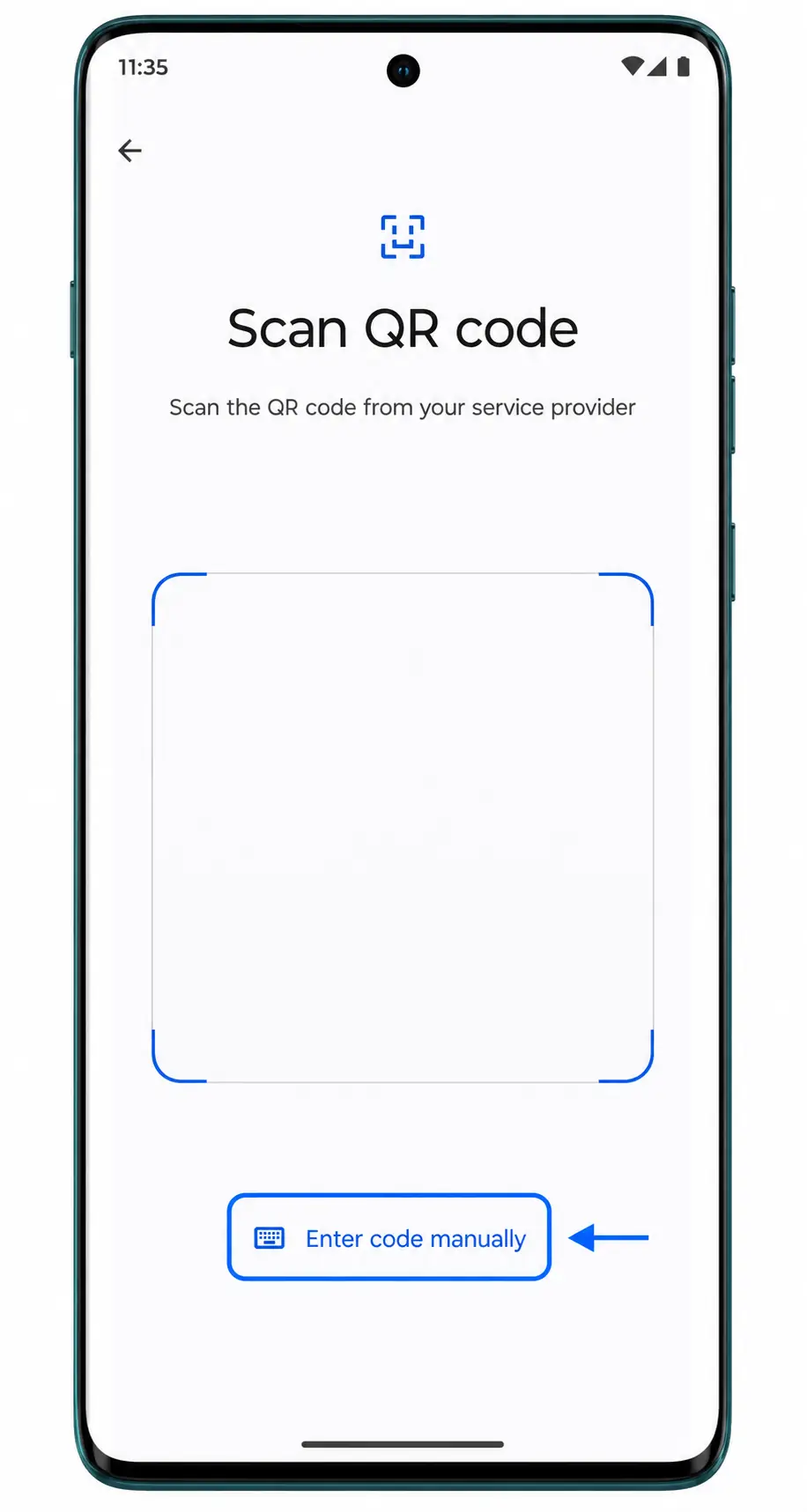
Na tela de configuração por QR, toque em "Precisa de ajuda?" ou "Inserir código manualmente", caso apareça. Escolha a opção de entrada manual para abrir os campos do código de ativação.
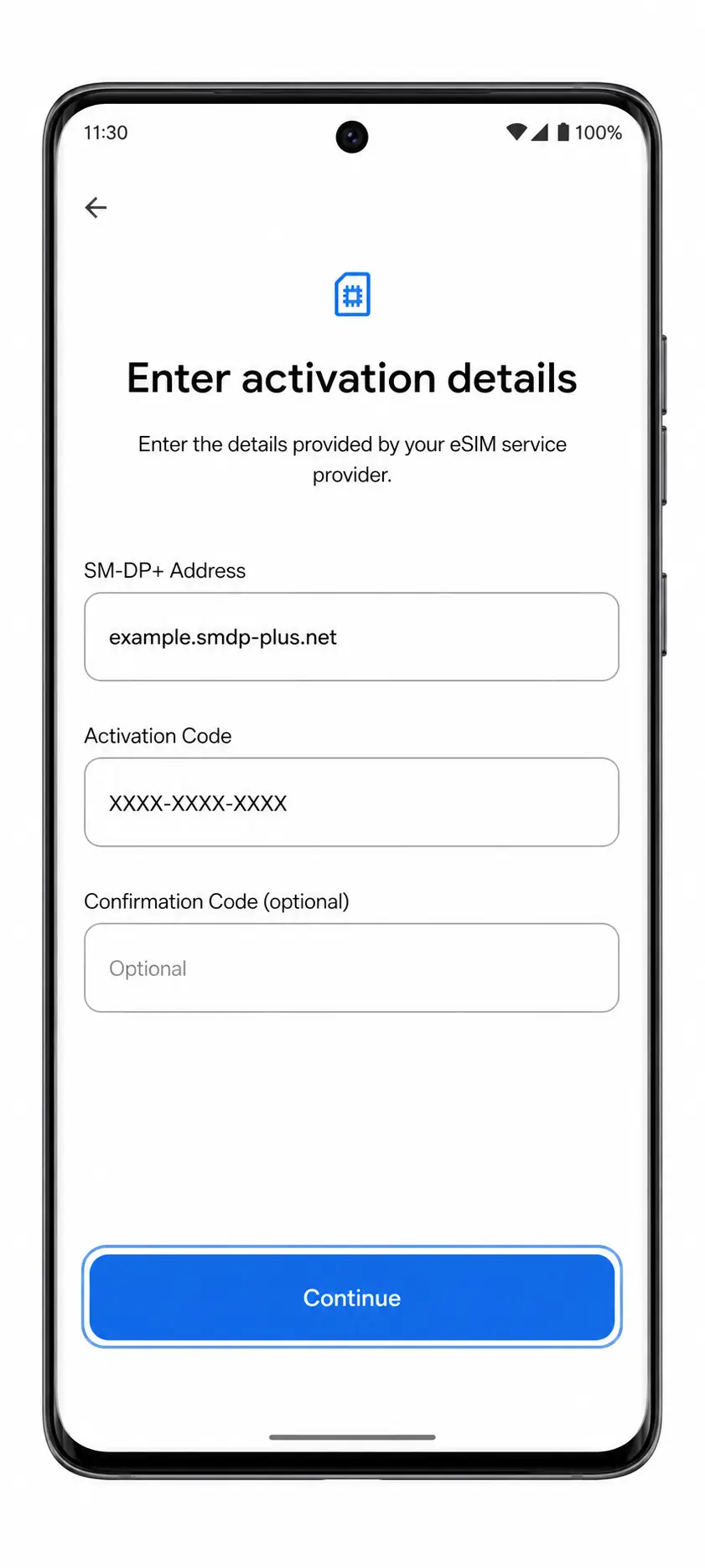
Insira o endereço SM-DP+ da iroamly e o Código de Ativação exatamente como foram fornecidos. Se a iroamly fornecer um código de confirmação, insira-o no campo opcional de código de confirmação e toque em Continuar.
Revise os detalhes do eSIM da iroamly e toque em Baixar ou Ativar. Mantenha o aparelho conectado à internet até que a instalação seja finalizada.
Como confirmar se o seu eSIM iRoamly está instalado
Vá para Configurações > Rede e internet > SIMs. Procure pelo novo perfil de eSIM iRoamly na lista de SIMs e certifique-se de que o perfil esteja ativado.
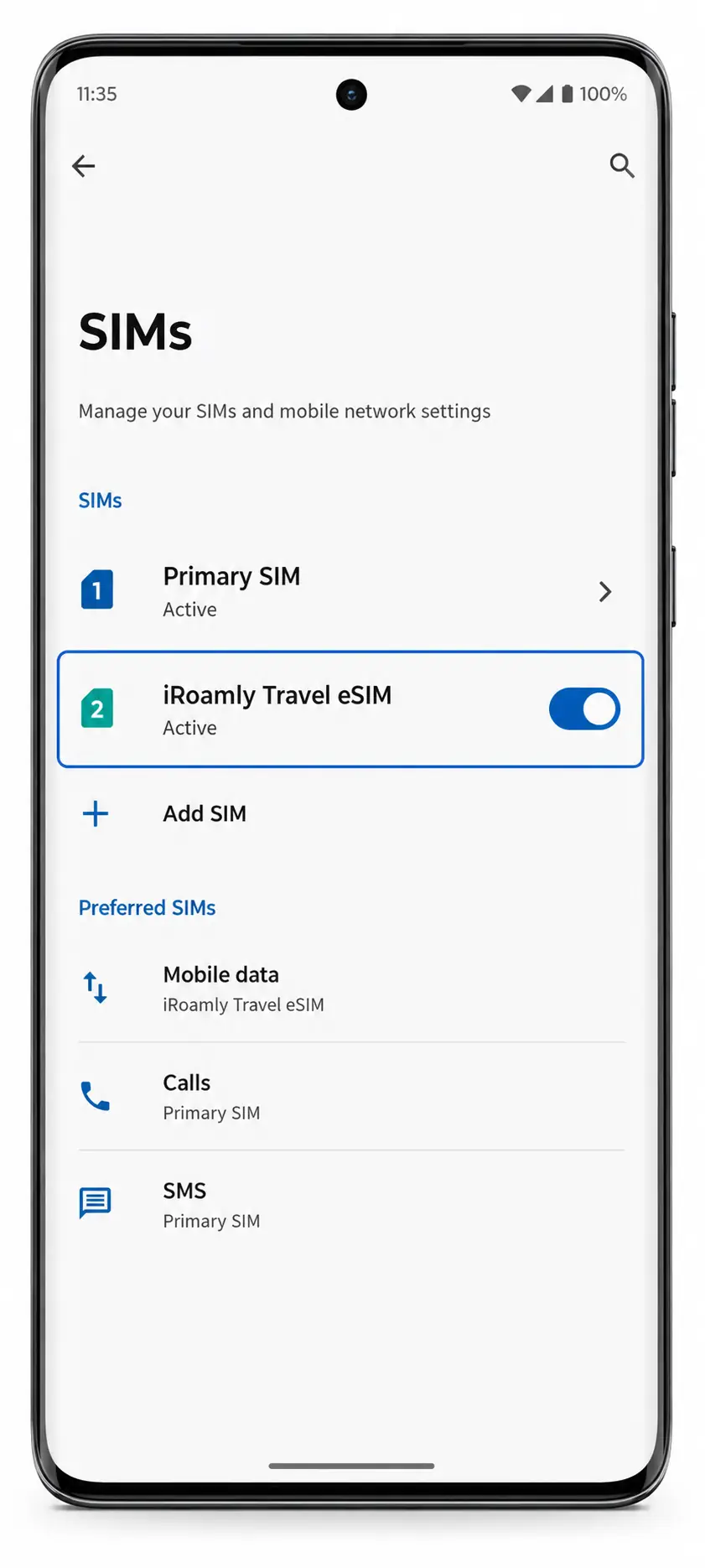
Abra o perfil de eSIM iRoamly. Verifique se a linha aparece como disponível e faça um teste rápido de dados móveis apenas quando estiver pronto para usar o plano. Teste chamadas ou SMS apenas se o seu plano iRoamly os incluir especificamente.
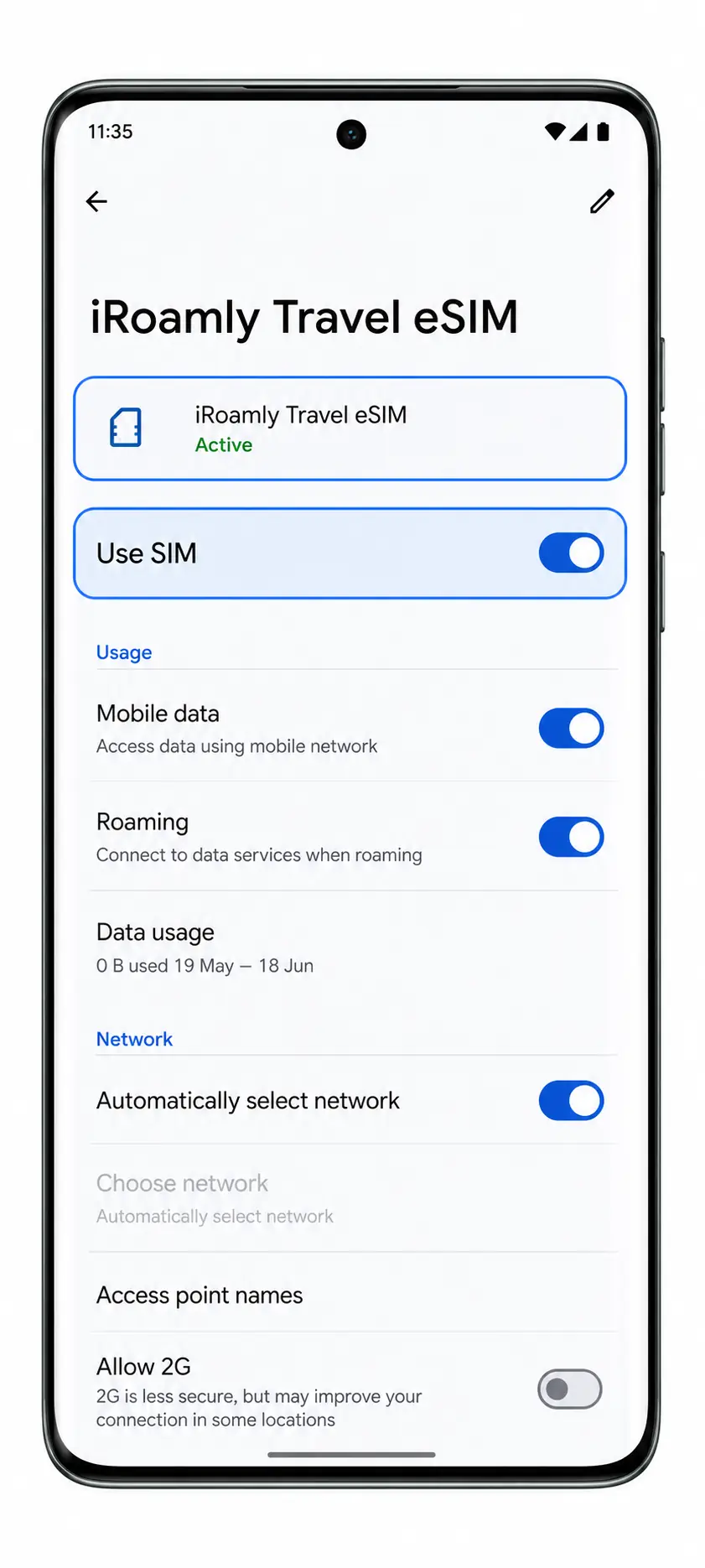
Configure o eSIM para Dados Móveis
Em Configurações > Rede e internet > Chips, abra o perfil de eSIM iRoamly e ative os Dados móveis. Se o seu chip principal ainda estiver instalado, selecione iRoamly como o chip de dados móveis quando o Android solicitar.
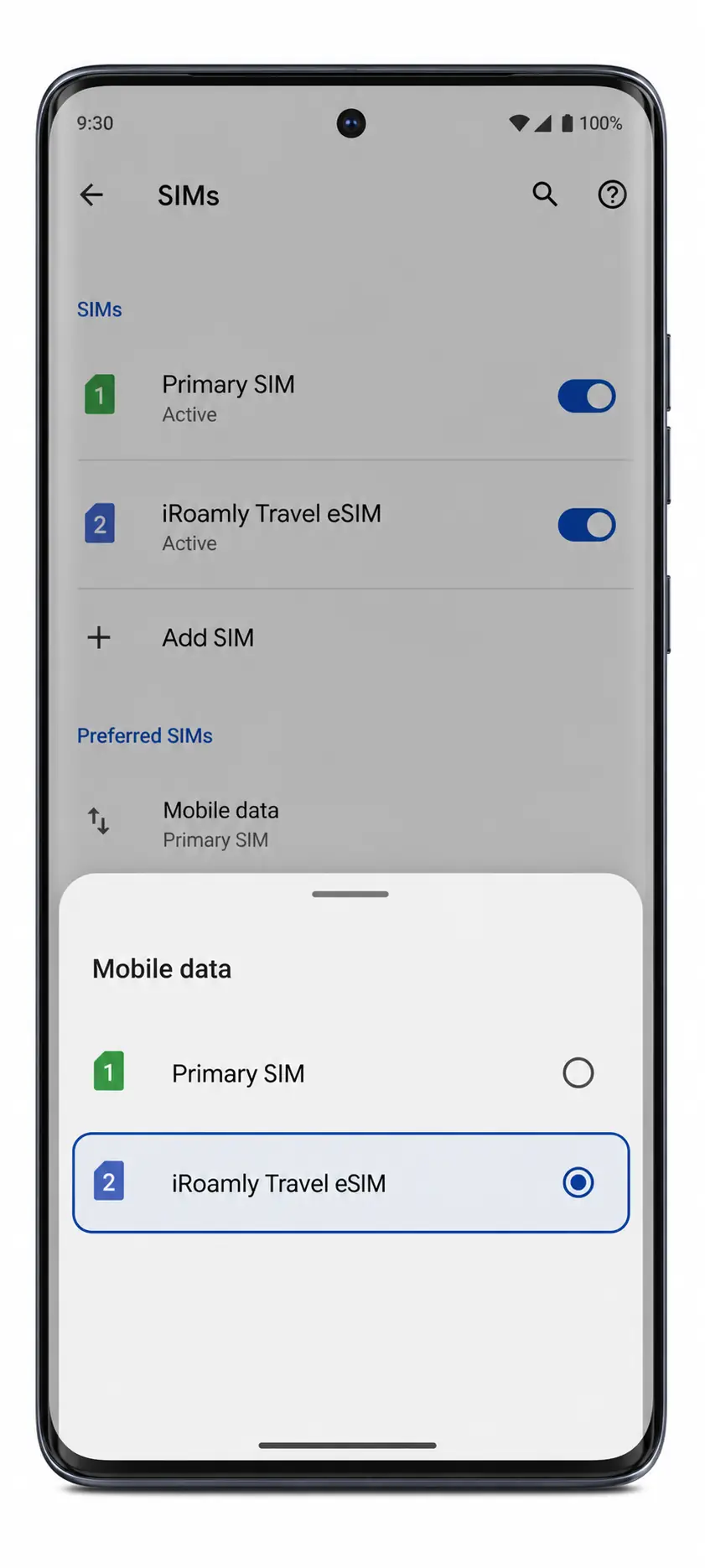
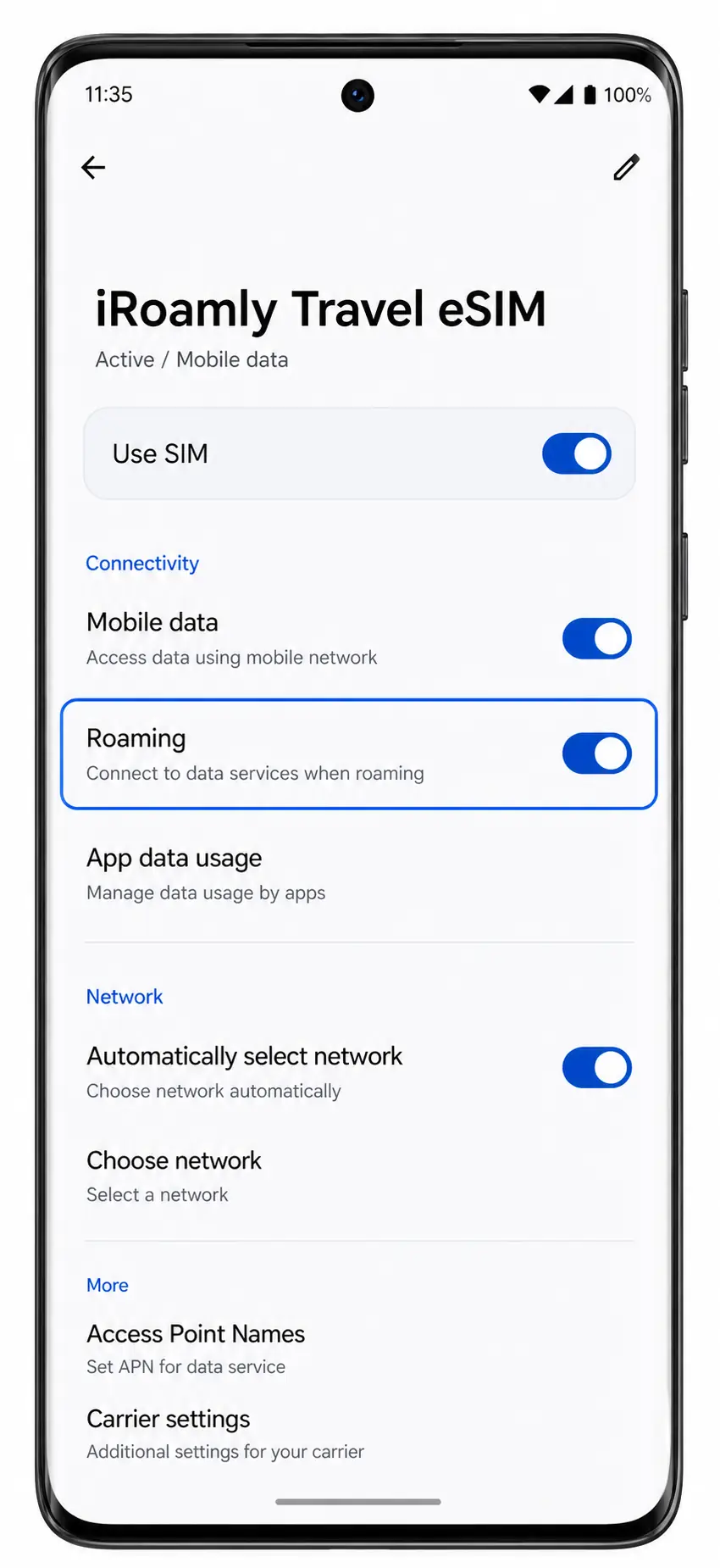
Ative o Roaming para o eSIM iRoamly caso o seu plano de destino exija. Mantenha a troca de dados desativada ou selecione cuidadosamente o seu chip de dados preferencial caso queira evitar o uso acidental do seu chip principal no exterior.
Resolução de problemas
Se as opções Adicionar SIM ou Configurar um eSIM estiverem ausentes, confirme se o seu modelo regional do Motorola Edge 60 suporta eSIM e se o firmware da sua operadora não o desativou.
Se não for possível ler o código QR, aumente o brilho da tela no dispositivo que exibe o código QR, limpe a lente da câmera e mantenha o código QR dentro da moldura do scanner.
Se o código QR indicar que já foi utilizado, não exclua o eSIM. Entre em contato com o suporte da iRoamly, pois muitos códigos QR só podem ser instalados uma única vez.
Se a inserção manual falhar, verifique cada caractere no Endereço SM-DP+ e no Código de Ativação. Evite adicionar espaços extras.
Se o eSIM for baixado, mas não conectar, reinicie o telefone, retorne a Configurações > Rede e internet > SIMs, confirme se a linha iRoamly está ativa e ative o roaming caso o plano exija.
Se os dados móveis ainda não funcionarem após a chegada, confirme se o destino é coberto pelo seu plano iRoamly e se o eSIM iRoamly está selecionado para dados móveis.
Conclusão
Após concluir a instalação, geralmente não há muito o que fazer além de usar o seu plano de viagem ao chegar ao seu destino. Manter o seu perfil eSIM instalado e as suas configurações de dados preferenciais definidas pode ajudar a garantir uma experiência mais tranquila sempre que mudar para a sua conexão de viagem.
Como cada plano de viagem possui diferentes áreas de cobertura e condições de ativação, vale sempre a pena rever os detalhes do seu plano antes da partida. Saber o que esperar pode ajudá-lo a evitar confusões e a manter-se conectado com maior confiança.