
O Moto G Power (2024), também comercializado como Moto G Power 5G (2024) nos EUA, pode utilizar eSIM em variantes regionais e de operadoras compatíveis. Este guia pressupõe um Moto G Power (2024) dos EUA executando o Android 14 com a interface quase pura da Motorola, no qual o caminho para o eSIM encontra-se em Configurações > Rede e internet > SIMs.
Um eSIM de viagem iRoamly é útil quando você deseja ter dados móveis no seu destino sem precisar trocar seu cartão SIM físico. O método via código QR costuma ser o mais rápido, enquanto a inserção manual serve como alternativa caso você esteja lendo o código QR no mesmo aparelho ou se a câmera não conseguir escaneá-lo.
As telas e legendas abaixo foram redigidas para o Android 14 no Moto G Power (2024). Os nomes dos menus podem variar ligeiramente dependendo da versão do software, país, firmware da operadora e se a sua variante específica possui o eSIM habilitado.
Antes de configurar o seu iRoamly eSIM
Conecte o Moto G Power (2024) a uma rede Wi-Fi estável antes de instalar o eSIM.
Confirme se o seu telefone está desbloqueado e se a variante regional/de operadora específica suporta eSIM.
Tenha em mãos o seu código QR iRoamly, o endereço SM-DP+, o código de ativação e qualquer código de confirmação opcional.
Sempre que possível, instale o eSIM de viagem 1 ou 2 dias antes da viagem, mas verifique primeiro os detalhes do seu plano. A validade do iRoamly eSIM começa a contar a partir da ativação, e o gatilho exato para essa ativação pode variar dependendo do plano.
Não apague o iRoamly eSIM após a instalação, a menos que o suporte da iRoamly solicite. Muitos eSIMs de viagem não podem ser reutilizados após serem excluídos.
Os planos iRoamly eSIM podem ser exclusivos para dados. A disponibilidade de chamadas de voz e SMS varia conforme o plano, portanto, verifique a página do plano ou os detalhes do pedido antes de depender desses recursos.
Método 1: Instalar o eSIM lendo um Código QR
Abra as Configurações no seu Moto G Power (2024). Você verá a lista principal de Configurações do Android.

Toque em Rede e internet. O telefone abrirá a página que gerencia o Wi-Fi, os SIMs, o ponto de acesso (hotspot) e as configurações de rede relacionadas.
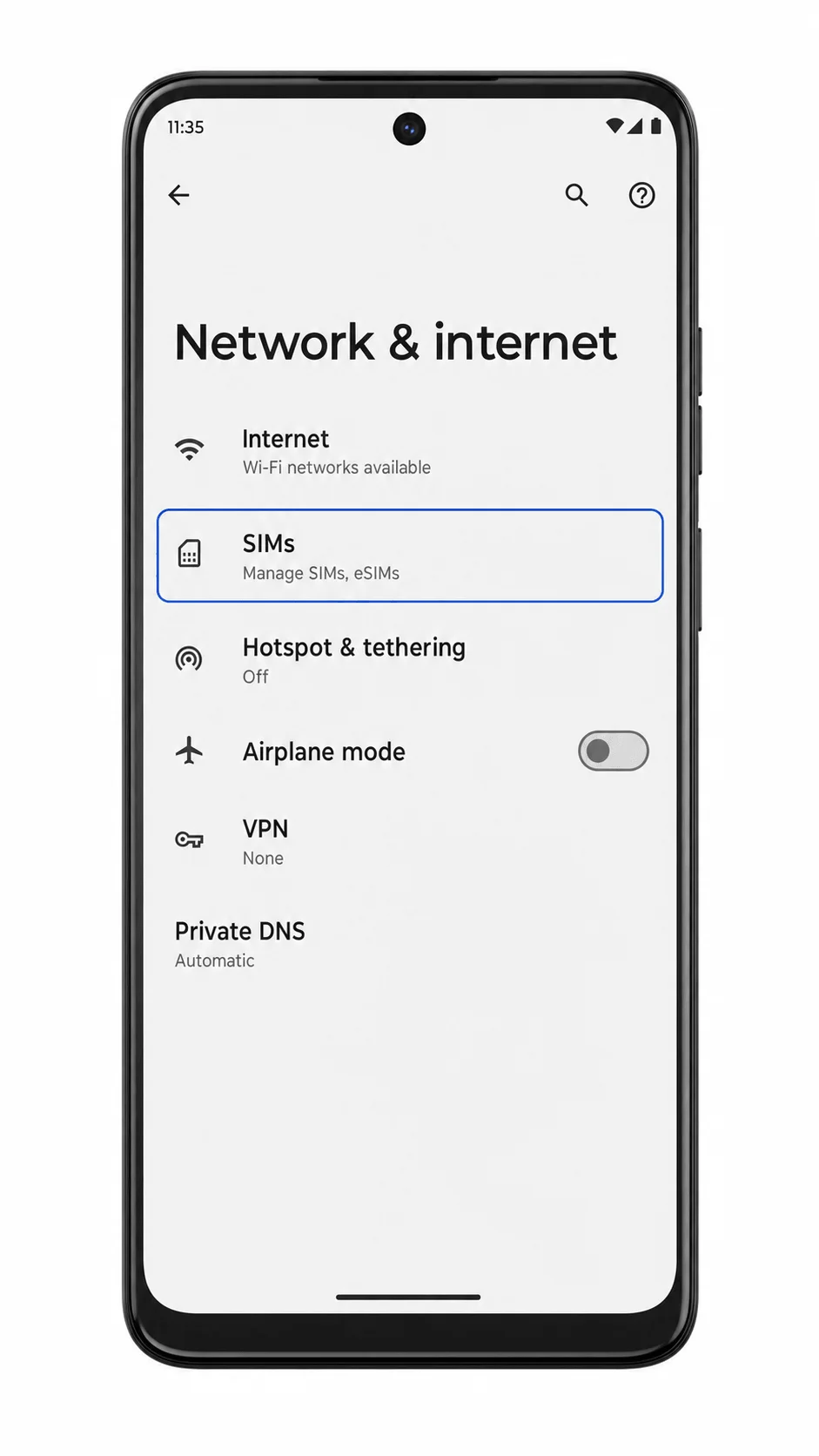
Toque em SIMs. Você verá a tela de gerenciamento de SIM, incluindo o seu SIM atual e uma opção para adicionar outro SIM ou eSIM.
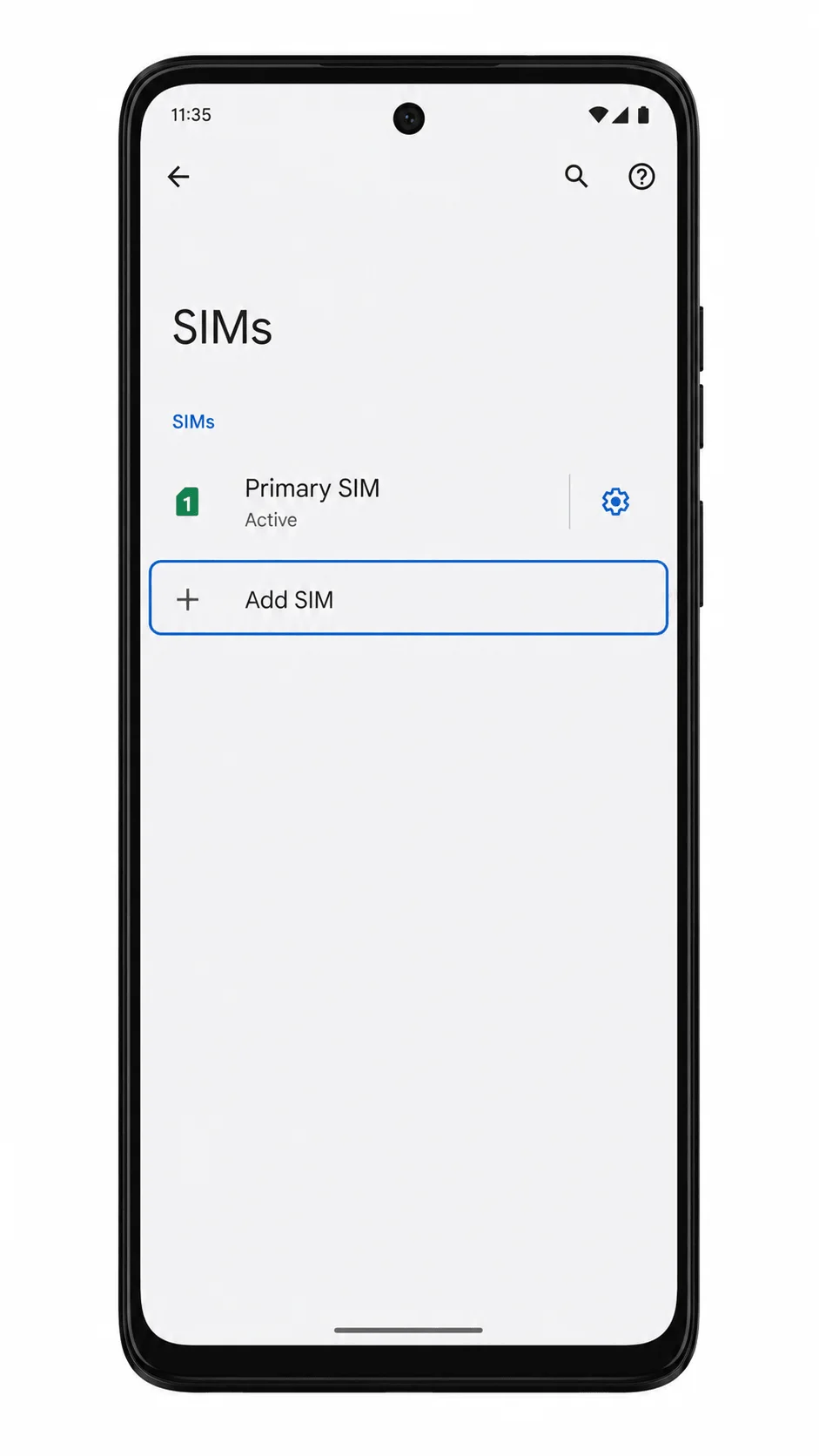
Toque em Adicionar SIM e escolha a opção de baixar o eSIM caso o Android pergunte se você deseja usar um SIM físico ou baixar um SIM. O telefone abrirá o fluxo de configuração do eSIM.
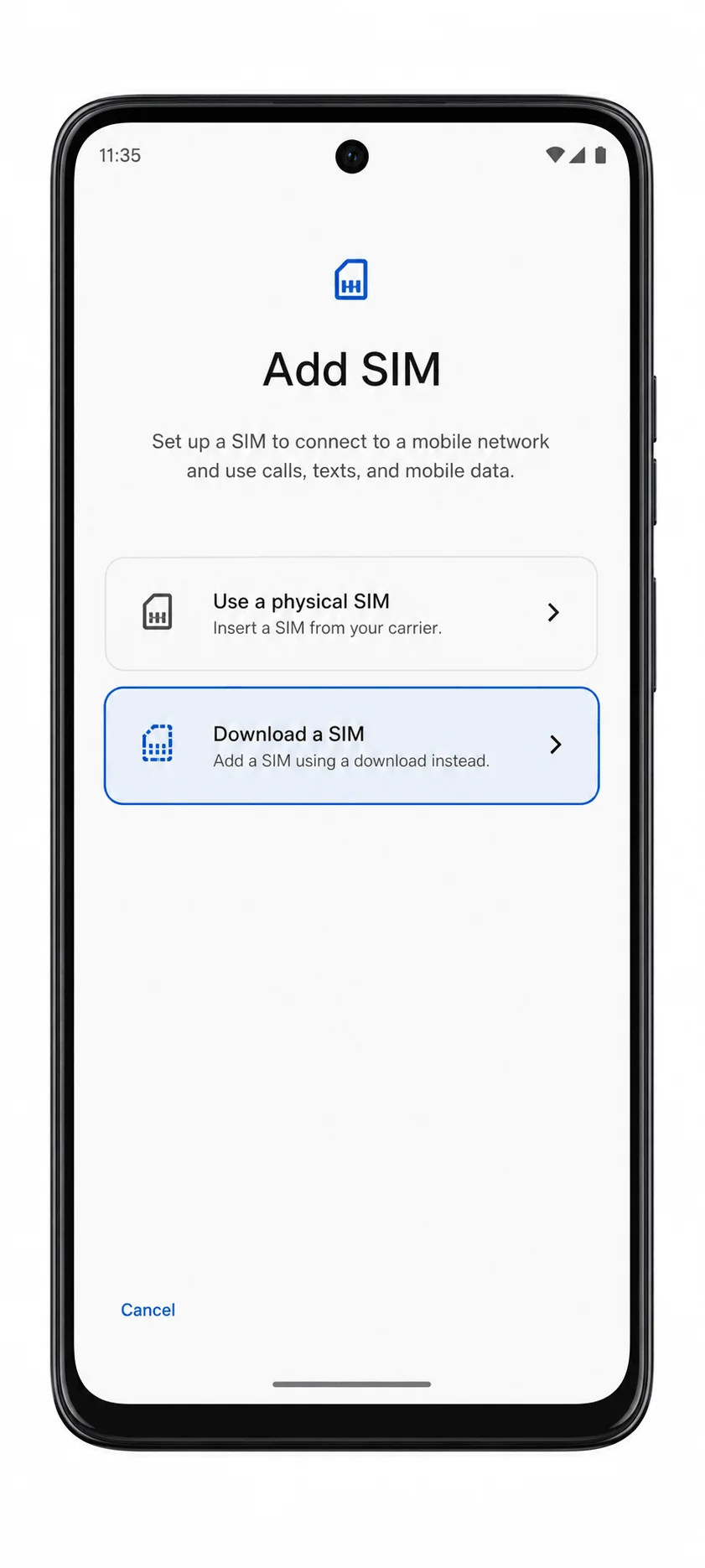
Toque em Próximo na tela de configuração do eSIM e aponte a câmera para o código QR da iroamly. Mantenha o código QR plano, bem iluminado e totalmente dentro da moldura do scanner.
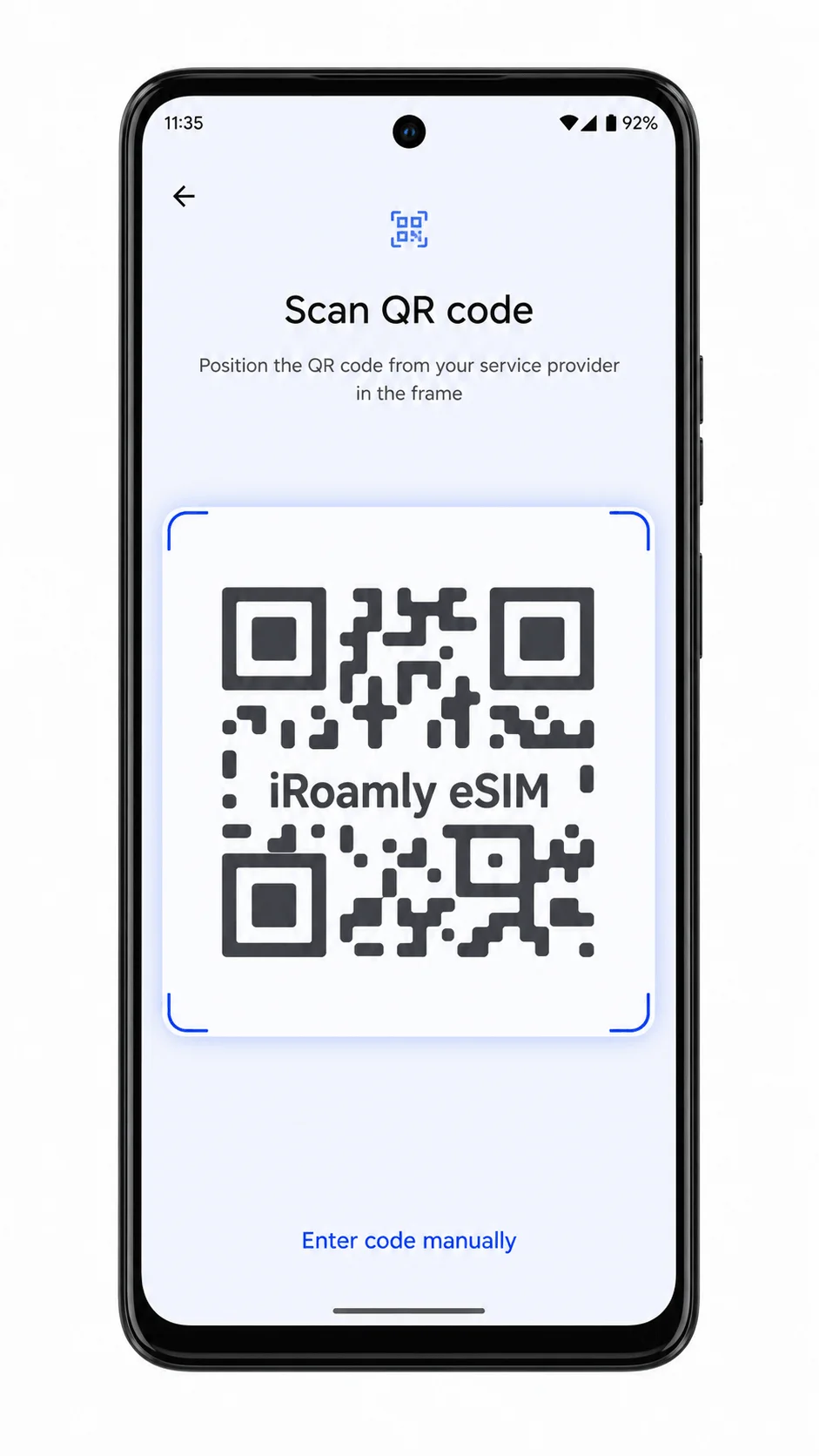
Quando o Android identificar o eSIM da iroamly, toque em Baixar ou Adicionar e aguarde o download finalizar. Se o Android solicitar confirmação, mantenha o eSIM da iroamly ativado.

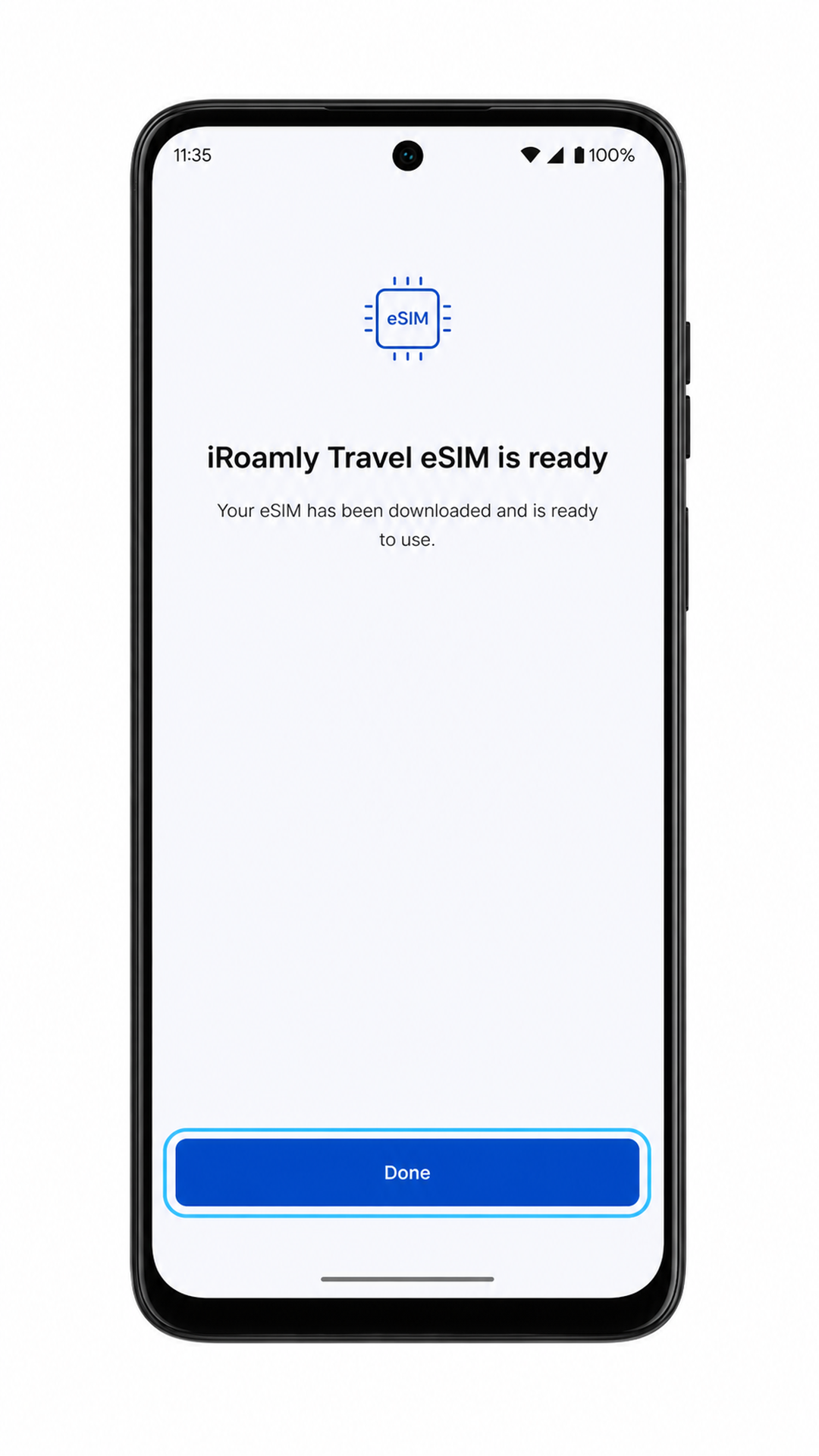
Toque em Concluído após a instalação ser concluída. O eSIM da iroamly deverá aparecer na lista de SIMs do seu telefone.
Método 2: Instalar eSIM manualmente
Abra as Configurações no seu Moto G Power (2024). Você deve retornar à lista principal de Configurações do Android.
Toque em Rede e internet. O aparelho deverá exibir a página de configurações de rede.
Toque em SIMs. A tela de gerenciamento de SIM deverá exibir a sua linha atual e a opção de adicionar um SIM.
Toque em Adicionar SIM e, caso o aparelho solicite, escolha a opção para baixar um SIM. Prossiga até que o scanner de QR apareça.
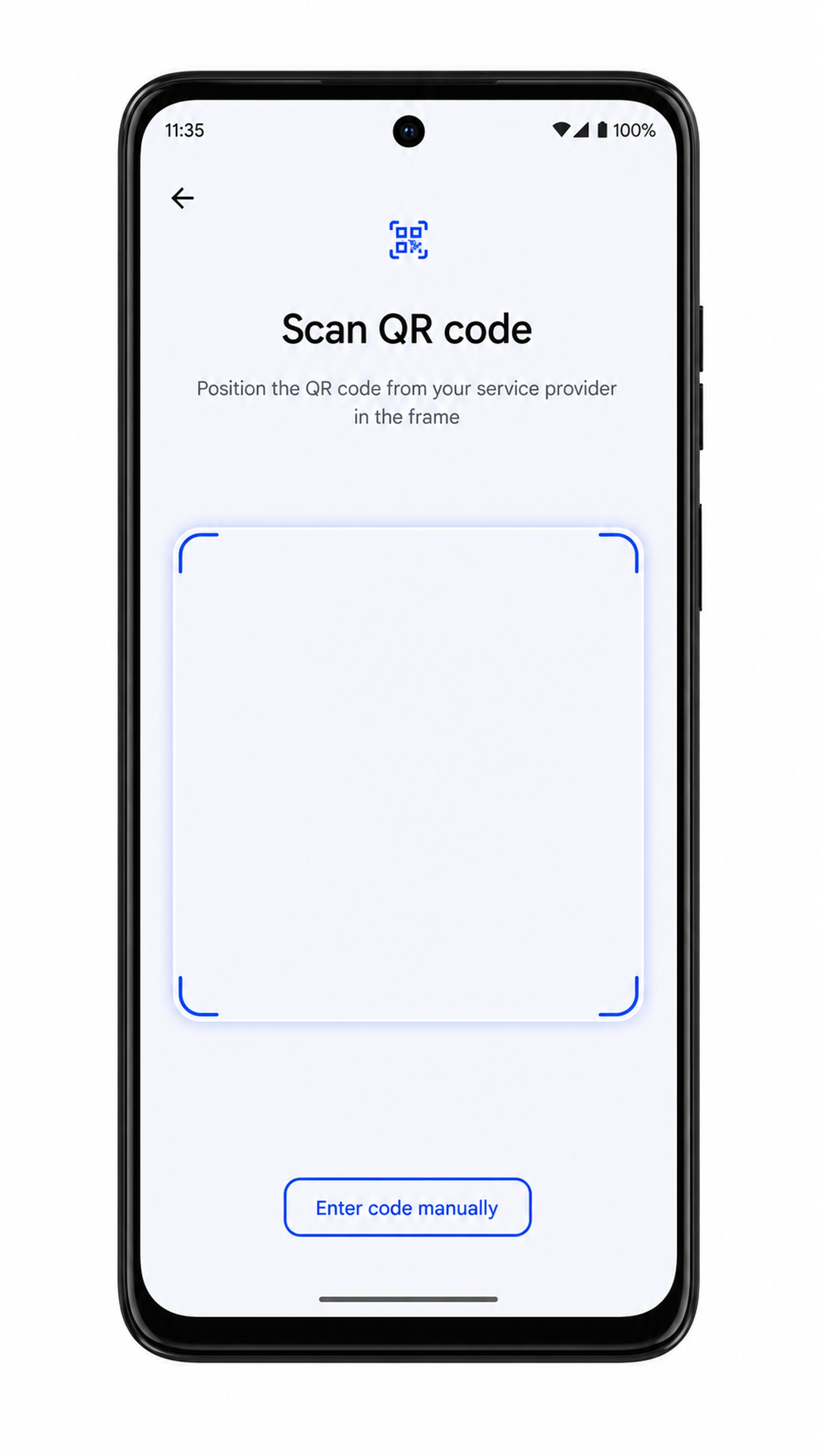
Na tela do scanner de QR, toque em Inserir código manualmente ou "Precisa de ajuda?" caso a opção manual esteja disponível. O Android deverá abrir uma página de ativação manual.
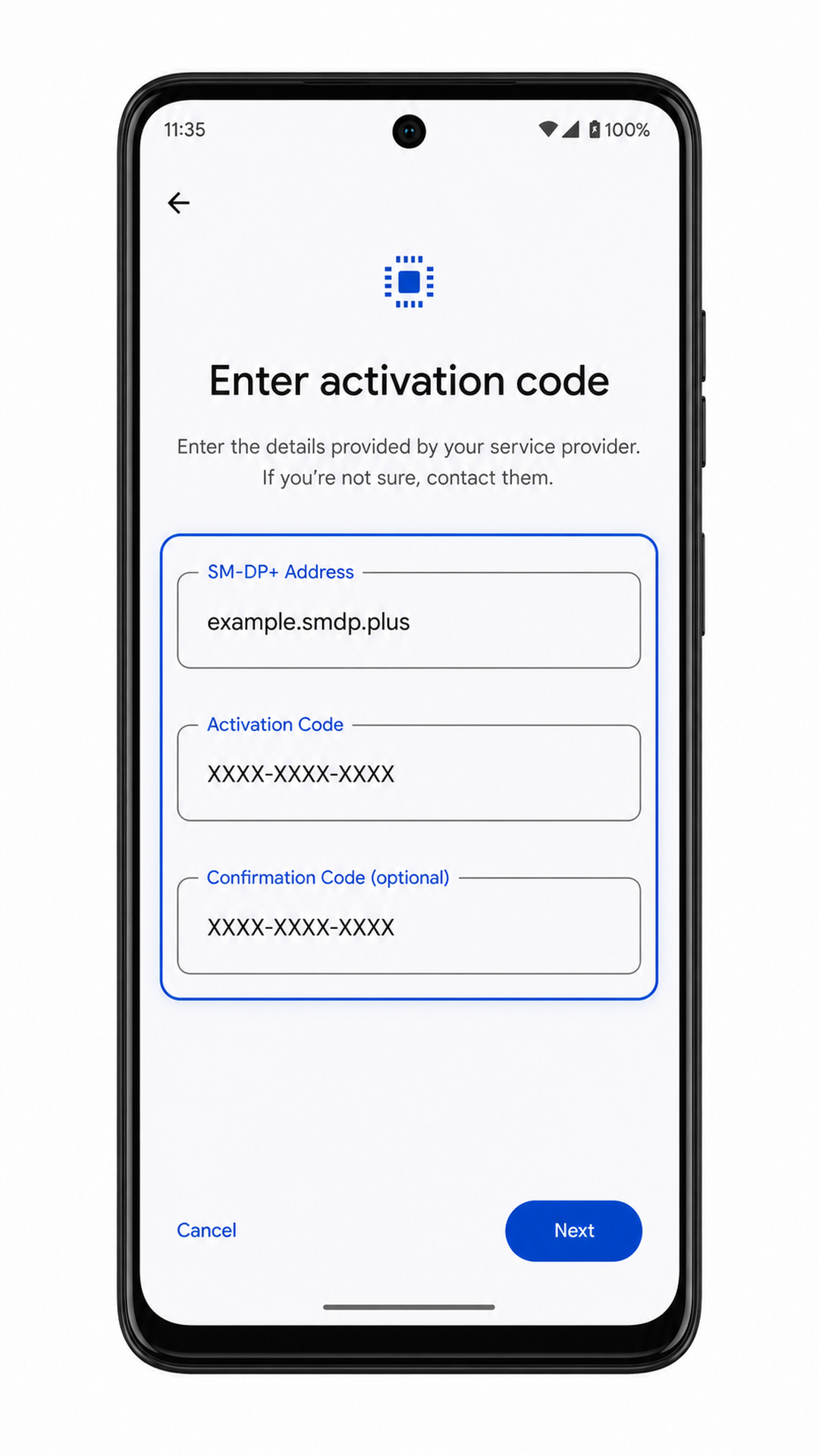
Insira o endereço SM-DP+ e o Código de Ativação da iroamly exatamente como fornecidos. Se os seus detalhes da iroamly incluírem um Código de Confirmação, insira-o apenas quando o Android exibir esse campo opcional.
Toque em Continuar e, em seguida, em Baixar ou Adicionar quando o Android encontrar o perfil de eSIM da iroamly. Mantenha o telefone conectado ao Wi-Fi até que o processo seja concluído.

Toque em Concluído após finalizar a instalação manual. O eSIM da iroamly deverá aparecer junto aos seus outros perfis de SIM.
Como confirmar se o seu eSIM iRoamly está instalado
Abra Configurações > Rede e internet > SIMs. Procure pelo perfil do eSIM iRoamly recém-adicionado ou pelo perfil de eSIM de viagem na lista de SIMs.
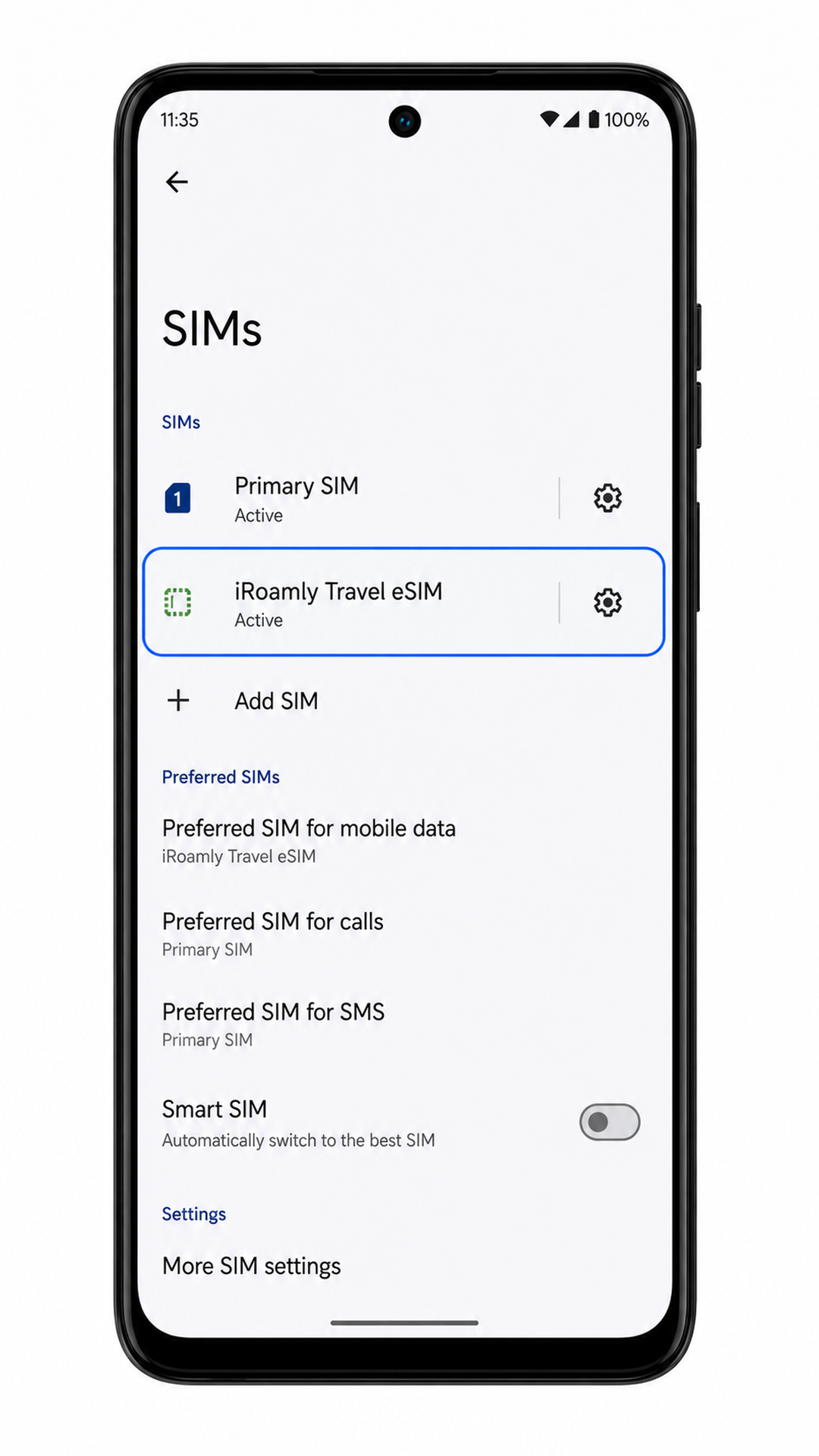
Toque no perfil do eSIM iRoamly e confirme se a opção "Usar SIM" está ativada. A linha não deve aparecer como excluída ou indisponível.
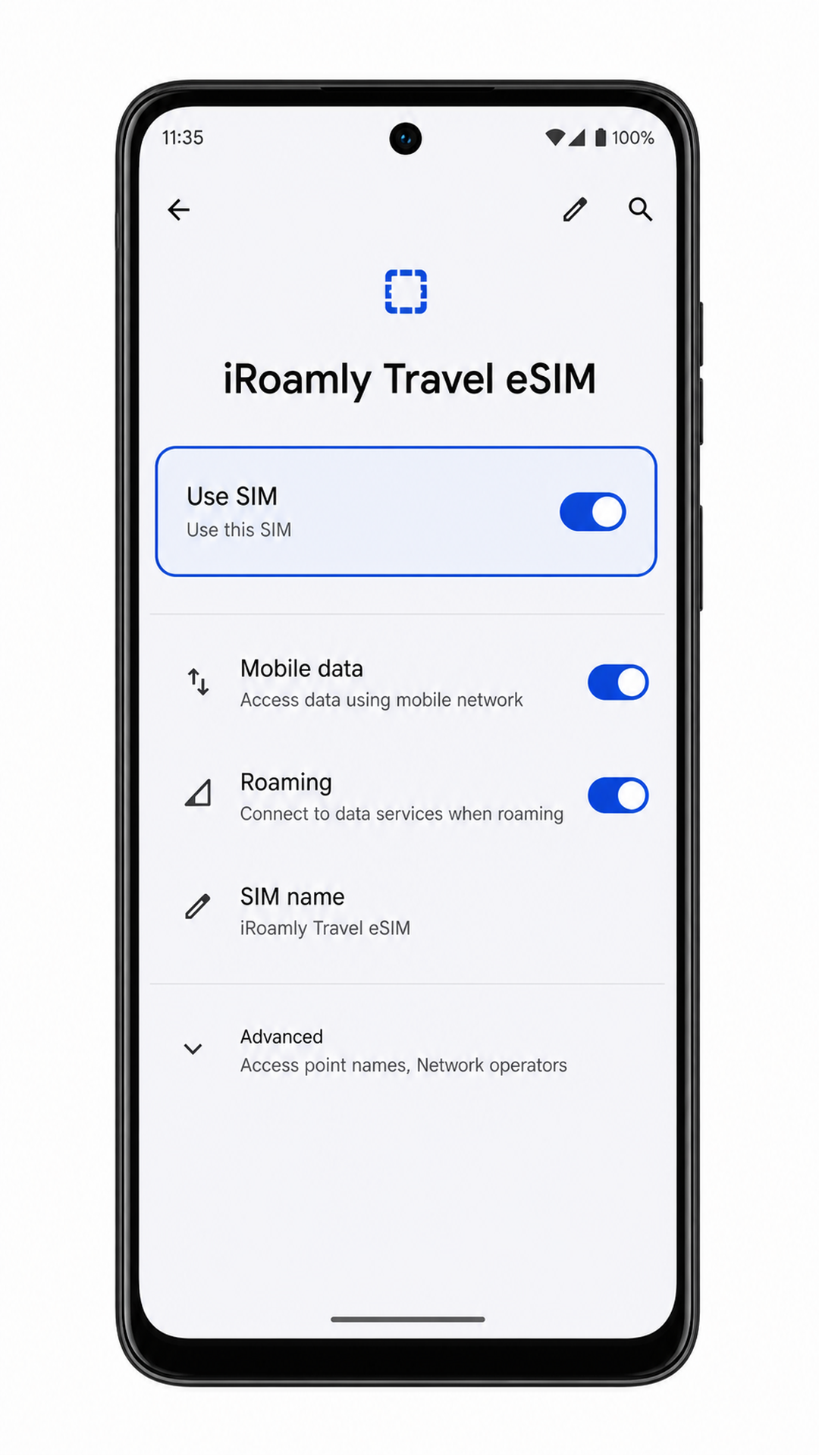
Se você já estiver no seu destino, verifique as barras de sinal após a conexão da linha. Em seguida, abra um navegador ou um aplicativo de mapas para testar os dados móveis.
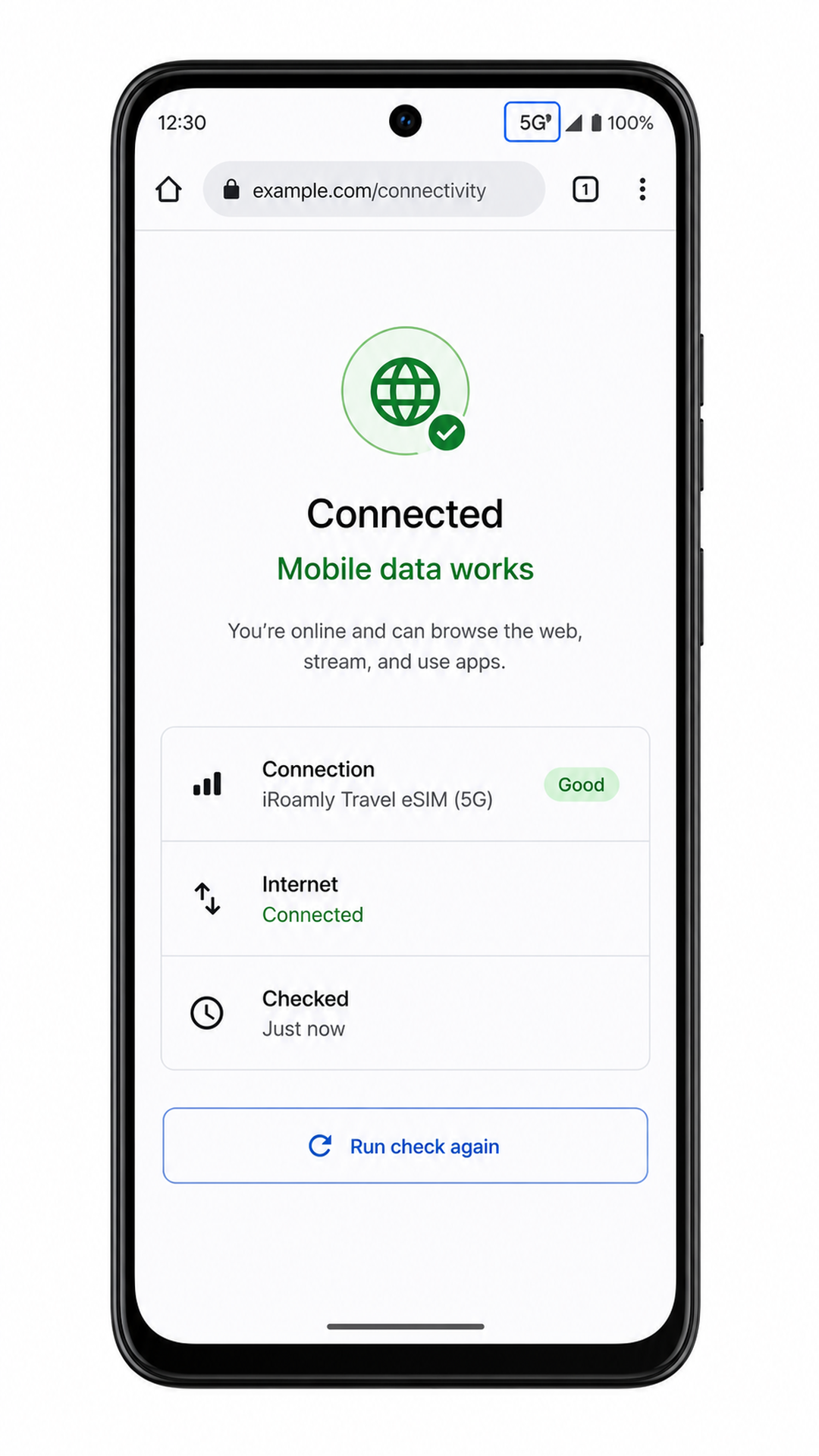
Configurar eSIM para Dados Móveis
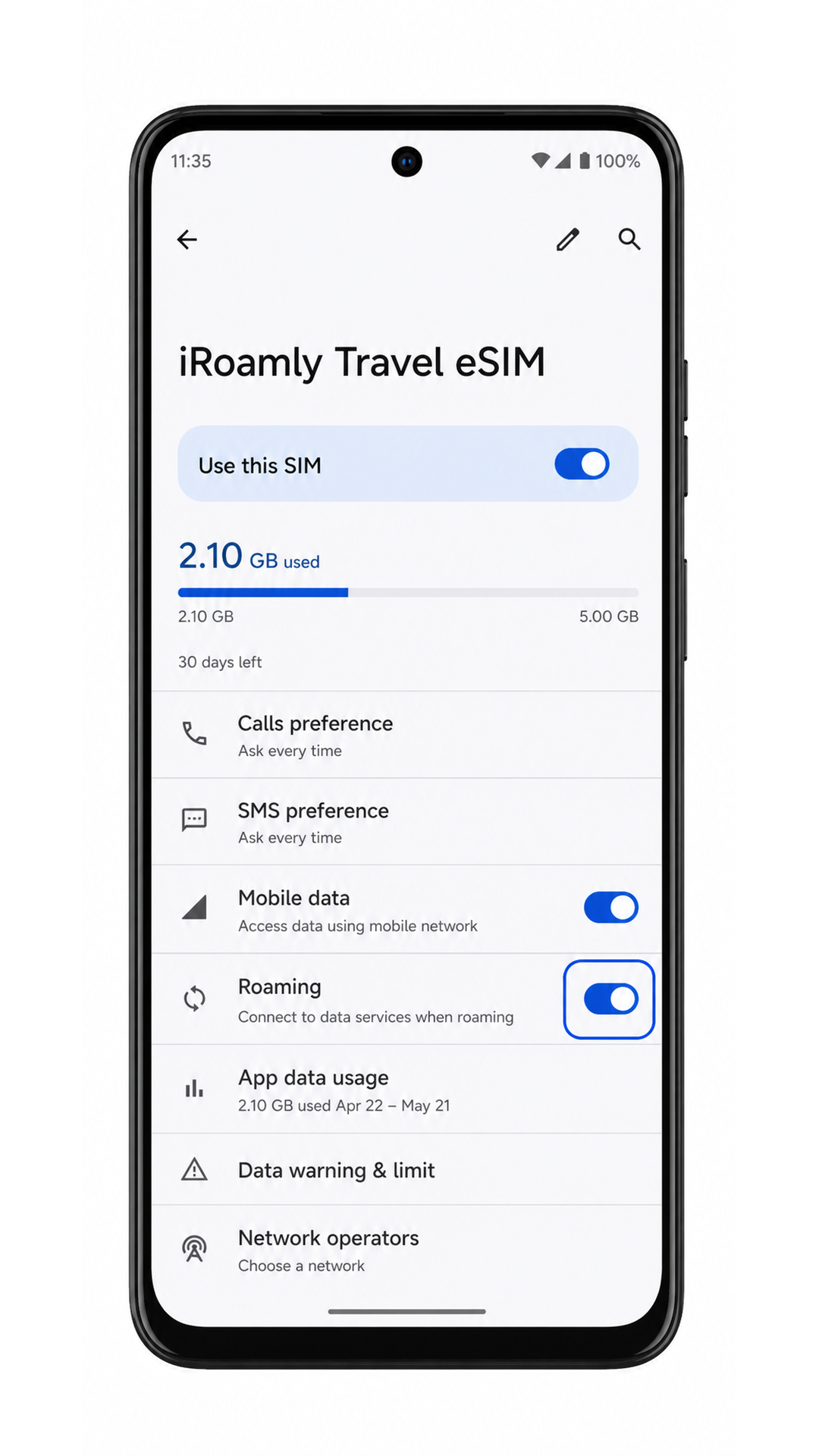
Abra Configurações > Rede e internet > SIMs e toque no perfil de eSIM iRoamly. A página de detalhes do eSIM deve exibir os controles de dados móveis e roaming.
Ative os Dados móveis para o eSIM iRoamly quando estiver pronto para usar o plano de viagem. Se o Android perguntar qual SIM deve utilizar os dados, escolha o eSIM iRoamly.
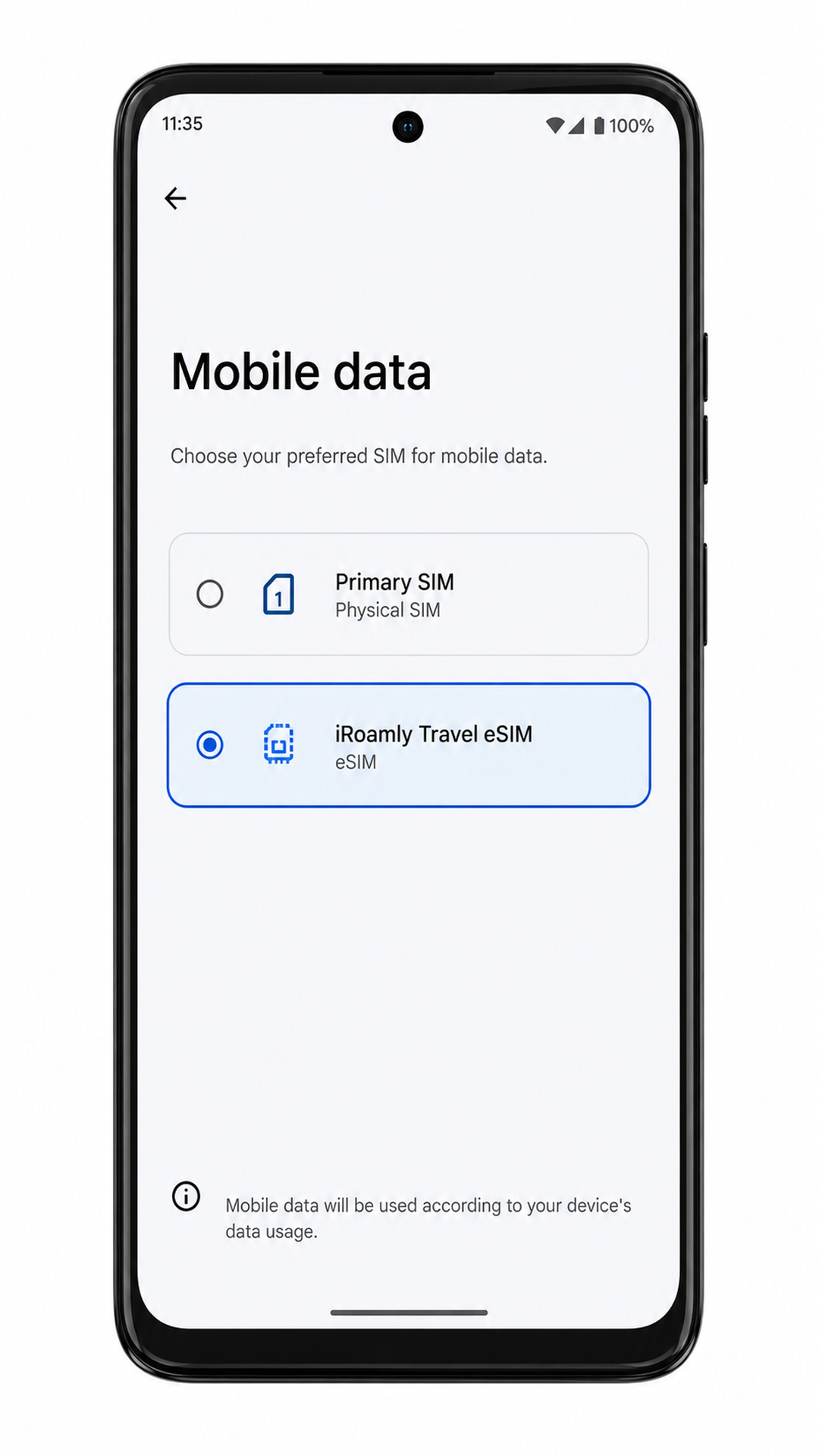
Ative o Roaming para o eSIM iRoamly caso o seu plano de destino exija roaming. Mantenha os dados do seu SIM principal desativados se desejar evitar cobranças acidentais de roaming.
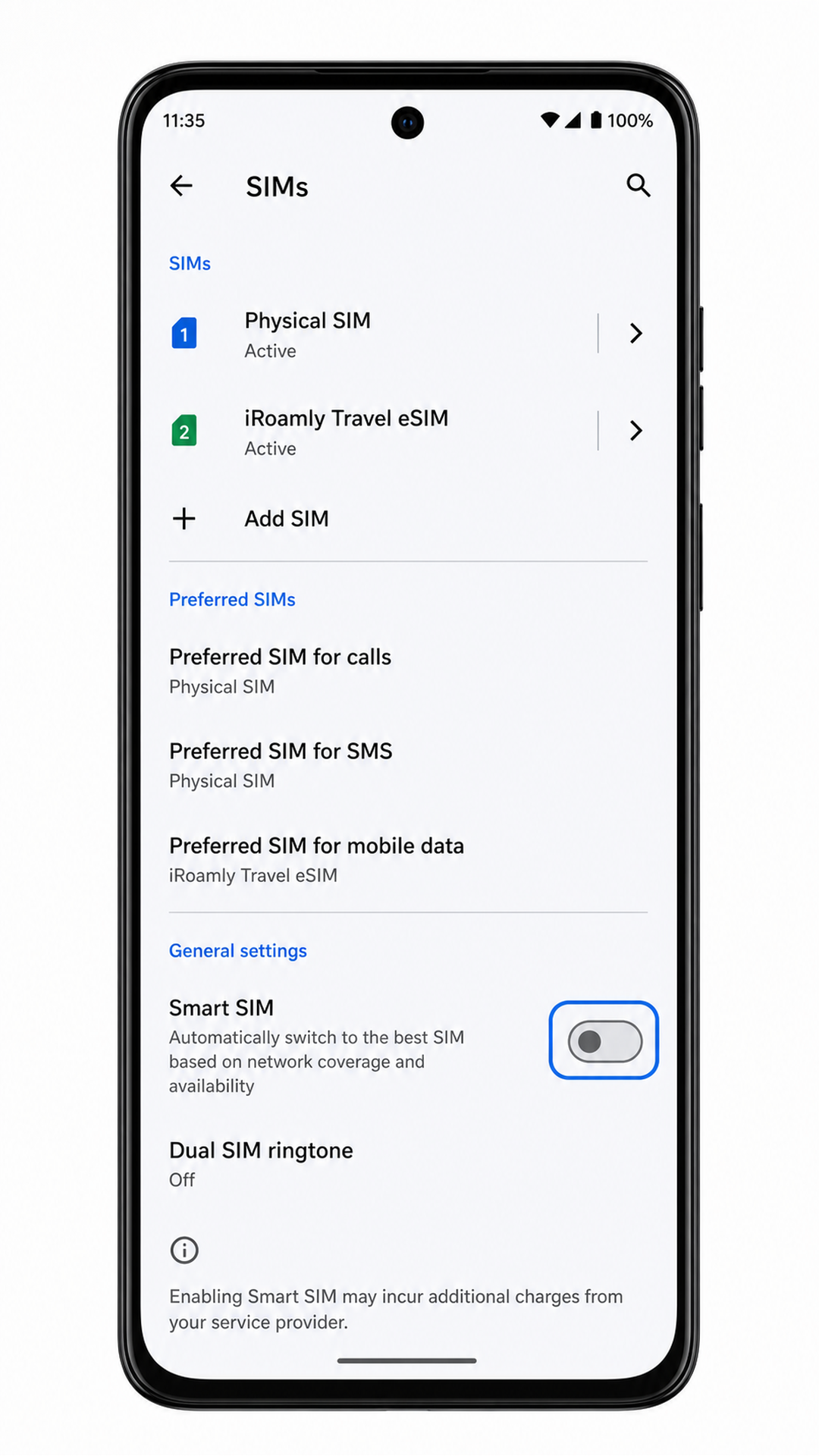
Desative a alternância automática de dados caso o seu software exiba uma configuração que permita ao Android alternar os dados móveis para outro SIM. O eSIM iRoamly deve permanecer como a linha de dados ativa durante a sua viagem.
Resolução de problemas
Se a opção Adicionar SIM ou o download de eSIM não aparecer, é possível que a variante do seu Moto G Power (2024), região, firmware da operadora ou plano de dados atual não ofereça suporte a eSIM. Verifique essa informação com o vendedor ou com a operadora responsável pelo seu dispositivo.
Caso o código QR não seja lido, aumente o brilho da tela do dispositivo que exibe o código, limpe a lente da câmera do seu Moto e mantenha o código QR dentro da moldura do scanner. Se a leitura continuar falhando, utilize a inserção manual.
Se o Android informar que o código QR já foi utilizado, não exclua e tente novamente várias vezes. Entre em contato com o suporte da iRoamly, pois a maioria dos códigos QR de eSIM só pode ser instalada uma vez.
Se a inserção manual falhar, confira cada caractere do Endereço SM-DP+ e do Código de Ativação. Não adicione espaços, a menos que as instruções da iRoamly indiquem sua presença.
Se o eSIM for instalado, mas não apresentar conexão de dados, confirme se as opções Usar SIM, Dados móveis e Roaming estão ativadas para o eSIM da iRoamly e, em seguida, reinicie o aparelho.
Se a ativação permanecer pendente, mantenha o telefone conectado ao Wi-Fi e aguarde alguns minutos. Alguns planos só concluem a ativação quando o telefone se conecta a uma rede de destino compatível.
Se chamadas ou SMS não funcionarem, verifique os detalhes do seu plano iRoamly. Muitos planos de eSIM para viagens são exclusivamente para dados.
Conclusão
Para o Moto G Power (2024) com o software Android 14 da Motorola, escanear o código QR da iRoamly através de Configurações > Rede e internet > SIMs é a maneira mais simples, pois o Android gerencia o download após o reconhecimento do código QR. A inserção manual leva ao mesmo resultado, mas exige atenção ao copiar o endereço SM-DP+ e o Código de Ativação.
Após a instalação, retorne a SIMs e confirme se o perfil da iRoamly está visível com a opção Usar SIM ativada. Antes de utilizar o serviço no exterior, selecione o eSIM da iRoamly para dados móveis, ative o roaming caso seu plano exija e desative o uso de dados do seu SIM principal para garantir que o eSIM de viagem seja utilizado para a conexão.