
O Moto G Power 5G (2024) pode utilizar um nano SIM físico e eSIM em variantes de mercado e de operadoras compatíveis. A Motorola ressalta que a disponibilidade do eSIM pode variar de acordo com o país, a região e a operadora; portanto, verifique o seu modelo exato e o status de desbloqueio antes de começar.
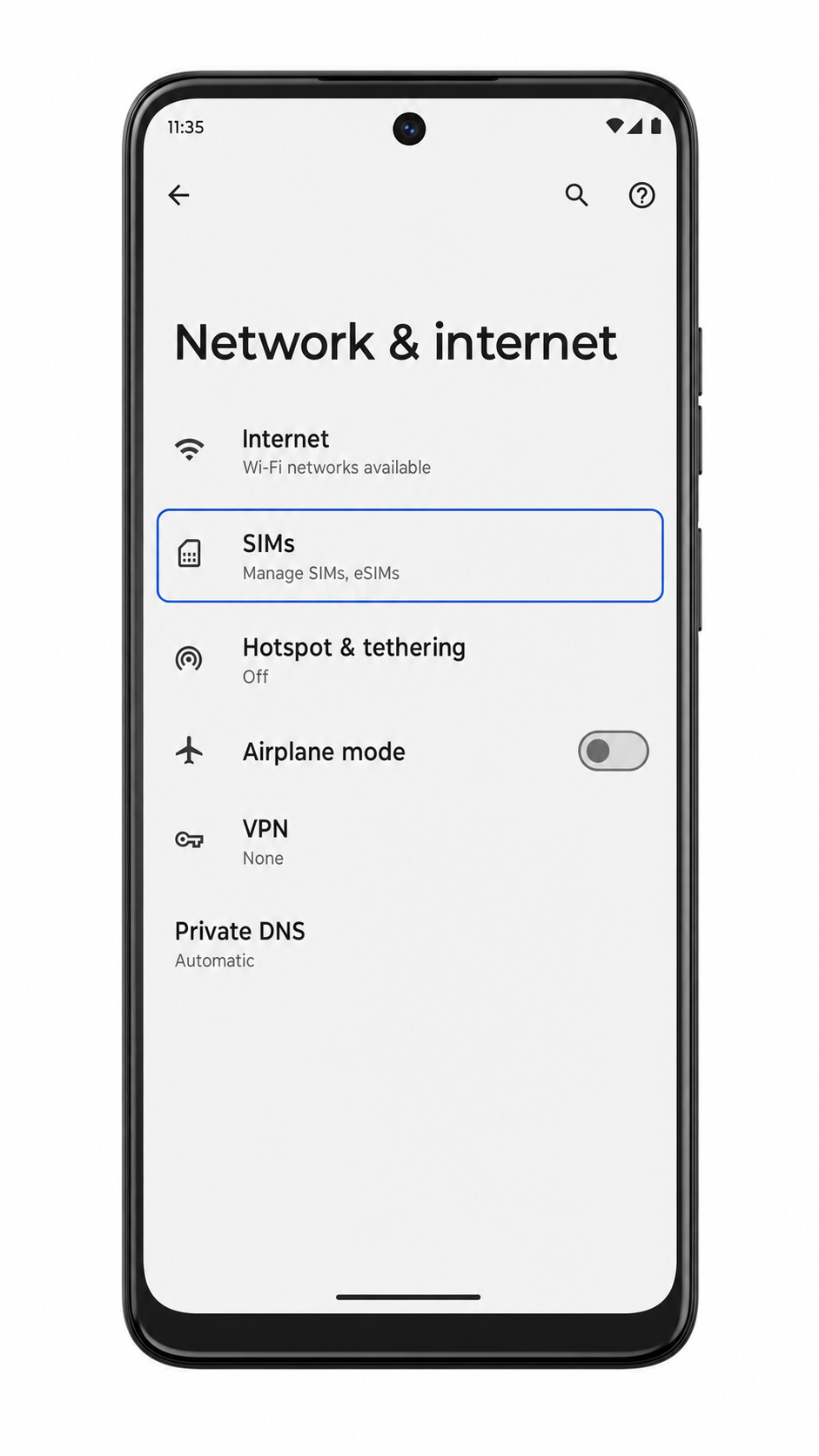
Na maioria dos aparelhos Moto G Power 5G (2024) que executam a interface My UX baseada no Android 14 da Motorola, o caminho para o eSIM encontra-se em Configurações > Rede e internet > Chips. Alguns firmwares de operadoras podem exibir Adicionar eSIM, Baixar um chip ou Configurar um eSIM com nomenclaturas ligeiramente diferentes.
Este guia apresenta os dois métodos de configuração do eSIM de viagem iRoamly: escanear o código QR ou inserir os detalhes de ativação manualmente. O método do código QR é mais rápido, enquanto a inserção manual é útil quando você precisa ler o código QR no próprio aparelho ou quando a câmera não consegue escaneá-lo com clareza.
Antes de configurar o seu eSIM iRoamly
Conecte o Moto G Power 5G (2024) a uma rede Wi-Fi estável antes de baixar o eSIM.
Confirme se o seu celular está desbloqueado, se suporta eSIM na sua região e se está com o software da Motorola atualizado.
Tenha em mãos o seu código QR iRoamly, o endereço SM-DP+, o código de ativação e o código de confirmação opcional.
Instale o eSIM de viagem de 1 a 2 dias antes da partida, sempre que possível, mas verifique os detalhes do seu plano antes. A validade do plano iRoamly começa a partir da ativação, e o momento exato de início pode variar conforme o plano.
Não exclua o eSIM iRoamly após a instalação, a menos que seja instruído pelo suporte técnico. Um código QR ou código de ativação de eSIM já utilizado pode não ser reutilizável.
Os planos de eSIM de viagem iRoamly podem ser apenas para dados. A disponibilidade de chamadas de voz e SMS varia de acordo com o plano; portanto, verifique a página do plano antes de depender desses serviços.
Método 1: Instalar o eSIM lendo um código QR
1. Abra as Configurações no seu Moto G Power 5G (2024) e toque em Rede e internet.

2. Toque em SIMs para abrir as configurações de SIM e rede móvel.
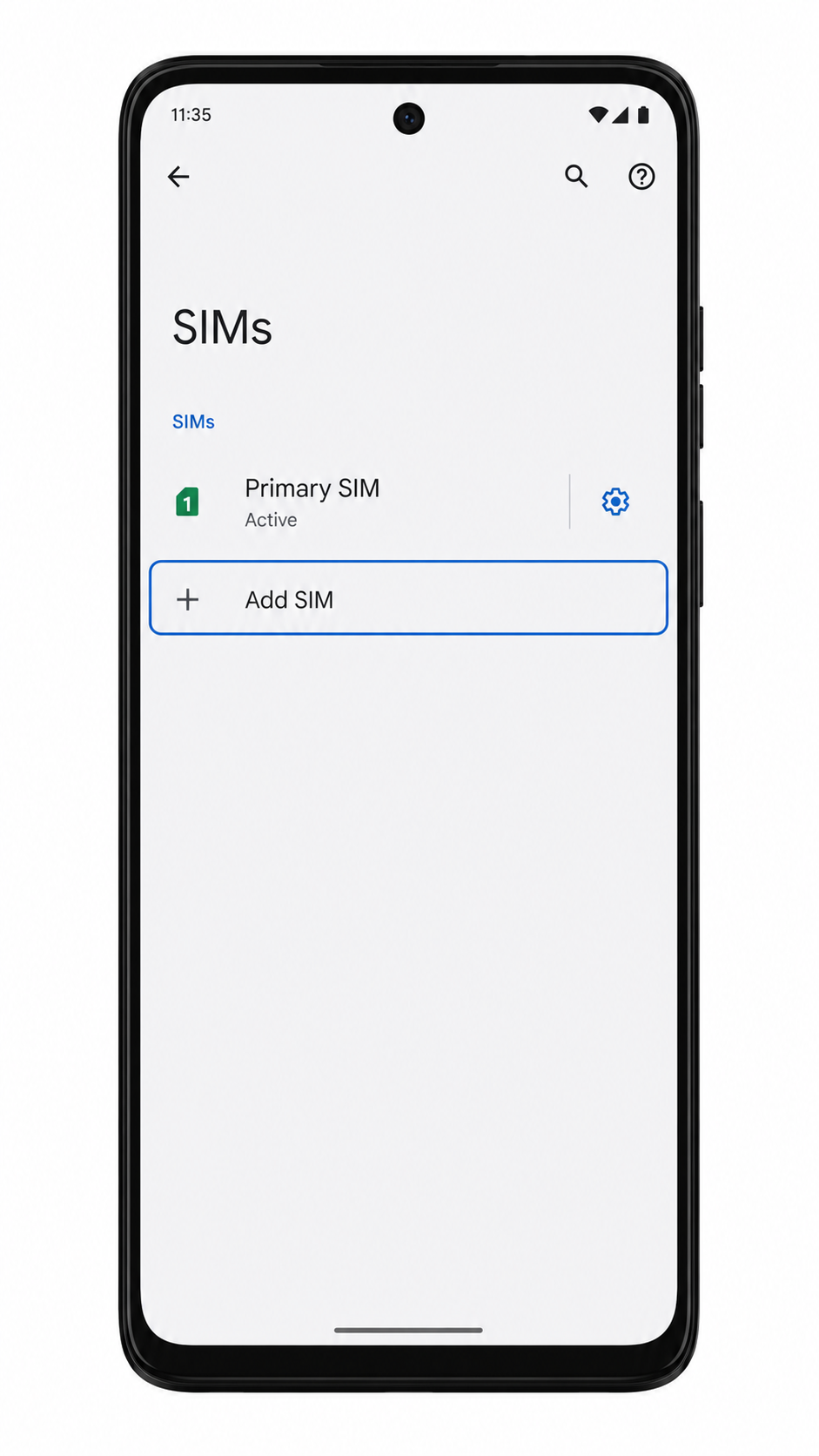
3. Toque em Adicionar SIM, Adicionar eSIM ou Baixar um SIM, dependendo do rótulo exibido no seu telefone.
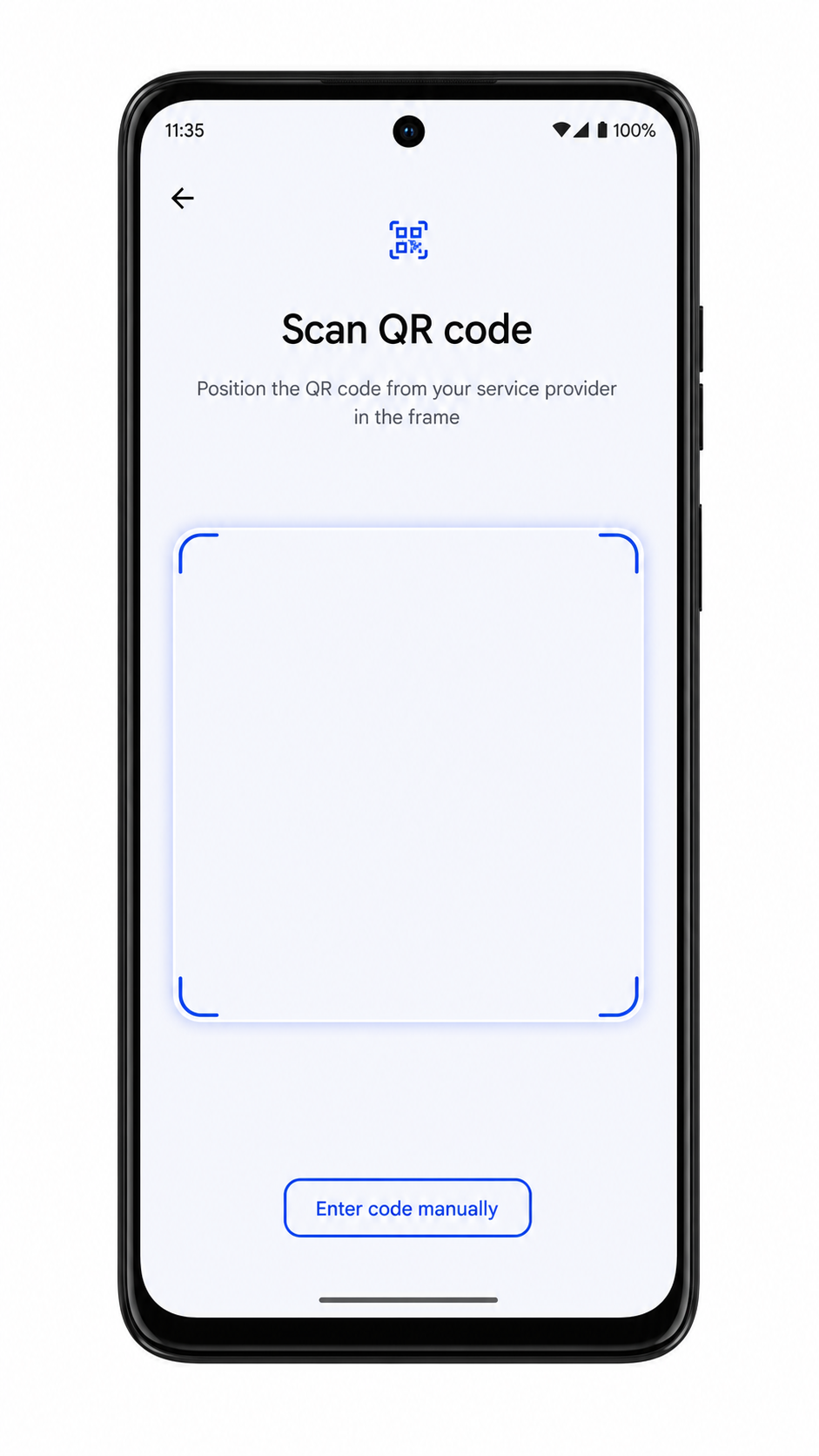
4. Escolha a opção para configurar um eSIM e, em seguida, toque em Usar código QR ou Ler código QR caso o telefone pergunte como deseja adicionar o SIM.
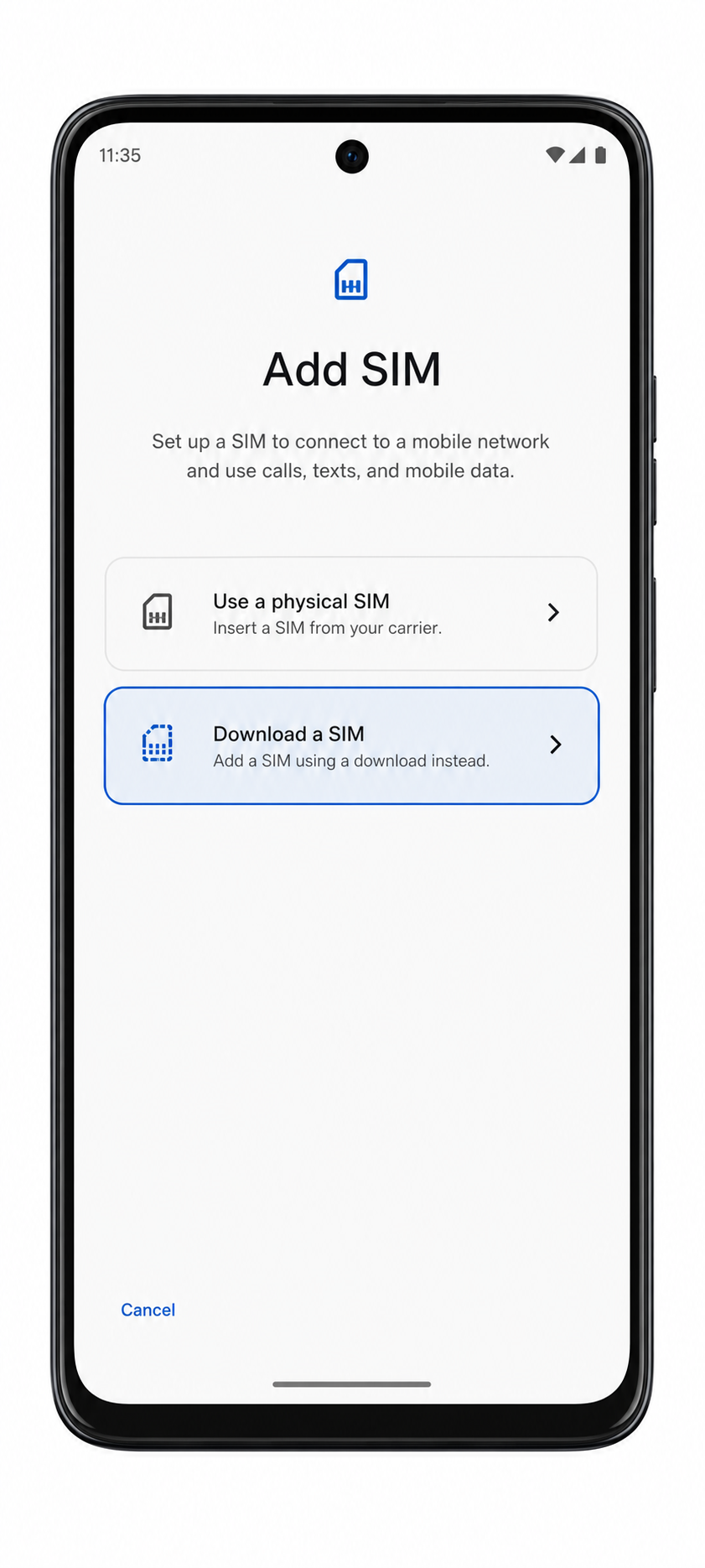
5. Aponte a câmera para o código QR da iRoamly presente no seu e-mail de compra ou na página da sua conta iRoamly.

6. Quando o plano eSIM da iRoamly aparecer, toque em Baixar e aguarde o telefone concluir a adição do eSIM.

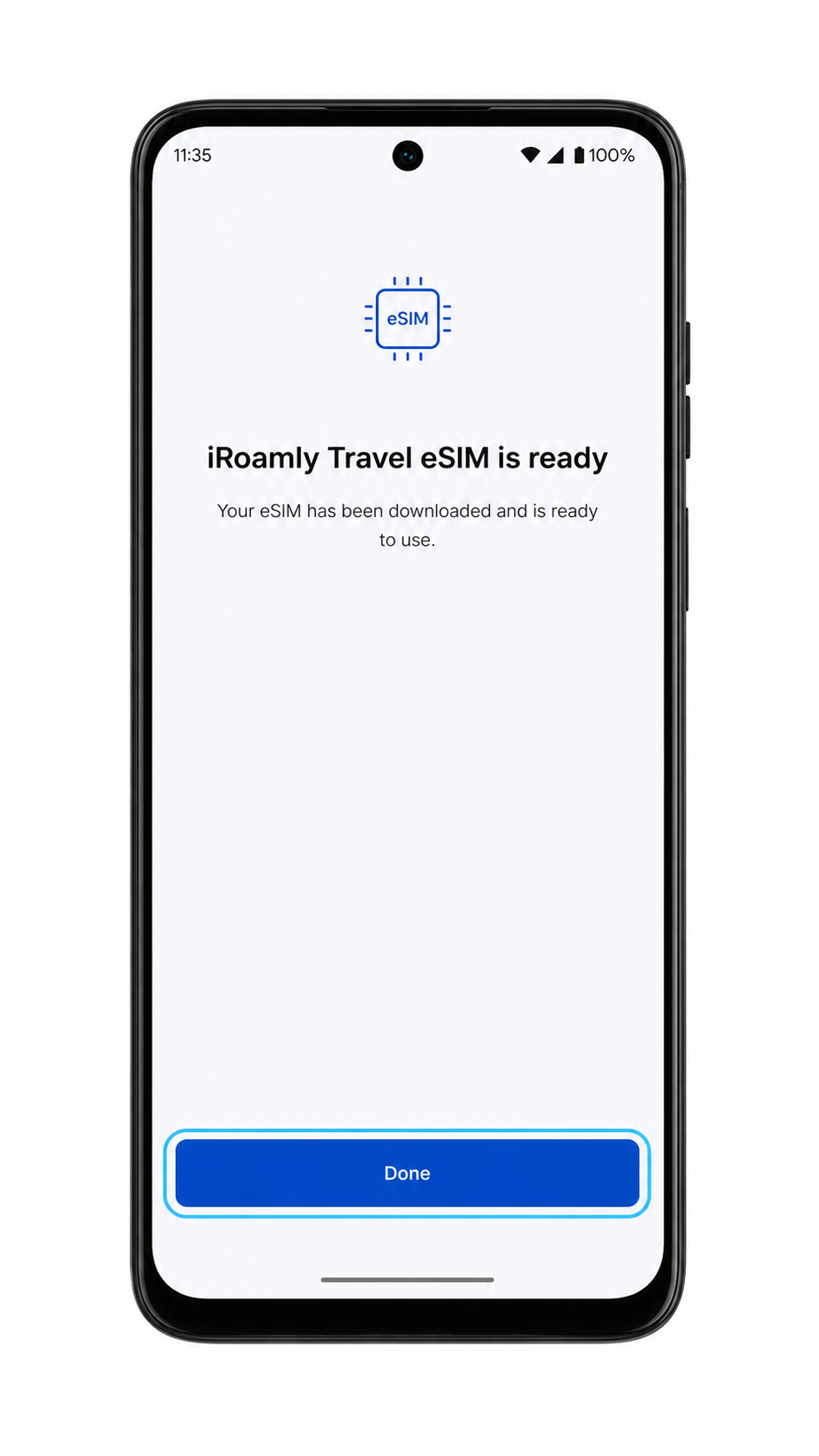
7. Toque em Concluído após finalizar a instalação. Se o telefone solicitar um rótulo, nomeie a linha como iRoamly.
Método 2: Instalar eSIM manualmente
1. Abra Configurações e toque em Rede e internet.
2. Toque em SIMs para retornar à página de configurações de SIM.
3. Toque em Adicionar SIM, Adicionar eSIM ou Baixar um SIM.
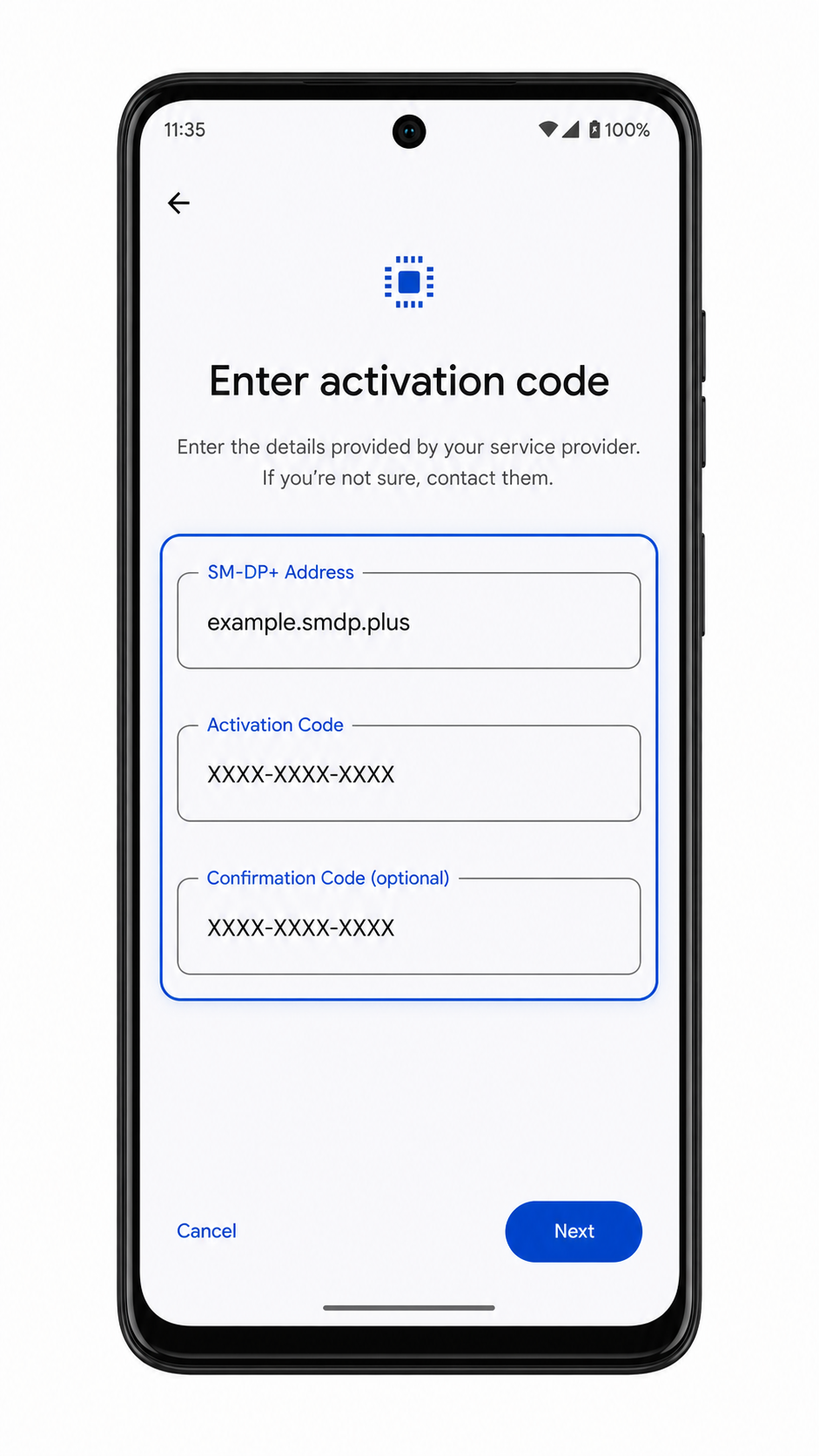
4. Na tela de configuração de QR, toque em Inserir detalhes manualmente, Inserir código de ativação ou Precisa de ajuda?, caso a opção manual esteja oculta pelo texto de ajuda.
5. Insira o Endereço SM-DP+ e o Código de Ativação da iroamly exatamente como fornecidos. Se o seu telefone exibir um campo de Código de Confirmação e a iroamly tiver fornecido um, insira-o; caso contrário, deixe em branco.
6. Toque em Continuar, revise o plano de eSIM da iroamly e toque em Baixar.

7. Toque em Concluído quando o Moto G Power 5G (2024) informar que o eSIM foi adicionado.
Como confirmar se o seu eSIM iRoamly está instalado
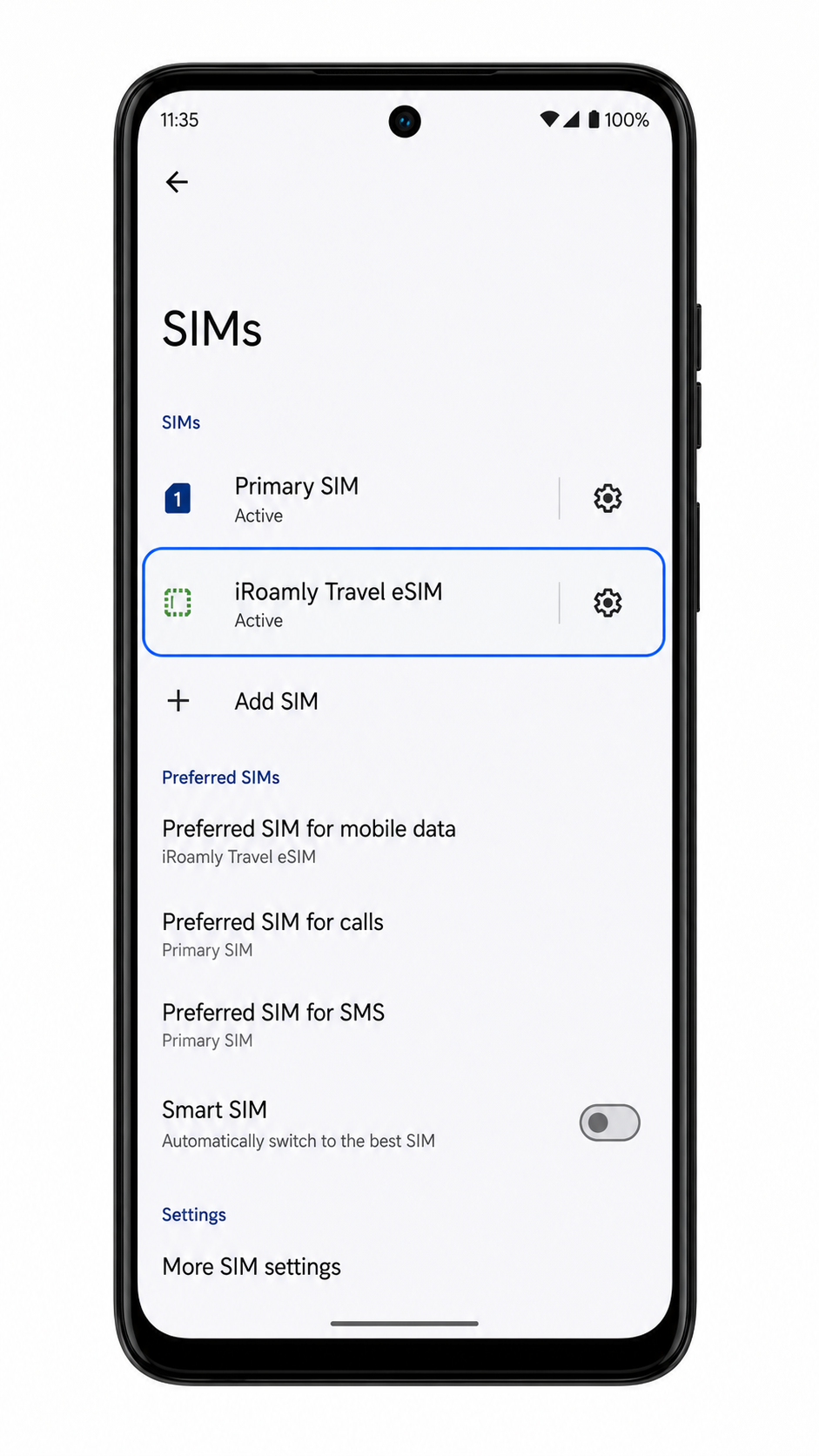
1. Vá em Configurações > Rede e internet > SIMs e procure pelo novo perfil de eSIM iRoamly na lista de SIMs.
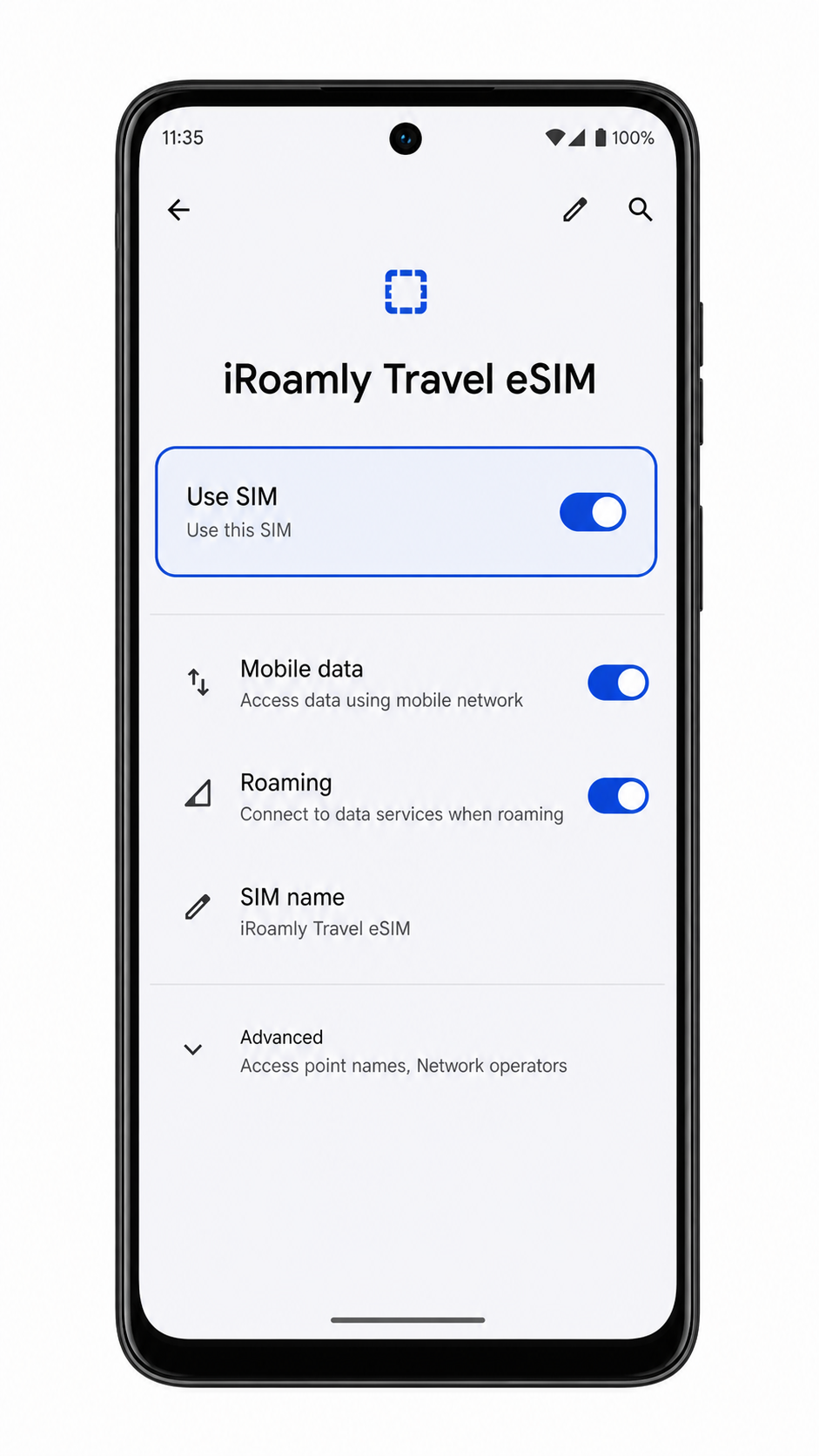
2. Toque no perfil de eSIM iRoamly e confirme se a chave da linha está ativada. Você também poderá visualizar o EID ou a página de detalhes do perfil de eSIM nesta área.
3. Se o seu plano iRoamly incluir SMS ou chamadas, teste esses serviços apenas após confirmar que eles estão inclusos nos detalhes do plano. Para planos somente de dados, utilize um navegador ou aplicativo de mapas para testar os dados móveis após realizar as configurações de rede descritas abaixo.
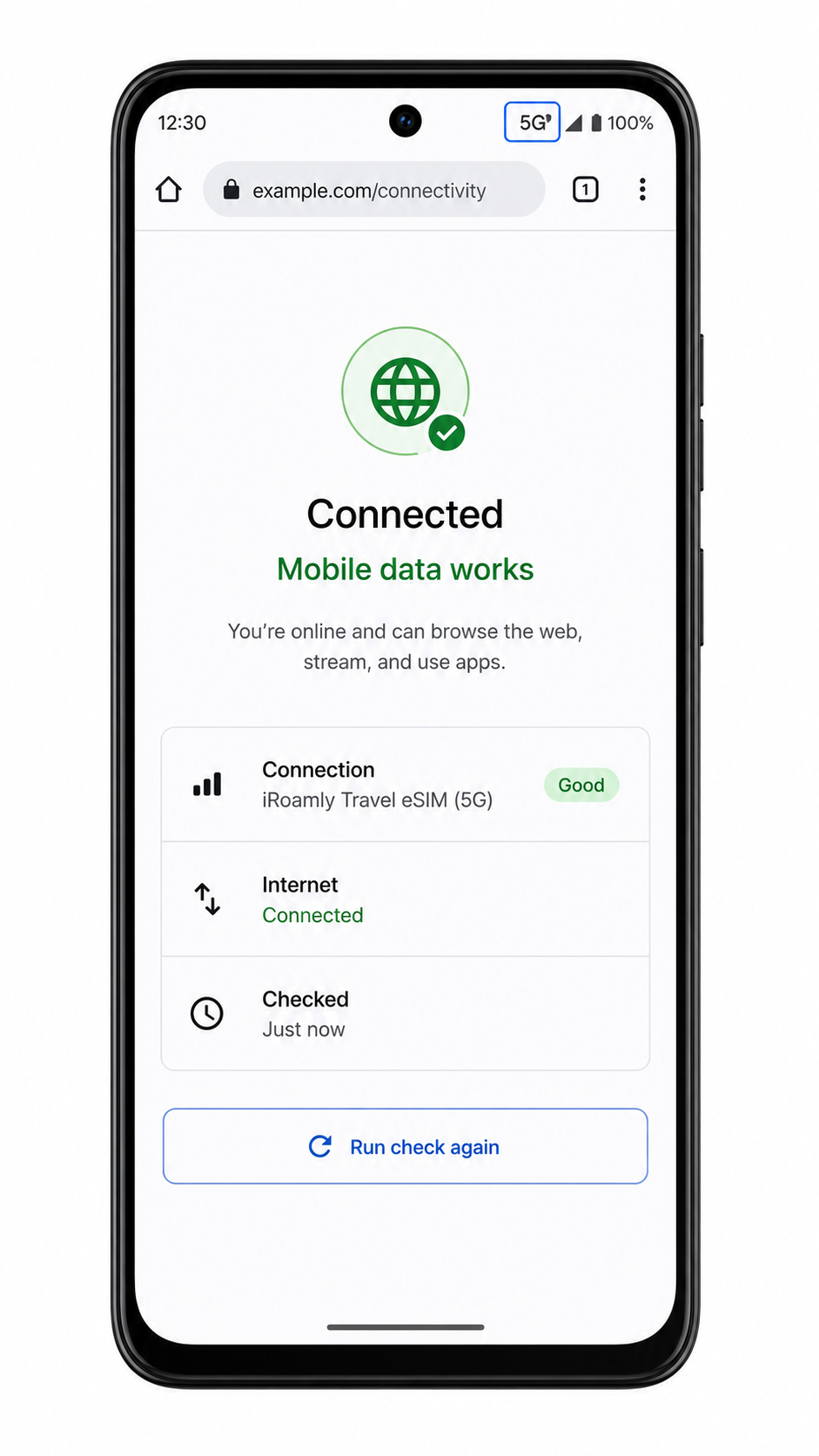
Configurar eSIM para Dados Móveis
1. Abra Configurações > Rede e internet > SIMs e toque no perfil iRoamly eSIM.
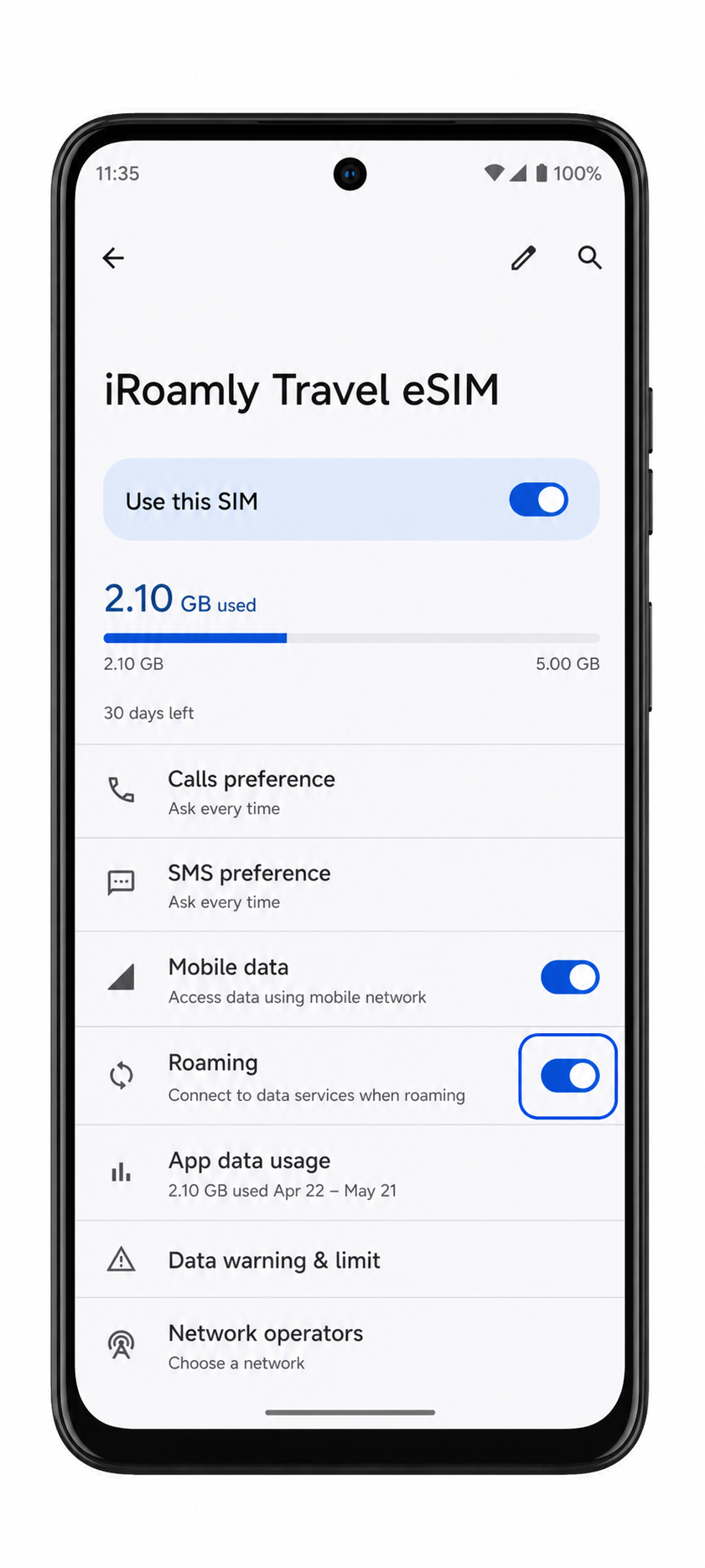
2. Ative a opção Usar SIM para o iRoamly eSIM, caso ainda não esteja habilitada.
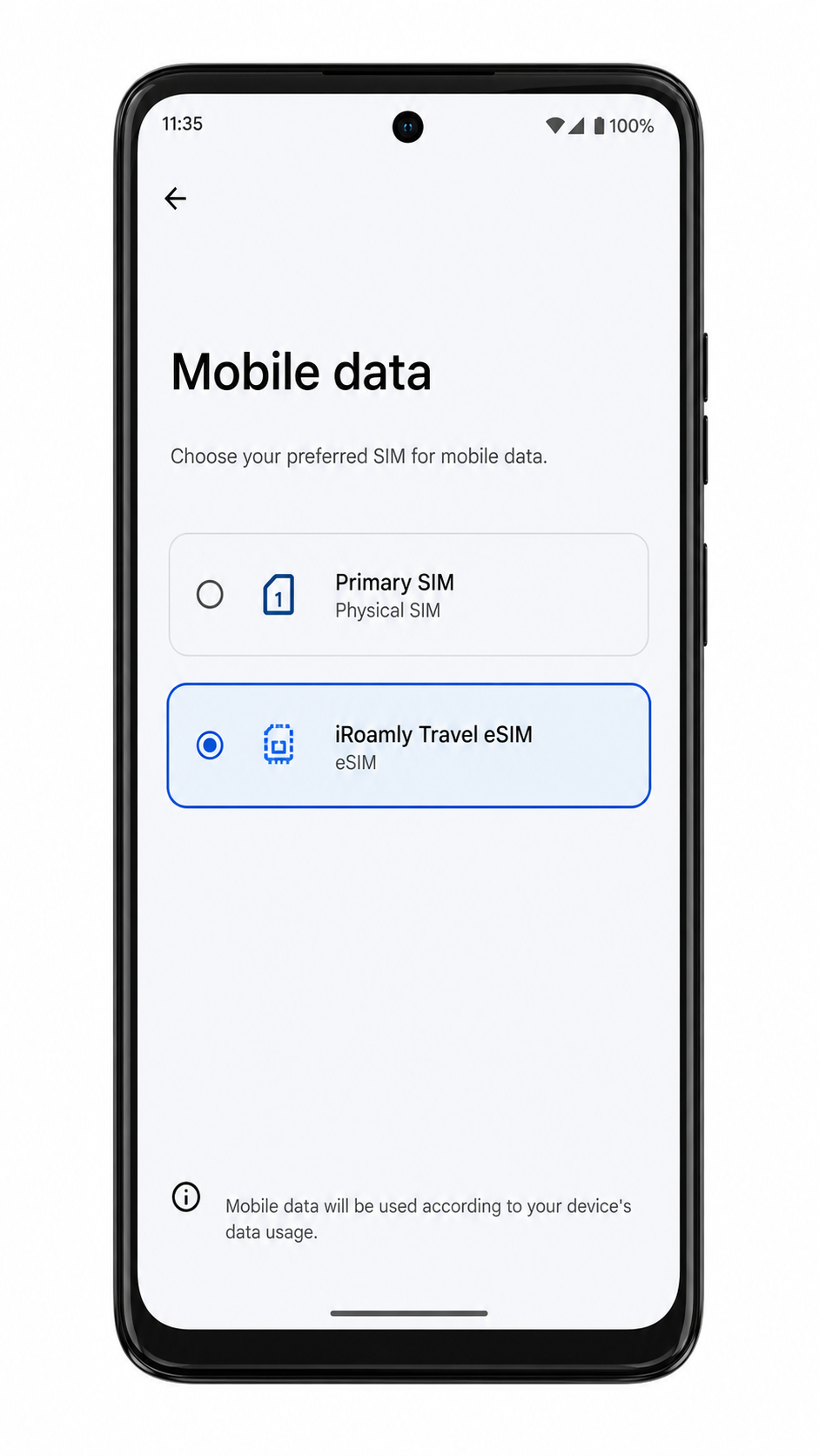
3. Toque em Dados móveis ou SIM preferencial para dados móveis e selecione o iRoamly eSIM para usar os dados durante sua viagem.
4. Ative o Roaming ou Roaming de dados para o iRoamly eSIM, caso o seu plano de destino exija essa configuração.
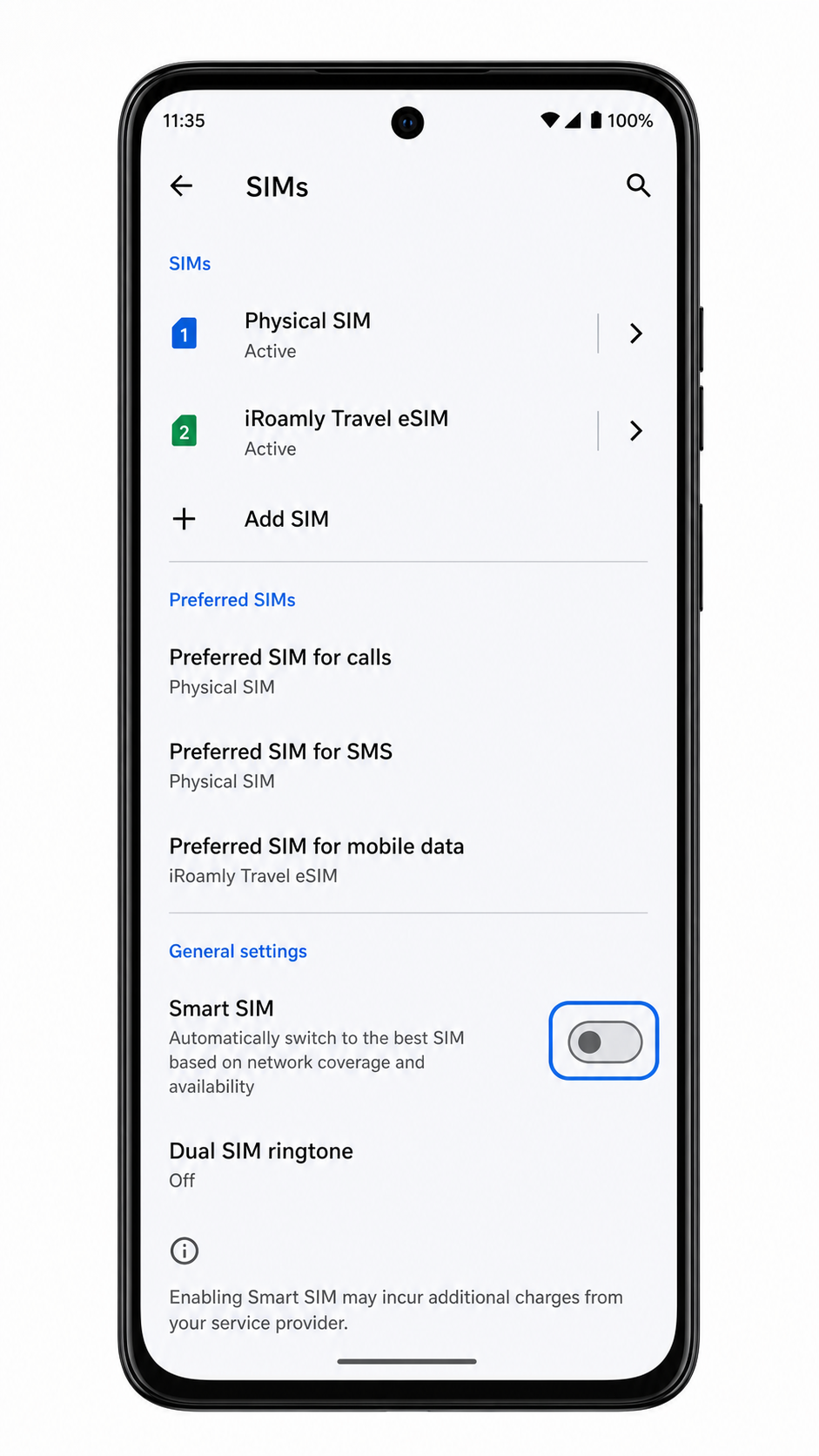
5. Mantenha seu SIM principal ativo para chamadas ou SMS, se desejar, mas certifique-se de que os dados móveis estejam configurados para o iRoamly eSIM, evitando assim cobranças de roaming inesperadas da sua operadora de origem.
Solução de problemas
Adicionar SIM, Adicionar eSIM ou Baixar um SIM não aparece: confirme se o seu modelo Moto G Power 5G (2024) suporta eSIM, instale atualizações de software, reinicie o telefone e verifique se o firmware da sua operadora bloqueia a configuração de eSIM.
O código QR não é lido: aumente o brilho da outra tela, amplie o código QR, limpe a lente da câmera ou use a entrada manual.
O código QR já foi usado: não exclua e reinstale repetidamente. Entre em contato com o suporte da iRoamly, pois muitos códigos de ativação de eSIM só podem ser instalados uma vez.
A ativação permanece pendente: mantenha o Wi-Fi conectado, aguarde alguns minutos, reinicie o telefone e verifique o perfil da iRoamly novamente em SIMs.
Sem dados após a instalação: selecione o eSIM da iRoamly para Dados móveis, ative o roaming de dados caso o plano exija, desative temporariamente a VPN e faça um teste em uma área com cobertura.
A entrada manual falha: verifique novamente o Endereço SM-DP+, o Código de Ativação e o Código de Confirmação opcional. Não insira espaços, a menos que a iRoamly os apresente como parte do código.
Chamadas ou SMS não funcionam: muitos planos de eSIM para viagens são apenas para dados. Verifique o plano específico da iRoamly antes de tentar solucionar problemas com chamadas ou mensagens.
Conclusão
Para o Motorola Moto G Power 5G (2024), você pode colocar seu eSIM iRoamly em funcionamento rapidamente seguindo o método de código QR em Configurações > Rede e internet > SIMs > Adicionar SIM, ou usando a inserção manual caso a leitura não seja possível. Após a instalação, retorne ao menu de SIMs e certifique-se de que seu eSIM iRoamly esteja visível e ativado.
Antes de viajar, defina o eSIM iRoamly como sua linha de dados móveis e ative o roaming caso o seu plano exija. Ao fazer isso com antecedência, você garante que seu telefone se conecte sem problemas ao chegar ao seu destino, permitindo que você permaneça online sem precisar trocar cartões SIM físicos ou ajustar configurações sob pressão.