
O Moto G Stylus 5G (2023) pode utilizar um eSIM em variantes regionais e de operadoras compatíveis, tornando-o um celular prático para viajantes que desejam ter dados móveis sem a necessidade de trocar o chip físico. Este guia pressupõe um Moto G Stylus 5G (2023) dos EUA executando a interface Motorola My UX com menus no estilo Android 13 ou Android 14.
Neste modelo, o caminho para a configuração do eSIM é geralmente Configurações > Rede e internet > SIMs, seguido por uma opção Adicionar SIM, Adicionar eSIM ou Baixar um SIM, dependendo da versão do software e do firmware da operadora. Se o seu aparelho não exibir essas opções, consulte a seção de solução de problemas antes de excluir ou redefinir qualquer configuração.
Você aprenderá ambos os métodos de configuração iRoamly: digitalizar o código QR iRoamly e inserir os detalhes do eSIM manualmente. O método via código QR é mais rápido, enquanto a inserção manual é útil caso outro dispositivo esteja exibindo o código QR com baixa qualidade ou se a câmera não conseguir digitalizá-lo.
Antes de configurar o seu eSIM iRoamly
Conecte o Moto G Stylus 5G (2023) a uma rede Wi-Fi estável antes de começar.
Confirme se o seu telefone está desbloqueado e se a sua variante regional ou de operadora suporta eSIM.
Mantenha o seu código QR iRoamly disponível em outra tela ou impresso em papel.
Mantenha os detalhes do manual iRoamly por perto, incluindo o endereço SM-DP+, o código de ativação e qualquer código de confirmação opcional fornecido com o plano.
Instale o eSIM iRoamly de 1 a 2 dias antes da viagem, caso os termos do plano permitam, para que você possa resolver problemas de configuração antes da partida.
Não exclua o eSIM iRoamly a menos que o suporte da iRoamly solicite. Muitos eSIMs de viagem não podem ser reinstalados após a remoção.
A validade do eSIM iRoamly começa a partir da ativação. Verifique os detalhes específicos do plano para saber se a ativação ocorre no momento da instalação do eSIM ou na primeira conexão a uma rede de destino suportada.
Os planos iRoamly podem ser apenas para dados. A disponibilidade de chamadas de voz e SMS varia conforme o plano; portanto, verifique a página do plano antes de depender desses serviços.
Método 1: Instalar eSIM digitalizando um QR Code
1. Abra as Configurações no seu Moto G Stylus 5G (2023) e toque em Rede e internet.
Você verá a área de configurações de rede onde o Android agrupa as opções de internet, SIM, ponto de acesso, VPN e outras conexões relacionadas.

2. Toque em SIMs.
O telefone abrirá a tela de gerenciamento de SIM. Em algumas versões do software Motorola, isso pode aparecer após tocar primeiro em Internet e, em seguida, selecionar a área de SIM.

3. Toque em Adicionar SIM, Adicionar eSIM ou Baixar um SIM assim que aparecer.
O telefone iniciará o fluxo de configuração do eSIM do Android. Se vir uma mensagem perguntando se deseja usar um SIM físico ou baixar um eSIM, escolha a opção de baixar o eSIM.

4. Escolha a opção de configuração por QR code e digitalize o QR code da iroamly.
Mantenha o QR code estável dentro da moldura do scanner. Use apenas o QR code fornecido no e-mail do seu pedido ou na página da sua conta iroamly e não o compartilhe com ninguém. A imagem do tutorial utiliza um QR code de exemplo, sem funcionalidade, por motivos de segurança.

5. Revise o perfil do eSIM da iroamly detectado e toque em Baixar, Adicionar ou Ativar quando o telefone solicitar para continuar.
Aguarde o download ser concluído. Mantenha o Wi-Fi conectado e a tela ativa até que o Android confirme que o eSIM foi adicionado.
Método 2: Instalar o eSIM manualmente
1. Abra as Configurações e toque em Rede e internet.
Siga o mesmo caminho de configurações do Motorola utilizado no método do QR Code para acessar o fluxo de instalação de eSIM nativo do Android.
2. Toque em SIMs.
A página de gerenciamento de chips deverá exibir o seu SIM atual, além da opção para adicionar ou baixar um novo perfil de SIM.
3. Toque em Adicionar SIM, Adicionar eSIM ou Baixar um SIM.
Caso o Android solicite a forma de adição do SIM, selecione a opção de baixar ou configurar um eSIM, em vez de inserir um chip físico.
4. Na tela do QR Code, toque em Inserir código manualmente, Inserir detalhes manualmente ou no link correspondente que aparece na tela.
O telefone abrirá a tela de ativação manual. Se o sistema solicitar uma única sequência de ativação em vez de campos separados, insira o código completo exatamente como fornecido pela iroamly.
5. Insira o Endereço SM-DP+, o Código de Ativação e o Código de Confirmação (caso o campo seja exibido) da iroamly, e toque em Continuar, Baixar ou Adicionar.
Digite os dados exatamente como fornecidos, respeitando hifens e letras maiúsculas. Não insira espaços antes ou depois do endereço ou do código de ativação.
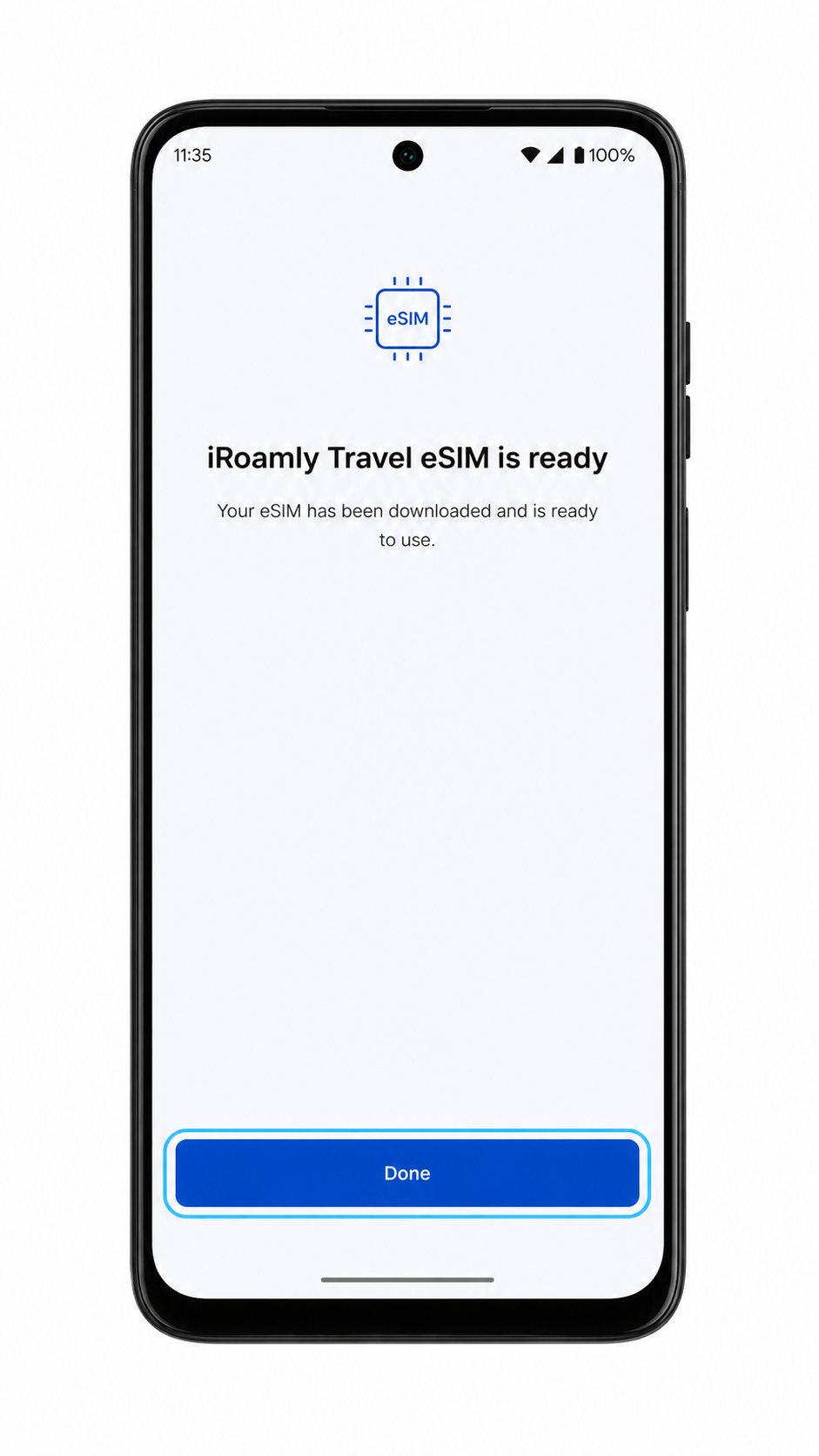
6. Aguarde o Moto G Stylus 5G (2023) concluir o download do perfil eSIM da iroamly e toque em Concluído assim que o Android confirmar a instalação.
Mantenha o Wi-Fi ativo até que o perfil seja exibido na tela de SIMs.
Como Confirmar se o seu eSIM iRoamly Está Instalado
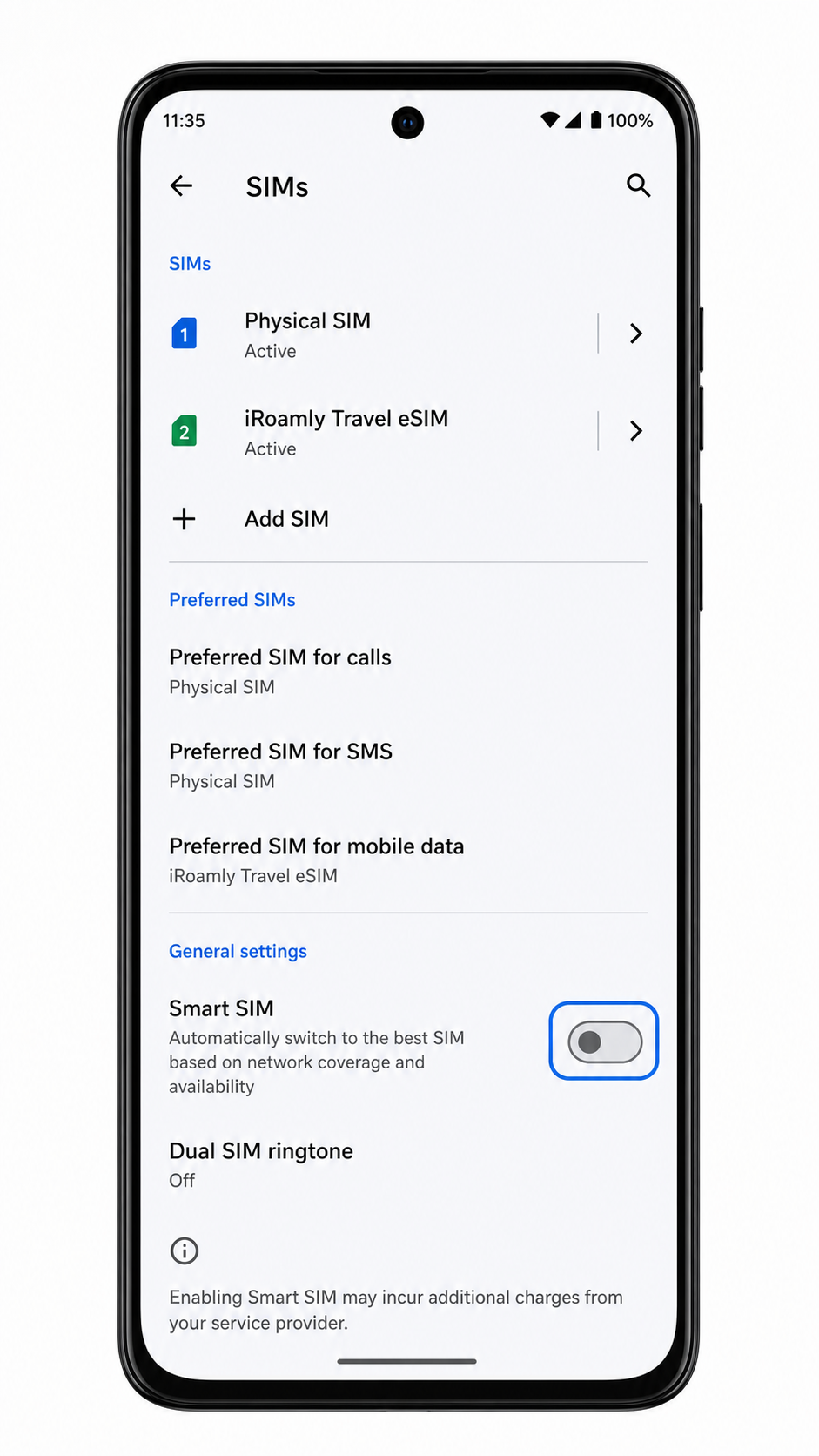
1. Vá em Configurações > Rede e internet > SIMs e procure por um perfil de eSIM chamado iRoamly, Travel, ou uma etiqueta semelhante do seu plano.
O perfil deve aparecer ao lado do seu SIM físico principal. Se estiver desativado, toque na linha do eSIM iRoamly e ative a opção Usar SIM.
2. Toque no perfil do eSIM iRoamly e verifique se a linha está ativada.
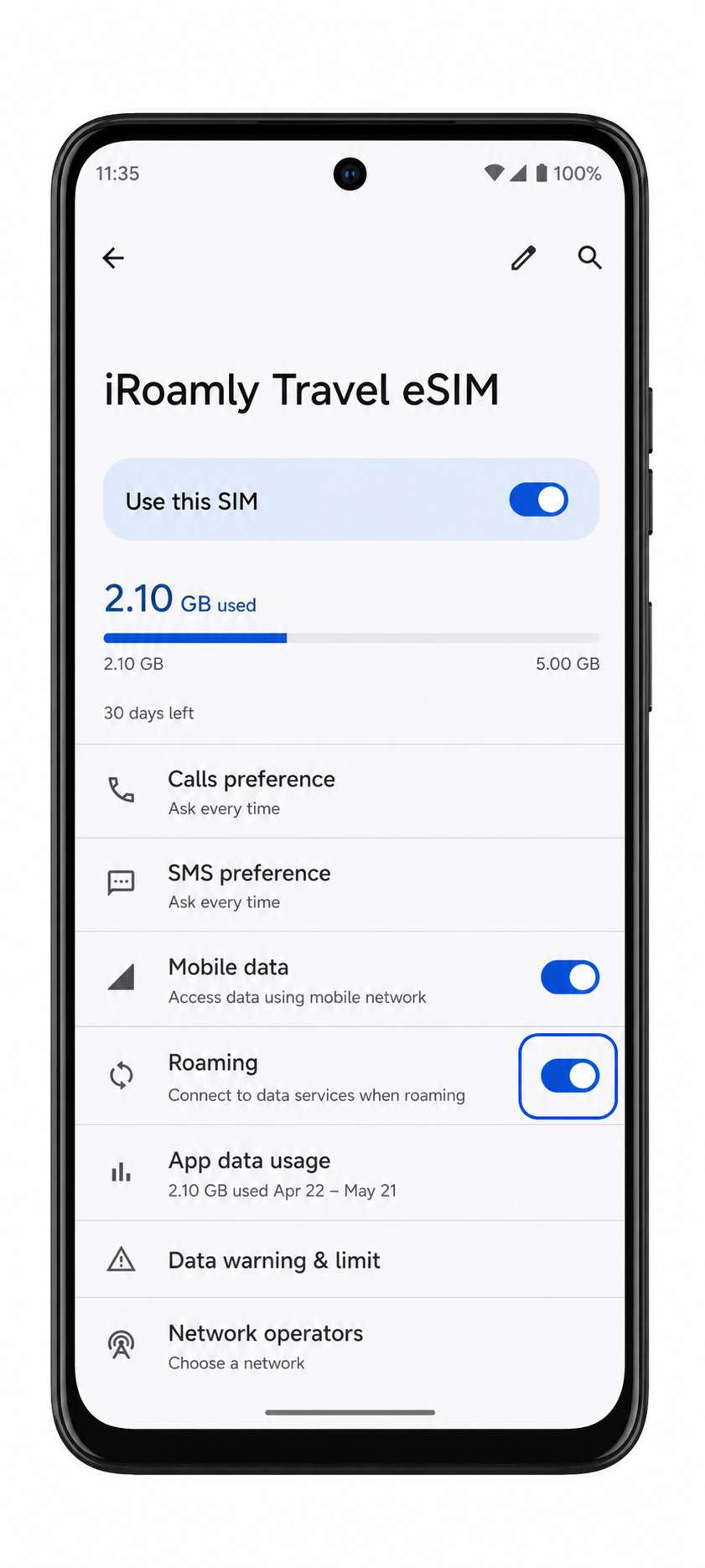
Você verá os controles do eSIM, incluindo opções de dados móveis e roaming. Não teste chamadas ou SMS, a menos que o seu plano iRoamly específico indique que esses serviços estão incluídos.
Configure o eSIM para Dados Móveis
1. Abra Configurações > Rede e internet > SIMs e toque no perfil eSIM da iRoamly.
Ative a opção "Usar SIM" caso esteja desativada. Isso permite que o Moto G Stylus 5G (2023) utilize o eSIM de viagem instalado quando você o selecionar para os dados.
2. Defina os dados móveis para o eSIM da iRoamly e ative o Roaming, caso o seu plano de destino exija.
Mantenha as chamadas e SMS no seu SIM principal, a menos que o plano da iRoamly inclua esses serviços especificamente. Se encontrar uma opção de alternância automática de dados móveis, desative-a para evitar o uso inesperado do seu SIM principal durante a viagem.
3. Após a chegada, desligue o Wi-Fi por um momento e abra uma página da web ou um aplicativo de mapas para testar a conexão de dados.
Se os dados não funcionarem, retorne às configurações do eSIM da iRoamly, verifique se "Usar SIM" e "Roaming" estão ativados e consulte as configurações de APN ou o guia de solução de problemas da iRoamly para o seu destino.
Resolução de problemas
Se as opções Adicionar SIM, Adicionar eSIM ou Baixar um SIM não aparecerem, confirme se a variante do seu Moto G Stylus 5G (2023) suporta eSIM. Algumas versões de firmware regional ou de operadoras podem não exibir a configuração de eSIM, mesmo que o nome do modelo seja o mesmo.
Se o código QR não for lido, aumente o brilho da tela do dispositivo que exibe o código, limpe a lente da câmera e tente novamente usando uma rede Wi-Fi. Caso o erro persista, utilize a inserção manual.
Se o Android informar que o código QR já foi utilizado, não tente novamente nem exclua o perfil. Entre em contato com o suporte da iRoamly, pois muitos códigos QR de eSIM podem ser instalados apenas uma vez.
Se a ativação estiver pendente, mantenha o Wi-Fi conectado e aguarde alguns minutos. Os eSIMs de viagem podem não se conectar completamente até que o aparelho se conecte a uma rede de destino suportada.
Se o eSIM da iRoamly aparecer, mas os dados móveis não funcionarem, selecione o eSIM da iRoamly para dados móveis, ative o Roaming, se necessário, e reinicie o telefone.
Se a conexão de dados ainda não funcionar após a chegada, verifique se o seu plano iRoamly exige um APN específico ou uma rede de destino definida. Evite alterar configurações de SIM não relacionadas, a menos que seja instruído pelo suporte da iRoamly.
Se chamadas ou SMS não funcionarem, verifique os detalhes do seu plano. Muitos eSIMs de viagem da iRoamly são destinados apenas a dados e podem não incluir serviços de voz ou mensagens de texto.
Conclusão
Para o Moto G Stylus 5G (2023), escanear o código QR iRoamly é o caminho mais fácil quando o telefone exibe o caminho Motorola/Android Rede e internet > SIMs e a opção Adicionar SIM ou download de eSIM. A entrada manual é a alternativa a ser usada quando o leitor de QR não consegue ler o código, desde que você copie o Endereço SM-DP+ e o Código de Ativação exatamente como fornecidos pela iRoamly.
Assim que o perfil iRoamly aparecer em SIMs, ative o botão Usar SIM, selecione-o para dados móveis e ative o Roaming caso o seu plano ou destino exijam. Essa verificação final dos dados é tão importante quanto a instalação, pois o eSIM pode estar presente no telefone antes mesmo de ser selecionado para uso de dados em viagem.