
O Moto G Stylus 5G (2024) é um smartphone Android com uma tela pOLED grande de 6,7 polegadas, caneta integrada e uma experiência de software da Motorola próxima ao Android puro. Este guia pressupõe o uso da variante desbloqueada dos EUA ou da operadora rodando Android 14, na qual o caminho para a configuração do eSIM aparece em Configurações > Rede e internet > SIMs. Os nomes dos menus podem variar ligeiramente de acordo com o firmware da operadora ou com atualizações futuras do Android.
Viajantes podem instalar um eSIM iRoamly antes da viagem para que os dados móveis estejam prontos para uso sem a necessidade de trocar o SIM físico. Algumas variantes do Moto G Stylus 5G (2024) oferecem suporte a eSIM, mas esse suporte pode depender da região e das configurações da operadora; se a opção de eSIM não for exibida, confirme o modelo exato e a política da operadora antes de realizar a compra ou a instalação.
Este guia abrange os dois métodos de configuração do iRoamly: escanear o código QR e inserir os detalhes do eSIM manualmente. O método via QR costuma ser mais rápido, enquanto a inserção manual é útil quando o código QR está no próprio aparelho, não pode ser lido pelo scanner ou precisa ser copiado da sua conta ou e-mail da iRoamly.
Antes de configurar o seu eSIM iRoamly
Conecte o Moto G Stylus 5G (2024) a uma rede Wi-Fi estável antes de iniciar o download do eSIM.
Certifique-se de que o telefone esteja desbloqueado e seja compatível com eSIM na sua região ou variante da operadora.
Mantenha o seu código QR iRoamly disponível em outra tela ou em uma página impressa para utilizar o método de código QR.
Tenha o endereço SM-DP+ e o código de ativação do iRoamly à mão para a configuração manual.
Faça login na conta Google no aparelho caso o Android solicite a verificação da conta durante o processo de configuração.
Instale o eSIM de viagem com 1 ou 2 dias de antecedência da sua partida, sempre que possível, mas verifique antes as condições de validade do seu plano iRoamly. A validade do plano iRoamly começa a partir da ativação, e o gatilho exato para essa ativação pode variar conforme o plano escolhido.
Não apague o eSIM iRoamly após a instalação, a menos que seja instruído pelo suporte do iRoamly. Muitos eSIMs de viagem não permitem reinstalação após serem removidos.
Verifique os detalhes do plano antes de depender de chamadas ou mensagens de texto. Os planos de eSIM de viagem iRoamly podem ser apenas para dados, e a disponibilidade de serviços de voz ou SMS varia de acordo com o plano.
Método 1: Instalar eSIM digitalizando um código QR
Abra as Configurações no seu Moto G Stylus 5G (2024) e toque em Rede e internet.
Você verá a página de configurações de rede do Android com opções de SIM, Wi-Fi e dados.
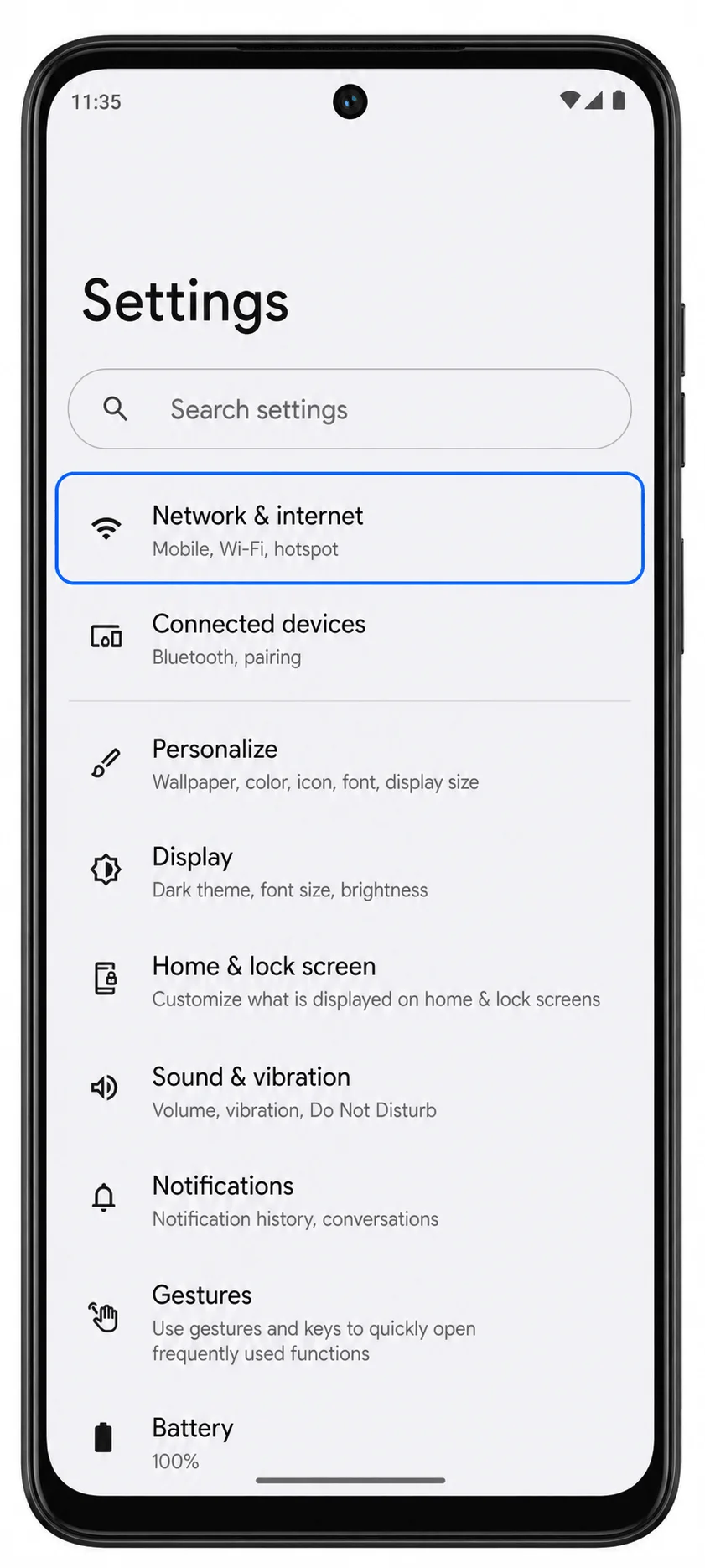
Toque em SIMs.
O telefone abrirá a página de gerenciamento de SIM, onde os SIMs físicos e perfis de eSIM estão listados.

Toque em Adicionar SIM.
O Android exibirá as opções de configuração para adicionar um perfil de SIM ao telefone.
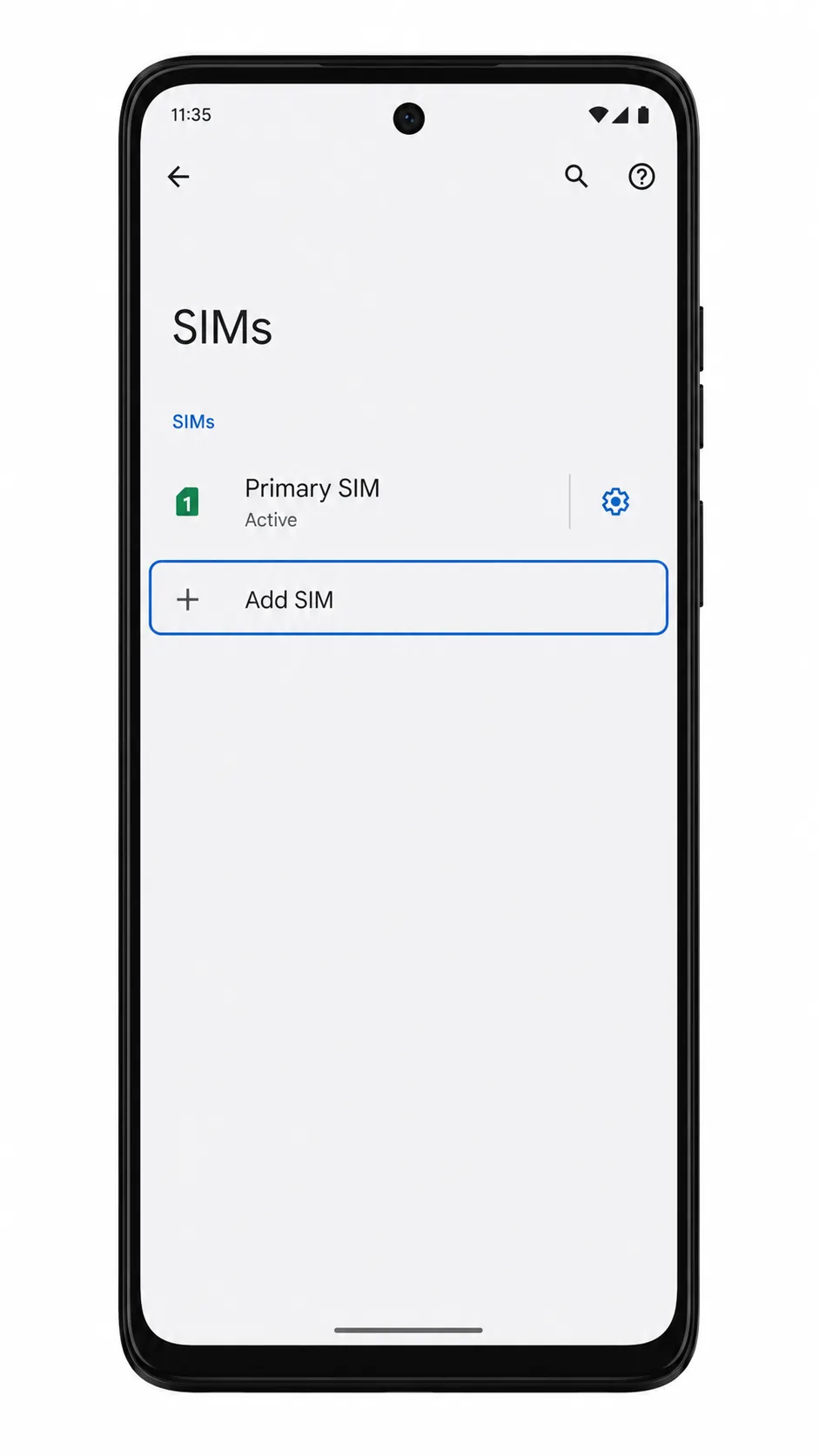
Toque em Baixar um SIM (exibido em algumas versões do Android como Configurar um eSIM).
O telefone abrirá o scanner de código QR para eSIM.

Aponte a câmera do Moto G Stylus 5G (2024) para o código QR da iroamly e aguarde o Android reconhecer o eSIM.
O scanner mostrará uma moldura de leitura e começará a processar as informações do eSIM da iroamly. Não utilize um código QR que já tenha sido instalado em outro dispositivo.

Toque em Baixar quando o Android exibir o perfil de eSIM da iroamly.
O telefone iniciará o download do eSIM via Wi-Fi.
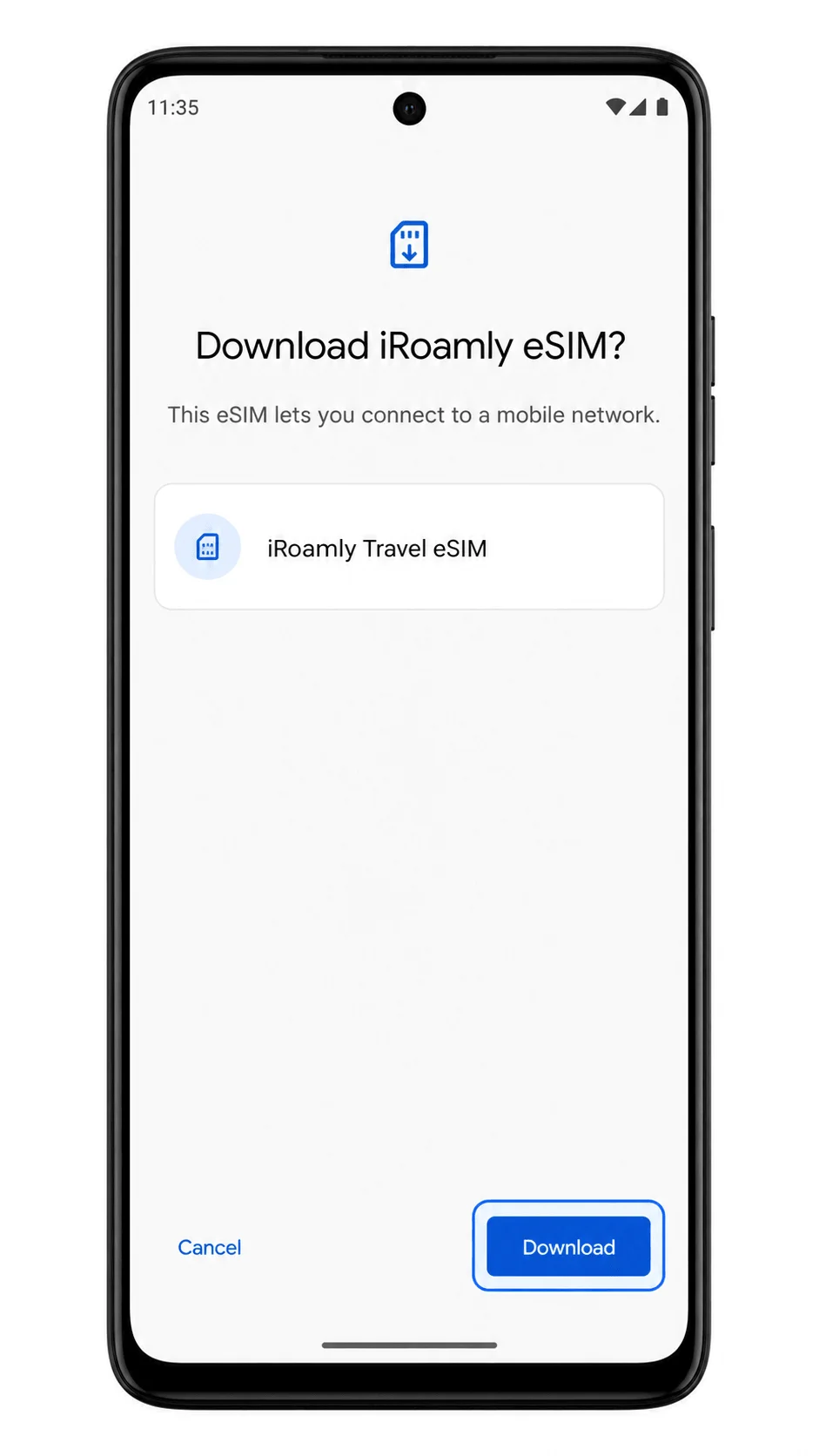
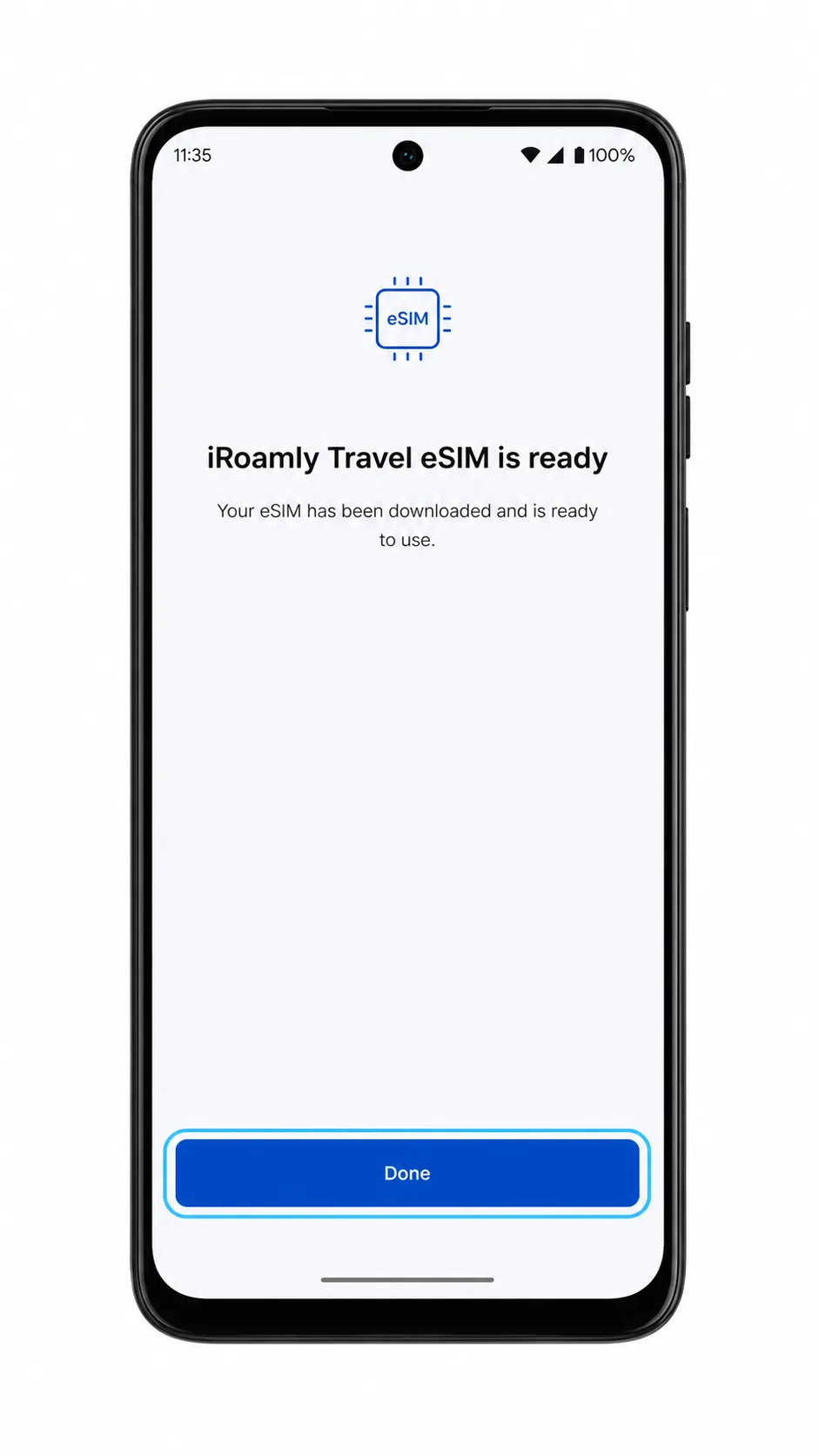
Toque em Concluído após a conclusão do download.
O Moto G Stylus 5G (2024) retornará à página de SIMs, onde o novo perfil de eSIM da iroamly aparecerá.
Método 2: Instalar eSIM manualmente
Abra as Configurações no seu Moto G Stylus 5G (2024) e toque em Rede e internet.
Você verá a mesma página de configurações de rede do Android usada para a configuração via QR.
Toque em SIMs.
A página de gerenciamento de SIM será aberta.
Toque em Adicionar SIM.
O Android exibirá a tela de configuração para adicionar um novo SIM.
Toque em Baixar um SIM (em algumas versões do Android, pode aparecer como Configurar um eSIM).
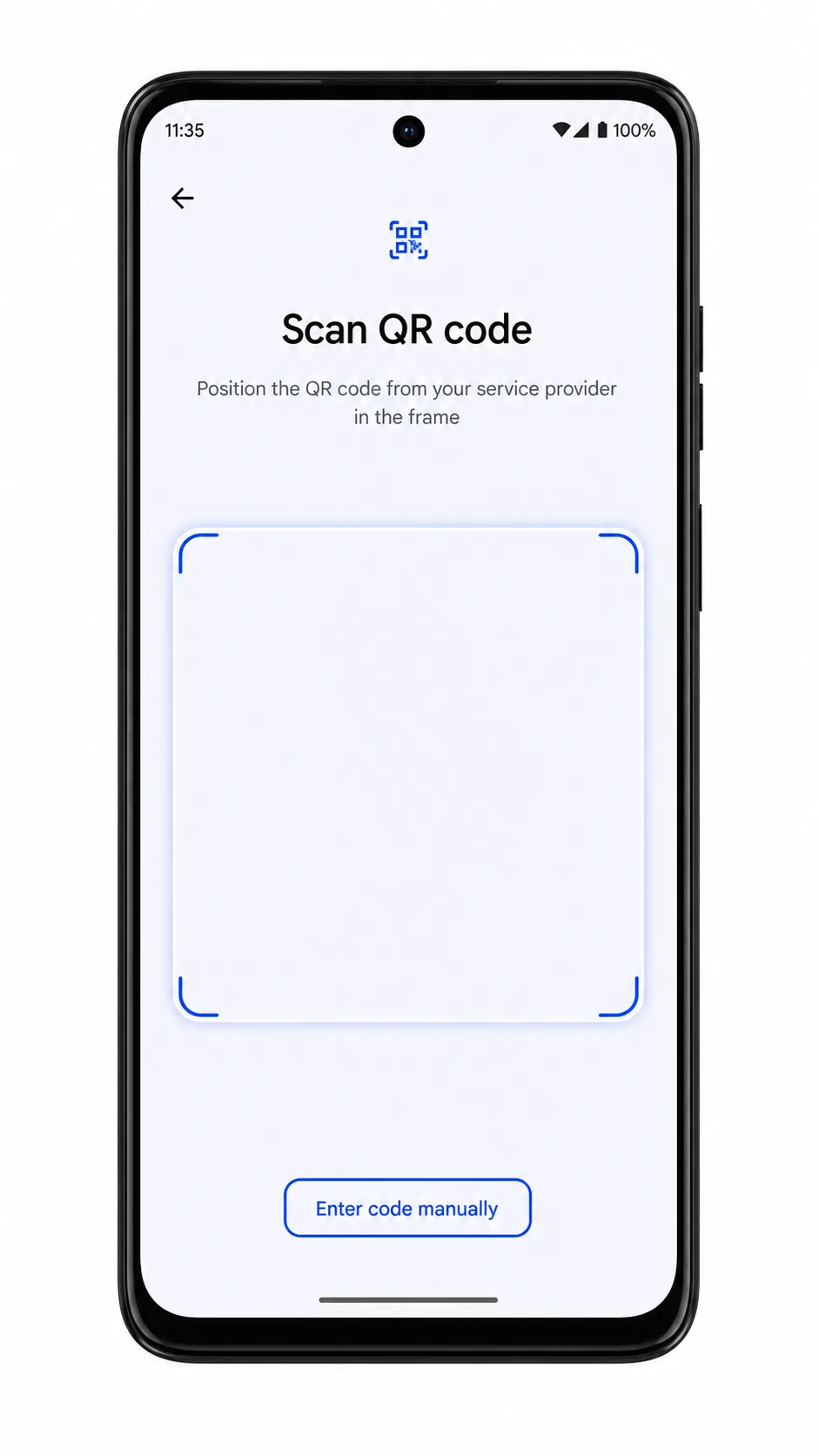
O aparelho abrirá o leitor de QR inicialmente, mesmo que você pretenda inserir os dados manualmente.
Toque em Inserir código manualmente na tela do leitor de QR.
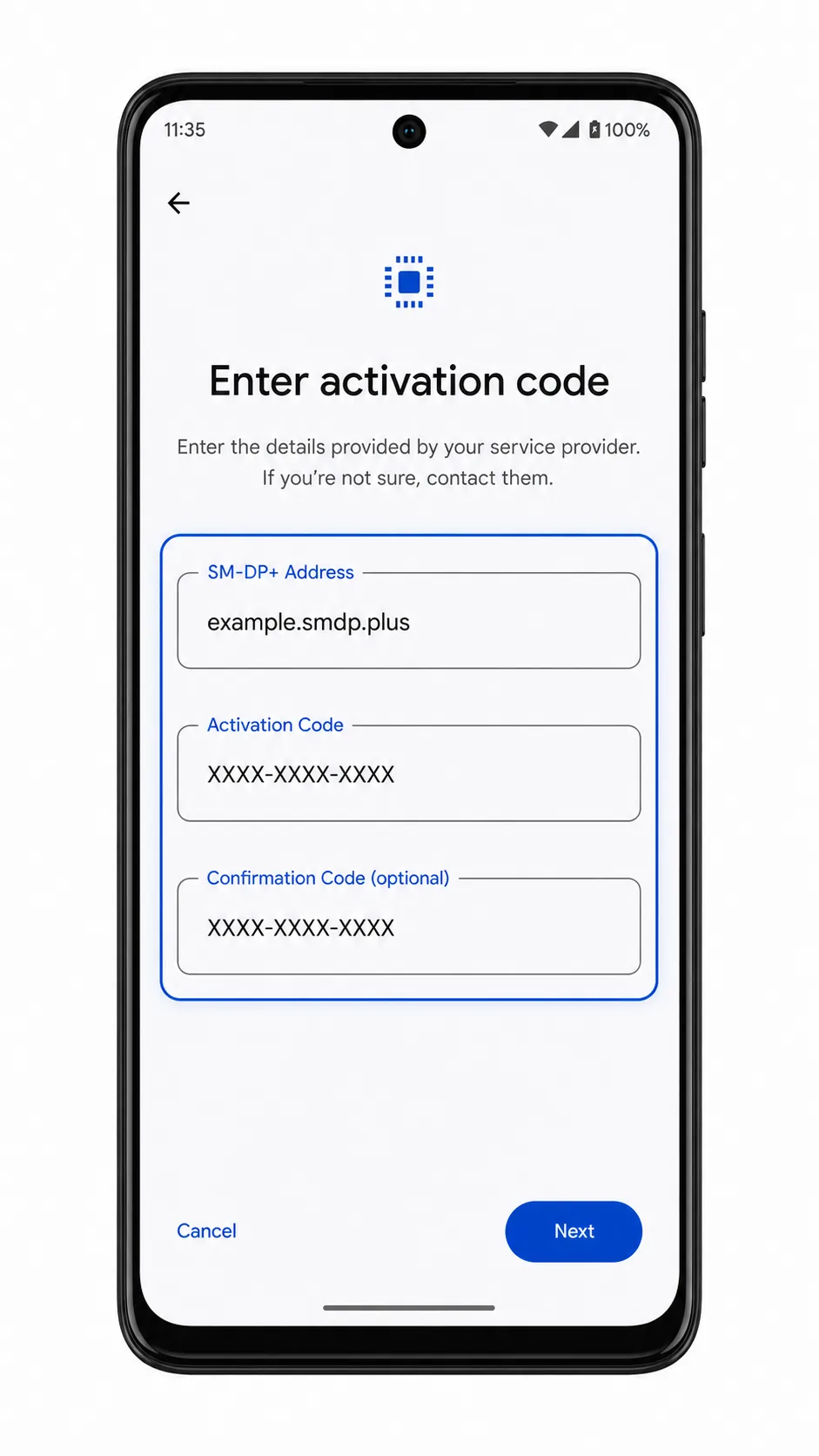
O Android abrirá o formulário de ativação manual.
Insira o endereço SM-DP+ e o Código de Ativação da iroamly e toque em Continuar.
Utilize apenas as informações fornecidas no e-mail do seu pedido ou na página da conta da iroamly. Se a iroamly fornecer um código de confirmação, insira-o apenas se o Android solicitar; caso contrário, mantenha o campo em branco.
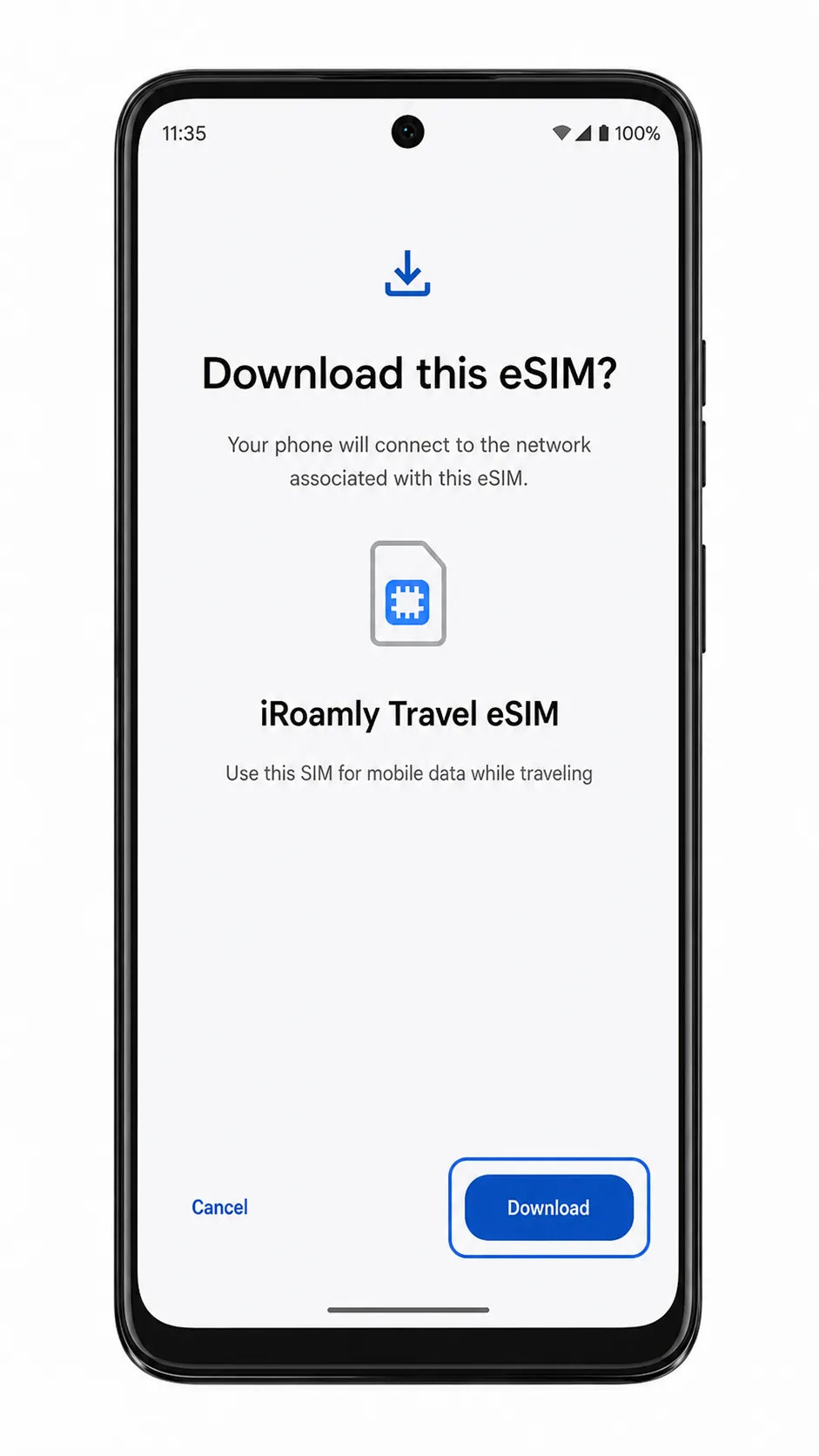
Toque em Baixar após o Android encontrar o perfil de eSIM da iroamly.
O dispositivo fará o download do eSIM inserido manualmente via Wi-Fi.
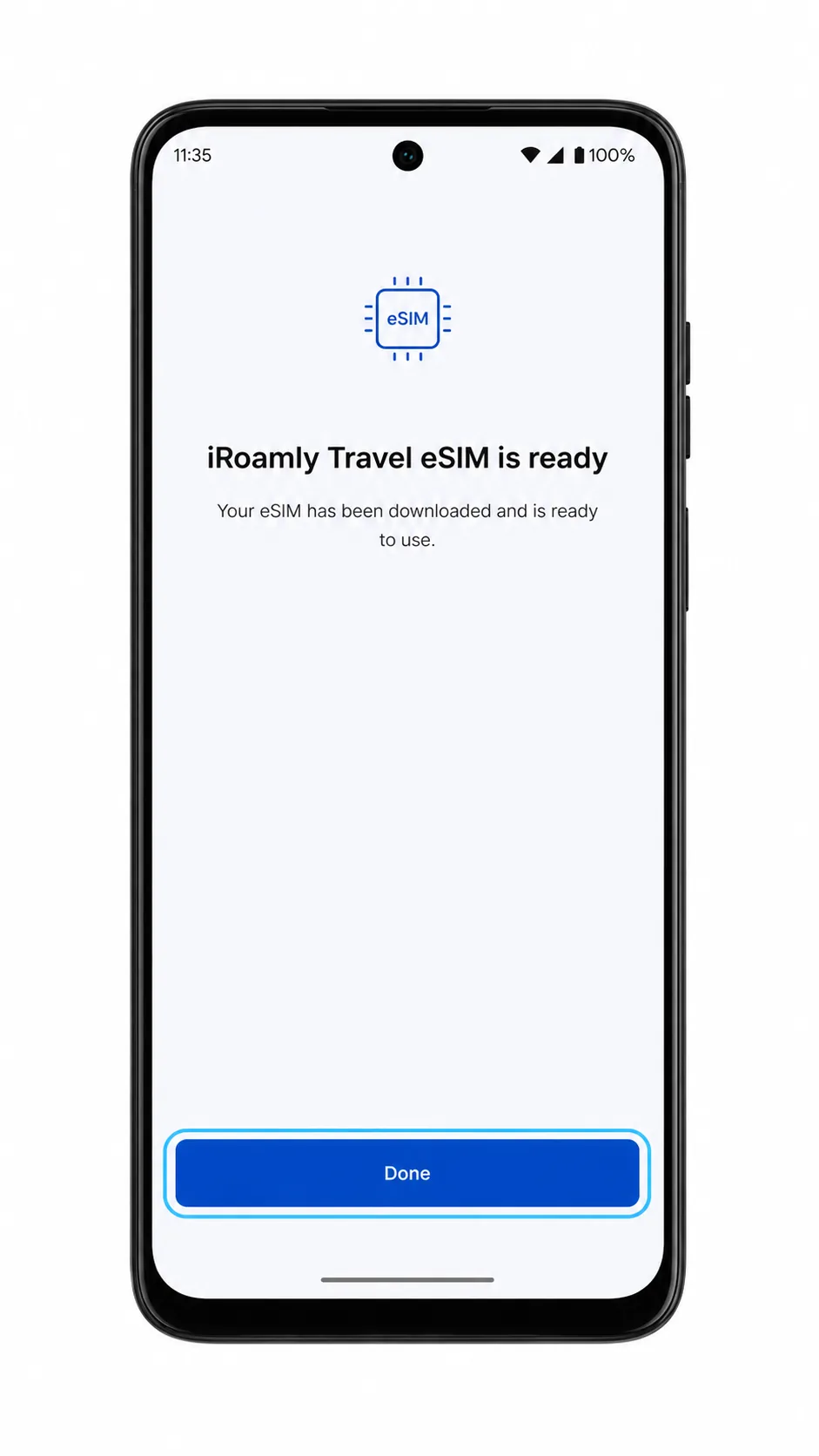
Toque em Concluído após a conclusão da instalação do eSIM.
O eSIM da iroamly aparecerá em Configurações > Rede e internet > SIMs.
Como confirmar se o seu eSIM iRoamly está instalado
Abra Configurações > Rede e internet > Chips, e procure pelo novo perfil de eSIM iRoamly na lista de Chips.
O perfil instalado pode aparecer como iRoamly, Viagem, ou um nome de perfil de operadora atribuído pela rede de destino.
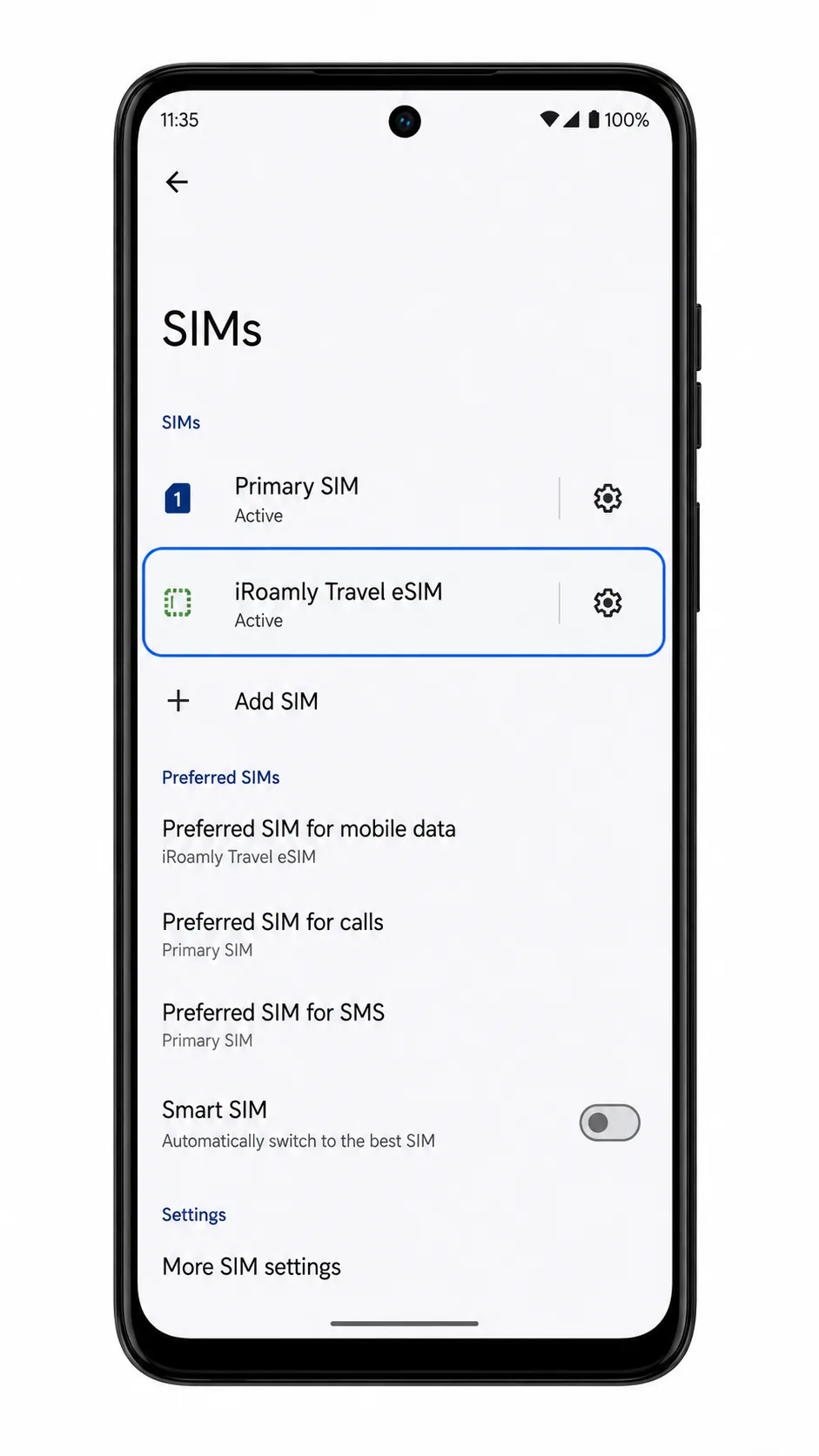
Toque no perfil de eSIM iRoamly e confirme se a opção Usar SIM está ativada.
A página de detalhes do eSIM deve mostrar o perfil ativado. Se o plano for apenas de dados, não espere que os controles de chamadas ou SMS funcionem, a menos que o seu plano iRoamly inclua especificamente esses serviços.
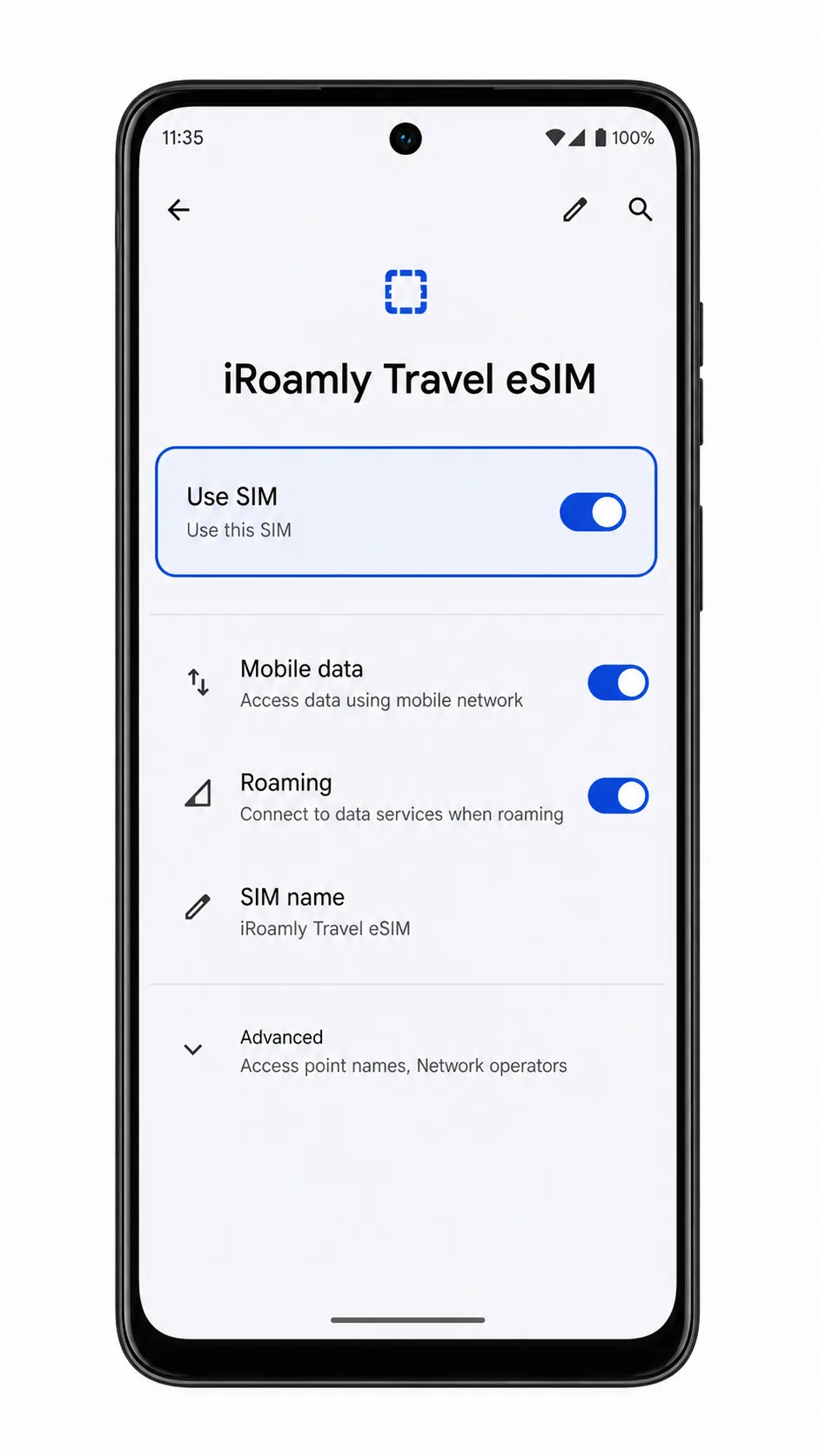
Configurar eSIM para Dados Móveis
Abra Configurações > Rede e internet > SIMs e toque no perfil de eSIM iRoamly.
A página de detalhes do eSIM deve exibir os controles de dados e roaming para esse perfil.
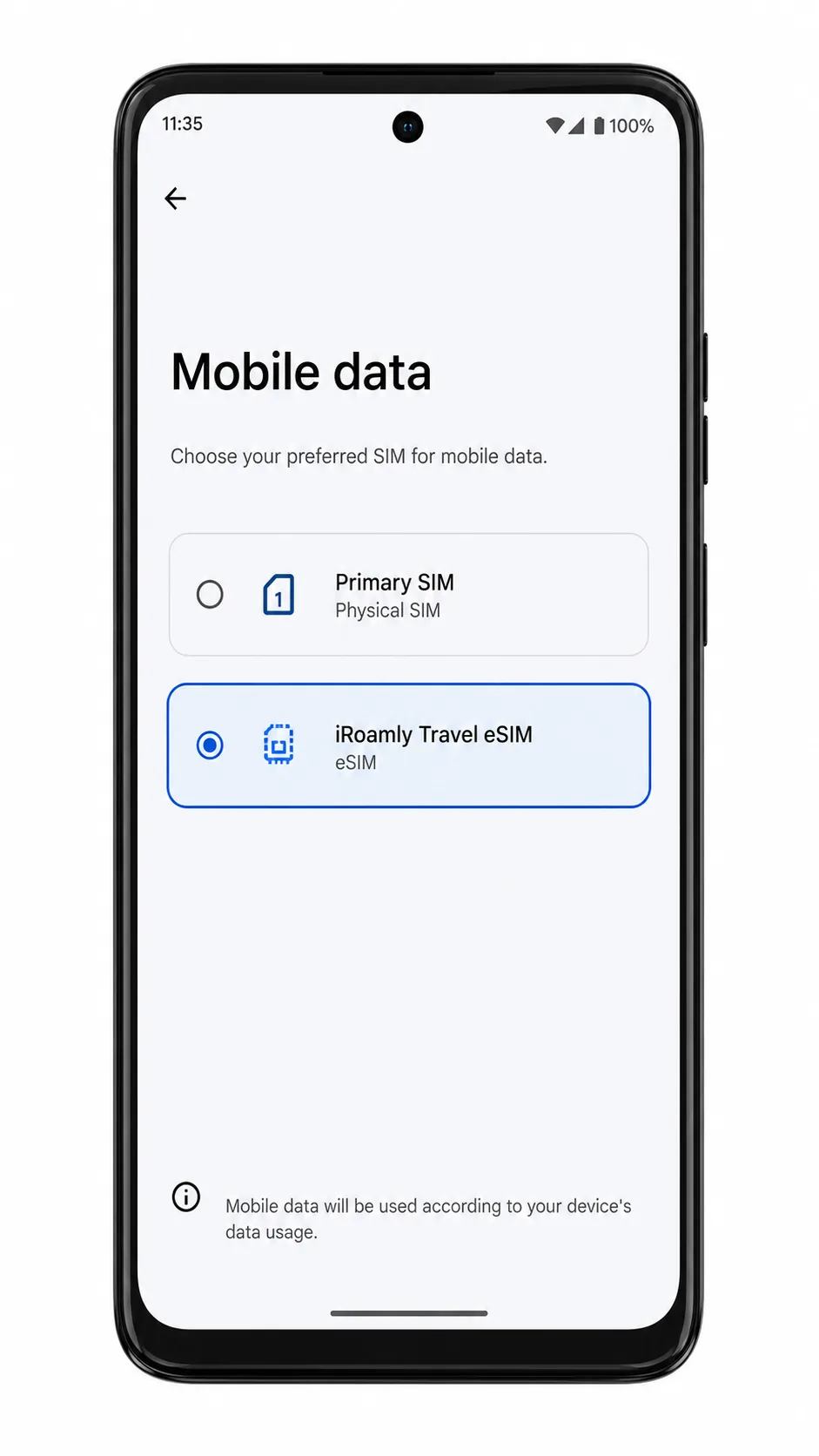
Toque em Dados móveis ou Preferência de dados e escolha o eSIM iRoamly para dados móveis.
O telefone passará a usar o eSIM iRoamly para dados móveis, mantendo seu SIM principal disponível, caso ainda precise dele para chamadas ou mensagens.
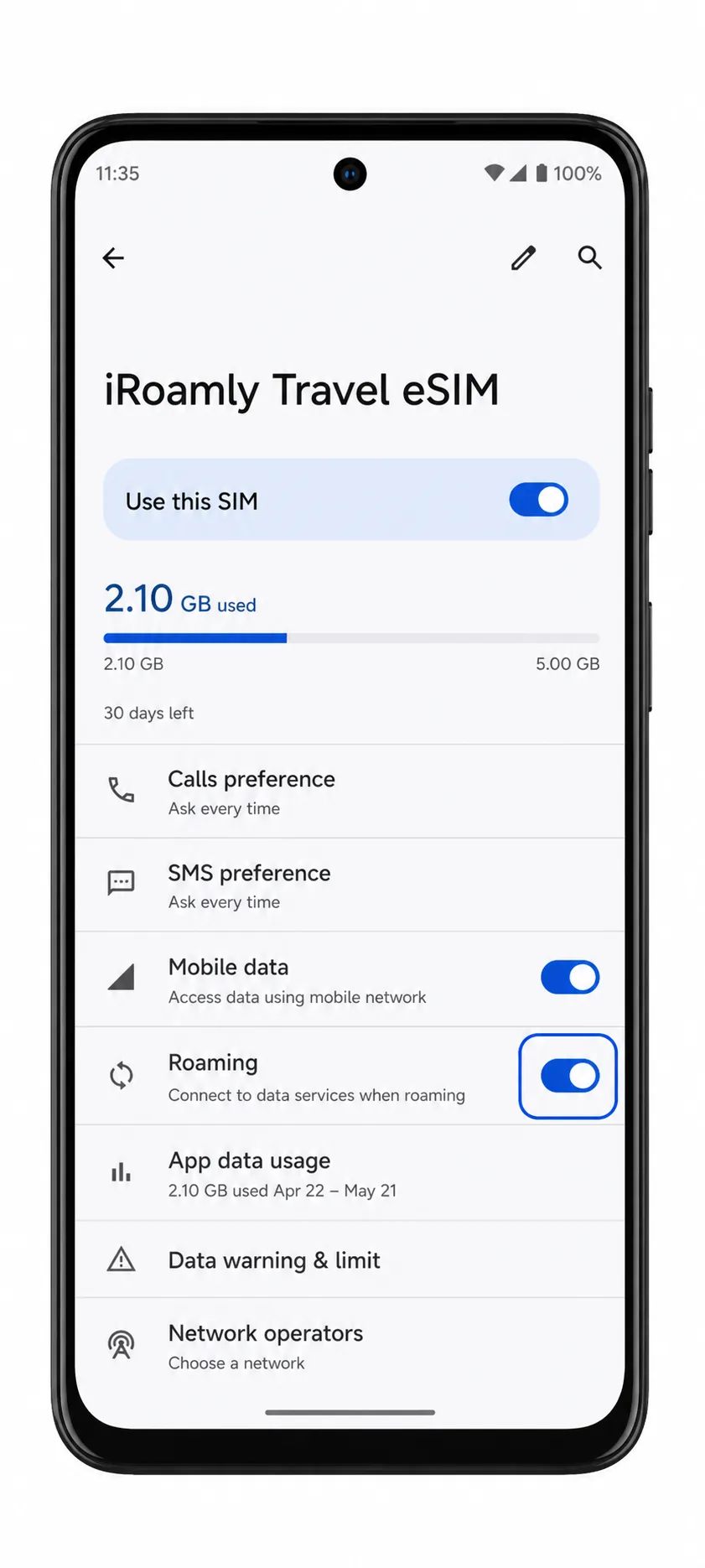
Ative o Roaming para o eSIM iRoamly caso o seu plano iRoamly ou as instruções do destino exijam.
Após chegar ao destino, o telefone deverá conectar-se à rede local compatível. Mantenha o Wi-Fi desligado brevemente ao testar os dados móveis para confirmar a conexão do eSIM.
Solução de problemas
Se as opções Adicionar SIM, Baixar um SIM ou Configurar um eSIM não aparecerem, atualize o Android, reinicie o telefone e confirme se a sua variante do Moto G Stylus 5G (2024) e a operadora suportam eSIM.
Se o código QR não for lido, aumente o brilho da tela do dispositivo que exibe o código, limpe a lente da câmera do Moto ou utilize o método manual com o Endereço SM-DP+ e o Código de Ativação.
Se o Android informar que o código QR já foi utilizado, não exclua e tente novamente várias vezes. Entre em contato com o suporte da iRoamly, pois muitos códigos QR de eSIM só podem ser instalados uma única vez.
Se o eSIM permanecer pendente, mantenha o telefone conectado ao Wi-Fi, deixe a tela de configuração aberta e só reinicie o Moto G Stylus 5G (2024) após o download parar de progredir.
Se o eSIM da iRoamly aparecer, mas os dados móveis não funcionarem, selecione o perfil da iRoamly para dados móveis, ative o roaming caso necessário, desative a alternância automática indesejada para o seu SIM principal e teste novamente desconectado do Wi-Fi.
Se precisar de chamadas ou SMS, verifique a página do plano da iRoamly. Não presuma que esses serviços estejam incluídos, a menos que o plano específico indique isso.
Se o telefone for uma versão bloqueada por operadora ou específica de uma região, a configuração do eSIM pode estar bloqueada, mesmo que o mesmo modelo suporte eSIM em outros locais.
Conclusão
Para o Moto G Stylus 5G (2024), escanear o código QR iRoamly através de Configurações > Rede e internet > Chips > Adicionar chip é a maneira mais rápida quando o código QR é exibido em outro dispositivo. A configuração manual segue o mesmo caminho no Android da Motorola, utilizando a opção "Inserir código manualmente" com o Endereço SM-DP+ e o Código de Ativação do iRoamly caso o escaneamento não seja prático.
Após a instalação, a melhor forma de verificar é através da página de Chips: o perfil iRoamly deve aparecer, a opção "Usar chip" deve estar ativada e os dados móveis devem ser atribuídos a esse eSIM antes de viajar. Ative o roaming para a linha iRoamly quando o seu plano de destino exigir, mantenha o perfil instalado e lembre-se de que a validade do plano começa a partir da ativação, e não da leitura deste guia.