
O Moto G35 está disponível em variantes compatíveis com eSIM, que geralmente utilizam um SIM físico em conjunto com um eSIM. Como a disponibilidade do eSIM ainda pode depender do mercado, do firmware da operadora e da região, verifique se o seu aparelho exibe uma opção de configuração de eSIM antes de comprar ou instalar o seu eSIM de viagem iRoamly.
No Motorola com Android 14, o caminho habitual é Configurações > Rede e internet > SIMs e rede móvel, seguindo pela opção de baixar ou adicionar um novo SIM. Este guia utiliza o fluxo de menu característico do Moto G35 e aborda as duas formas de instalar um eSIM de viagem iRoamly: digitalizando o código QR ou inserindo o código de ativação manualmente.
O método via QR costuma ser o mais rápido quando você tem o código QR da iRoamly exibido em outra tela ou impresso. A inserção manual é útil caso o código QR não seja lido, se você estiver realizando a configuração pelo próprio celular ou se possuir apenas os detalhes de ativação fornecidos em sua conta ou e-mail da iRoamly. Os nomes dos menus podem variar ligeiramente dependendo da atualização do Android, da região ou da versão da operadora.
Preparações Antes de Configurar o eSIM iRoamly
Conecte o Moto G35 a uma rede Wi-Fi estável antes de começar.
Confirme se a sua variante do Moto G35 é desbloqueada e compatível com eSIM. Caso a opção "Baixar novo SIM", "Adicionar eSIM" ou algo semelhante não apareça, é possível que a sua variante ou o firmware da operadora não ofereçam suporte a eSIM.
Tenha em mãos o seu código QR ou os dados de ativação manual do iRoamly. Utilize dados fictícios apenas em capturas de tela; nunca compartilhe um código QR ou código de ativação real publicamente.
Não exclua o eSIM iRoamly instalado, a menos que seja instruído pelo suporte do iRoamly. Muitos eSIMs de viagem não podem ser reinstalados facilmente após serem removidos.
Sempre que possível, instale o eSIM de 1 a 2 dias antes da viagem, mas verifique primeiro a duração do seu plano. A validade do eSIM iRoamly começa no momento da ativação, e esse início pode variar conforme o plano, ocorrendo via instalação ou através da primeira conexão a uma rede suportada.
Os planos de eSIM de viagem iRoamly podem ser apenas para dados. A disponibilidade de chamadas de voz e SMS varia conforme o plano; portanto, verifique os detalhes exatos antes de precisar utilizar esses serviços.
Método 1: Instale o eSIM iroamly escaneando um QR Code
Abra Configurações e toque em Rede e internet. Você verá a página de configurações de rede da Motorola com as opções de SIM e conectividade.
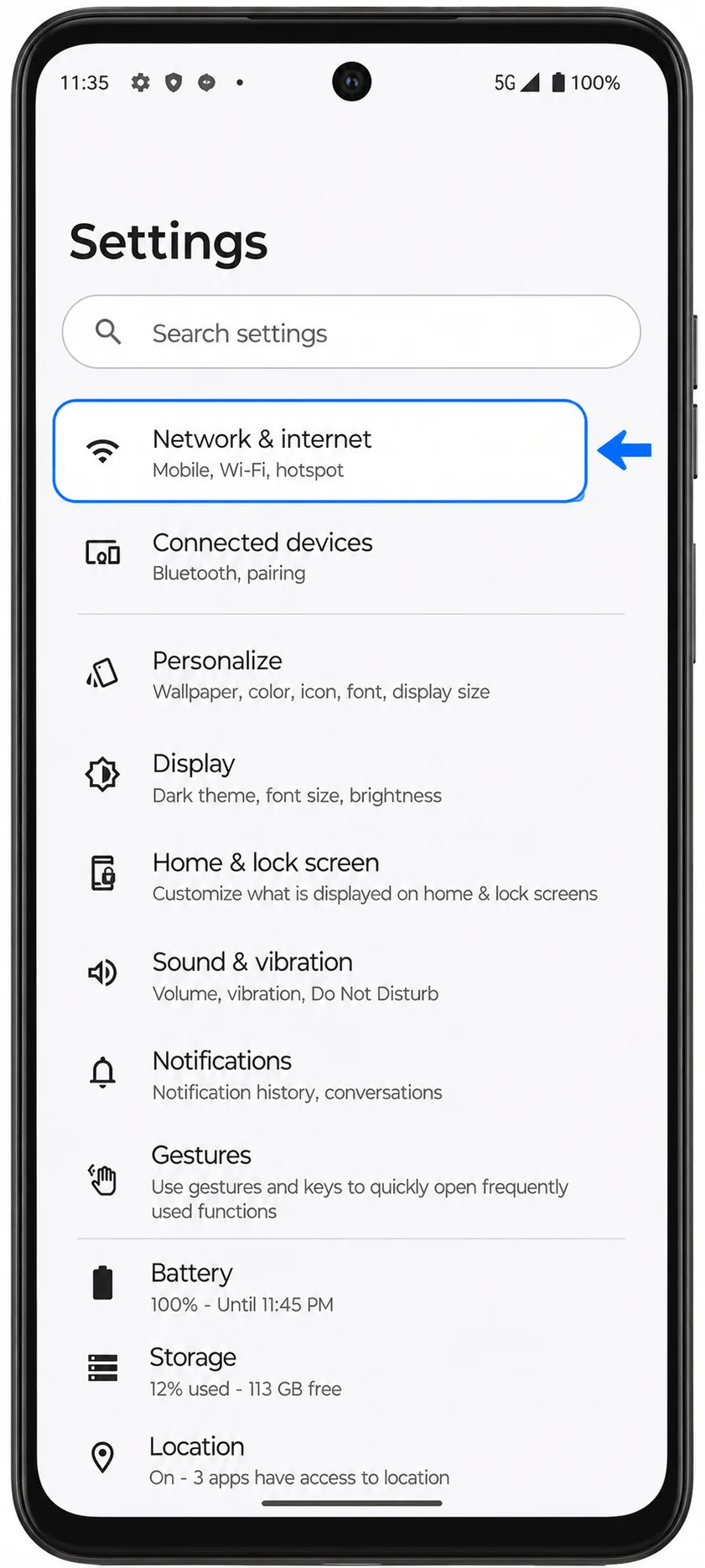
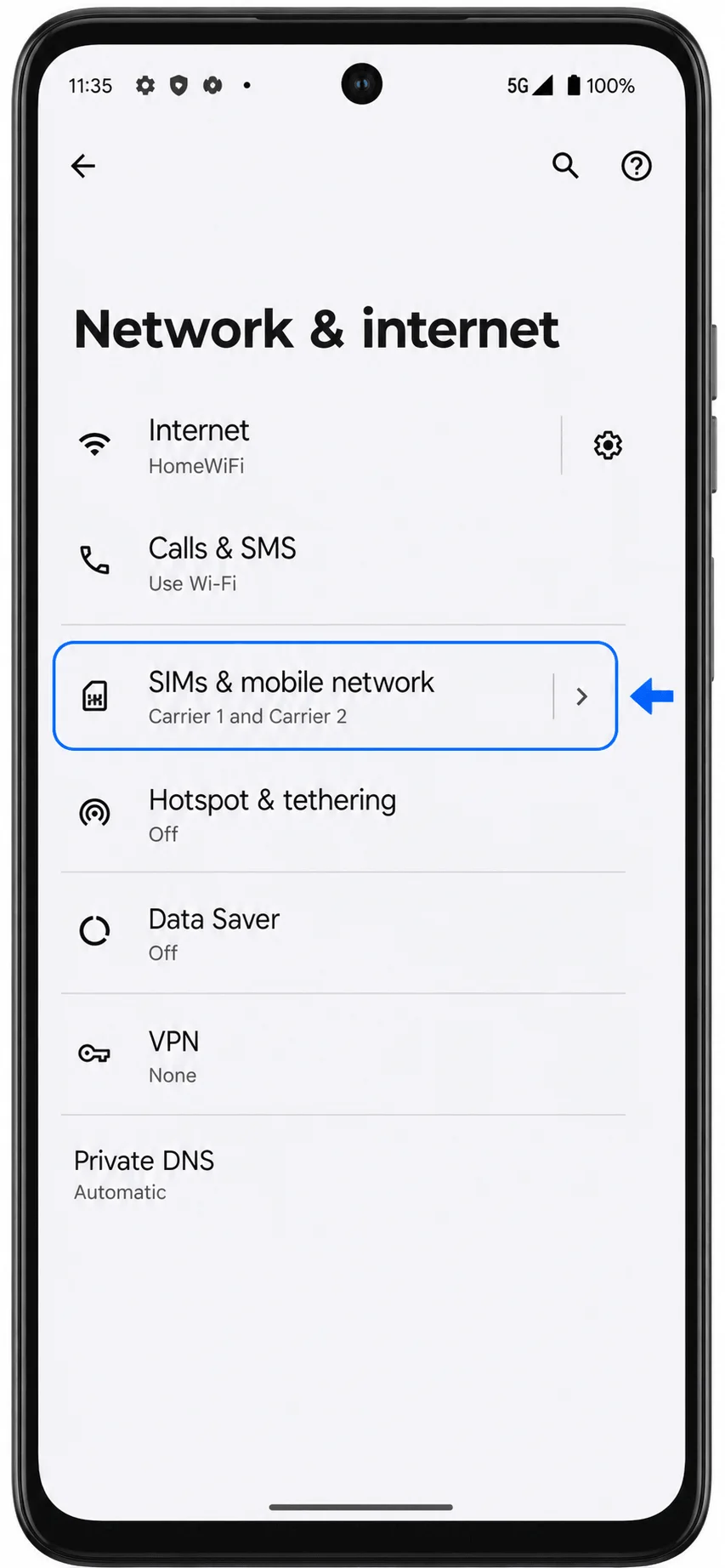
Toque em SIMs e rede móvel. O celular abrirá a tela de gerenciamento de SIM, onde o seu SIM físico e as opções de rede móvel estarão listados.
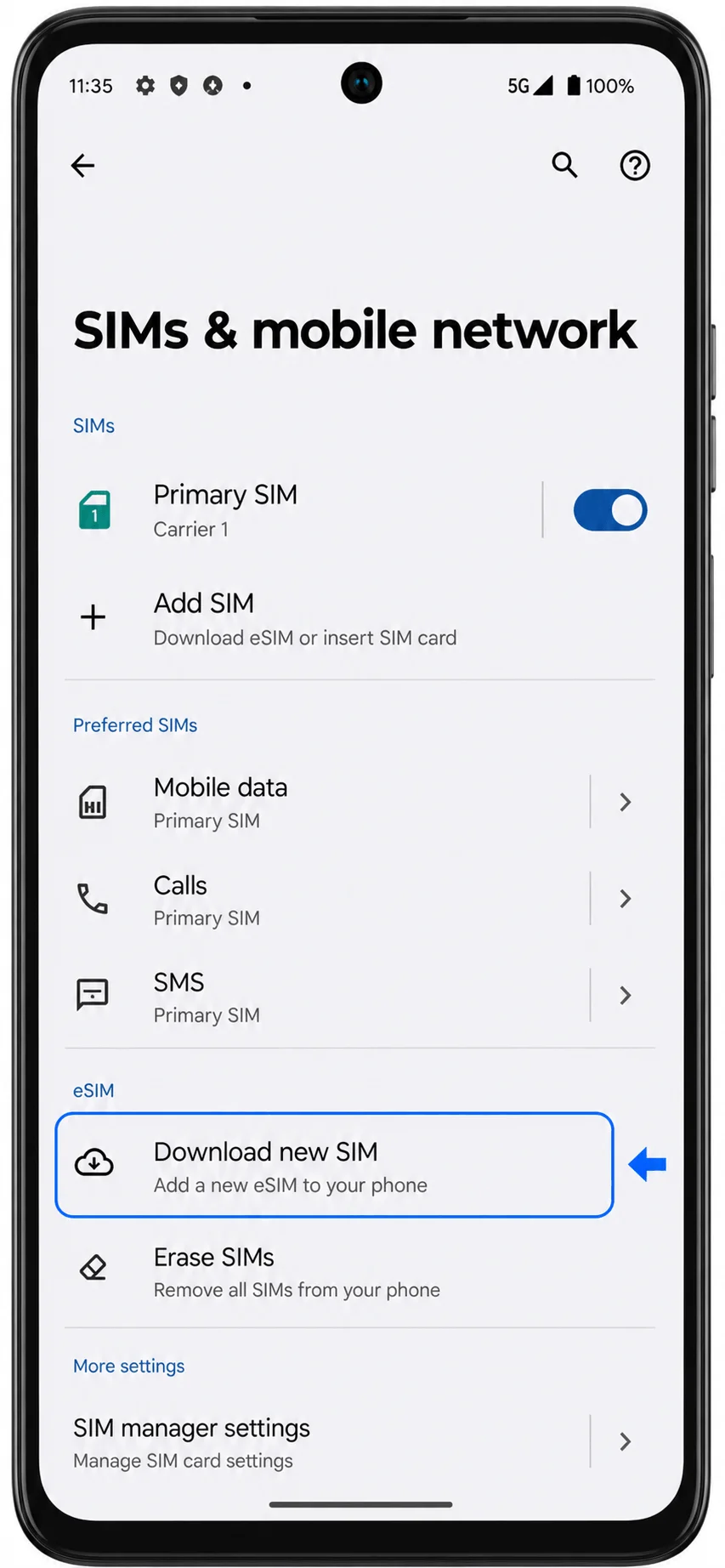
Toque em Baixar novo SIM ou na opção Adicionar eSIM correspondente exibida no seu Moto G35. O fluxo de configuração do eSIM será iniciado.
Toque em Configurar um eSIM e, se solicitado, escolha a tela de configuração por QR Code. A câmera será ativada para que você possa escanear o QR Code da sua operadora.
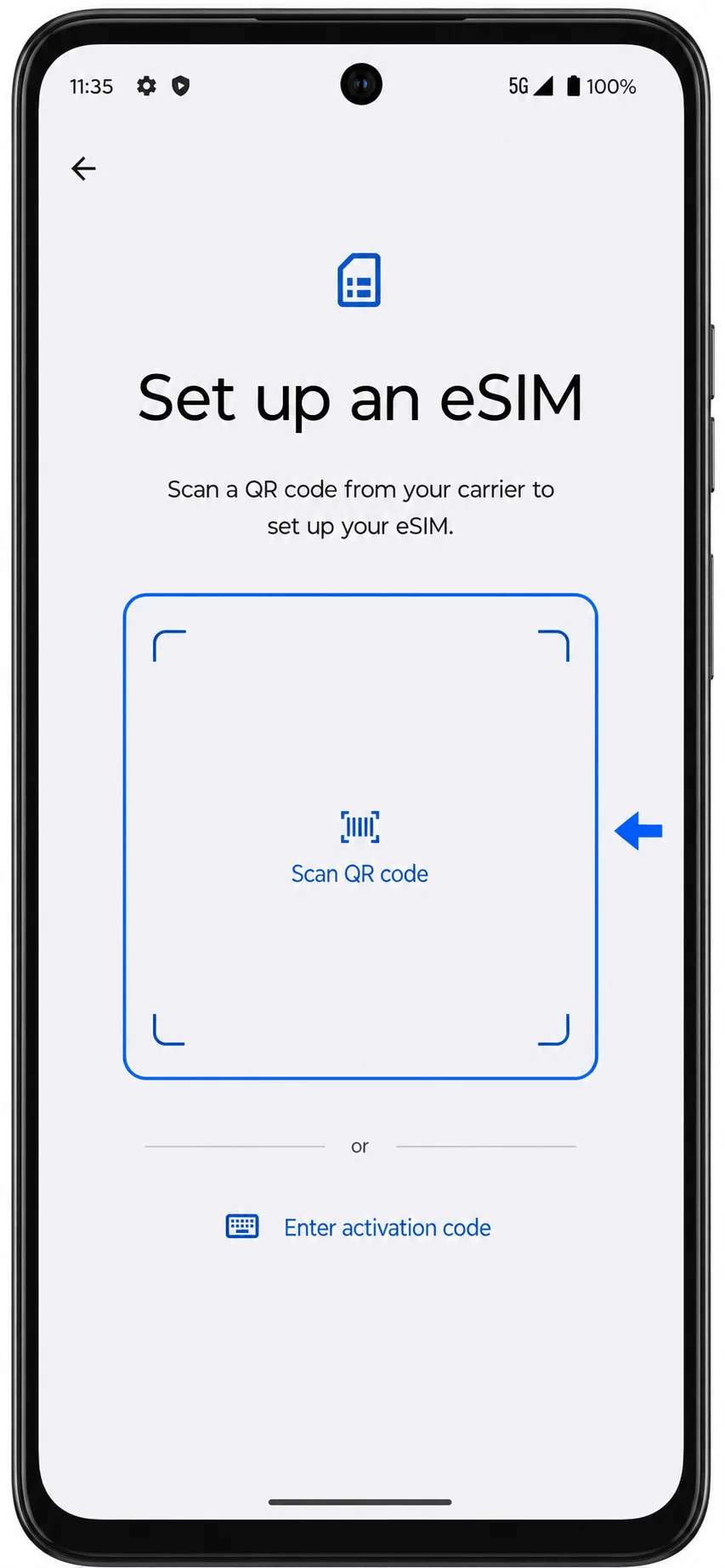
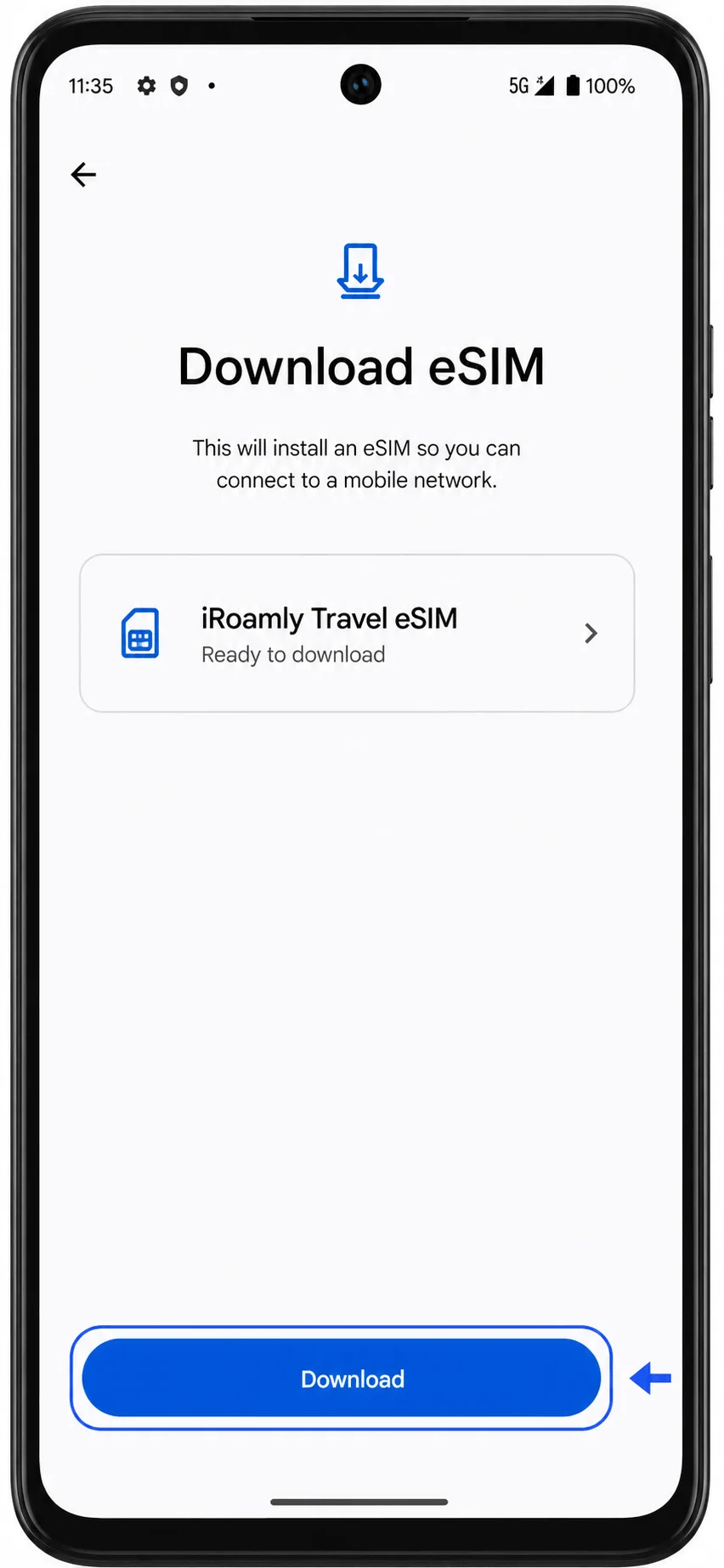
Aponte a câmera para o QR Code da iroamly, aguarde o reconhecimento e toque em Baixar ou Continuar quando o perfil do eSIM iroamly for exibido. Mantenha o aparelho conectado ao Wi-Fi até que o download seja concluído.
Método 2: Instalar o iRoamly eSIM por Entrada Manual
Abra Configurações e toque em Rede e internet. Este é o mesmo ponto de partida utilizado para a configuração via código QR.
Toque em SIMs e rede móvel. Confirme que a página de gerenciamento de SIM foi aberta antes de prosseguir.
Toque em Baixar novo SIM ou na opção Adicionar eSIM disponível em seu Moto G35. O fluxo de configuração do eSIM será iniciado.
Toque em Configurar um eSIM para acessar a tela do leitor de código QR. Em vez de escanear, procure pela opção de entrada manual na página do leitor.
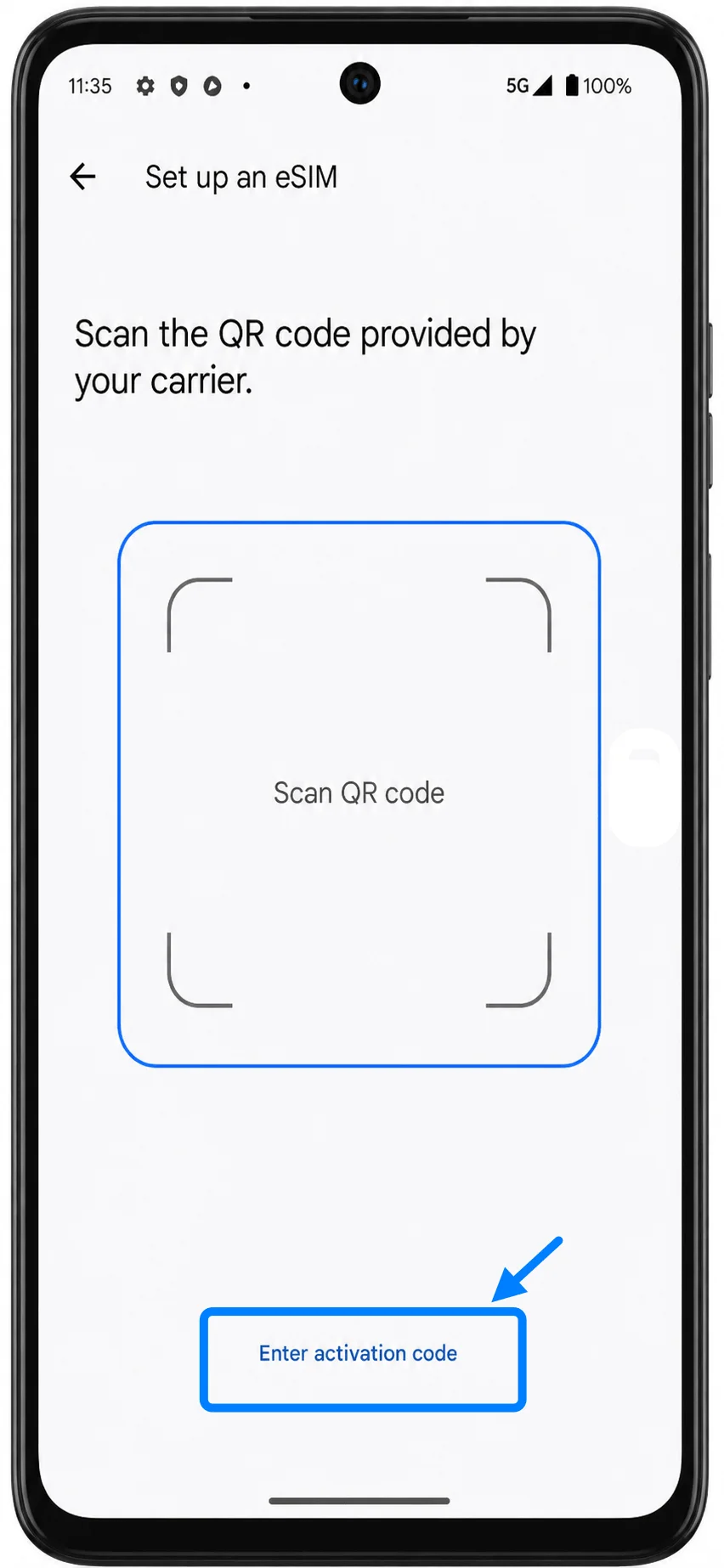
Toque em Inserir código de ativação e digite a sequência completa do código de ativação exatamente como fornecida pela iRoamly. Neste fluxo do Motorola Android, a configuração manual é normalmente inserida como uma única sequência de código de ativação, em vez de campos separados para Endereço SM-DP+ e Código de Ativação.
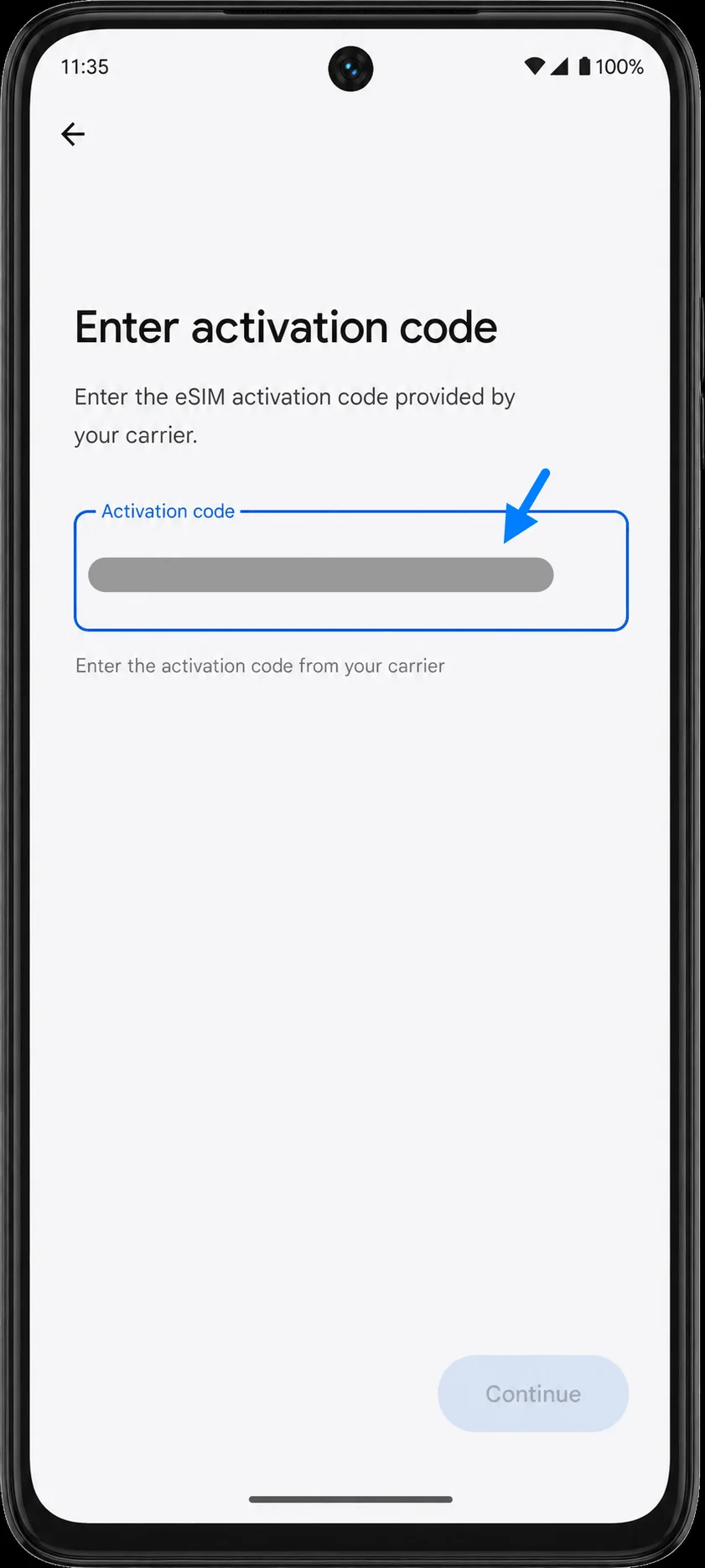
Toque em Continuar, verifique o perfil de eSIM da iRoamly e, em seguida, toque em Baixar. Permaneça conectado ao Wi-Fi até que o Android confirme que o eSIM foi baixado com sucesso.
Como confirmar que o eSIM iRoamly foi instalado
Abra Configurações > Rede e internet > SIMs e rede móvel e, em seguida, procure pelo eSIM iRoamly recém-adicionado na sua lista de SIMs. Ele pode aparecer com um rótulo genérico de operadora até que você o renomeie.
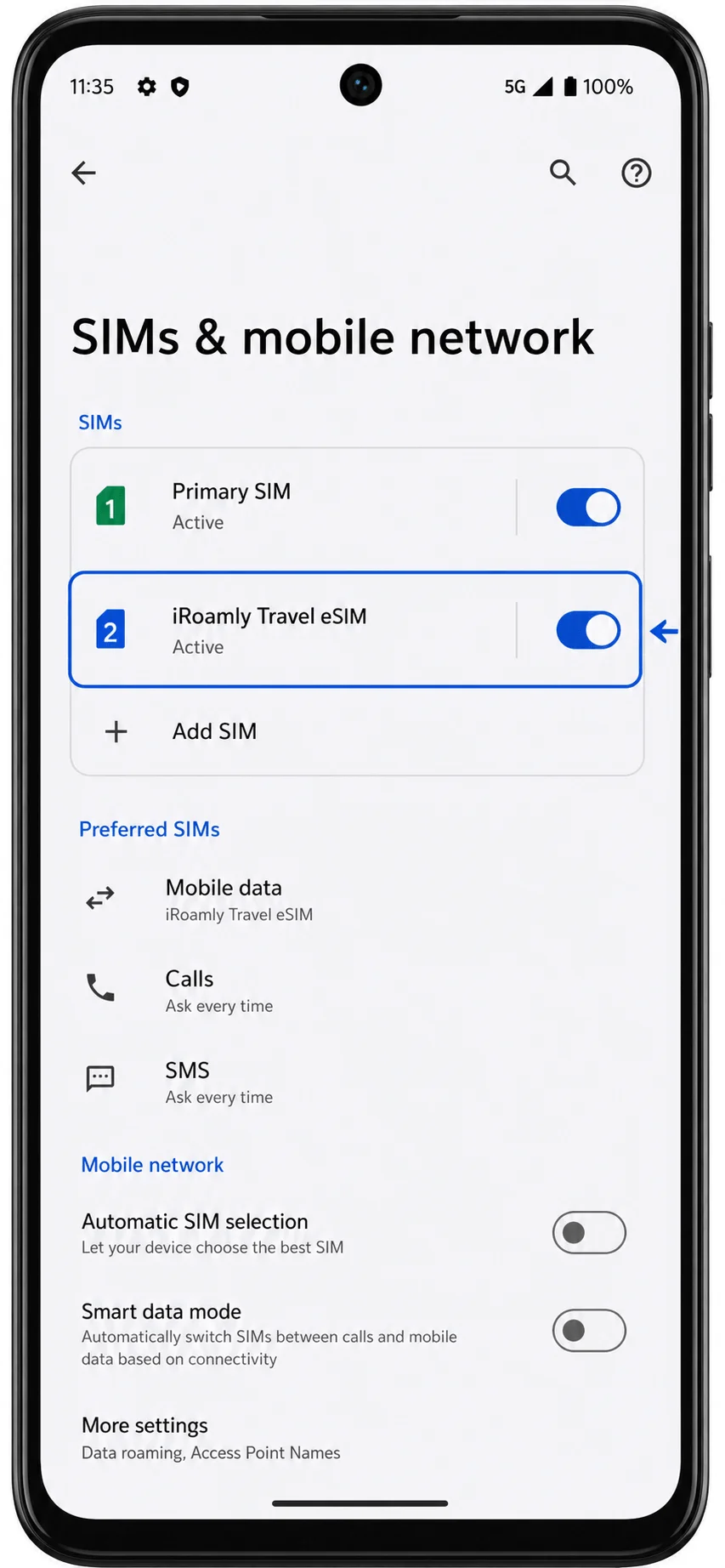
Toque na entrada do eSIM iRoamly e confirme se a opção Usar SIM está disponível ou ativada. Se o Android perguntar se deseja ativar o SIM, confirme a operação quando estiver pronto para utilizar o plano de viagem.
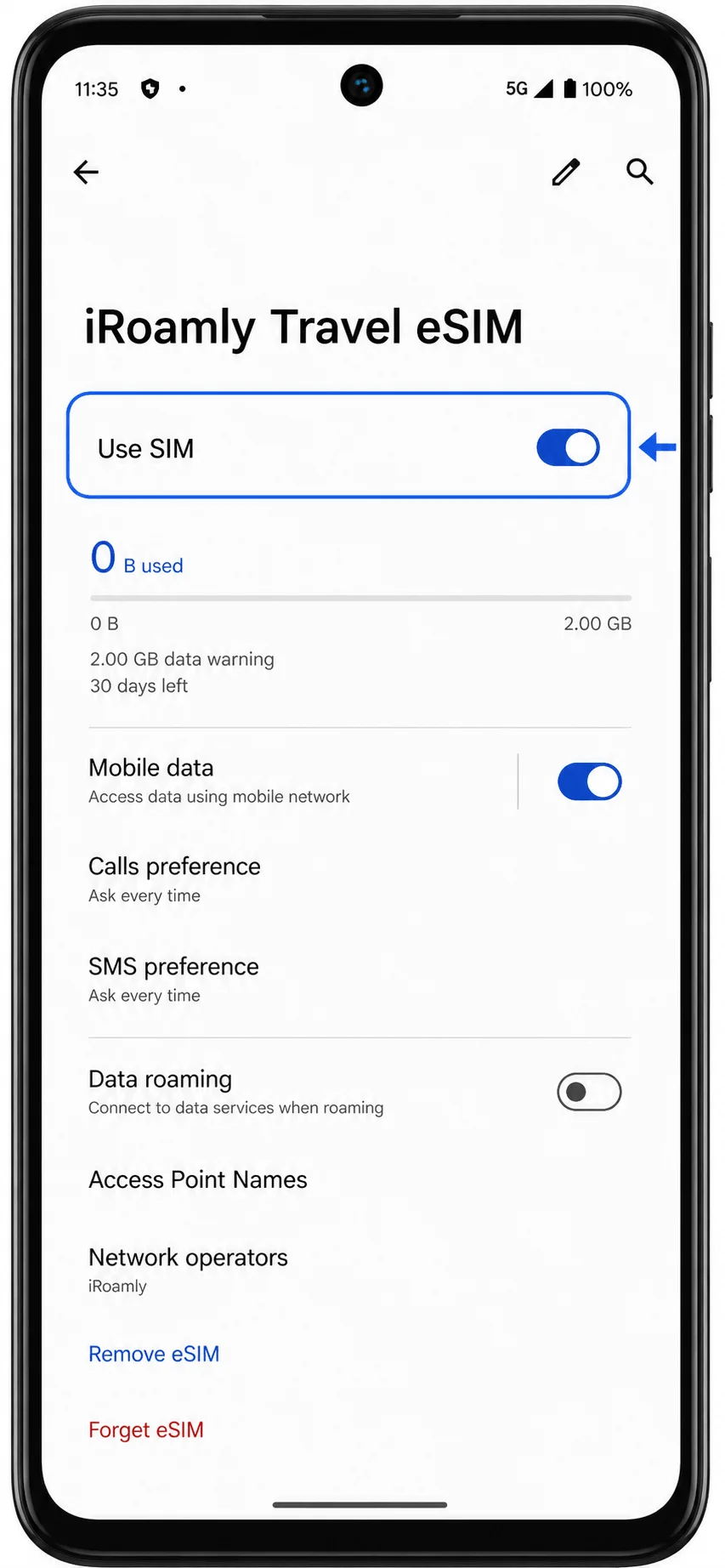
Configure o iRoamly eSIM para dados de viagem
Em Configurações > Rede e internet > SIMs e rede móvel, abra a configuração de dados móveis e selecione o iRoamly eSIM para dados quando desejar utilizar o plano de viagem.
Abra os detalhes do iRoamly eSIM e ative o Roaming ou Dados em roaming, caso o seu plano iRoamly ou o destino exijam. Desative o uso de dados móveis no seu SIM principal se quiser evitar cobranças de roaming na sua linha de origem.
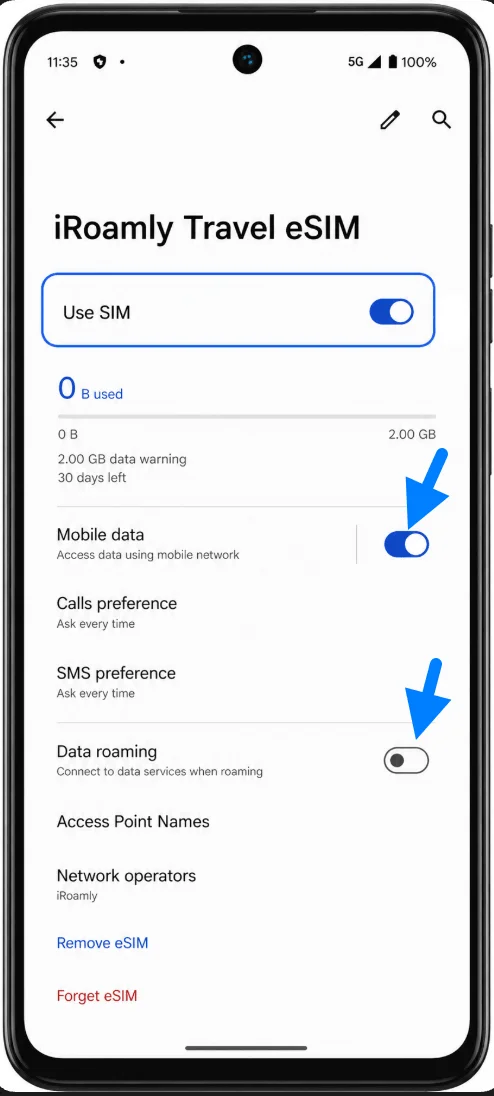
Resolução de problemas
A opção "Baixar novo SIM" ou "Adicionar eSIM" não aparece: confirme se a sua variante do Moto G35 suporta eSIM, se o telefone está desbloqueado e se o firmware da sua operadora não desativou a configuração de eSIM.
O código QR informa que já foi utilizado: não exclua e tente novamente de forma repetida. Entre em contato com o suporte da iRoamly, pois muitos códigos QR de eSIM são de uso único após a instalação.
Sem dados após a instalação: verifique se o eSIM da iRoamly está ativado, selecionado para dados móveis e com permissão para usar roaming de dados, caso seja necessário para o seu destino.
Ativação pendente: mantenha o Wi-Fi conectado, aguarde alguns minutos e reinicie o Moto G35 caso o Android recomende ou a configuração pareça estar travada.
Falha na entrada manual: insira o código de ativação completo exatamente como fornecido pela iRoamly, incluindo a pontuação. Se o seu Moto G35 exibir campos separados, copie o endereço SM-DP+ correspondente, o código de ativação e o código de confirmação opcional fornecidos pela iRoamly.
Chamadas de voz ou SMS não funcionam: muitos planos de viagem eSIM são focados em dados. Verifique os detalhes do seu plano iRoamly antes de presumir que chamadas ou mensagens de texto estão incluídas.
Conclusão
Assim que o eSIM iRoamly estiver instalado no seu Moto G35, você pode deixá-lo no dispositivo e tê-lo pronto sempre que o seu plano de viagem for ativado. Isso significa uma preocupação a menos ao se preparar para uma viagem, especialmente se você prefere evitar manusear cartões SIM ou configurar a rede móvel após o desembarque.
Quer você precise de acesso a mapas, aplicativos de mensagens, serviços de transporte ou informações de viagem, ter o eSIM configurado com antecedência pode tornar a transição para os dados móveis muito mais tranquila. Com o perfil já baixado e disponível, você estará mais bem preparado para ficar online quando mais precisar.