
Este guia destina-se ao Motorola Moto G53 / Moto G53 5G quando o telefone é um modelo regional compatível com eSIM e utiliza o software Android 13 ou Android 14 com a interface próxima ao padrão da Motorola. O caminho de ajuda do próprio Moto G53 utiliza Configurações > Rede e internet > Preferências de SIM para a configuração do eSIM. Em algumas versões atualizadas ou variantes de operadoras, essa mesma área pode aparecer como SIMs, Rede móvel ou SIMs e rede móvel.
Um iRoamly eSIM de viagem é útil quando você deseja usar dados móveis no exterior sem precisar trocar seu chip físico. O Moto G53 pode instalar um iRoamly eSIM digitalizando o código QR enviado no seu e-mail de compra ou disponível na sua conta iRoamly. Caso o código QR esteja no próprio telefone, impossibilitando a leitura pela câmera, ou se o código não for lido corretamente, você pode optar pela inserção manual.
Os passos abaixo descrevem ambos os métodos separadamente. Antes de começar, confirme se a sua variante específica do Moto G53 oferece suporte a eSIM na sua região e se o aparelho está desbloqueado para qualquer operadora. Se a opção para baixar e configurar um eSIM não estiver disponível, é possível que o software do telefone, o firmware da operadora ou o modelo regional não suportem a instalação de eSIM.
Preparações Antes de Configurar o eSIM da iRoamly
Conecte o Moto G53 a uma rede Wi-Fi estável antes de instalar o eSIM da iRoamly.
Certifique-se de que o telefone esteja desbloqueado e que a sua variante do Moto G53 suporte eSIM. O suporte a eSIM da Motorola pode variar conforme a região e o firmware da operadora.
Tenha o seu código QR ou os detalhes de ativação manual da iRoamly em mãos. A iRoamly fornece o código QR e o código de ativação após a compra, geralmente por e-mail ou na sua conta iRoamly.
Instale o eSIM com 1 a 2 dias de antecedência da viagem, sempre que possível, enquanto ainda tiver uma conexão Wi-Fi confiável.
Não exclua o eSIM da iRoamly após a instalação, a menos que o suporte da iRoamly ou a sua operadora solicitem. Os códigos QR e os códigos de ativação de eSIM são, geralmente, de uso único.
A validade do eSIM da iRoamly começa a partir da ativação. Para muitos dos planos de viagem atuais da iRoamly, o período de validade tem início quando o eSIM se conecta a uma rede suportada, mas verifique sempre a regra de ativação indicada no seu plano específico.
Os planos de viagem eSIM da iRoamly podem ser exclusivos para dados. A disponibilidade de chamadas de voz e SMS varia de acordo com o plano; portanto, verifique os detalhes do plano antes de depender de chamadas ou mensagens de texto.
Método 1: Instalar o eSIM escaneando um código QR
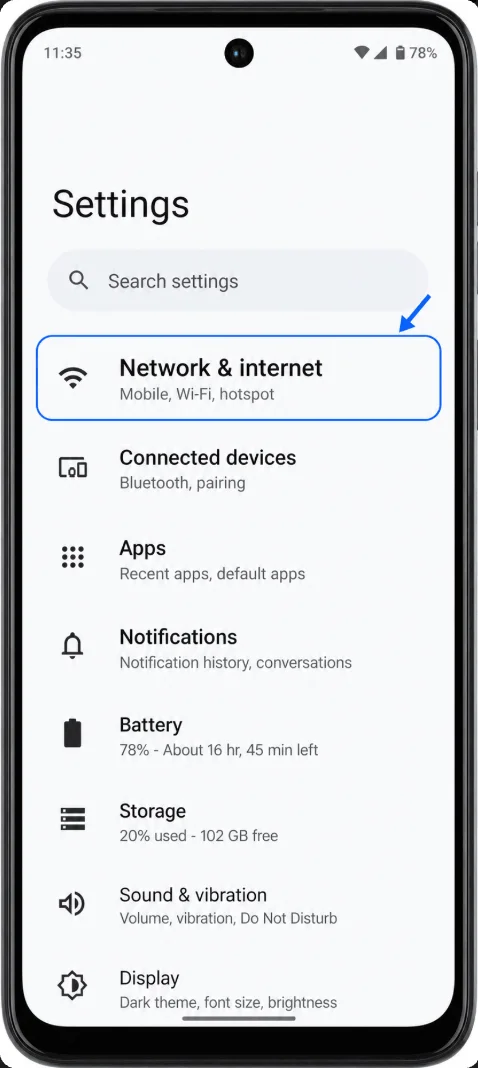
Abra as Configurações no seu Moto G53 e toque em Rede e internet. Você verá a página de configurações de rede, incluindo opções de Wi-Fi, rede móvel, hotspot e configurações do SIM.
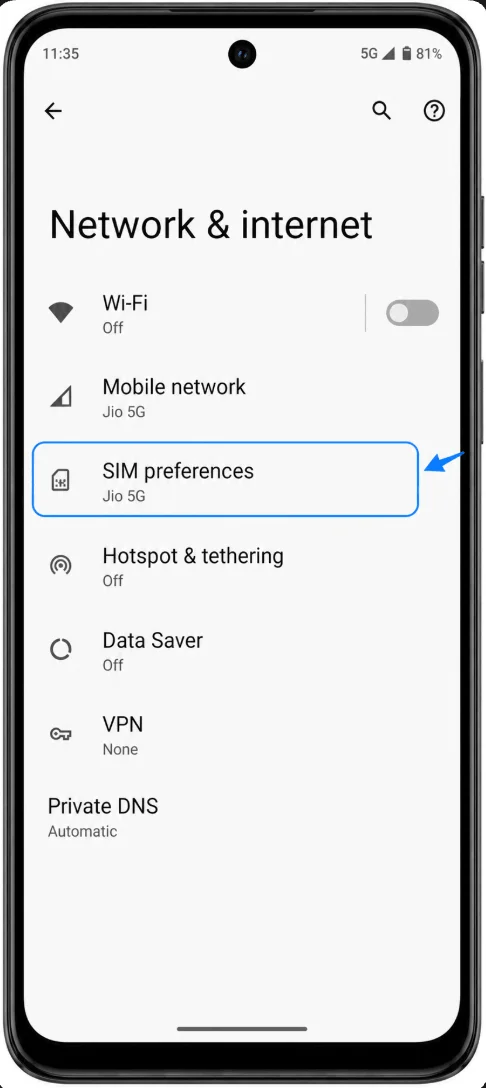
Toque em Preferências de SIM. Caso o seu software utilize uma nomenclatura mais recente, toque em SIMs, Rede móvel ou SIMs e rede móvel. Você verá o seu SIM físico e a opção para configurar um eSIM.
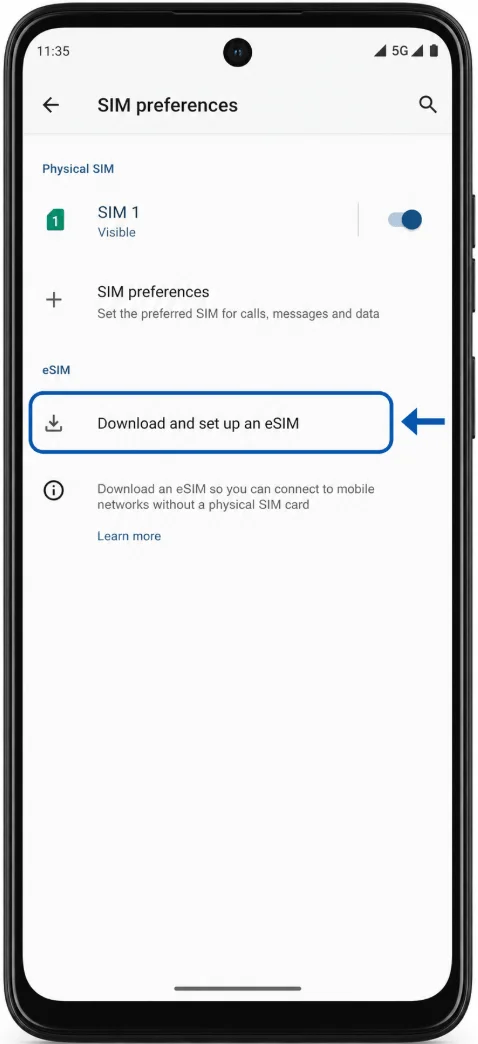
Toque na opção para baixar e configurar um eSIM. Em algumas versões do Moto G53, isso pode aparecer como "Baixar um SIM", "Baixar novo SIM" ou "Adicionar eSIM". O aparelho iniciará o processo de configuração do eSIM.
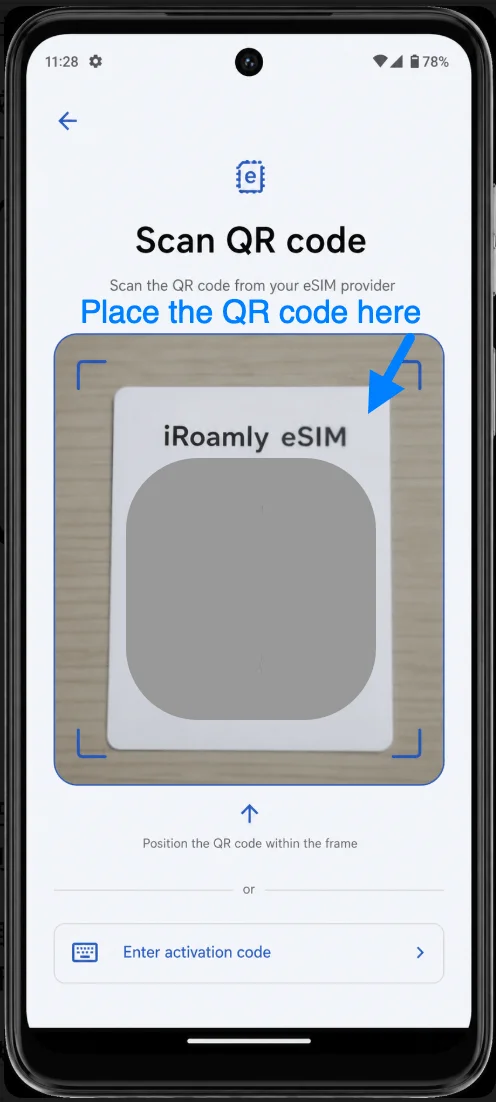
Se o aparelho perguntar como deseja adicionar o eSIM, selecione Escanear código QR. Aponte a câmera do seu Moto G53 para o código QR da iroamly em outra tela ou em uma cópia impressa, mantendo o código dentro da moldura da câmera até que seja reconhecido.
Verifique o plano de dados da iroamly detectado e toque em Baixar ou Ativar quando solicitado. Mantenha o aparelho conectado ao Wi-Fi até que o download do perfil eSIM seja concluído.
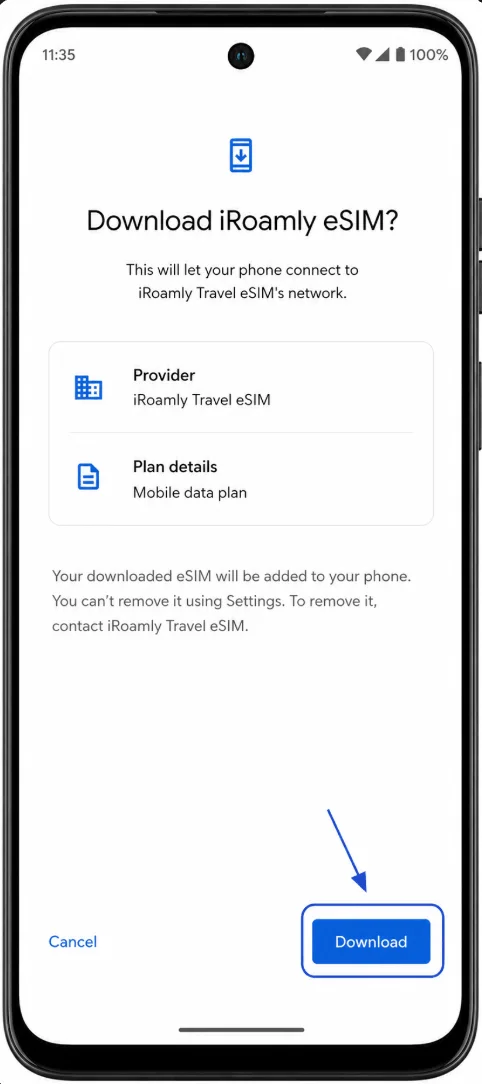
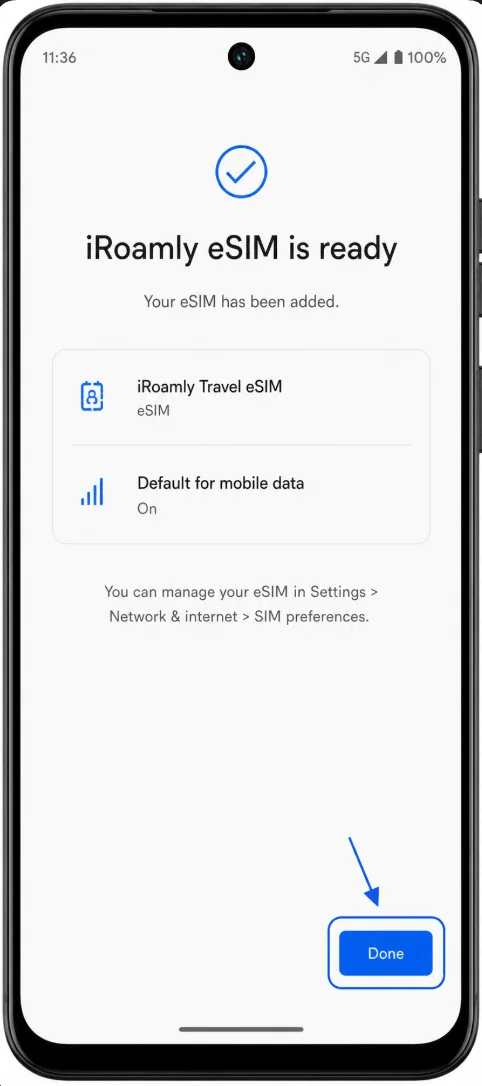
Após finalizar a configuração, toque em Concluído. Se for solicitado um rótulo, nomeie a linha como iroamly para facilitar a identificação futura nas configurações de SIM.
Método 2: Instalar o eSIM via inserção manual
Abra Configurações, toque em Rede e internet e, em seguida, toque em Preferências de SIM. Em versões de software atualizadas ou modificadas pela operadora, toque em SIMs, Rede móvel ou SIMs e rede móvel, caso este seja o nome exibido no seu Moto G53.
Toque na opção para baixar e configurar um eSIM, como Baixar um SIM, Baixar novo SIM ou Adicionar eSIM. O aparelho abrirá o fluxo de configuração do eSIM em vez das configurações convencionais de chip (SIM físico).
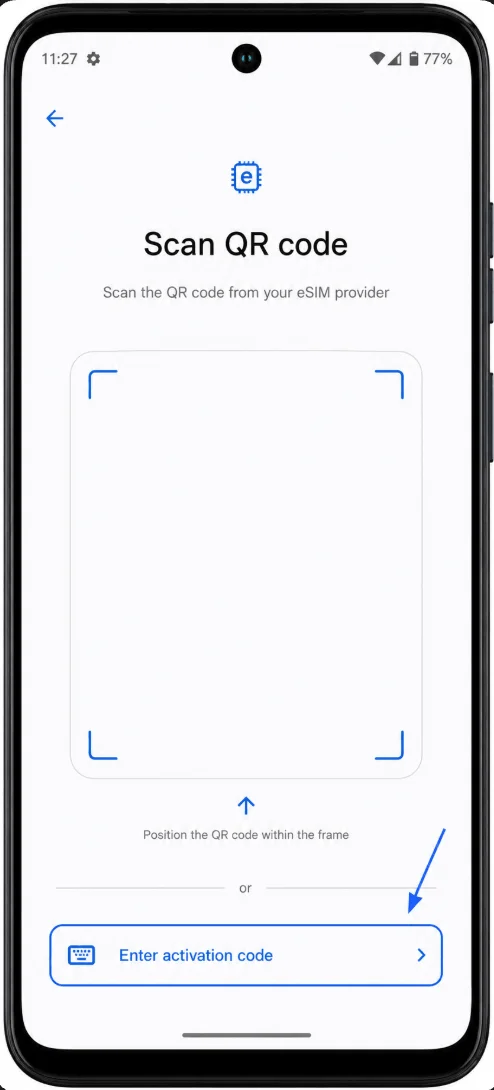
Na tela do código QR, toque em Inserir código de ativação, Inserir código manualmente ou Precisa de ajuda? caso a opção manual esteja oculta. O Moto G53 exibirá um campo para a inserção manual do código de ativação.
Insira a string de ativação manual da iroamly exatamente como fornecida. Neste fluxo do Android/Motorola, a tela de inserção manual geralmente utiliza uma string completa de código de ativação, que muitas vezes começa com LPA:1$ e inclui o endereço SM-DP+ junto ao token de ativação correspondente. Caso a iroamly apresente os dados separadamente em sua conta, combine-os ou cole-os estritamente no formato fornecido pela iroamly para a instalação manual no Android.
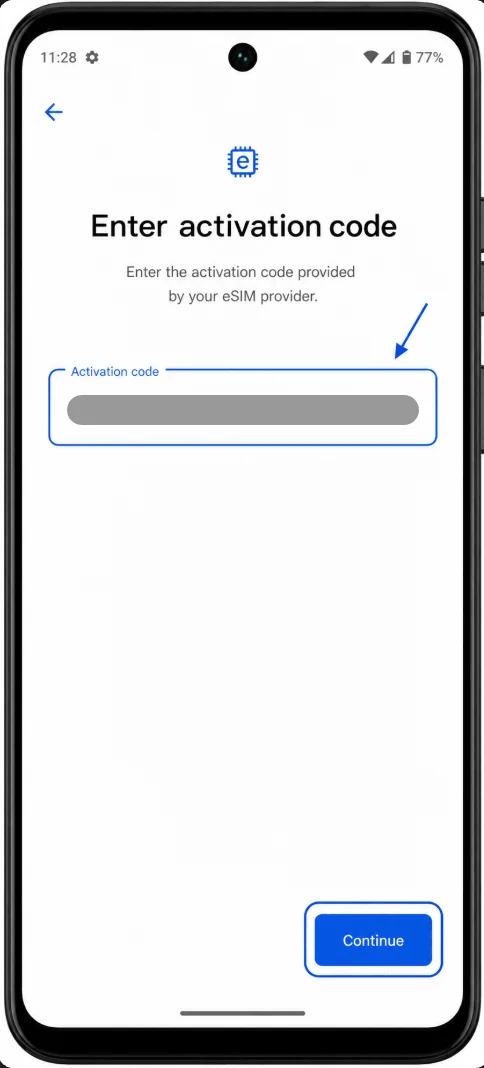
Toque em Continuar, Conectar ou Baixar e aguarde enquanto o Moto G53 realiza o download do eSIM da iroamly via Wi-Fi. Não saia da tela de configuração até que o aparelho confirme a instalação do perfil.
Toque em Concluído após o término da instalação. Se solicitado, nomeie a nova linha de eSIM como iroamly para facilitar a seleção de dados móveis ao chegar ao seu destino.
Como confirmar se o eSIM foi instalado
Abra Configurações > Rede e internet > Preferências de SIM. Confirme se uma linha eSIM chamada iRoamly, SIM baixado ou um perfil de operadora do plano iRoamly aparece ao lado do seu SIM físico.
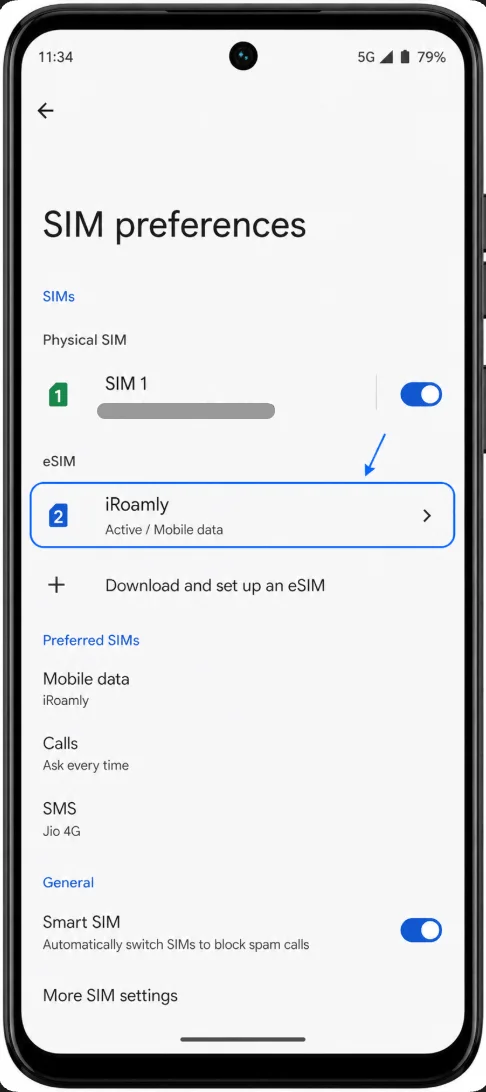
Toque na linha eSIM iRoamly e confirme se a linha está ativada. Se o plano ainda não tiver se conectado por você não estar no país de destino, ele poderá aparecer como instalado, mas não ativo até que se conecte a uma rede suportada.
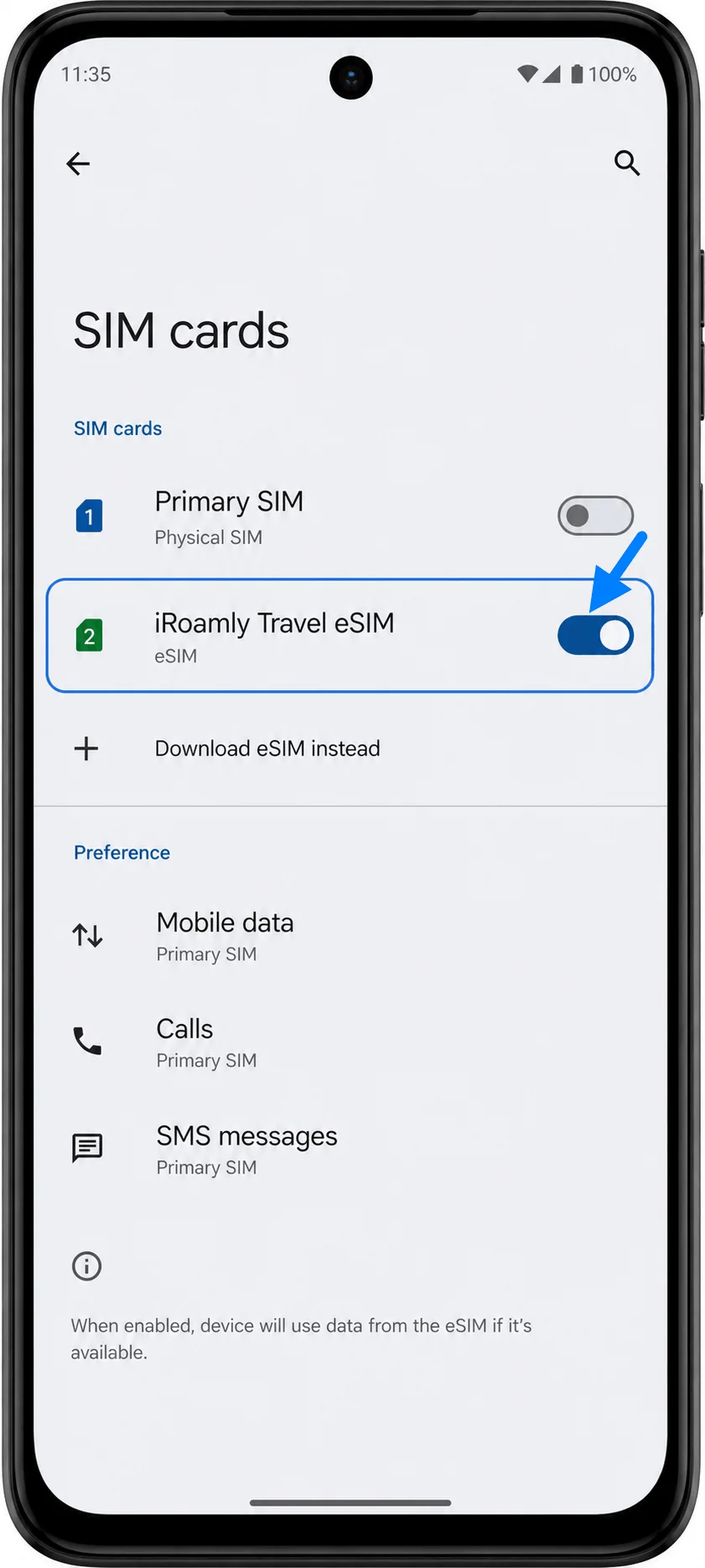
Configure o eSIM para dados móveis
Abra Configurações > Rede e internet > Preferências de SIM, em seguida, escolha a opção de SIM preferencial para Dados móveis ou Dados. Selecione o iRoamly eSIM como a linha de dados móveis quando estiver pronto para usar o plano de viagem.
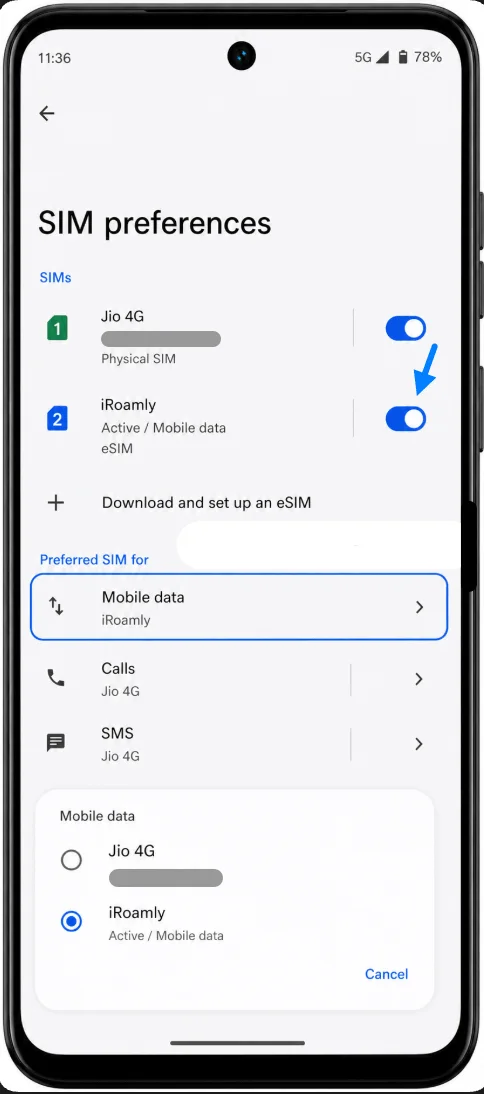
Abra as configurações da linha iRoamly eSIM e ative os Dados móveis, caso estejam desativados. Mantenha seu SIM principal selecionado apenas para chamadas ou SMS, caso deseje continuar recebendo esses serviços no seu número habitual.
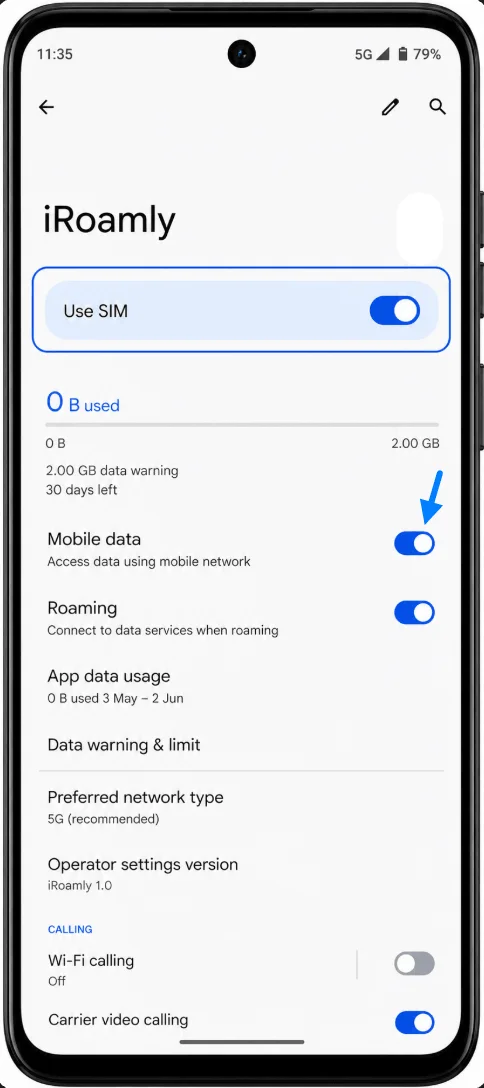
Nas configurações da linha iRoamly eSIM, ative o Roaming ou Roaming de dados, caso o seu plano iRoamly ou as instruções de destino exijam. eSIMs de viagem frequentemente precisam do roaming ativado para conectar-se por meio de redes parceiras.
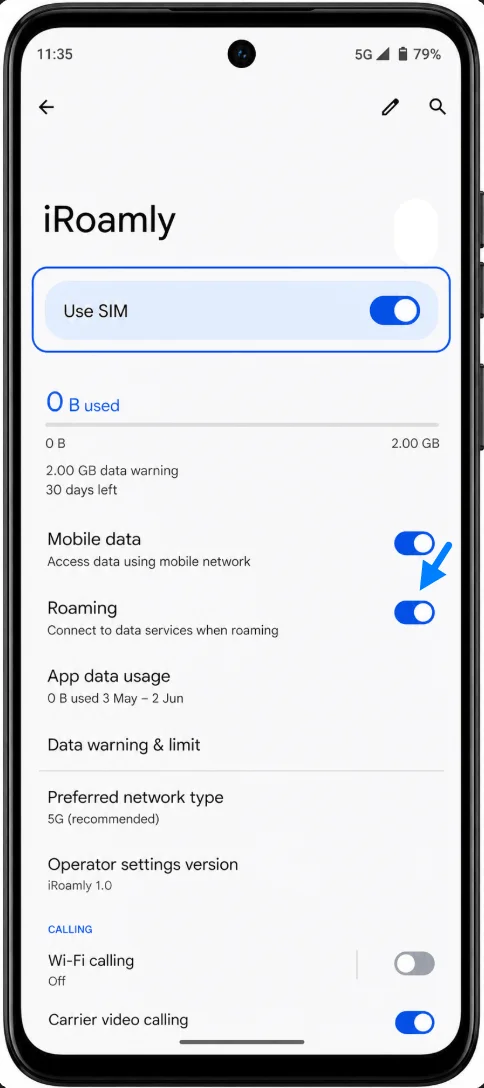
Se o Moto G53 oferecer troca automática de SIM ou um perfil dual-SIM, escolha Manual e mantenha o iRoamly selecionado para dados móveis enquanto estiver no exterior. Isso ajuda a evitar o uso indesejado de dados no seu SIM principal.
Resolução de problemas
Se as opções para baixar e configurar um eSIM, Baixar um SIM ou Adicionar eSIM estiverem ausentes, confirme se o seu modelo específico de Moto G53 suporta eSIM em sua região, se o aparelho está desbloqueado pela operadora e se você está utilizando o perfil do proprietário, em vez de um perfil de convidado ou usuário secundário do Android.
Se o código QR da iRoamly indicar que já foi utilizado, não exclua nem reinstale o eSIM. Entre em contato com o suporte da iRoamly, pois os códigos QR e os códigos de ativação de eSIM são, via de regra, de uso único.
Se o código QR não for lido, aumente o brilho do dispositivo que exibe o código, abra-o em outra tela ou utilize o Método 2 com o código de ativação manual.
Caso a inserção manual falhe, verifique cada caractere da sequência de ativação. Não adicione espaços e certifique-se de inserir a string completa LPA:1$... ou o formato manual exato do Android fornecido pela iRoamly.
Se o eSIM for instalado, mas não apresentar conexão de dados, aguarde até chegar ao destino coberto pelo plano, selecione a iRoamly para dados móveis, ative os dados móveis e o roaming de dados para a linha iRoamly e, em seguida, reinicie o telefone ou alterne o modo Avião.
Se o eSIM exibir "Ativando" ou "Sem serviço", pode ser necessário aguardar até que o aparelho alcance uma rede parceira compatível. Confirme se o seu destino é coberto pelo seu plano iRoamly.
Se o seu Moto G53 for uma variante vinculada a uma operadora, o firmware da operadora pode ocultar a configuração de eSIM ou restringir a ativação manual. Nesse caso, entre em contato com a operadora ou com o suporte da Motorola para confirmar a disponibilidade de eSIM para o seu número de modelo específico.
Conclusão
Para o Moto G53, o ponto de partida mais confiável é seguir o caminho Configurações > Rede e internet > Preferências de SIM da Motorola e, em seguida, selecionar a opção para baixar e configurar um eSIM. Escanear o código QR da iRoamly é mais rápido quando você pode exibi-lo em outra tela, enquanto a inserção manual é uma alternativa prática quando você possui apenas os detalhes de ativação.
Após a instalação, confirme se a linha da iRoamly aparece nas preferências de SIM, selecione-a para dados móveis e ative o roaming para a linha da iRoamly caso o seu plano de viagem exija. Essa seleção final do SIM é fundamental no Moto G53, pois, caso contrário, as configurações de dual-SIM podem manter os dados ativos no seu SIM principal.