
O Moto G75 5G utiliza a interface Android quase pura da Motorola, portanto, o caminho para a configuração do eSIM geralmente é encontrado em Configurações > Rede e internet > SIMs. Este guia pressupõe um Moto G75 executando o Android 14 / Motorola My UX, com as nomenclaturas do sistema em inglês.
Um eSIM de viagem iRoamly pode ser útil quando você deseja utilizar dados móveis no exterior sem precisar trocar o seu SIM físico. Antes de instalar, certifique-se de que a sua variante do Moto G75 seja compatível com eSIM na sua região e que esteja desbloqueada para uso em viagens.
Este guia aborda ambos os métodos de configuração: a leitura do código QR iRoamly e a inserção manual dos detalhes do eSIM. O método via QR costuma ser o mais rápido, enquanto a entrada manual é útil caso o código QR não possa ser lido ou se você estiver realizando a configuração através do próprio telefone que exibe o código QR.
Antes de configurar o seu eSIM iRoamly
Conecte o Moto G75 a uma rede Wi-Fi estável antes de iniciar o download do eSIM.
Tenha em mãos o seu código QR iRoamly, o Endereço SM-DP+, o código de ativação e o código de confirmação opcional.
Confirme se o seu Moto G75 está desbloqueado e se o seu modelo regional suporta eSIM.
Atualize o software do celular caso Configurações > Sistema indique uma atualização disponível.
Se possível, instale o eSIM iRoamly de 1 a 2 dias antes da viagem, mas verifique primeiro a validade do seu plano.
A validade do eSIM iRoamly começa a contar a partir da ativação. O momento exato da ativação pode variar conforme o plano, ocorrendo no momento da instalação ou na primeira conexão a uma rede de destino suportada; portanto, verifique o seu pedido ou os detalhes do plano iRoamly antes de realizar a instalação com muita antecedência.
Muitos planos de viagem eSIM iRoamly são focados em dados. A disponibilidade de chamadas de voz e SMS varia conforme o plano, portanto, não presuma que chamadas ou mensagens de texto estão incluídas, a menos que os detalhes do seu plano especifiquem isso.
Não exclua o eSIM após a instalação, a menos que o suporte da iRoamly oriente você a fazê-lo. Um código QR de eSIM já utilizado pode não ser reutilizável.
Método 1: Instalar o eSIM lendo um código QR
1. Abra as Configurações no seu Moto G75 e toque em Rede e internet. Você verá a página de configurações de rede na sequência.

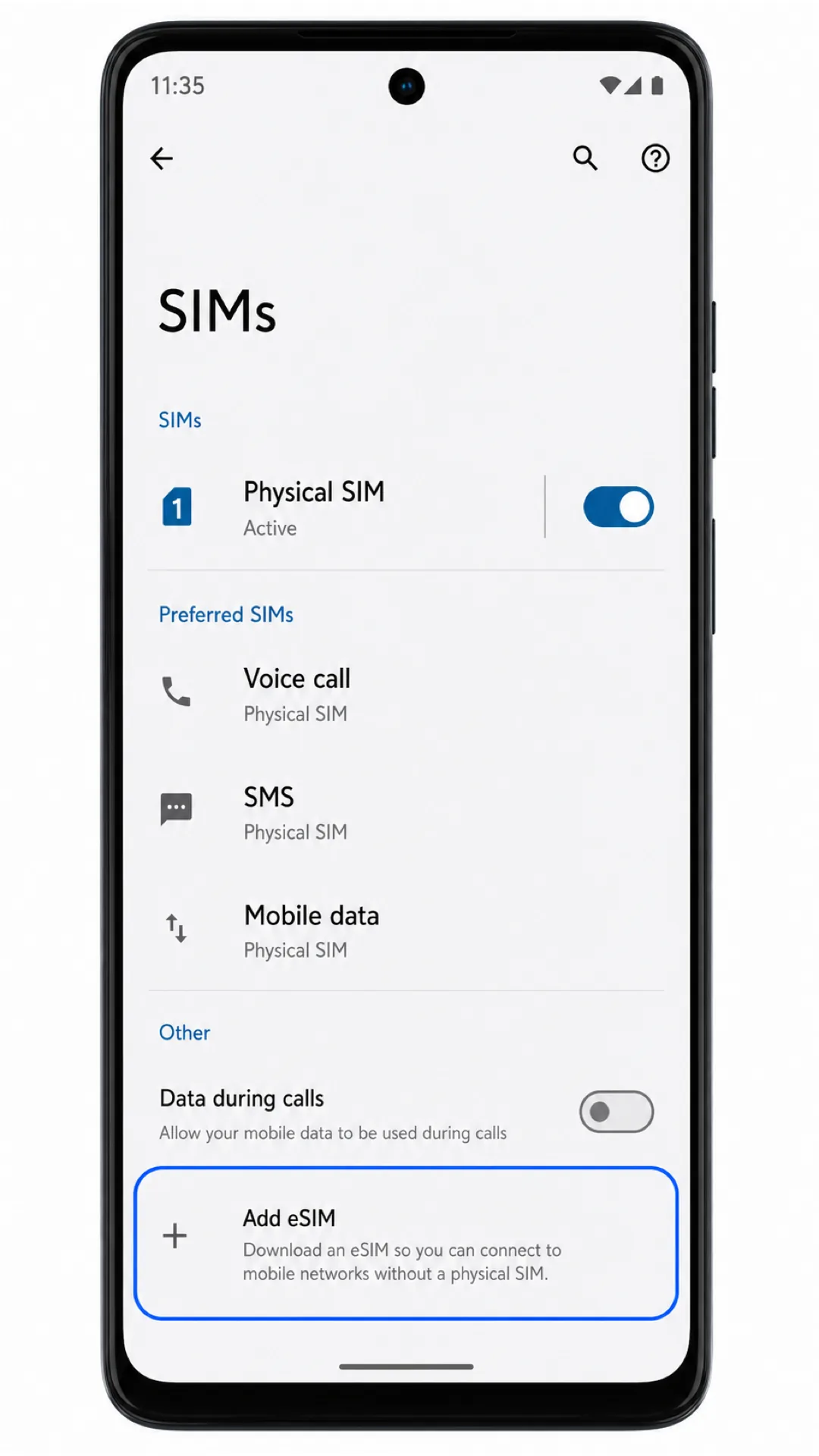
2. Toque em SIMs na página de Rede e internet. O celular abrirá a tela de gerenciamento de SIM.

3. Toque em Adicionar eSIM na tela de SIMs. Em algumas versões regionais do software, essa opção pode aparecer como Adicionar SIM; escolha a opção de download de eSIM caso o Android pergunte qual tipo de SIM deseja adicionar.
4. Aponte o leitor para o código QR da iRoamly presente na sua página de pedido ou e-mail. Mantenha o código QR dentro da área de leitura até que o Android o reconheça.

5. Analise o perfil do iRoamly eSIM detectado e toque em Download. Mantenha o celular conectado ao Wi-Fi enquanto o Android baixa e adiciona o eSIM.

Método 2: Instalar eSIM manualmente
1. Abra as Configurações no seu Moto G75 e toque em Rede e internet. Este é o mesmo ponto de entrada usado para a configuração via QR Code.
2. Toque em SIMs na página de Rede e internet. A página de SIMs exibe o seu SIM físico e as opções de eSIM disponíveis.
3. Toque em Adicionar eSIM. Caso o seu telefone exiba Adicionar SIM, selecione a opção para baixar ou configurar um eSIM.
4. Na tela do leitor de QR Code, toque em Inserir detalhes manualmente. O Android abrirá o formulário para a inserção manual do eSIM.
5. Insira o Endereço SM-DP+ e o Código de Ativação exatamente como fornecidos pela iroamly. Digite o Código de Confirmação apenas se a iroamly fornecer um, então toque em Próximo.
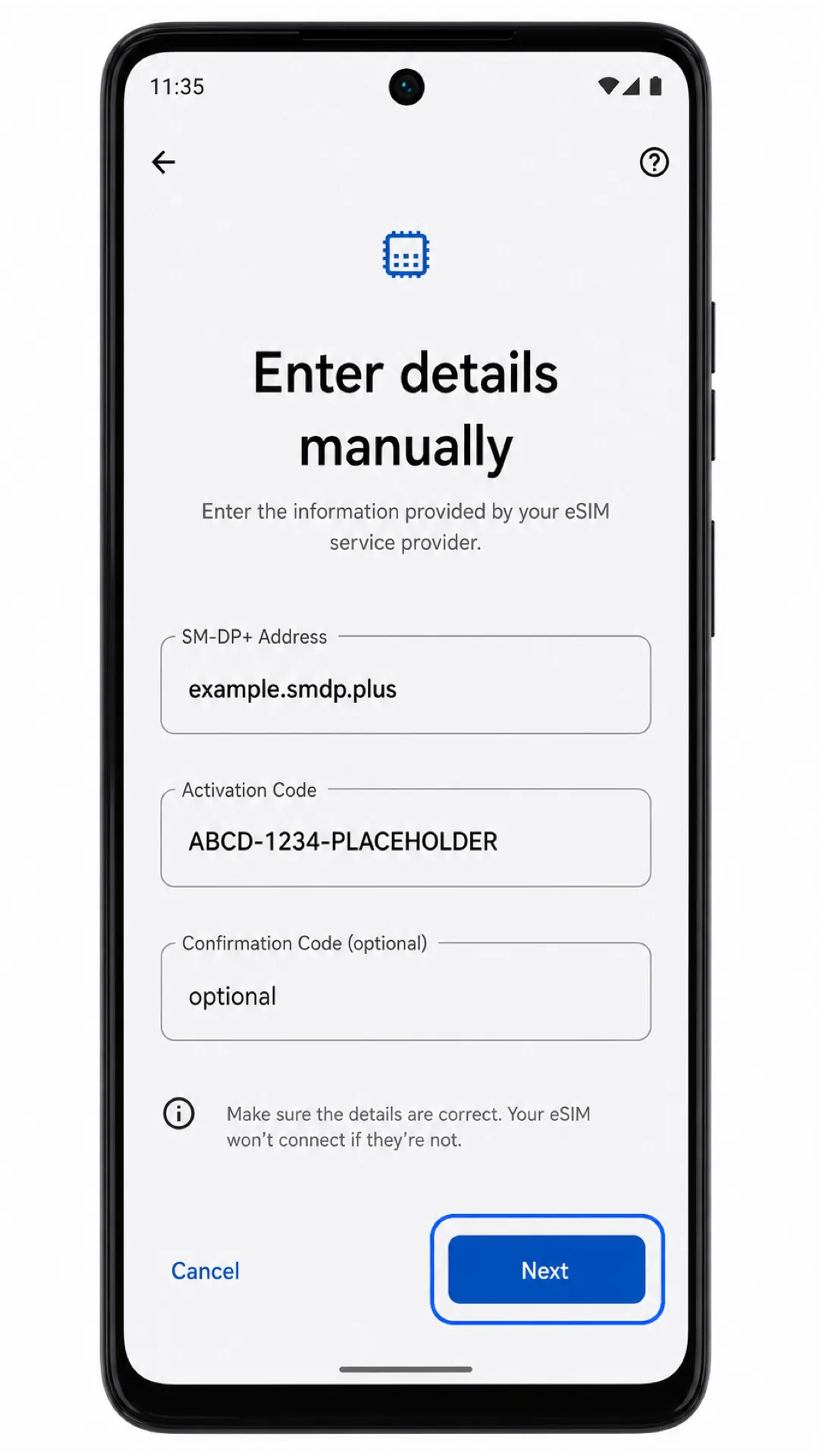
6. Revise o perfil do eSIM da iroamly e toque em Baixar. Aguarde até que o Android conclua a adição do eSIM antes de sair da tela de configuração.
Como confirmar se o seu eSIM iRoamly está instalado
1. Acesse Configurações > Rede e internet > Chips. Procure por um perfil de eSIM como o iRoamly Travel eSIM e verifique se a chave de ativação está ligada.
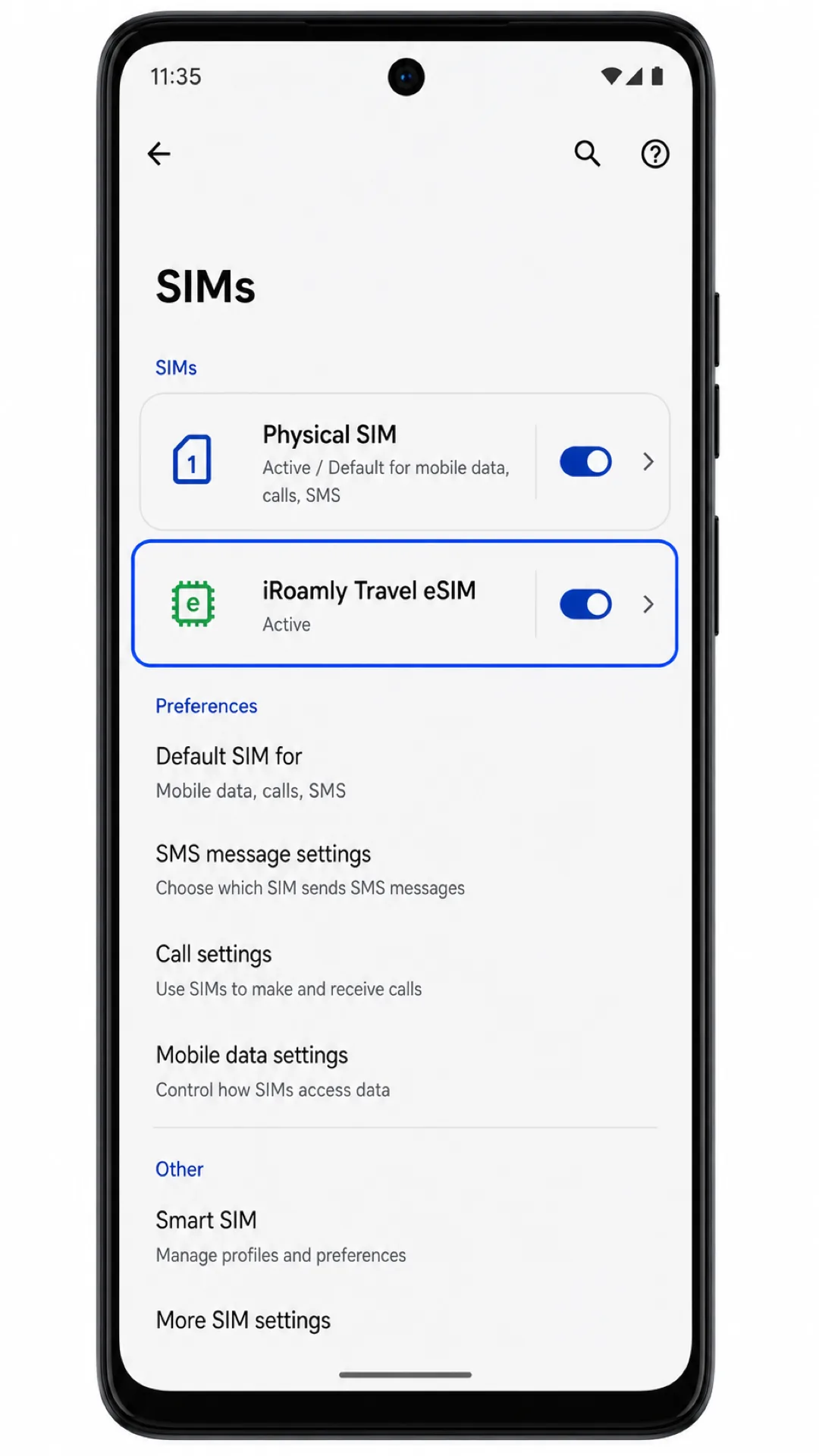
2. Toque no perfil do eSIM iRoamly. A página de detalhes deve exibir a opção Usar chip como ativada, o que significa que o perfil já está disponível no seu aparelho.
3. Se o seu plano iRoamly incluir apenas dados, teste a conexão de dados móveis em vez de chamadas ou SMS. Chamadas e SMS só devem ser testados se o seu plano específico indicar que esses serviços estão incluídos.
Configure o eSIM para Dados Móveis
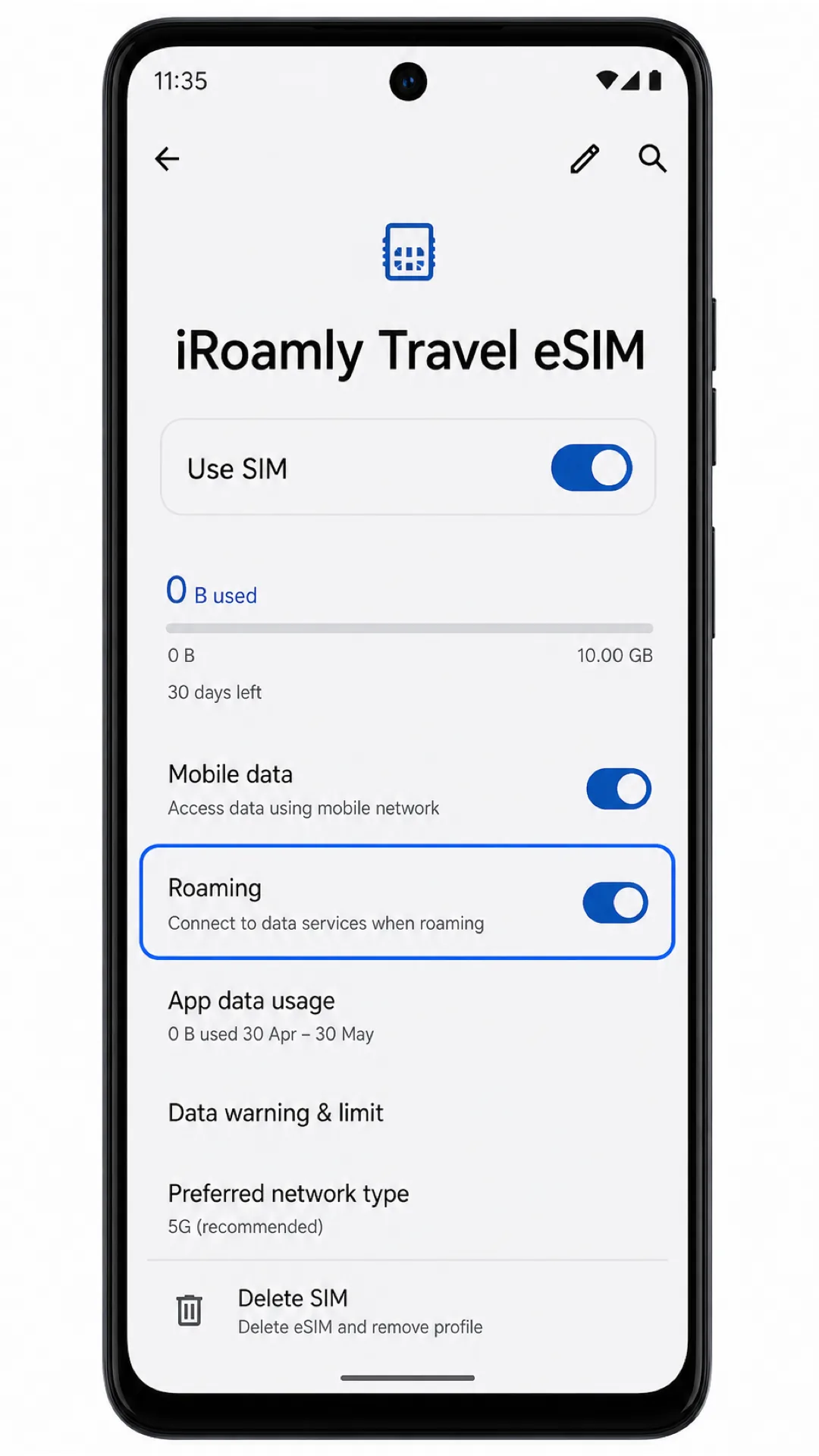
1. Abra Configurações > Rede e internet > SIMs e toque em iRoamly Travel eSIM. Isso abrirá a página de detalhes do eSIM.
2. Ative as opções Usar SIM e Dados móveis para o iRoamly eSIM. Se o telefone perguntar qual SIM deve ser usado para dados móveis, escolha o iRoamly eSIM para seus dados de viagem.
3. Ative o Roaming se o seu plano iRoamly ou as instruções do destino assim o exigirem. Ao chegar, evite que o seu SIM principal assuma o uso de dados, a menos que você queira utilizar a sua operadora de origem.
Resolução de problemas
Adicionar eSIM não aparece: Confirme se a sua variante do Moto G75 suporta eSIM, atualize o Android, reinicie o telefone e verifique se a sua operadora ou região desativa o eSIM nesse modelo.
O código QR não é lido: Aumente o brilho da tela no dispositivo que exibe o código QR, limpe a lente da câmera do Moto G75 e certifique-se de que o código QR esteja totalmente visível. Se ainda assim falhar, utilize a inserção manual.
O código QR já foi utilizado: Não apague o eSIM e tente ler novamente. Muitos códigos QR de eSIM são de uso único; entre em contato com o suporte iRoamly a partir da página do seu pedido.
A ativação manual falha: Verifique novamente o Endereço SM-DP+, o Código de Ativação e o código de confirmação opcional. Espaços extras ou caracteres trocados podem impedir o download.
O eSIM está instalado, mas os dados não funcionam: Abra Configurações > Rede e internet > Chips, selecione o eSIM iRoamly para dados móveis, ative o Roaming quando necessário e reinicie o telefone após a chegada.
A ativação permanece pendente: Mantenha a conexão Wi-Fi, aguarde alguns minutos e reinicie o Moto G75. Alguns planos só concluem a ativação após o telefone se conectar a uma rede de destino compatível.
Chamadas ou SMS não funcionam: Verifique os detalhes do seu plano iRoamly. O serviço de eSIM para viagens pode ser apenas de dados, e o suporte para voz/SMS não está incluído em todos os planos.
Conclusão
Para o Moto G75, escanear o código QR da iRoamly é o caminho mais fácil, pois o Android leva você de SIMs ao leitor de QR e, em seguida, ao Download, exigindo pouquíssima digitação. A configuração manual continua sendo uma alternativa confiável quando você possui o Endereço SM-DP+ e o código de ativação, especialmente se o código QR estiver no próprio telefone.
Após a instalação, retorne a Configurações > Rede e internet > SIMs e confirme se o iRoamly Travel eSIM aparece com a opção Usar SIM ativada. Antes de viajar, configure o eSIM da iRoamly para dados móveis, ative o roaming se o seu plano exigir e evite que seu SIM principal utilize dados, a menos que você escolha isso deliberadamente.