
O Galaxy A23 5G é um telemóvel prático para viagens, mas o suporte a eSIM neste modelo não é universal. Algumas versões regionais do Galaxy A23 5G funcionam apenas com cartão SIM físico, enquanto a configuração de eSIM só aparece nos modelos e no firmware da operadora que exibem a opção Adicionar eSIM dentro do gestor de SIM da Samsung.
Este guia utiliza o caminho atual da Samsung One UI: Definições > Ligações > Gestor de SIM > Adicionar eSIM. Se o seu Galaxy A23 5G não exibir a opção Adicionar eSIM, é possível que o seu modelo exato, região, bloqueio de operadora ou firmware não suporte a instalação de eSIM.
Aprenderá ambos os métodos de configuração de eSIM de viagem iRoamly: digitalizar o código QR e introduzir o código de ativação manualmente. O método do código QR é geralmente o mais rápido, enquanto a introdução manual é útil caso o código QR esteja no mesmo telemóvel, a câmara não consiga digitalizá-lo ou se estiver a copiar os detalhes da sua conta ou e-mail iRoamly.
Preparações Antes de Configurar o iRoamly eSIM
Conecte o Galaxy A23 5G a uma rede Wi-Fi estável.
Confirme se o telefone está desbloqueado e se em Configurações > Conexões > Gerenciador de SIM aparece a opção Adicionar eSIM.
Tenha em mãos o seu código QR do iRoamly ou os detalhes de ativação manual.
Não exclua um eSIM instalado sem necessidade. Muitos eSIMs de viagem não podem ser simplesmente reinstalados após a remoção.
Instale o eSIM com 1 ou 2 dias de antecedência à viagem, se apropriado, mas verifique as regras do plano antes.
A validade do eSIM iRoamly começa a partir da ativação. Verifique o seu plano específico do iRoamly para saber exatamente o que aciona a ativação.
Os planos eSIM do iRoamly podem não incluir chamadas de voz ou SMS. O suporte a voz/SMS varia de acordo com o plano, portanto, verifique os detalhes do plano antes de depender desse serviço.
Etapas de Configuração Compartilhadas
Abra Configurações e, em seguida, toque em Conexões. Você verá a página de configurações de conexão da Samsung.
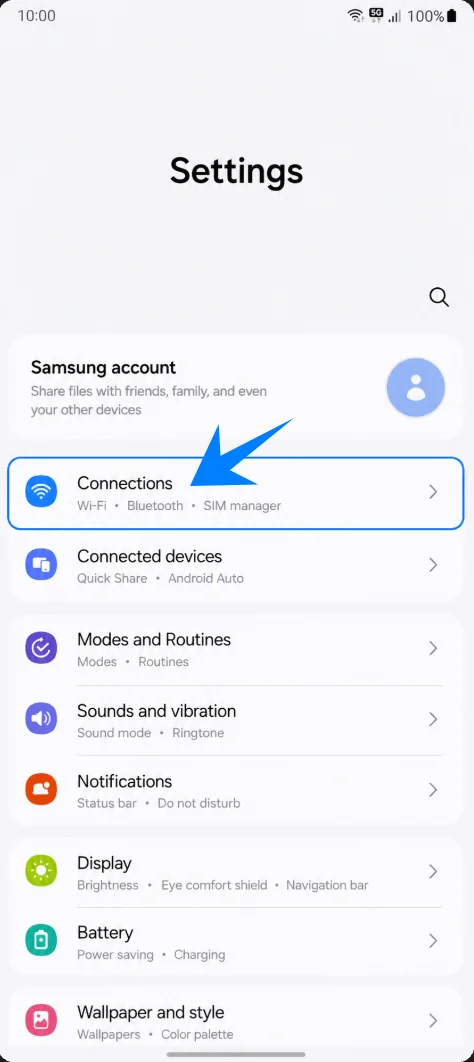
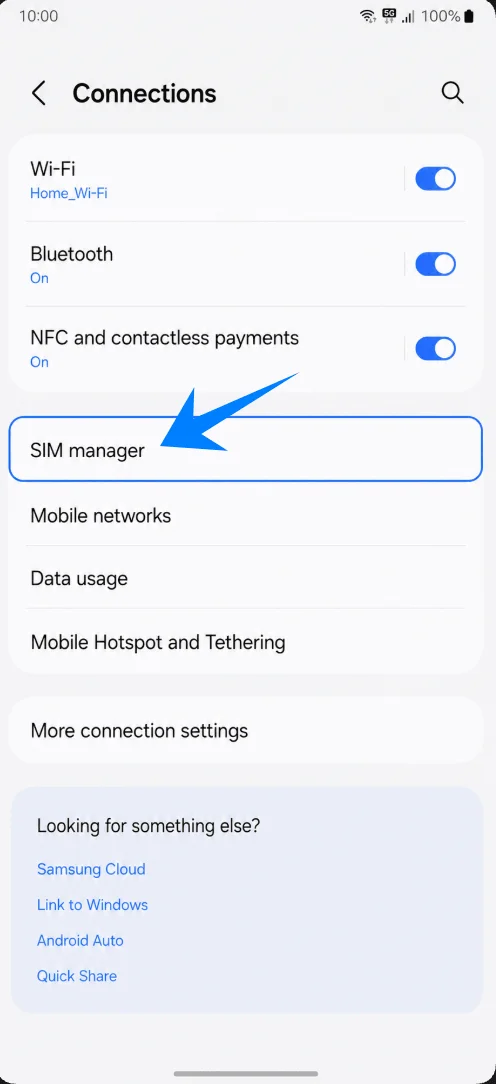
Toque em Gerenciador de SIM. Isso abrirá a página onde a Samsung lista os SIMs físicos, eSIMs e as preferências de SIM.
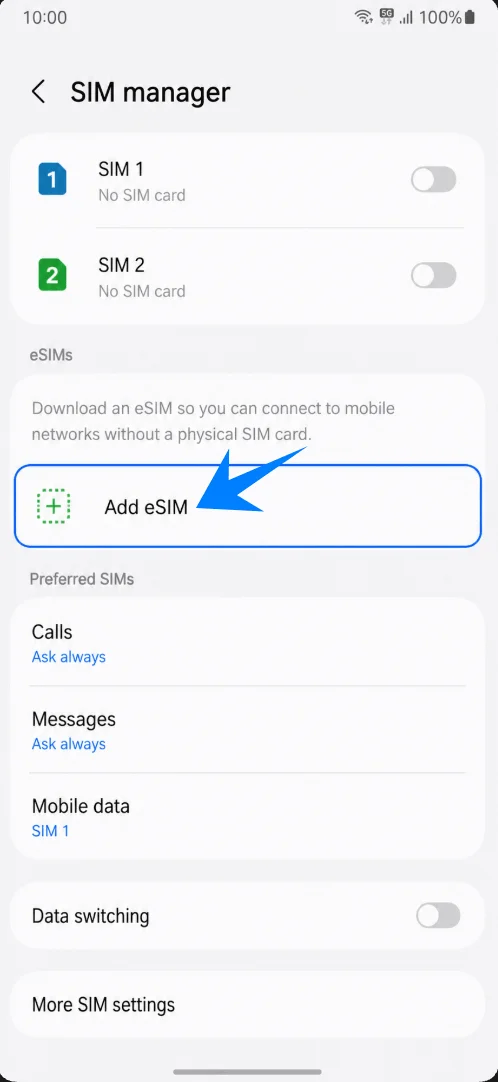
Toque em Adicionar eSIM. Se esta opção não estiver disponível, pare aqui e verifique a seção de solução de problemas antes de comprar ou instalar um eSIM.
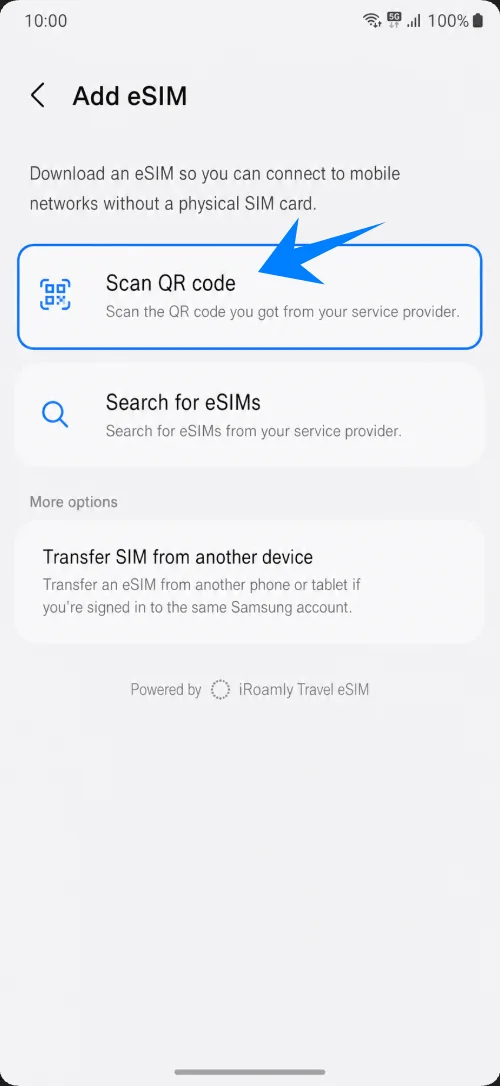
Método 1: Instalar o eSIM da iRoamly digitalizando um código QR
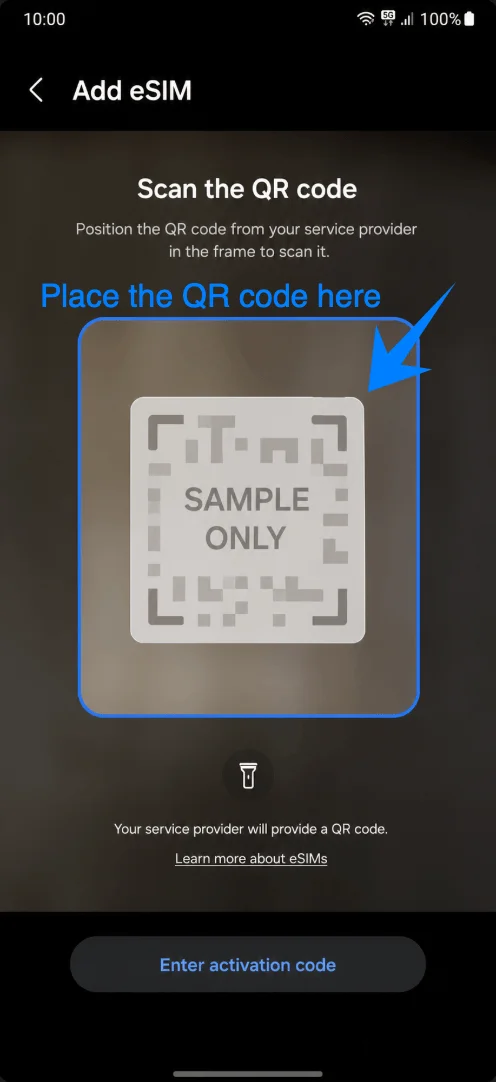
Na tela Adicionar eSIM, toque em Digitalizar código QR. O telefone abrirá o leitor de QR code do eSIM.
Aponte a câmera para o código QR da iRoamly enviado no seu e-mail de pedido ou disponível na sua conta iRoamly. Mantenha o código alinhado e totalmente dentro da moldura do leitor até que o telefone o detecte.
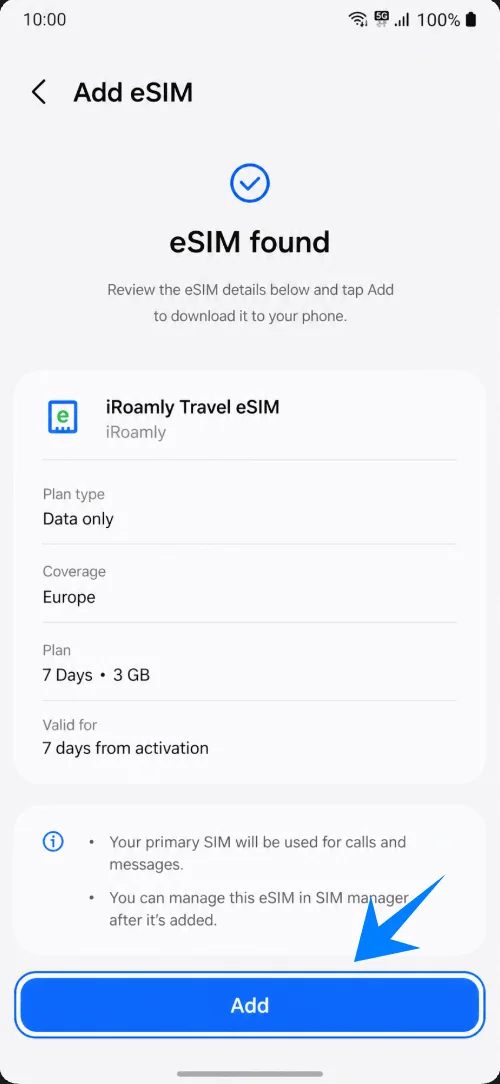
Quando o perfil do eSIM de viagem iRoamly aparecer, toque em Adicionar. Mantenha a conexão Wi-Fi ativa enquanto o eSIM é baixado.
Método 2: Instalar o eSIM iRoamly via entrada manual
Abra as Configurações, toque em Conexões, toque em Gerenciador de SIM e, em seguida, toque em Adicionar eSIM. Este é o mesmo caminho utilizado para a configuração via QR Code.
Toque em Gerenciador de SIM e confirme se a opção Adicionar eSIM está disponível na seção eSIM.
Toque em Adicionar eSIM. O telefone exibirá as opções de configuração de eSIM disponíveis.
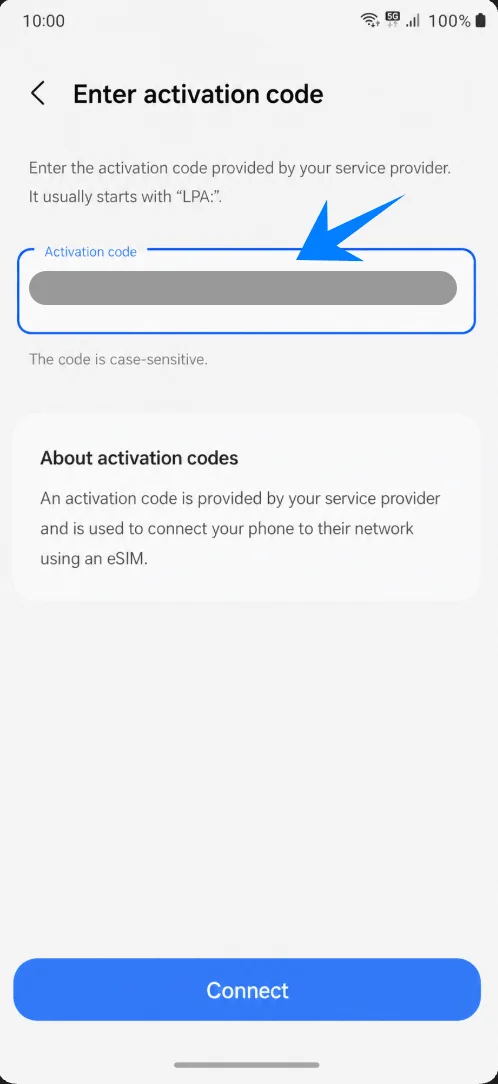
Toque em Escanear QR Code e, em seguida, toque em Inserir código de ativação na tela do scanner. Na interface Samsung One UI, a configuração manual geralmente utiliza uma sequência completa de código de ativação, em vez de campos separados para o endereço SM-DP+ e o código de ativação.
Toque no campo Código de ativação e insira o código de ativação iRoamly exatamente como fornecido. Se a iRoamly fornecer os detalhes de SM-DP+ e de ativação separadamente, combine-os ou insira-os conforme o formato exibido na tela do seu Samsung ou conforme as instruções da iRoamly.
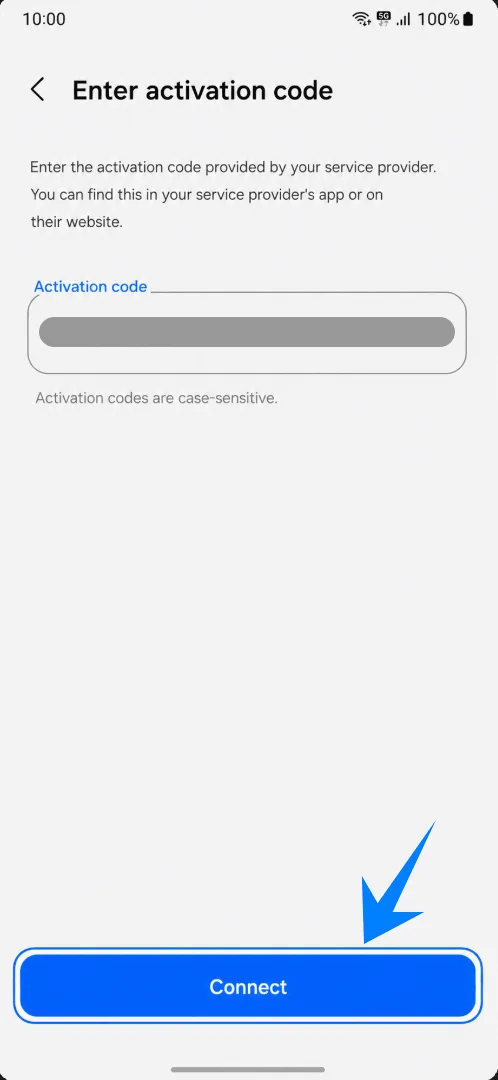
Toque em Conectar. Mantenha o Wi-Fi ativado enquanto o telefone estabelece contato com o servidor de eSIM e realiza o download do perfil iRoamly.
Como confirmar que o iRoamly eSIM foi instalado
Vá em Configurações > Conexões > Gerenciador de SIM e verifique a seção de eSIMs. A linha instalada deve aparecer como iRoamly Travel eSIM ou um nome de perfil de viagem semelhante, e a chave de ativação deve estar ligada.
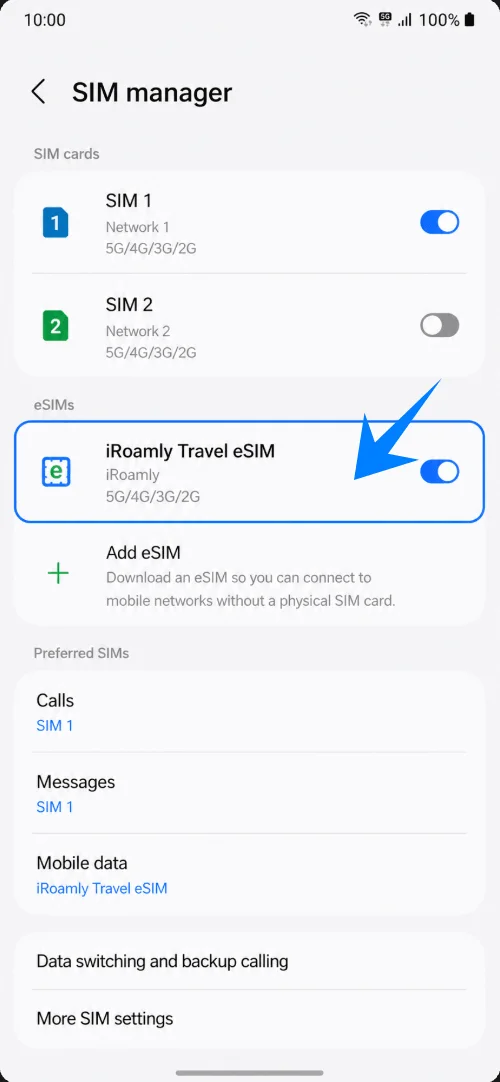
Configure o eSIM iRoamly para dados de viagem
Em Configurações > Conexões > Gerenciador de SIM, toque em Dados móveis em SIMs preferenciais.
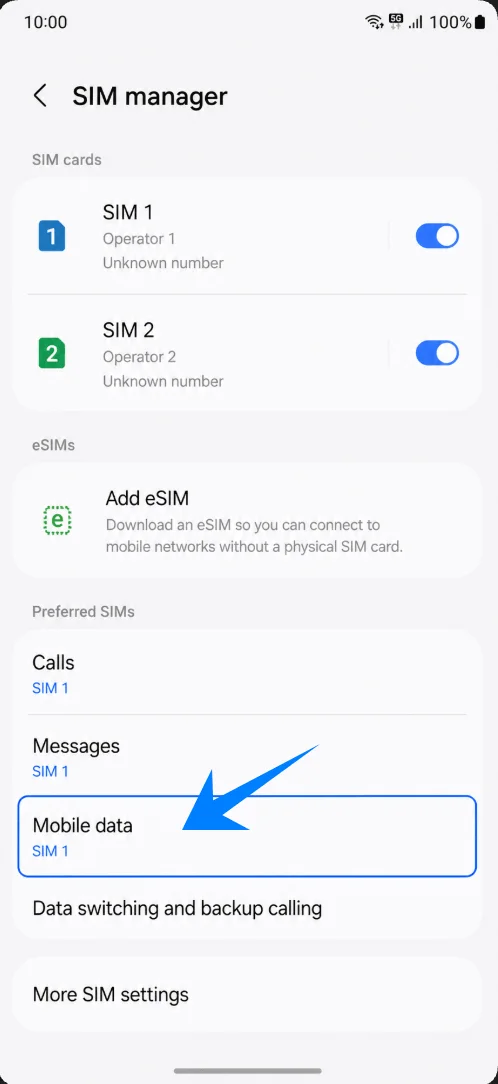
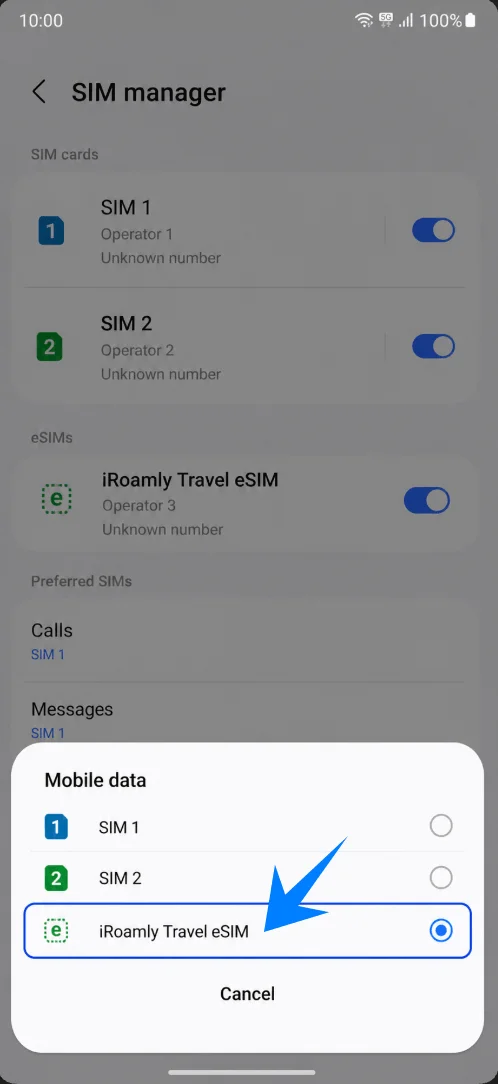
Selecione o eSIM de viagem iRoamly para dados móveis. Isso evita que o celular utilize seu SIM principal para dados de viagem por engano.
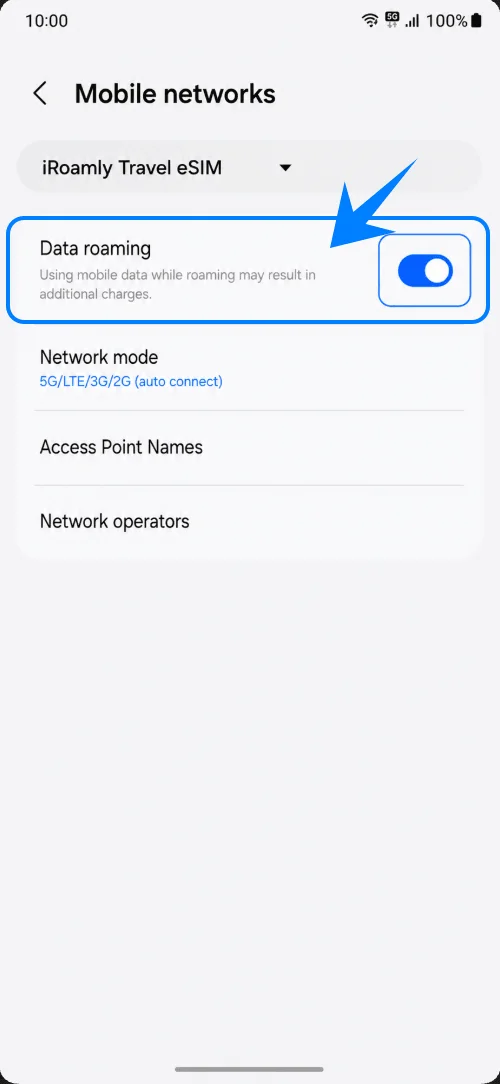
Abra as configurações de rede móvel da linha iRoamly e ative o Roaming de dados caso o seu plano iRoamly ou destino exija roaming. Mantenha o roaming de dados do seu SIM principal desativado para evitar cobranças inesperadas.
Resolução de problemas
Se a opção Adicionar eSIM não aparecer, é possível que a sua variante do Galaxy A23 5G não suporte eSIM, o aparelho esteja bloqueado por uma operadora ou o firmware esteja ocultando a função. Atualize o celular, verifique se há um EID disponível e confirme o suporte com a Samsung ou com a sua operadora.
Se o código QR falhar, utilize a opção Inserir código de ativação, mantenha o Wi-Fi conectado, aumente o brilho da tela no dispositivo que exibe o código QR e certifique-se de que o código ainda não tenha sido utilizado.
Se o eSIM for instalado, mas não houver conexão de dados, selecione o iRoamly Travel eSIM para dados móveis, ative o Roaming de dados quando necessário, reinicie o celular e confirme se o seu plano iRoamly cobre o destino em questão.
Se a ativação permanecer pendente, aguarde até chegar ao destino coberto pela rede, caso o plano seja ativado apenas ao conectar à rede local, então reinicie o celular e tente novamente.
Se você apagou o eSIM, não presuma que ele poderá ser instalado novamente com o mesmo código QR. Entre em contato com o suporte da iRoamly antes de tentar uma nova instalação.
Se as chamadas ou o envio de SMS não funcionarem, verifique os detalhes do seu plano iRoamly. Muitos planos de eSIM para viagens são exclusivos para dados.
Conclusão
Para o Galaxy A23 5G, o passo mais importante é confirmar se o seu modelo específico de telefone exibe a opção Adicionar eSIM no gerenciador de SIM da Samsung; sem essa opção, este modelo pode não conseguir instalar um eSIM de viagem iRoamly.
Se a opção estiver disponível, a configuração via QR é o caminho mais rápido, enquanto a inserção manual oferece uma alternativa confiável usando o campo completo de código de ativação da Samsung.
Após a instalação, confirme se a linha iRoamly aparece no gerenciador de SIM, defina-a como o SIM de dados móveis do telefone e ative o Roaming de dados apenas quando o seu plano iRoamly exigir.