
O Samsung Galaxy A36 é um telefone de viagem prático para usar um eSIM de viagem da iRoamly, especialmente se você deseja manter seu SIM físico ativo enquanto adiciona um plano de dados móveis separado para o seu destino. Na versão atual da Samsung One UI, o processo de configuração do eSIM é feito através de Configurações > Conexões > Gerenciador de SIM > Adicionar eSIM.
Este guia aborda as duas formas de instalar seu eSIM de viagem da iRoamly: digitalizando o código QR e inserindo o código de ativação manualmente. O método via QR costuma ser o mais rápido, enquanto a inserção manual é útil caso você esteja lendo o código QR no mesmo aparelho, se a câmera não conseguir lê-lo com clareza ou se o código QR precisar ser copiado dos detalhes do seu pedido na iRoamly.
Os nomes dos menus no Galaxy A36 podem variar ligeiramente dependendo da região, do firmware da operadora e da versão do software. Se o seu telefone não exibir a opção Adicionar eSIM, verifique a seção de solução de problemas antes de excluir ou redefinir qualquer configuração.
Preparativos Antes de Configurar o iRoamly eSIM
Conecte o seu Galaxy A36 a uma rede Wi-Fi estável.
Certifique-se de que o telemóvel está desbloqueado e suporta eSIM na sua região ou variante de operadora.
Mantenha o código QR da iRoamly ou os detalhes de ativação manual abertos noutro dispositivo, numa página impressa ou na sua conta iRoamly.
Não apague um eSIM instalado sem cuidado. Muitos eSIMs de viagem não podem ser simplesmente reinstalados após a remoção.
Instale o eSIM 1 a 2 dias antes da viagem, se apropriado, mas verifique primeiro o seu plano específico da iRoamly.
A validade do iRoamly eSIM começa no momento da ativação. Consulte os detalhes do seu plano para verificar o gatilho de ativação exato.
Os planos de viagem iRoamly eSIM podem não incluir chamadas de voz ou SMS. A disponibilidade de voz e SMS varia consoante o plano.
Etapas de Configuração Compartilhadas
Abra Configurações e toque em Conexões. Você verá as opções de rede e SIM do seu telefone.
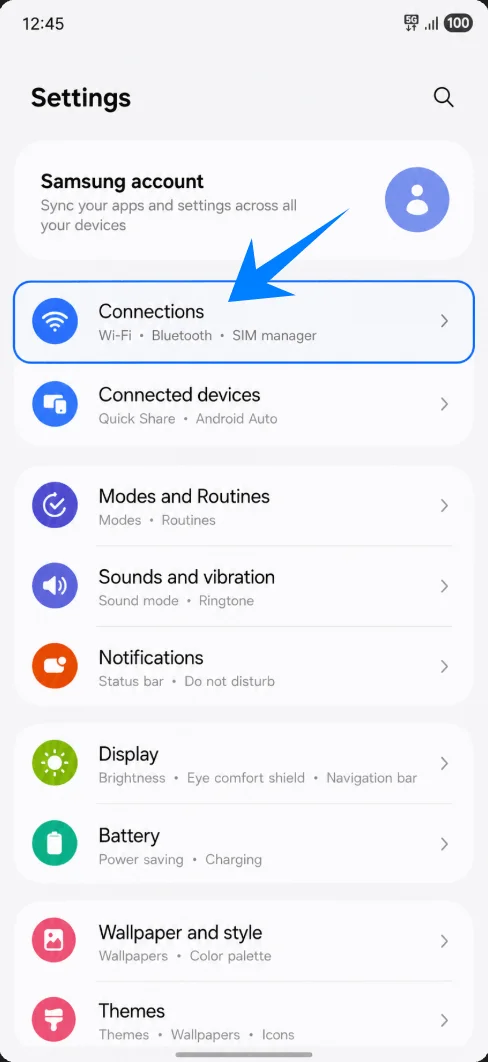
Na tela de Conexões, toque em Gerenciador de SIM. Isso abrirá a página onde a Samsung lista os cartões SIM físicos, eSIMs e as opções de preferência de SIM.
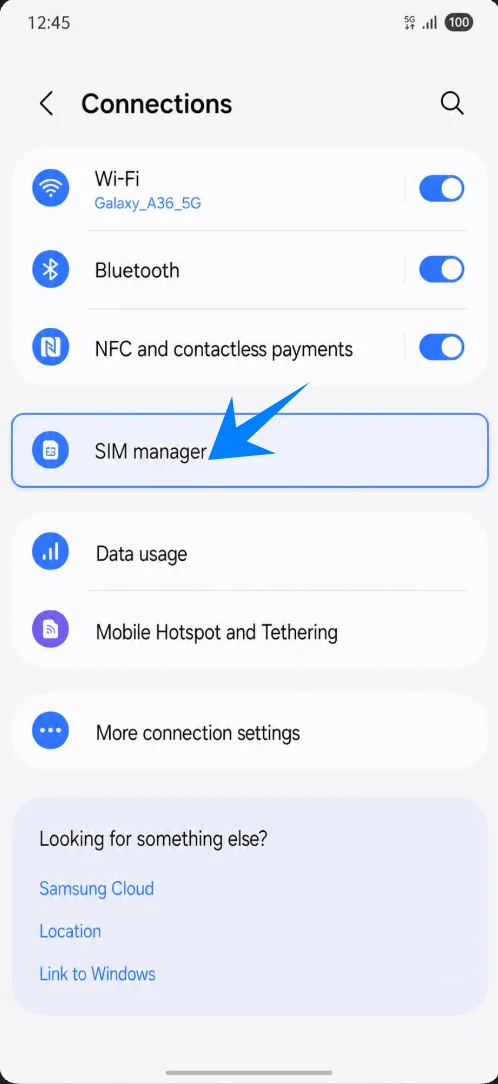
No Gerenciador de SIM, toque em Adicionar eSIM. O telefone abrirá as opções de configuração de eSIM da Samsung.
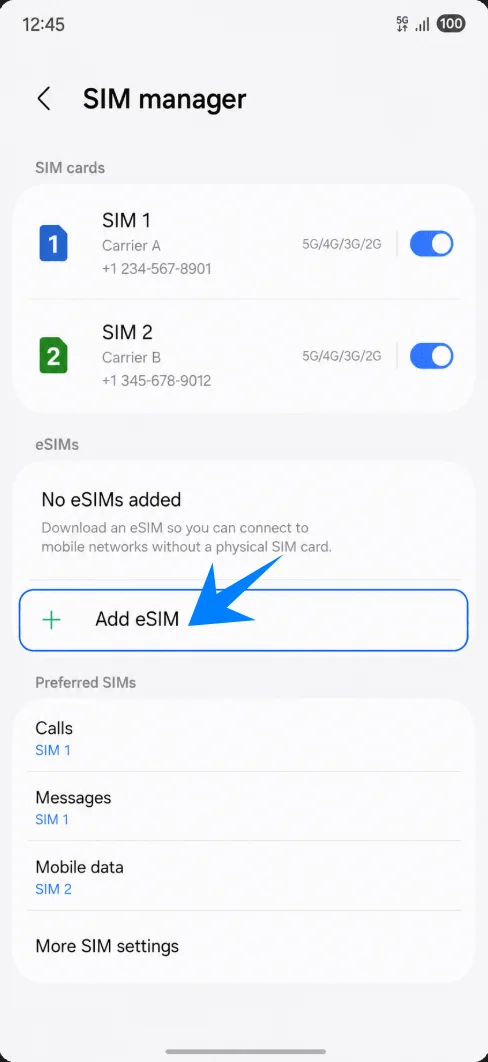
Método 1: Instalar o iRoamly eSIM digitalizando um código QR
Na tela Adicionar eSIM, toque em Digitalizar código QR. O seu Galaxy A36 abrirá o leitor de código QR para adicionar um eSIM.
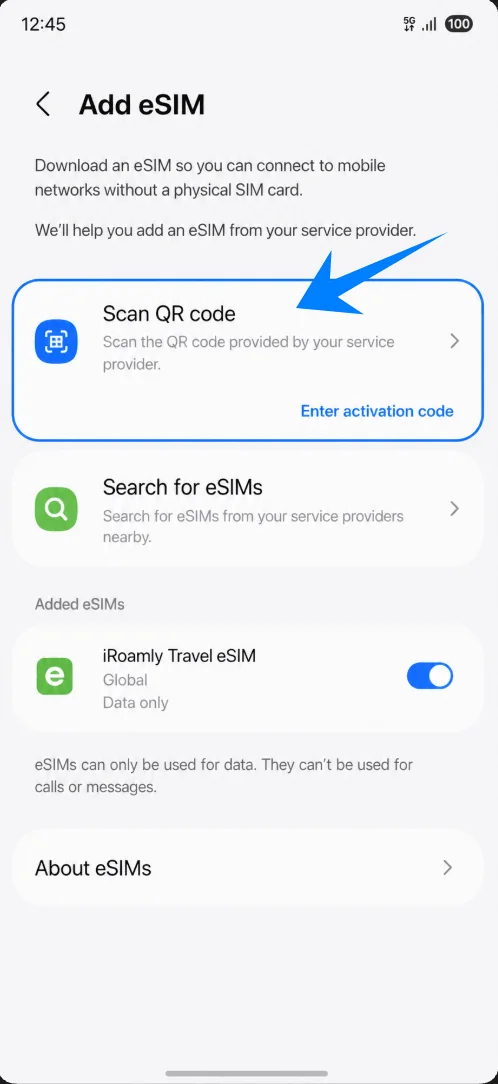
Aponte o leitor para o código QR da iRoamly. Mantenha o código QR dentro da moldura até que o celular reconheça o perfil do eSIM.
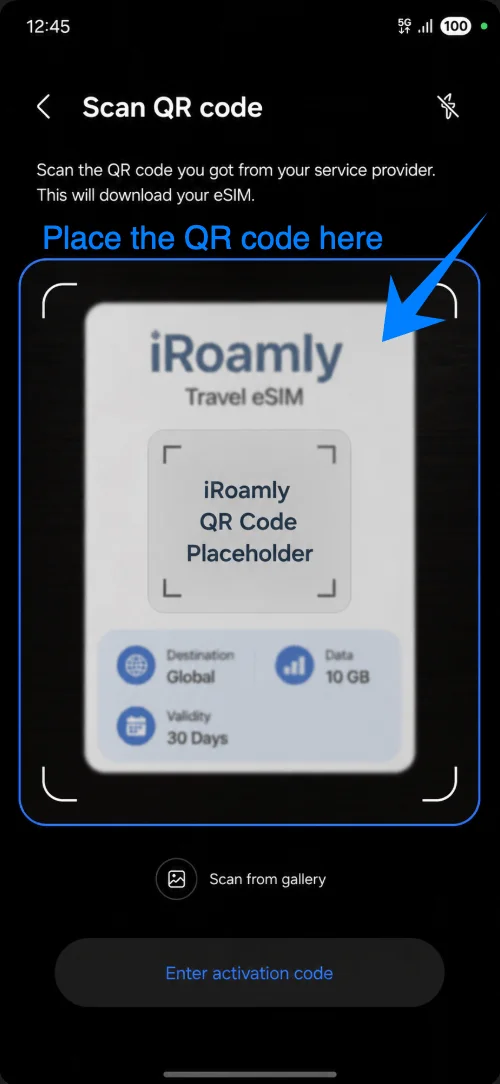
Quando a confirmação do eSIM de viagem da iRoamly aparecer, toque em Adicionar. O aparelho começará a baixar o perfil do eSIM.
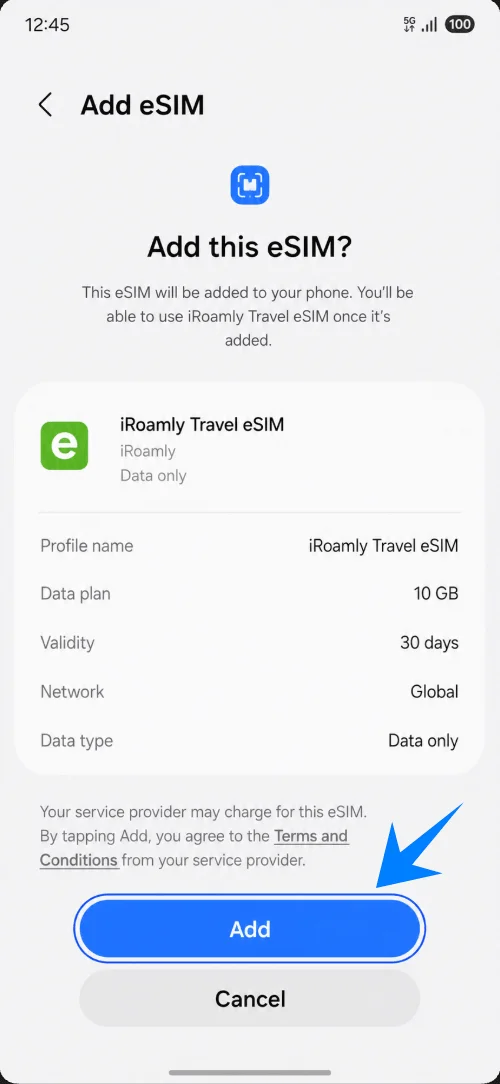
Aguarde enquanto o Galaxy A36 adiciona o eSIM da iRoamly. Mantenha o Wi-Fi conectado e não feche as Configurações durante o download.
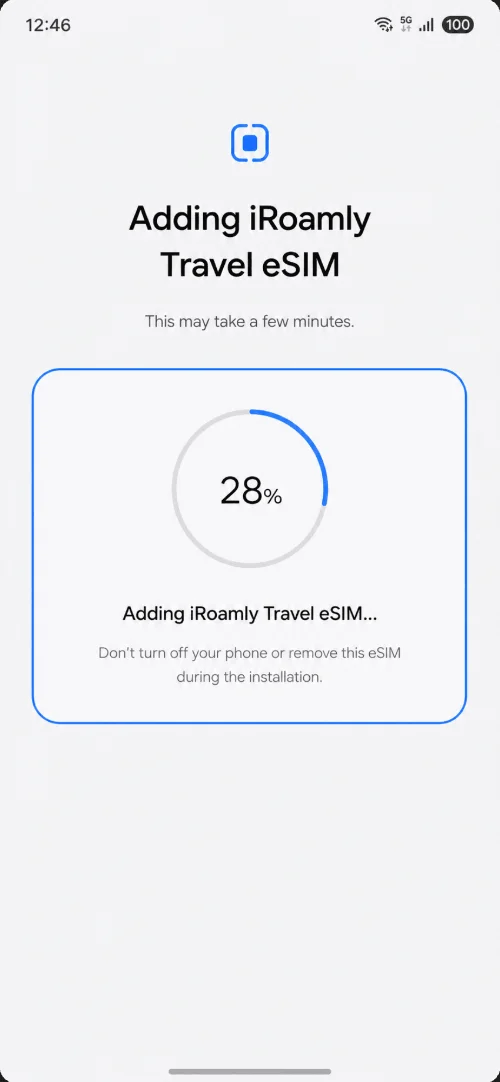
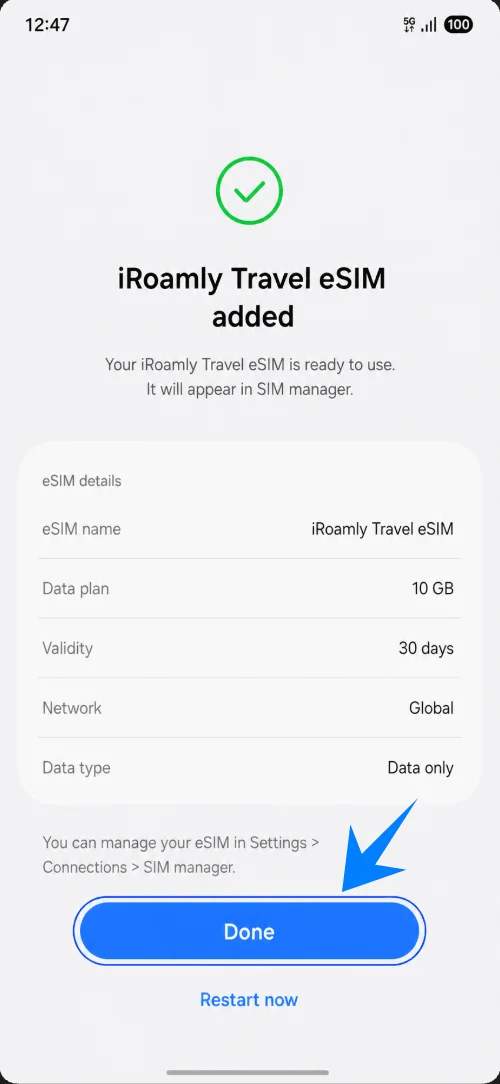
Quando a tela de conclusão aparecer, toque em Concluído. Se o seu aparelho solicitar que você reinicie, faça-o antes de testar os dados móveis.
Método 2: Instalar o eSIM da iRoamly por Inserção Manual
Abra Configurações, toque em Conexões, toque em Gerenciador de SIM e, em seguida, toque em Adicionar eSIM. Este é o mesmo caminho de configuração da Samsung usado para a instalação via QR code.
Na tela de Adicionar eSIM ou de configuração de QR, toque em Inserir código de ativação. Isso abrirá a página de inserção manual de eSIM da Samsung.
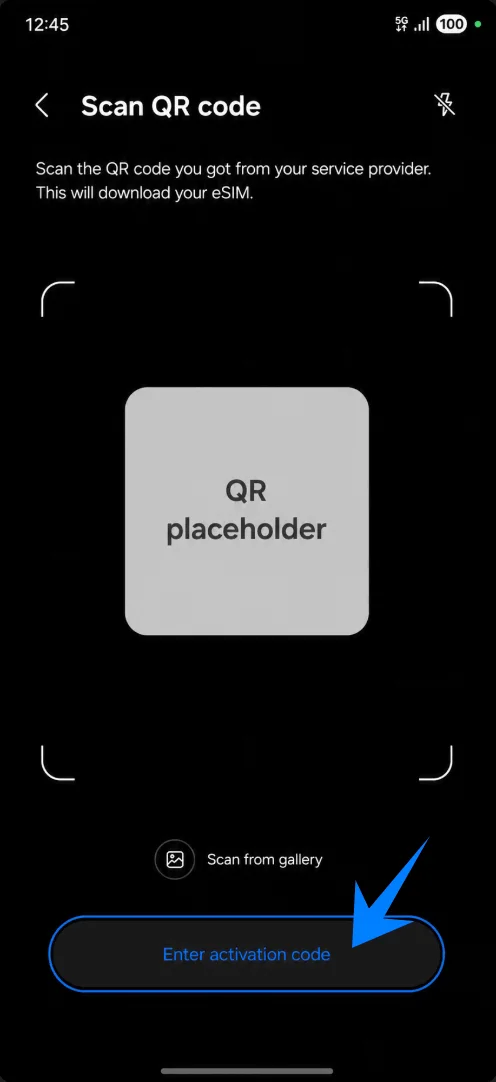
Cole a sequência completa do código de ativação fornecido pela iRoamly no campo Código de ativação. Neste fluxo da Samsung One UI, a inserção manual utiliza uma sequência completa de código de ativação, geralmente no formato LPA:1$...$..., em vez de caixas separadas para Endereço SM-DP+ e Código de Ativação.
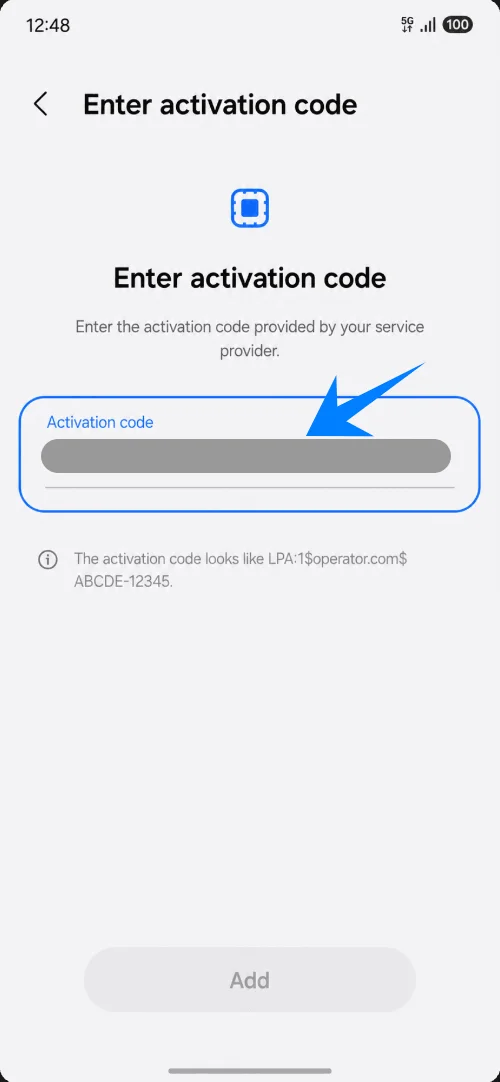
Toque em Adicionar. O Galaxy A36 verificará o código e iniciará o download do perfil eSIM da iRoamly.
Aguarde a conclusão da adição do eSIM e toque em Concluído na tela de confirmação. Se solicitado, reinicie o telefone.
Como confirmar se o iRoamly eSIM foi instalado
Abra Configurações > Conexões > Gerenciador de SIM. Confirme se o eSIM de viagem iRoamly aparece em eSIMs e se a chave seletora está ativada.
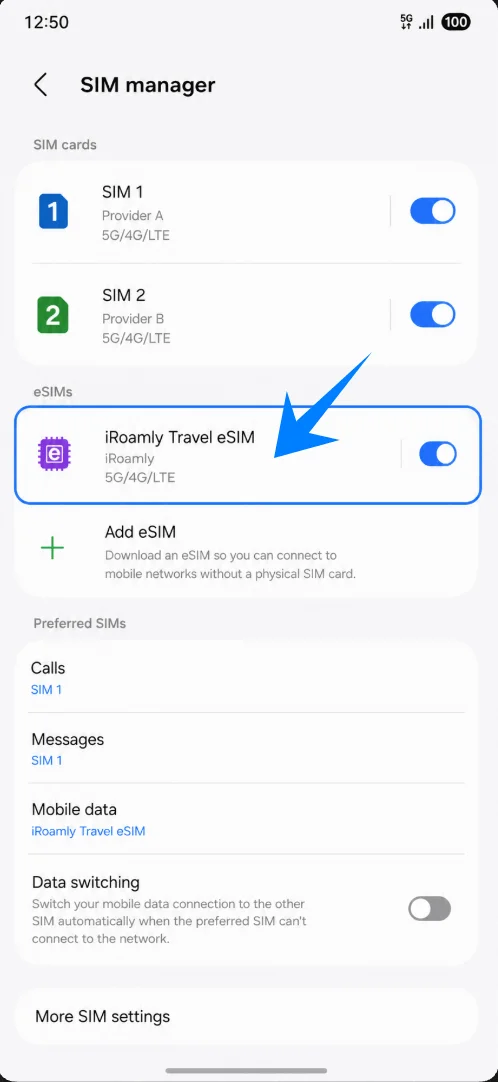
Configure o eSIM iRoamly para dados de viagem
No gerenciador de SIM, toque em Dados móveis e escolha o eSIM de viagem iRoamly. Isso define a linha iRoamly como a conexão de dados do seu telefone para a viagem.
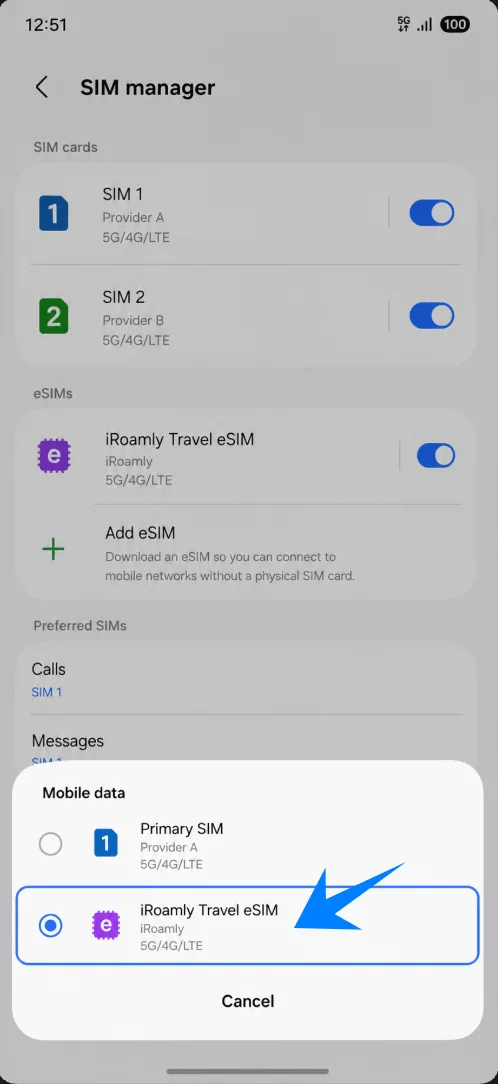
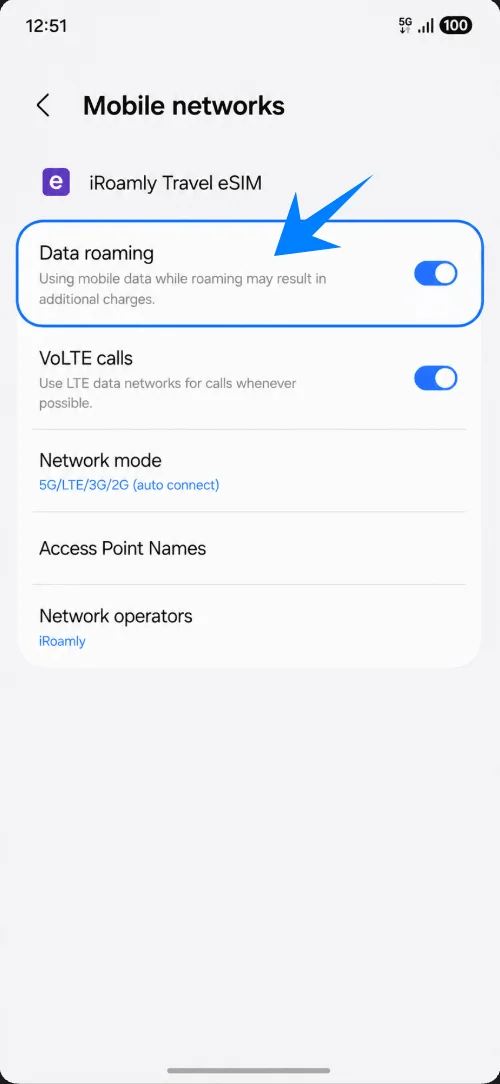
Abra as configurações de rede móvel do eSIM iRoamly e ative o Roaming de dados, caso o seu plano iRoamly ou o destino exijam. eSIMs de viagem geralmente precisam que o roaming esteja ativado para realizar a conexão fora do perfil da rede doméstica.
Resolução de problemas
Se a opção Adicionar eSIM não aparecer, atualize o software do seu Galaxy A36, verifique se o seu modelo/região oferece suporte a eSIM, confirme se o aparelho está desbloqueado e procure pelo EID nas informações de status do telefone.
Se o código QR não for lido, aumente o brilho da tela do dispositivo que exibe o código, limpe a lente da câmera ou utilize a opção Inserir código de ativação.
Se o código QR já tiver sido utilizado, não exclua o eSIM e tente novamente. Entre em contato com o suporte da iRoamly, pois muitos códigos QR de eSIM são de uso único.
Se o eSIM for instalado, mas não houver conexão de dados, selecione o eSIM de Viagem iRoamly para dados móveis, ative o Roaming de dados, reinicie o telefone e confirme se o seu plano cobre o destino em questão.
Se a ativação permanecer pendente, mantenha o Wi-Fi ligado, aguarde alguns minutos, reinicie o telefone e verifique se o plano é ativado apenas após a conexão com uma rede compatível no destino.
Se chamadas ou SMS não funcionarem, verifique os detalhes específicos do plano iRoamly. Muitos planos de eSIM de viagem são exclusivamente para dados.
Se você não precisar mais do plano, desative o eSIM em vez de excluí-lo, a menos que o suporte da iRoamly informe que a remoção é segura.
Conclusão
Para o Galaxy A36 com a interface Samsung One UI atual, o método via código QR é a maneira mais simples de instalar um eSIM de viagem iRoamly: Configurações > Conexões > Gerenciador de SIM > Adicionar eSIM > Escanear código QR. A configuração manual serve como alternativa, utilizando a tela "Inserir código de ativação" da Samsung com a sequência completa fornecida pelo iRoamly.
Após a instalação, certifique-se sempre de que o eSIM de viagem iRoamly apareça no Gerenciador de SIM, ative-o, selecione-o para Dados móveis e habilite o Roaming de dados quando o seu plano de destino exigir. Antes de viajar, verifique novamente quando a validade do seu plano iRoamly específico começa e se o plano inclui apenas dados ou se também oferece suporte para voz/SMS.