
O Samsung Galaxy A56 5G suporta eSIM em modelos regionais compatíveis, e o fluxo de configuração da sua One UI coloca a instalação do eSIM em Configurações > Conexões > Gerenciador de SIM. Para viajantes que utilizam um eSIM de viagem iRoamly, o método de código QR costuma ser a opção mais rápida, enquanto a inserção manual é útil quando não é possível escanear o código QR a partir de outra tela ou de uma cópia impressa.
Este guia mostra as duas maneiras de instalar um eSIM de viagem iRoamly em um Galaxy A56 que utiliza a Samsung One UI. Você também verá como confirmar se o eSIM foi instalado, selecioná-lo para dados móveis e ativar o roaming quando o seu plano de destino exigir.
Preparativos antes de configurar o seu eSIM iRoamly
Certifique-se de que o seu Galaxy A56 esteja conectado a uma rede Wi-Fi estável antes de instalar o eSIM. O seu aparelho deve estar desbloqueado e ser compatível com eSIM, e você deve ter em mãos o código QR da iRoamly ou os detalhes de ativação manual do seu pedido iRoamly.
Instale o eSIM pouco antes da sua viagem, preferencialmente de 1 a 2 dias antes da partida, caso o seu plano permita. Não exclua o eSIM após a instalação, a menos que seja orientado pelo suporte da iRoamly, pois muitos perfis de eSIM para viagens não podem ser simplesmente reutilizados após a remoção.
A validade do plano iRoamly é contabilizada a partir da ativação, seguindo as regras específicas de cada plano, e não a partir do momento em que lê este guia. Verifique a página do seu plano iRoamly ou os detalhes do pedido para saber exatamente quando ele é ativado, pois alguns planos iniciam a contagem ao serem instalados e conectados à rede de destino. Observe também que os planos de eSIM para viagens da iRoamly podem ser apenas para dados; a disponibilidade de chamadas de voz e SMS varia conforme o plano, portanto, consulte os detalhes antes de depender desses serviços.
Método 1: Instale o seu iRoamly travel eSIM via código QR
Abra Configurações e toque em Conexões.
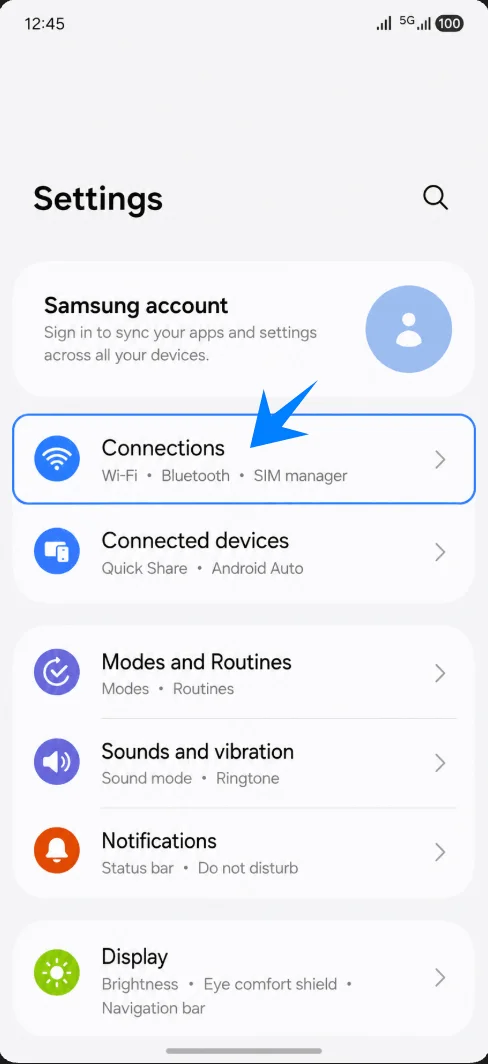
Toque em Gerenciador de SIM.
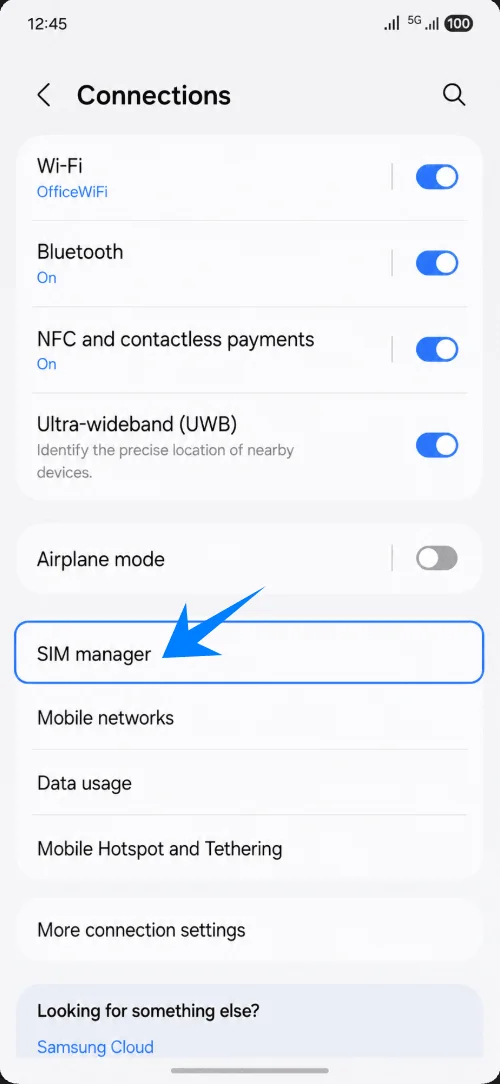
Toque em Adicionar eSIM.
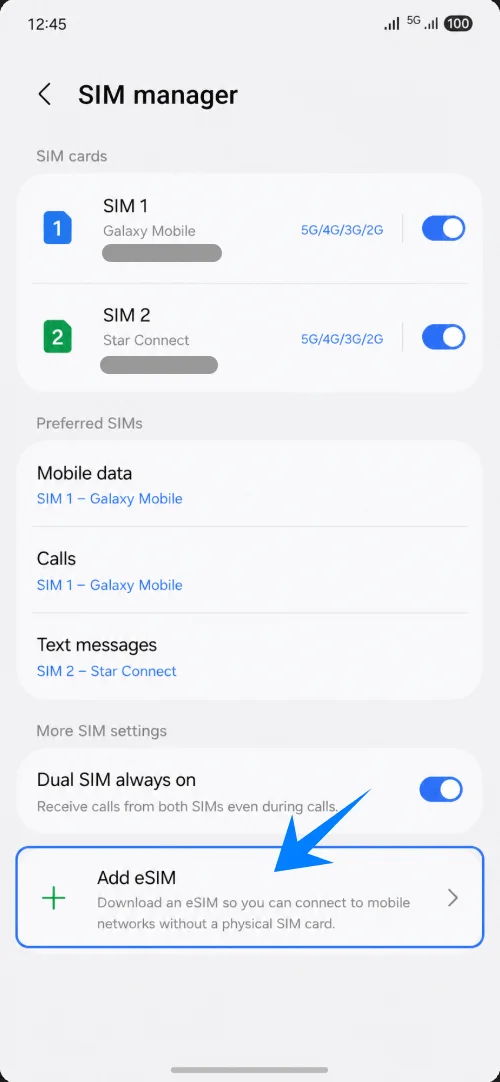
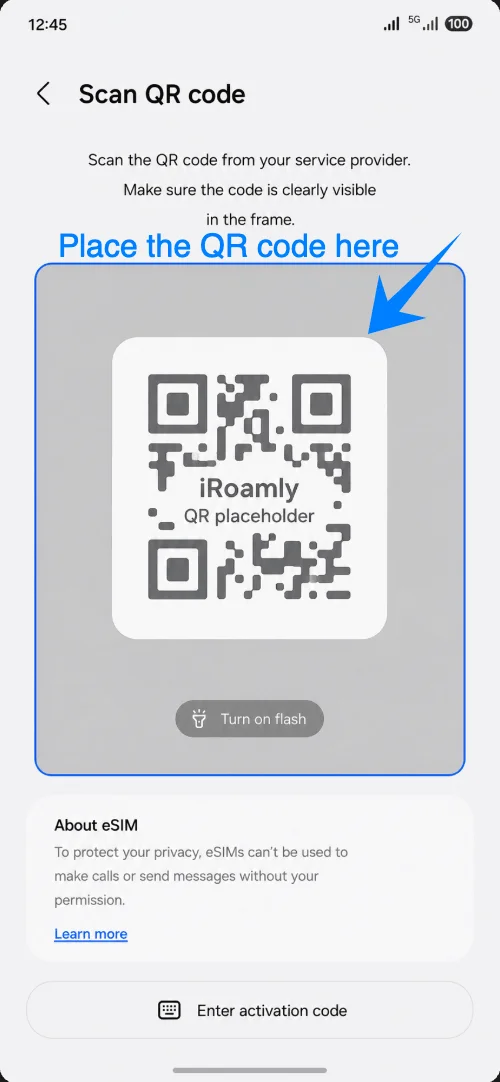
Toque em Escanear código QR.
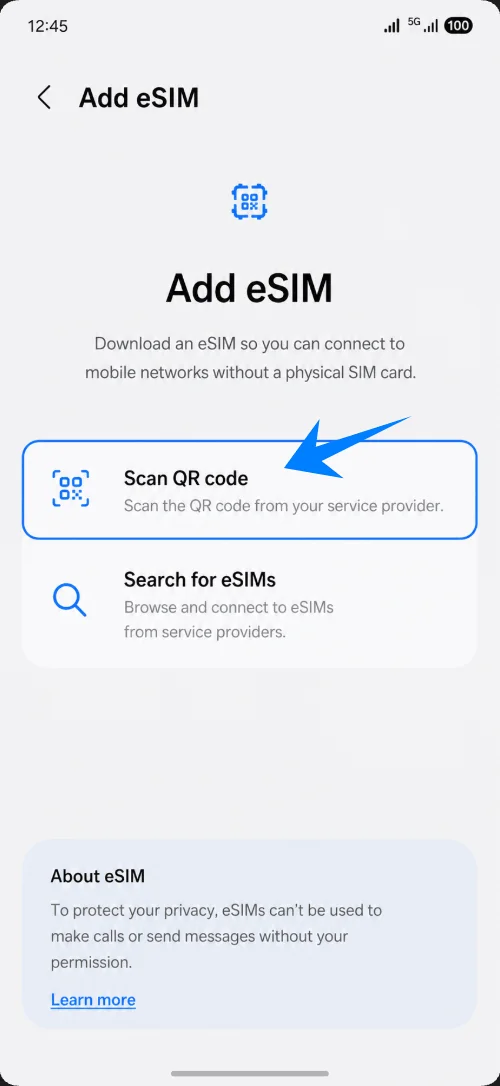
Aponte a câmera para o código QR do seu iRoamly travel eSIM. Mantenha o código QR estável até que o Galaxy A56 o reconheça.
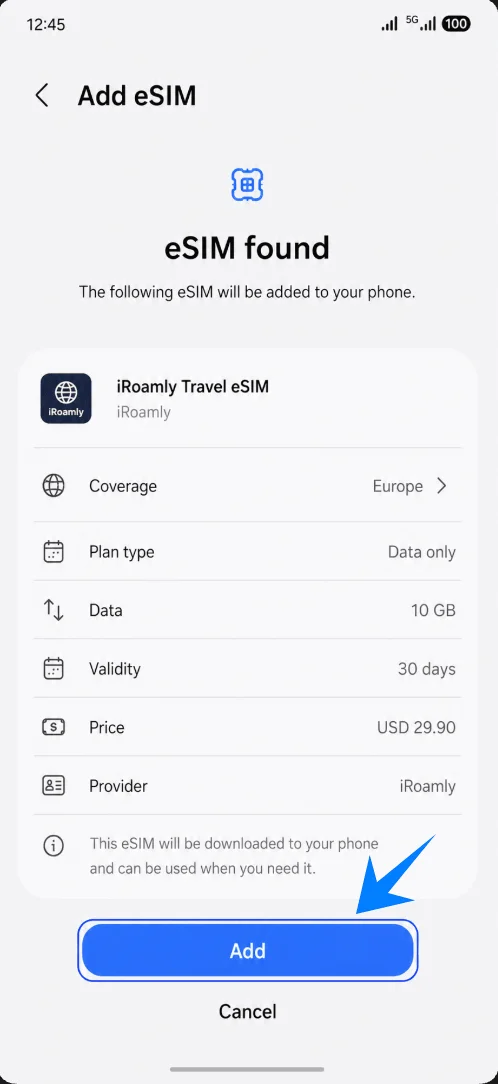
Assim que o iRoamly travel eSIM for encontrado, toque em Adicionar ou Baixar.
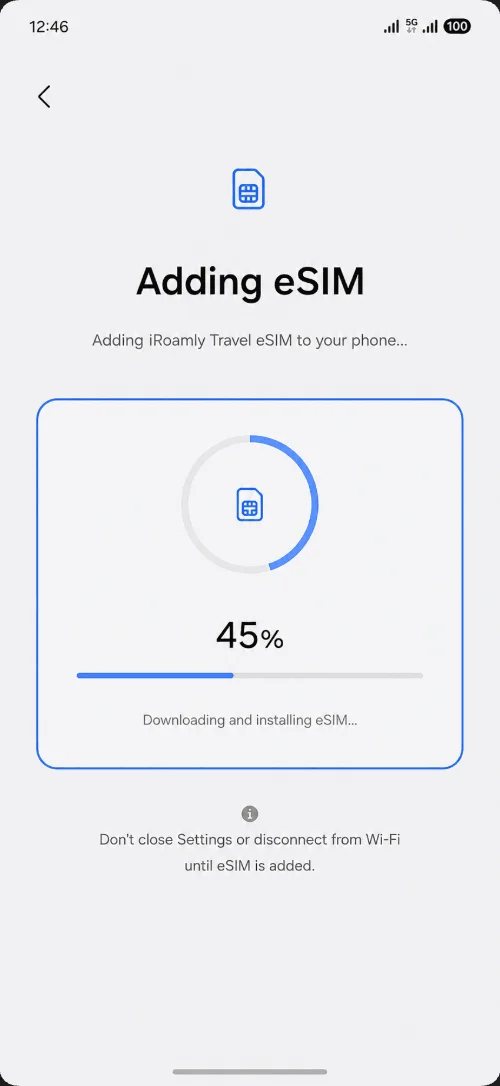
Aguarde enquanto o Galaxy A56 baixa e adiciona o eSIM. Mantenha o Wi-Fi conectado e não feche a tela de Configurações.
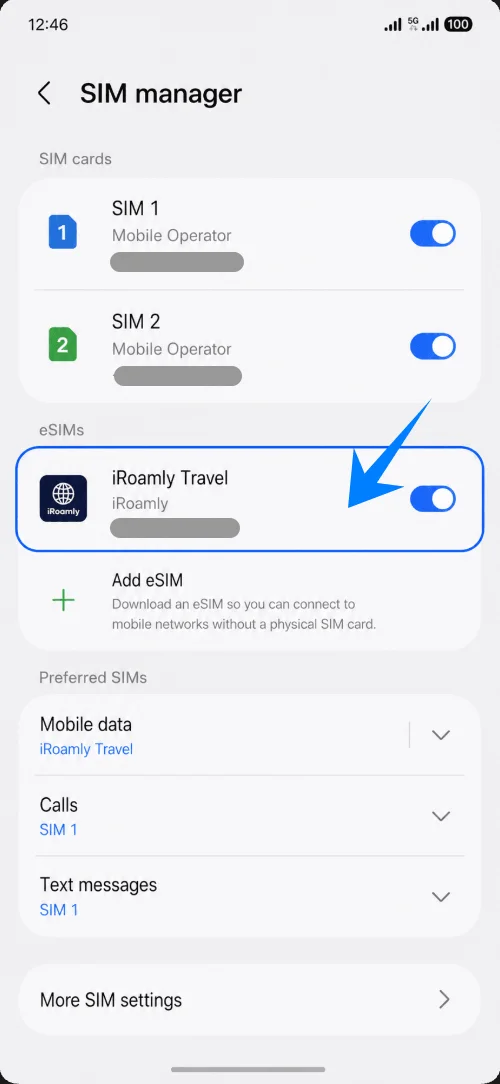
Retorne ao Gerenciador de SIM e confirme se o iRoamly eSIM aparece na lista. Ative a chave se ele estiver desligado.
Método 2: Instalar o eSIM de viagem iRoamly manualmente
Utilize este método caso não consiga escanear o código QR. No Samsung Galaxy A56 / One UI, a configuração manual é feita inserindo uma sequência completa de código de ativação, geralmente no formato LPA:1$... fornecido pela iRoamly, em vez de preencher campos separados para o Endereço SM-DP+ e o Código de Ativação.
Abra as Configurações e toque em Conexões.
Toque em Gerenciador de SIM.
Toque em Adicionar eSIM e, em seguida, em Escanear código QR.
Na tela do scanner de QR, toque em Inserir código de ativação.
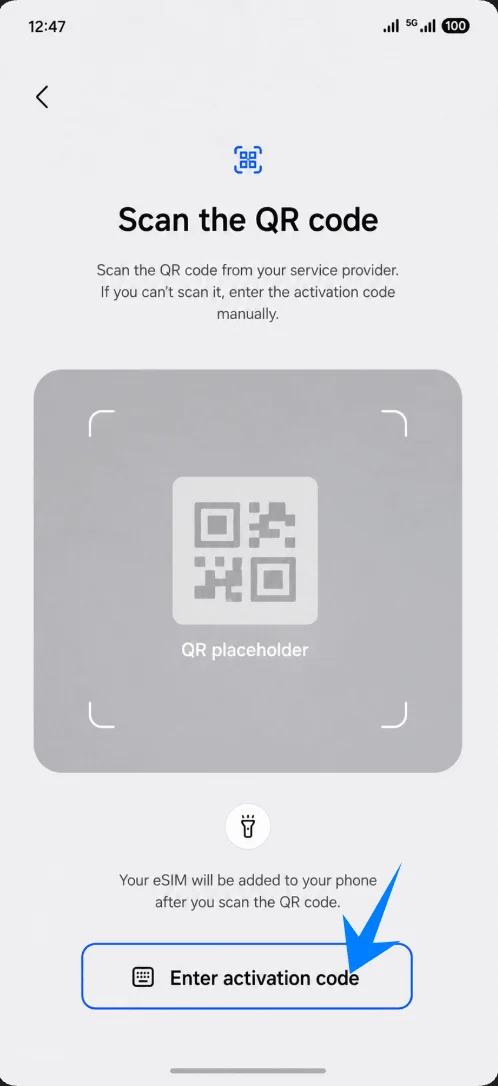
Toque no campo Código de ativação e insira a sequência de ativação manual completa da iRoamly exatamente como foi fornecida, incluindo todos os símbolos. Um exemplo de formato seguro é: LPA:1$sm-dp-plus.example$IROAMLY-EXAMPLE-CODE.
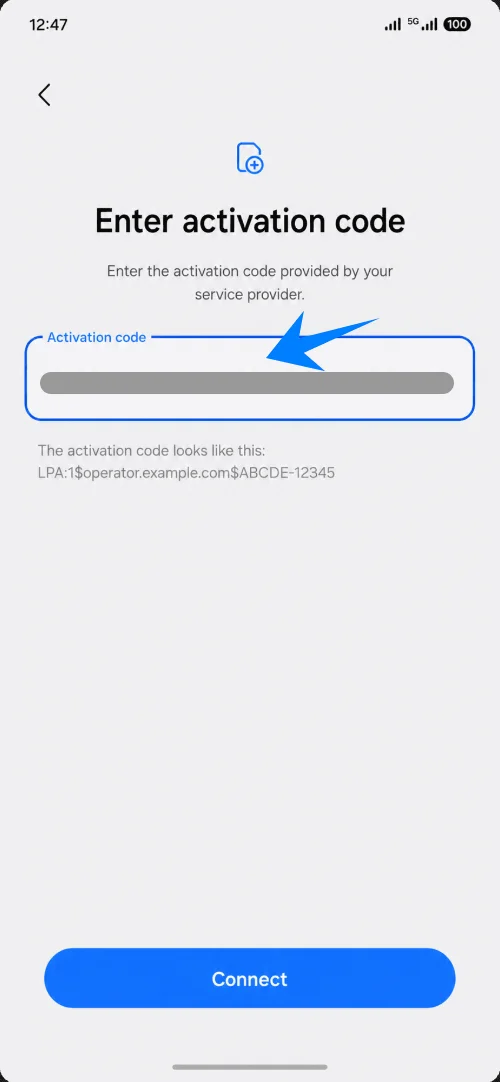
Toque em Conectar ou Adicionar.
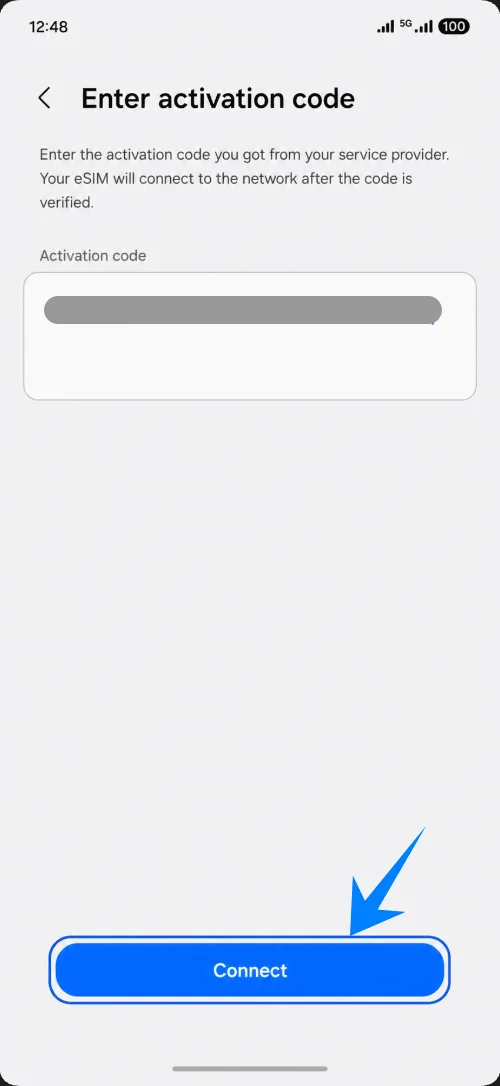
Aguarde enquanto o seu Galaxy A56 baixa e instala o eSIM de viagem iRoamly.
Retorne ao Gerenciador de SIM e confirme se o eSIM da iRoamly aparece na lista com a chave de ativação ligada.
Confirme se o iRoamly eSIM está pronto
Abra Configurações > Conexões > Gerenciador de SIM.
Verifique se o iRoamly eSIM aparece na sua lista de SIM/eSIM e se a chave está ativada.
Toque em Dados móveis em SIMs preferidos e selecione iRoamly Travel.
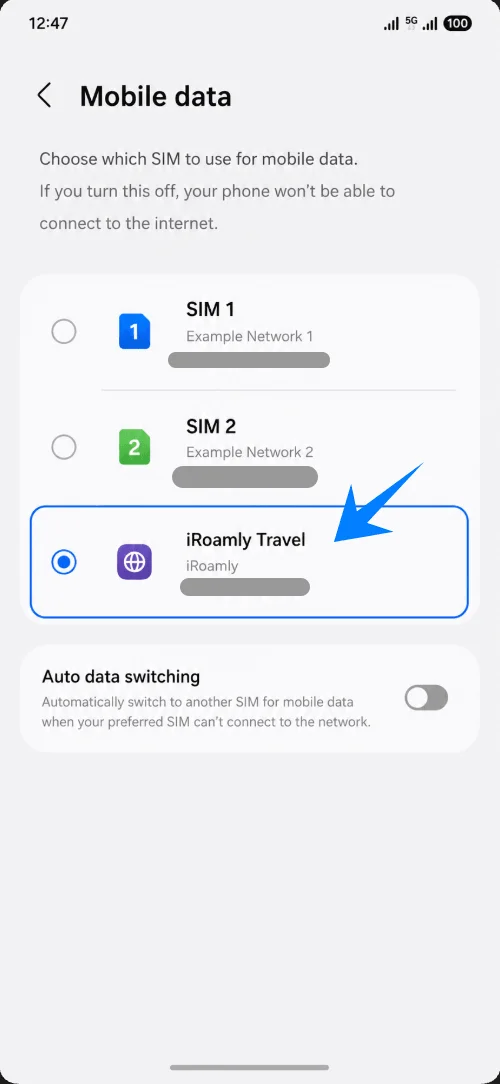
Configurar Dados de Viagem no Galaxy A56
No gerenciador de SIM, certifique-se de que o eSIM iroamly esteja ativado.
Defina os Dados móveis para iroamly Travel, para que seu Galaxy A56 utilize o eSIM de viagem para acessar a internet.
Abra as configurações de rede móvel do eSIM iroamly e ative o Roaming de dados, caso o seu plano iroamly ou as instruções do destino exijam.
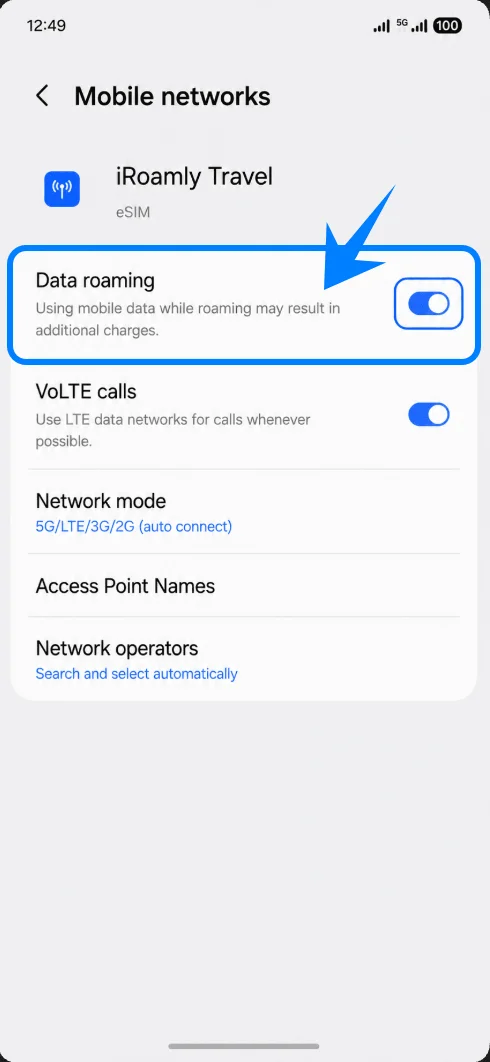
Evite ativar a alternância automática de dados móveis de volta para o seu SIM principal, caso queira prevenir cobranças inesperadas de roaming por parte da sua operadora de origem.
Resolução de Problemas
Se a opção Adicionar eSIM não aparecer, confirme se a sua variante do Galaxy A56 é compatível com eSIM, atualize a One UI, reinicie o telefone e verifique se a sua operadora ou região desativou as funcionalidades de eSIM.
Se o código QR indicar que já foi utilizado, não apague o eSIM. Contacte o suporte da iRoamly, uma vez que muitos códigos QR de eSIM só podem ser instalados uma vez.
Se o eSIM for instalado mas os dados móveis não funcionarem, confirme se os Dados móveis estão configurados para o eSIM da iRoamly, ative o Roaming de dados, se necessário, reinicie o telefone e aguarde até chegar ao país ou região de destino com cobertura.
Se a ativação permanecer pendente, mantenha a ligação Wi-Fi e aguarde algum tempo para que o telefone termine de transferir o perfil. Alguns planos só são totalmente ativados após a ligação a uma rede local suportada.
Se o seu Galaxy A56 for um modelo bloqueado por uma operadora ou específico de uma região, o comportamento do eSIM poderá ser diferente. Nesse caso, verifique a disponibilidade do eSIM junto da Samsung, da sua operadora ou da iRoamly antes de contar com o plano para a sua viagem.
Conclusão
Para o Galaxy A56, o método de código QR é a maneira mais simples de adicionar um eSIM de viagem da iRoamly, pois o fluxo da One UI da Samsung leva você diretamente ao Gerenciador de cartão SIM > Adicionar eSIM > Escanear código QR. A ativação manual é a alternativa correta quando você possui apenas o código de ativação ou não consegue escanear o código QR.
Após a instalação, as verificações principais são simples: o eSIM da iRoamly deve aparecer no Gerenciador de cartão SIM, sua chave seletora deve estar ativada e os Dados móveis devem estar definidos para a linha iRoamly. Antes de começar a usar dados no exterior, ative o roaming de dados quando seu plano iRoamly exigir e certifique-se de que seu SIM principal não esteja selecionado por engano para os dados de viagem.