
Usar um eSIM no seu Galaxy Fold lhe dá mais controle sobre como permanecer conectado durante as viagens.
Como o eSIM funciona digitalmente, você pode ativar seu plano de celular diretamente nas configurações da Samsung, sem precisar trocar cartões SIM ou visitar uma loja após a chegada.
Você também pode gerenciar vários planos de celular em um único dispositivo com mais facilidade e alternar entre as linhas de dados sempre que necessário.
Se você está pronto para configurar seu eSIM iRoamly, este guia mostrará exatamente como instalá-lo, confirmar que foi adicionado com sucesso e definir as configurações corretas para dados de viagem no seu Samsung Galaxy Fold.
Preparações Antes de Configurar o eSIM iRoamly
Conecte o seu Galaxy Fold a uma rede Wi-Fi estável antes de realizar o download do eSIM.
Certifique-se de que o seu Galaxy Fold esteja desbloqueado e seja compatível com a tecnologia eSIM. O suporte ao eSIM pode variar dependendo da região, do firmware da operadora e da variante do modelo.
Tenha em mãos o seu código QR ou os detalhes de ativação manual do iRoamly antes de acessar as configurações do Samsung.
Instale o eSIM de viagem com 1 ou 2 dias de antecedência da sua viagem, se apropriado, mas evite ativá-lo para dados móveis até que esteja pronto para utilizá-lo.
A validade do eSIM iRoamly tem início a partir do momento da ativação. A ativação ocorre assim que o eSIM se conecta a uma rede compatível.
Não exclua o eSIM iRoamly após a instalação sem necessidade. Muitos perfis de eSIM não permitem uma simples reinstalação utilizando o mesmo código QR ou código de ativação.
Os planos eSIM iRoamly podem não incluir serviços de voz ou SMS. O suporte para voz/SMS varia conforme o plano; portanto, verifique os detalhes do seu plano antes de depender dele para realizar chamadas ou enviar mensagens de texto.
Método 1: Instale o iRoamly eSIM digitalizando um código QR
Desdobre o Galaxy Fold, abra as Configurações e toque em Conexões na lista de Configurações à esquerda. Você verá os detalhes de Conexões abrirem no lado direito da tela.
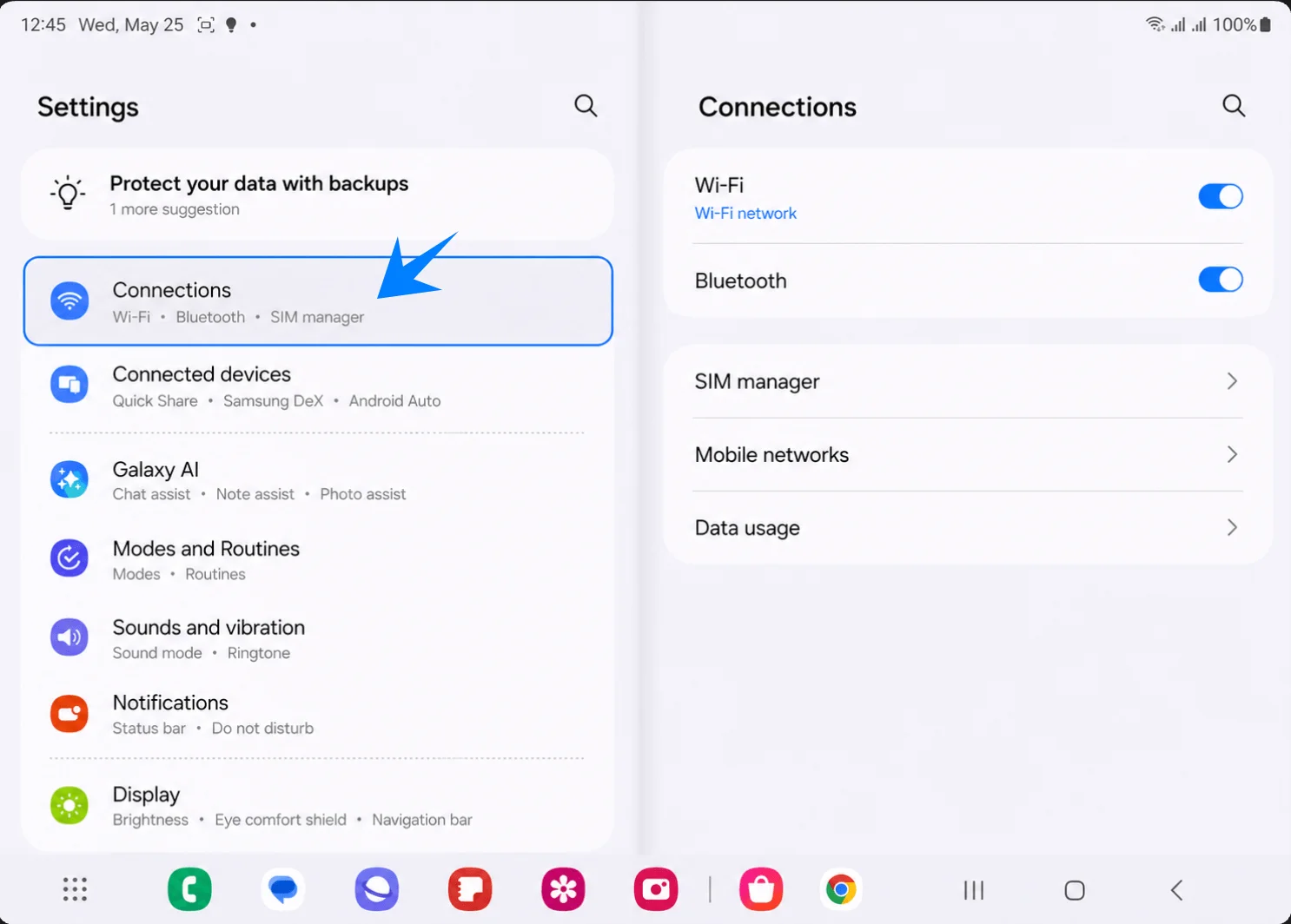
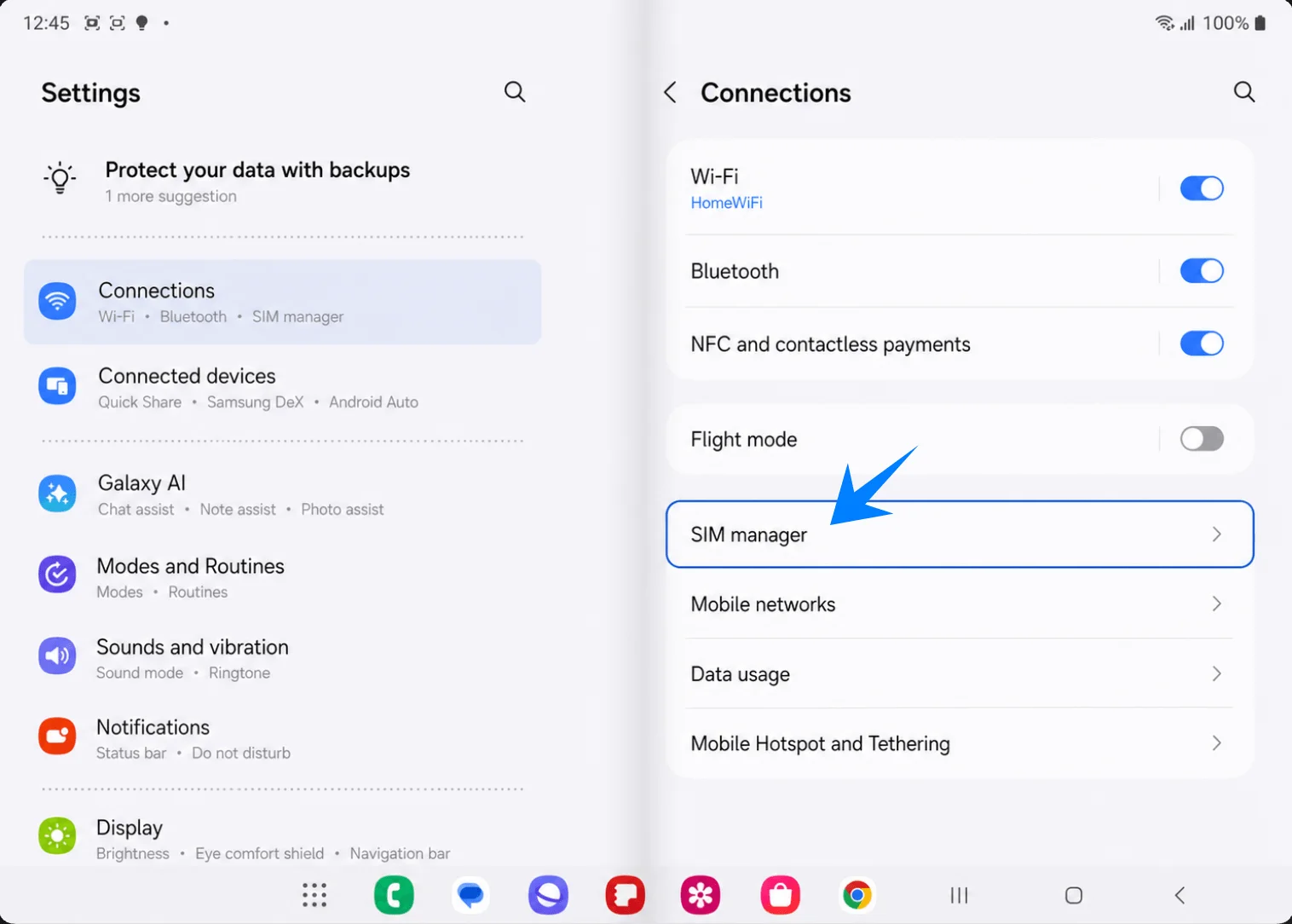
Toque em Gerenciador de SIM no painel direito. Caso seu telefone exiba Gerenciador de cartão SIM, toque nessa opção equivalente. Você verá o seu SIM físico, a área de eSIM e as configurações de SIM preferencial.
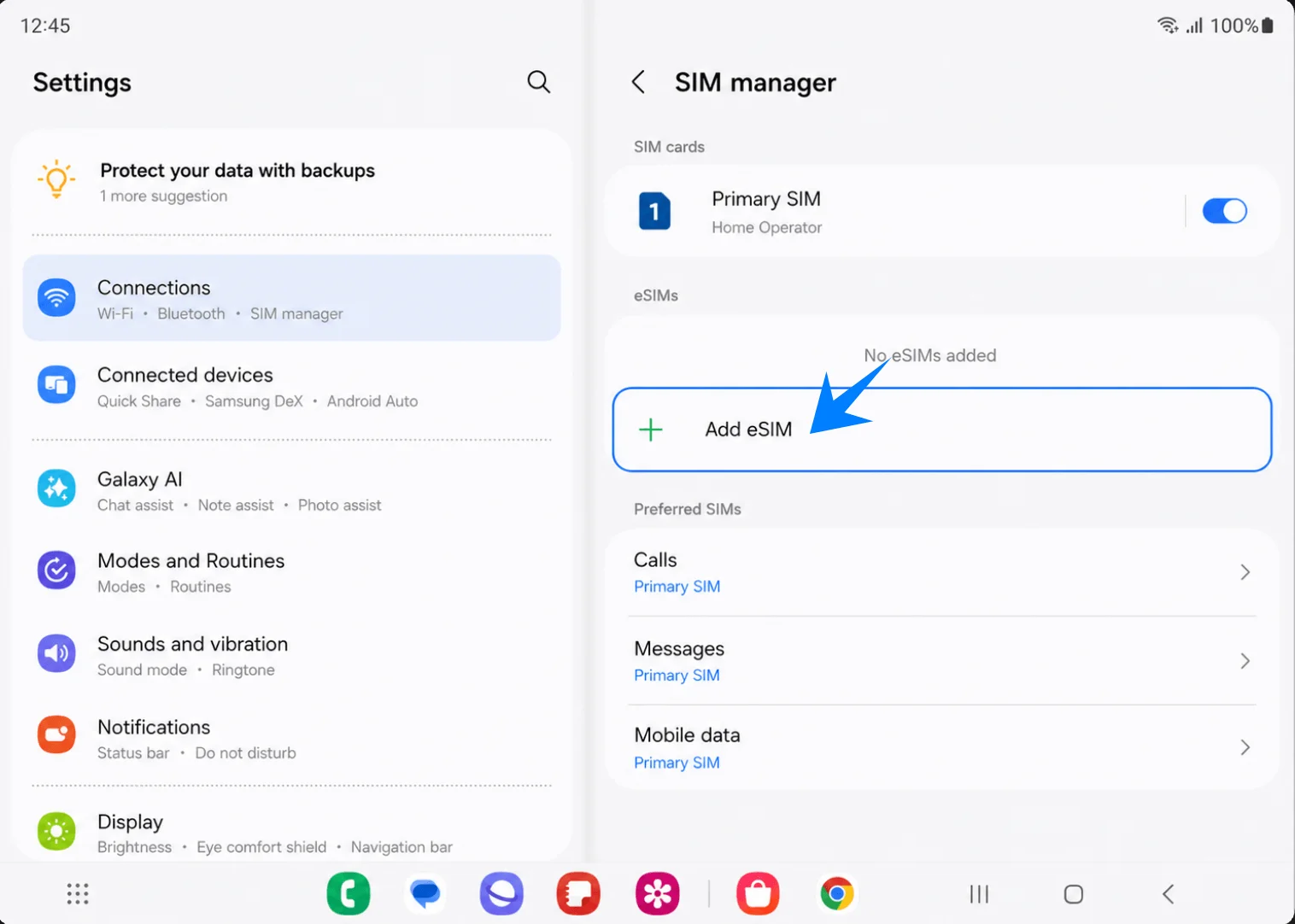
Toque em Adicionar eSIM na seção de eSIMs. Você verá a página Escolha como adicionar seu eSIM.
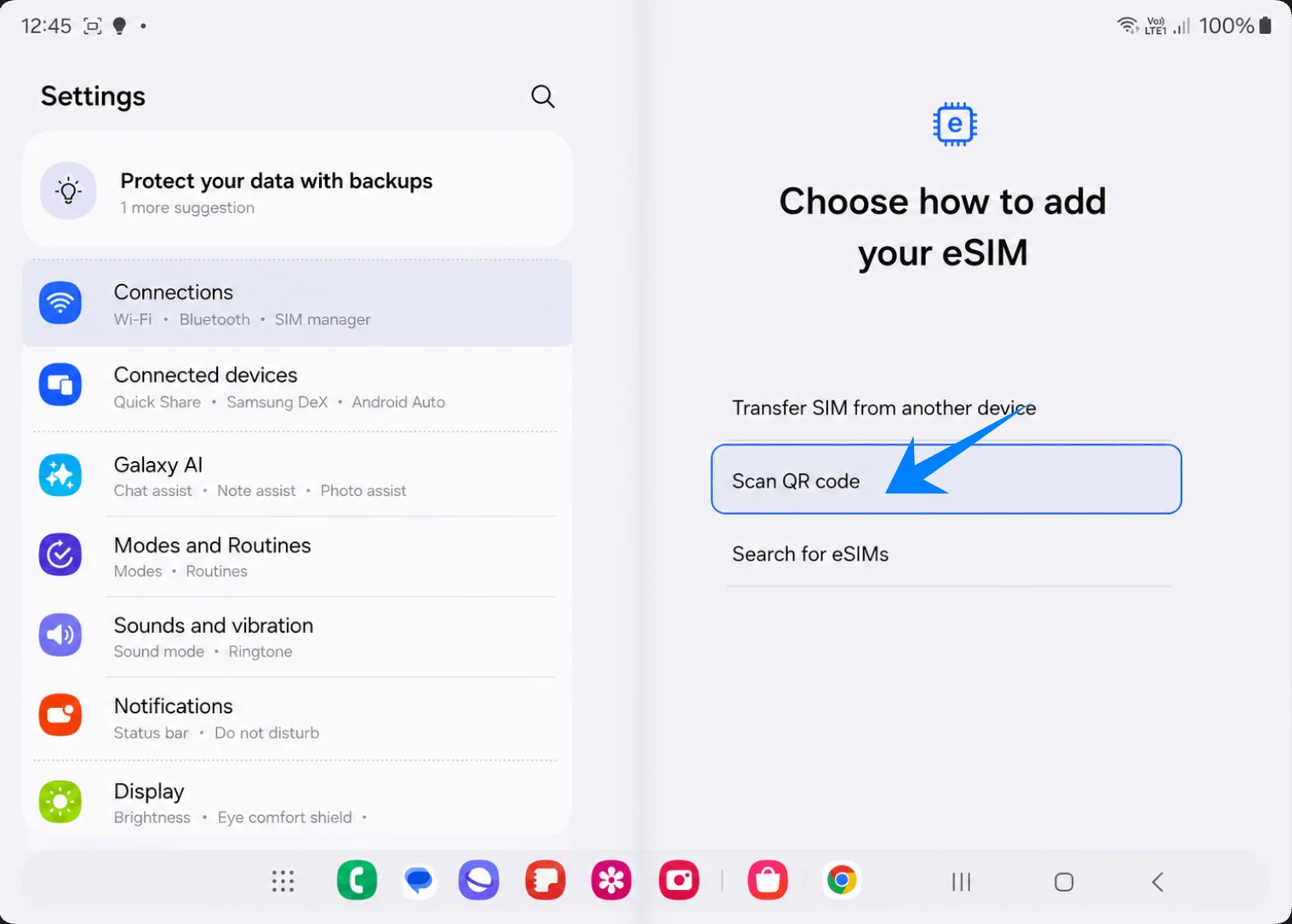
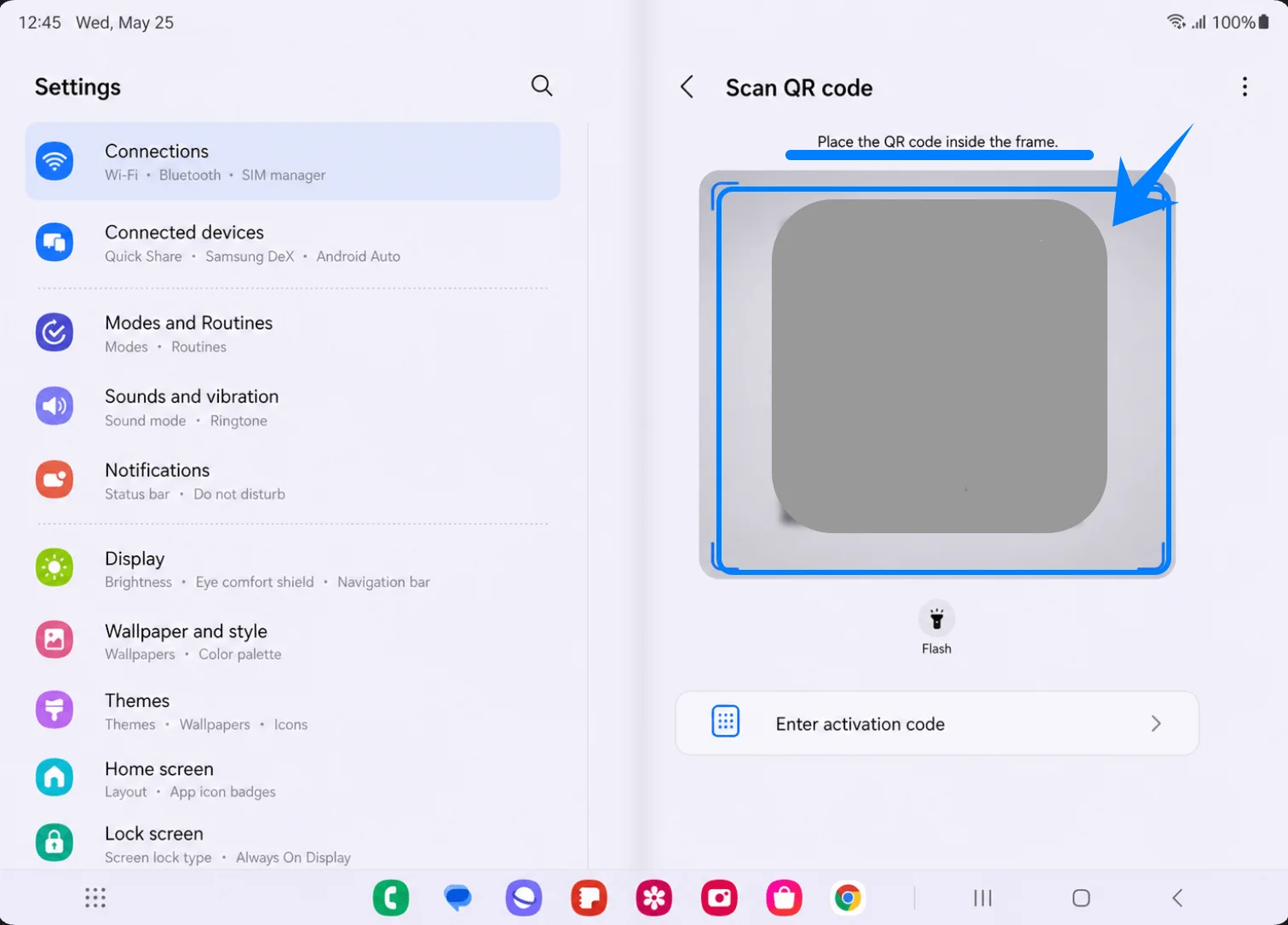
Toque em Digitalizar código QR na página Escolha como adicionar seu eSIM. O Galaxy Fold abrirá o leitor de código QR.
Aponte o leitor para o código QR iRoamly disponível no seu e-mail de confirmação ou na sua conta iRoamly. Mantenha o código QR plano e totalmente dentro da moldura até que o aparelho detecte o plano.
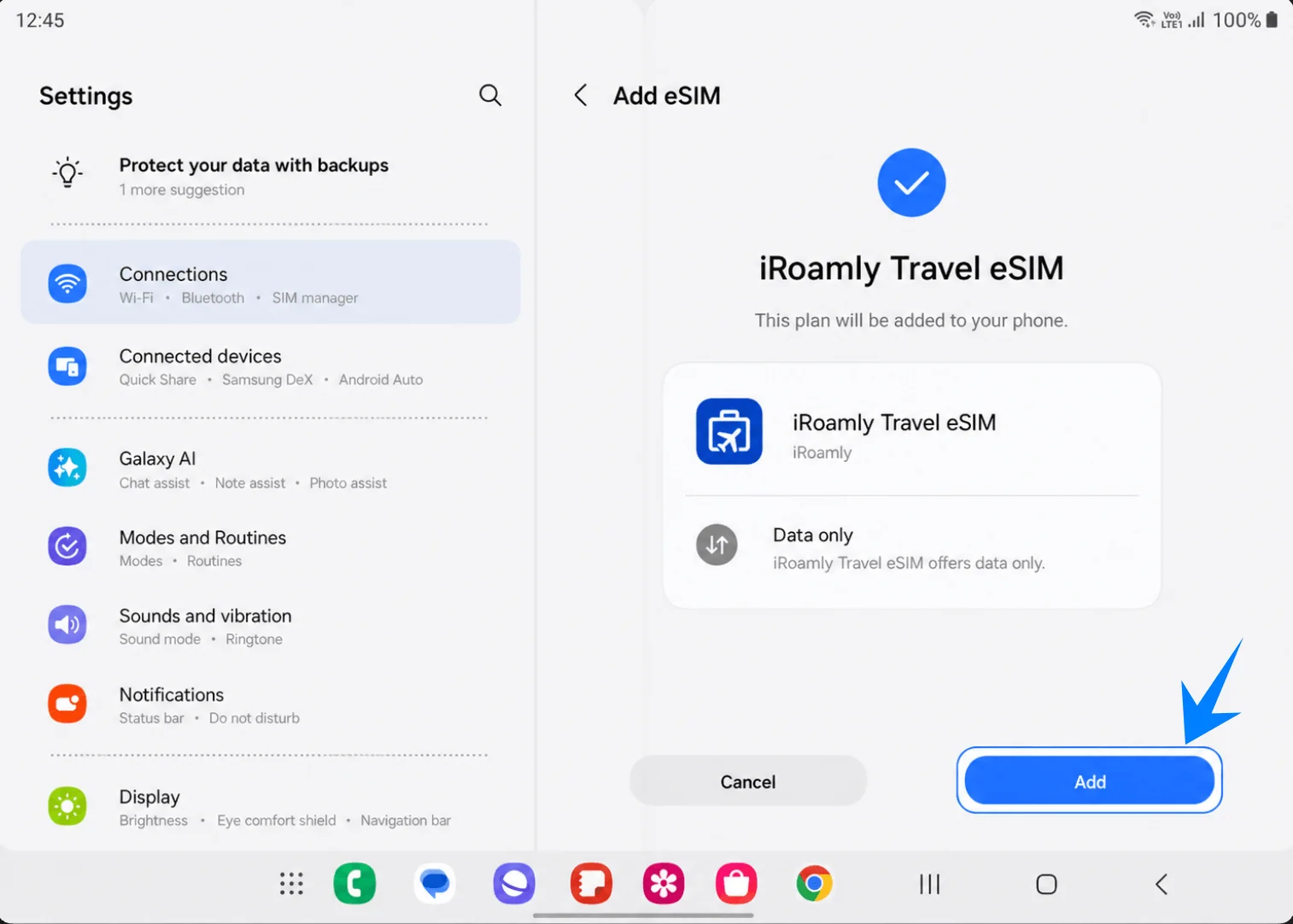
Revise a tela de confirmação do eSIM de viagem iRoamly e toque em Adicionar. Mantenha o Wi-Fi conectado enquanto o Galaxy Fold faz o download do perfil eSIM.
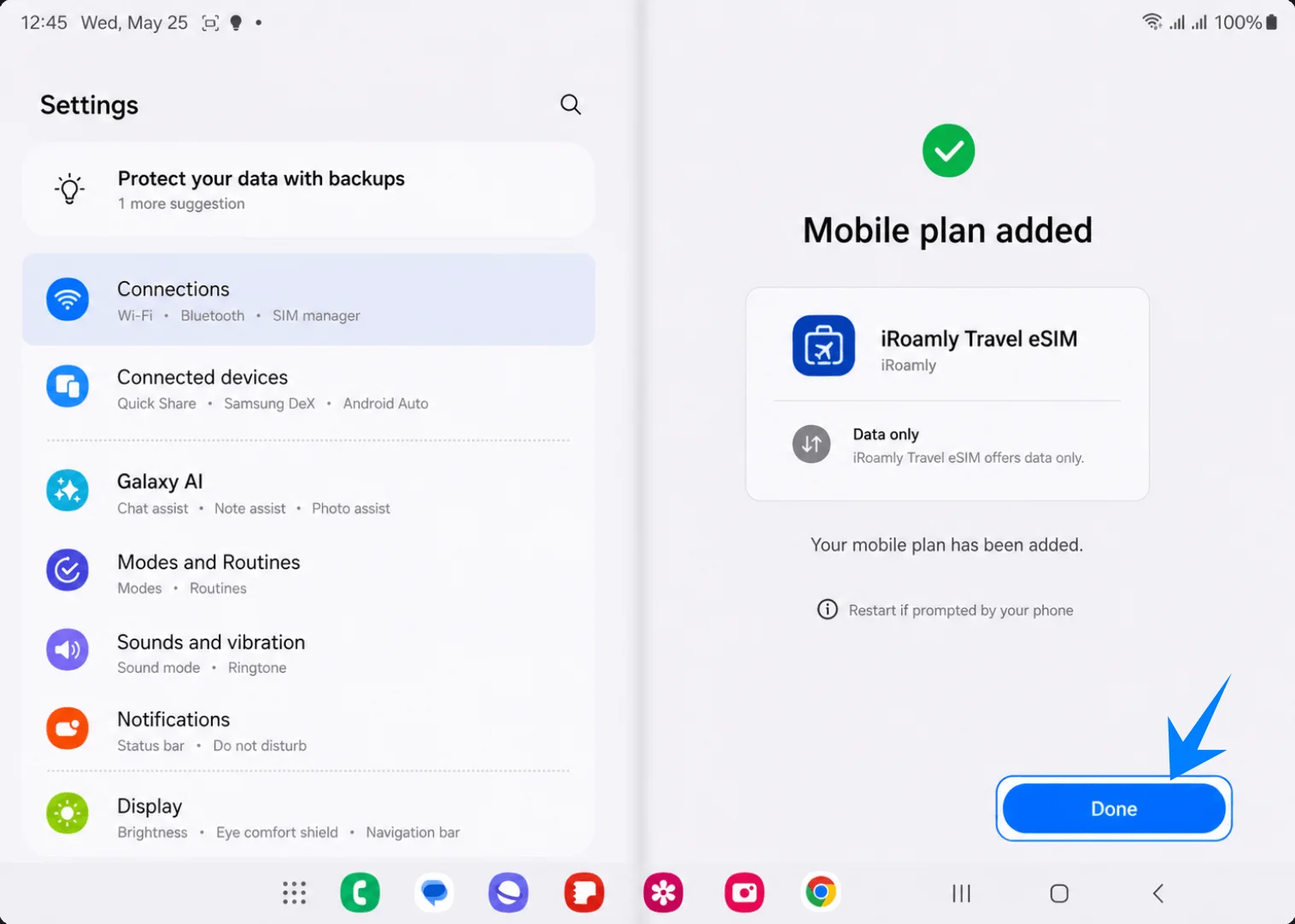
Toque em Concluído assim que a tela Plano móvel adicionado aparecer. Se o seu Galaxy Fold solicitar uma reinicialização, reinicie o aparelho antes de verificar as configurações do eSIM.
Método 2: Instale o iRoamly eSIM por Entrada Manual
Desdobre o Galaxy Fold, abra Ajustes e toque em Conexões na lista de Ajustes à esquerda. Você verá o mesmo layout de duas colunas para Conexões utilizado no método de código QR.
Toque em Gerenciador de chip no painel direito. Se o seu telefone exibir Gerenciador de cartão SIM, toque nesse menu correspondente. Você verá seus cartões SIM, eSIMs e as configurações de SIM preferenciais.
Toque em Adicionar eSIM na seção eSIMs. O Galaxy Fold deverá exibir a página "Escolha como adicionar seu eSIM".
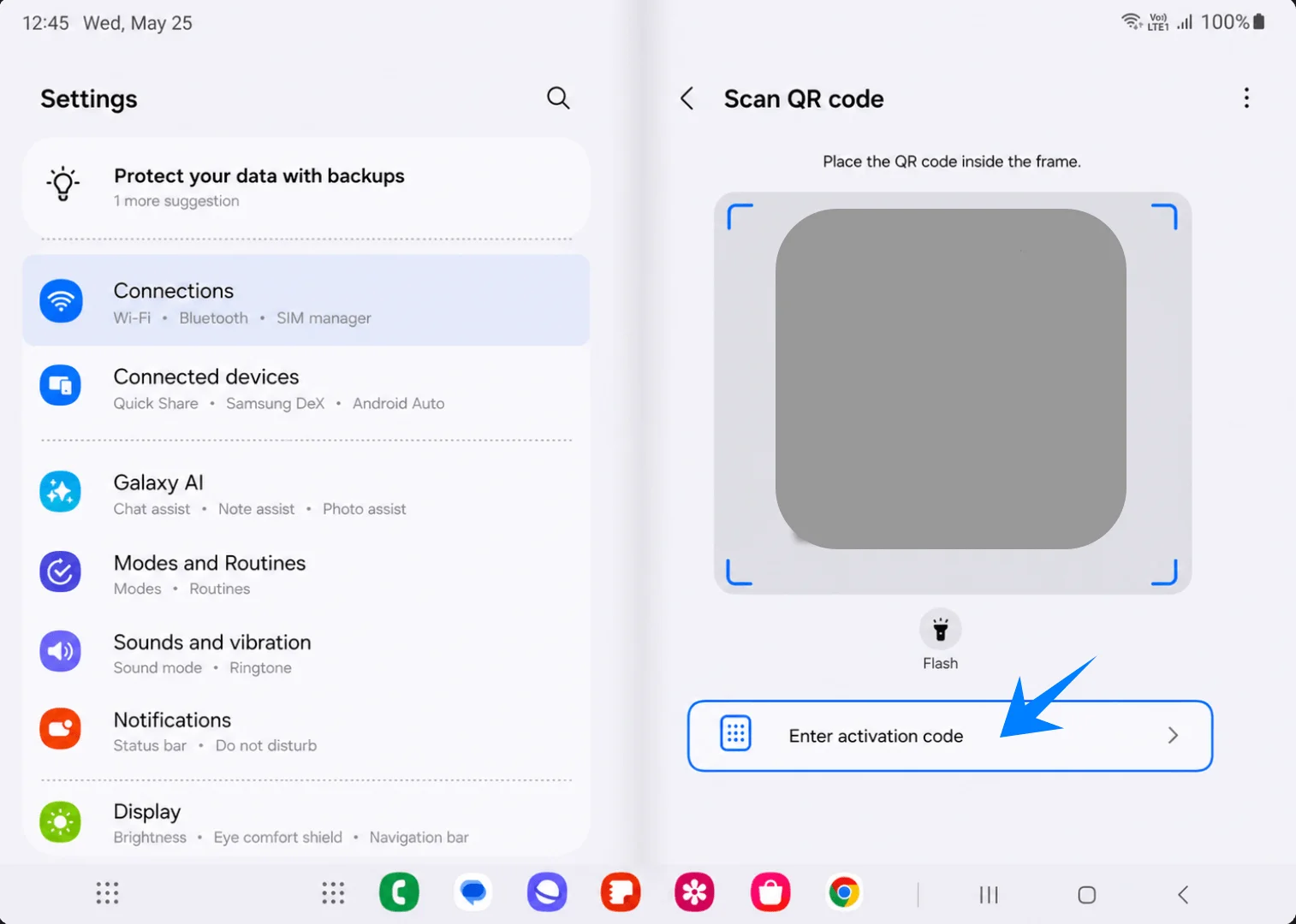
Toque em Escanear código QR na página "Escolha como adicionar seu eSIM". A Samsung disponibiliza a opção de entrada manual na tela do scanner de QR.
Toque em Inserir código de ativação abaixo da moldura do scanner. Isso abrirá a página de entrada manual de eSIM da Samsung.
Cole a sequência completa do código de ativação iRoamly no campo Código de ativação e toque em Conectar. Neste fluxo da Samsung, utilize a sequência completa do código de ativação, que geralmente está no formato LPA:1$..., em vez de inserir valores de Endereço SM-DP+ e Código de Ativação em campos separados.
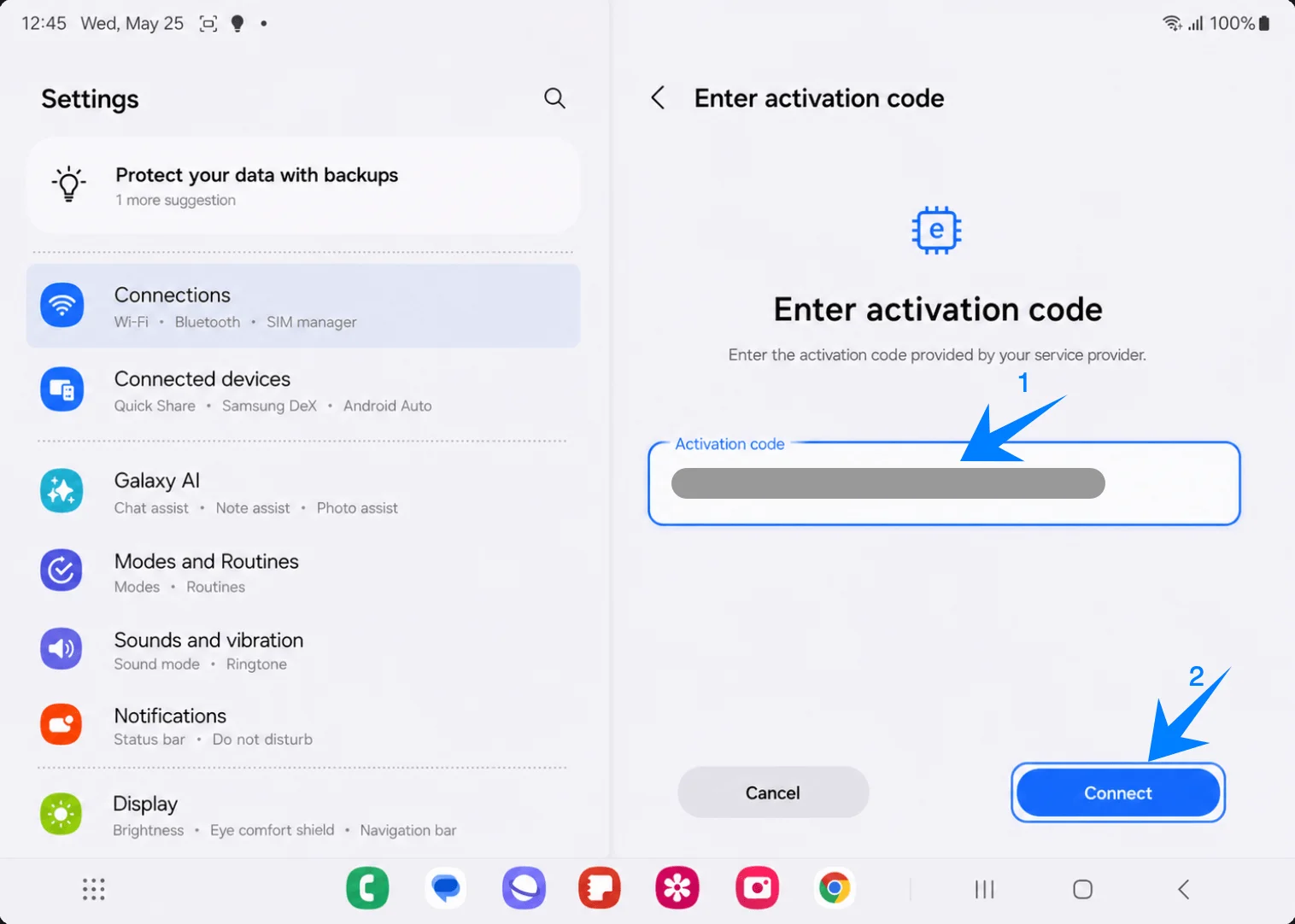
Revise a tela de confirmação do eSIM de viagem iRoamly e toque em Adicionar. Mantenha o Wi-Fi conectado enquanto o Galaxy Fold baixa o perfil.
Toque em Concluído quando aparecer a mensagem "Plano móvel adicionado". Reinicie o telefone se a Samsung solicitar.
Como confirmar que o iRoamly eSIM foi instalado
Abra Configurações > Conexões > Gerenciador de cartão SIM e confirme se o iRoamly Travel eSIM aparece em eSIMs e se a chave seletora está ativada. Isso comprova que o perfil está instalado e disponível no Galaxy Fold.
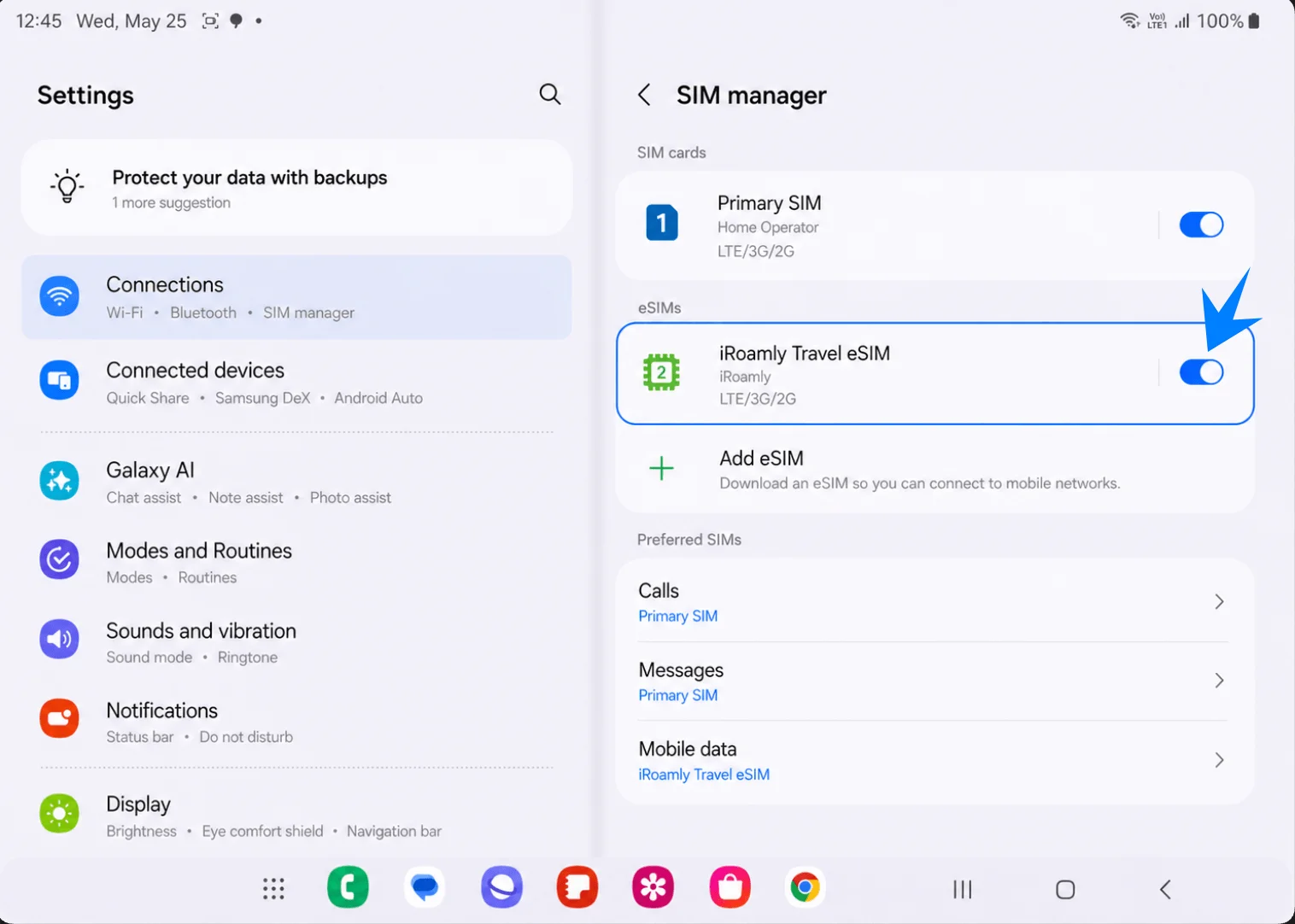
Configure o eSIM iRoamly para dados de viagem
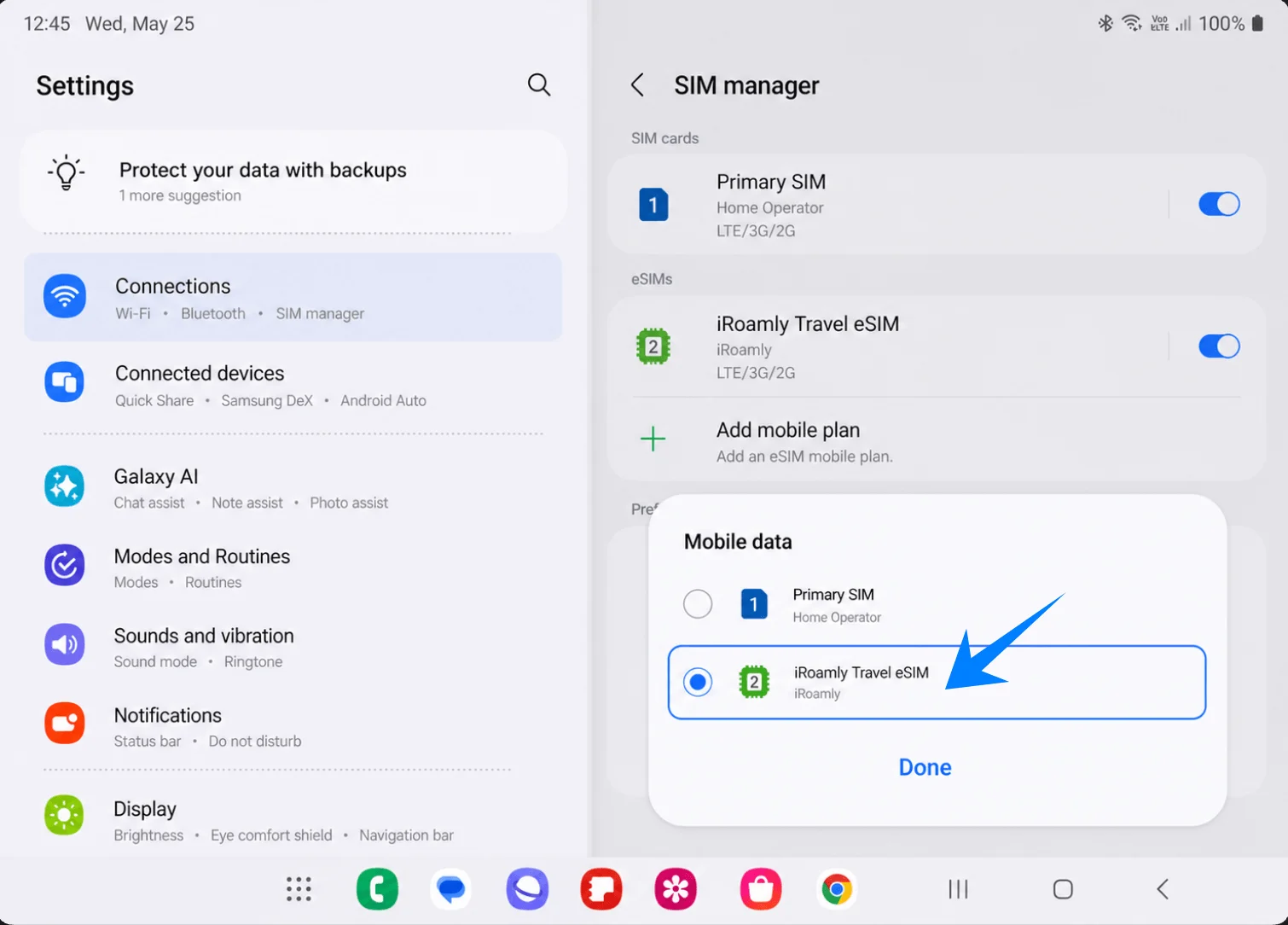
No gerenciador de SIM, toque em Dados móveis, selecione o eSIM iRoamly e toque em Concluído. Isso definirá o eSIM iRoamly como a linha utilizada para dados móveis.
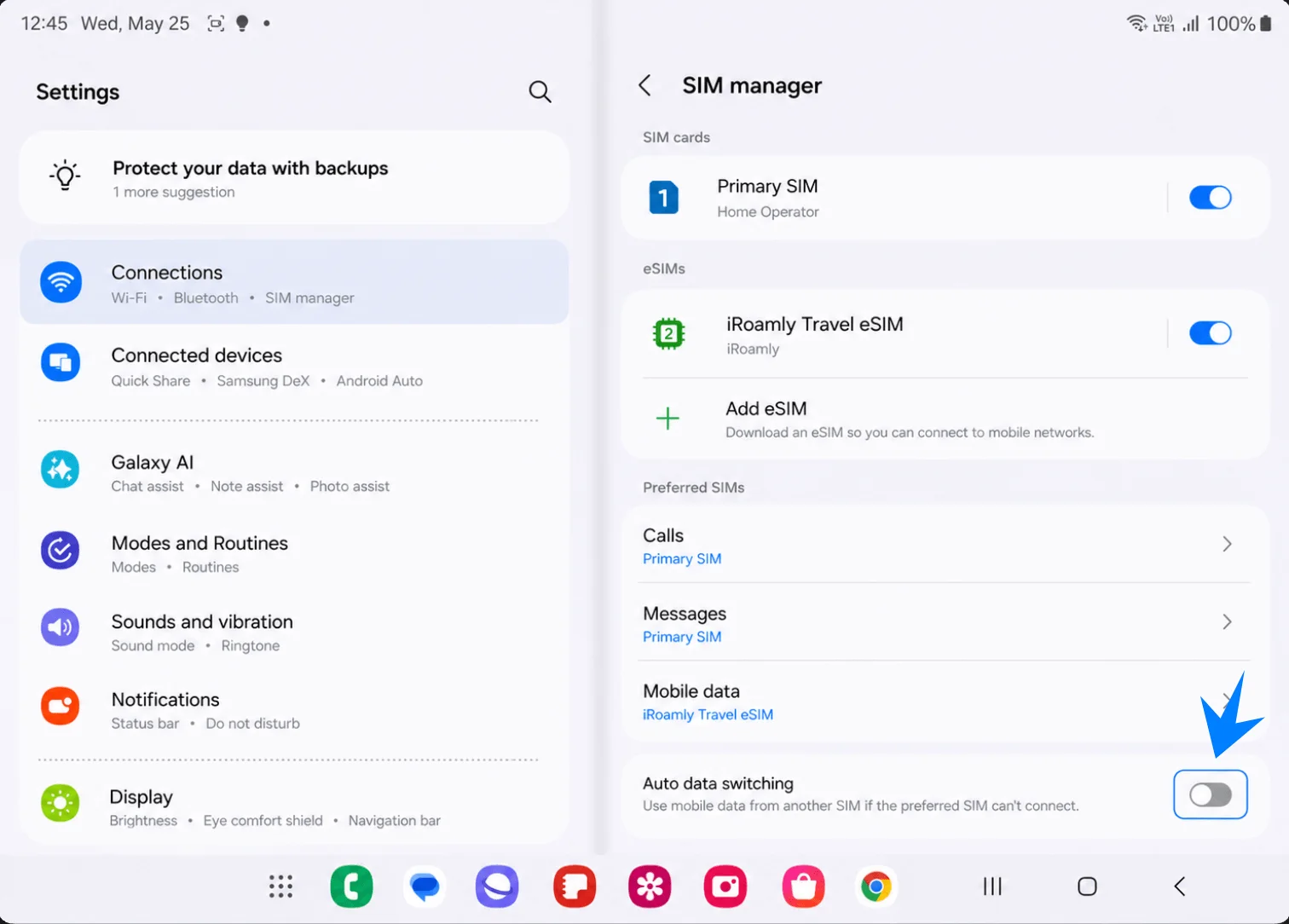
No gerenciador de SIM, mantenha a troca automática de dados desativada, a menos que deseje que o telefone alterne para outro SIM quando os dados do iRoamly não estiverem disponíveis. Manter essa opção desativada ajuda a evitar o consumo indesejado de dados no seu SIM principal durante a viagem.
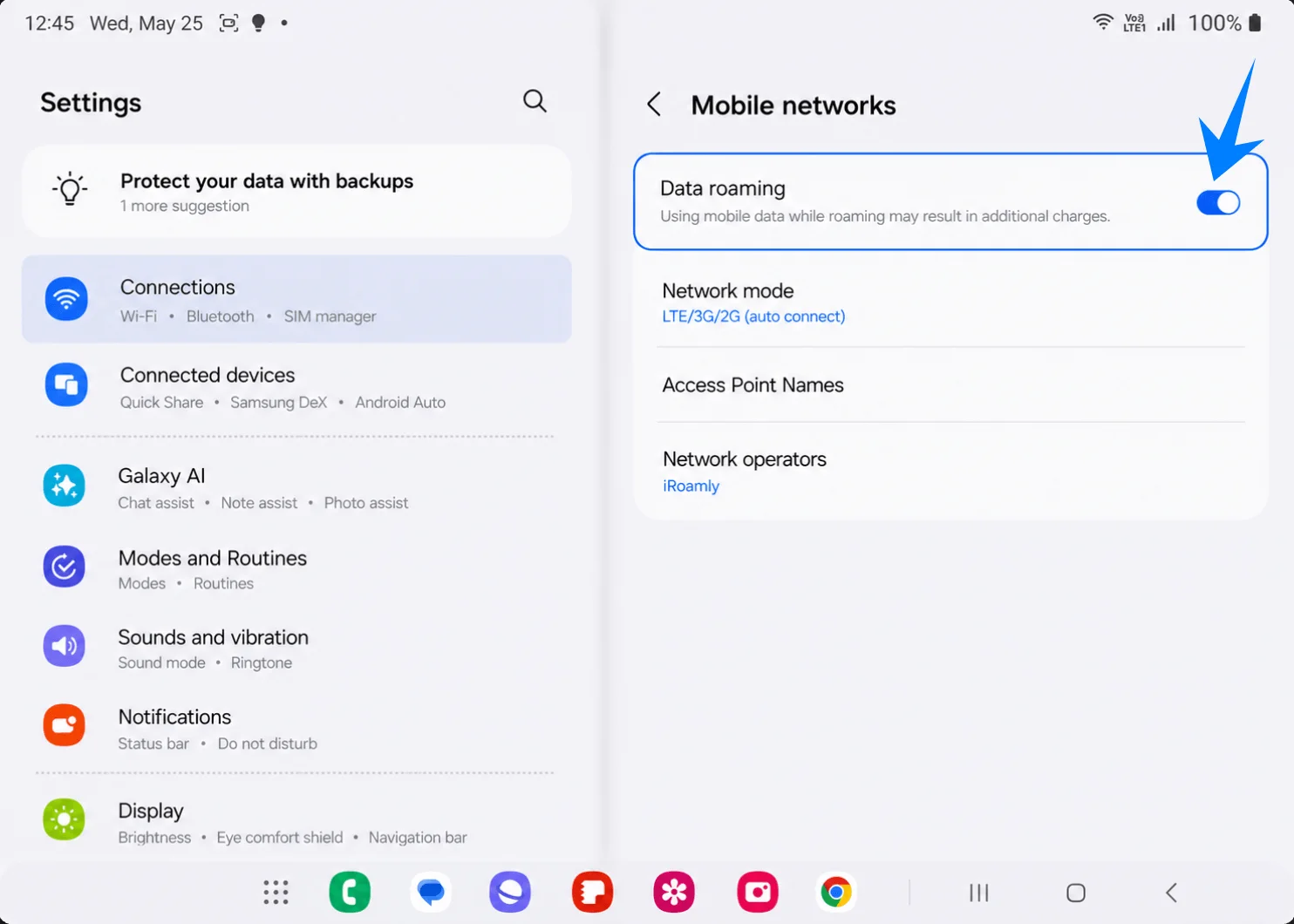
Abra Configurações > Conexões > Redes móveis e ative o Roaming de dados para a linha iRoamly, caso o seu plano ou as instruções do destino exijam o roaming. Mantenha o modo de rede em automático, a menos que o suporte iRoamly indique o contrário.
Resolução de problemas
Sem opção Adicionar eSIM ou gerenciador de SIM: atualize o software do Galaxy Fold, confirme se o telefone está desbloqueado e verifique se a sua variante regional ou da operadora suporta eSIM. Se o telefone não exibir um EID nas configurações, essa variante pode não oferecer suporte à ativação de eSIM.
O código QR não é lido: aumente o brilho da tela que exibe o código QR, limpe a lente da câmera, mantenha o código QR em uma superfície plana e tente o método de ativação por código manual. Não tente usar repetidamente um código QR que já tenha sido ativado com sucesso em outro dispositivo.
A mensagem indica que o código QR já foi usado: a maioria dos códigos QR de eSIM são de uso único. Verifique se o eSIM da iRoamly já está instalado no gerenciador de SIM; se ele foi excluído, entre em contato com o suporte da iRoamly antes de tentar reinstalá-lo.
eSIM instalado, mas sem dados: selecione o eSIM de viagem da iRoamly em Dados móveis, ative o Roaming de dados caso o plano exija, desative a troca automática de dados, reinicie o telefone e confirme se você está em um destino com cobertura.
A ativação está pendente: mantenha a conexão Wi-Fi e aguarde alguns minutos. Alguns eSIMs de viagem só concluem a ativação após detectarem uma rede compatível no país ou região de destino.
Chamadas ou SMS não funcionam: verifique os detalhes do plano da iRoamly. Muitos planos de eSIM de viagem são voltados apenas para dados, e a disponibilidade de voz/SMS pode variar conforme o plano.
A validade parece mais curta que o esperado: a validade do plano da iRoamly começa a contar a partir da ativação. Verifique o gatilho de ativação e a política de validade do plano nos detalhes do seu pedido da iRoamly.
Limitações de região ou operadora: o funcionamento do eSIM no Galaxy Fold pode variar de acordo com o país, firmware da operadora e variante do modelo. Se o menu de eSIM desaparecer após uma atualização de software, consulte a Samsung ou a operadora para saber se o seu modelo específico de Galaxy Fold suporta eSIM.
Conclusão
Com o seu eSIM da iRoamly adicionado com sucesso ao seu Galaxy Fold, o seu dispositivo está agora preparado para a conectividade de viagem digital, com uma experiência de configuração mais simples e flexível.
A tecnologia eSIM permite que o seu Galaxy Fold faça a gestão dos dados de viagem diretamente através das definições de software, facilitando a alternância entre planos e a organização da conectividade móvel enquanto estiver no estrangeiro.