
Se você está usando um Galaxy Note 20 ou Galaxy Note 20 5G para viajar, a tecnologia eSIM oferece uma maneira mais rápida e conveniente de se manter conectado.
Em vez de lidar com cartões SIM físicos, você pode ativar seu plano de dados móveis digitalmente em poucos minutos, diretamente nas configurações do seu celular. Isso torna a configuração mais simples, especialmente quando você deseja ter dados móveis prontos assim que chegar ao seu destino.
Com o eSIM, você também pode gerenciar seus planos com mais flexibilidade, alternar entre redes facilmente e manter tudo organizado em um único dispositivo.
Se você adquiriu um eSIM iRoamly, este guia irá orientá-lo sobre os passos exatos para instalá-lo e ativá-lo sem complicações no seu celular Samsung Galaxy.
Preparações Antes de Configurar o iRoamly eSIM
Conecte o seu Galaxy Note20 ou Galaxy Note20 5G a uma rede Wi-Fi estável antes de adicionar o eSIM.
Confirme se o modelo exato, a região e o firmware da sua operadora oferecem suporte a eSIM. A Samsung indica a série Galaxy Note20 como compatível com eSIM, porém algumas variantes bloqueadas, de determinadas operadoras ou países podem ocultar a opção "Adicionar eSIM".
Verifique se o telefone apresenta um número EID nas informações do dispositivo. Caso não haja um EID, é possível que essa variante não suporte a ativação de eSIM.
Tenha o código QR ou os detalhes de ativação manual do iRoamly prontos, acessando o e-mail do seu pedido, a página de confirmação, o aplicativo ou a página da sua conta iRoamly.
Não remova um eSIM iRoamly já instalado sem necessidade. Muitos perfis de eSIM para viagem são de uso único e não podem ser reinstalados após a exclusão, a menos que sejam reemitidos pelo suporte do iRoamly.
Realize a instalação de 1 a 2 dias antes da viagem apenas se o período do seu plano iRoamly permitir. A validade do eSIM iRoamly começa no momento da ativação; em alguns planos atuais do iRoamly, a ativação inicia assim que o eSIM se conecta a uma rede suportada. Verifique as condições específicas do plano para o seu destino antes de realizar a instalação antecipada.
Confirme se o seu plano iRoamly específico inclui chamadas de voz ou SMS. Muitos planos de eSIM para viagem do iRoamly oferecem apenas dados, e a disponibilidade de voz e SMS varia conforme o plano escolhido.
Etapas de configuração comuns para ambos os métodos
Abra as Configurações e toque em Conexões. Você verá as configurações de rede e conectividade da Samsung.
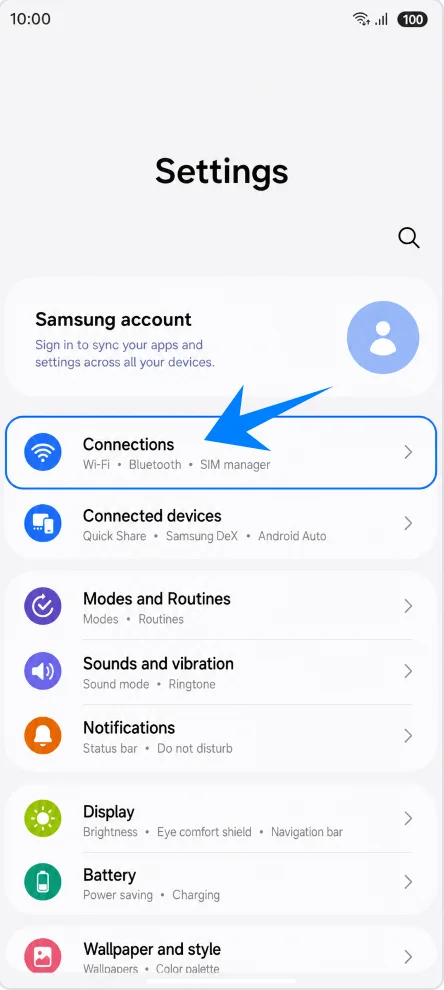
Toque em Gerenciador de SIM. Se a versão do seu Note20 utilizar uma terminologia mais antiga, toque em Gerenciador de cartão SIM. Você verá os controles para SIM físico e eSIM.
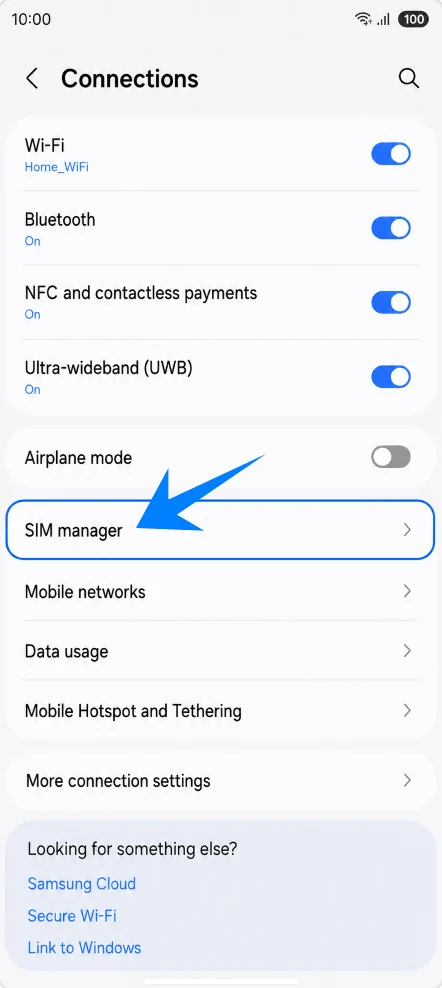
Toque em Adicionar eSIM em eSIMs. Se a versão da sua operadora exibir + Adicionar plano móvel, toque nessa opção. A Samsung abrirá as opções de configuração de eSIM.
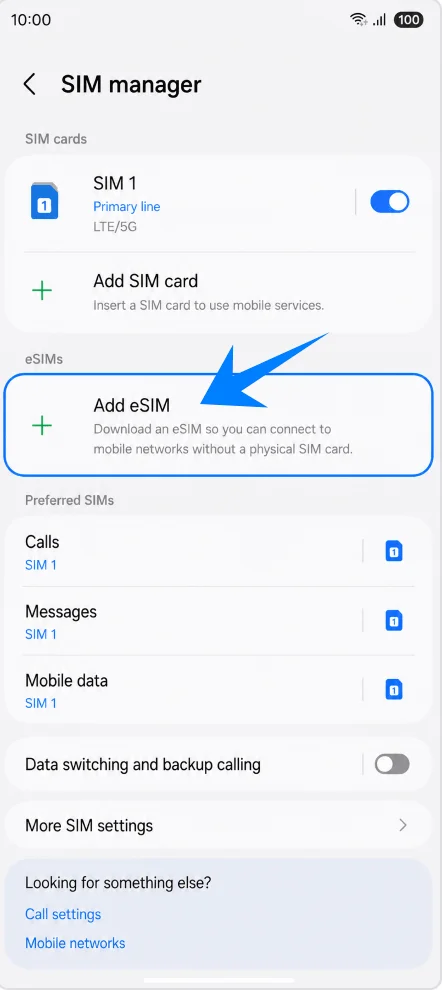
Método 1: Instale o iRoamly eSIM digitalizando o código QR
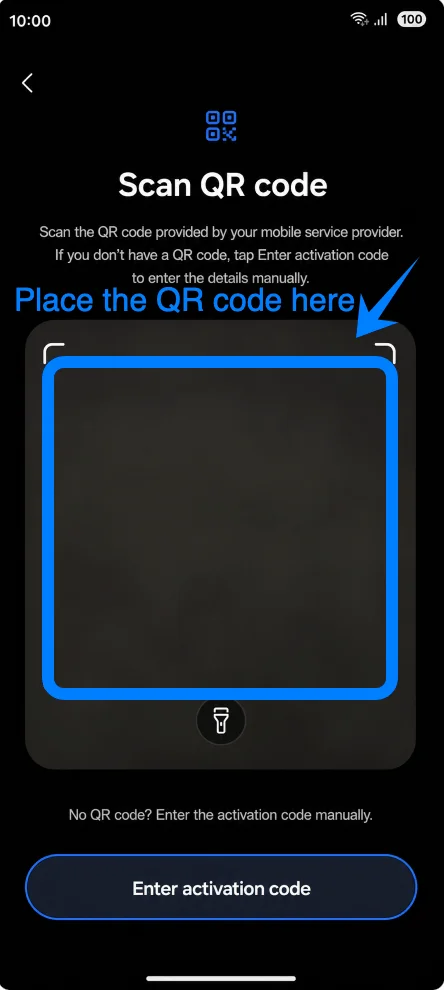
Toque em Digitalizar código QR na tela Adicionar eSIM. O Galaxy Note20 abrirá o scanner de código QR do eSIM.
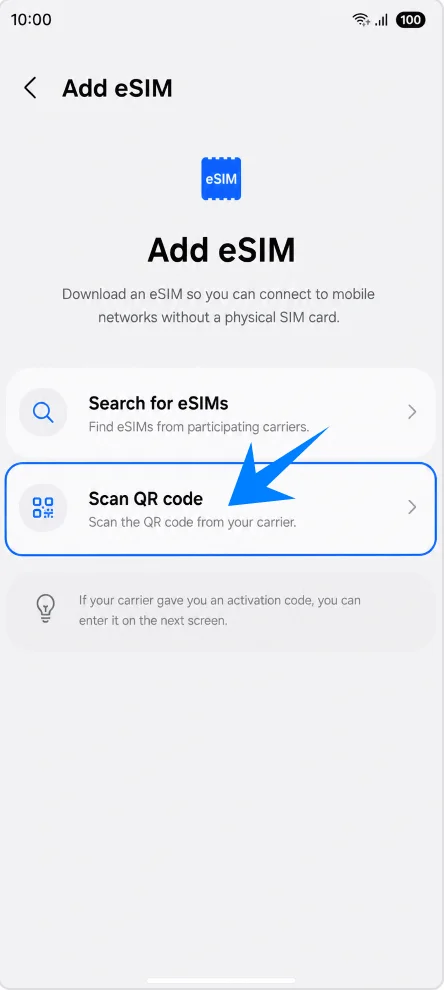
Aponte o scanner para o código QR do iRoamly presente no e-mail do seu pedido, na sua conta iRoamly ou em outro dispositivo. Mantenha o código inteiro dentro da moldura até que a Samsung reconheça o perfil do eSIM.
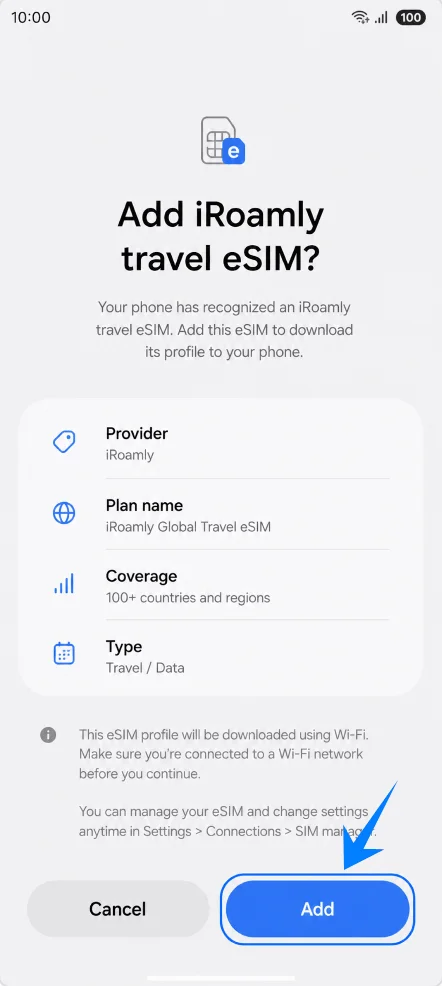
Toque em Adicionar quando a Samsung exibir a confirmação do eSIM de viagem iRoamly. Mantenha o Wi-Fi conectado enquanto o perfil é baixado.
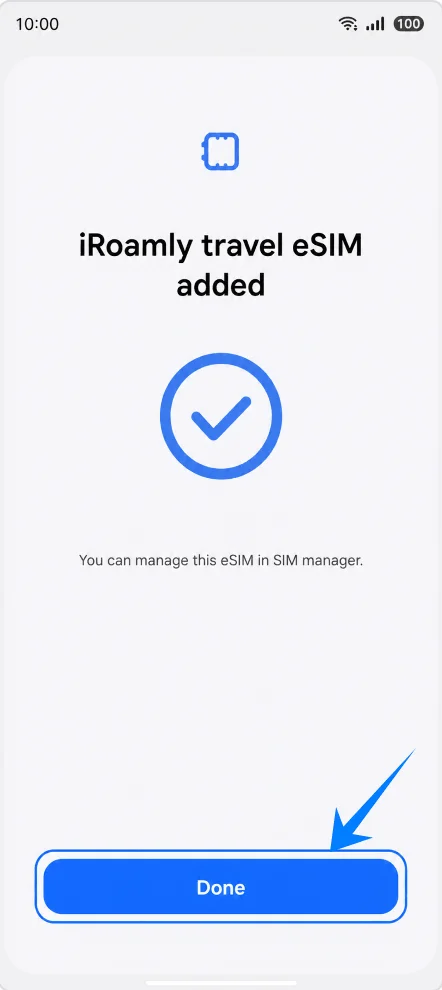
Toque em Concluído quando a Samsung confirmar que o eSIM de viagem iRoamly foi adicionado. Reinicie o telefone apenas se a tela ou a solicitação da operadora pedirem para reiniciar.
Método 2: Instalar o eSIM iRoamly por Entrada Manual
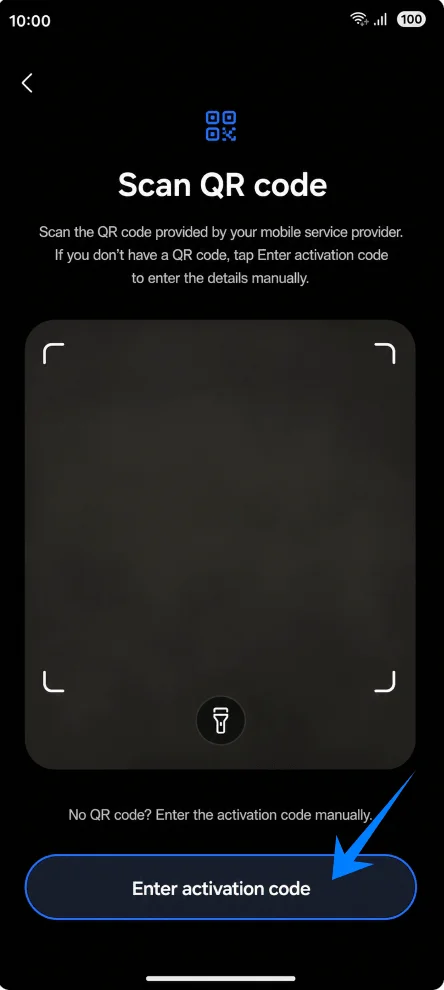
Toque em Digitalizar código QR na tela Adicionar eSIM. A Samsung disponibiliza o link de entrada manual na página do leitor de QR; portanto, esse toque ainda faz parte do caminho manual.
Toque em Inserir código de ativação na parte inferior da página Digitalizar código QR. A Samsung abrirá a tela de ativação manual.
Insira a sequência de ativação completa do iRoamly no campo único de Código de ativação e, em seguida, toque em Adicionar. A tela manual atual da Samsung utiliza um único campo para o código de ativação completo, em vez de campos separados para Endereço SM-DP+, Código de Ativação e Código de Confirmação. Caso o iRoamly forneça uma sequência para Android iniciada por LPA:1$, cole a sequência inteira exatamente como foi apresentada.
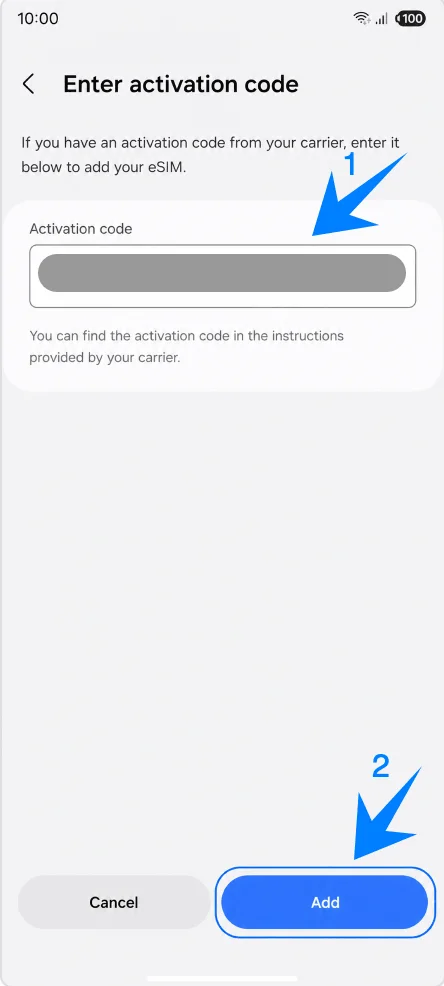
Toque em Adicionar quando a Samsung exibir a confirmação do eSIM de viagem iRoamly. Mantenha o Note20 conectado ao Wi-Fi enquanto o perfil é baixado.
Toque em Concluído após a Samsung confirmar que o eSIM de viagem iRoamly foi adicionado. Reinicie o dispositivo apenas se for solicitado.
Como confirmar se o eSIM da iRoamly foi instalado
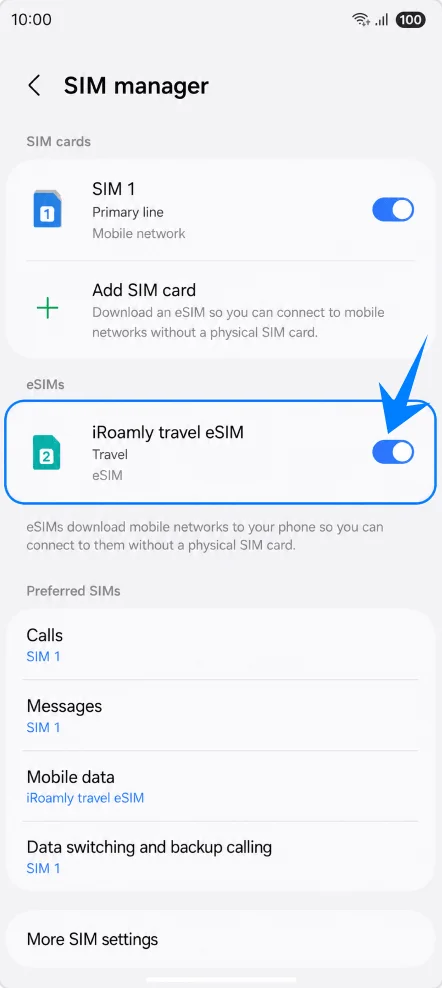
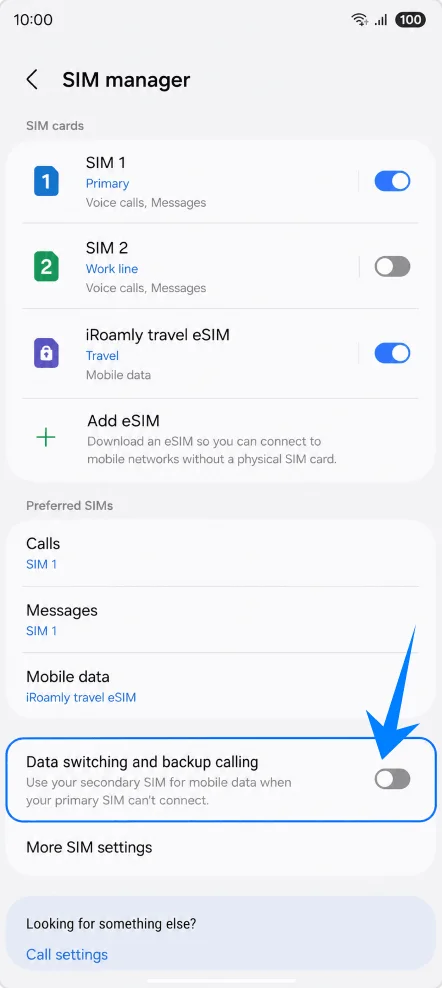
Abra Configurações > Conexões > Gerenciador de SIM e confirme se o eSIM de viagem da iRoamly aparece na lista de eSIMs com a chave ligada. Se a chave estiver desligada, toque nela para ativar o eSIM quando estiver pronto para usar o plano.
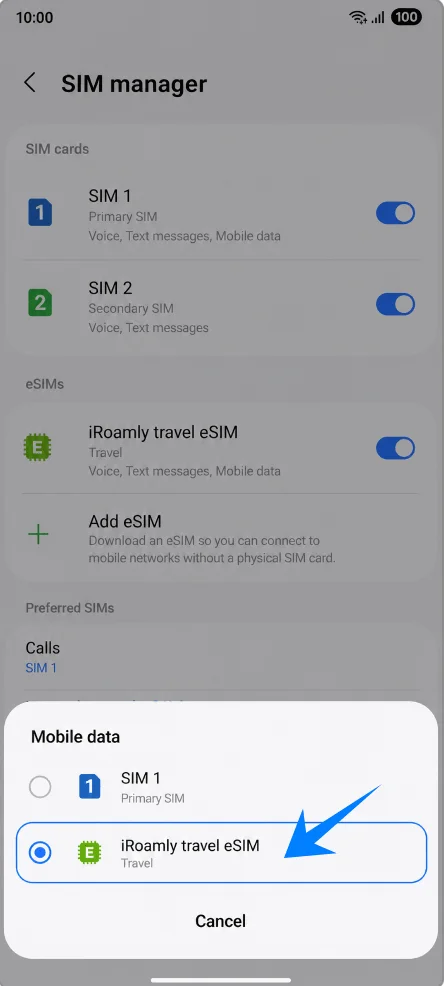
Toque em Dados móveis no Gerenciador de SIM e selecione o eSIM de viagem da iRoamly. Mantenha as chamadas e mensagens no seu SIM principal, a menos que o seu plano iRoamly inclua especificamente voz ou SMS.
Configure o iRoamly eSIM para dados de viagem
Abra Configurações > Conexões > Gerenciador de SIM e certifique-se de que a chave do iRoamly eSIM de viagem esteja ativada quando desejar utilizar os dados de viagem. Mantenha-a desativada antes da partida, caso as instruções do seu plano indiquem que a ativação deve ocorrer apenas após a chegada.
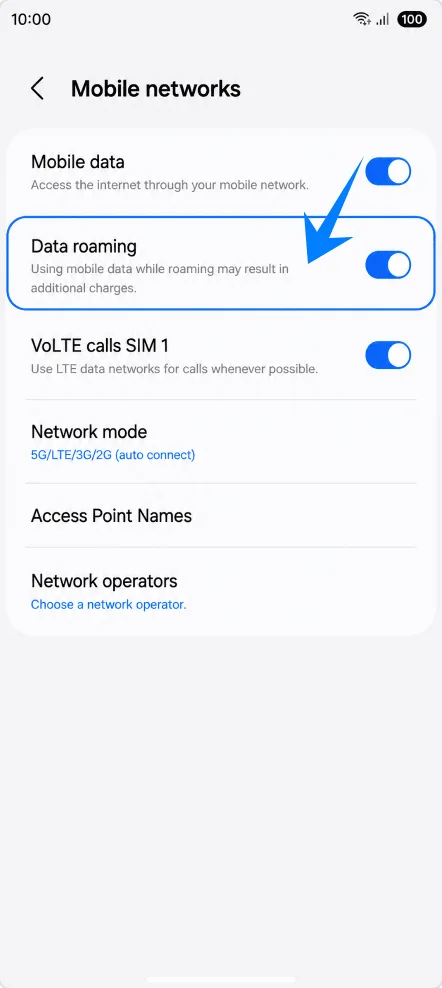
Abra Configurações > Conexões > Redes móveis e ative o Roaming de dados, caso o seu destino ou as instruções do plano iRoamly exijam roaming. É comum que eSIMs de viagem precisem do roaming ativado para se conectarem às redes parceiras.
Retorne a Configurações > Conexões > Gerenciador de SIM e abra Troca de dados e chamada de backup. Mantenha a troca de dados desativada, a menos que deseje intencionalmente que outro SIM assuma os dados móveis. Isso ajuda a evitar cobranças inesperadas de roaming no seu SIM principal.
Resolução de problemas
Sem Adicionar eSIM ou + Adicionar plano móvel: atualize a One UI, confirme se o telefone está desbloqueado, verifique se um EID aparece nas informações do dispositivo e confirme se o seu modelo regional ou de operadora suporta eSIM. Algumas variantes do Galaxy Note20 não exibem o eSIM, embora a série esteja listada como compatível.
O código QR não digitaliza: aumente o brilho da tela que exibe o código QR, mantenha o código completo dentro da moldura do scanner, certifique-se de que o Wi-Fi está funcionando ou use o Método 2.
O código QR diz que já foi usado: verifique se o iRoamly eSIM já está instalado no gerenciador de SIM. Não o exclua e tente novamente sem o suporte da iRoamly, pois muitos códigos de ativação de eSIM são de uso único.
Instalado, mas sem dados: selecione o iRoamly travel eSIM para dados móveis, ative o roaming de dados se necessário, confirme se o seu destino está incluído no plano, reinicie o telefone e aguarde alguns minutos pela conexão à rede.
A ativação está pendente: mantenha o Wi-Fi conectado e deixe o eSIM instalado. Se o plano for ativado apenas após a conexão a uma rede de destino suportada, aguarde a chegada ao local antes de esperar pelo serviço completo.
Voz ou SMS não funcionam: verifique o plano exato da iRoamly. Um plano apenas de dados não fornecerá chamadas de voz padrão ou SMS, mesmo que os dados móveis estejam funcionando.
Limitação de região ou operadora: os rótulos de menu do Note20 e a disponibilidade de eSIM podem variar de acordo com o país, o firmware da operadora e o status de bloqueio. Se o telefone estiver bloqueado por uma operadora, ele poderá rejeitar um eSIM de viagem.
Risco de reinstalação: se você não estiver pronto para usar o iRoamly eSIM, desative a linha no gerenciador de SIM em vez de removê-la, a menos que o suporte da iRoamly confirme que a exclusão é segura.
Conclusão
Agora que você completou a configuração, seu Galaxy Note 20 ou Galaxy Note 20 5G deve estar pronto para usar seu iRoamly eSIM para dados móveis durante sua viagem. Com a tecnologia eSIM, você pode aproveitar uma maneira mais rápida e conveniente de se manter conectado diretamente pelo seu telefone, sem etapas complicadas de instalação.
Antes de começar a usar seu plano de dados, certifique-se de que seu perfil eSIM esteja ativado e selecionado para dados móveis nas configurações do seu dispositivo. Assim que tudo estiver configurado corretamente, você poderá desfrutar de uma conexão fluida e confiável onde quer que viaje.