
À medida que os smartphones continuam a evoluir, o eSIM está mudando a forma como nos conectamos às redes móveis.
Ao eliminar a necessidade de um cartão SIM físico, o eSIM permite que os usuários configurem sua rede diretamente no dispositivo em poucos passos. Isso não apenas economiza tempo, mas também torna o gerenciamento da conectividade mais flexível.
Se você utiliza um Galaxy S20 ou S20 5G, instalar um eSIM iRoamly é um processo simples.
Neste guia, mostraremos tudo o que você precisa para realizar a configuração.
Preparativos Antes de Configurar o iroamly eSIM
Antes de iniciar o processo de instalação, certifique-se de ter os seguintes itens prontos:
Uma conexão de internet estável (recomenda-se Wi-Fi)
Um código QR ou código de ativação eSIM válido fornecido pela sua operadora
O seu Galaxy S20 ou Galaxy S20 5G ligado e desbloqueado
O dispositivo atualizado para a versão mais recente do One UI disponível para uma melhor compatibilidade com eSIM
A conta da operadora ativada e elegível para o serviço eSIM
Método 1: Instalar eSIM no Galaxy S20 usando um código QR
Passo 1: Abra o Gerenciador de cartão SIM
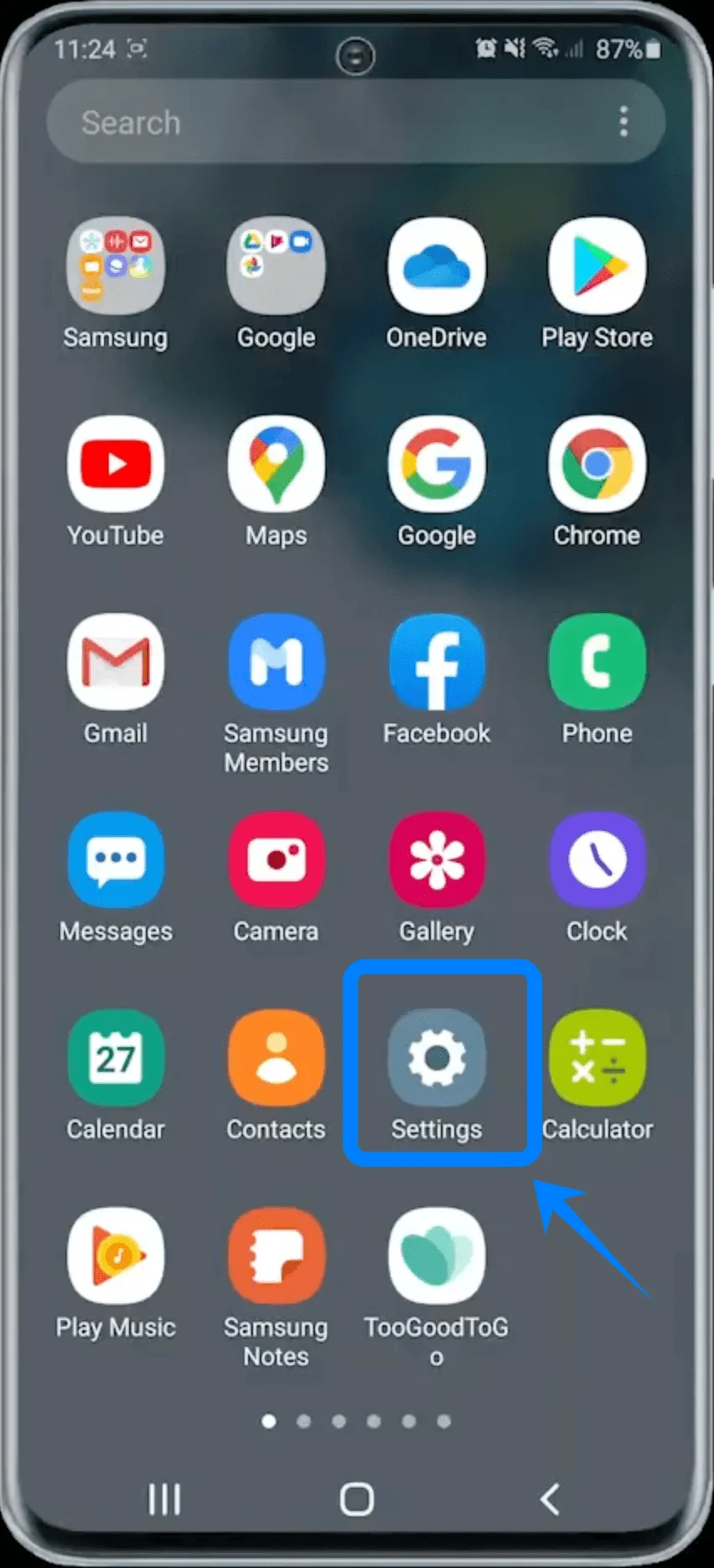
Abra o aplicativo de Configurações.
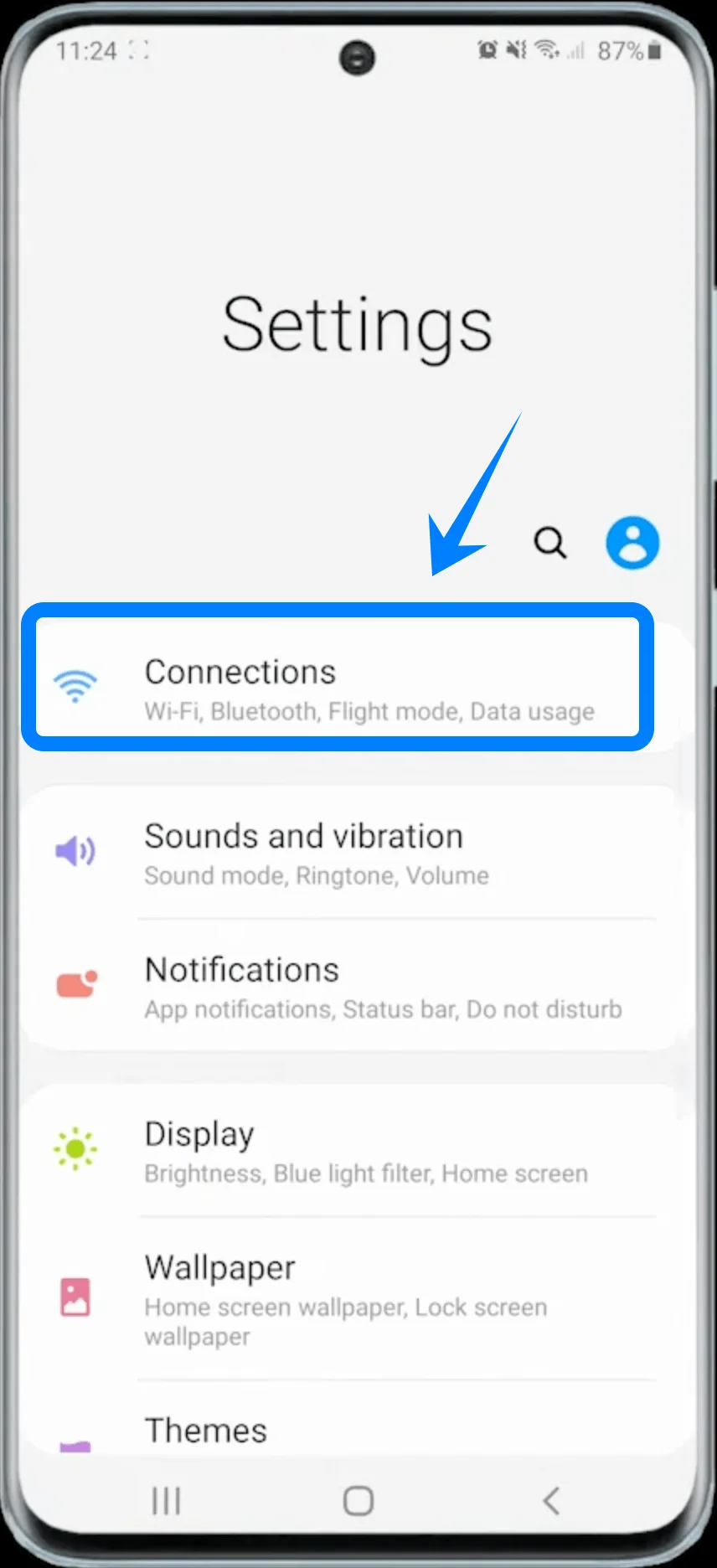
Toque em Conexões.
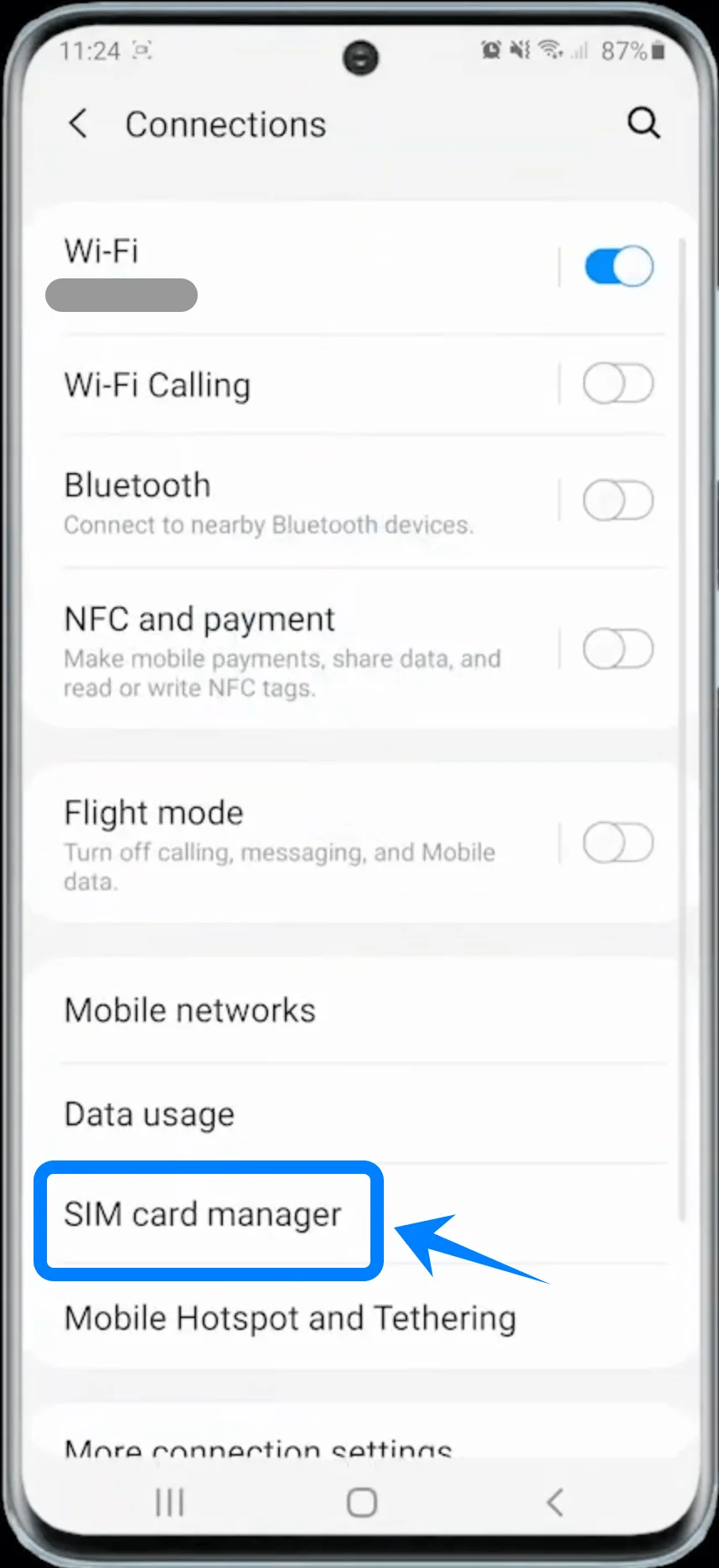
Toque em Gerenciador de cartão SIM.
Passo 2: Comece a adicionar um eSIM
Toque em Adicionar plano móvel.
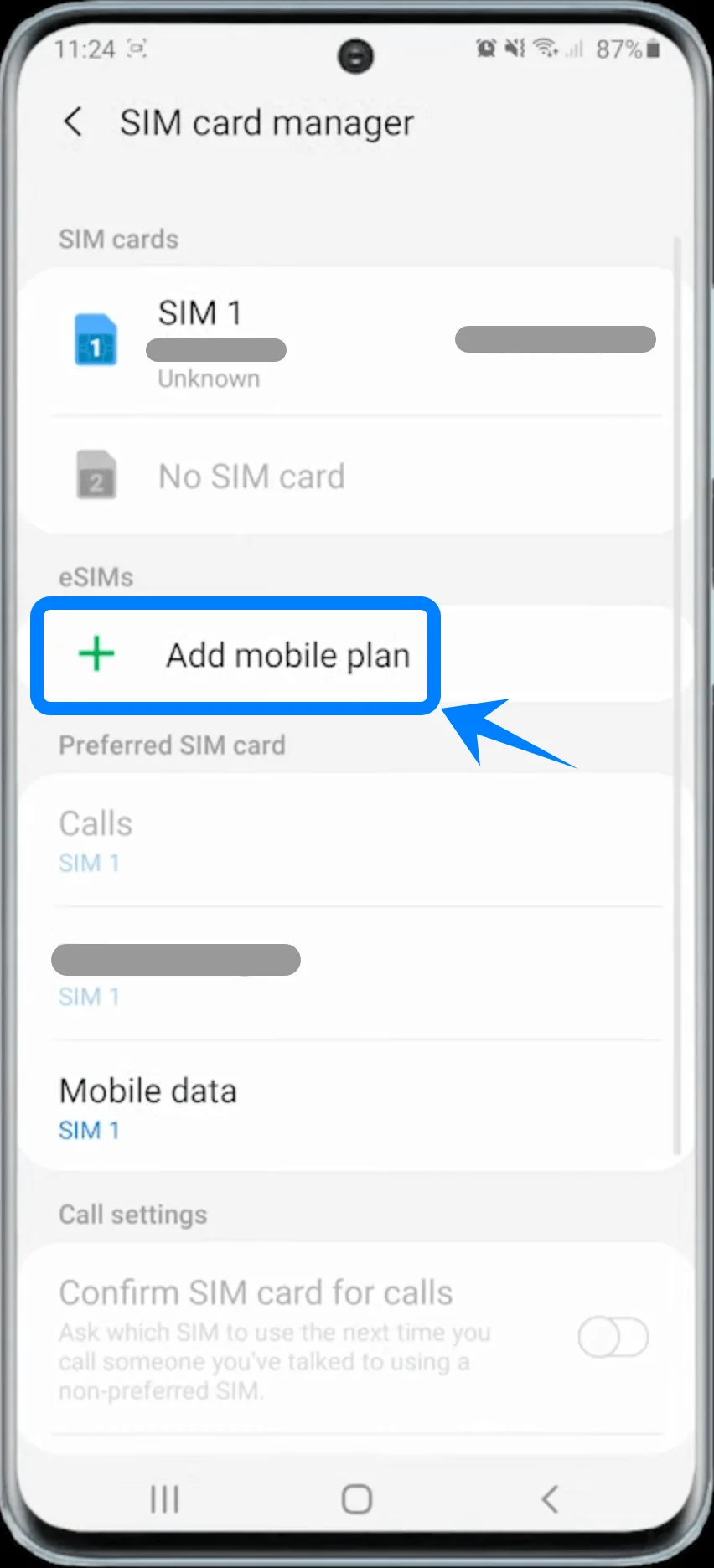
O celular poderá exibir brevemente a mensagem Procurando por plano... antes de mostrar as opções de configuração disponíveis.
Passo 3: Escolha a ativação por código QR
Toque em Adicionar usando código QR.
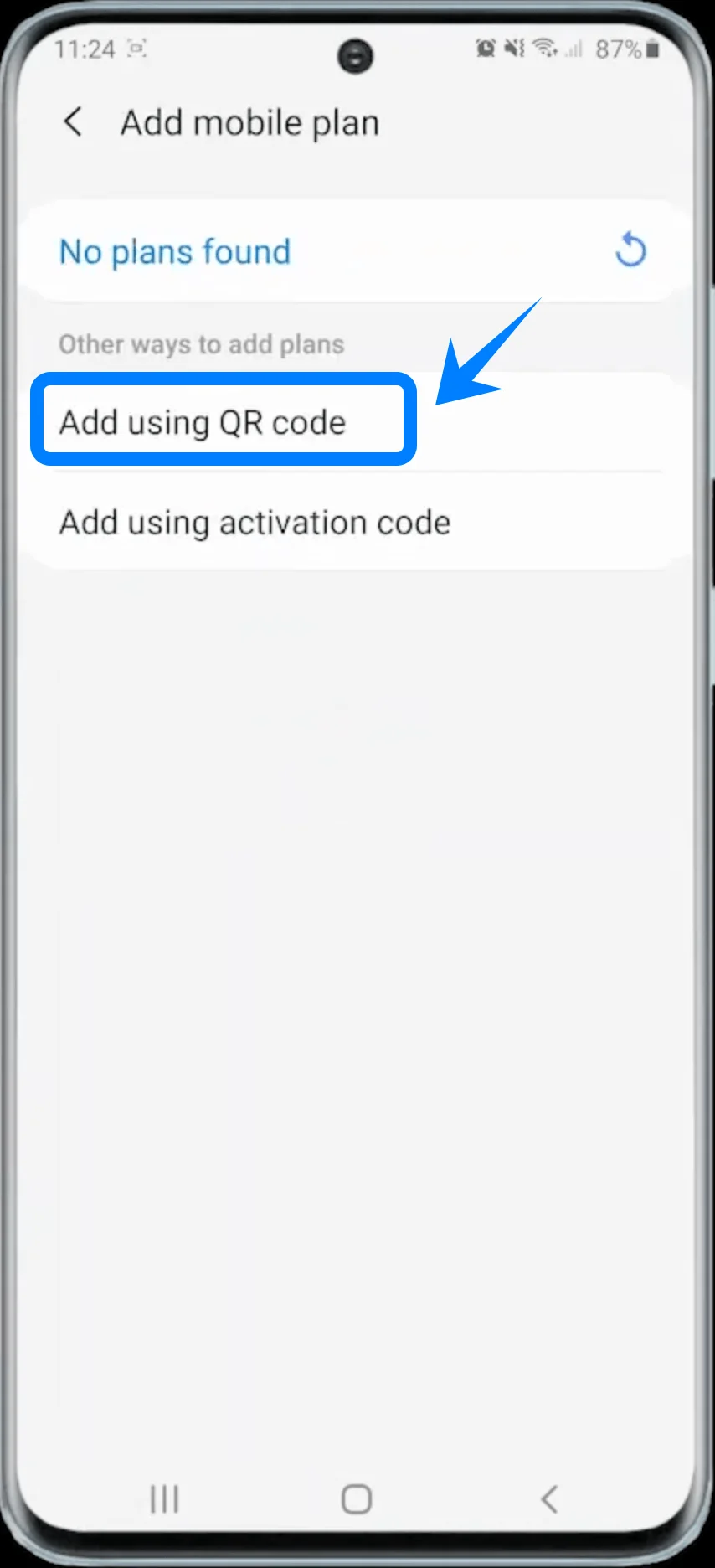
A câmera será aberta automaticamente para leitura.
Passo 4: Escaneie o código QR da operadora
Posicione o Galaxy S20 sobre o código QR fornecido pela sua operadora.
Certifique-se de que o código QR esteja dentro da moldura da câmera.
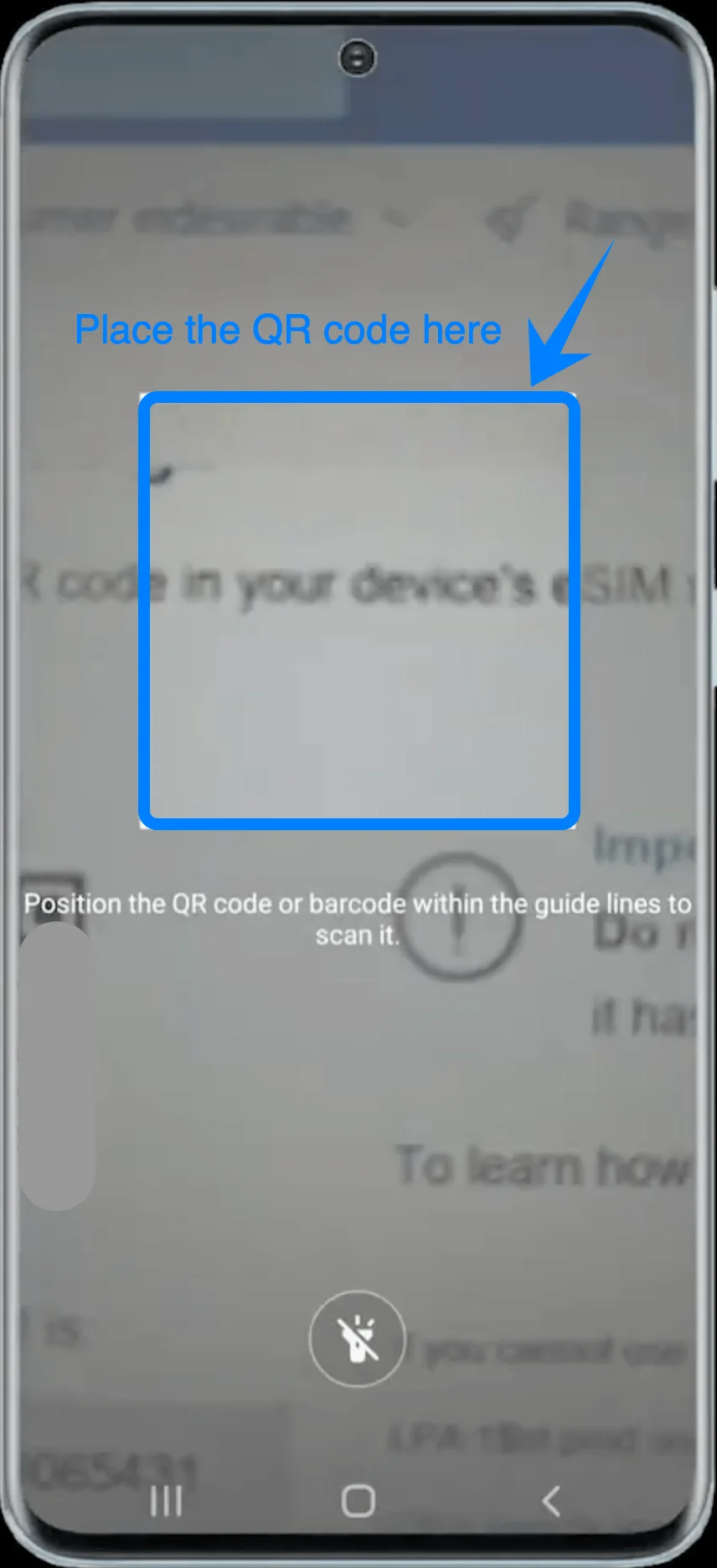
Aguarde o celular reconhecer o código QR.
Passo 5: Baixe e ative o eSIM
Quando o perfil da operadora aparecer, toque em Adicionar.
Aguarde enquanto o Galaxy S20 baixa e instala o perfil eSIM.
Após a conclusão da instalação, toque em Concluído.
O eSIM deve agora aparecer no seu Gerenciador de cartão SIM.
Método 2: Instalar eSIM no Galaxy S20 Usando um Código de Ativação
Passo 1: Abra o Gerenciador de Cartão SIM
Abra as Configurações.
Toque em Conexões.
Toque em Gerenciador de cartão SIM.
Passo 2: Comece a Adicionar um eSIM
Toque em Adicionar plano móvel.
Passo 3: Selecione a Configuração por Código de Ativação
Toque em Adicionar usando código de ativação.
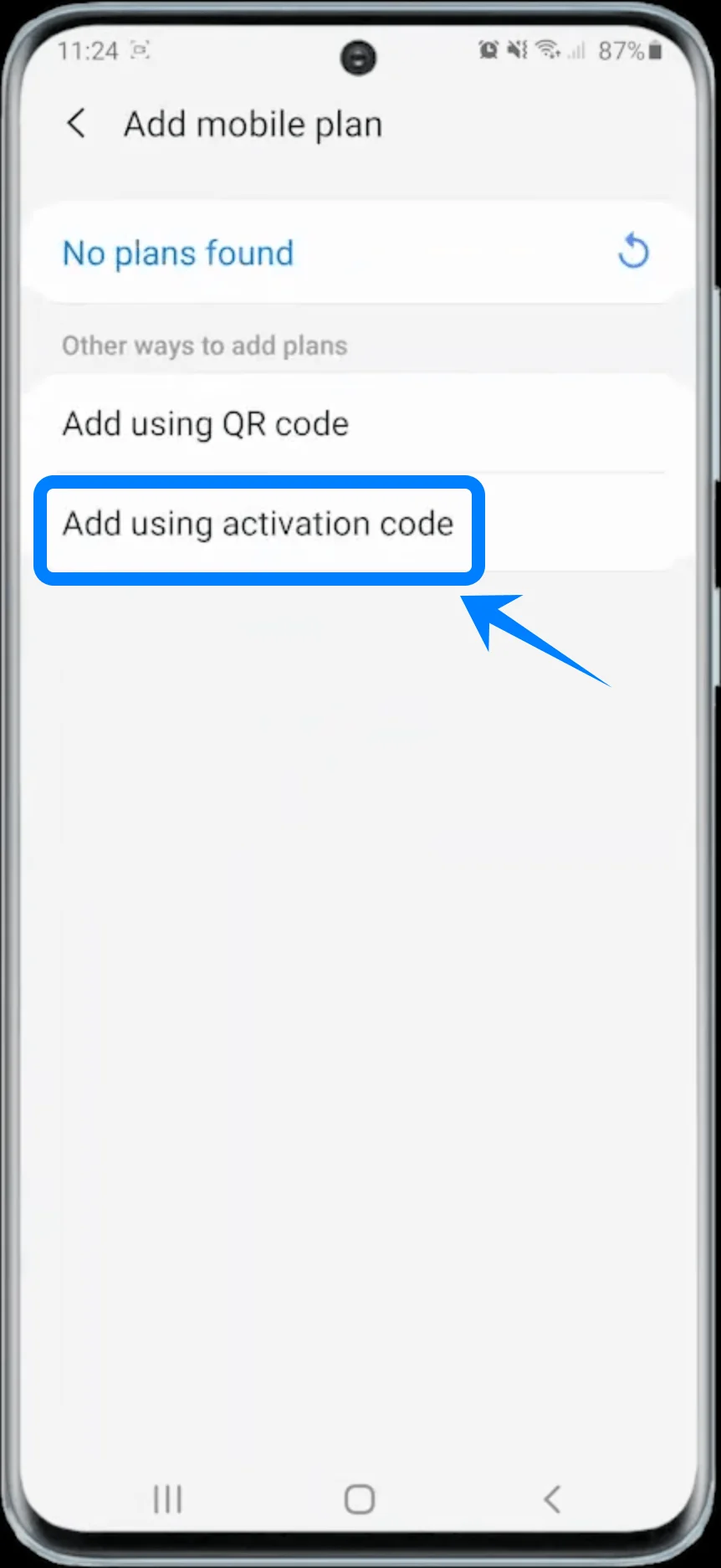
Passo 4: Insira o Código de Ativação
Toque no campo Inserir código de ativação.
Digite o código de ativação fornecido pela sua operadora.
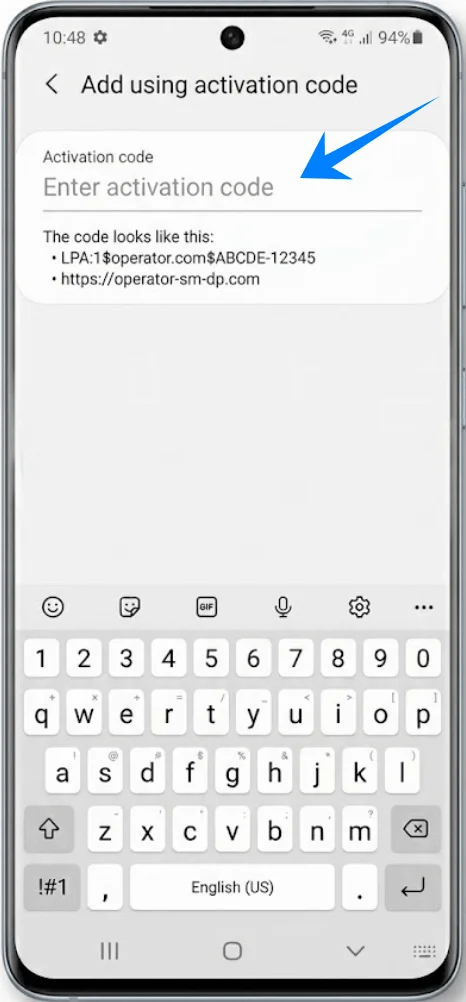
Toque em Conectar.
Passo 5: Baixe o Perfil eSIM
Aguarde enquanto o Galaxy S20 baixa o perfil eSIM.
Não feche a tela de configuração durante a instalação.
Após a ativação terminar, toque em Concluído.
O perfil eSIM deve estar agora ativo no dispositivo.
Como Confirmar se o eSIM Foi Instalado com Sucesso
Verifique o Gerenciador de Cartão SIM
Abra as Configurações.
Toque em Conexões.
Toque em Gerenciador de cartão SIM.
O eSIM recém-instalado deve aparecer na seção eSIMs.
Verifique o Sinal da Rede Móvel
Observe a barra de status no canto superior direito da tela.
Você deverá ver:
Barras de sinal
Indicador de rede 4G, LTE ou 5G
Conclusão
Assim que o seu eSIM estiver instalado e ativado, o seu dispositivo estará pronto para se conectar à rede móvel e começar a utilizar os serviços de dados. Esta configuração digital facilita a gestão da sua rede sem a necessidade de qualquer manuseio físico.
Caso precise adicionar outro plano ou alterar as configurações no futuro, poderá seguir passos semelhantes, tornando o eSIM uma opção flexível para uso contínuo.