
A tecnologia digital eSIM oferece uma alternativa mais rápida e flexível à instalação tradicional de cartões SIM.
Em vez de inserir um cartão SIM físico no telefone, os usuários podem ativar um plano móvel digitalmente através das configurações do dispositivo, utilizando um código QR ou detalhes de ativação.
Isso ajuda a simplificar o processo de configuração, ao mesmo tempo em que facilita o gerenciamento de vários planos móveis em um único dispositivo.
Esteja você ativando um eSIM antes de viajar ou configurando-o para uso diário, este guia explica passo a passo como instalar e ativar seu iRoamly eSIM no Samsung Galaxy S23 Ultra.
Preparativos Antes de Configurar o iroamly eSIM
Antes de iniciar o processo de instalação, certifique-se de ter os seguintes itens prontos:
Uma conexão estável com a internet (recomenda-se Wi-Fi)
Um código QR ou código de ativação de eSIM válido, fornecido pela sua operadora
O seu Galaxy S23 Ultra ligado e desbloqueado
O dispositivo atualizado para a versão mais recente disponível da One UI para uma melhor compatibilidade com eSIM
A conta da operadora ativada e elegível para o serviço de eSIM
Método 1: Instalar eSIM usando um Código QR
Passo 1: Abrir o Gerenciador de SIM
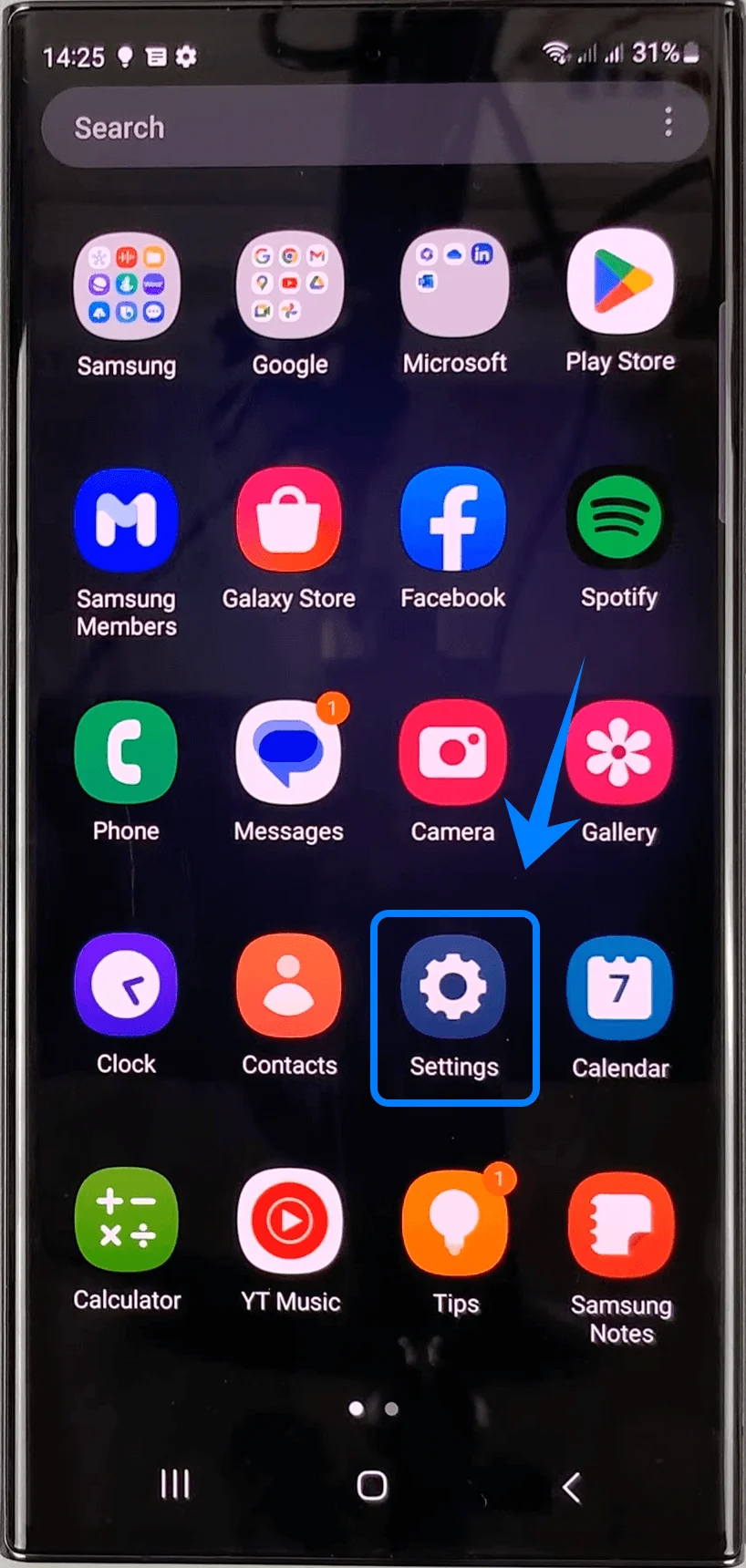
Abra Configurações
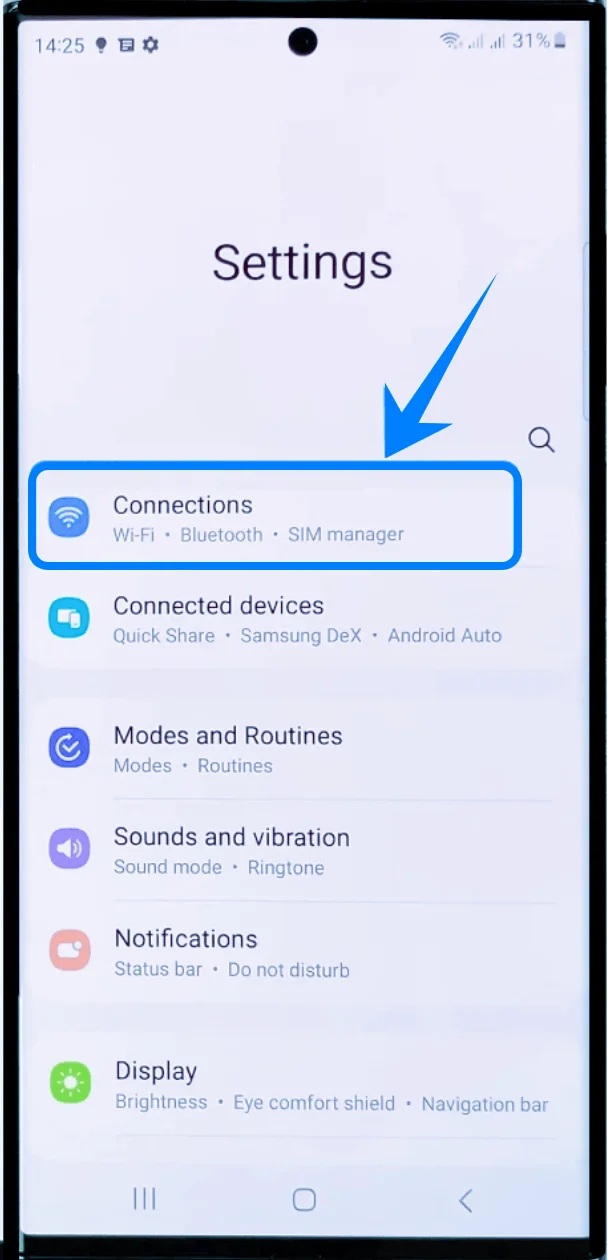
Toque em Conexões
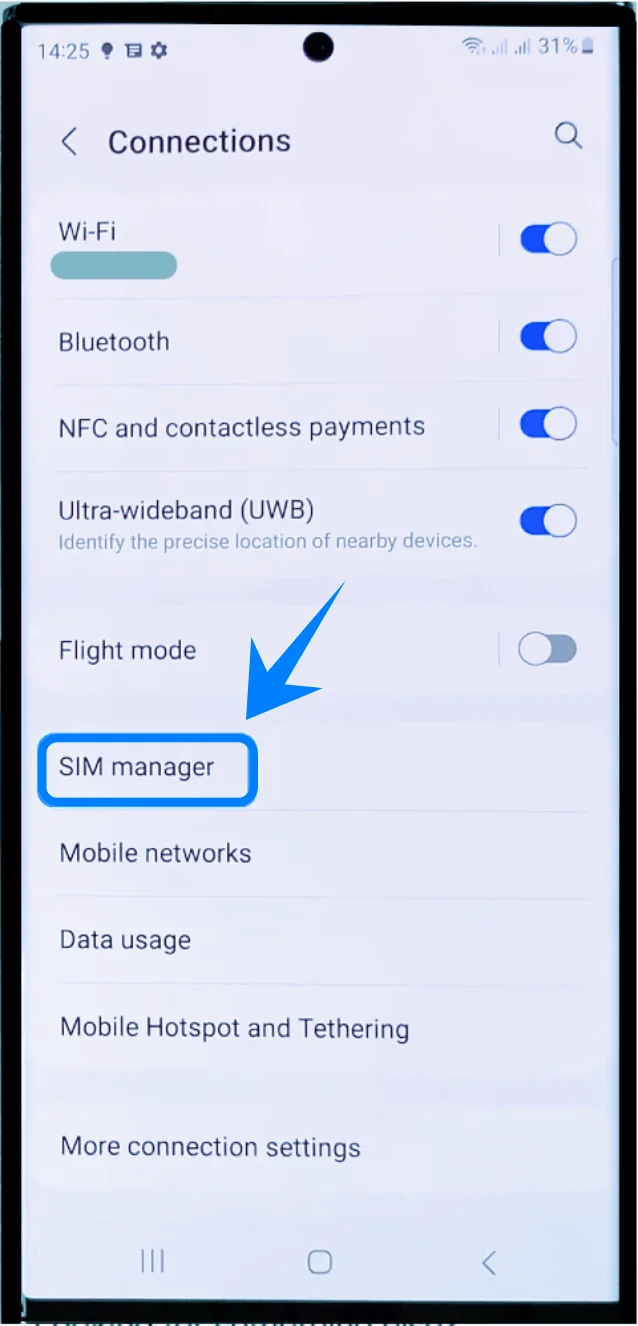
Toque em Gerenciador de SIM
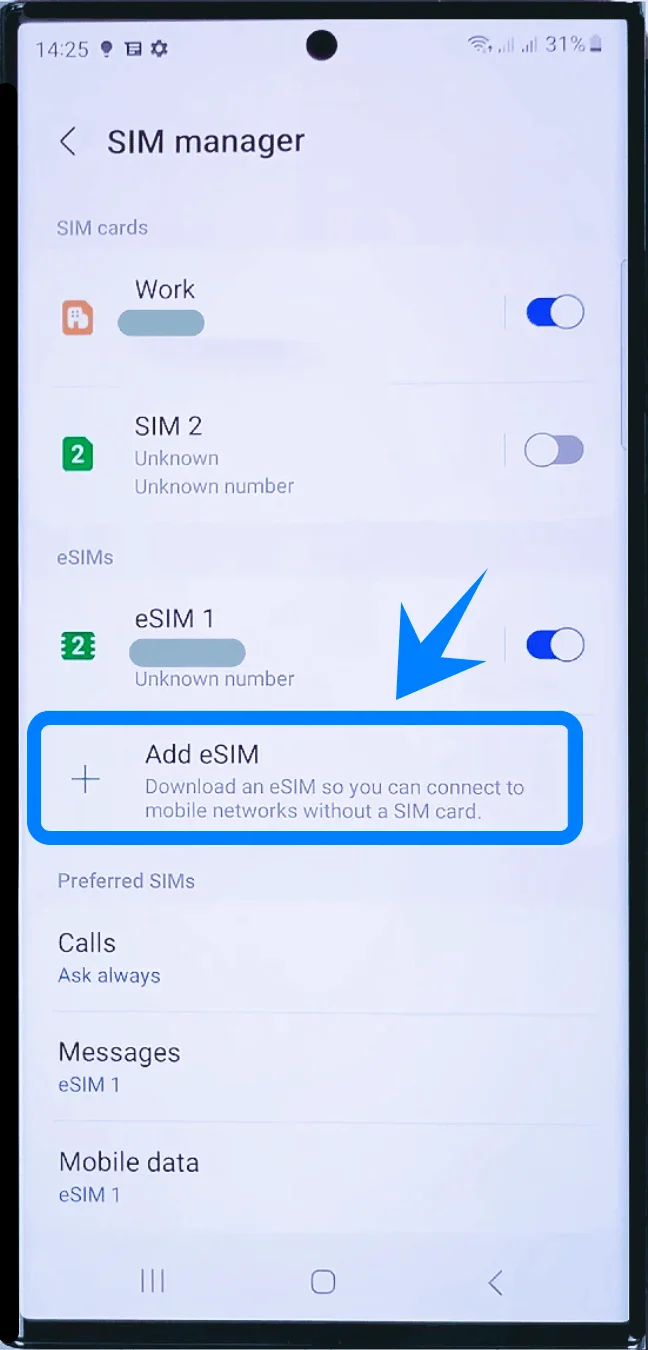
Passo 2: Adicionar um eSIM
Toque em Adicionar eSIM
Toque em Escanear código QR do provedor de serviço
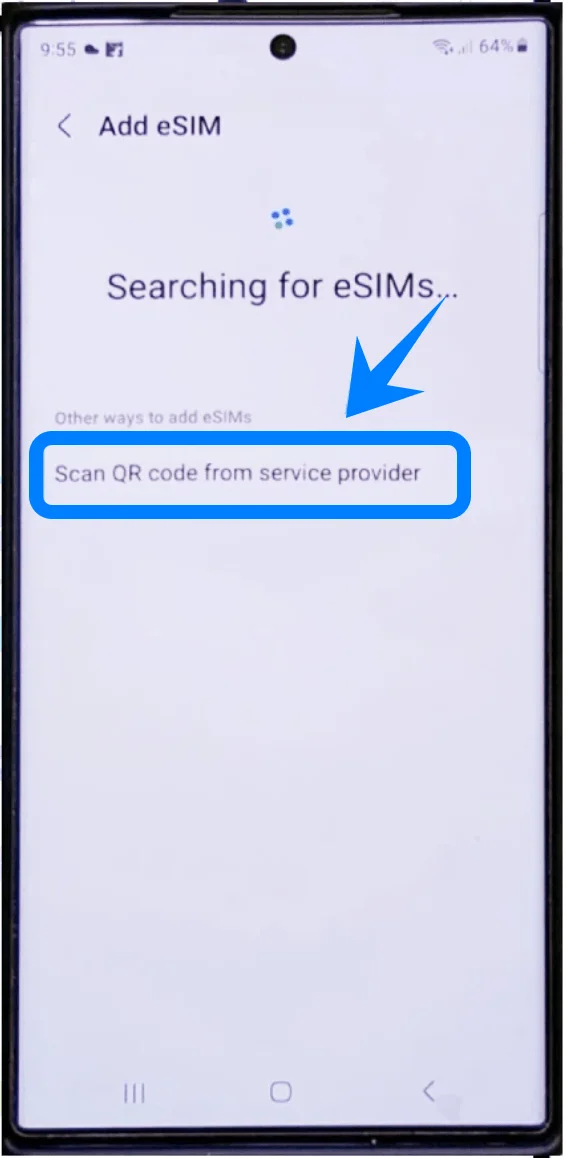
A tela do scanner de código QR abrirá automaticamente.
Passo 3: Escanear o Código QR
Coloque o código QR da operadora dentro da moldura de escaneamento
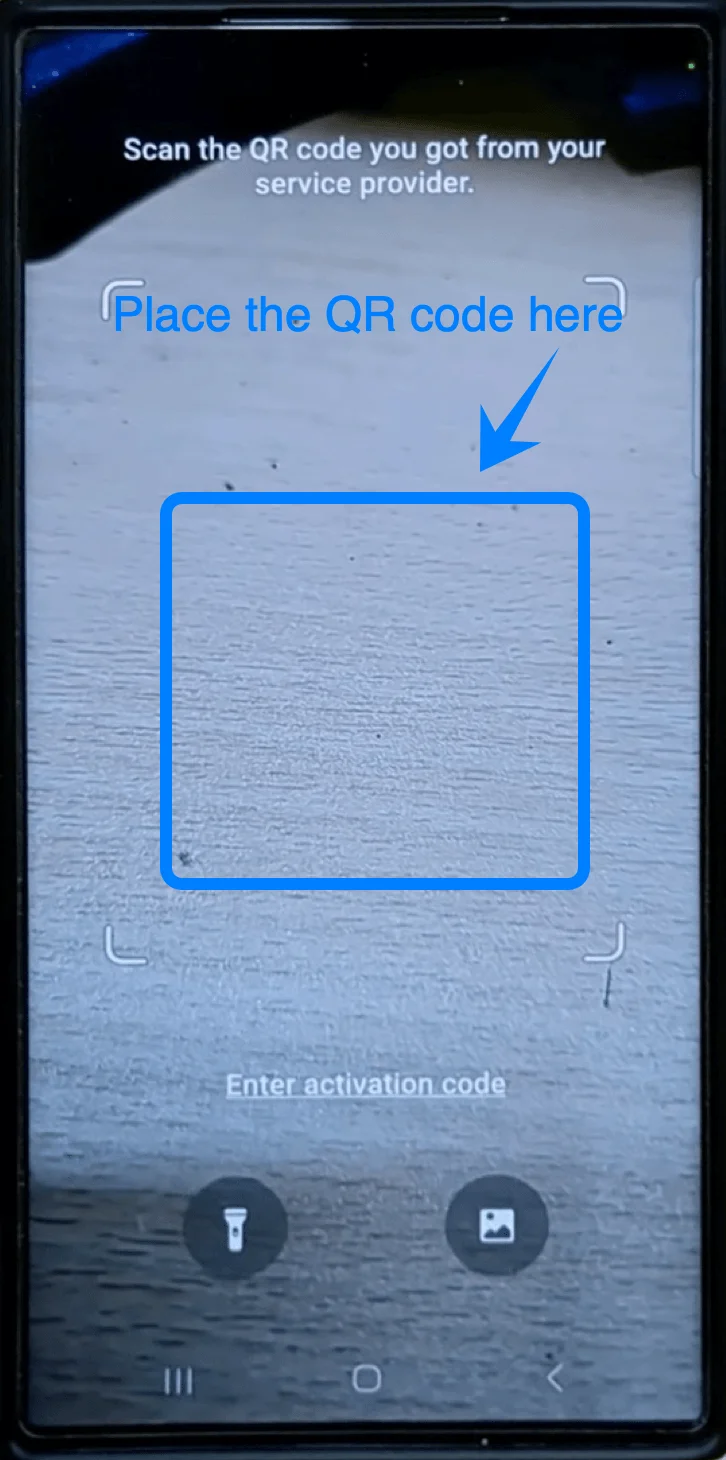
Espere o telefone reconhecer o código
O Galaxy S23 Ultra recuperará automaticamente o perfil do eSIM.
Passo 4: Confirmar Instalação
Toque em Adicionar quando solicitado
Toque em Confirmar ou Continuar se telas de confirmação adicionais aparecerem
O telefone agora baixará e instalará o perfil do eSIM.
Passo 5: Concluir Configuração
Espere a ativação terminar
Toque em Concluído
O eSIM agora deve aparecer no Gerenciador de SIM.
Método 2: Instalar eSIM Usando um Código de Ativação
Passo 1: Abrir Gerenciador de SIM
Abra Configurações
Toque em Conexões
Toque em Gerenciador de SIM
Passo 2: Iniciar Configuração de eSIM
Toque em Adicionar eSIM
Toque em Escanear código QR do provedor de serviço
Passo 3: Abrir Ativação Manual
Na tela do scanner de código QR:
Toque em Inserir código de ativação
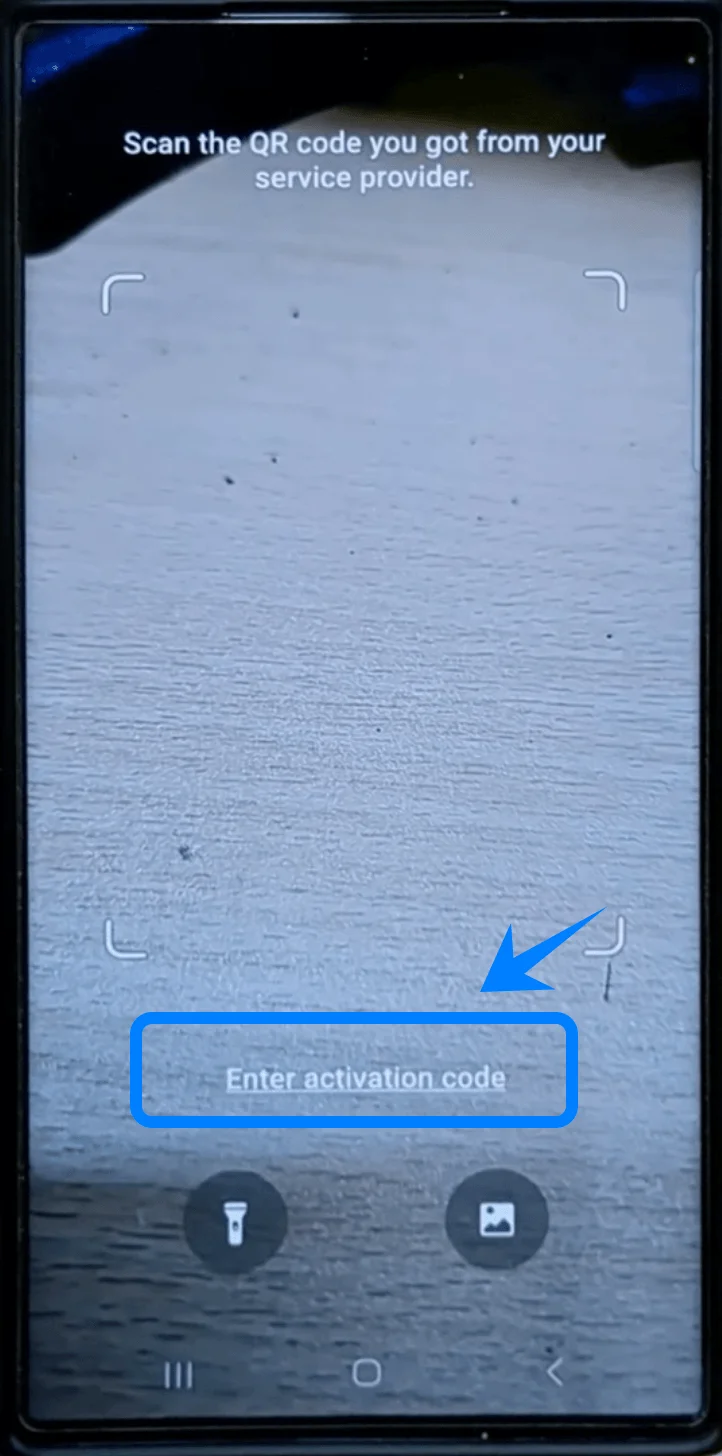
O telefone abrirá a página de configuração manual.
Passo 4: Inserir o Código de Ativação
Toque no campo Código de ativação
Insira o código de ativação fornecido pela sua operadora
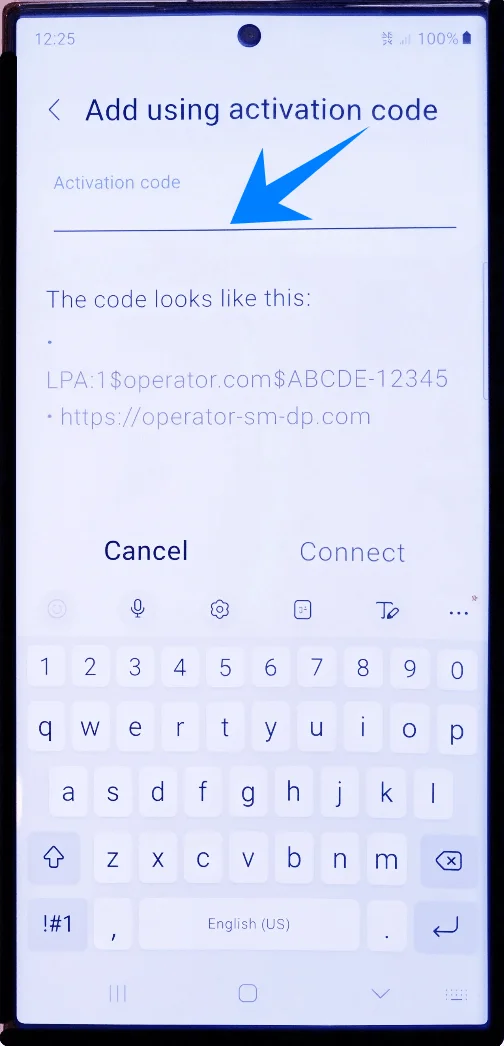
Certifique-se de que o código seja inserido exatamente como fornecido.
Passo 5: Conectar e Instalar
Toque em Conectar
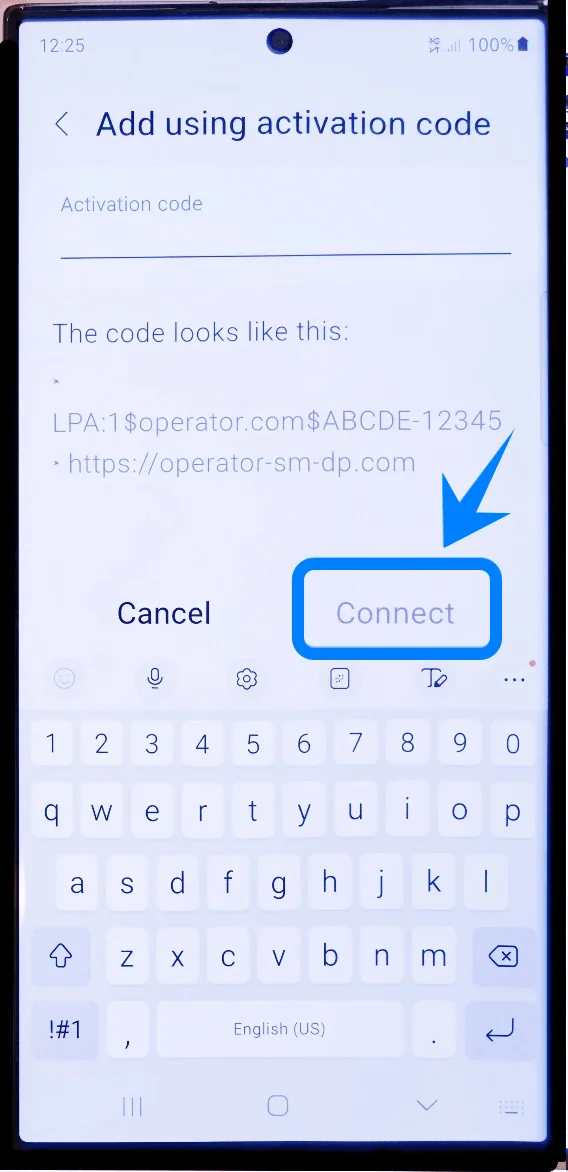
Aguarde enquanto o Galaxy S23 Ultra baixa e instala o perfil de eSIM
Não feche o aplicativo Configurações durante a instalação.
Passo 6: Finalizar Ativação
Toque em Concluído após a instalação ser finalizada
Retorne ao Gerenciador de SIM
O eSIM agora deve aparecer na lista de SIM ativo.
Como Confirmar se o eSIM Foi Instalado com Sucesso
Para verificar a ativação:
Abra Configurações → Conexões → Gerenciador de SIM
Confirme se o novo eSIM aparece na lista de SIM
Verifique se o telefone mostra barras de sinal celular
Teste os dados móveis, chamadas e mensagens de texto
Nota: Alguns planos de eSIM podem não incluir suporte para chamadas de voz, portanto, esse recurso pode não estar disponível dependendo do seu plano.
Se todos os serviços funcionarem normalmente, o eSIM foi instalado com sucesso.
Conclusão
Após a conclusão da ativação, seu eSIM iroamly estará pronto para fornecer conectividade móvel contínua em seu dispositivo. Você poderá desfrutar de acesso rápido a dados móveis, cobertura de rede confiável e a conveniência de usar seu telefone sem precisar manusear cartões SIM físicos.
Com tudo armazenado digitalmente, gerenciar seus planos móveis torna-se mais simples e eficiente. Assim que o eSIM estiver ativo, seu Galaxy S23 Ultra estará totalmente preparado para viagens, navegação, comunicação, streaming e para se manter conectado onde quer que você vá.