
Um eSIM de viagem iRoamly permite que você adicione um plano de dados temporário ao seu Galaxy S24 FE antes ou durante uma viagem, sem precisar remover o seu chip físico. Isso é útil quando você deseja usar dados móveis no exterior, mantendo seu chip de origem ativo para verificação, conectividade de backup ou outros serviços essenciais.
Este guia aborda os dois métodos de instalação compatíveis no Galaxy S24 FE: escanear o código QR iRoamly e inserir os detalhes de ativação do eSIM manualmente. O método via código QR geralmente é mais rápido, enquanto a inserção manual é útil quando o código QR está no próprio telefone, a câmera não consegue escaneá-lo ou a imagem do código é difícil de visualizar com clareza.
Após a instalação, você também confirmará se o eSIM iRoamly aparece no gerenciador de SIM, selecioná-lo para dados móveis, ativar o roaming de dados conforme exigido pelo plano de destino e evitar que o dispositivo alterne os dados automaticamente para o seu chip principal.
Preparações Antes de Configurar o eSIM da iRoamly
Conecte o Galaxy S24 FE a uma rede Wi-Fi estável antes de adicionar o eSIM.
Confirme se o seu telefone está desbloqueado e se possui suporte a eSIM na sua região. Caso a opção "Adicionar eSIM" não apareça, verifique o EID nas informações de status do aparelho, atualize a interface One UI e confirme se a sua operadora ou região oferece suporte.
Tenha em mãos o código QR ou os detalhes manuais do iRoamly: endereço SM-DP+, código de ativação e código de confirmação, caso fornecido pelo iRoamly.
Não apague um eSIM instalado sem necessidade. Muitos eSIMs de viagem não podem ser reinstalados facilmente após a exclusão; em vez disso, desative a linha, a menos que o suporte técnico indique a remoção.
Instale o eSIM de 1 a 2 dias antes da viagem apenas se o seu plano permitir a instalação antecipada. A maioria dos planos iRoamly inicia a contagem da validade a partir da ativação; portanto, verifique os detalhes do seu plano específico antes de realizar a instalação antecipada.
Método 1: Instalar o iRoamly eSIM digitalizando o código QR
Abra as Configurações e toque em Conexões. Você verá a página principal de configurações de rede.
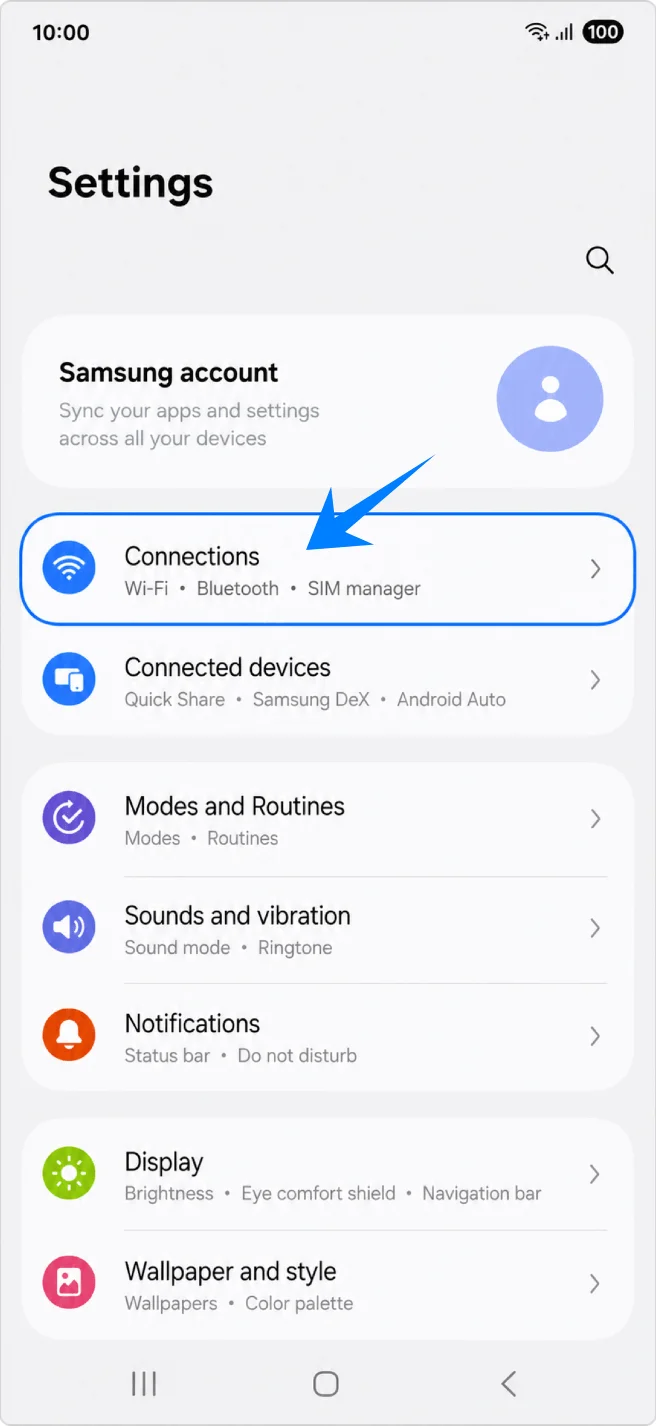
Toque em Gerenciador de SIM. Você verá seu SIM físico, a área de eSIM e as configurações de SIM preferencial.
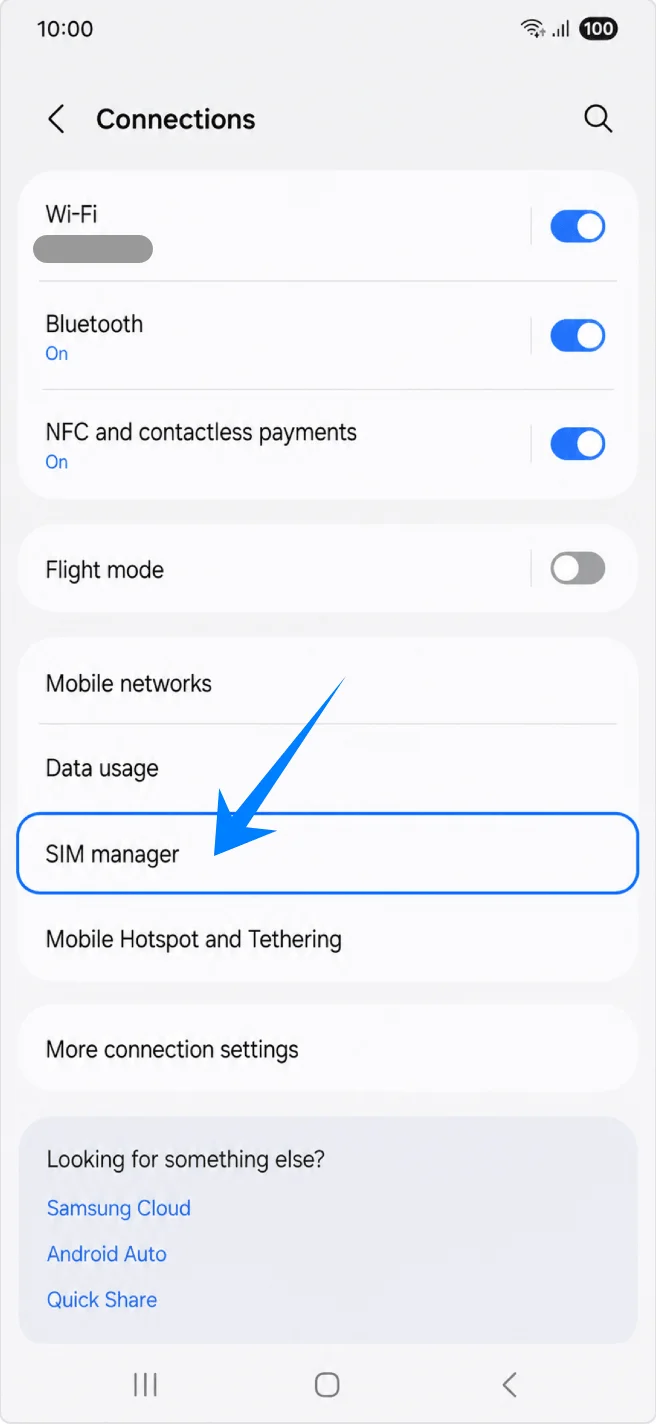
Toque em Adicionar eSIM na seção eSIMs. O telefone abrirá as opções de configuração de eSIM da Samsung.
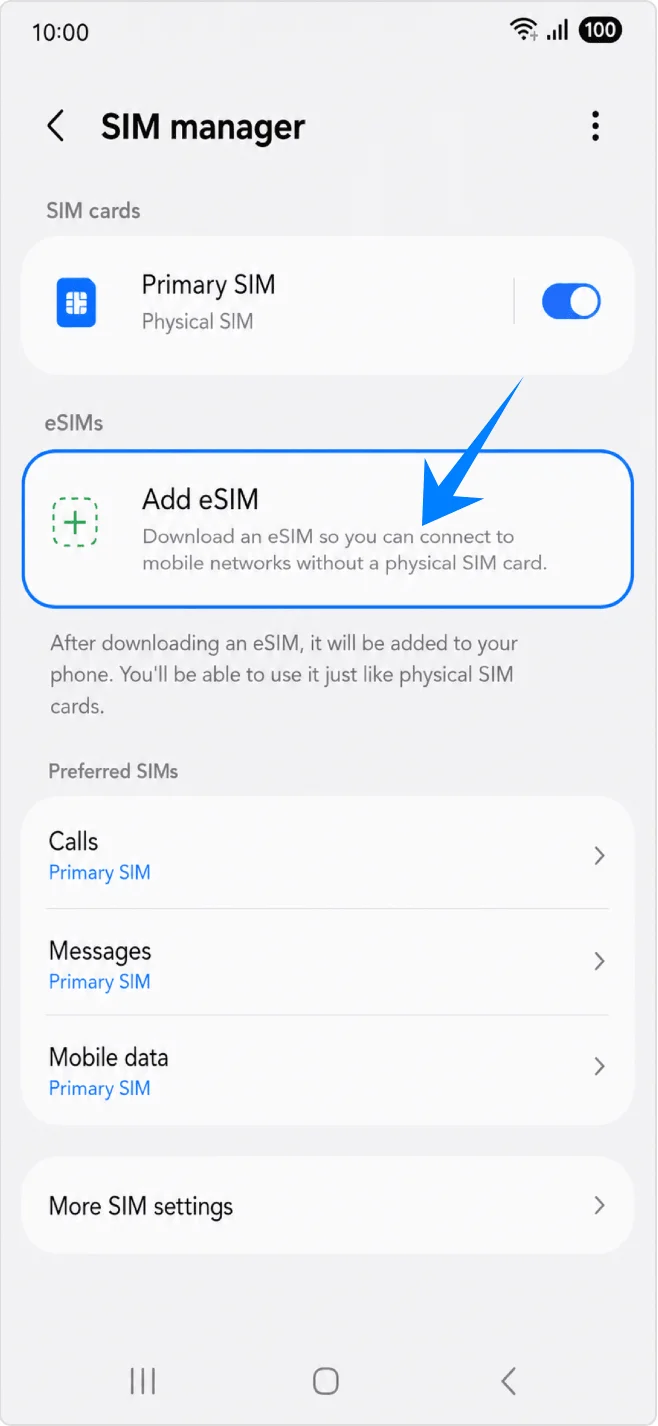
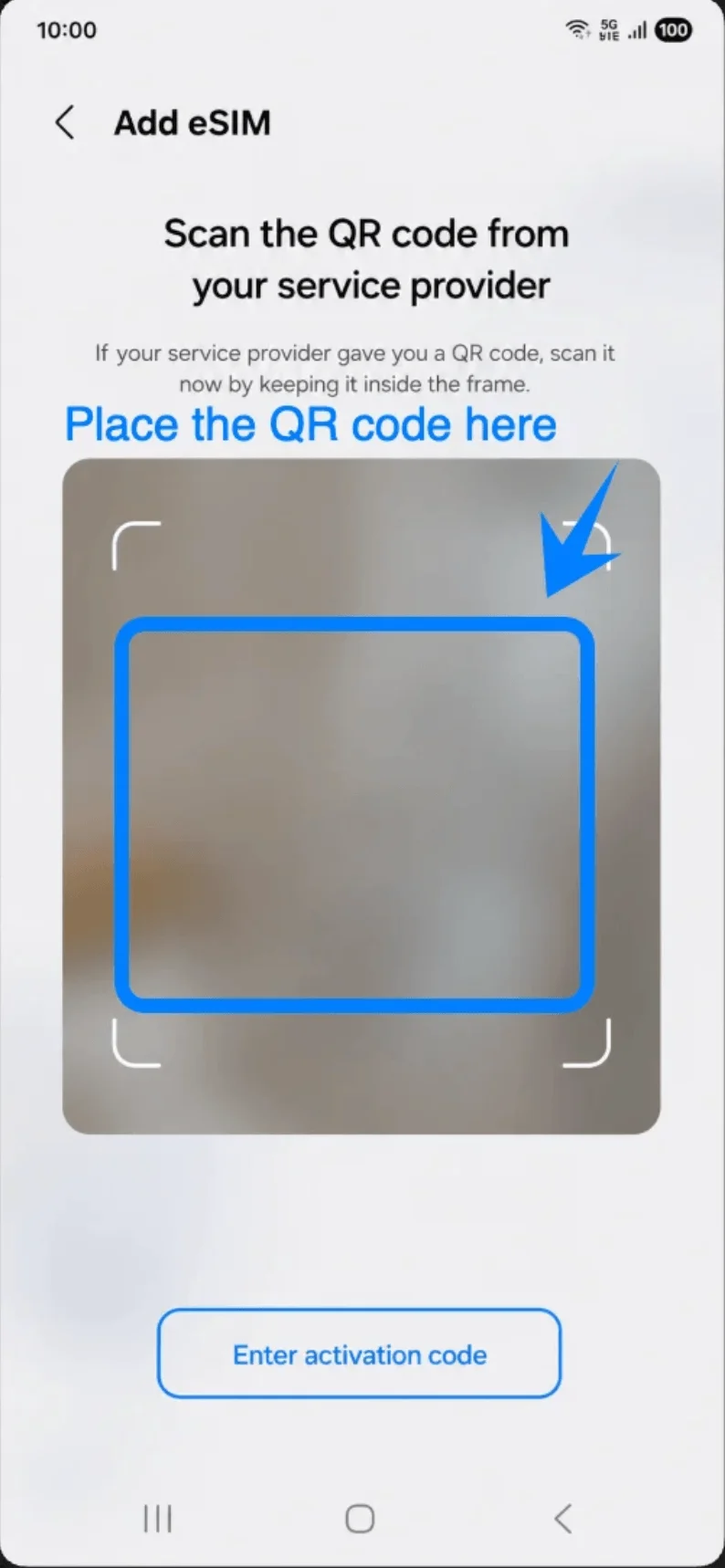
Toque em Digitalizar código QR. O scanner de QR para adicionar um eSIM será aberto.
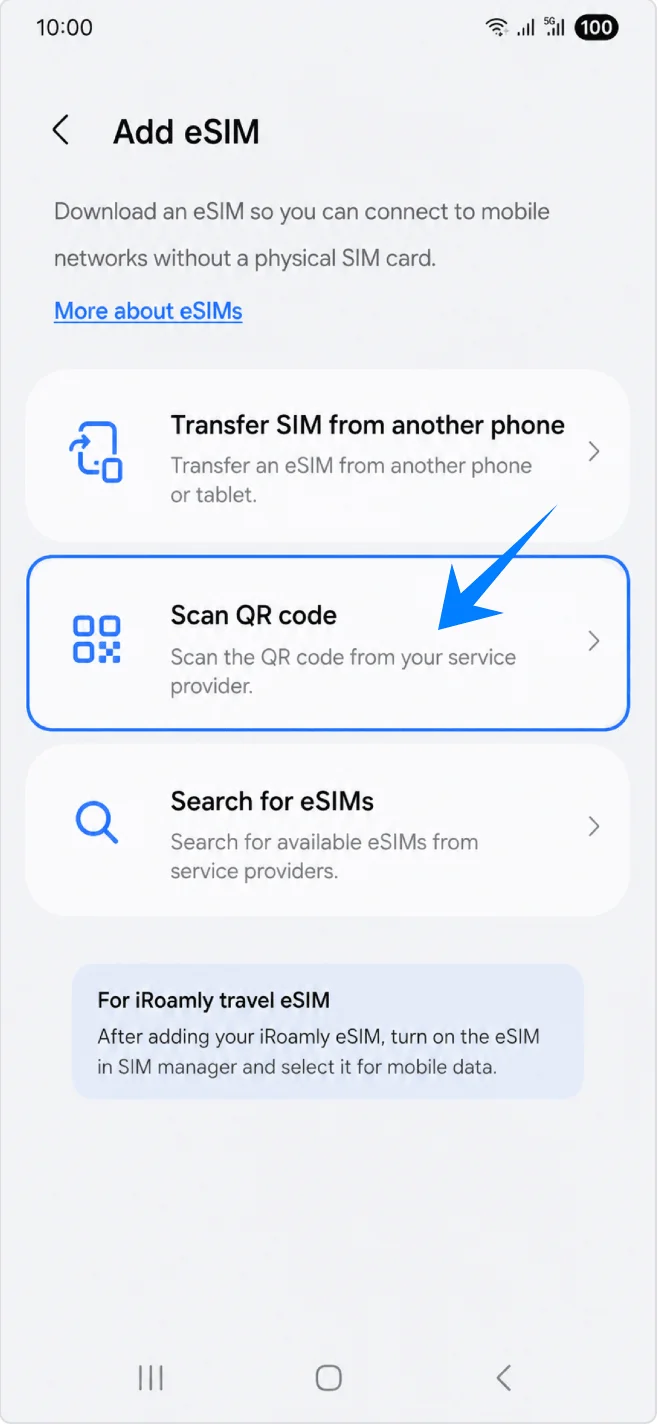
Aponte a câmera para o código QR do iRoamly presente no e-mail do seu pedido ou na página da sua conta iRoamly. Mantenha o código QR dentro da moldura até que o telefone o reconheça.
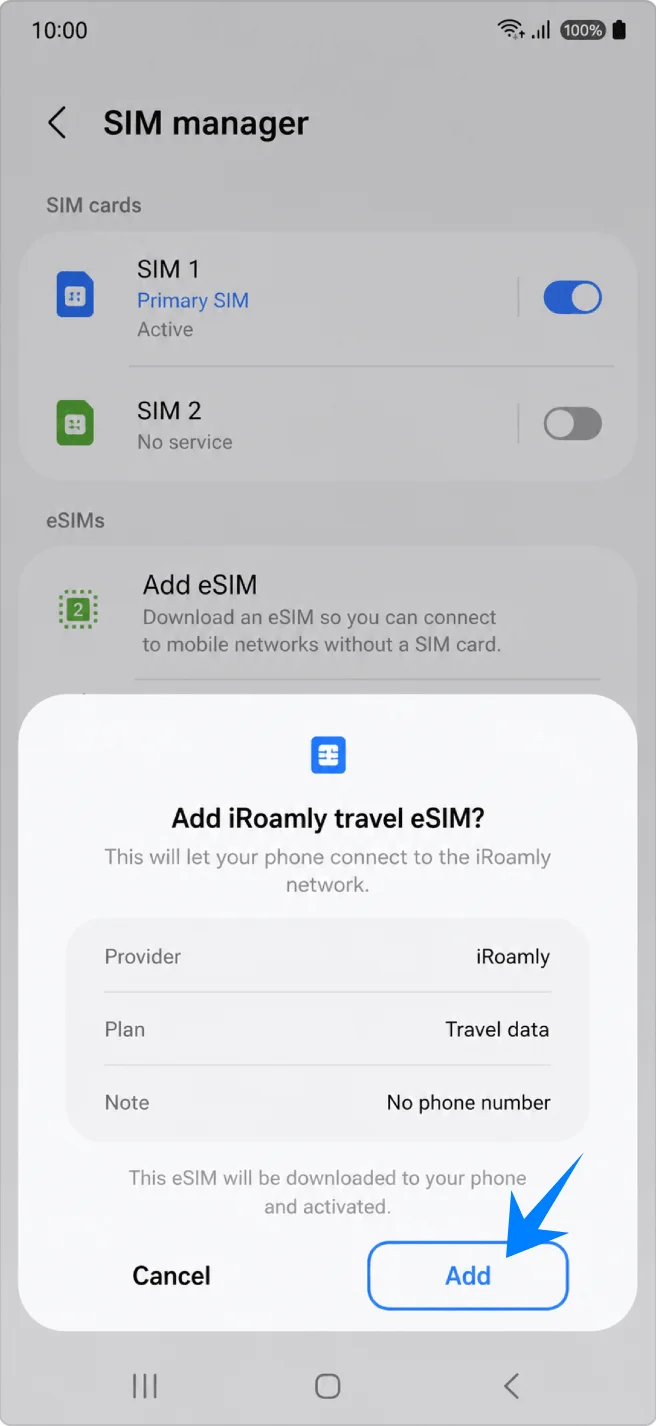
Toque em Adicionar quando o telefone exibir "Adicionar iRoamly travel eSIM?". Mantenha o Wi-Fi conectado enquanto o perfil do eSIM é baixado.
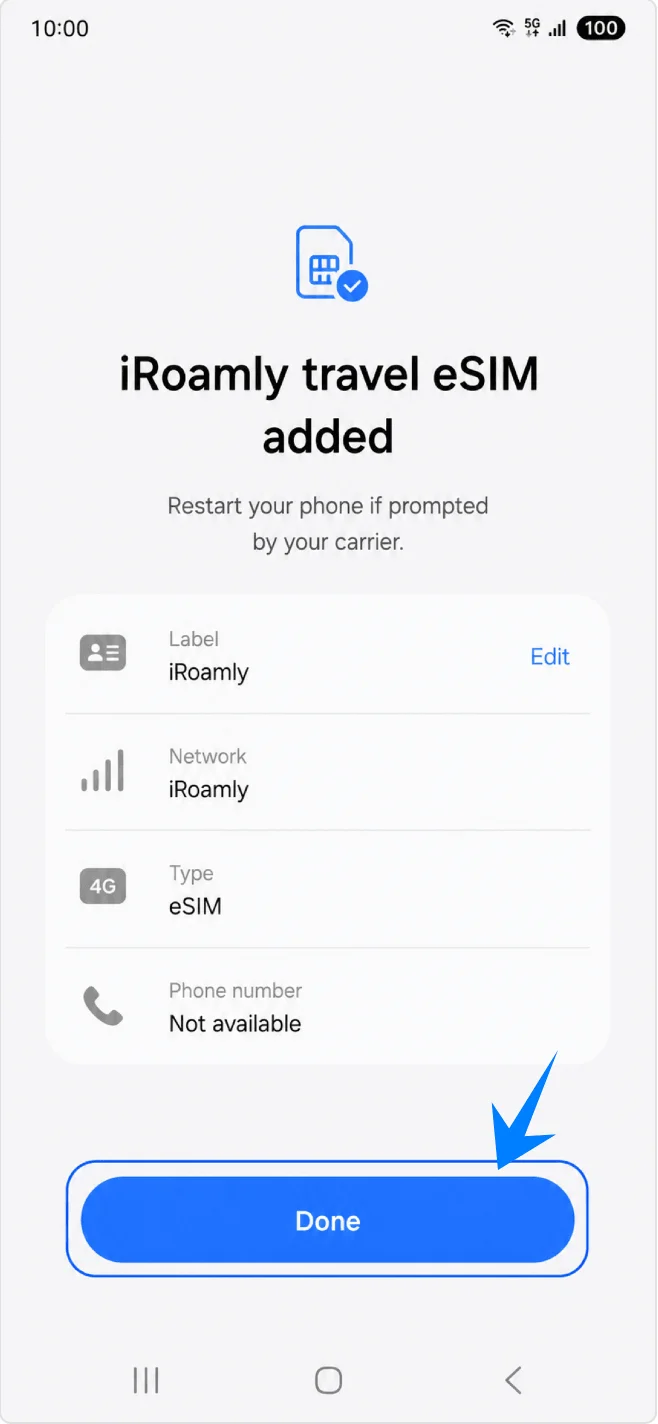
Toque em Concluído quando a tela exibir "iRoamly travel eSIM adicionado". Reinicie o aparelho apenas se o telefone ou a operadora solicitarem.
Método 2: Instalar o iRoamly eSIM por Inserção Manual
Abra Configurações e toque em Conexões. Isso inicia o fluxo manual a partir das configurações de rede do celular.
Toque em Gerenciador de cartão SIM. O Galaxy S24 FE deverá exibir os cartões SIM, a seção de eSIM e as opções de SIM preferencial.
Toque em Adicionar eSIM em eSIMs. A página de configuração de eSIM deverá aparecer.
Toque em Escanear código QR. A Samsung posiciona a opção de inserção manual sobre ou perto da tela do leitor de QR Code.
Toque em Inserir código de ativação na parte inferior da tela do leitor de QR Code. O celular deverá abrir a tela de detalhes da ativação.
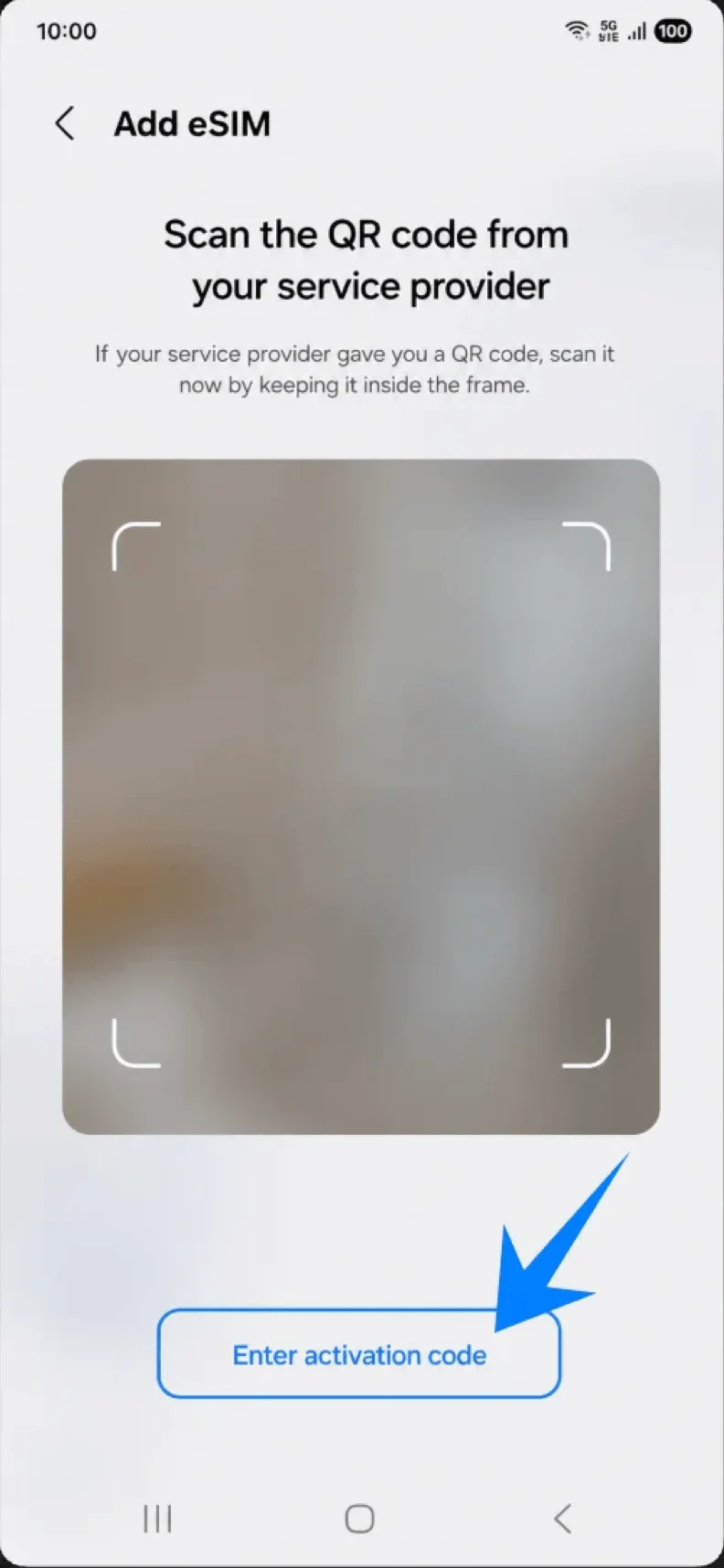
Insira o código de ativação exatamente como fornecido pela iRoamly. Insira o código de confirmação apenas se a iRoamly tiver fornecido um, e então toque em Conectar.
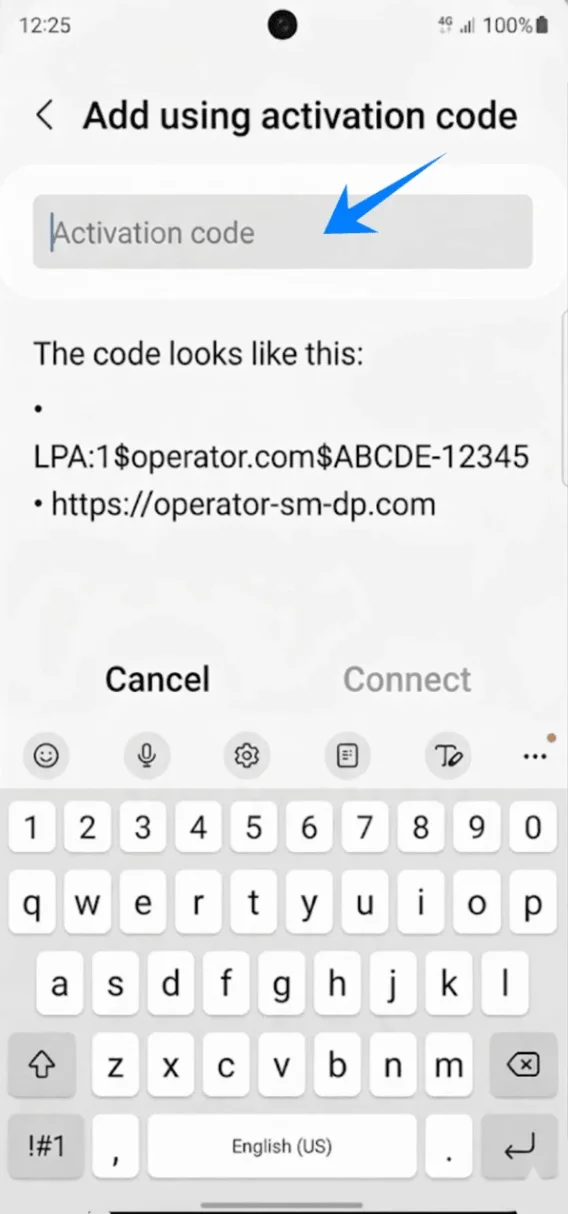
Toque em Adicionar quando o celular exibir Adicionar iRoamly travel eSIM?. Permaneça conectado ao Wi-Fi até que o download seja concluído.
Toque em Concluído após o celular confirmar que o iRoamly travel eSIM foi adicionado. Reinicie apenas se for solicitado.
Como confirmar se o eSIM iRoamly foi instalado com sucesso
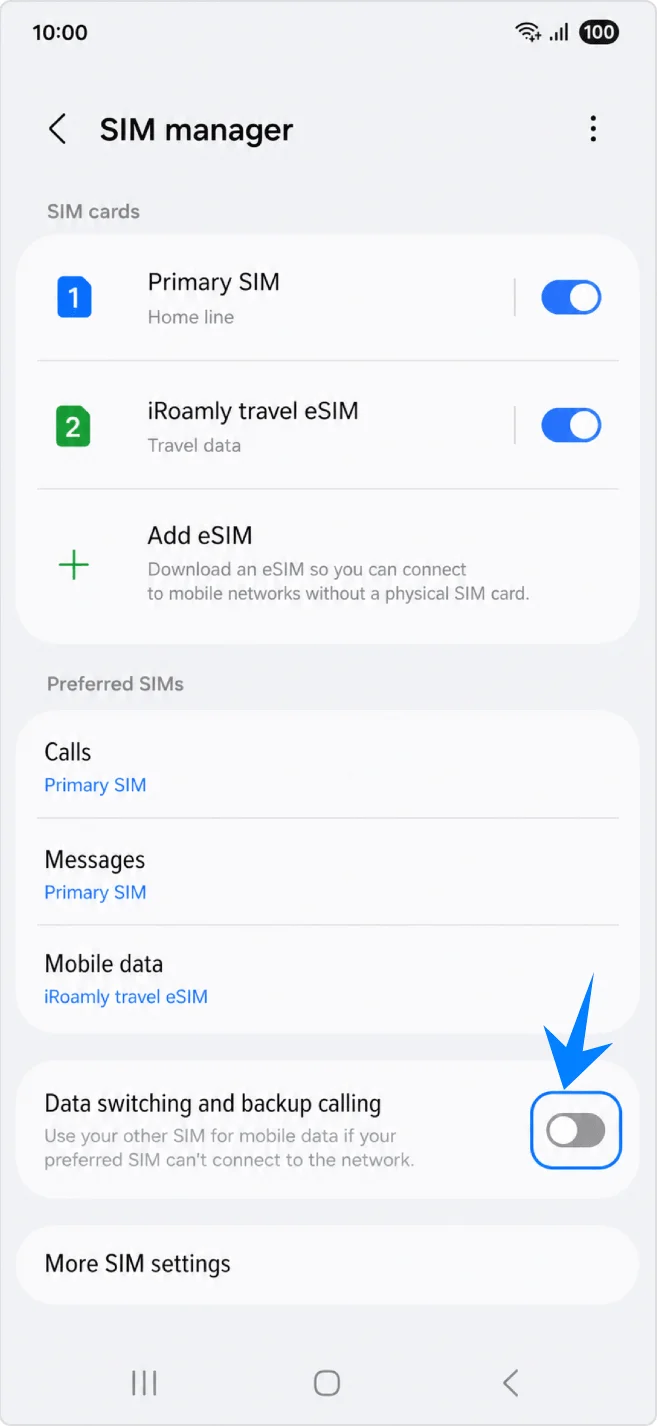
Abra Configurações > Conexões > Gerenciador de SIM e confirme se o eSIM de viagem iRoamly aparece na seção de eSIMs e se está ativado. Se o interruptor estiver desativado, toque nele para habilitar o eSIM.
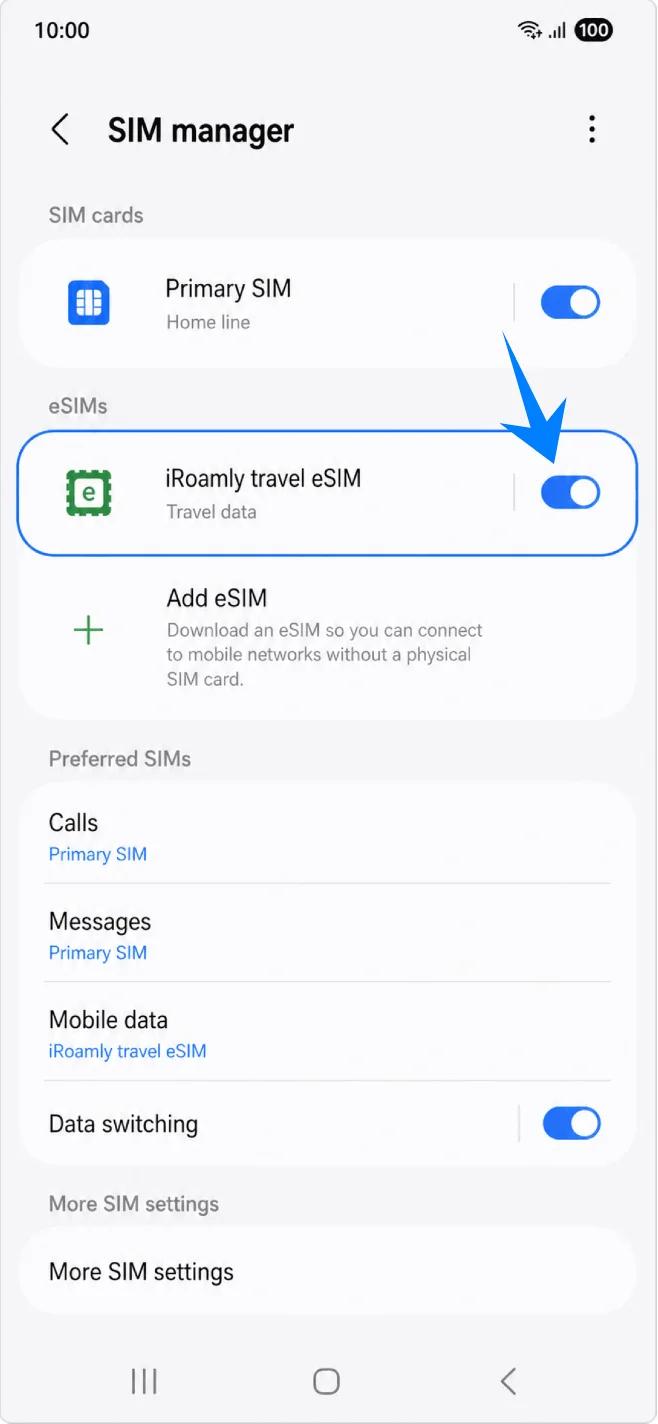
Configurações de Dados de Viagem Após a Instalação
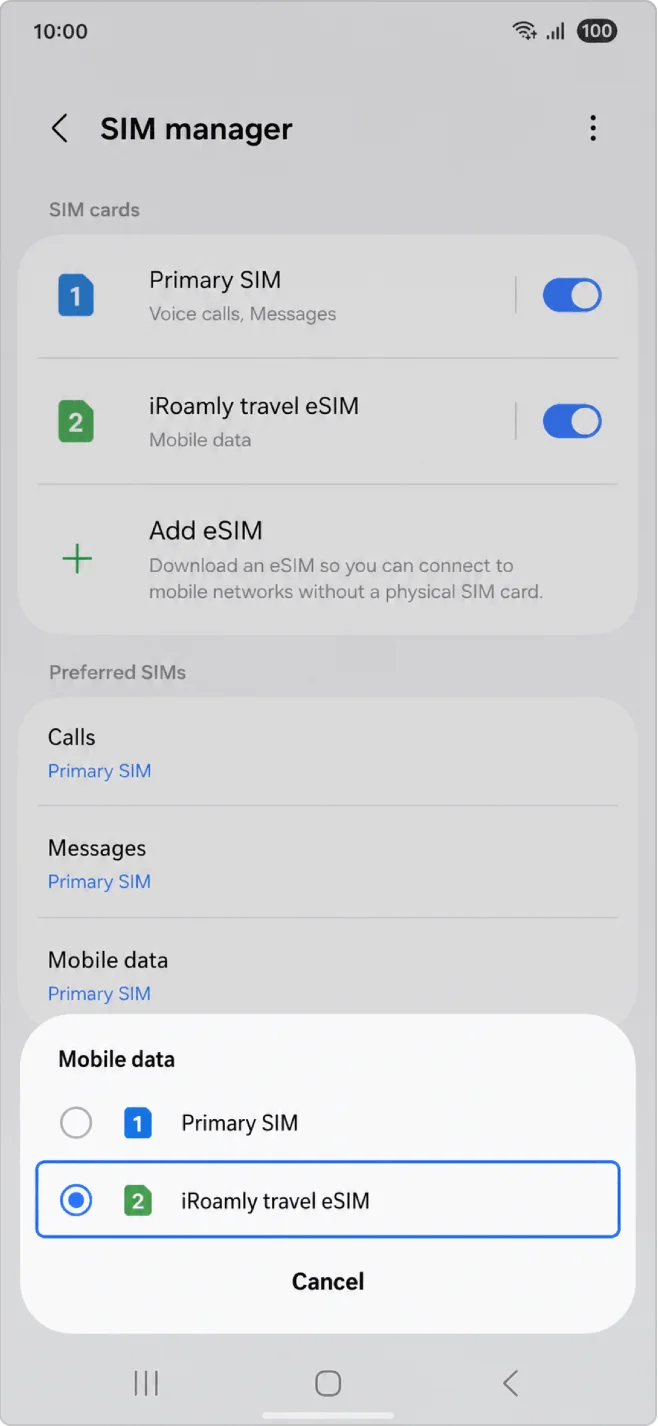
Em Configurações > Conexões > Gerenciador de SIM, toque em Dados móveis e, em seguida, selecione o iRoamly travel eSIM como a linha preferencial para dados móveis.
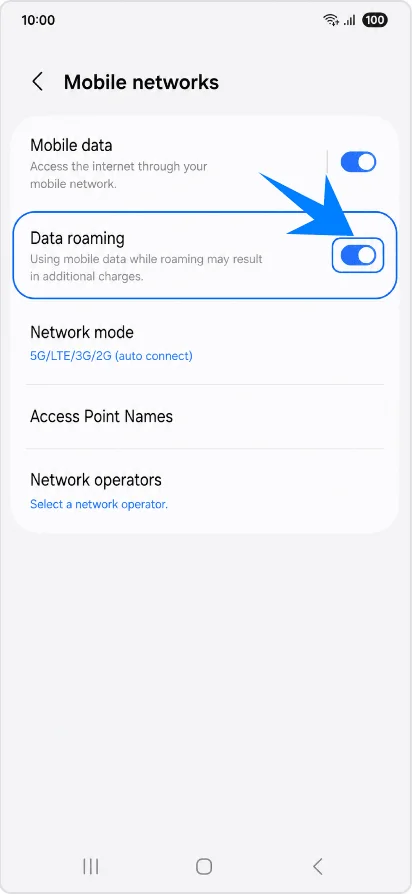
Abra Configurações > Conexões > Redes móveis, mantenha a opção Dados móveis ativada e ative o Roaming de dados caso o plano iRoamly ou as instruções do destino exijam o roaming.
Retorne a Configurações > Conexões > Gerenciador de SIM e desative a Alternância de dados e as chamadas de backup, caso estejam disponíveis. Isso ajuda a evitar cobranças inesperadas de roaming no seu SIM principal.
Resolução de problemas
Não é possível adicionar eSIM: atualize a One UI, confirme se o telefone está desbloqueado, verifique se a sua variante regional do Galaxy S24 FE e o firmware da operadora permitem o uso de eSIM, e procure pelo EID no status do telefone. Se não houver EID ou menu de eSIM, o recurso pode não estar habilitado para aquela variante do dispositivo.
Código QR já utilizado ou falha na leitura: utilize o método de entrada manual, certifique-se de que o Wi-Fi está funcionando, verifique se o código QR não expirou ou já foi utilizado, e entre em contato com o suporte da iRoamly antes de excluir qualquer item.
Instalado, mas sem dados: selecione o eSIM de viagem da iRoamly em Dados móveis, ative o Roaming de dados se necessário, reinicie o telefone e confirme se o seu plano cobre o destino atual.
Ativação pendente: alguns eSIMs de viagem só concluem a ativação após a conexão com uma rede compatível no destino. Mantenha o perfil instalado e verifique novamente após a sua chegada.
Limitações de região ou operadora: as nomenclaturas dos menus da Samsung e a disponibilidade do eSIM podem variar conforme o país, o firmware da operadora e o status de bloqueio de rede, mesmo para modelos com o mesmo nome.
Risco ao reinstalar: se o eSIM da iRoamly estiver instalado, mas você ainda não estiver pronto para usá-lo, desative a linha no Gerenciador de SIM em vez de removê-la, a menos que o suporte solicite a exclusão.
Conclusão
Para a maioria dos usuários do Galaxy S24 FE, escanear o código QR da iRoamly é a maneira mais rápida de instalar o eSIM de viagem. A entrada manual é a melhor alternativa quando o código QR está no mesmo telefone, não pode ser escaneado ou precisa ser digitado a partir dos detalhes de ativação da iRoamly.
Após qualquer um dos métodos, confirme se o eSIM de viagem da iRoamly aparece no gerenciador de SIM, selecione-o para dados móveis, ative o roaming de dados quando necessário e mantenha a alternância automática de dados desativada, a menos que você queira que outro SIM assuma o comando.