
A tecnologia eSIM tornou a conectividade móvel mais rápida, flexível e muito mais prática.
Em vez de inserir um chip físico, você pode ativar um plano de celular digitalmente em apenas alguns minutos, diretamente nas configurações do seu aparelho.
Isso não apenas simplifica o processo de configuração, mas também facilita o gerenciamento de múltiplos planos, a troca de redes durante viagens e a possibilidade de se manter conectado sem precisar carregar cartões SIM extras.
Se você estiver usando um Samsung Galaxy S24 Ultra, este guia mostrará exatamente como instalar e ativar seu eSIM iRoamly passo a passo, utilizando um código QR ou um código de ativação manual.
Preparativos Antes de Configurar o iroamly eSIM
Antes de iniciar o processo de instalação, certifique-se de ter os seguintes itens preparados:
Uma conexão de internet estável (recomenda-se Wi-Fi)
Um código QR ou código de ativação de eSIM válido, fornecido pela sua operadora
Seu Galaxy S24 Ultra ligado e desbloqueado
O dispositivo atualizado para a versão mais recente da One UI disponível para uma melhor compatibilidade com eSIM
A conta da operadora ativada e elegível para o serviço de eSIM
Método 1: Instalar o eSIM Usando um Código QR
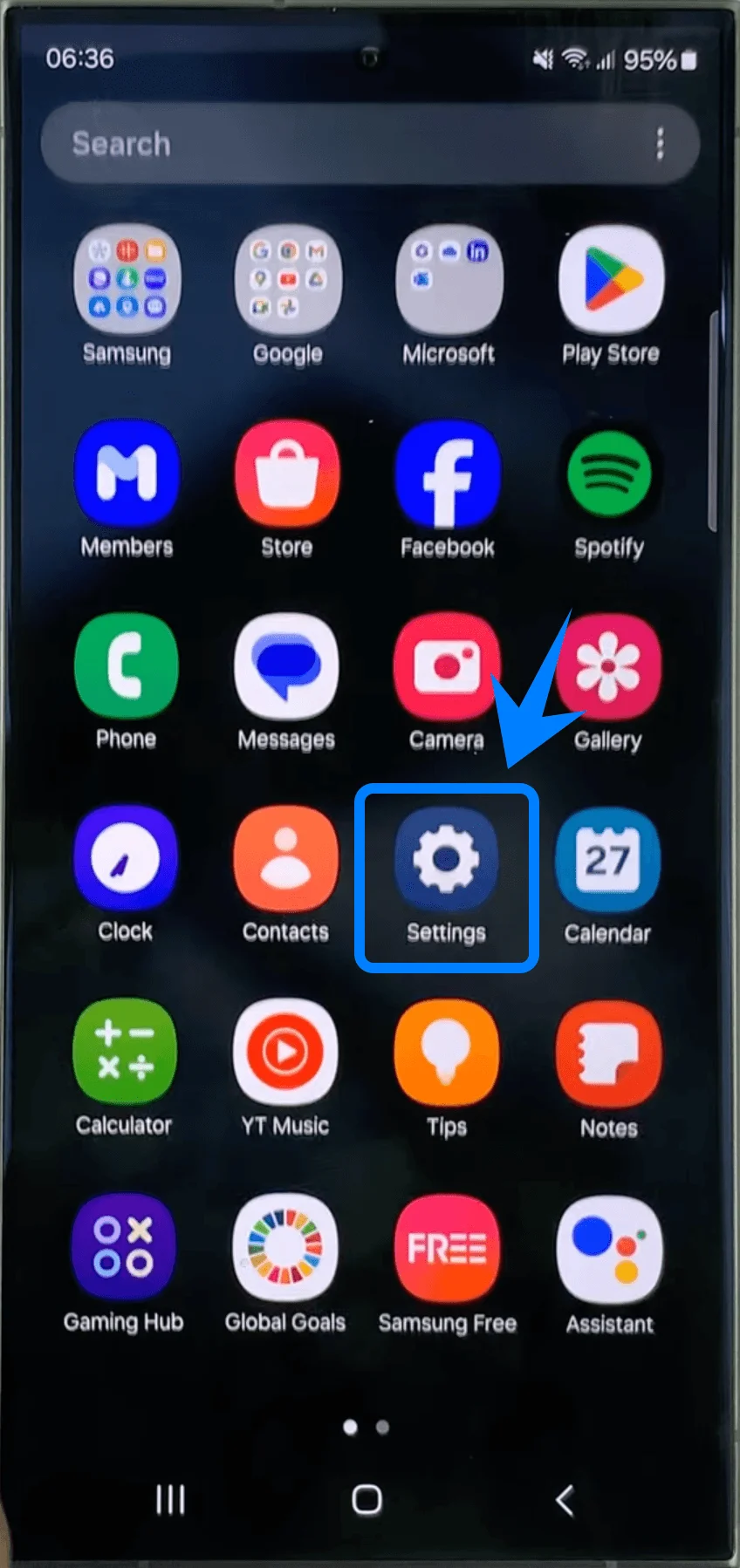
Passo 1: Abra o aplicativo Configurações
Toque no aplicativo Configurações na sua tela inicial ou na gaveta de aplicativos.
Passo 2: Abra o Gerenciador de SIM
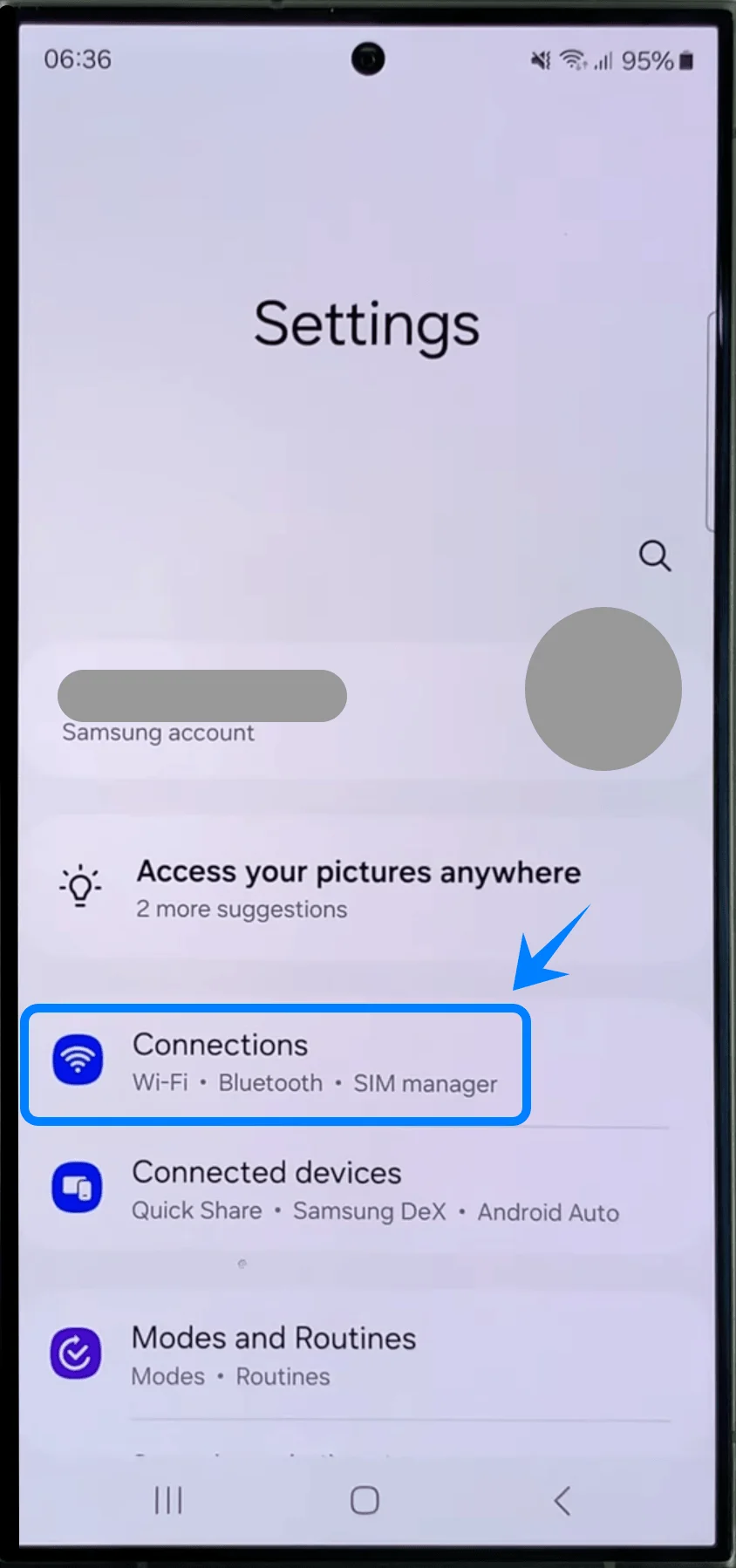
No menu Configurações, role para baixo.
Toque em Conexões.
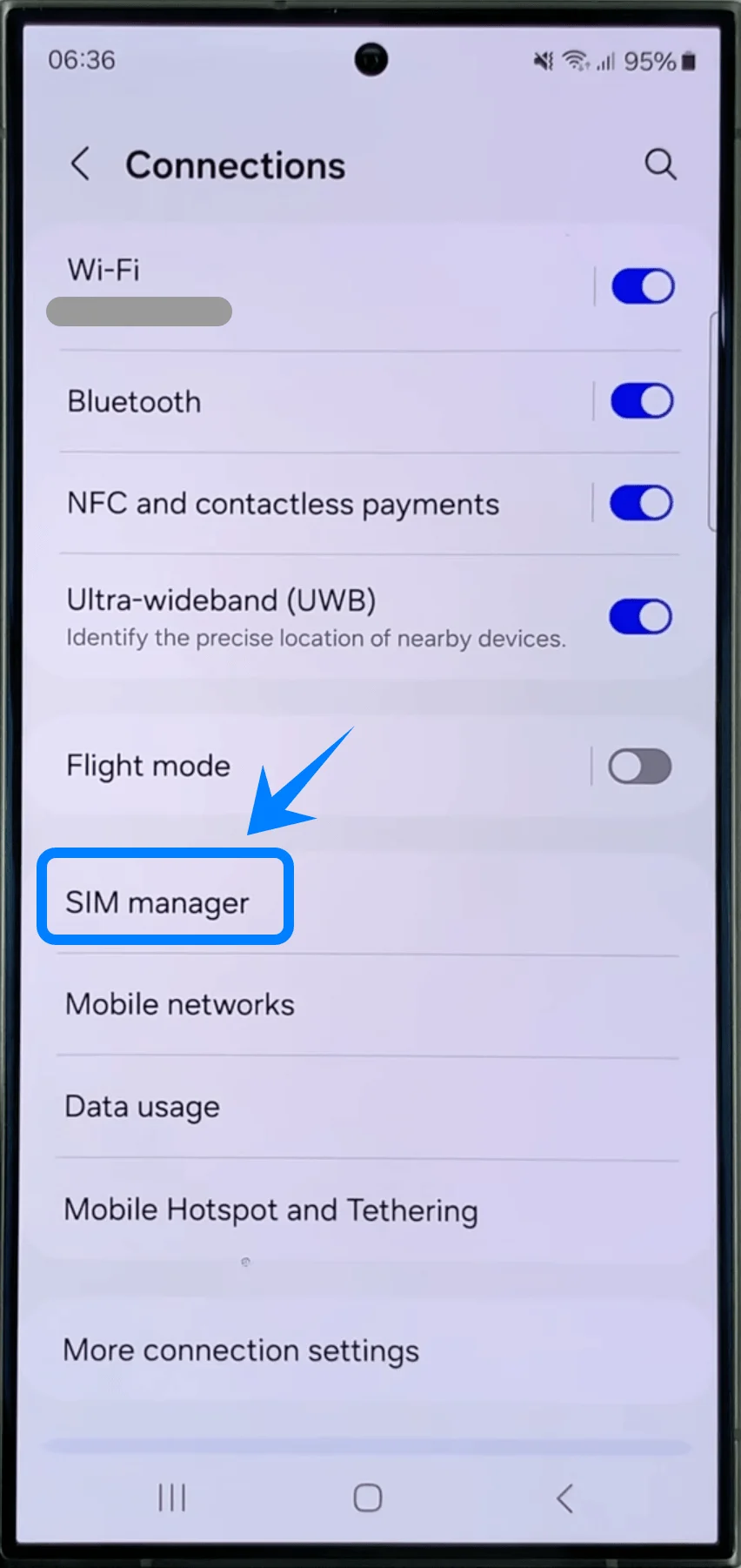
Toque em Gerenciador de SIM.
Passo 3: Inicie o processo de configuração do eSIM
Dentro do Gerenciador de SIM, toque em Adicionar eSIM.
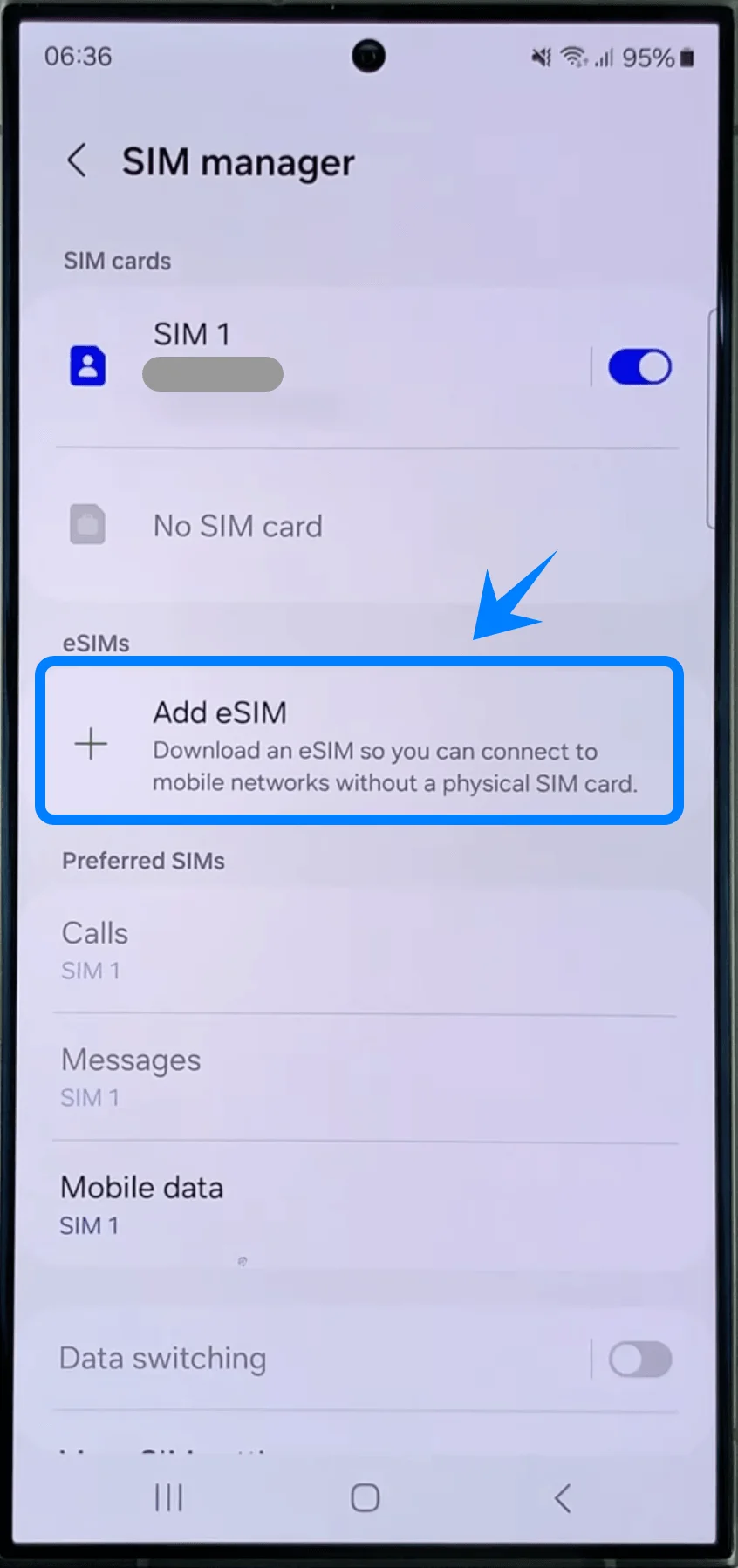
Aguarde o telefone buscar por planos eSIM disponíveis.
Passo 4: Selecione a ativação por Código QR
Na tela “Adicionar plano móvel”, toque em Escanear código QR.
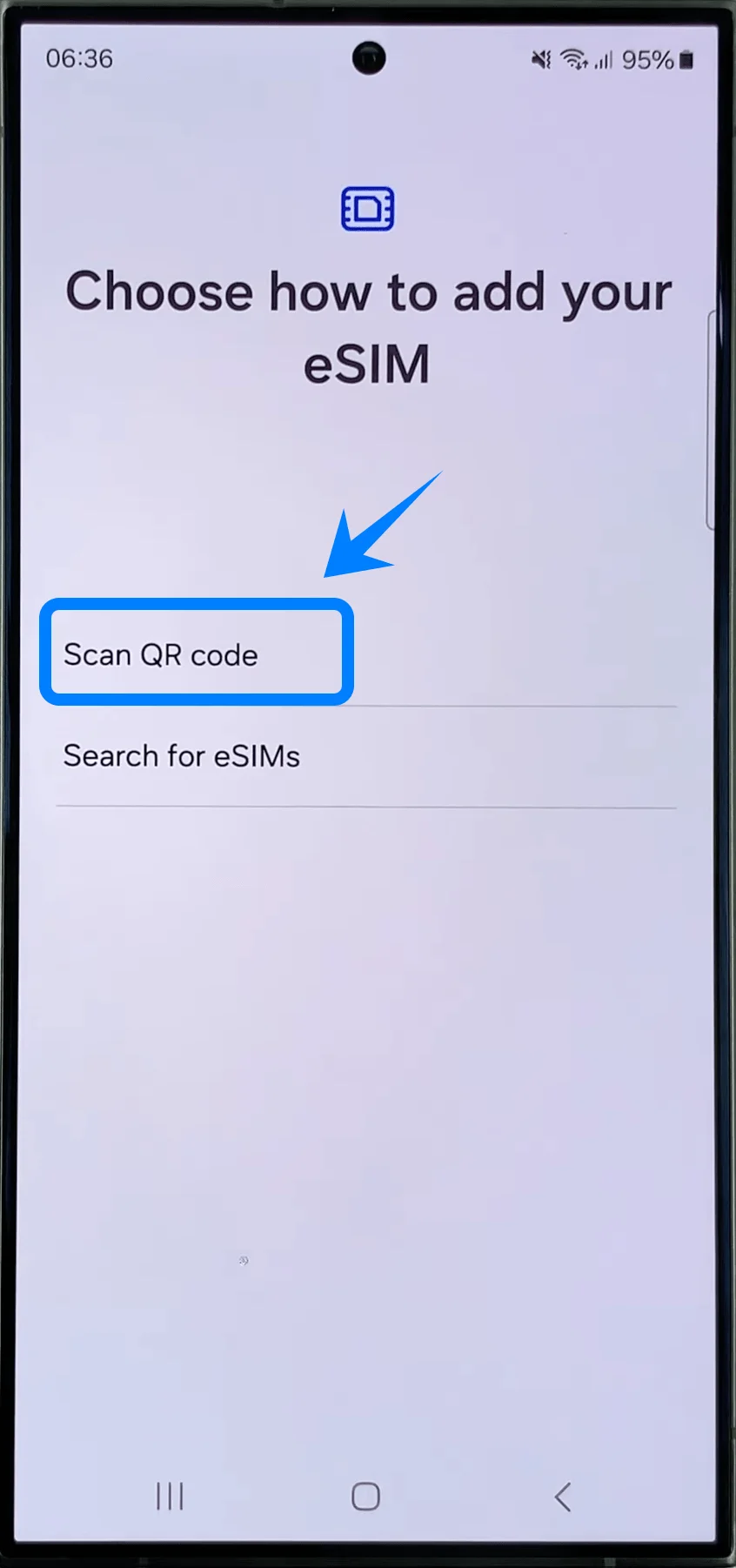
O leitor da câmera do telefone abrirá automaticamente.
Passo 5: Escaneie o Código QR da operadora
Posicione o Galaxy S24 Ultra sobre o código QR fornecido pela sua operadora.
Alinhe o código QR dentro da moldura da câmera.
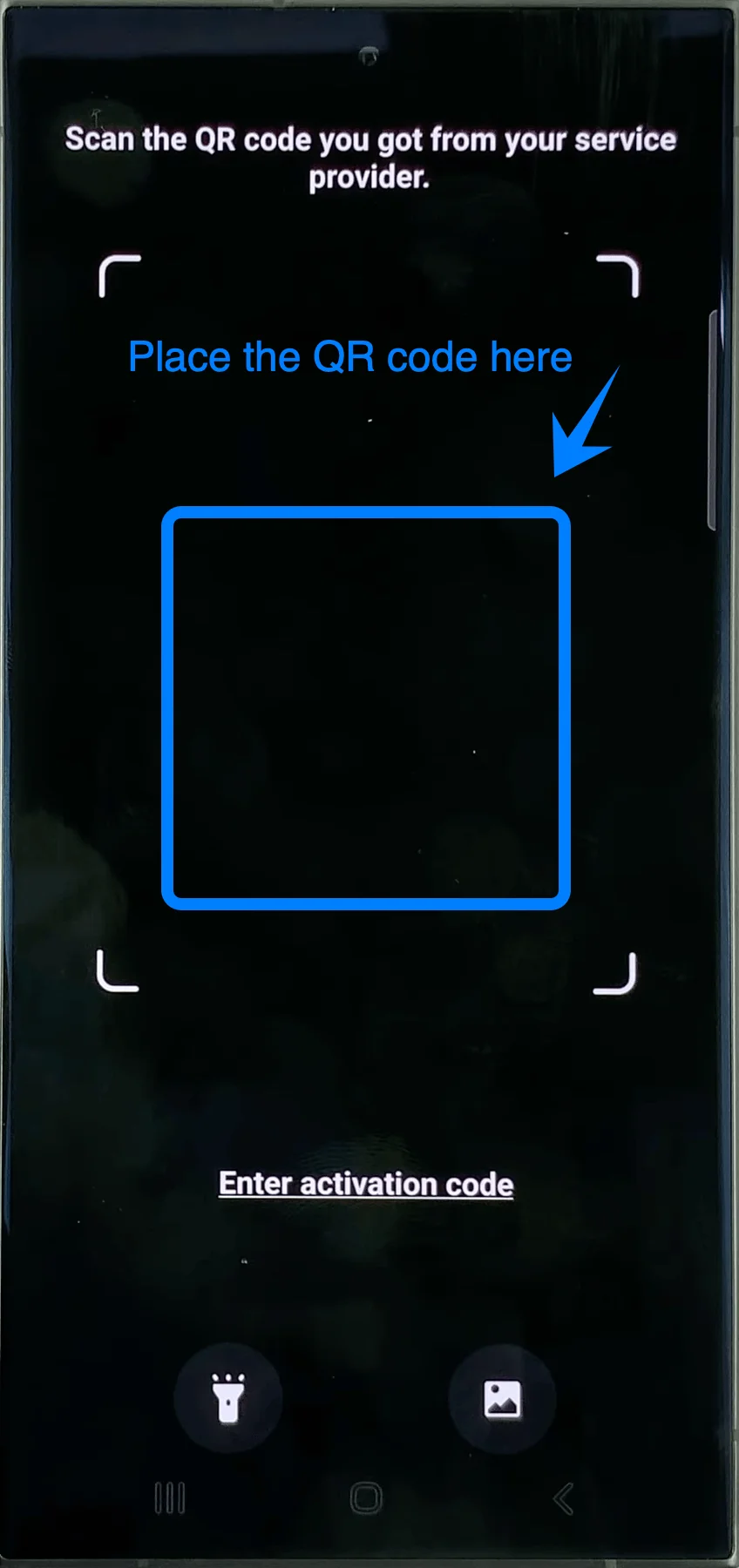
Aguarde o dispositivo reconhecer o perfil de ativação.
Não mova o telefone até que o código QR seja detectado com sucesso.
Passo 6: Baixe o perfil do eSIM
Após o reconhecimento do código QR, a tela do perfil da operadora aparecerá.
Toque em Adicionar ou Baixar (o botão exato pode variar ligeiramente dependendo da operadora).
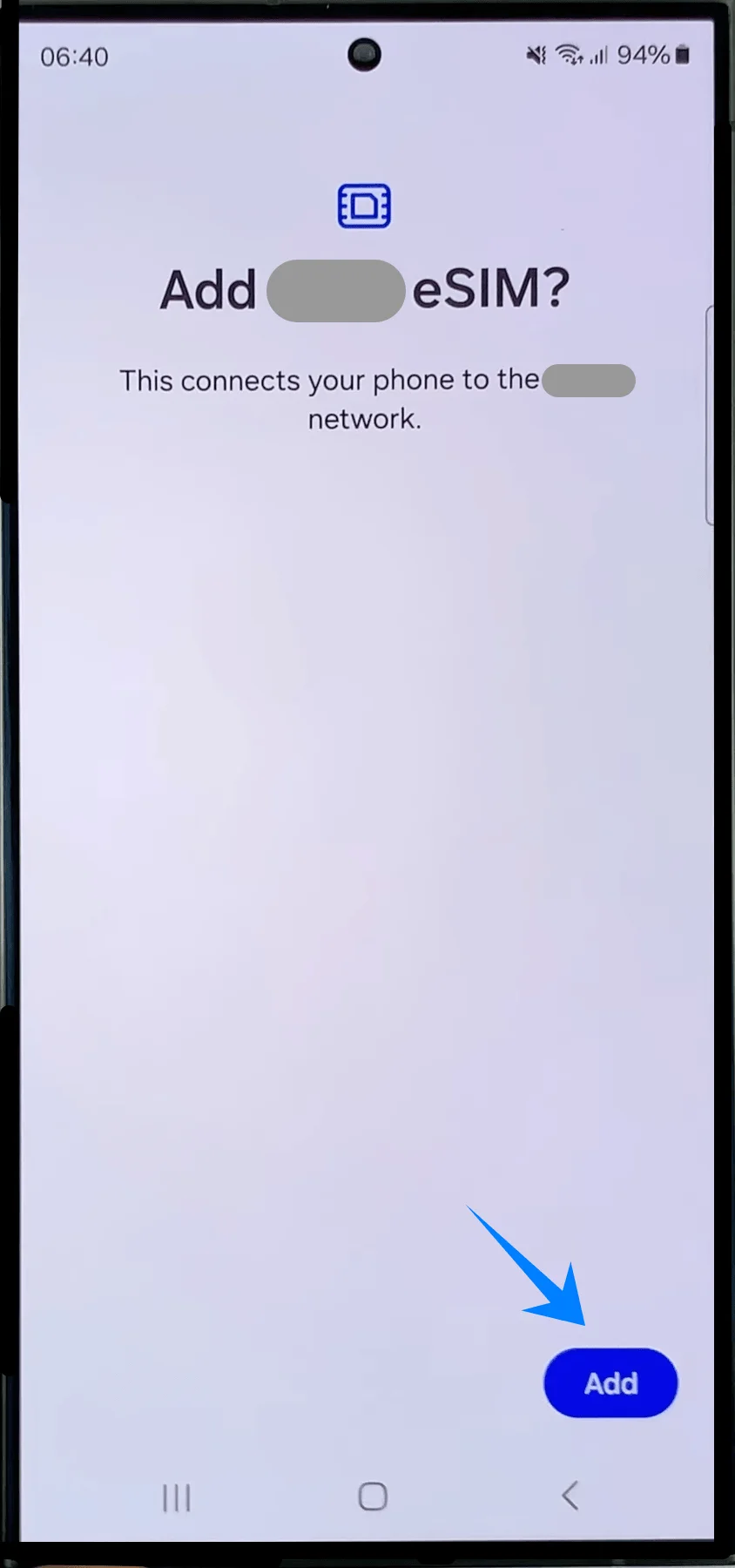
O telefone irá baixar e instalar o perfil do eSIM.
Passo 7: Habilite o eSIM
Assim que a instalação for concluída, toque em Configurações, se solicitado.
Na tela do Gerenciador de SIM, localize o eSIM recém-adicionado.
Toque na chave seletora ao lado do eSIM para ativá-lo.
Um botão colorido indica que o eSIM está ativo.
Passo 8: Configure as preferências do SIM
Se o telefone perguntar como deseja usar o novo plano:
Selecione a linha preferida para:
Dados móveis
Chamadas
Mensagens SMS
Toque em Concluído ou Confirmar.
Método 2: Instalar eSIM usando entrada manual
Passo 1: Abrir o aplicativo Configurações
Abra o aplicativo Configurações.
Passo 2: Abrir o Gerenciador de SIM
Dentro de Configurações:
Toque em Conexões
Toque em Gerenciador de SIM
Passo 3: Iniciar a configuração do eSIM
Dentro do gerenciador de SIM, toque em Adicionar eSIM
O telefone abrirá a tela de configuração do eSIM.
Passo 4: Abrir a página de configuração da operadora
Toque em Escanear código QR
A Samsung abre a página do scanner de QR primeiro, mesmo ao usar a ativação manual.
Passo 5: Abrir ativação manual
Na parte inferior da tela do scanner de QR:
Toque em Inserir código de ativação
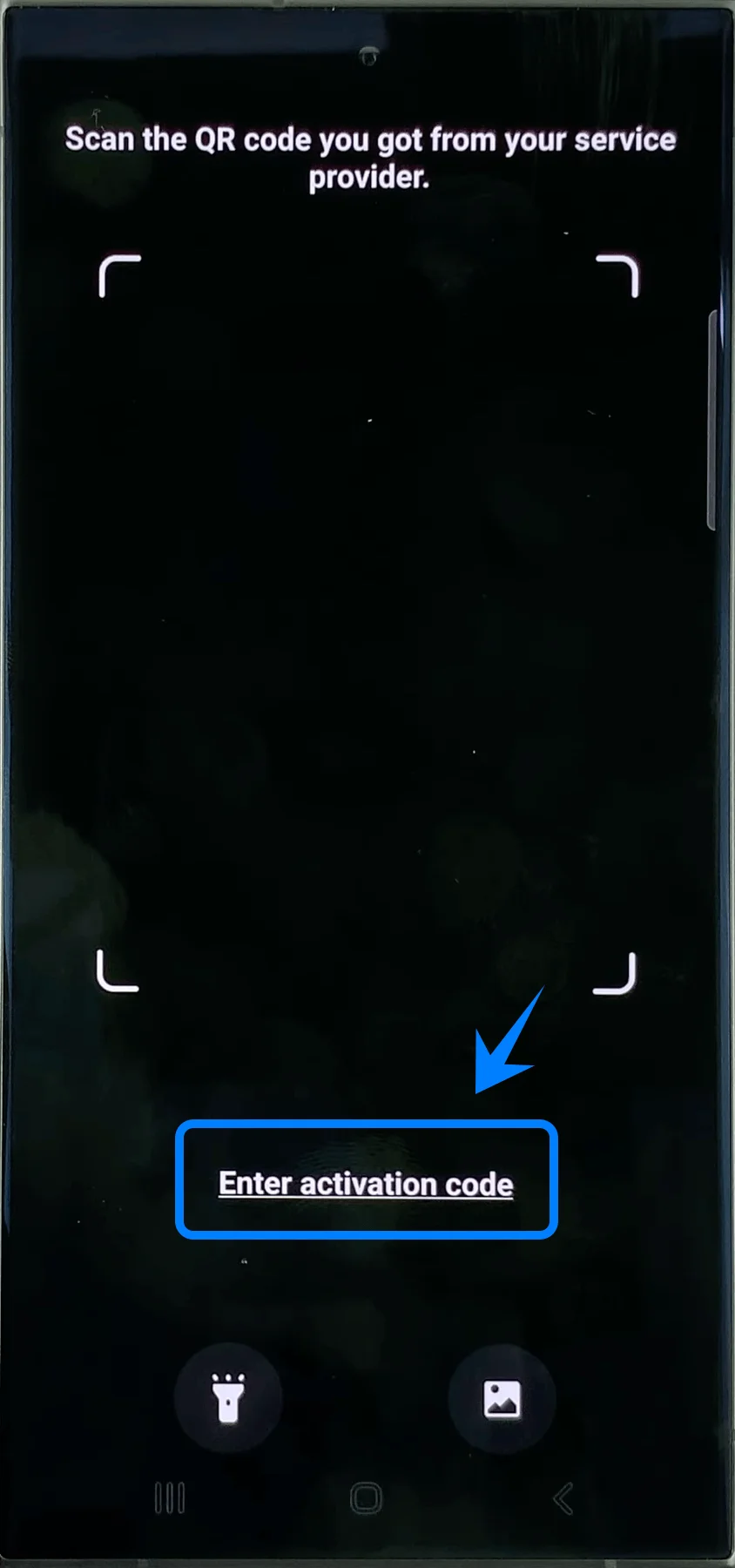
O Galaxy S24 Ultra abrirá a página de ativação manual.
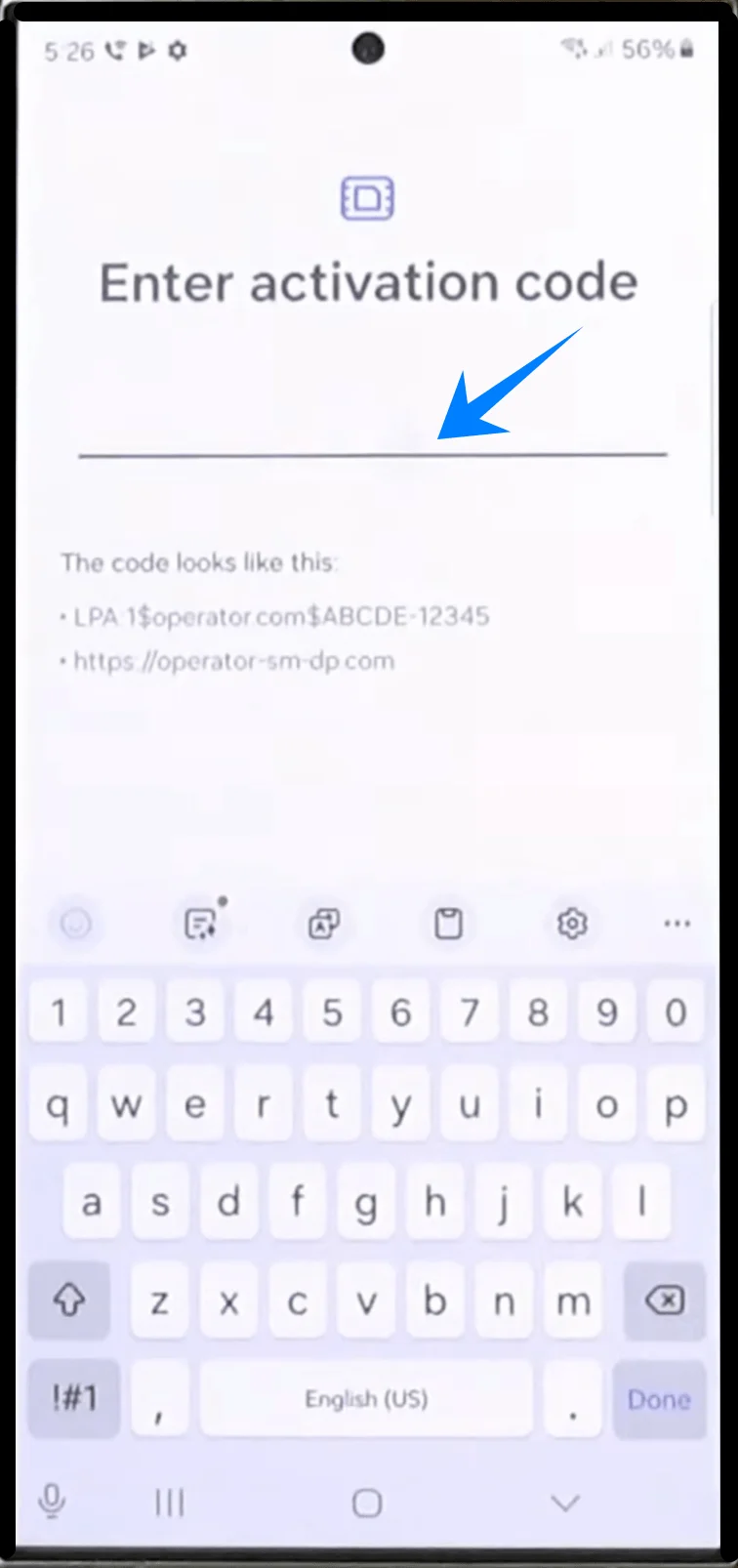
Passo 6: Inserir o código de ativação
Toque no campo de ativação vazio.
Digite o código de ativação completo exatamente como fornecido pela sua operadora.
Tenha cuidado para não:
adicionar espaços
remover símbolos
alterar letras maiúsculas ou minúsculas
Passo 7: Confirmar o código
Após inserir o código de ativação:
Toque em Concluído no teclado.
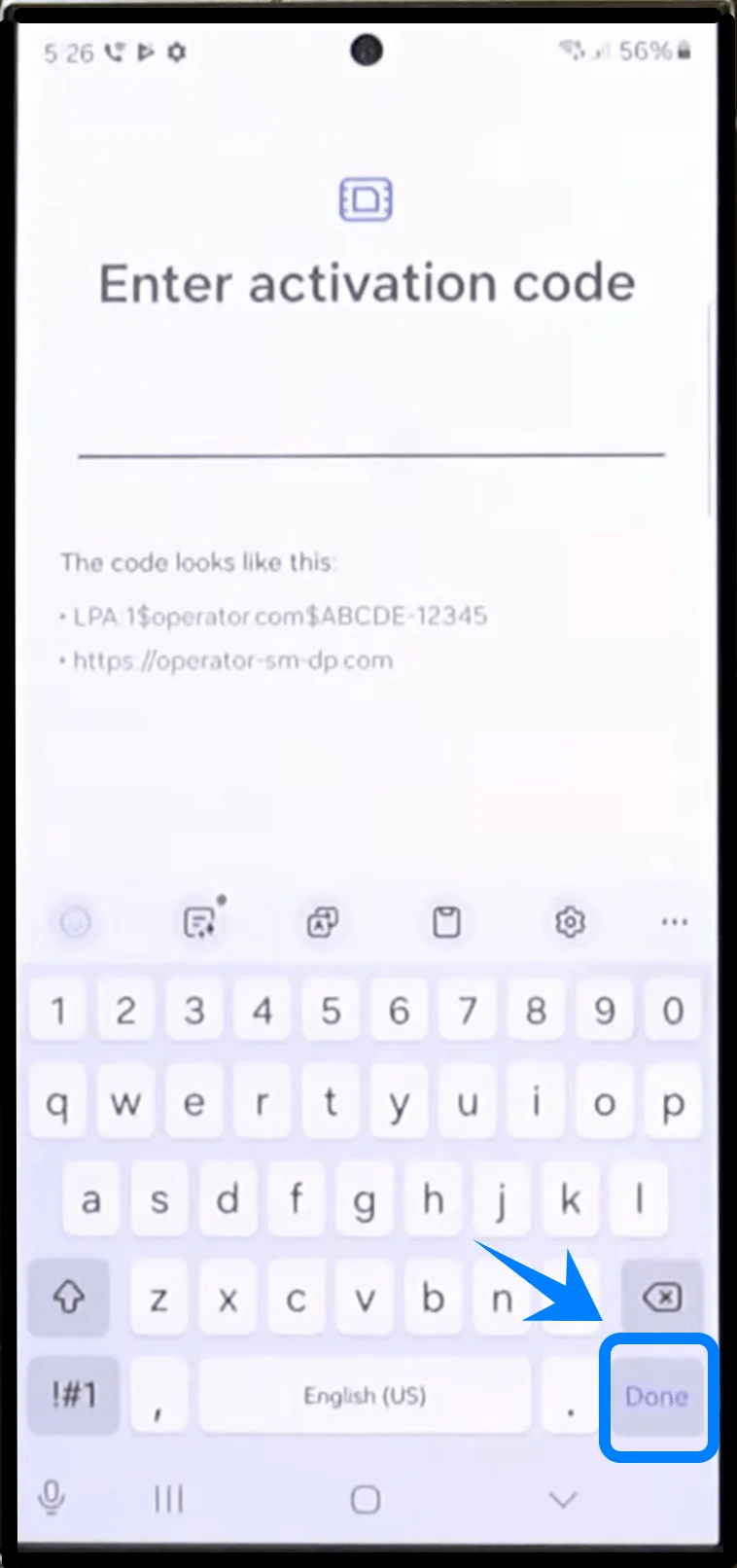
O dispositivo verificará as informações de ativação.
Passo 8: Baixar o perfil do eSIM
Após a verificação:
Toque em Adicionar ou Baixar
O Galaxy S24 Ultra agora irá:
conectar ao servidor da operadora
baixar o perfil do eSIM
instalar o plano móvel
Este processo pode levar vários minutos.
Passo 9: Habilitar o eSIM
Após a conclusão da instalação:
Retorne para: Configurações → Conexões → Gerenciador de SIM
Localize o eSIM recém-instalado.
Ligue o interruptor ao lado do perfil do eSIM.
Quando ativado:
o nome da operadora aparece
as barras de sinal aparecem
a rede móvel torna-se disponível
Como confirmar se o eSIM foi instalado com sucesso
Verifique o Gerenciador de SIM
Abra: Configurações → Conexões → Gerenciador de SIM
Confirme se:
o perfil do eSIM está listado
a chave seletora está ativada
o nome da operadora está visível
Verifique o sinal de rede móvel
Observe o canto superior direito da tela.
Uma instalação bem-sucedida geralmente exibe:
as barras de sinal
o indicador de LTE / 4G / 5G
Teste o serviço móvel
Realize pelo menos uma das seguintes ações:
Abra uma página da web usando dados móveis
Faça uma chamada telefônica
Envie uma mensagem de texto
Nota: Alguns planos de eSIM podem não incluir suporte para chamadas de voz, portanto, esse recurso pode não estar disponível, dependendo do seu plano.
Se todos os serviços funcionarem normalmente, a instalação do eSIM foi concluída com sucesso.
Conclusão
Agora que a instalação está concluída, o seu eSIM iRoamly deve estar ativo e pronto para uso no seu Galaxy S24 Ultra. Com a tecnologia eSIM, os planos móveis podem ser gerenciados digitalmente sem a necessidade de inserir ou substituir um cartão SIM físico.
Seja para dados móveis de uso diário ou em viagens, você pode controlar facilmente o seu plano, as configurações de rede e as preferências de SIM diretamente nas configurações do seu dispositivo sempre que necessário.