
O eSIM está se tornando uma forma cada vez mais popular de se manter conectado, pois torna a configuração do celular muito mais simples e flexível.
Em vez de inserir e trocar chips físicos, um eSIM pode ser baixado diretamente para o seu telefone em apenas alguns passos. Não há gaveta de chip para abrir, não precisa se preocupar com cartões minúsculos e nenhuma ferramenta extra é necessária.
Para viajantes e usuários que trocam de rede com frequência, o eSIM também facilita a preparação dos dados móveis antes da viagem.
Como o Galaxy S25 FE suporta eSIM, você pode instalar o seu iRoamly eSIM diretamente pelo menu de configurações do telefone. Este guia o conduzirá por todo o processo de configuração, passo a passo.
Preparações Antes de Configurar o eSIM iRoamly
Conecte o Galaxy S25 FE a uma rede Wi-Fi estável.
Confirme se o telefone está desbloqueado e é compatível com eSIM. A Samsung e a iRoamly indicam o Galaxy S25 FE como compatível com eSIM, mas as variantes regionais e de operadora ainda podem variar.
Mantenha seu código QR da iRoamly ou os detalhes de ativação manual prontos em outro dispositivo, no seu e-mail ou na sua conta iRoamly.
Se possível, instale antes de viajar. A iRoamly recomenda realizar a instalação próxima à data de partida, geralmente de 1 a 2 dias antes da viagem.
Não exclua o eSIM desnecessariamente após a instalação. Muitos eSIMs não podem ser reutilizados após a remoção, a menos que o suporte forneça novos dados.
A validade do plano iRoamly começa com a ativação. Na maioria dos casos, a ativação ocorre quando o eSIM se conecta a uma rede compatível. Para detalhes exatos sobre a ativação, verifique a página do seu plano de destino.
Os planos da iRoamly podem ser apenas de dados. As chamadas de voz e SMS variam conforme o plano; portanto, verifique os detalhes específicos antes de depender desses serviços.
Passos de Configuração Compartilhados para Ambos os Métodos
Abra as Configurações e toque em Conexões. Você verá as principais configurações de conexão para Wi-Fi, Bluetooth, SIMs e redes móveis.
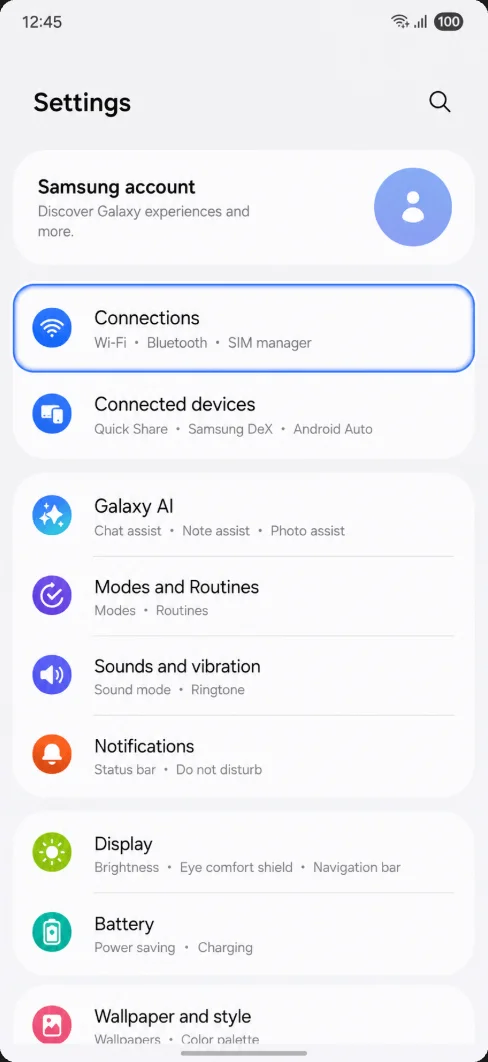
Toque em Gerenciador de SIM. Você verá a página onde a Samsung gerencia os SIMs físicos, eSIMs, SIMs preferenciais e as opções de dados.
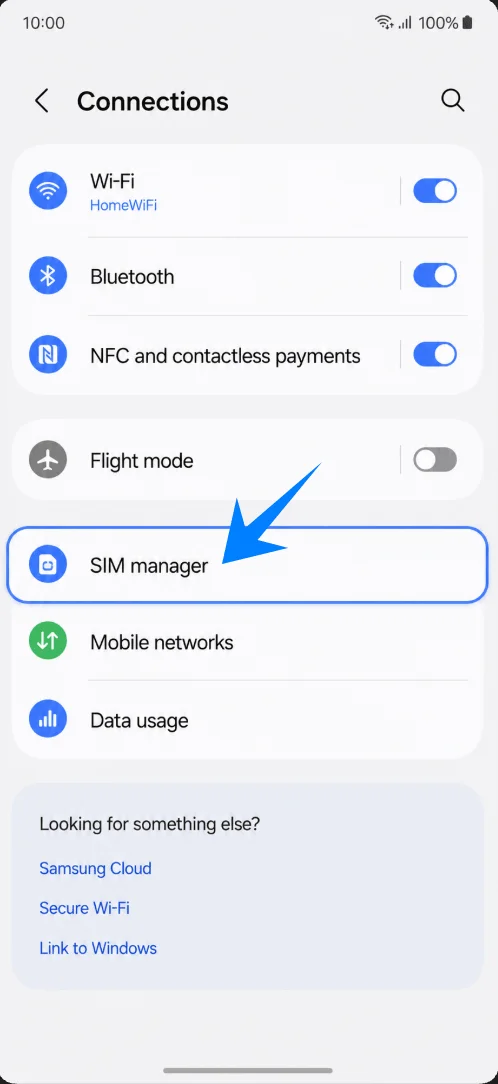
Toque em Adicionar eSIM. O telefone abrirá as opções de configuração do eSIM.
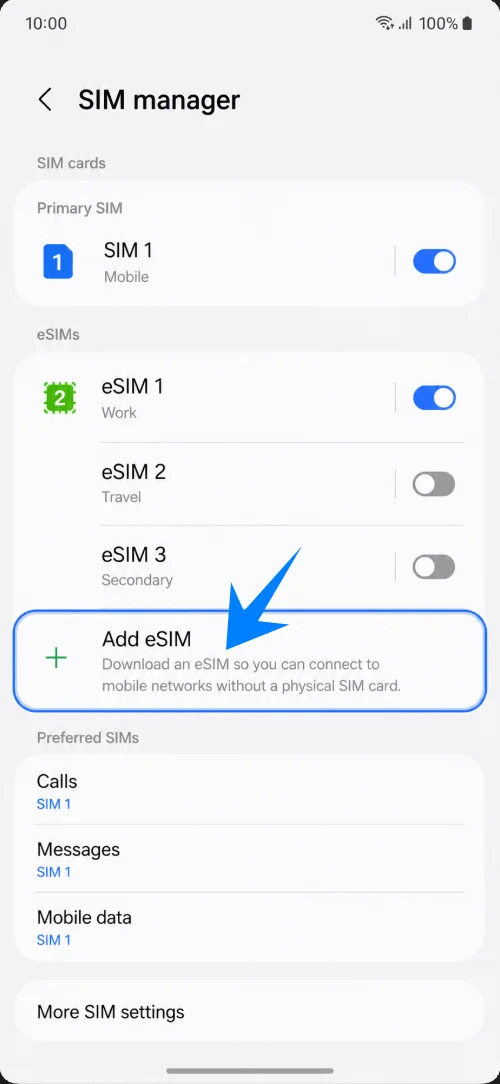
Método 1: Instale o eSIM iRoamly escaneando um código QR
Na tela Adicionar eSIM, toque em Escanear código QR. A câmera será aberta.
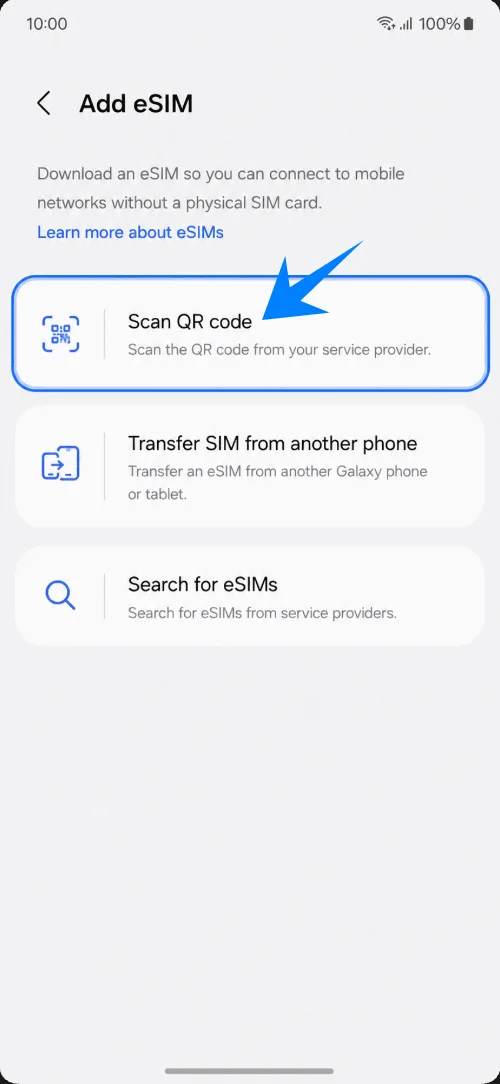
Aponte o scanner para o código QR do eSIM iRoamly. Mantenha o código QR em uma superfície plana, bem iluminado e totalmente dentro da área de enquadramento até que o aparelho o reconheça.
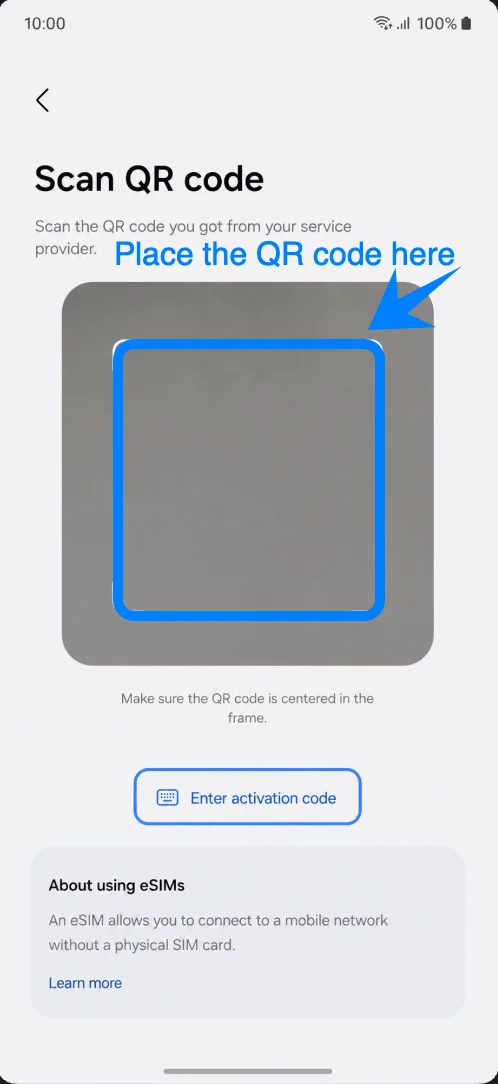
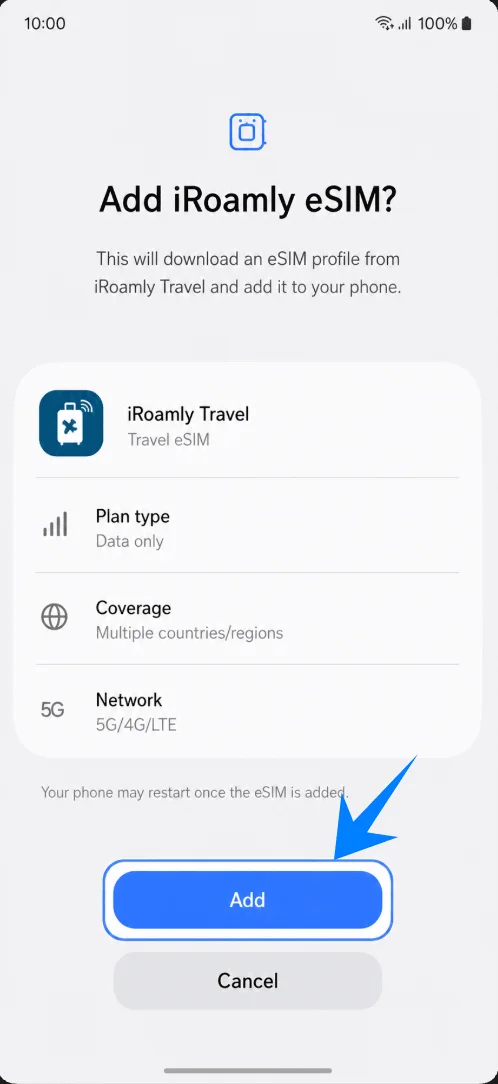
Quando o Samsung exibir o eSIM detectado, toque em Adicionar para baixar o perfil de eSIM iRoamly. Mantenha-se conectado ao Wi-Fi até que o download seja concluído.
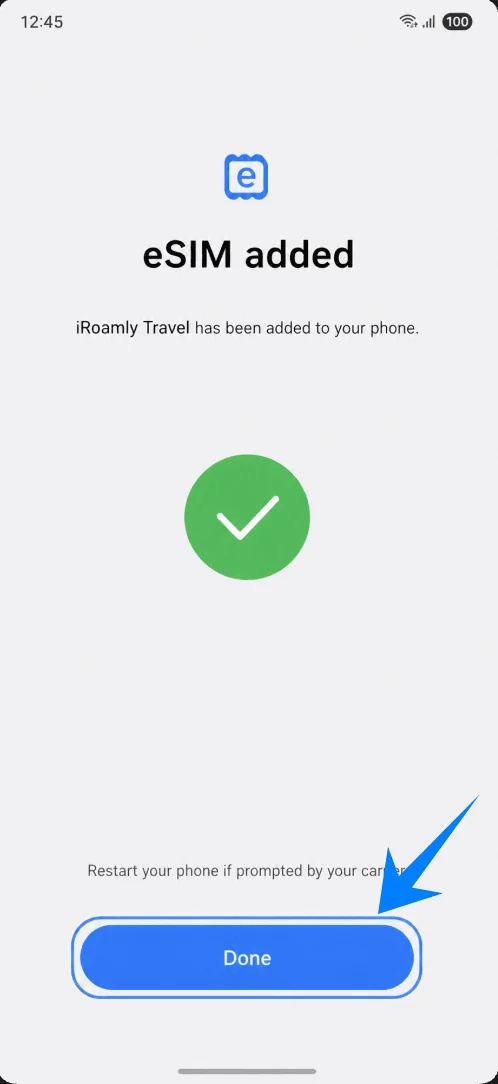
Toque em Concluído quando a tela de eSIM adicionado aparecer. Se o aparelho solicitar uma reinicialização, reinicie-o antes de tentar utilizar os dados móveis.
Método 2: Instalar o eSIM iroamly por inserção manual
Na tela Adicionar eSIM, toque em Escanear código QR. A Samsung abrirá a mesma página de leitura de QR usada para a configuração por QR code.
Na página do leitor de QR, toque em Inserir código de ativação. Isso mudará a função da câmera para a ativação manual.
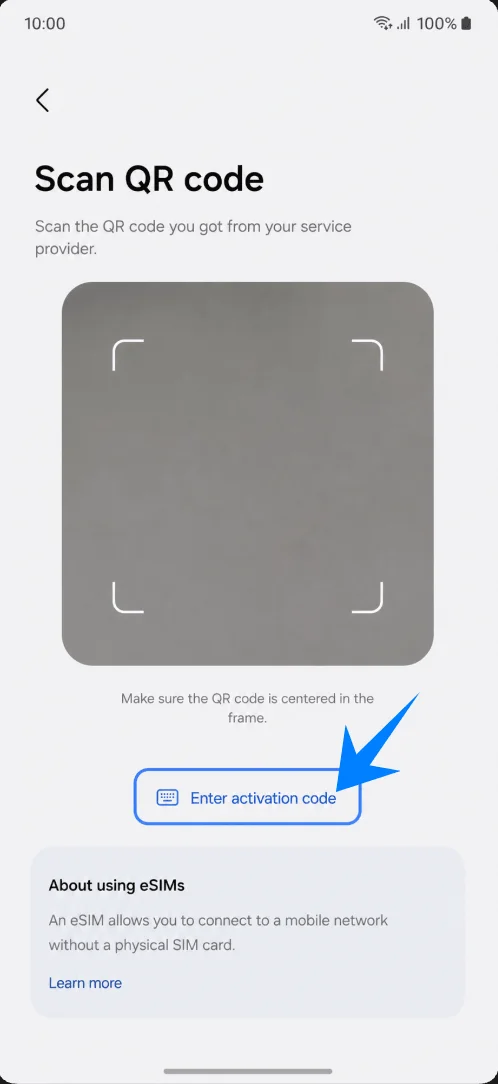
Toque no campo Código de ativação e insira a sequência de ativação completa do iroamly exatamente como fornecida. Remova espaços extras ou quebras de linha e toque em Continuar.
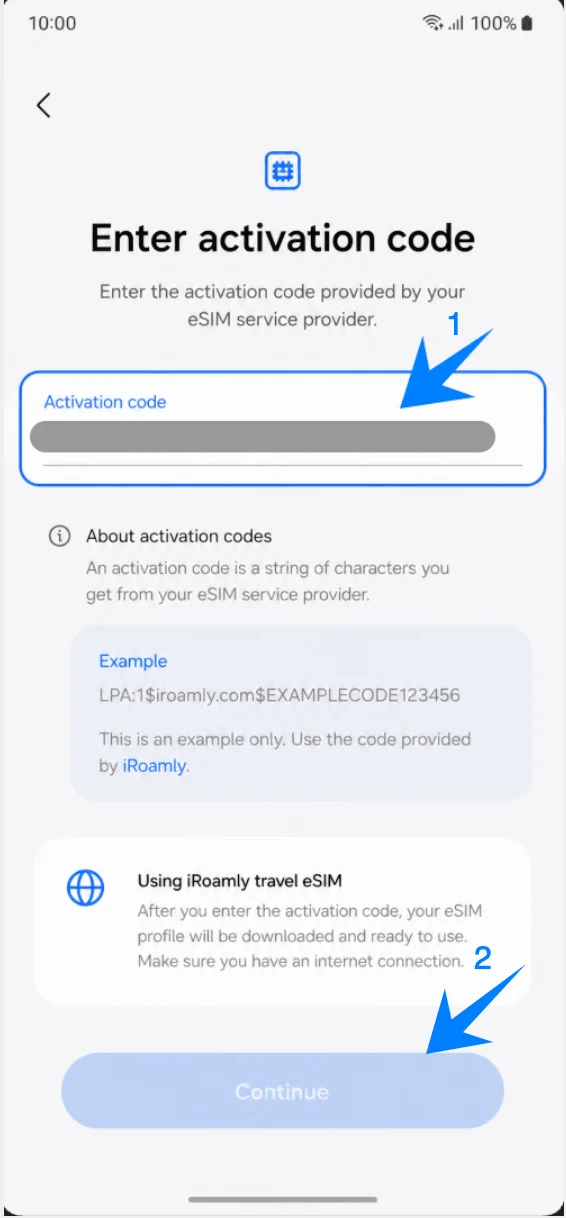
Quando a Samsung encontrar o eSIM iroamly, toque em Adicionar para baixá-lo. Mantenha o Wi-Fi conectado durante o download.
Toque em Concluído quando a tela de eSIM adicionado aparecer. Reinicie o aparelho caso o sistema solicite.
Como confirmar que o iRoamly eSIM foi instalado
Abra Configurações > Conexões > Gerenciador de SIM e verifique a seção de eSIMs. O iRoamly Travel deve aparecer e a chave seletora da linha deve estar ativada.
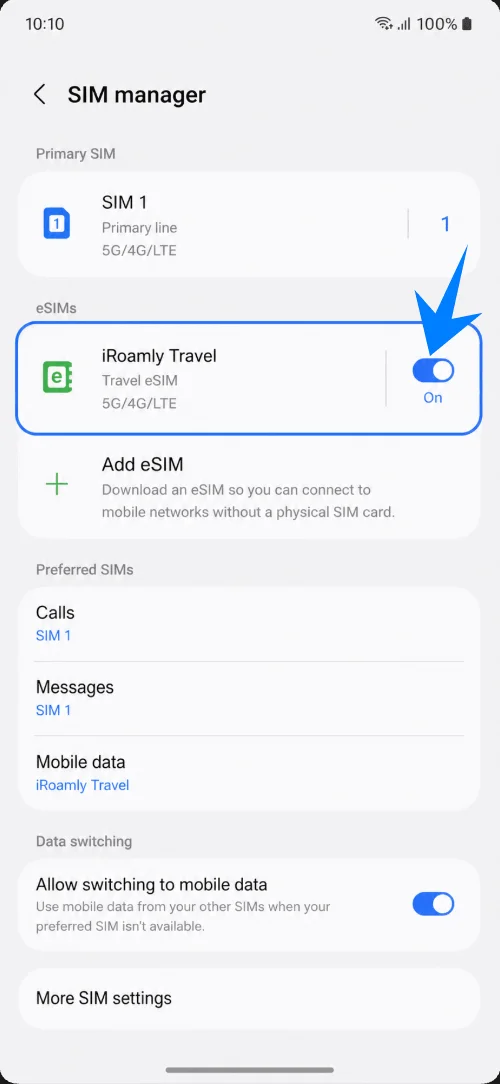
Permaneça na página do Gerenciador de SIM e confirme se os Dados móveis podem ser configurados para o iRoamly Travel. Isso comprova que o telefone consegue utilizar o perfil instalado como uma linha de dados.
Configure o iRoamly eSIM para dados de viagem
No gerenciador de SIM, toque em Dados móveis e, em seguida, escolha iRoamly Travel. Em algumas versões de operadora, isso pode aparecer em SIMs preferenciais ou SIM principal.
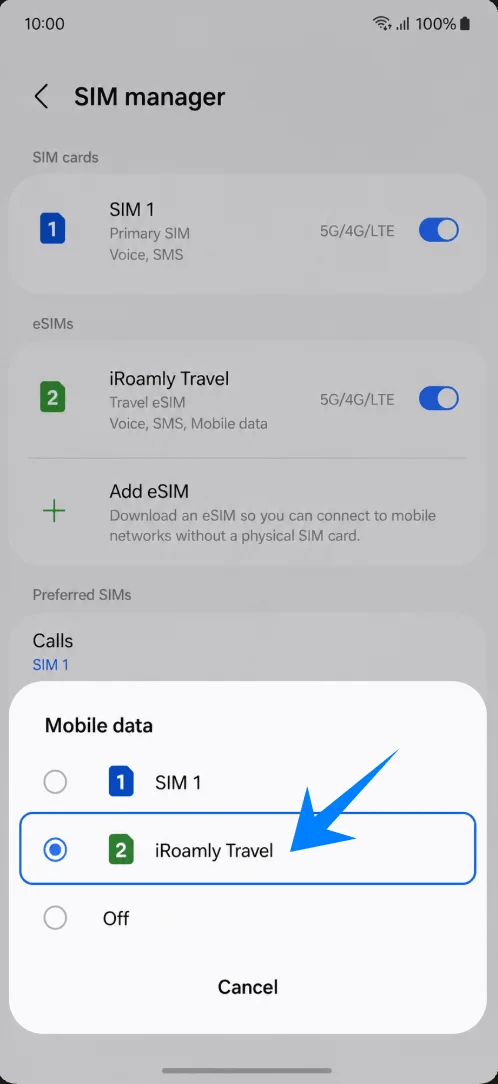
Revise a opção Permitir alternância de dados móveis ou opções similares de troca de dados. Mantenha a alternância desligada se desejar evitar que o telefone recorra ao seu SIM principal para dados de roaming pagos.

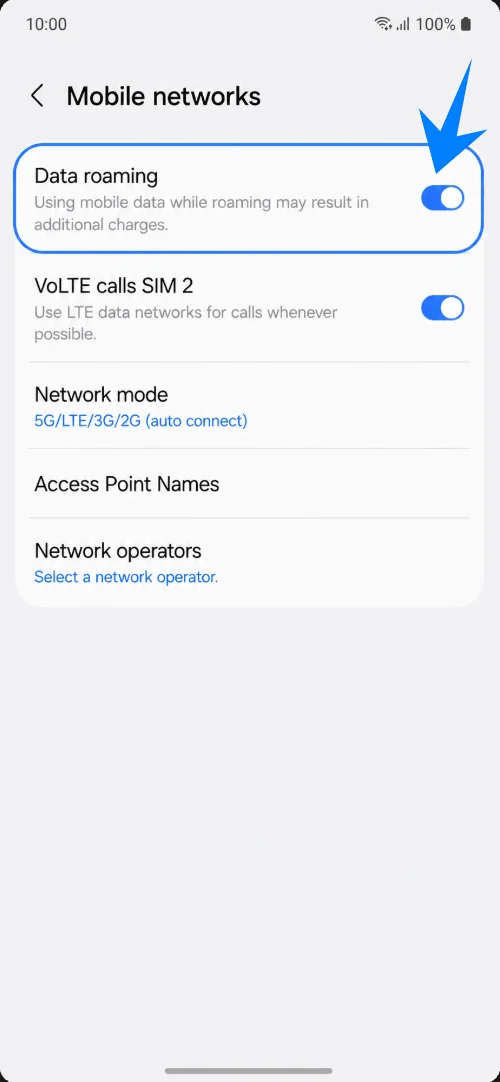
Abra Configurações > Conexões > Redes móveis e ative o Roaming de dados para uso em viagens, caso o seu plano de destino iRoamly exija roaming.
Resolução de problemas
Não é possível adicionar eSIM: atualize o telefone, verifique se o modelo possui um EID, confirme se o telefone está desbloqueado e lembre-se de que o firmware regional ou da operadora pode ocultar os recursos de eSIM.
Código QR já utilizado ou erro na leitura: utilize o método manual, verifique o Wi-Fi, aumente o brilho da tela onde o código QR é exibido e entre em contato com a iRoamly caso o código já tenha sido consumido.
Falha no código manual: insira a string de ativação completa LPA:1$... sem espaços. Se a iRoamly exibir apenas detalhes separados e a Samsung apresentar apenas um campo, siga as instruções da Samsung fornecidas pela iRoamly ou solicite ao suporte a string completa do código de ativação.
Instalado, mas sem dados: selecione iRoamly Travel para dados móveis, ative o roaming de dados se necessário, desative a alternância automática de dados indesejada, reinicie o telefone e confirme se o seu plano cobre o destino da viagem.
Ativação pendente: mantenha a conexão Wi-Fi, ative e desative o modo avião ou reinicie o aparelho. Alguns planos não são totalmente ativados até que o telefone se conecte a uma rede de destino compatível.
Risco ao reinstalar: apenas desative a linha iRoamly em vez de excluí-la, a menos que o suporte da iRoamly oriente a remoção.
Sem voz ou SMS: muitos planos de viagem eSIM são apenas para dados. Verifique os detalhes do seu plano iRoamly antes de esperar utilizar chamadas ou mensagens de texto.
Conclusão
Assim que o iRoamly eSIM for adicionado com sucesso, seu Galaxy S25 FE poderá usar uma linha de dados para viagem sem precisar trocar fisicamente o cartão SIM.
O processo de instalação digital não apenas simplifica a configuração, mas também facilita o gerenciamento de várias linhas em um único dispositivo, o que é uma das principais vantagens da tecnologia eSIM para viagens internacionais e conectividade móvel flexível.