
O eSIM torna ficar conectado muito mais fácil, especialmente para viajantes que desejam uma experiência de configuração mais rápida e flexível.
Em vez de ter de lidar com um cartão SIM físico, esperar pela entrega ou trocar cartões durante uma viagem, você pode simplesmente baixar um plano móvel diretamente para o seu Galaxy S25 Ultra.
Outra vantagem do eSIM é que ele permite manter seu SIM principal ativo enquanto adiciona uma linha de dados para viagem separada no mesmo dispositivo.
Se você adquiriu um eSIM iRoamly e está pronto para configurá-lo, este guia irá orientá-lo durante o processo de instalação e ativação passo a passo no Galaxy S25 Ultra.
Preparativos Antes de Configurar o iRoamly eSIM
Conecte o Galaxy S25 Ultra a uma rede Wi-Fi estável antes de adicionar o eSIM.
Confirme se o telefone está desbloqueado e se possui suporte a eSIM na sua região. A Samsung lista o Galaxy S25 Ultra como compatível com eSIM, mas o país, o firmware da operadora e o status de bloqueio de rede ainda podem influenciar se a opção de Adicionar eSIM será exibida.
Tenha o código QR ou os detalhes de ativação manual do iRoamly prontos, consultando o e-mail do seu pedido iRoamly, a página de confirmação ou a página da sua conta.
Não exclua um eSIM iRoamly já instalado sem necessidade. A maioria dos eSIMs não pode ser simplesmente reinstalada após a remoção; em vez disso, desative a linha no gerenciador de SIM, a menos que o suporte técnico indique a remoção.
Realize a instalação apenas 1 ou 2 dias antes da viagem, desde que o prazo do seu plano iRoamly selecionado permita. A validade do eSIM iRoamly inicia a partir da ativação; a página atual do eSIM de viagem para os Estados Unidos da iRoamly define esse gatilho de ativação como o momento em que o eSIM se conecta a qualquer rede suportada. Outros destinos ou pacotes podem ter gatilhos diferentes, portanto, verifique os detalhes específicos do seu plano.
Verifique se o seu plano iRoamly específico inclui chamadas de voz ou SMS. A página atual do eSIM de viagem para os Estados Unidos da iRoamly lista o Tipo de Plano como: Apenas Dados; a disponibilidade de voz/SMS varia conforme o plano e não deve ser presumida.
Passos de configuração compartilhados para ambos os métodos
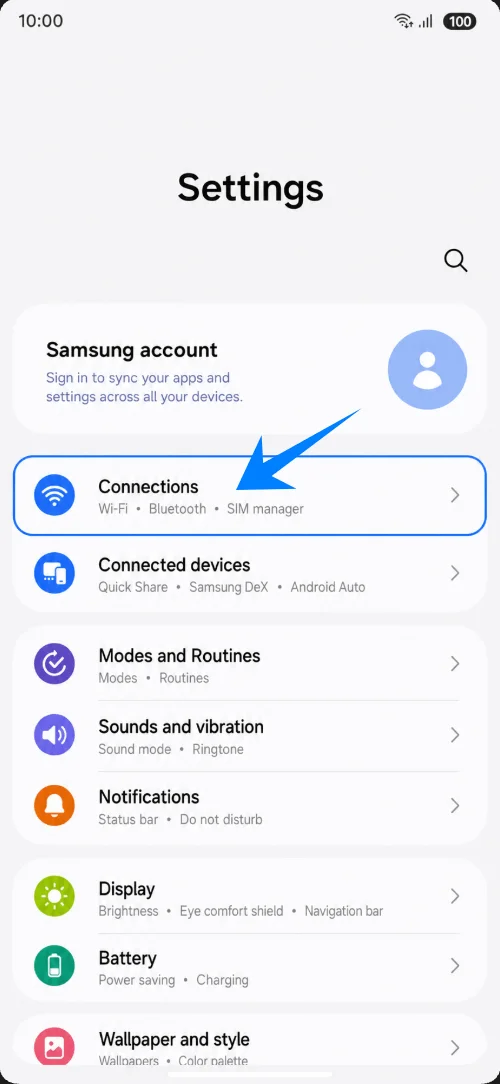
Abra Configurações e toque em Conexões. Você verá a página de configurações de rede do Galaxy S25 Ultra.
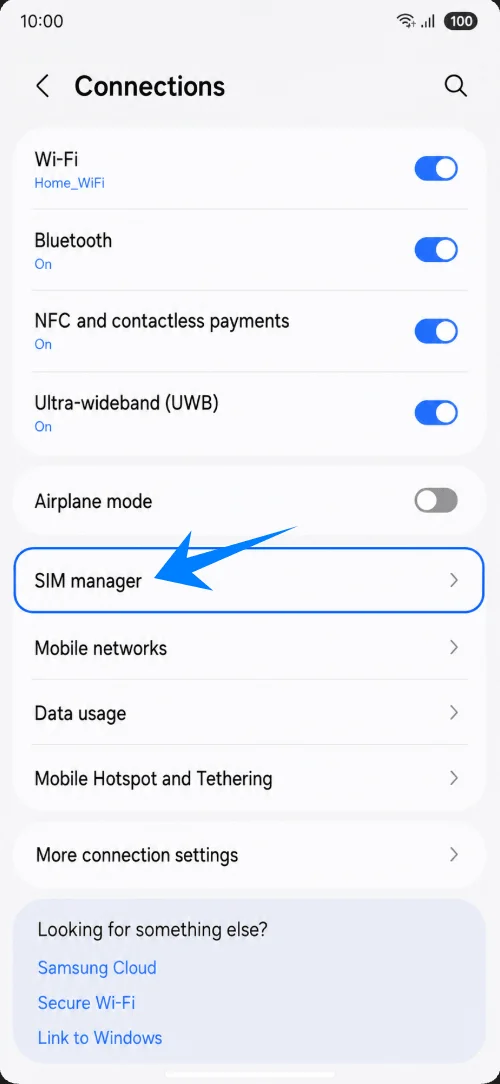
Toque em Gerenciador de SIM. Você verá os cartões SIM, opções de eSIM e controles de SIM preferencial.
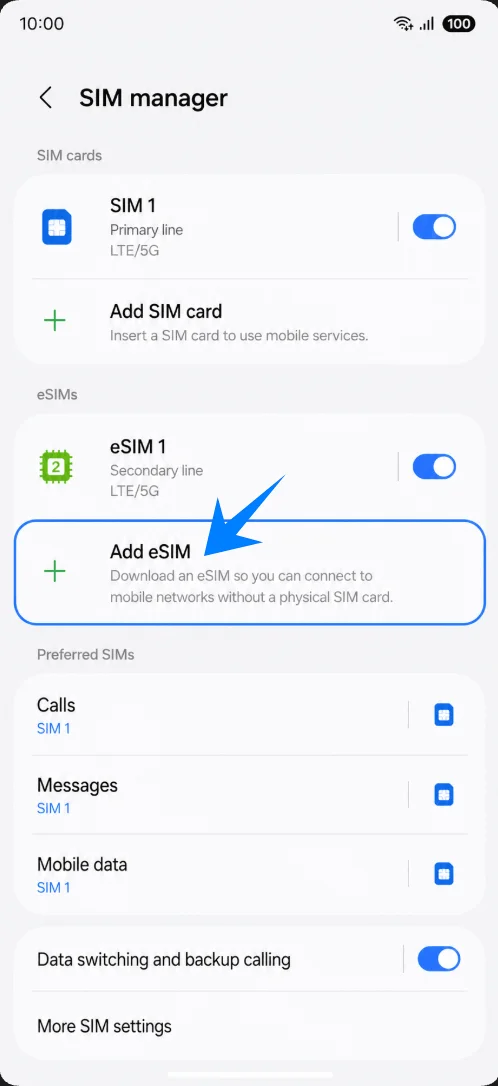
Toque em Adicionar eSIM em eSIMs. O Galaxy S25 Ultra abrirá as opções de configuração de eSIM da Samsung.
Método 1: Instalar o eSIM iRoamly digitalizando o código QR
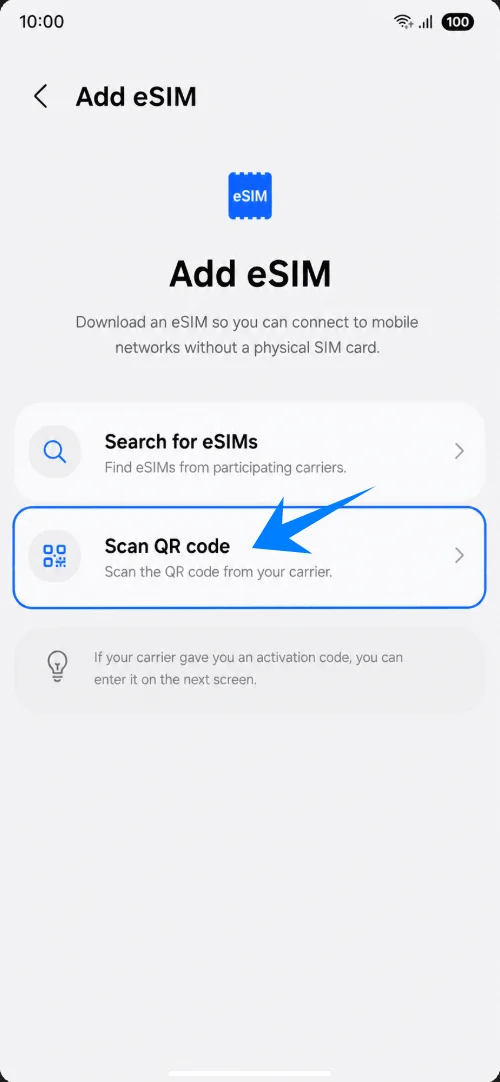
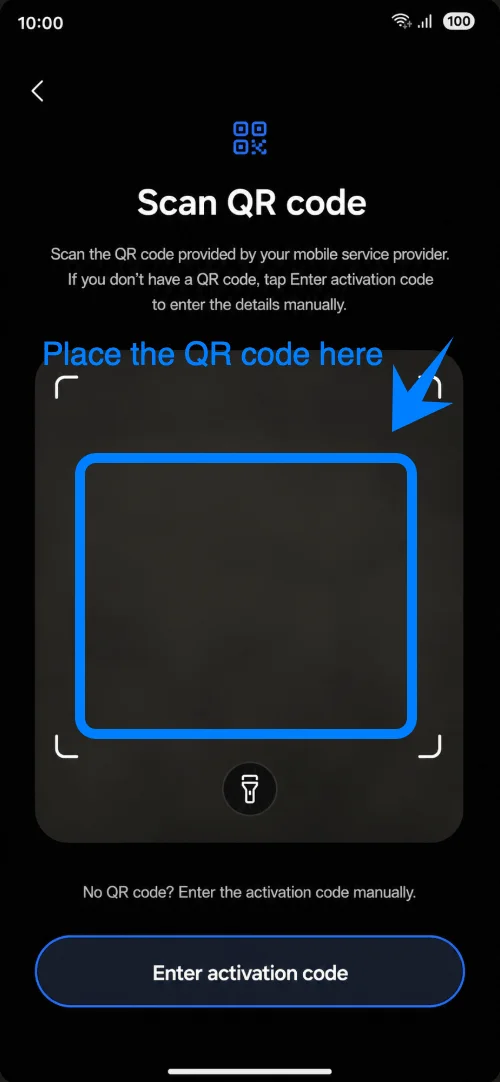
Toque em Digitalizar código QR na tela Adicionar eSIM. O scanner de QR para adicionar um eSIM deverá abrir.
Aponte o scanner para o código QR iRoamly presente no e-mail do seu pedido, na página de confirmação ou na página da sua conta iRoamly. Mantenha o código dentro da moldura até que o telefone o reconheça.
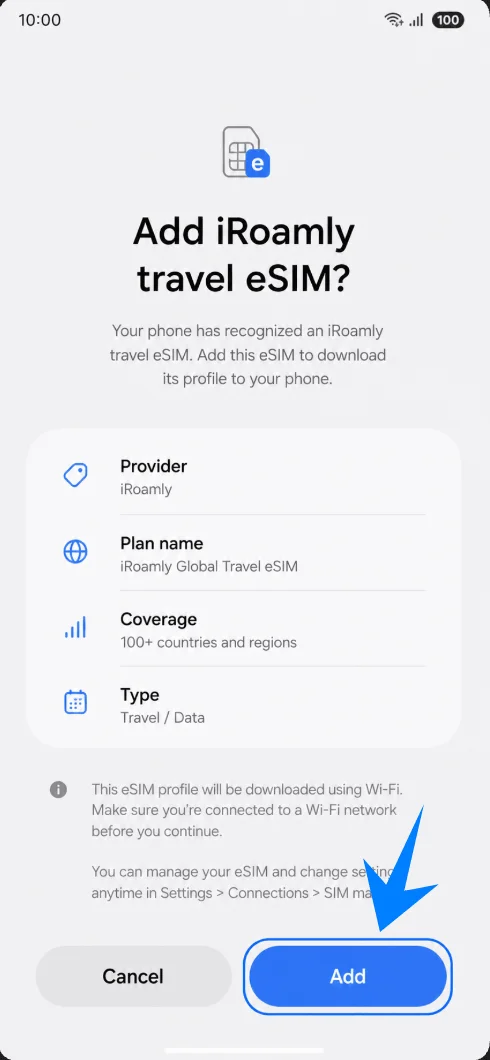
Toque em Adicionar quando o telefone exibir Adicionar eSIM de viagem iRoamly?. Mantenha o Wi-Fi conectado enquanto o perfil do eSIM é baixado.
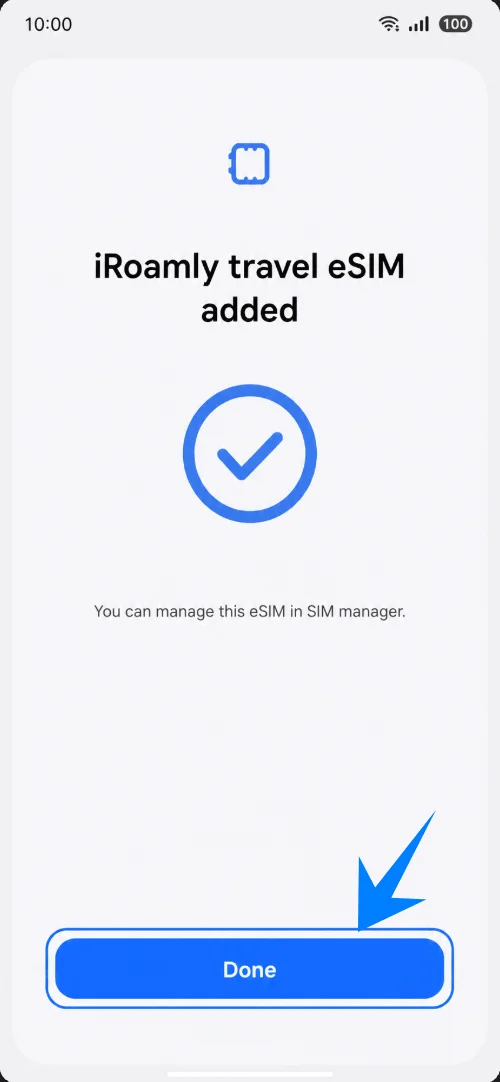
Toque em Concluído quando a tela exibir eSIM de viagem iRoamly adicionado. Reinicie apenas se o telefone ou a operadora solicitarem.
Método 2: Instalar o eSIM da iRoamly por inserção manual
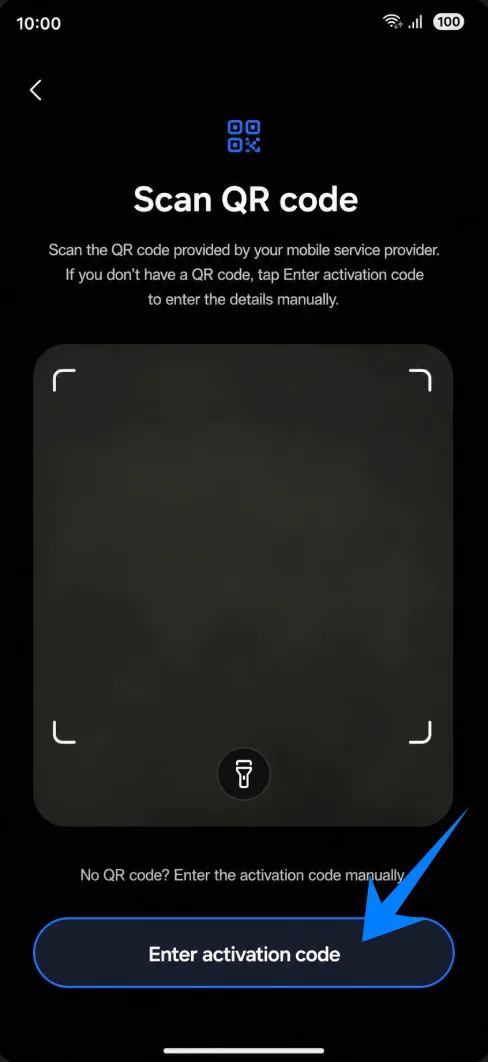
Toque em "Digitalizar código QR" na tela "Adicionar eSIM". A Samsung disponibiliza a opção de inserção manual na página do scanner de QR code, portanto, este primeiro toque ainda é necessário.
Toque em "Inserir código de ativação" na parte inferior da página do scanner de QR code. O telemóvel deverá abrir o ecrã de ativação manual da Samsung.
Cole a sequência completa de ativação da iRoamly no campo "Código de ativação" e toque em "Adicionar". O ecrã manual atual da Samsung utiliza apenas um campo para o código de ativação, em vez de campos separados para "Endereço SM-DP+" e "Código de Ativação". Para a Samsung, o código completo segue normalmente o formato Android LPA:1$Endereço SM-DP+$Código de Ativação; inclua qualquer código de confirmação apenas se a iRoamly fornecer um especificamente para a sequência de ativação da Samsung.
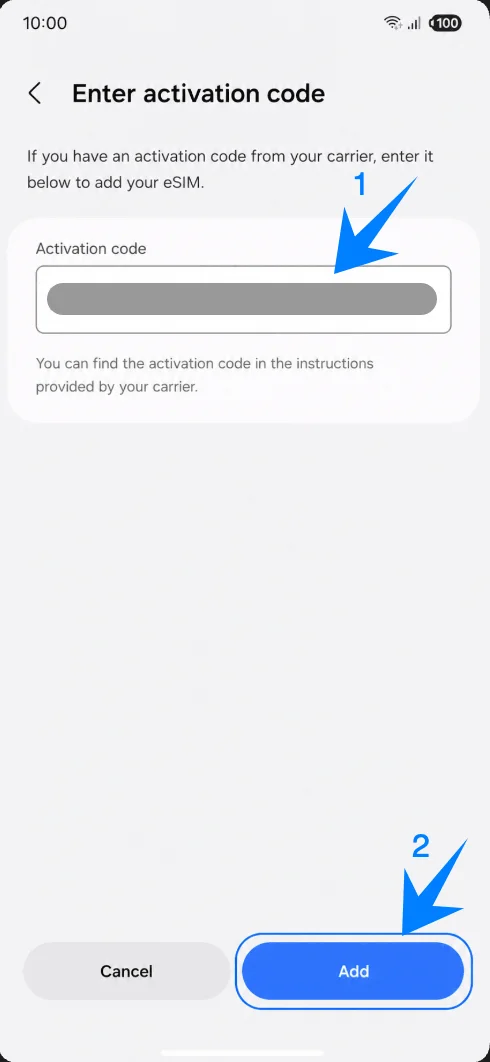
Toque em "Adicionar" quando o telemóvel apresentar a mensagem "Adicionar eSIM de viagem da iRoamly?". Mantenha o Galaxy S25 Ultra ligado ao Wi-Fi enquanto descarrega o perfil eSIM.
Toque em "Concluído" após o telemóvel confirmar que o eSIM de viagem da iRoamly foi adicionado. Reinicie apenas se for solicitado.
Como confirmar se o eSIM da iRoamly foi instalado
Abra Configurações > Conexões > Gerenciador de SIM e confirme se o eSIM de viagem da iRoamly aparece em eSIMs com a chave ligada. Se estiver desativado, toque na chave para ativá-lo.
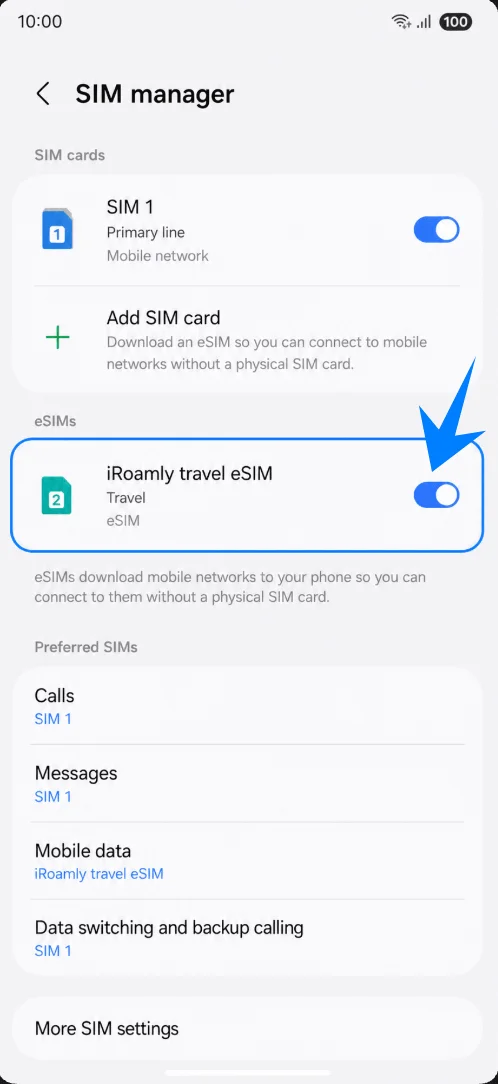
Configure o eSIM iRoamly para dados de viagem
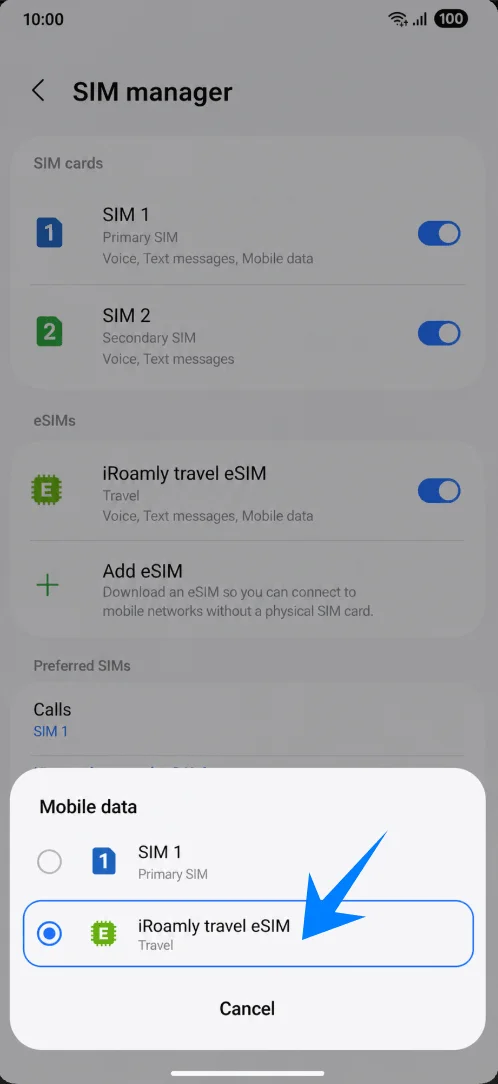
Em Configurações > Conexões > Gerenciador de SIM, toque em Dados móveis e selecione o eSIM iRoamly para viagem. Mantenha as chamadas e mensagens no seu SIM principal, a menos que o seu plano iRoamly inclua especificamente esses serviços.
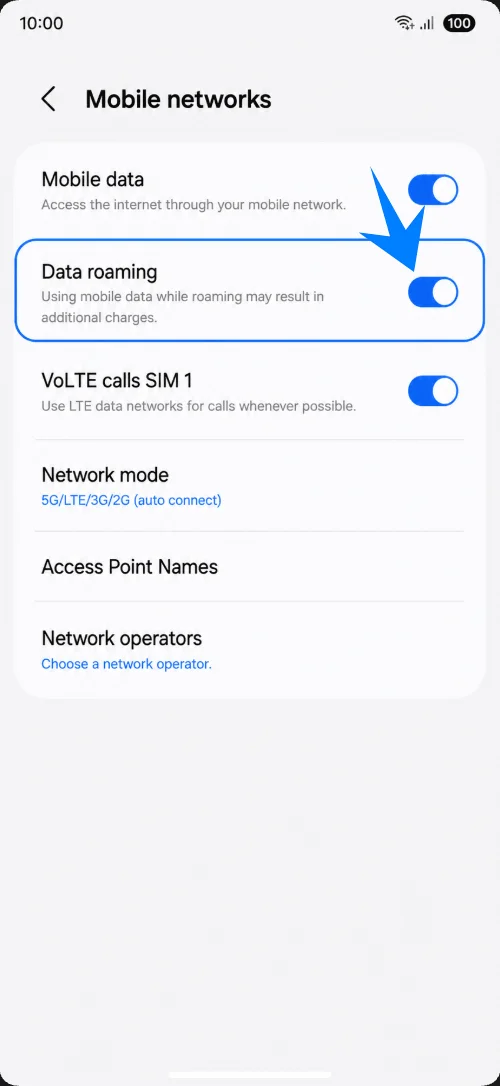
Abra Configurações > Conexões > Redes móveis, mantenha os Dados móveis ativados e ative o Roaming de dados caso o plano iRoamly ou as instruções do destino exijam roaming.
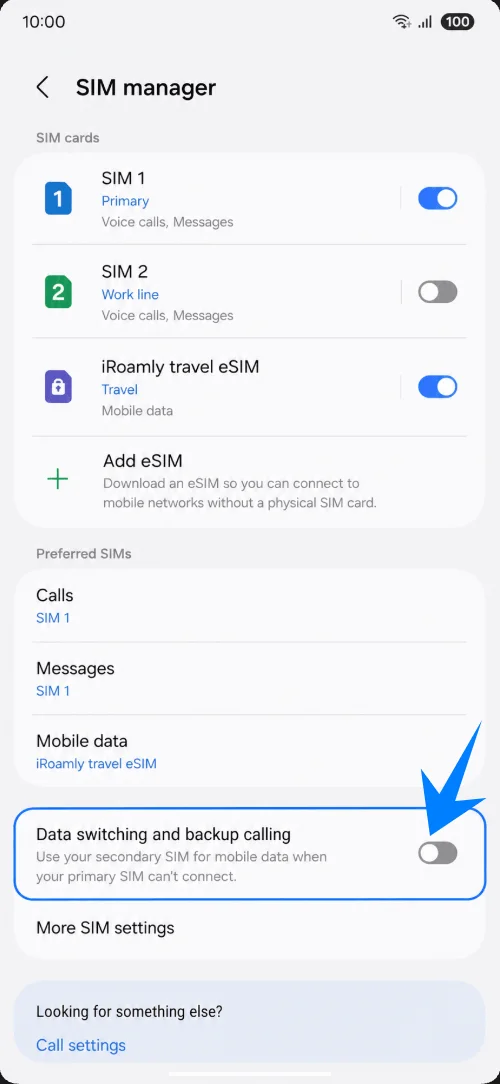
Retorne a Configurações > Conexões > Gerenciador de SIM e mantenha a Troca de dados e a Chamada de backup desativadas, a menos que deseje intencionalmente que outro SIM assuma os dados móveis. Isso ajuda a evitar cobranças de roaming acidentais no seu SIM principal.
Resolução de problemas
Não é possível adicionar o eSIM: atualize a One UI, confirme se o seu Galaxy S25 Ultra está desbloqueado, verifique se o telefone apresenta um EID no status do dispositivo e certifique-se de que o seu modelo regional e o firmware da operadora suportam eSIM.
Código QR já utilizado ou com falha na leitura: utilize o método manual, verifique se a conexão Wi-Fi está ativa e entre em contato com o suporte da iRoamly antes de excluir um eSIM instalado. Muitos códigos QR de eSIM são de uso único.
Instalado, mas sem acesso aos dados: selecione o eSIM de viagem iRoamly para dados móveis, ative o Roaming de dados quando necessário, reinicie o telefone e confirme se o seu plano iRoamly cobre o destino onde você se encontra.
Ativação pendente: mantenha o eSIM instalado e aguarde até que o Galaxy S25 Ultra se conecte a uma rede de destino suportada. Alguns eSIMs de viagem concluem a ativação ou iniciam a validade apenas após a primeira conexão com uma rede compatível.
Limitações de região ou operadora: os rótulos nos menus da Samsung e a disponibilidade de eSIM podem variar conforme o país, o firmware da operadora e o status de bloqueio de rede, mesmo em modelos com o mesmo nome, como o Galaxy S25 Ultra.
Voz ou SMS não funcionam: verifique os detalhes específicos do seu plano iRoamly. Planos classificados como "Somente Dados" destinam-se exclusivamente a dados móveis e não incluem chamadas de voz ou SMS convencionais.
Risco ao reinstalar: se você ainda não for utilizar o eSIM iRoamly, desative a linha no gerenciador de SIM em vez de removê-la, a menos que o suporte da iRoamly confirme que a exclusão é segura.
Conclusão
No momento em que o iRoamly eSIM aparece no gerenciador de SIM do Galaxy S25 Ultra e conclui o download, o processo principal de instalação já está finalizado. A partir daí, você pode ajustar as preferências de dados móveis, as configurações de roaming e as opções de alternância de SIM diretamente pelo menu de configurações da Samsung.
Como os eSIMs são instalados digitalmente, o gerenciamento da sua conectividade de viagem torna-se mais flexível, mesmo após a conclusão da configuração. Antes da partida, vale a pena verificar se o perfil de eSIM correto está ativo, para que o celular possa estabelecer a conexão corretamente assim que você chegar ao seu destino.