
O Samsung Galaxy Tab S9 FE+ é um tablet de viagem útil quando você deseja uma tela maior para mapas, traduções, reservas, streaming e trabalho, sem depender do Wi-Fi do hotel. Nas versões com rede celular do Tab S9 FE+, a Samsung disponibiliza a configuração do eSIM em Configurações > Conexões > Gerenciador de SIM, que é o caminho utilizado neste guia.
Este artigo apresenta duas maneiras completas de instalar um eSIM de viagem iRoamly: digitalizando o código QR ou inserindo o código de ativação manualmente. A configuração via QR geralmente é a opção mais rápida, enquanto a inserção manual é útil quando o código QR não é lido, quando você está configurando a partir da mesma tela que exibe o código QR ou quando sua câmera não consegue ler o código com clareza.
Antes de começar, mantenha seu tablet conectado ao Wi-Fi e certifique-se de estar usando a versão do Galaxy Tab S9 FE+ compatível com rede móvel/eSIM. A validade do eSIM iRoamly começa a partir da ativação, e o gatilho exato de ativação pode variar dependendo do plano; portanto, verifique os detalhes do plano no seu pedido iRoamly antes de realizar a instalação antecipadamente.
Preparações Antes de Configurar o eSIM iRoamly
Conecte o Galaxy Tab S9 FE+ a uma rede Wi-Fi estável.
Confirme se o seu modelo suporta serviço de rede celular e eSIM. O modelo Tab S9 FE+ apenas Wi-Fi não permite a adição de um eSIM.
Tenha em mãos o seu código QR ou código de ativação manual do iRoamly.
Instale o eSIM 1 a 2 dias antes da viagem, caso o plano permita, mas lembre-se de que a validade começa a contar a partir da ativação.
Não apague o eSIM iRoamly casualmente após a instalação. Muitos eSIMs de viagem não podem ser simplesmente reinstalados após a remoção.
Verifique se o seu plano iRoamly inclui chamadas de voz ou SMS. Muitos planos de eSIM para viagem são apenas para dados, e a disponibilidade de voz/SMS varia conforme o plano.
Passos de Configuração Compartilhados
Abra Configurações e, em seguida, toque em Conexões. Você deverá ver a página de configurações de rede e sem fio.
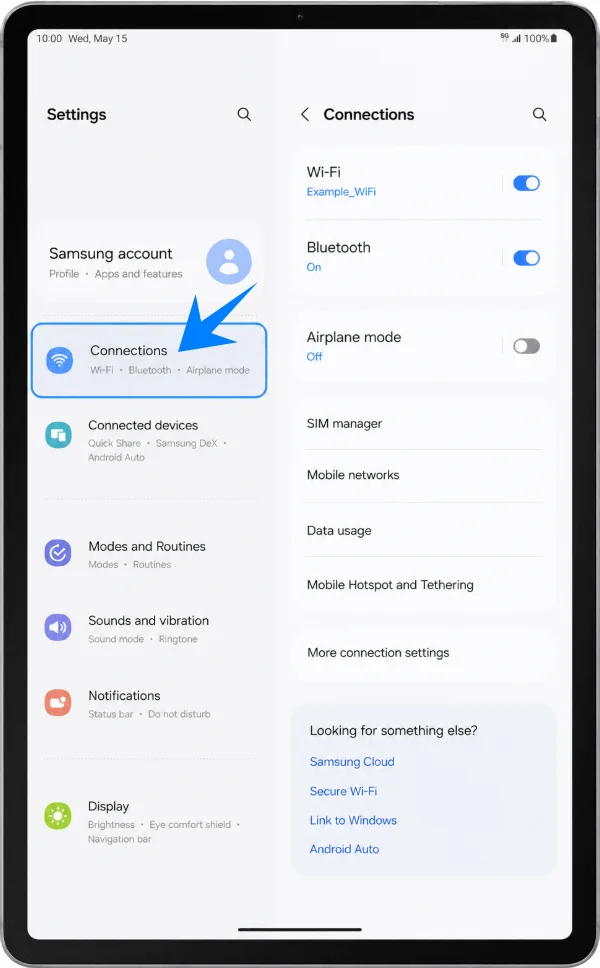
Toque em Gerenciador de SIM. Isso abrirá a página onde a Samsung lista os SIMs físicos, eSIMs e preferências de dados móveis.
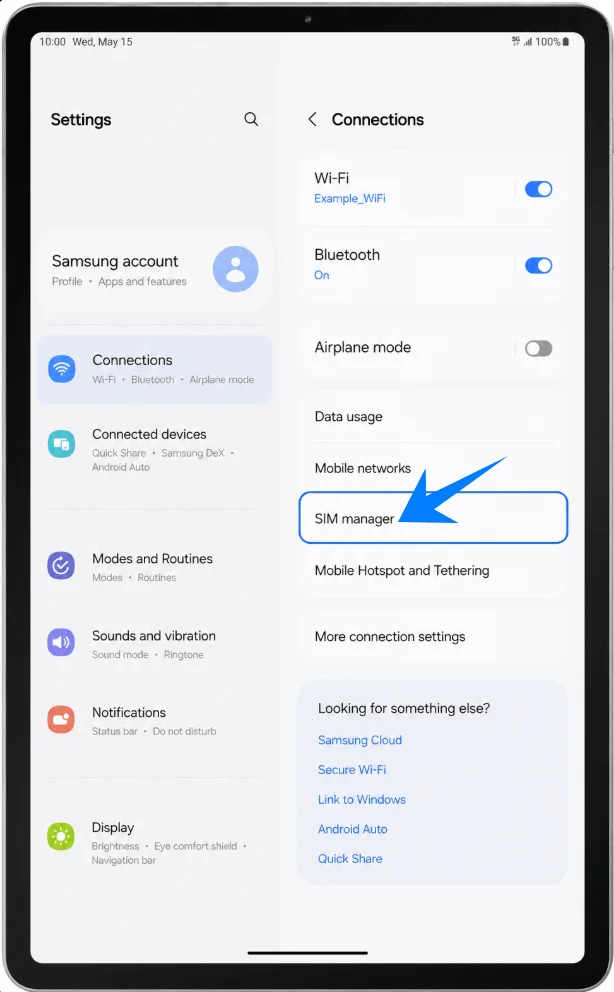
Toque em Adicionar eSIM. O tablet abrirá as opções de configuração de eSIM da Samsung.
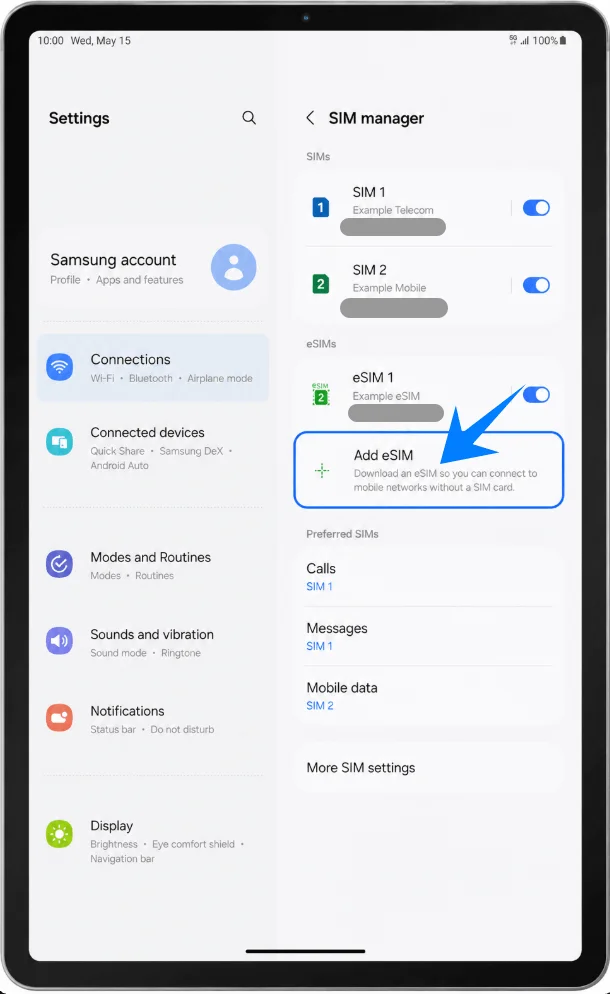
Método 1: Instale o eSIM da iRoamly digitalizando um código QR
Na tela Adicionar eSIM, toque em Digitalizar código QR. A Samsung abrirá o leitor de código QR do eSIM.
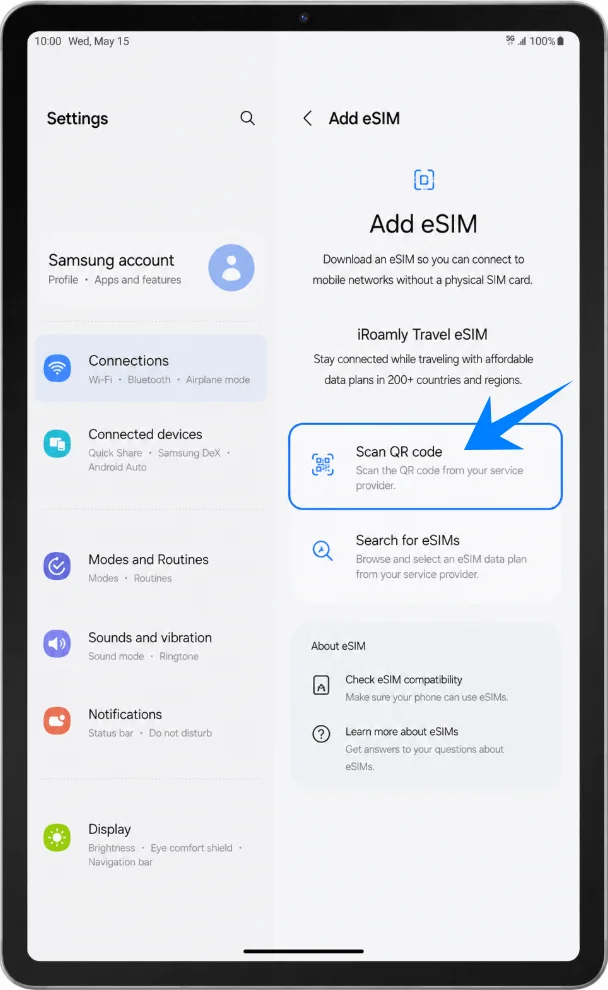
Aponte a câmera do Galaxy Tab S9 FE+ para o código QR da iRoamly. Mantenha o código completo dentro da moldura de digitalização até que o tablet detecte o eSIM.
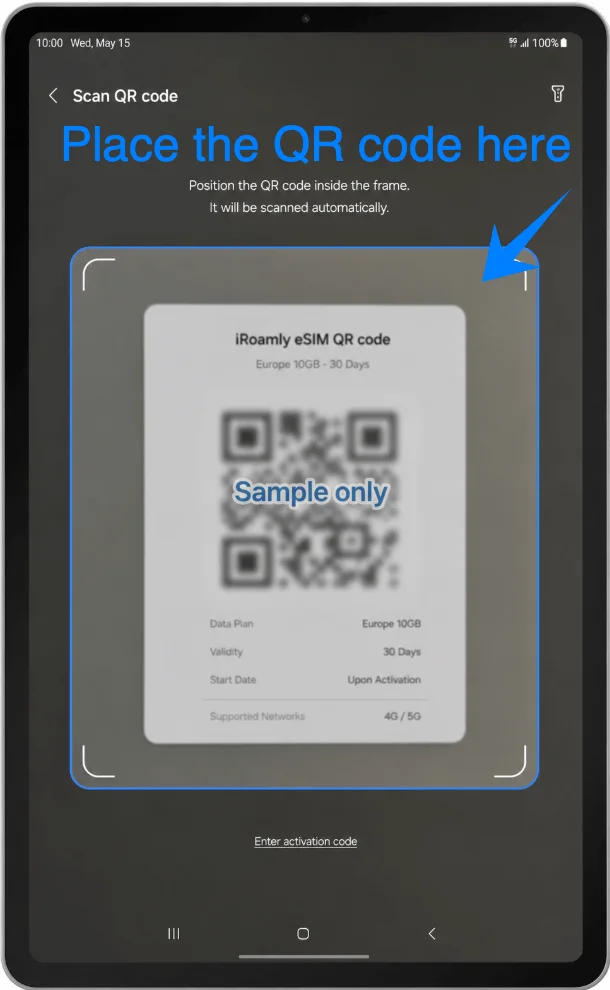
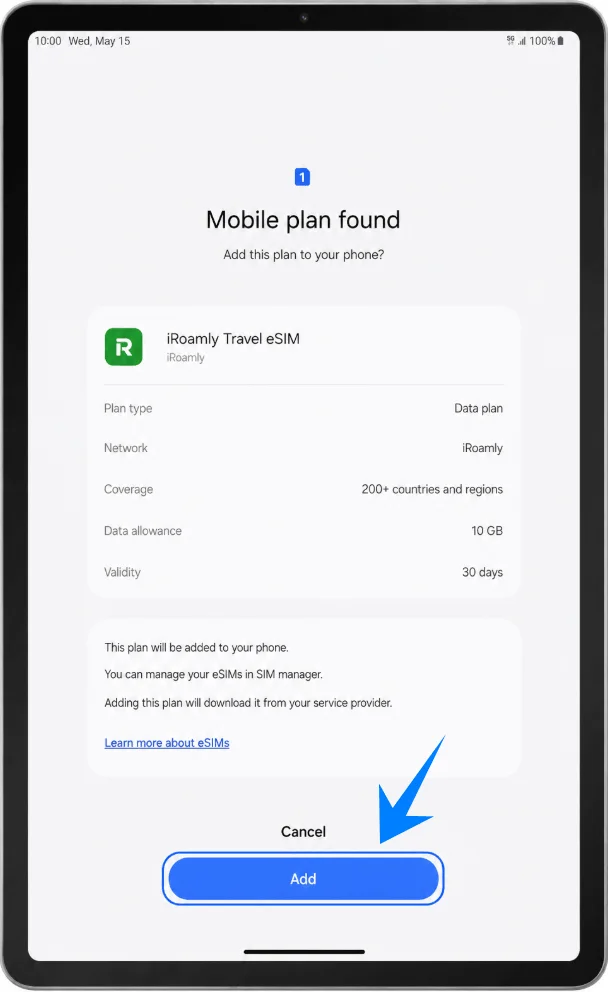
Quando a Samsung exibir o eSIM de viagem da iRoamly detectado, toque em Adicionar ou Adicionar eSIM. Mantenha o Wi-Fi conectado durante o download do eSIM.
Método 2: Instalar o eSIM iRoamly por inserção manual
Abra Configurações, toque em Conexões, toque em Gerenciador de SIM e, em seguida, toque em Adicionar eSIM. Este é o mesmo caminho inicial usado para a configuração via QR code.
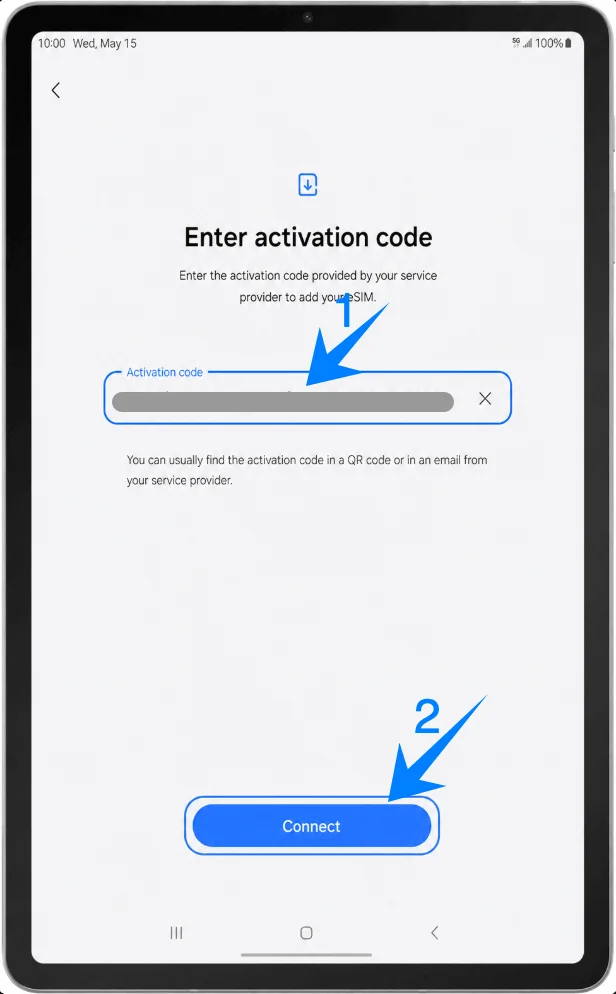
Toque em Escanear código QR e, depois, em Inserir código de ativação na tela do scanner. Isso abrirá a página de inserção manual de eSIM da Samsung.
Toque no campo Código de ativação, insira a sequência de ativação manual do iRoamly exatamente como fornecida e toque em Conectar ou Adicionar. Na interface Samsung One UI atual, este método manual utiliza uma sequência única de código de ativação, geralmente no formato LPA:1$..., em vez de campos separados para Endereço SM-DP+ e Código de Ativação.
Como confirmar que o eSIM iRoamly foi instalado
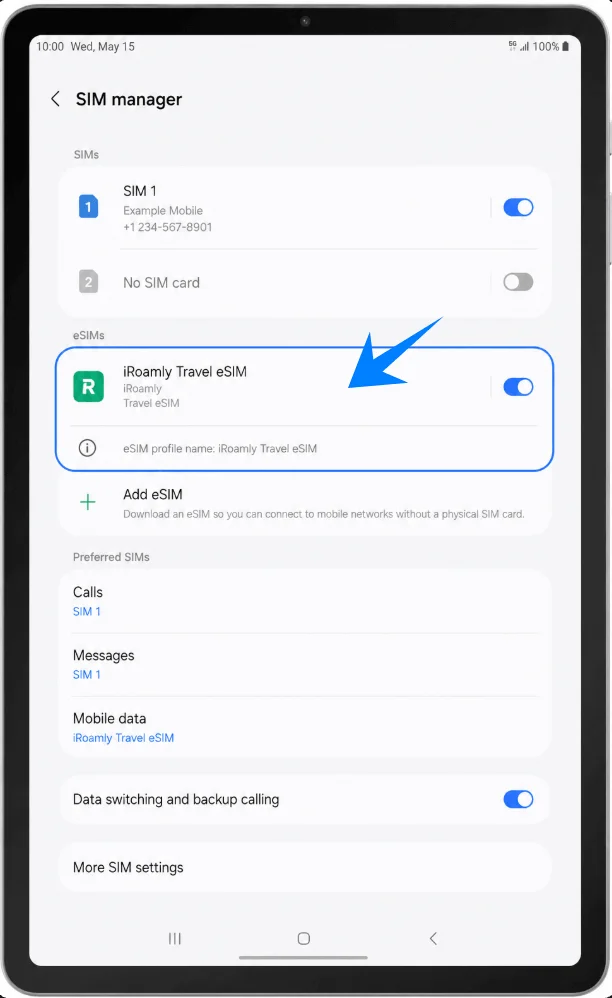
Volte para Configurações > Conexões > Gerenciador de SIM e verifique na seção eSIM o eSIM de Viagem iRoamly. Ative a chave do eSIM se ela estiver desligada.
Configurar o eSIM iRoamly para dados de viagem
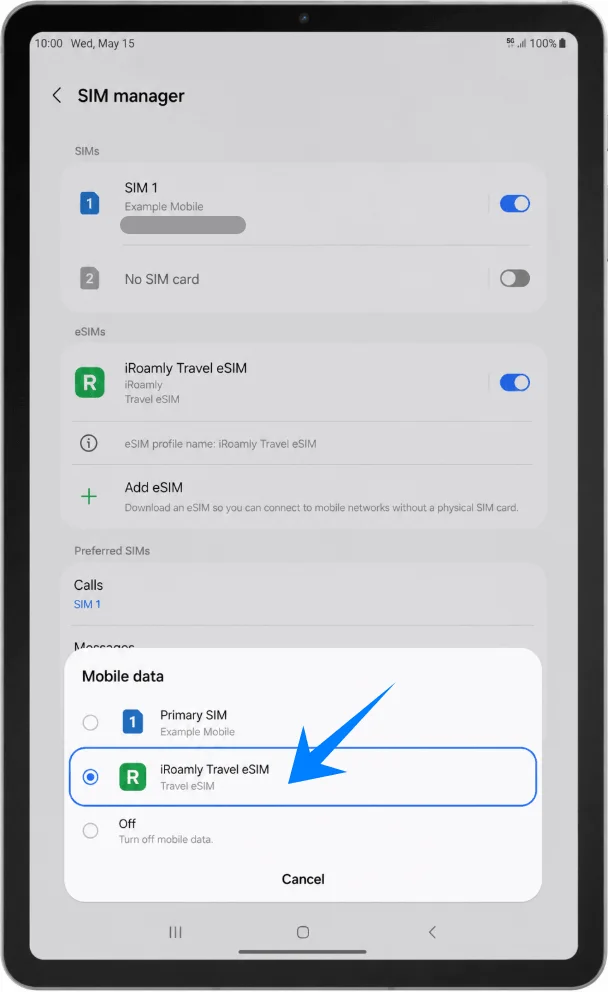
No gerenciador de SIM, toque em Dados móveis e selecione o eSIM iRoamly Travel. Isso definirá a linha iRoamly como a fonte de dados móveis do tablet.
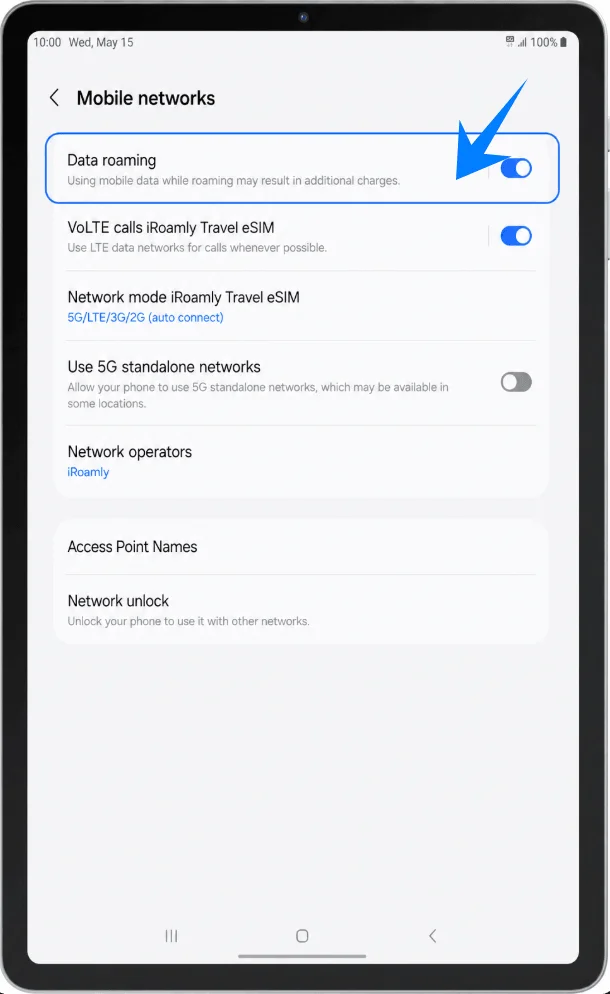
Abra Configurações > Conexões > Redes móveis e ative o Roaming de dados caso o seu plano iRoamly ou destino exija o roaming. Mantenha os dados do seu SIM principal desativados se desejar evitar cobranças acidentais de roaming.
Resolução de problemas
Se a opção "Adicionar eSIM" não aparecer, confirme se você possui um modelo celular do Galaxy Tab S9 FE+, atualize a One UI, verifique se o tablet não possui restrições de região ou firmware da operadora e procure pelo EID nas informações do dispositivo.
Se o código QR não for lido, utilize o método manual e insira o código de ativação completo exatamente como aparece no seu pedido iRoamly.
Se a Samsung informar que o código QR já foi utilizado, não exclua e tente novamente várias vezes. Entre em contato com o suporte da iRoamly, pois muitos códigos QR de eSIM só podem ser instalados uma única vez.
Se o eSIM for instalado, mas não houver conexão de dados, selecione o eSIM de Viagem iRoamly para Dados móveis, ative o Roaming de dados quando necessário, reinicie o tablet e confirme se o plano abrange o seu destino.
Se a ativação permanecer pendente, mantenha o Wi-Fi conectado, aguarde alguns minutos, reinicie o tablet e verifique se o plano só é ativado após a conexão a uma rede de destino suportada.
Se chamadas ou SMS não funcionarem, verifique os detalhes exatos do seu plano iRoamly. Muitos eSIMs de viagem são destinados apenas para dados.
Se você não precisar mais da linha temporariamente, desative-a no gerenciador de SIM em vez de excluí-la, a menos que o suporte da iRoamly indique que a remoção é segura.
Conclusão
Para o Galaxy Tab S9 FE+ 5G, o caminho mais direto para a configuração é Configurações > Conexões > Gerenciador de SIM > Adicionar eSIM. Utilize a configuração via código QR sempre que puder digitalizar o código iRoamly a partir de outra tela ou de uma cópia impressa; utilize a entrada manual quando a digitalização for inconveniente ou falhar.
Após a instalação, confirme se o iRoamly Travel eSIM aparece no Gerenciador de SIM, selecione-o para Dados móveis e ative o Roaming de dados caso o seu plano de destino exija. Como a validade do iRoamly começa a partir da ativação e o suporte a voz/SMS varia conforme o plano, verifique os detalhes do seu pacote antes de viajar.