
O Samsung Galaxy Tab S9 FE é um tablet ideal para viagens, excelente para mapas, reservas, videochamadas e trabalho em qualquer lugar, mas apenas o modelo com conexão celular pode usar um eSIM. Nas versões atuais da Samsung One UI, a configuração do eSIM encontra-se em Configurações > Conexões > Gerenciador de SIM, onde o tablet oferece as opções Adicionar eSIM, leitura de código QR e inserção manual do código de ativação.
Este guia mostra as duas formas de instalar um eSIM de viagem iRoamly em um Galaxy Tab S9 FE: escaneando o código QR da iRoamly ou digitando o código de ativação manualmente. O método via QR costuma ser o mais rápido quando você tem o código em outra tela ou em uma cópia impressa. A entrada manual é o método alternativo caso a câmera não consiga ler o código QR, o código QR esteja no próprio tablet ou você possua apenas os detalhes de ativação disponíveis na sua conta iRoamly ou e-mail.
Preparativos Antes de Configurar o iRoamly eSIM
Conecte o Galaxy Tab S9 FE a uma rede Wi-Fi estável antes de adicionar o eSIM.
Confirme se você está usando um modelo Galaxy Tab S9 FE 5G/celular. Se o gerenciador de SIM ou a opção "Adicionar eSIM" não aparecerem, seu tablet pode ser um modelo apenas Wi-Fi, ter restrições regionais, estar bloqueado por operadora ou possuir um firmware sem suporte a eSIM.
Tenha seu código QR do iRoamly ou os detalhes da ativação manual prontos em outro dispositivo, na sua conta iRoamly ou no e-mail de confirmação da compra.
Instale o eSIM com 1 ou 2 dias de antecedência à viagem, se possível, mas verifique os detalhes do seu plano antes. A validade do iRoamly eSIM inicia-se a partir da ativação; para os planos de viagem atuais da iRoamly, o período de validade geralmente começa quando o eSIM se conecta a uma rede suportada, mas você deve confirmar a política de ativação específica do seu plano.
Não apague um eSIM de viagem já instalado sem necessidade. Muitos perfis de eSIM não podem ser reinstalados facilmente a partir do mesmo código QR ou código de ativação.
Os planos de viagem iRoamly eSIM podem não incluir chamadas de voz ou SMS. A disponibilidade de voz/SMS varia de acordo com o plano; portanto, verifique os detalhes exatos do seu plano antes de depender de chamadas ou mensagens de texto.
Método 1: Instalar o eSIM iRoamly digitalizando um código QR
Abra as Configurações e toque em Conexões. Você verá as configurações de conexão da Samsung, incluindo as opções de Wi-Fi, Bluetooth e SIM.
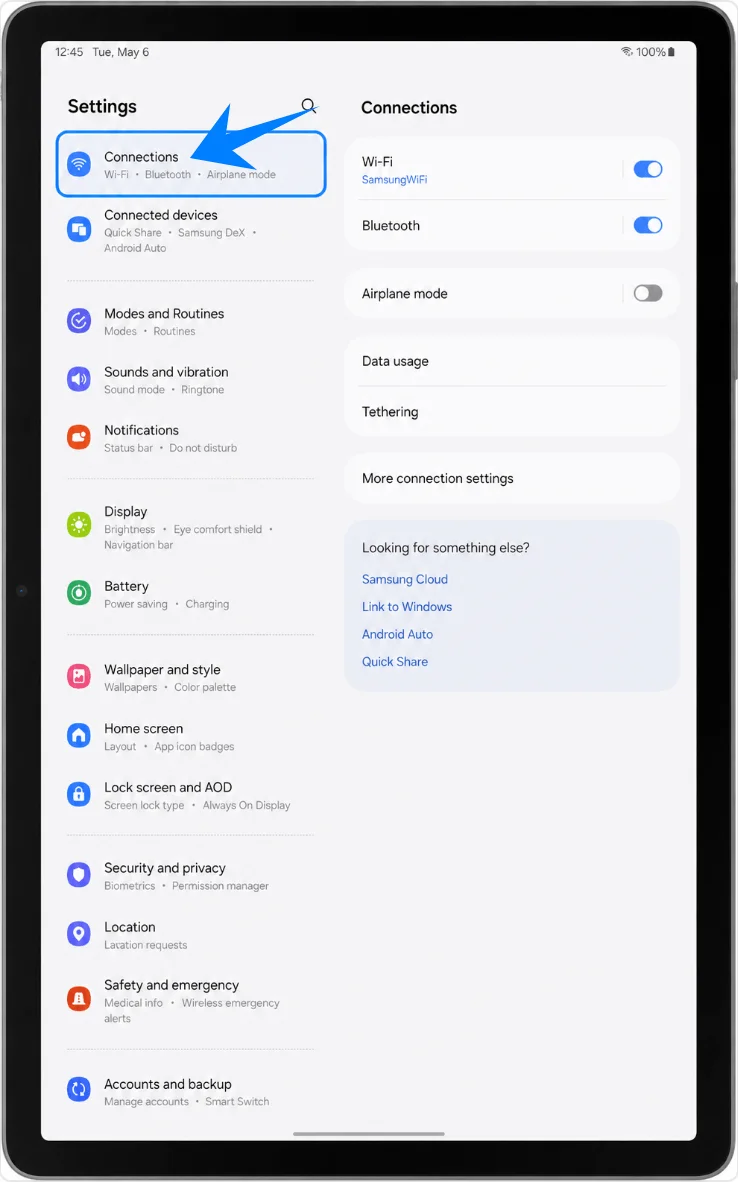
Toque em Gerenciador de SIM. O tablet abrirá a página de gerenciamento de SIMs físicos e eSIMs.
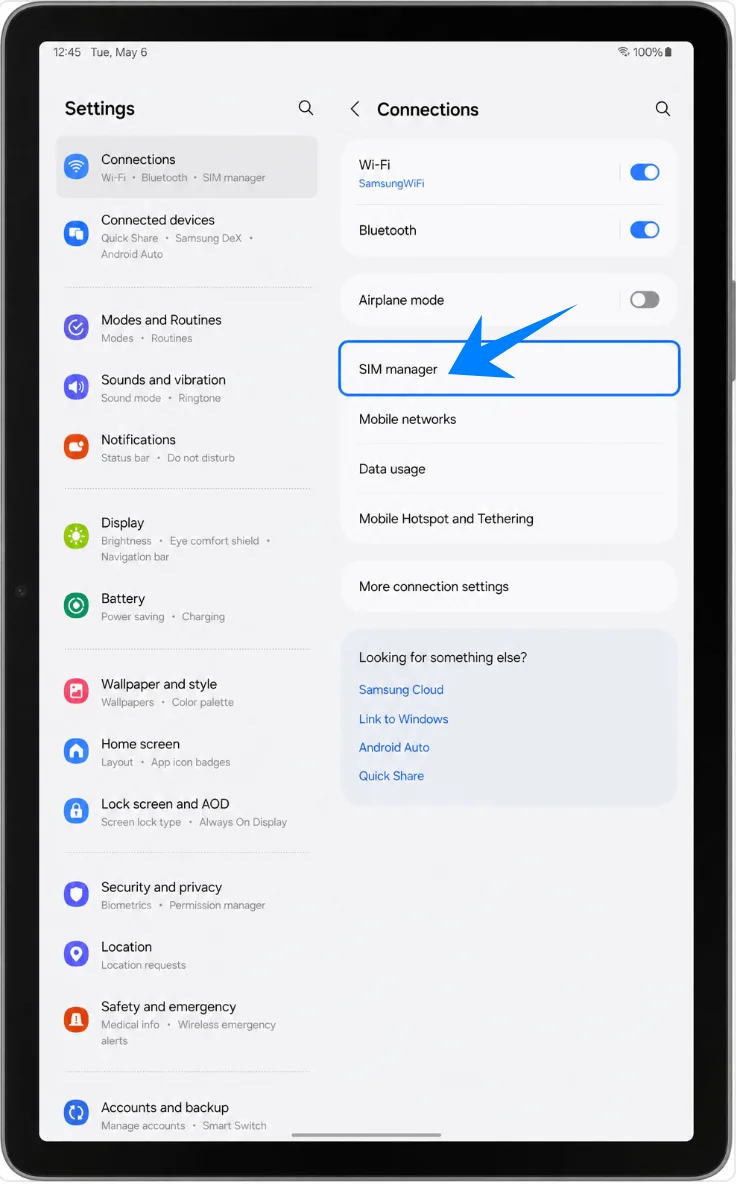
Toque em Adicionar eSIM. O tablet exibirá as opções de configuração de eSIM disponíveis.
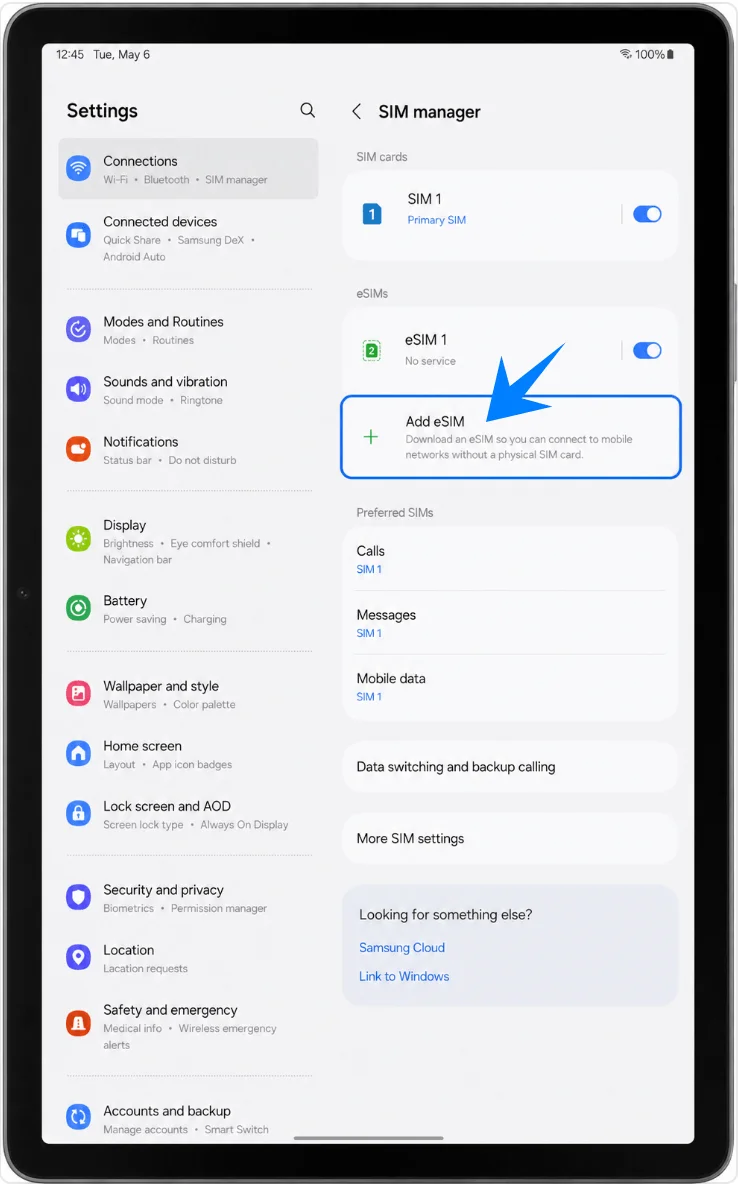
Toque em Escanear código QR. O tablet abrirá o scanner de código QR para o eSIM.
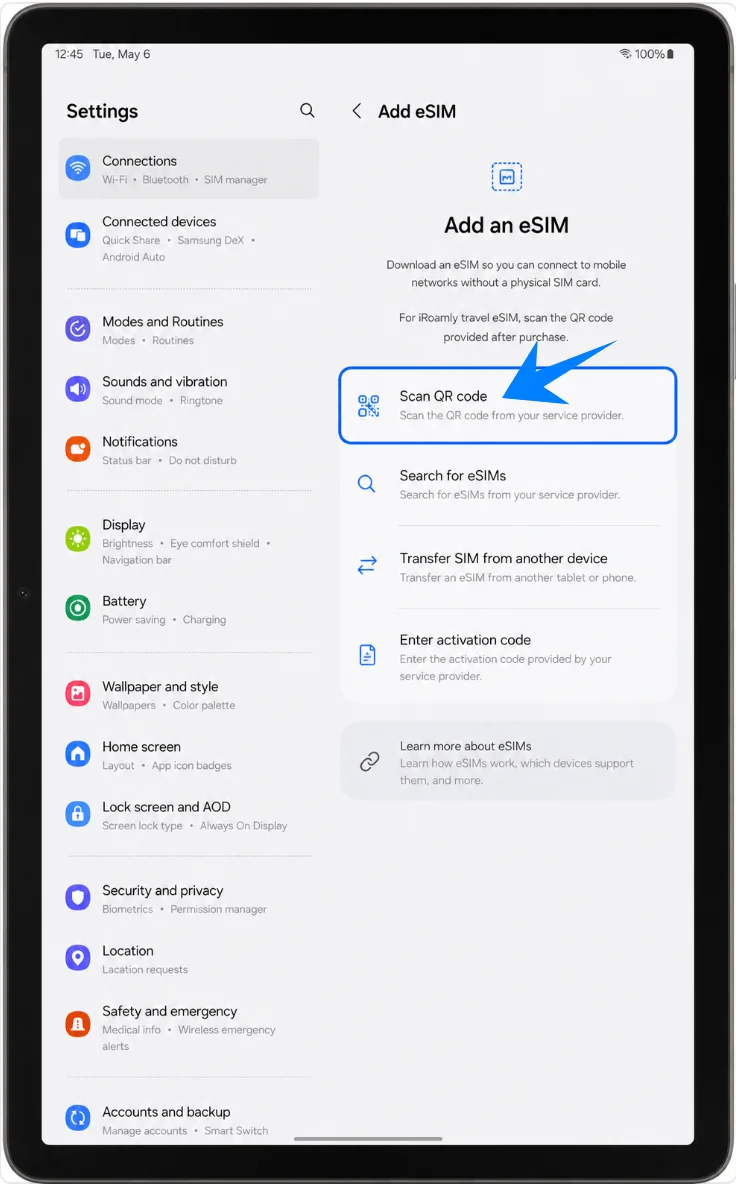
Aponte a câmera do seu Galaxy Tab S9 FE para o código QR iRoamly. Mantenha o código inteiro dentro da moldura do scanner até que o tablet reconheça o perfil do eSIM.
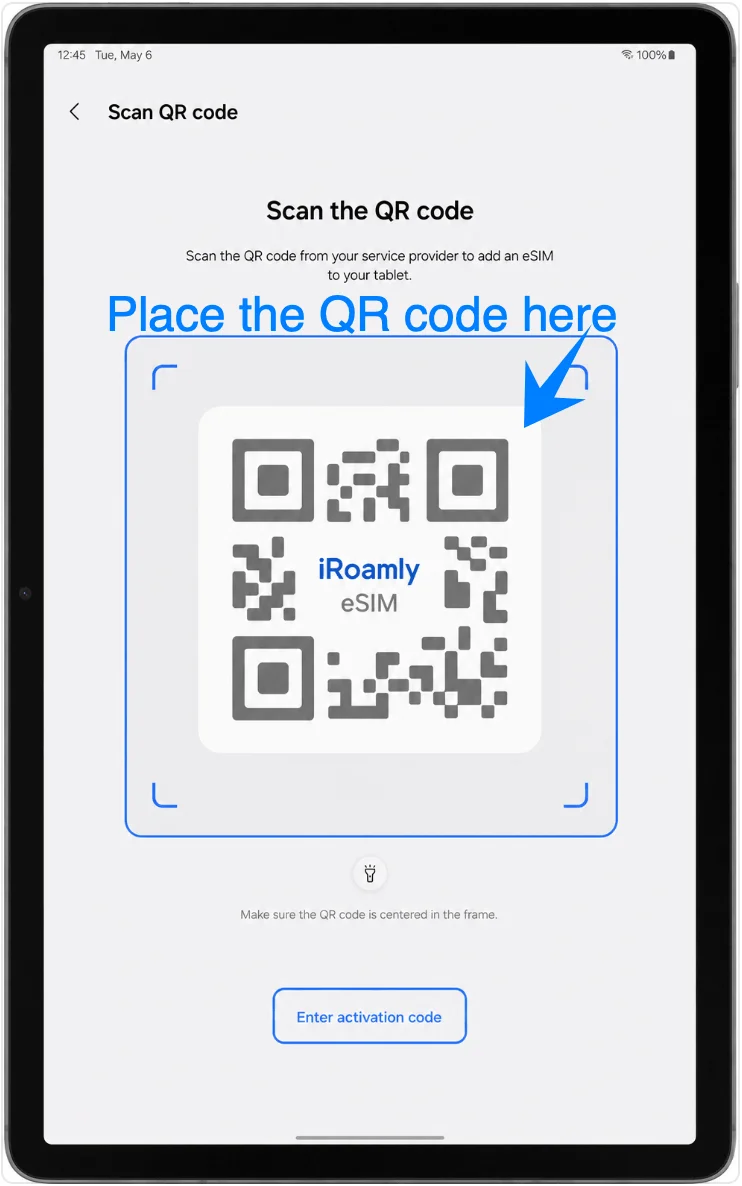
Revise a tela de confirmação do eSIM de viagem iRoamly e toque em Adicionar. Mantenha a conexão Wi-Fi ativa enquanto o tablet baixa o perfil do eSIM.
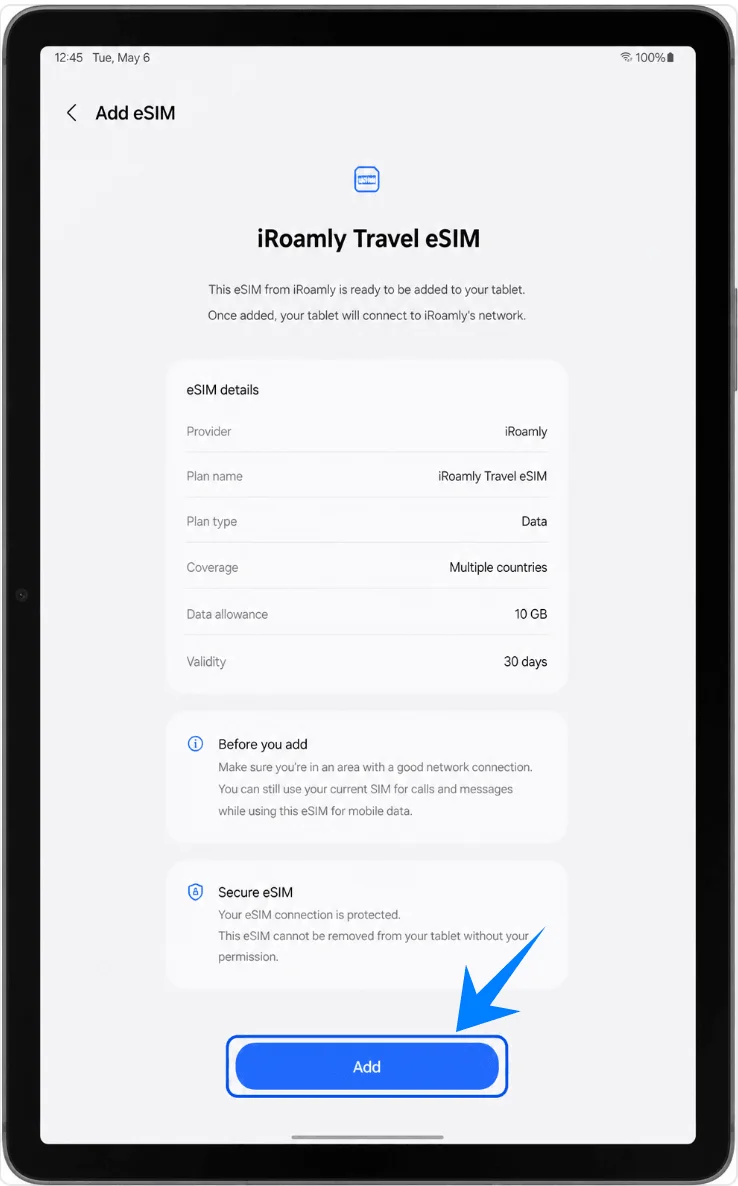
Quando o tablet confirmar que o eSIM foi adicionado, toque em Concluído. Se o tablet recomendar uma reinicialização após a instalação, reinicie o dispositivo antes de testar os dados móveis.
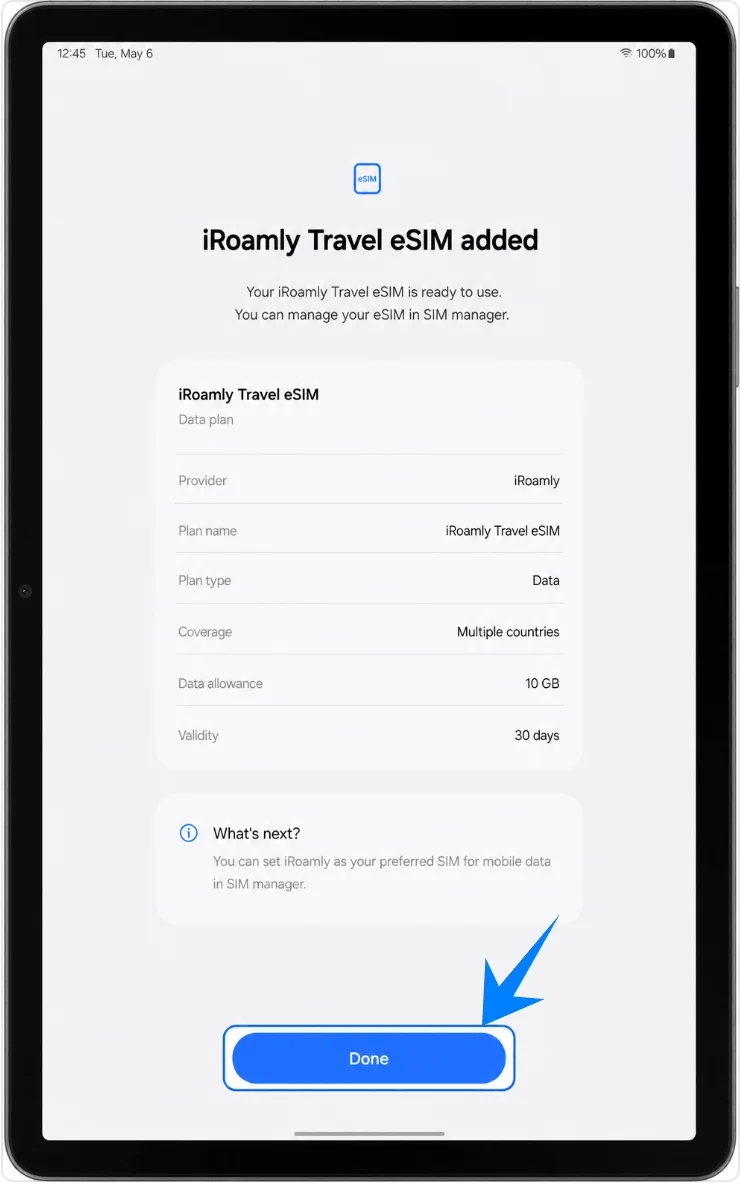
Método 2: Instalar o iRoamly eSIM por Inserção Manual
Abra Configurações e toque em Conexões. Este é o mesmo ponto de partida utilizado para a configuração via QR.
Toque em Gerenciador de SIM. Você verá a página de gerenciamento de SIM e eSIM do tablet.
Toque em Adicionar eSIM. O tablet abrirá as opções de configuração do eSIM.
Toque em Escanear código QR e, em seguida, toque em Inserir código de ativação na tela do scanner de QR. Na interface Samsung One UI, a configuração manual é acessada pela tela de código QR, em vez de um formulário SM-DP+ separado.
Toque no campo Código de ativação, insira o código de ativação iRoamly completo exatamente como fornecido e toque em Adicionar ou Conectar. A tela de inserção manual da Samsung utiliza uma sequência de código de ativação completa, geralmente no formato LPA:1$..., em vez de campos separados para Endereço SM-DP+, Código de Ativação e Código de Confirmação.
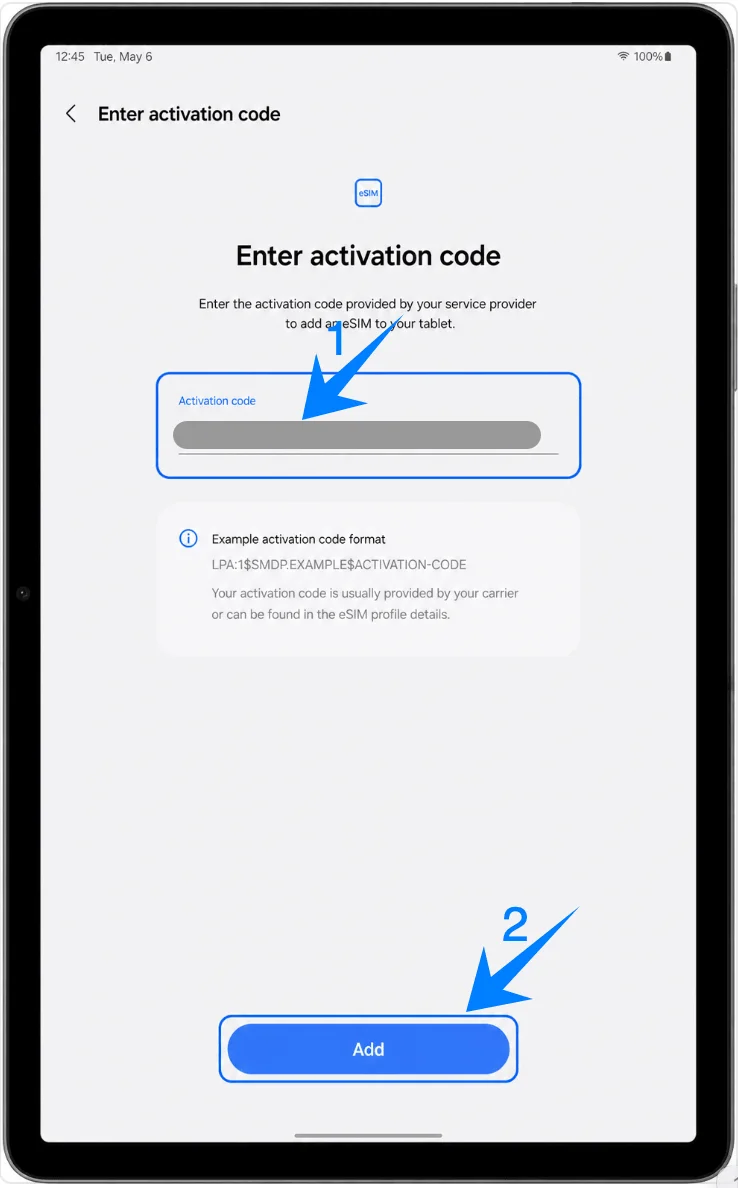
Revise a tela de confirmação do eSIM de viagem iRoamly e toque em Adicionar. Mantenha o tablet conectado ao Wi-Fi até que o download do eSIM seja concluído.
Quando o tablet exibir que o eSIM foi adicionado, toque em Concluído. Reinicie o dispositivo caso a Samsung solicite.
Como confirmar que o iRoamly eSIM foi instalado
Abra Configurações > Conexões > Gerenciador de SIM e verifique a seção de eSIMs. O iRoamly eSIM de viagem deve aparecer lá, e a chave deve estar ativada quando você quiser usá-lo.
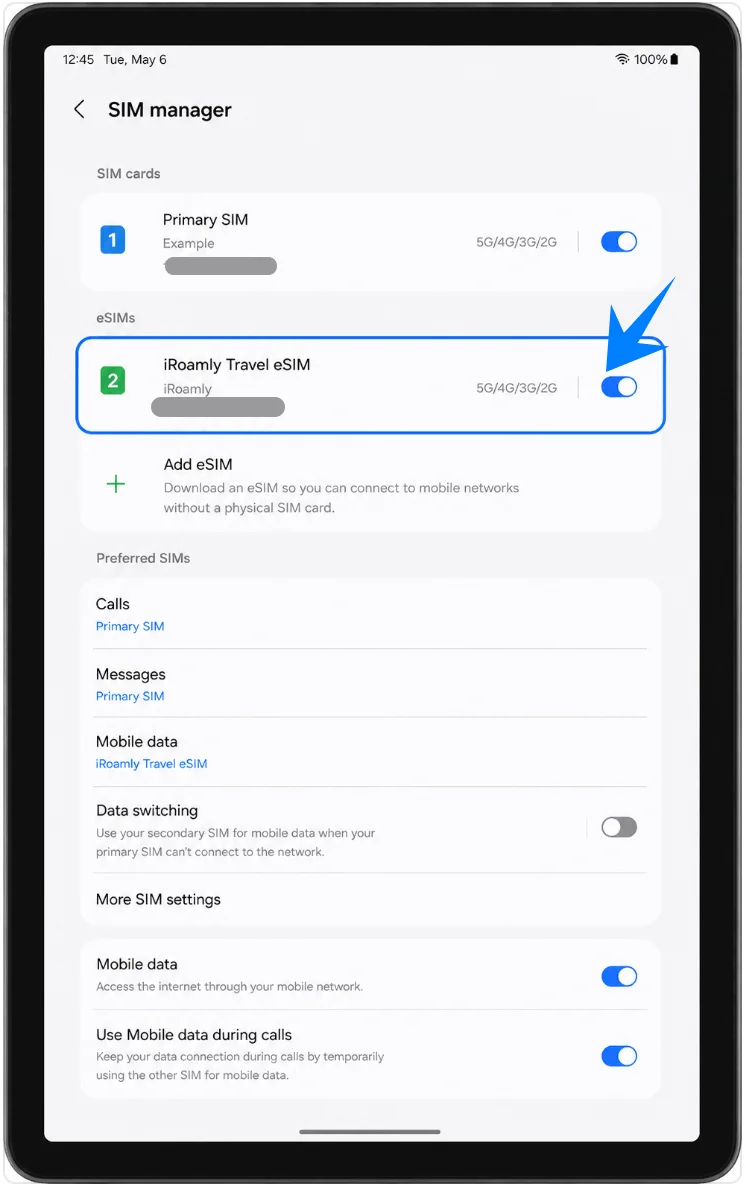
Configure o eSIM da iRoamly para dados de viagem
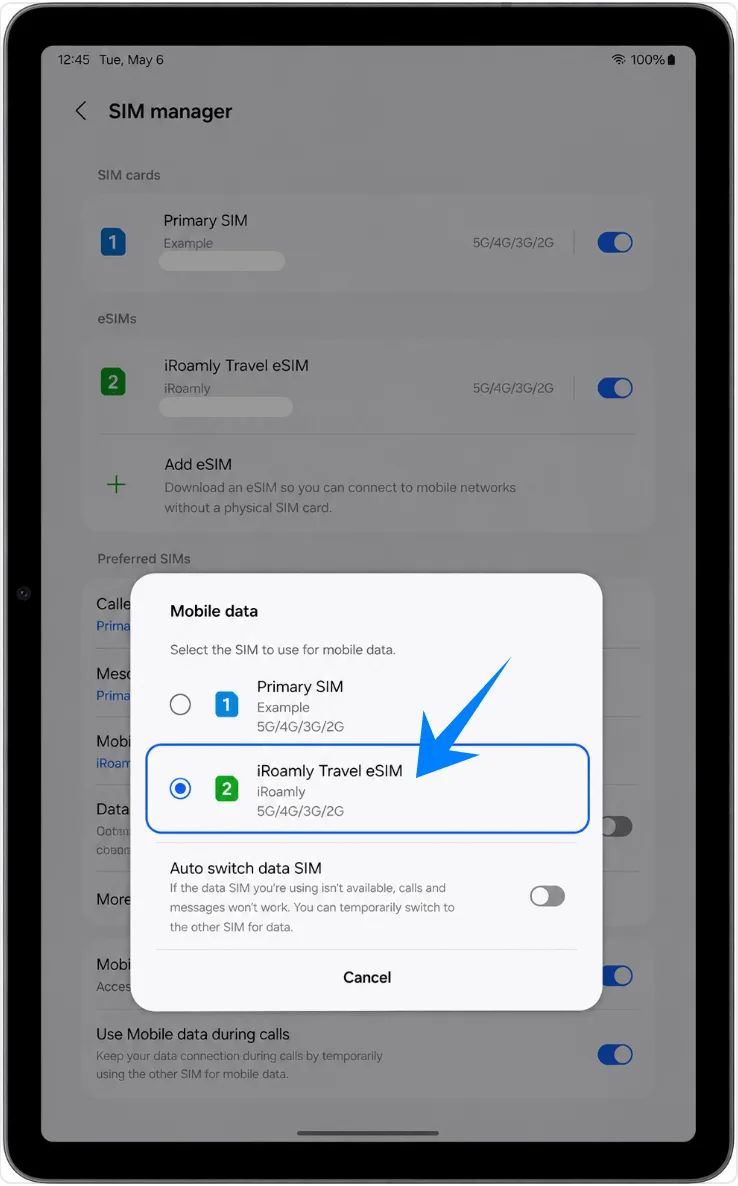
Em Configurações > Conexões > Gerenciador de SIM, toque em Dados móveis e selecione o eSIM da iRoamly para viagem. Isso instrui o Galaxy Tab S9 FE a usar o eSIM de viagem para dados móveis em vez do seu SIM principal.
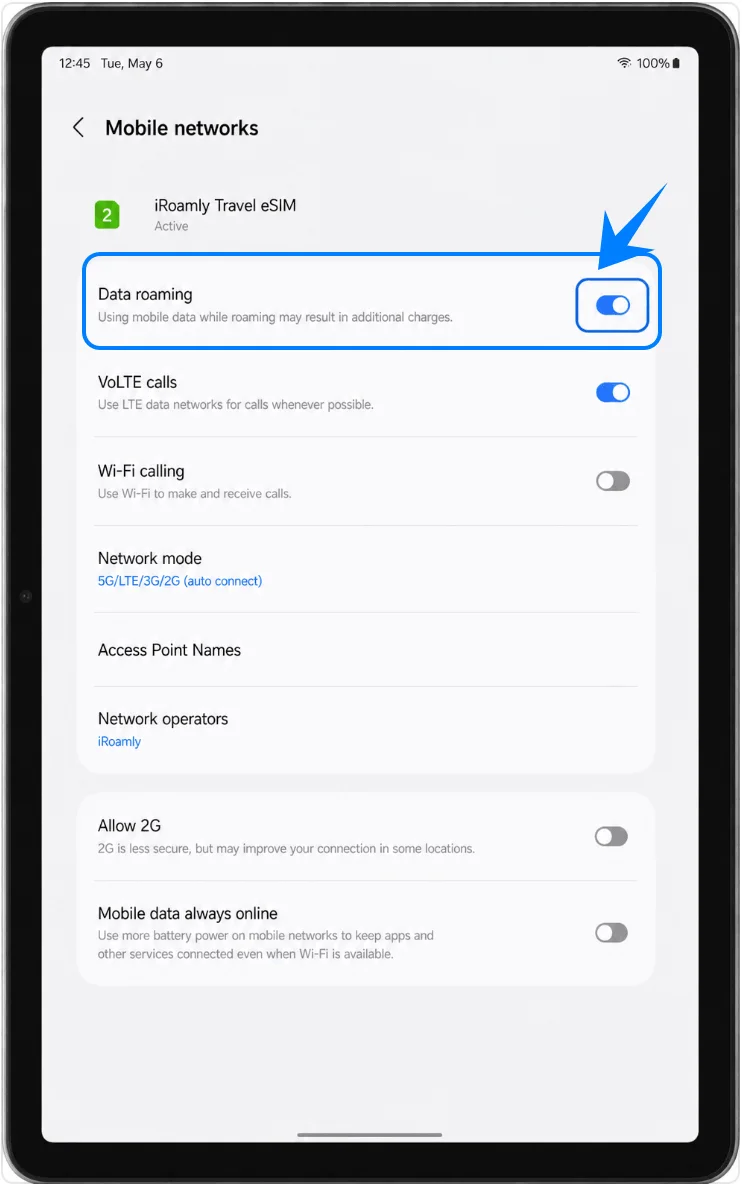
Abra Configurações > Conexões > Redes móveis e ative o Roaming de dados para o eSIM da iRoamly, caso o seu destino ou plano iRoamly exija roaming. Mantenha a troca automática de dados desativada se desejar evitar que o tablet volte a utilizar o seu SIM principal.
Resolução de problemas
Se a opção Adicionar eSIM não aparecer, confirme se o tablet é a versão Galaxy Tab S9 FE 5G/celular, atualize a One UI, verifique se o dispositivo possui bloqueio de operadora e procure pelo EID nas informações do dispositivo. Modelos apenas com Wi-Fi não suportam a instalação de eSIMs.
Se o código QR falhar, certifique-se de que o tablet esteja conectado à internet, aumente o brilho da tela do dispositivo que exibe o código QR e tente o método manual de "Inserir código de ativação". Um código QR que já tenha sido utilizado ou que esteja expirado pode não funcionar novamente.
Se o eSIM for instalado, mas os dados não funcionarem, selecione o iRoamly Travel eSIM para Dados móveis, ative o Roaming de dados quando necessário, reinicie o tablet e confirme se o seu plano iRoamly cobre o destino atual.
Se a ativação permanecer pendente, aguarde até estar em uma rede de destino suportada, pois a validade dos planos de viagem iRoamly geralmente começa quando o eSIM se conecta a uma rede compatível. Mantenha o Wi-Fi ativado e evite excluir o eSIM enquanto a ativação estiver pendente.
Se precisar reinstalar, desative o eSIM iRoamly em vez de excluí-lo, a menos que o suporte da iRoamly oriente a remoção. Muitos perfis de eSIM de viagem não podem ser instalados novamente utilizando o mesmo código de configuração.
Se chamadas ou SMS não funcionarem, verifique os detalhes do seu plano iRoamly. Muitos planos de eSIM para viagem oferecem apenas dados, e o suporte para voz/SMS não é garantido.
Se os nomes dos menus forem diferentes, é possível que o seu Tab S9 FE esteja com uma versão diferente da One UI, firmware regional ou configuração de operadora. Siga o caminho na Samsung o mais próximo possível: Configurações > Conexões > Gerenciador de SIM > Adicionar eSIM.
Conclusão
Para o Samsung Galaxy Tab S9 FE 5G, o método via código QR é a forma mais prática de adicionar um eSIM de viagem iRoamly quando o código está disponível em outra tela. A configuração manual continua sendo simples, pois a One UI utiliza um único campo de código de ativação na página do scanner QR, o que significa que você não precisa dividir os detalhes do iRoamly em campos SM-DP+ separados.
Após a instalação, confirme se o perfil iRoamly aparece no gerenciador de SIM, selecione-o para dados móveis e ative o roaming de dados quando o seu plano de destino exigir, antes de depender do tablet para usar dados durante a viagem.