
O Samsung Galaxy Tab S9 é um tablet ideal para viagens, perfeito para mapas, reservas, chamadas de vídeo e trabalho em qualquer lugar, mas a configuração do eSIM só se aplica à versão celular/5G. Os modelos do Tab S9 apenas com Wi-Fi não apresentarão as mesmas opções de SIM.
Na interface atual Samsung One UI, o caminho para a configuração do eSIM é, geralmente, Configurações > Conexões > Gerenciador de SIM > Adicionar eSIM. Este guia aborda as duas formas de instalar um eSIM de viagem iRoamly: digitalizando o código QR ou inserindo o código de ativação manualmente.
O método via QR é mais rápido quando você consegue exibir o código em outra tela, enquanto a inserção manual é útil caso o código QR não seja lido ou se você estiver realizando a configuração a partir do próprio dispositivo.
Preparativos Antes de Configurar o seu eSIM iRoamly
Conecte o seu Galaxy Tab S9 a uma rede Wi-Fi estável.
Confirme se o seu tablet é o modelo Galaxy Tab S9 5G/celular e se está desbloqueado para o uso de eSIM.
Tenha em mãos o código QR ou os detalhes de ativação manual do seu iRoamly.
Instale o eSIM com 1 ou 2 dias de antecedência da viagem, se apropriado, mas verifique os detalhes do plano primeiro.
A validade do eSIM da iRoamly começa a contar a partir da ativação. Para viagens, confirme qual é o gatilho de ativação exato indicado no seu plano iRoamly.
Os planos de viagem eSIM da iRoamly podem não incluir chamadas de voz ou SMS. A disponibilidade desses serviços varia conforme o plano, portanto, verifique os detalhes específicos do seu contrato.
Não apague o eSIM após a instalação. Caso ainda não esteja utilizando o plano, desative a linha nas configurações em vez de removê-la.
Etapas de Configuração Comuns
Abra Configurações e toque em Conexões. Você verá a área de configurações de rede e SIM.
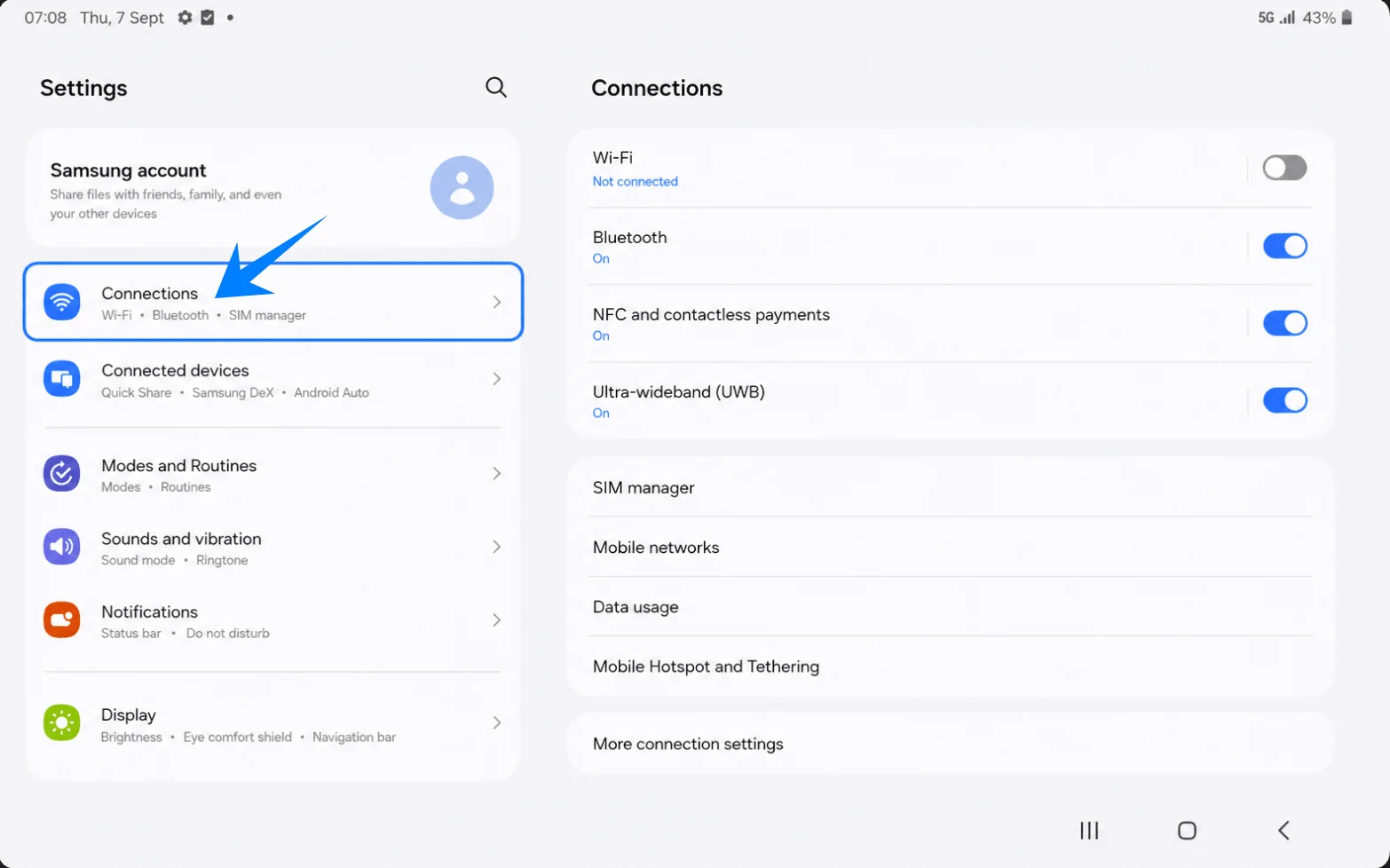
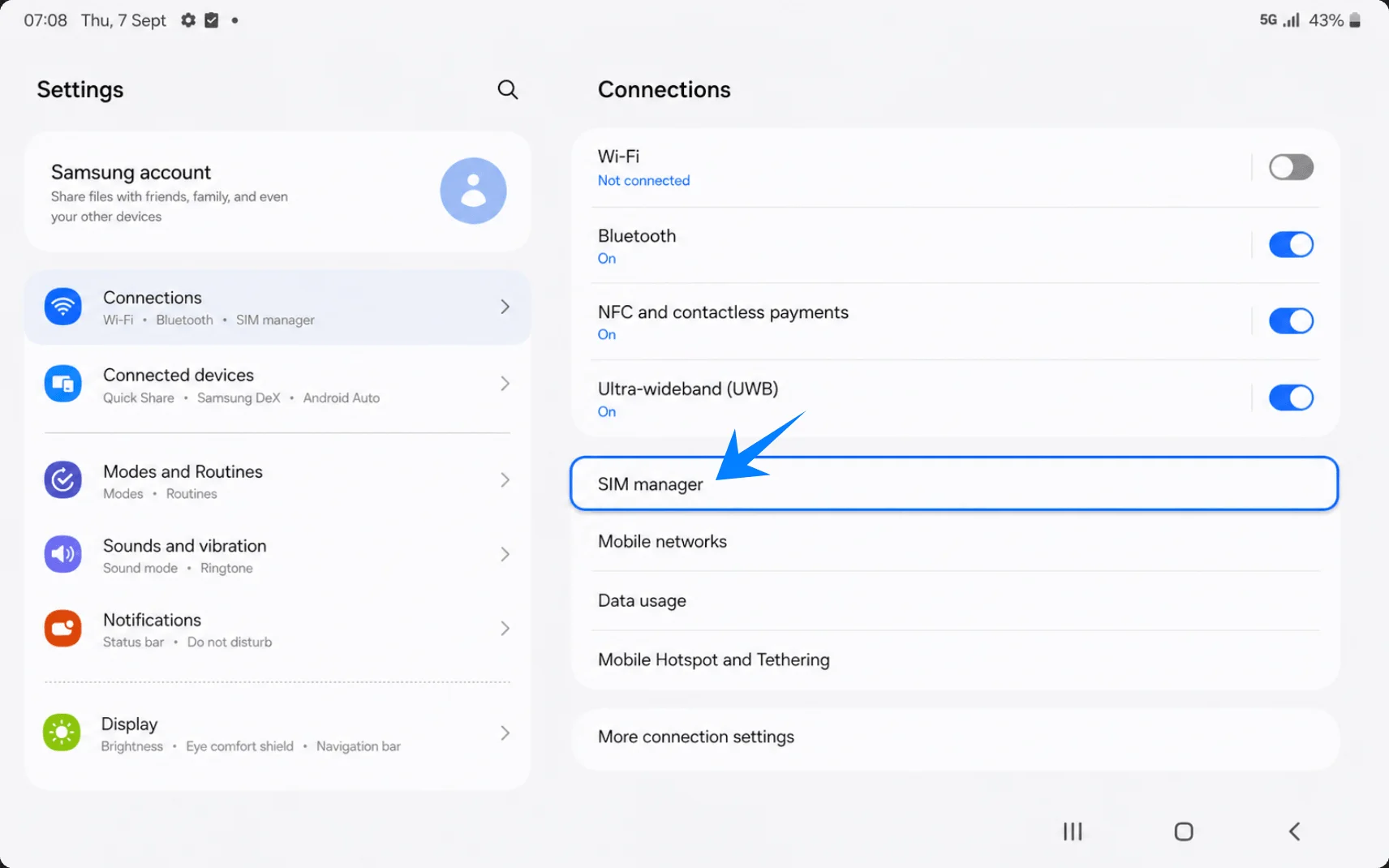
Toque em Gerenciador de SIM. Isso abrirá a página onde a Samsung lista os SIMs físicos, eSIMs e opções de dados móveis.
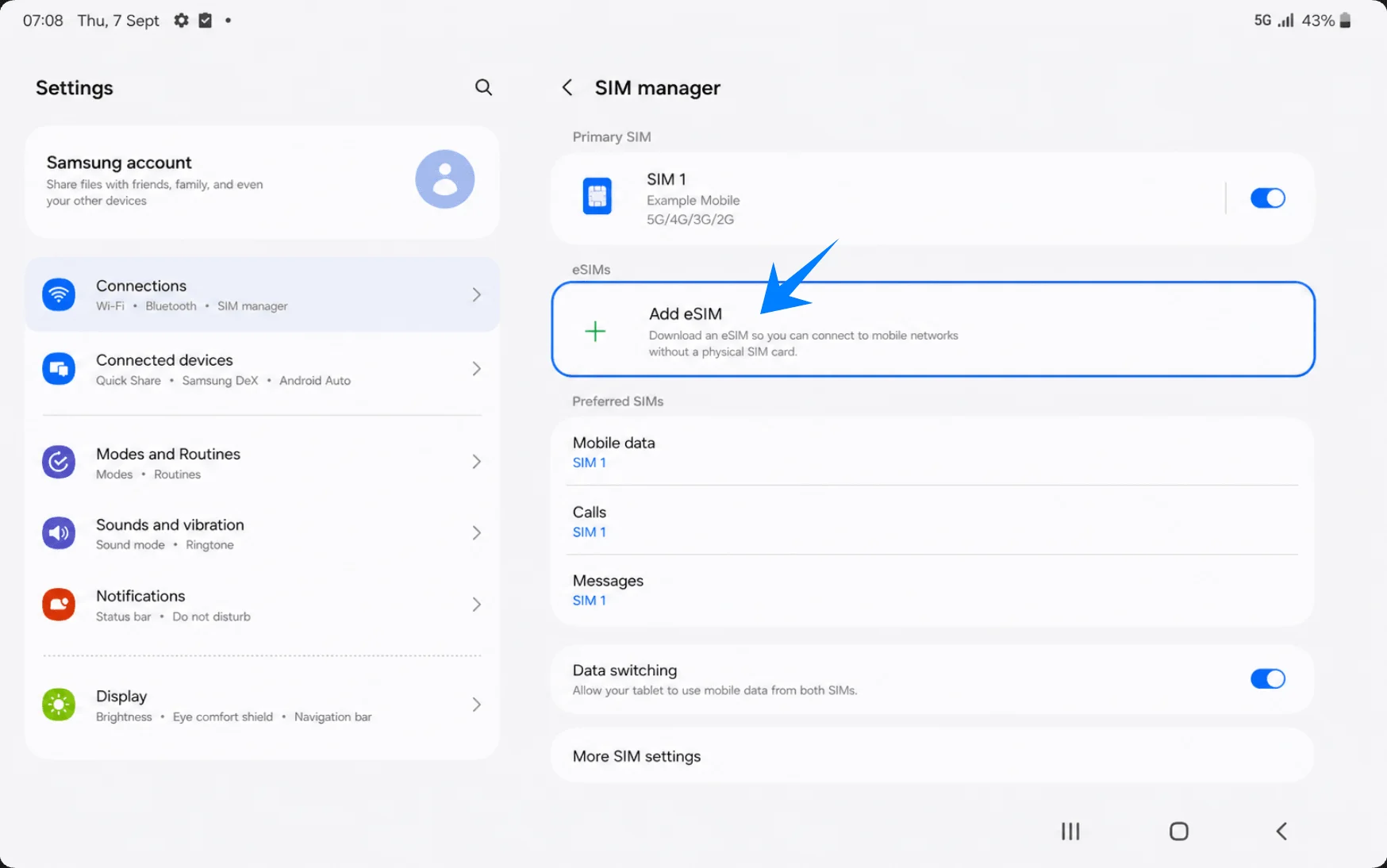
Toque em Adicionar eSIM. O tablet abrirá a tela de configuração de eSIM da Samsung.
Método 1: Instalar o eSIM iRoamly digitalizando um código QR
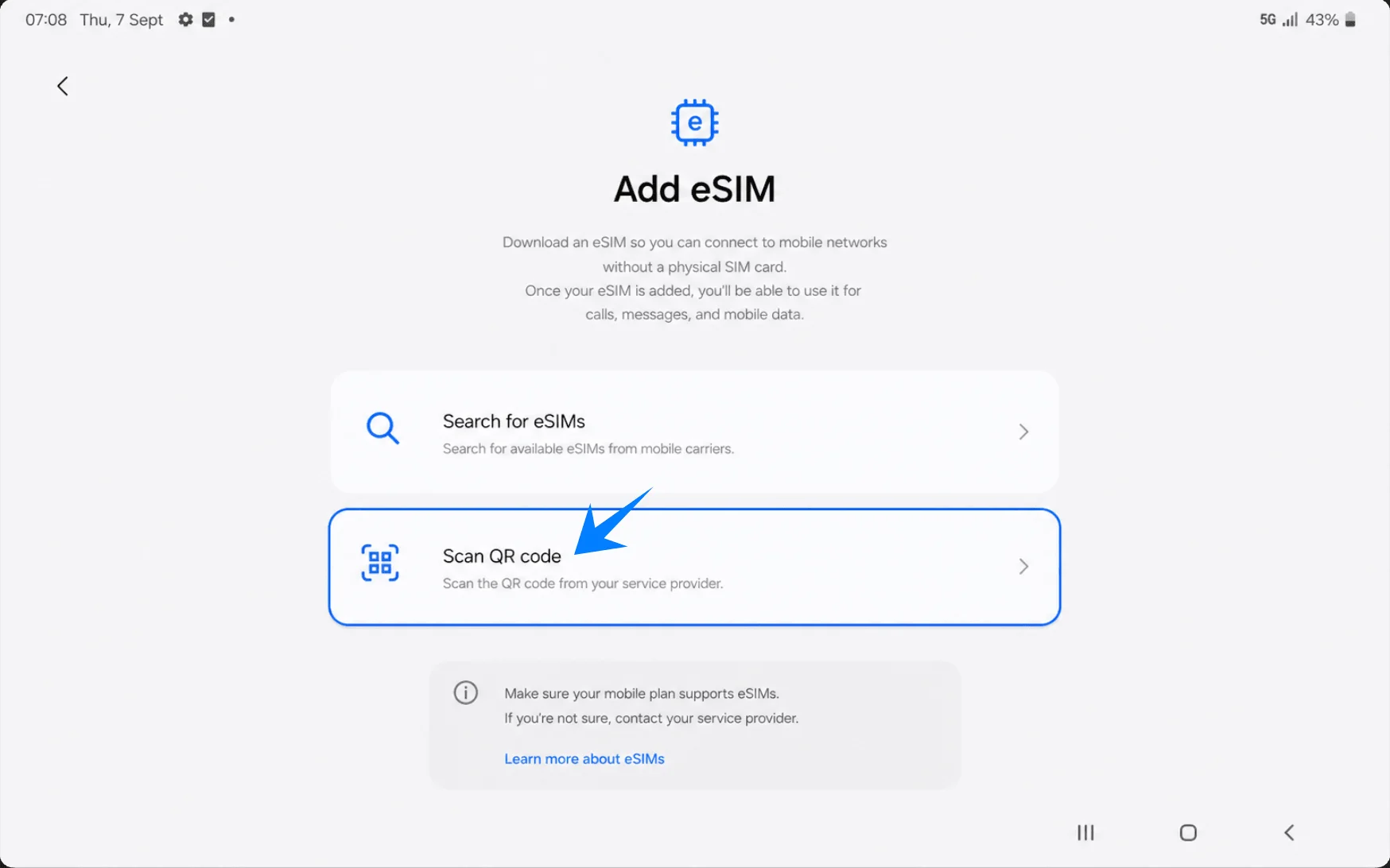
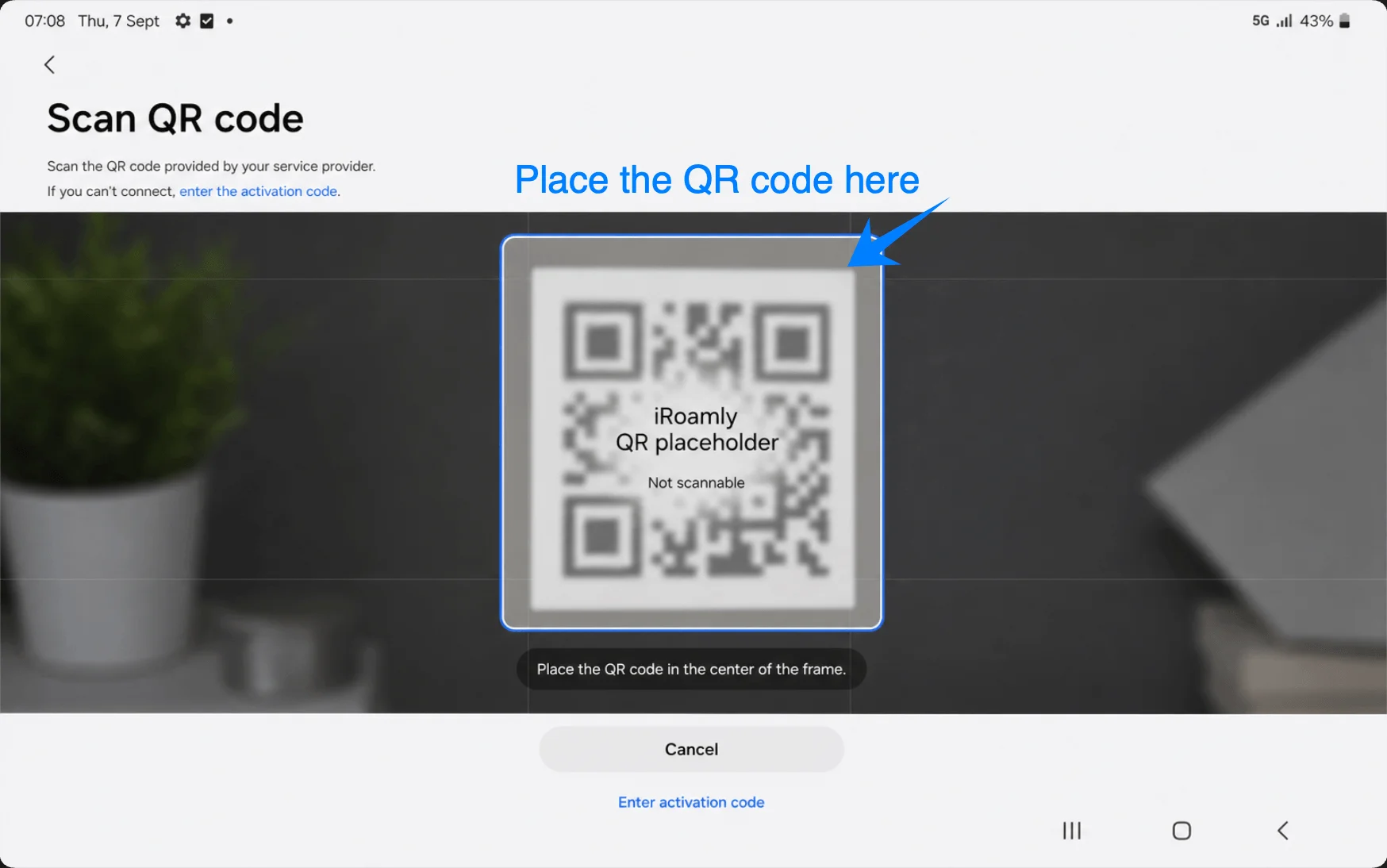
Na tela Adicionar eSIM, toque em Digitalizar código QR. A Samsung abrirá o leitor de código QR.
Aponte a câmera do tablet para o código QR iRoamly. Mantenha o código dentro da área de leitura até que o perfil eSIM seja reconhecido.
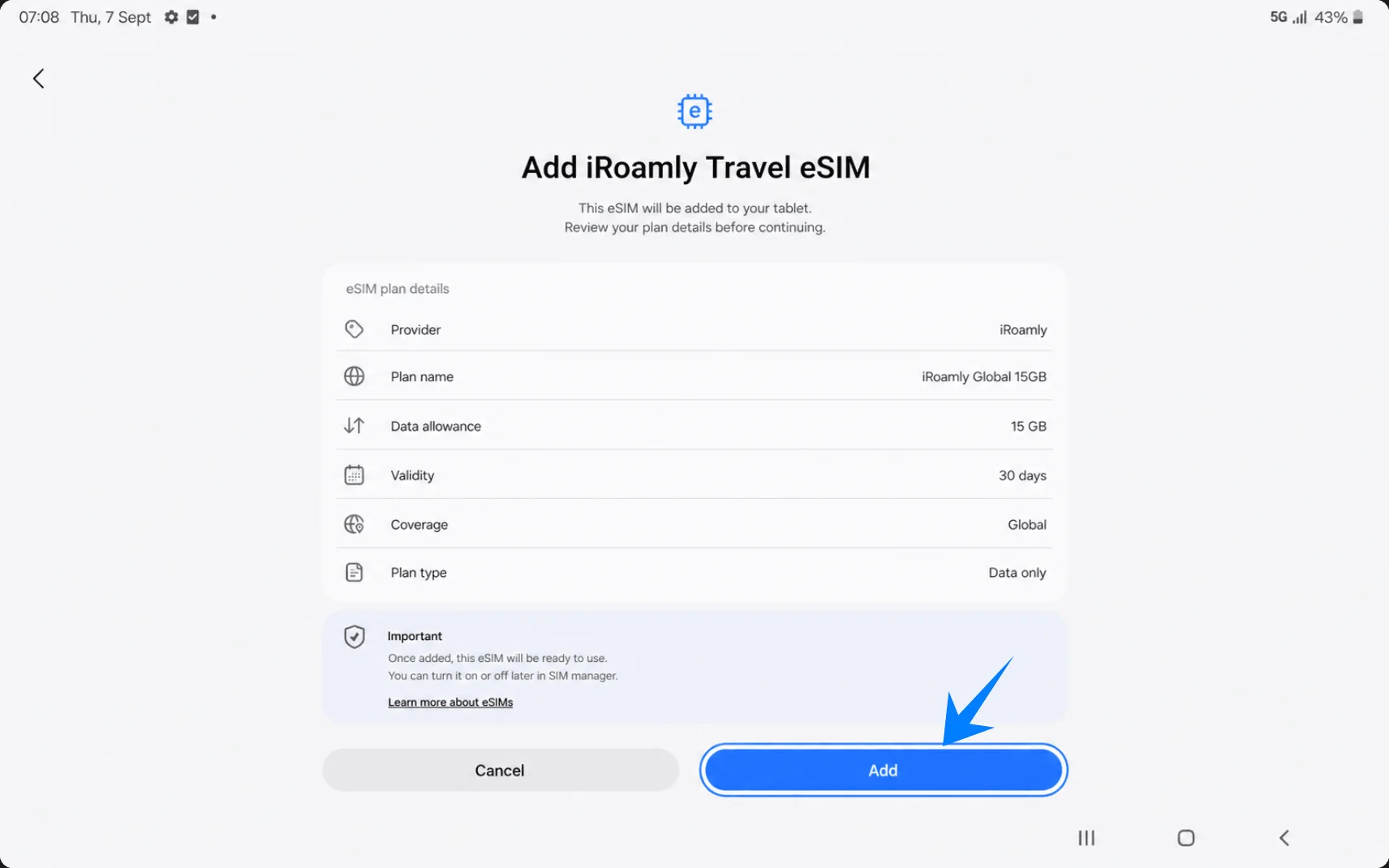
Quando aparecer a mensagem Adicionar eSIM de viagem iRoamly, toque em Adicionar. Mantenha-se conectado ao Wi-Fi enquanto o perfil eSIM é baixado.
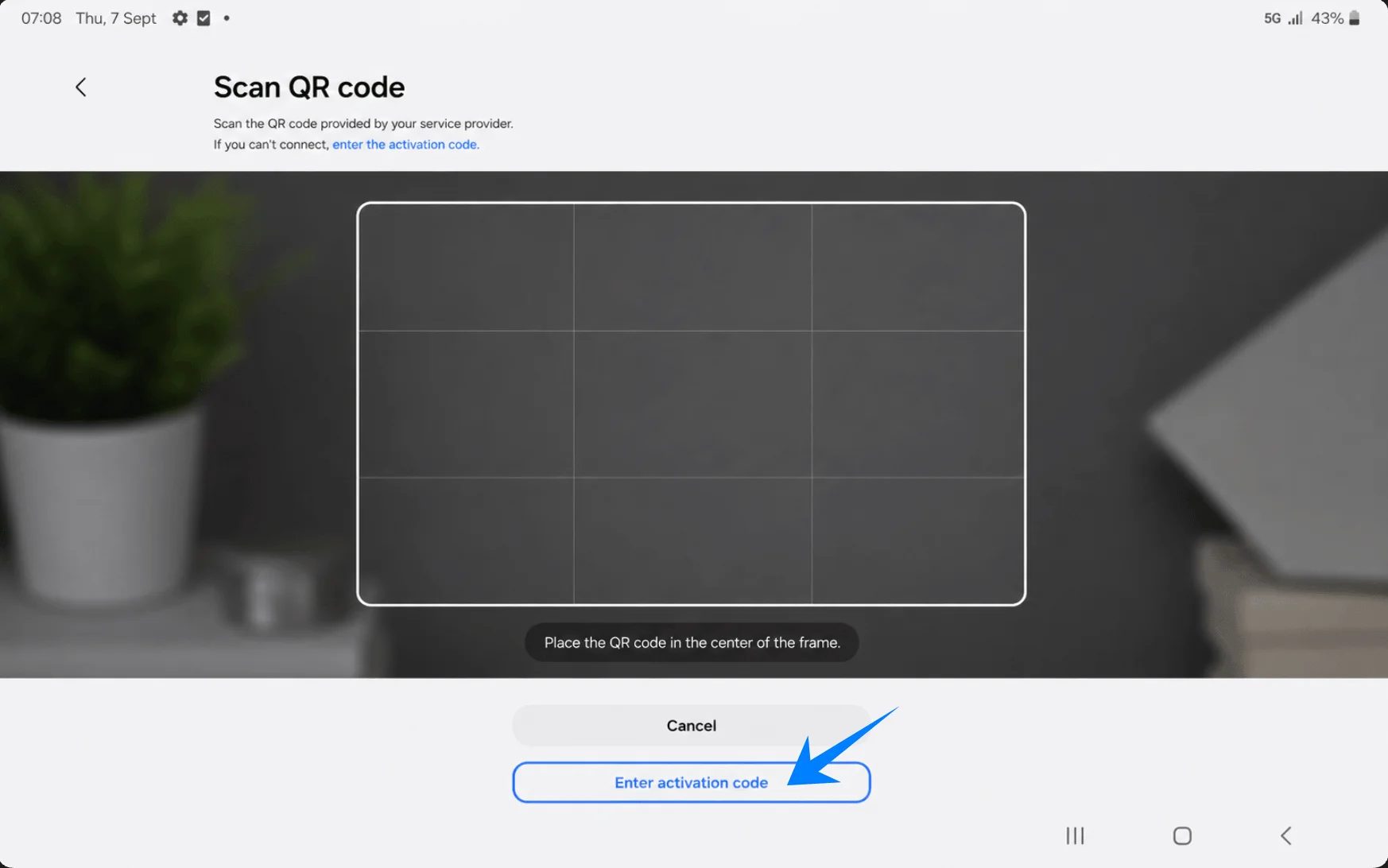
Método 2: Instalar o eSIM iRoamly por Entrada Manual
Abra Configurações, toque em Conexões, toque em Gerenciador de SIM, toque em Adicionar eSIM e, em seguida, toque em Escanear código QR. Na tela do scanner, toque em Inserir código de ativação.
Toque no campo Código de ativação e insira a sequência completa do código de ativação fornecido pelo iRoamly. Na Samsung One UI, este método manual utiliza um único campo para o código de ativação, em vez de caixas separadas para Endereço SM-DP+ e Código de Ativação.
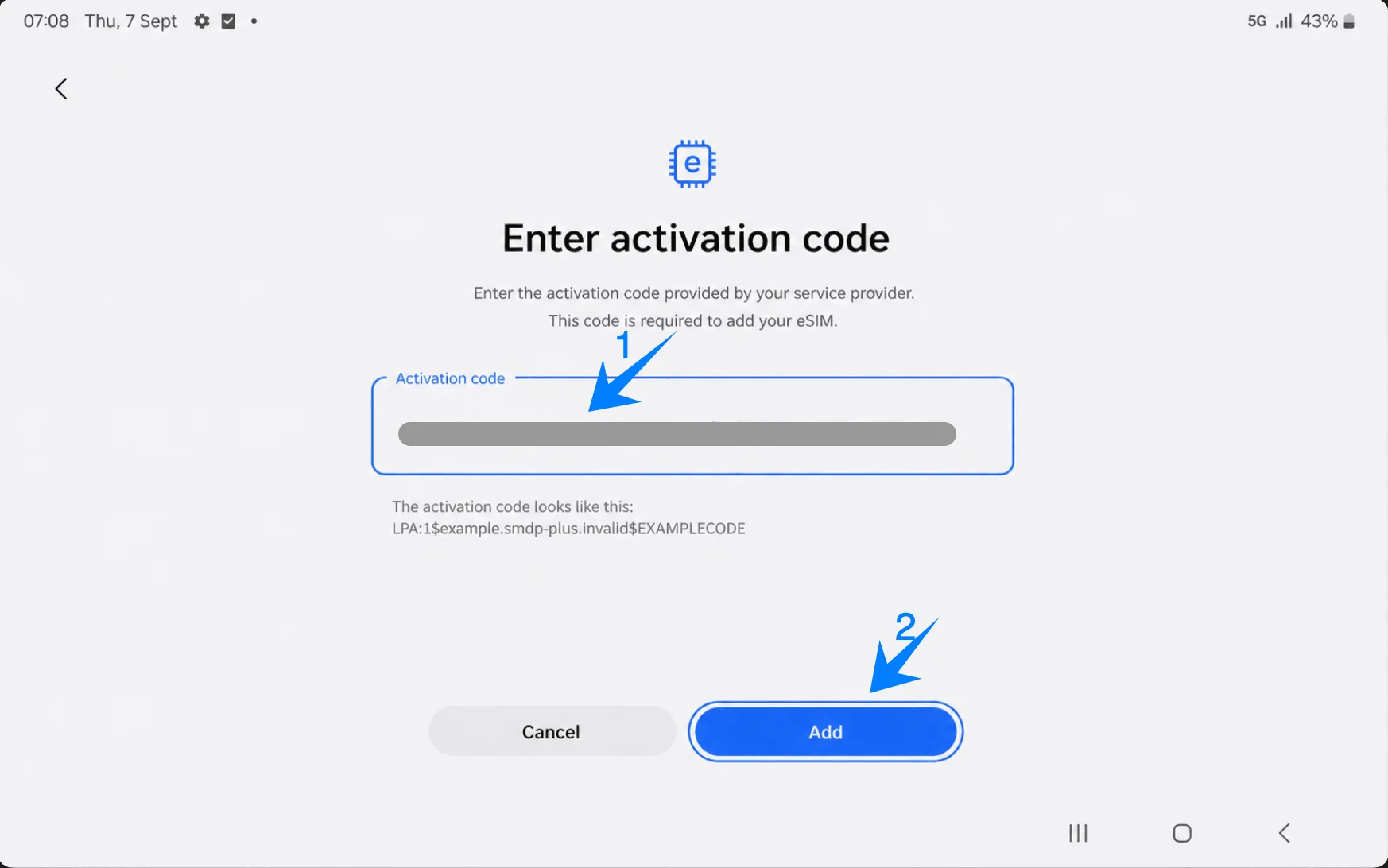
Toque em Adicionar. Mantenha o tablet conectado ao Wi-Fi até que a Samsung finalize o download do perfil eSIM iRoamly.
Como confirmar que o iRoamly eSIM foi instalado
Vá para Configurações > Conexões > Gerenciador de SIM. Confirme se o iRoamly Travel eSIM aparece na seção de eSIM e se a chave seletora está ativada.
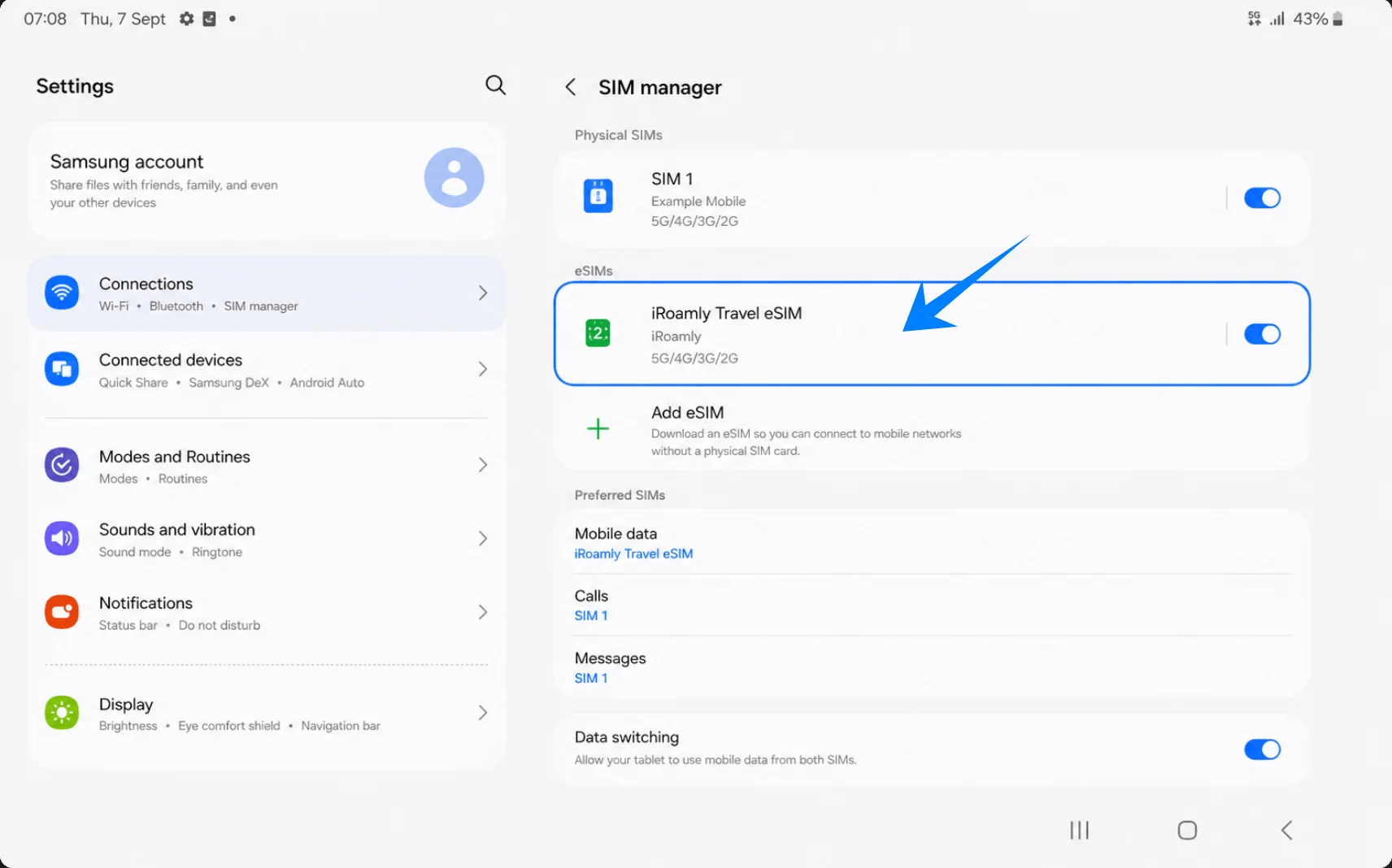
Configure o iRoamly eSIM para dados de viagem
No Gerenciador de SIM, toque em Dados móveis e escolha o iRoamly Travel eSIM. Isso define o eSIM de viagem como a linha de dados.
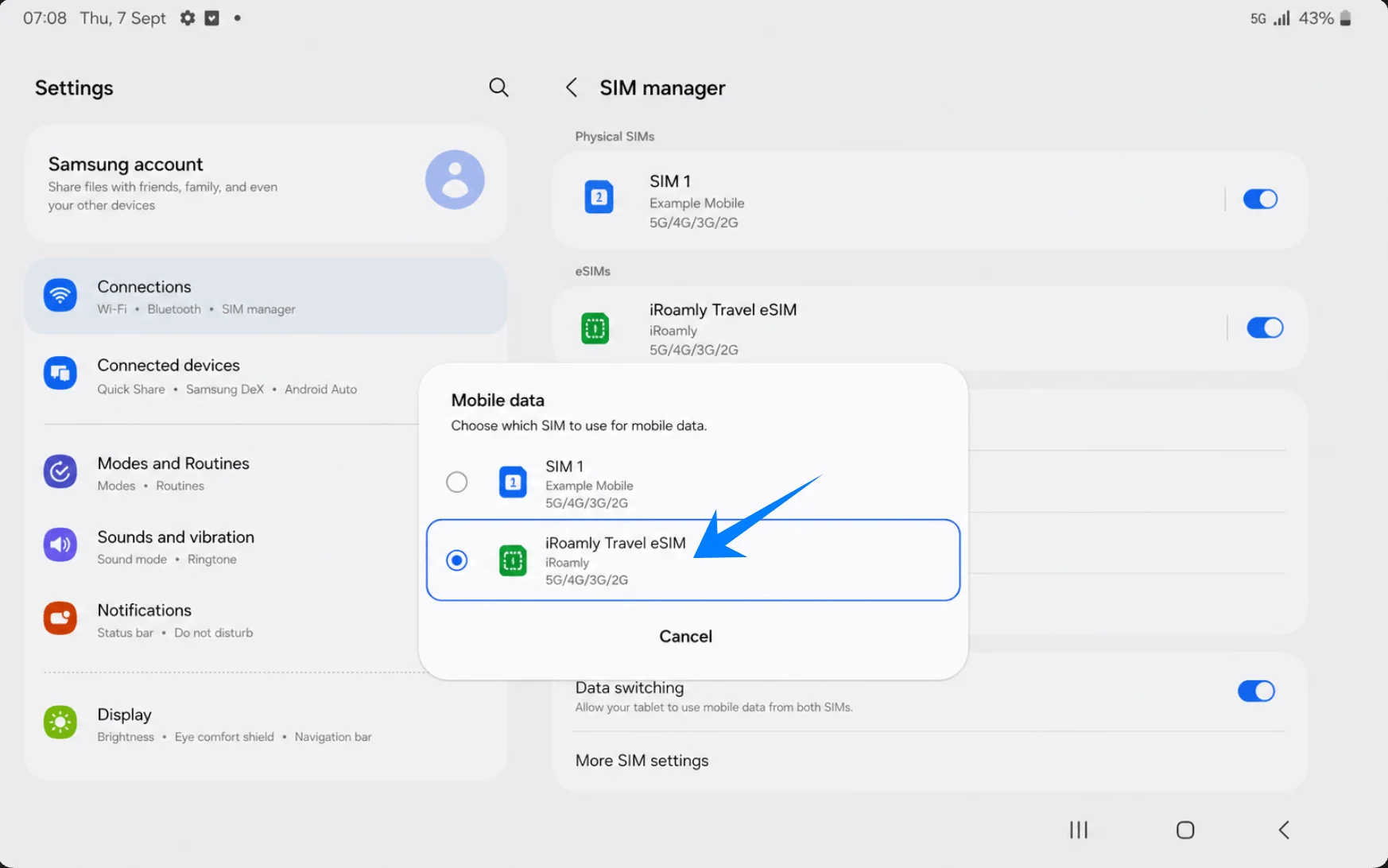
Abra a entrada do iRoamly Travel eSIM no Gerenciador de SIM e mantenha a linha ativada. Se o seu destino ou plano exigir roaming, ative o Roaming de dados para o eSIM iRoamly.
Verifique a alternância de dados no Gerenciador de SIM. Se desejar evitar que o tablet mude a conexão para fora do iRoamly durante sua viagem, mantenha a alternância automática desativada, a menos que realmente precise dela.
Resolução de problemas
Opção Adicionar eSIM inexistente: confirme se o tablet é o modelo Galaxy Tab S9 5G/celular, atualize a One UI, verifique se o dispositivo está desbloqueado e procure pelo EID nas informações do aparelho.
O código QR não é lido: use a opção Inserir código de ativação, mantenha o Wi-Fi ligado, aumente o brilho da tela do dispositivo que exibe o código QR e certifique-se de que o código QR ainda não tenha sido utilizado.
eSIM instalado, mas sem conexão de dados: selecione o iRoamly Travel eSIM em Dados móveis, ative o roaming de dados caso necessário, reinicie o tablet e confirme se o plano cobre o seu destino.
Ativação ainda pendente: aguarde conectado ao Wi-Fi, reinicie o tablet e tente novamente após chegar ao destino coberto, caso o plano seja ativado apenas mediante conexão com a rede local.
Exclusão acidental do eSIM: não presuma que o mesmo código QR possa ser reutilizado. Entre em contato com o suporte da iRoamly antes de tentar uma nova instalação.
Voz ou SMS não funcionam: verifique os detalhes do seu plano iRoamly. Muitos planos de eSIM para viagem são focados apenas em dados, e o suporte para voz e SMS varia conforme o plano escolhido.
Problemas com a região ou variante da operadora: alguns tablets Samsung e versões de firmware de operadoras podem ocultar os recursos de eSIM. Se o gerenciador de SIM não exibir as opções de eSIM, é possível que a variante específica do seu dispositivo não suporte a ativação de eSIM.
Conclusão
Para o Galaxy Tab S9 5G, o método do código QR é a maneira mais simples de instalar um eSIM de viagem iRoamly: Configurações > Conexões > Gerenciador de SIM > Adicionar eSIM > Ler código QR.
A configuração manual é a opção de recurso quando a leitura não for conveniente e, na Samsung One UI, ela utiliza um único campo completo para o código de ativação.
Após a instalação, confirme se o eSIM de viagem iRoamly aparece no Gerenciador de SIM, selecione-o para dados móveis, ative o roaming caso o seu plano ou destino exija e evite excluir o eSIM, a menos que o suporte da iRoamly o instrua a fazê-lo.