
O Samsung Galaxy Tab S9+ é um excelente tablet para viagens quando se possui a versão com 5G. Com um iRoamly travel eSIM instalado, você pode usar dados móveis no exterior sem precisar trocar o cartão SIM físico ou depender apenas do Wi-Fi de hotéis e aeroportos.
Na Samsung One UI, a configuração do eSIM é gerenciada em Configurações > Conexões > Gerenciador de SIM > Adicionar eSIM. Este guia explica ambos os métodos de instalação: digitalizando o código QR da iRoamly ou inserindo o código de ativação manualmente. O método via QR costuma ser mais rápido, enquanto a inserção manual é útil caso o código QR não possa ser digitalizado ou se você estiver realizando a configuração diretamente no próprio tablet.
Preparativos Antes de Configurar o iRoamly eSIM
Conecte o Galaxy Tab S9+ a uma rede Wi-Fi estável.
Confirme se o seu tablet é a versão compatível com 5G/eSIM, e não um modelo apenas Wi-Fi.
Certifique-se de que o tablet esteja desbloqueado e suporte eSIM.
Tenha em mãos o seu código QR ou código de ativação manual do iRoamly.
Instale o eSIM de 1 a 2 dias antes da viagem, quando for conveniente.
Não exclua o eSIM após a instalação, a menos que o suporte do iRoamly instrua você a fazê-lo.
A validade do iRoamly eSIM começa a partir da ativação; verifique os detalhes do seu plano para confirmar o momento exato da ativação.
Os planos iRoamly podem não incluir chamadas de voz ou SMS. A disponibilidade varia de acordo com o plano.
Método 1: Instalar o eSIM iRoamly digitalizando um código QR
Abra as Configurações na tela inicial do seu Galaxy Tab S9+.
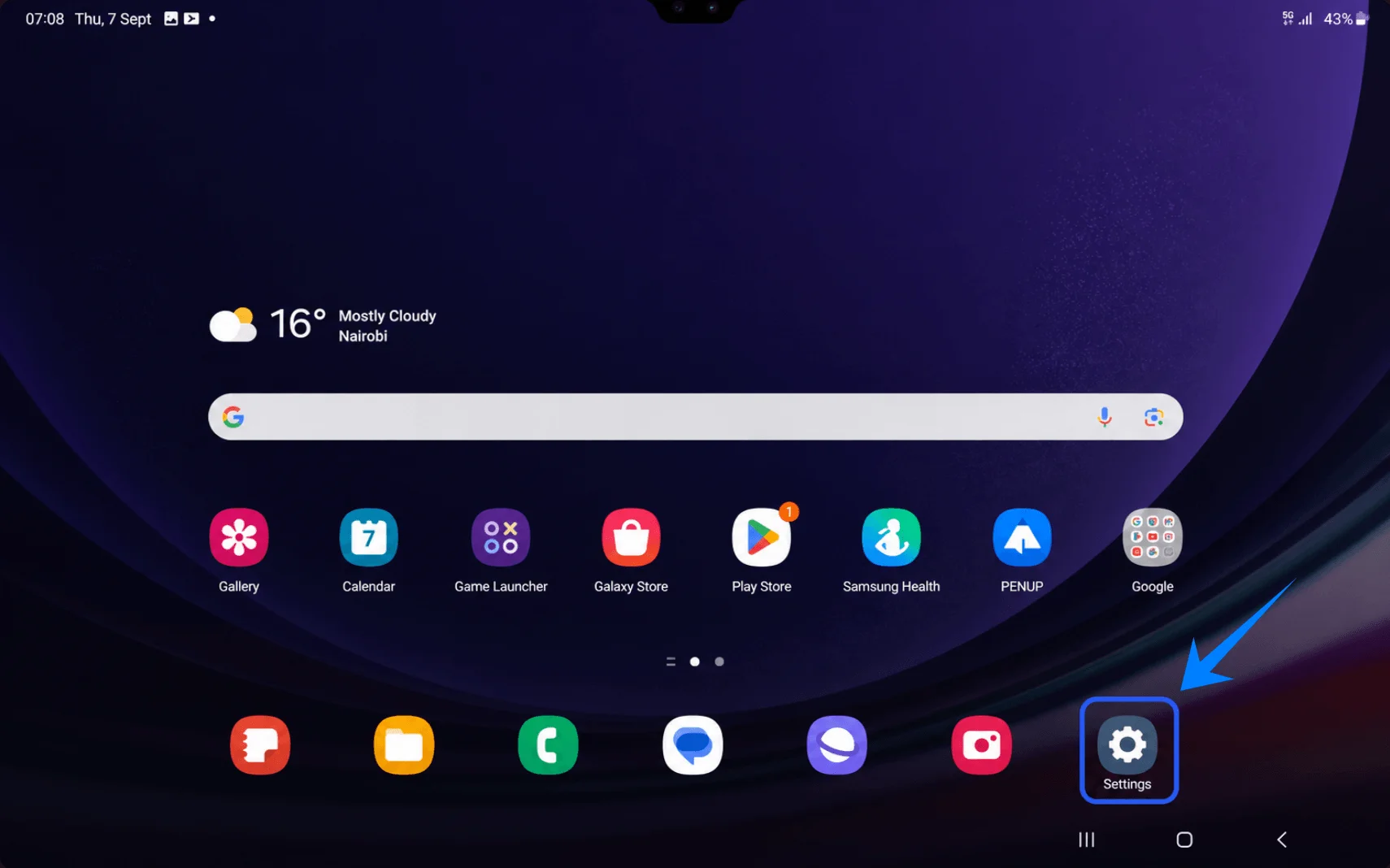
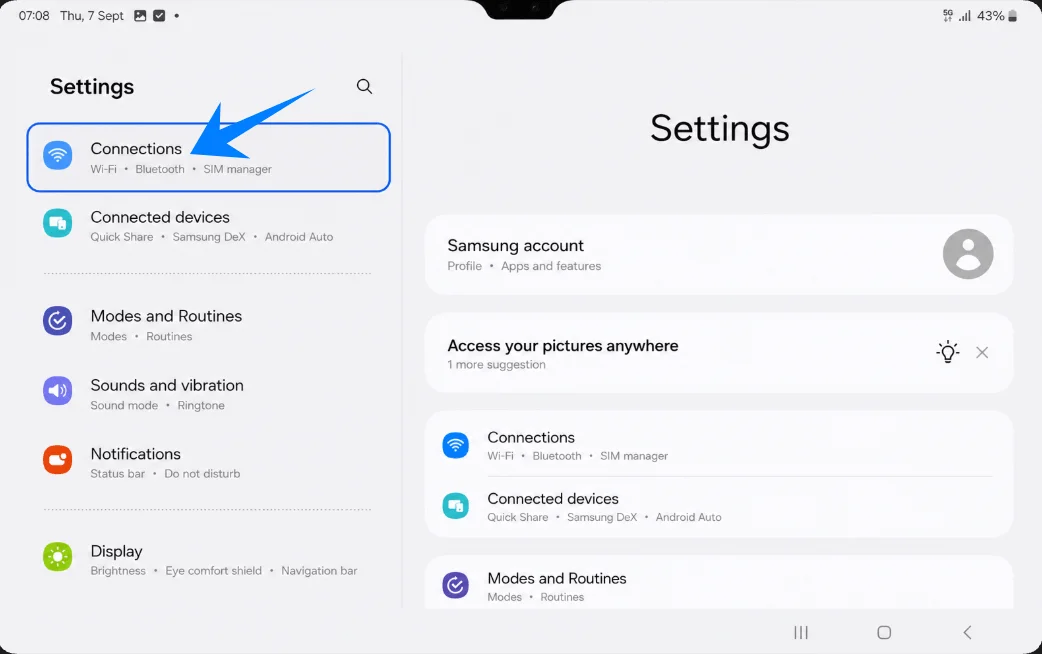
Toque em Conexões no menu de Configurações.
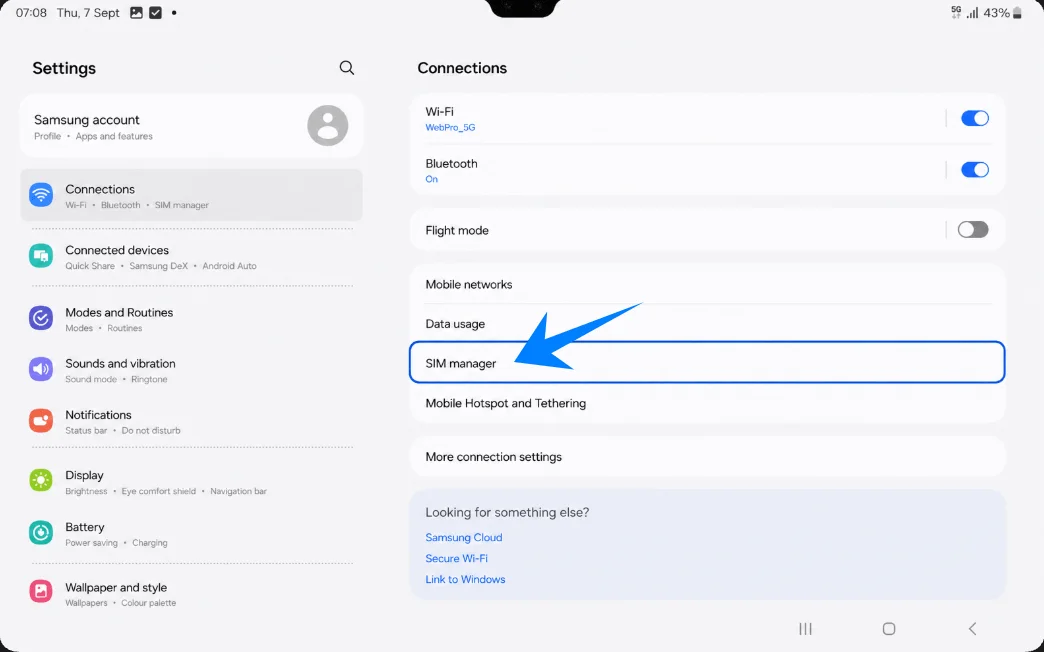
Toque em Gerenciador de SIM.
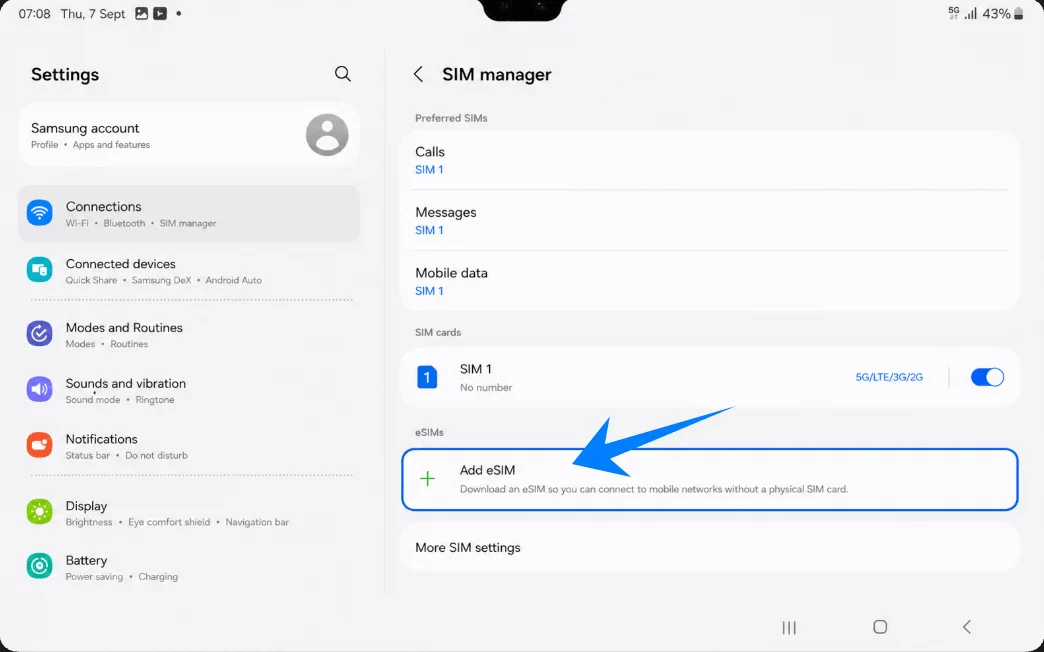
Toque em Adicionar eSIM.
Toque em Digitalizar código QR.
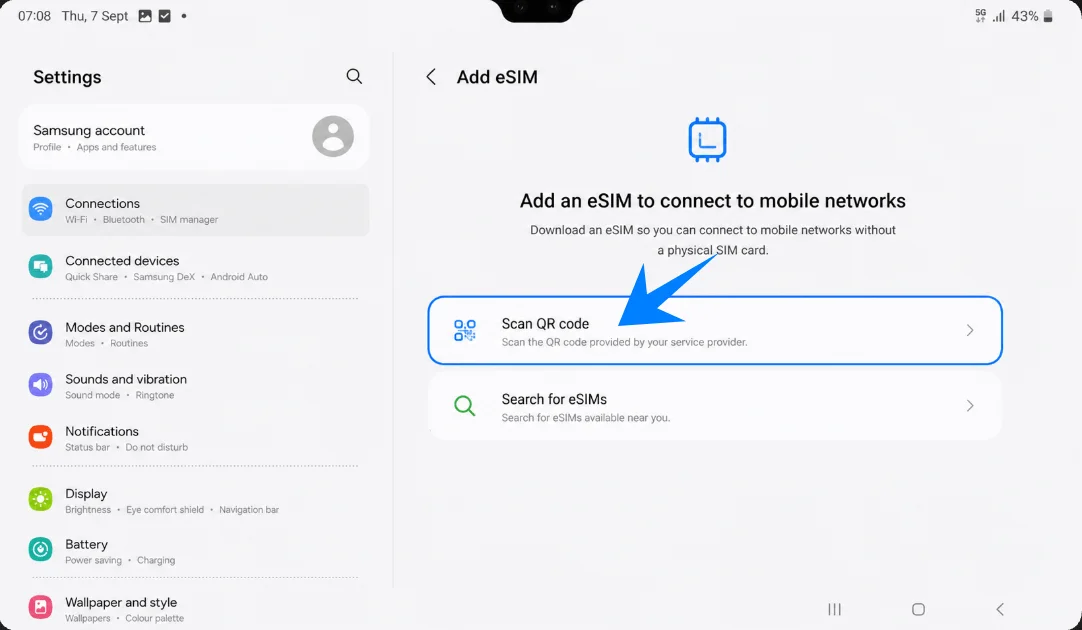
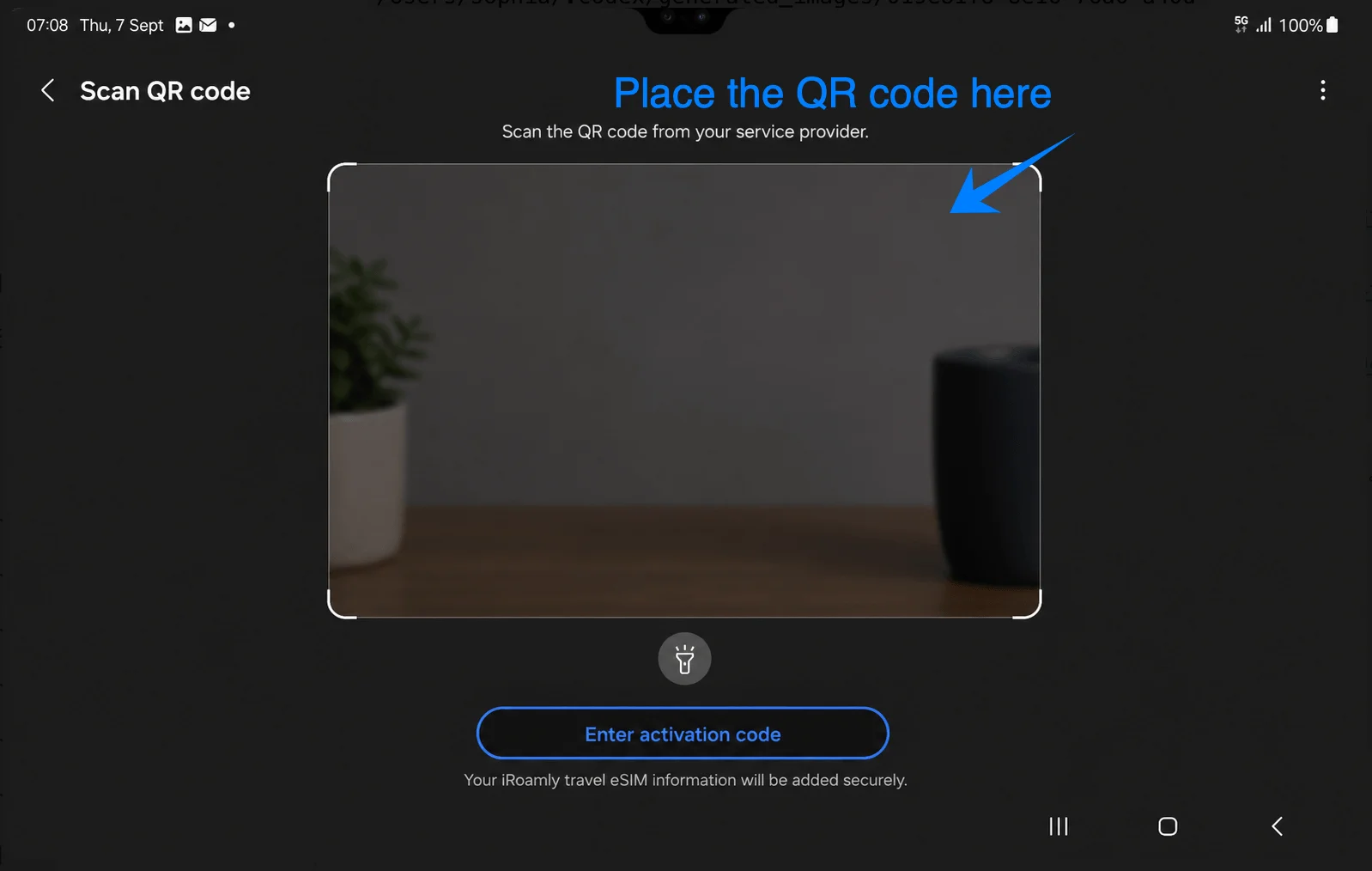
Aponte a câmera do tablet para o código QR iRoamly. Mantenha o código QR totalmente dentro da área de digitalização até que o tablet detecte o eSIM.
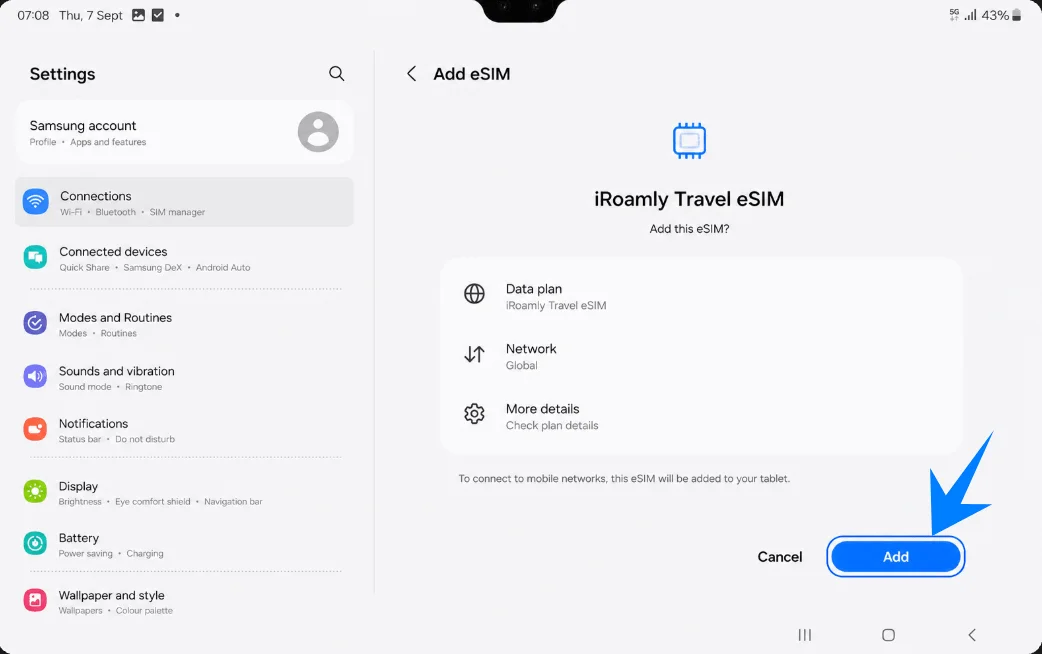
Quando o eSIM de viagem iRoamly aparecer, toque em Adicionar, Baixar ou no botão de confirmação exibido na tela. Mantenha o Wi-Fi conectado até que o download seja concluído.
Método 2: Instalar o iRoamly eSIM por entrada manual
Abra as Configurações na tela inicial.
Toque em Conexões.
Toque em Gerenciador de SIM.
Toque em Adicionar eSIM.
Toque em Escanear código QR e, em seguida, em Inserir código de ativação.
Insira o código de ativação iRoamly completo exatamente como fornecido. Na Samsung One UI, a configuração manual de eSIM geralmente utiliza uma sequência única de código de ativação, que frequentemente começa com LPA:1$..., em vez de campos separados para Endereço SM-DP+ e Código de Ativação.
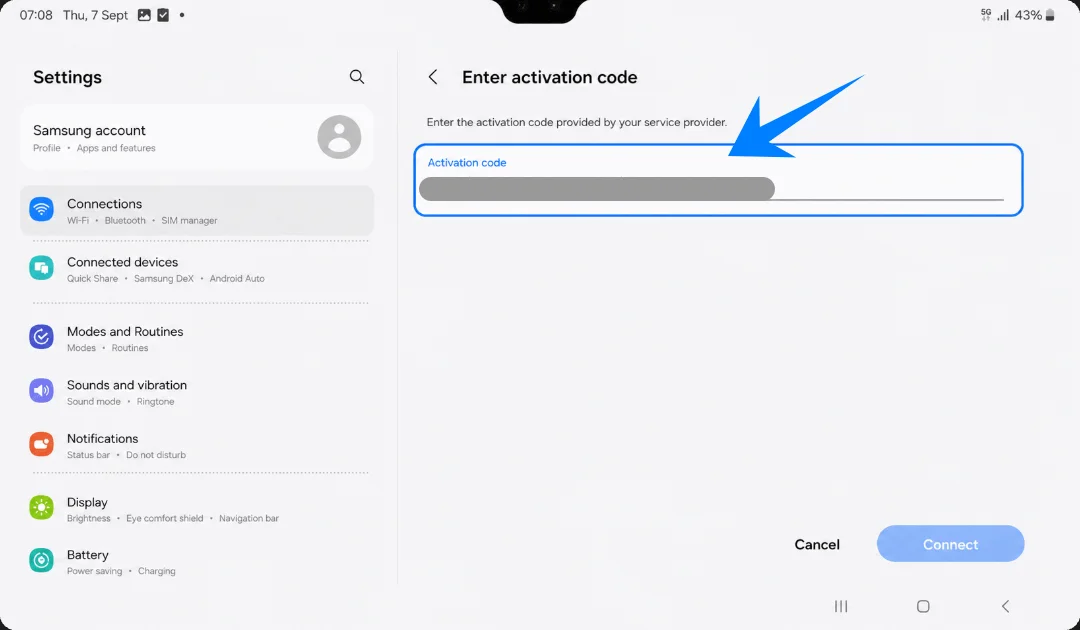
Toque em Conectar, Adicionar ou Baixar para instalar o iRoamly eSIM. Aguarde até que o dispositivo termine de baixar o perfil do eSIM.
Como confirmar se o iRoamly eSIM foi instalado
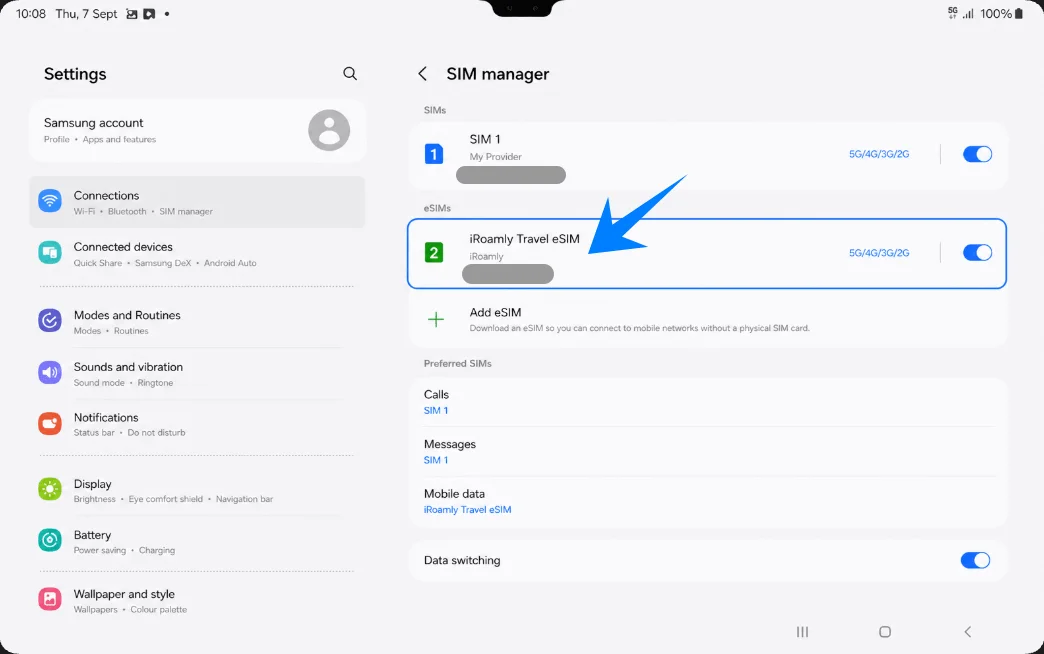
Vá em Configurações > Conexões > Gerenciador de SIM.
Confirme se o iRoamly eSIM aparece na seção eSIM e se a chave seletora está ativada.
Configure o iRoamly eSIM para Dados de Viagem
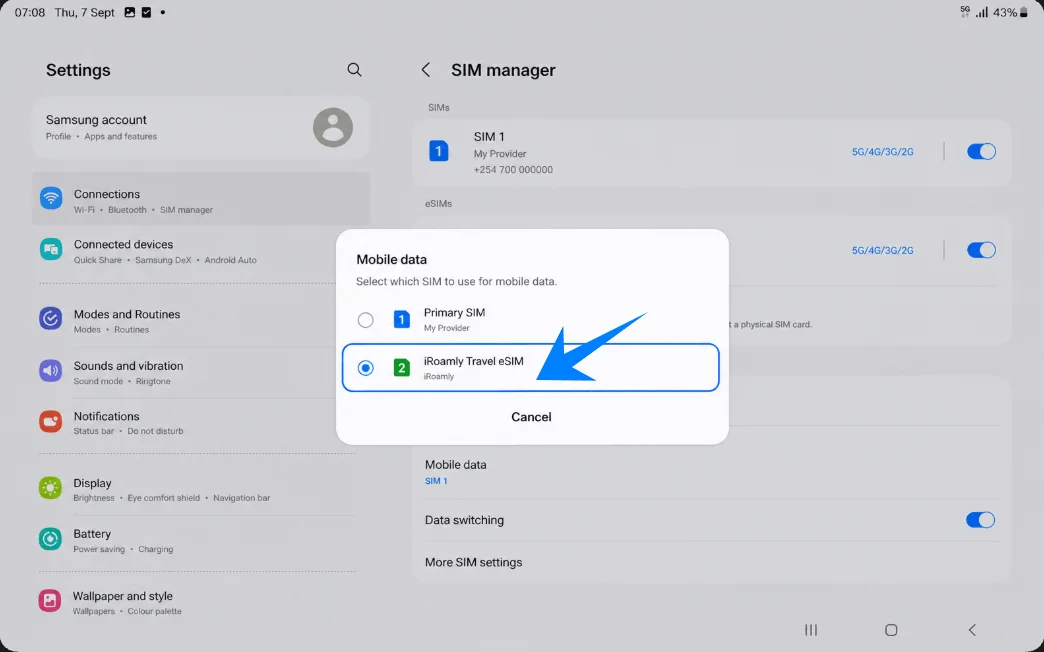
No gerenciador de SIM, toque em Dados móveis e selecione o iRoamly eSIM como a linha de dados móveis.
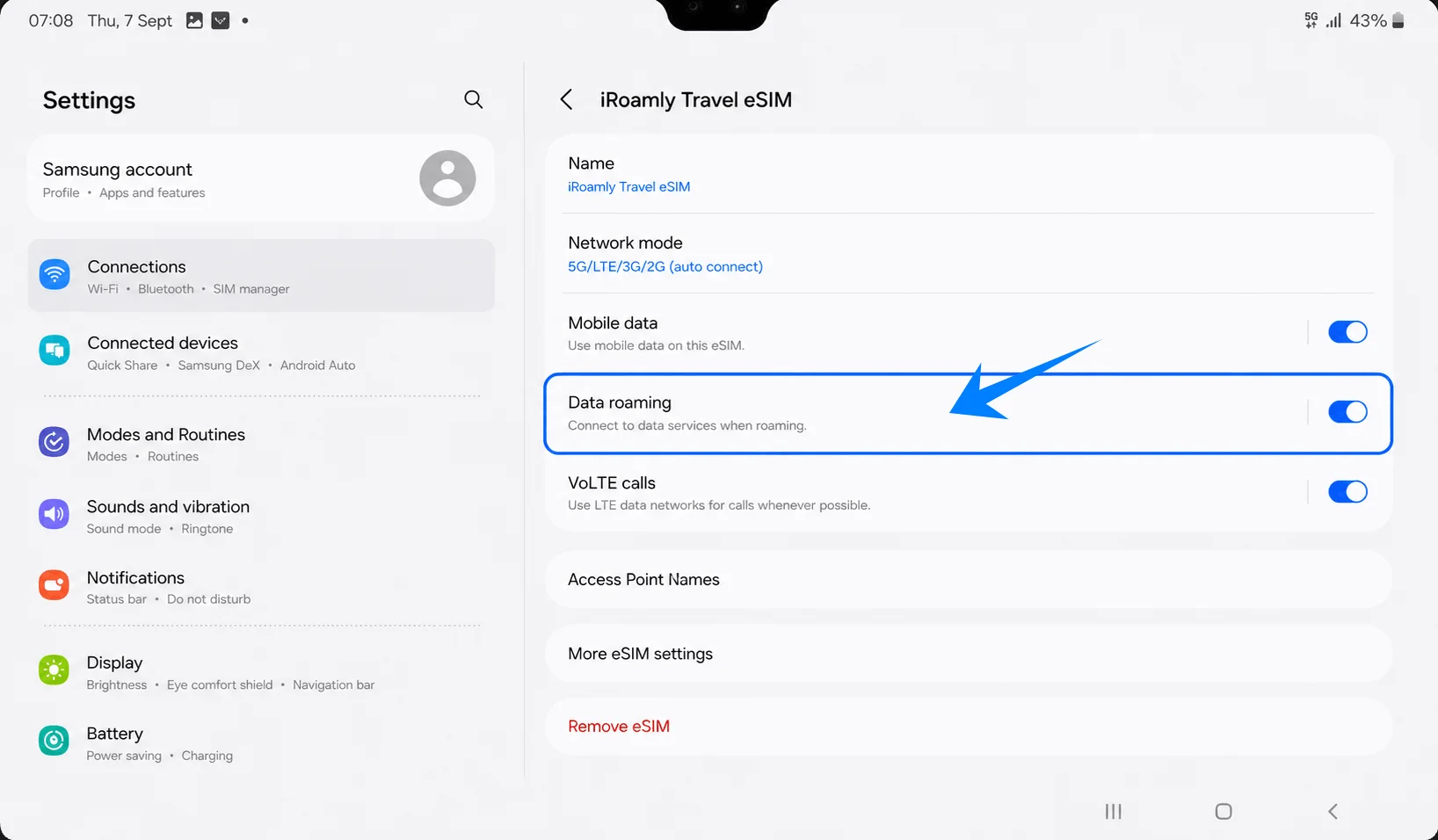
Abra as configurações da linha iRoamly eSIM e ative o Roaming de dados, caso o seu destino ou plano exija.
Resolução de problemas
Se a opção Adicionar eSIM não aparecer, confirme se o tablet é o modelo Galaxy Tab S9+ 5G/eSIM e não a versão apenas com Wi-Fi.
Se o código QR não for lido, utilize o método de código de ativação manual.
Se o código QR indicar que já foi utilizado, não exclua o eSIM. Entre em contato com o suporte da iRoamly.
Se o eSIM for instalado, mas os dados não funcionarem, selecione iRoamly em Dados móveis, ative o Roaming de dados, reinicie o tablet e verifique a cobertura no destino.
Se a ativação permanecer pendente, mantenha o Wi-Fi conectado e aguarde alguns minutos. Alguns planos só são ativados após a conexão com uma rede compatível no destino.
Se chamadas ou SMS não funcionarem, verifique os detalhes do plano iRoamly. Muitos planos de eSIM para viagens oferecem apenas dados.
Conclusão
Instalar um eSIM de viagem iroamly no Samsung Galaxy Tab S9+ 5G é uma maneira simples de permanecer conectado durante suas viagens internacionais. O suporte integrado a eSIM da Samsung permite ativar o seu plano de dados de viagem sem a necessidade de inserir ou substituir um cartão SIM físico.
Após a instalação, verifique se o eSIM iroamly aparece no Gerenciador de SIM, defina-o como sua linha de dados móveis preferencial e ative o Roaming de Dados, caso seja necessário para o seu destino. Concluir essas etapas antes da partida ajuda a garantir uma conexão perfeita assim que você chegar.