
O Samsung Galaxy Tab S9 Ultra é frequentemente utilizado como um tablet de viagem: mapas, videochamadas, painéis de controle de trabalho, reservas e backup de hotspot, tudo parece melhor na sua tela grande. Se o seu modelo de Tab S9 Ultra suportar serviço de rede móvel e eSIM na sua região, você pode instalar um eSIM de viagem iRoamly antes de viajar e utilizá-lo para dados móveis sem precisar trocar o cartão SIM físico.
Nos layouts recentes de tablets com Samsung One UI, o caminho para o eSIM é Configurações > Conexões > Gerenciador de SIM > Adicionar eSIM. Este guia abrange as duas formas de configuração suportadas: digitalizar o código QR da iRoamly e inserir o código de ativação manualmente. A configuração por QR é mais rápida quando você tem o código em outra tela ou em uma página impressa; a configuração manual é útil caso a câmera não consiga ler o código QR ou se a iRoamly fornecer os detalhes de ativação em formato de texto.
Preparativos antes de configurar o iRoamly eSIM
Conecte o seu Galaxy Tab S9 Ultra a uma rede Wi-Fi estável.
Certifique-se de que o seu Tab S9 Ultra seja um modelo compatível com rede celular/eSIM e que não possua restrições de operadora, região ou firmware.
Tenha em mãos o seu código QR iRoamly ou os detalhes para ativação manual.
Instale o eSIM um ou dois dias antes da viagem, se apropriado, mas verifique os detalhes do plano antes.
A validade do iRoamly eSIM começa no momento da ativação; para muitos eSIMs de viagem, a ativação está vinculada à instalação ou à primeira conexão em uma rede de destino suportada, portanto, confirme o gatilho exato nos detalhes do seu plano iRoamly.
Não exclua o iRoamly eSIM sem necessidade. Muitos eSIMs não podem ser reinstalados após a remoção.
Os planos de eSIM de viagem iRoamly podem oferecer apenas dados. A disponibilidade de chamadas de voz e SMS varia conforme o plano, por isso verifique o plano específico antes de depender desses serviços.
Passos de configuração compartilhados
Abra Configurações e toque em Conexões.
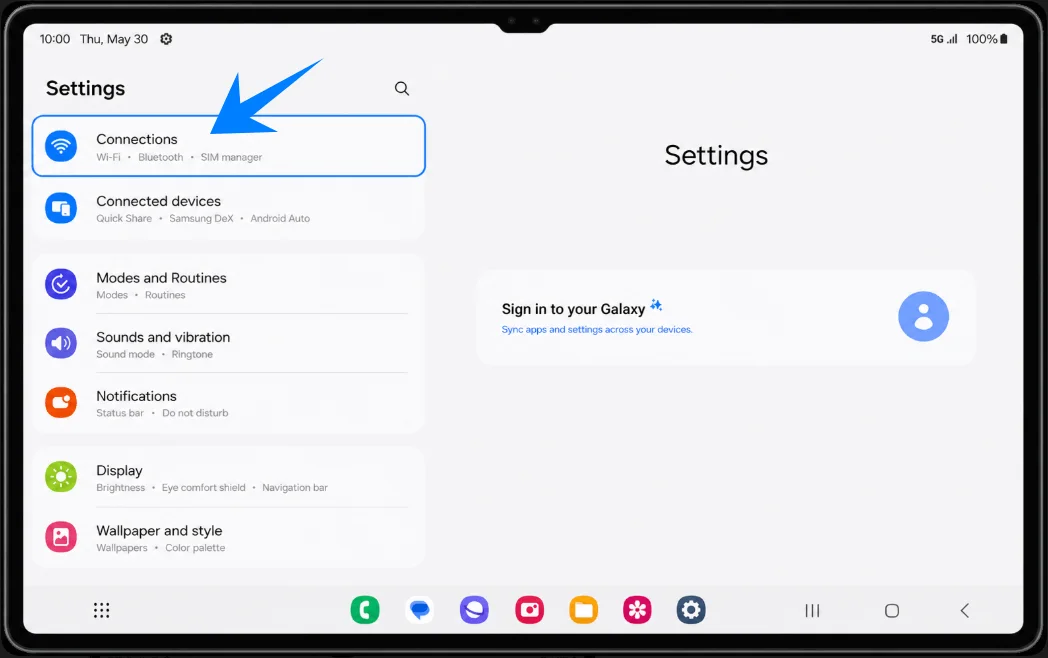
Em Conexões, toque em Gerenciador de SIM.
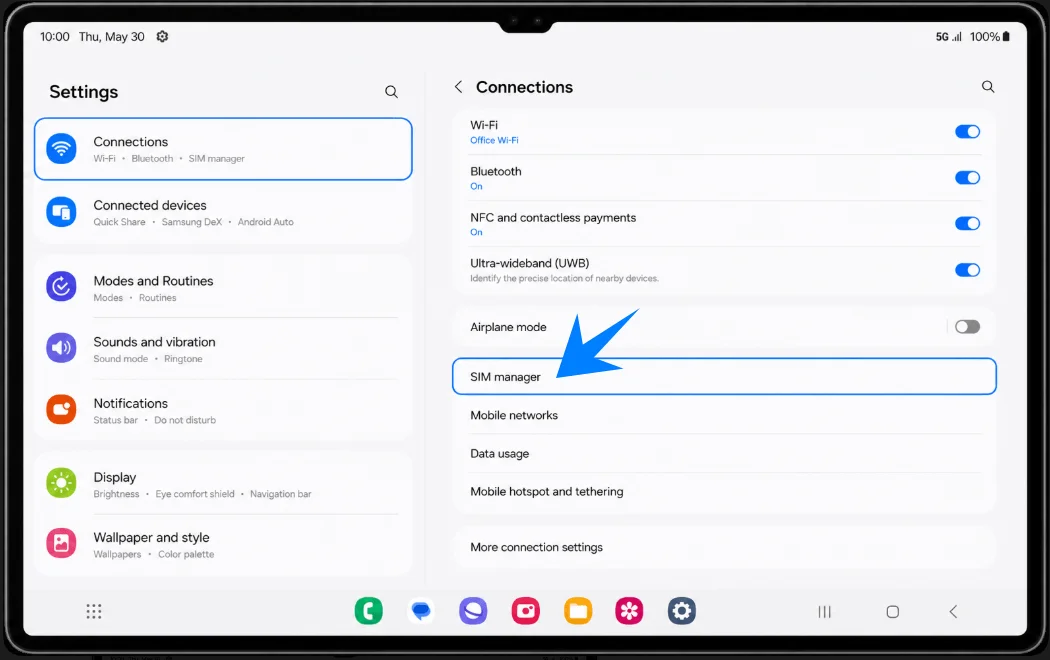
No Gerenciador de SIM, toque em Adicionar eSIM.
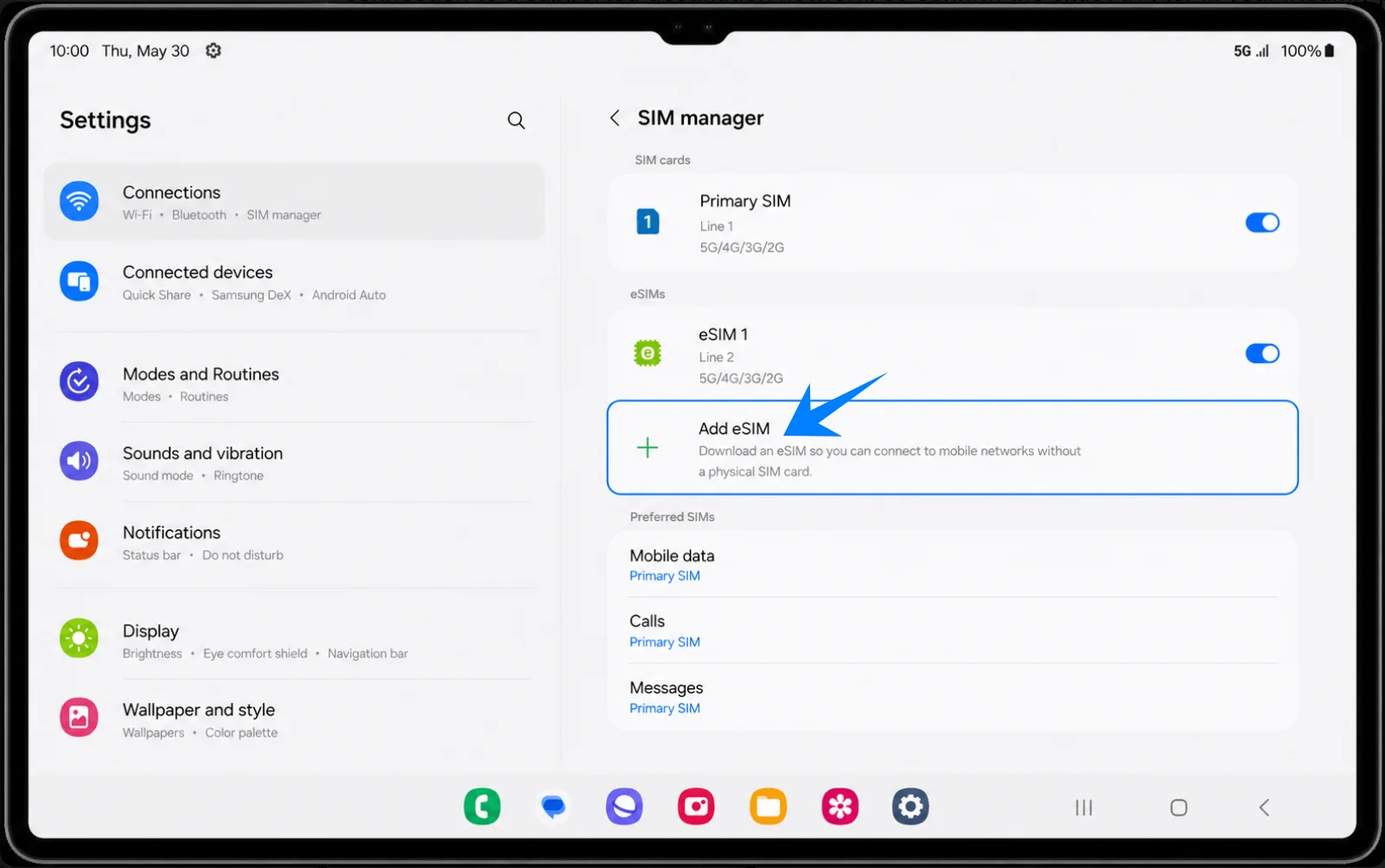
Método 1: Instale o iRoamly eSIM digitalizando um código QR
Na tela Adicionar eSIM, toque em Digitalizar código QR.
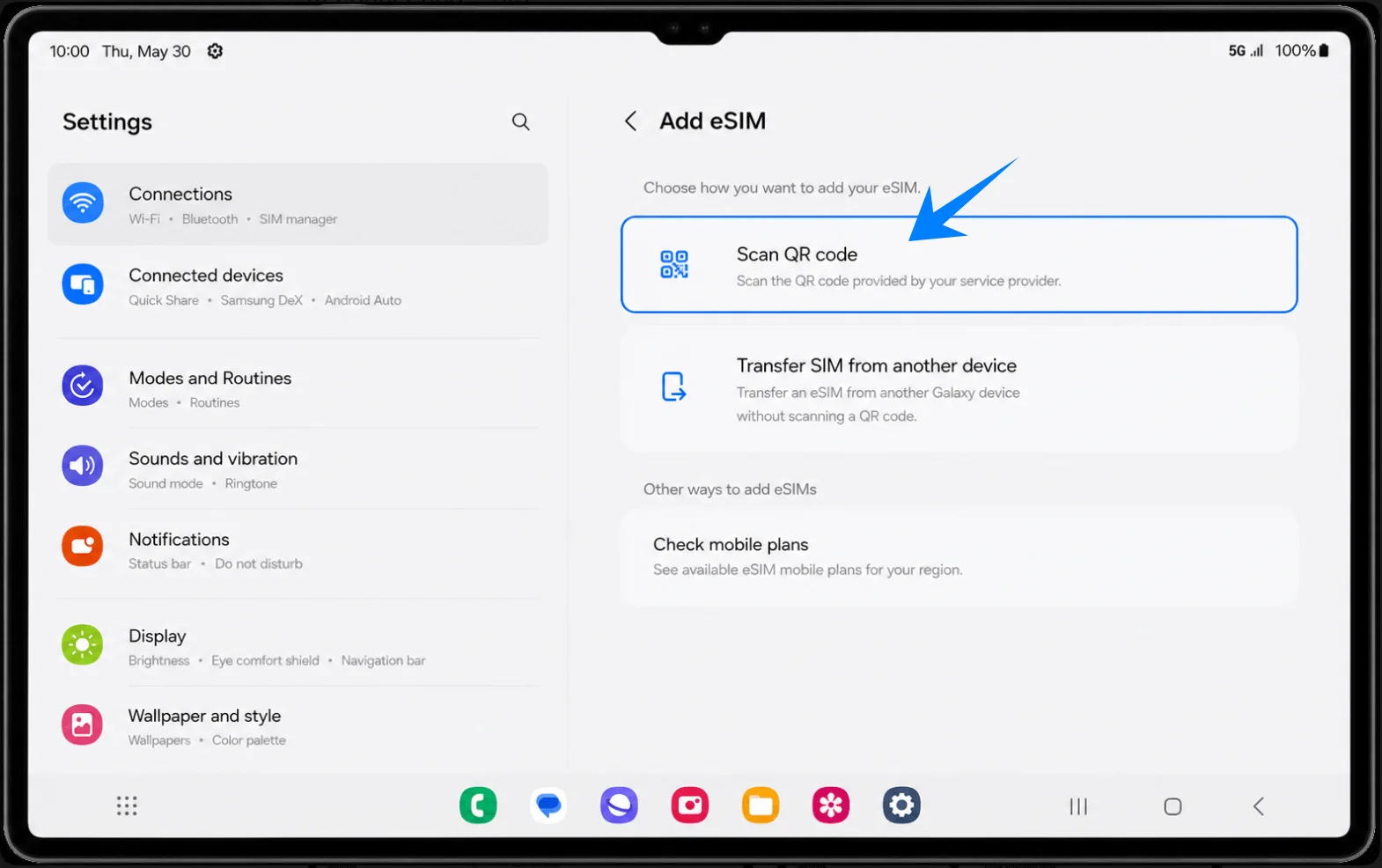
Aponte a câmera do tablet para o código QR do iRoamly eSIM. Mantenha o código QR dentro da moldura de digitalização até que o tablet o reconheça.
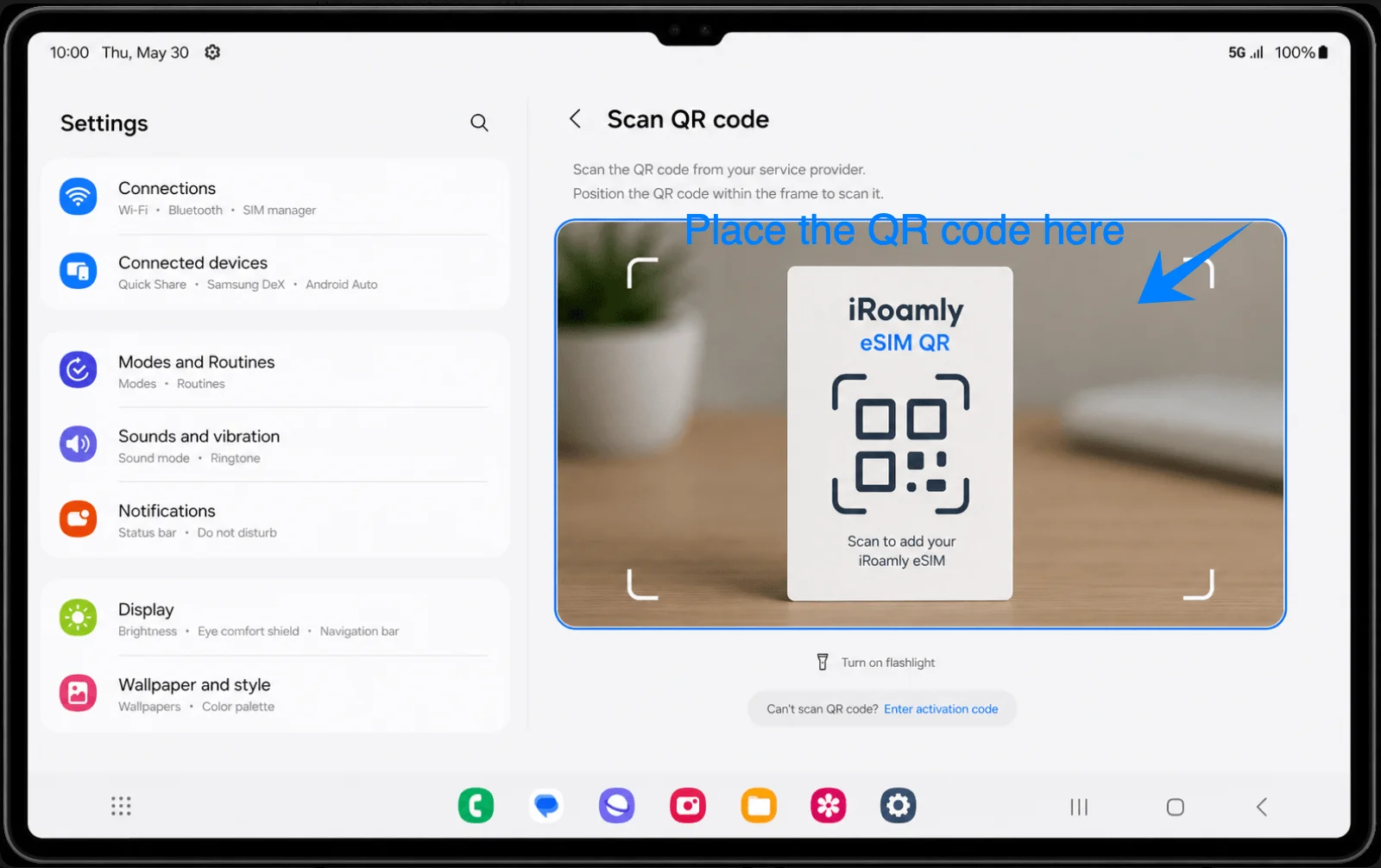
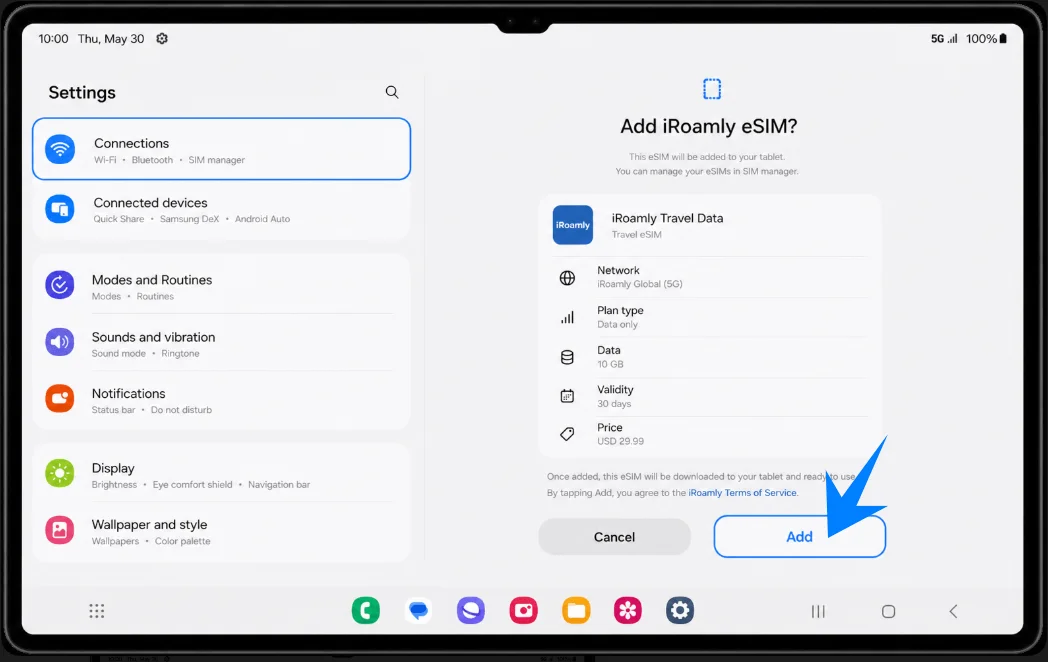
Quando a tela de confirmação aparecer, revise os detalhes do iRoamly eSIM de viagem e, em seguida, toque em Adicionar.
Método 2: Instalar o eSIM iRoamly por Entrada Manual
Abra Configurações, toque em Conexões, toque em Gerenciador de SIM, toque em Adicionar eSIM e, em seguida, toque em Escanear código QR.
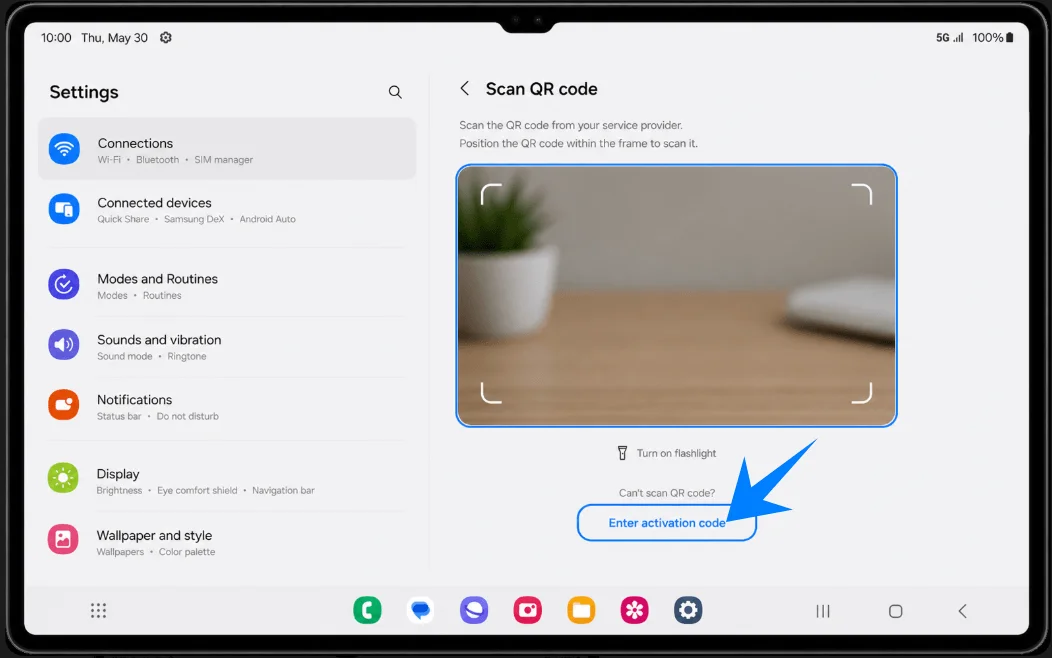
Na tela de Escanear código QR, toque em Inserir código de ativação.
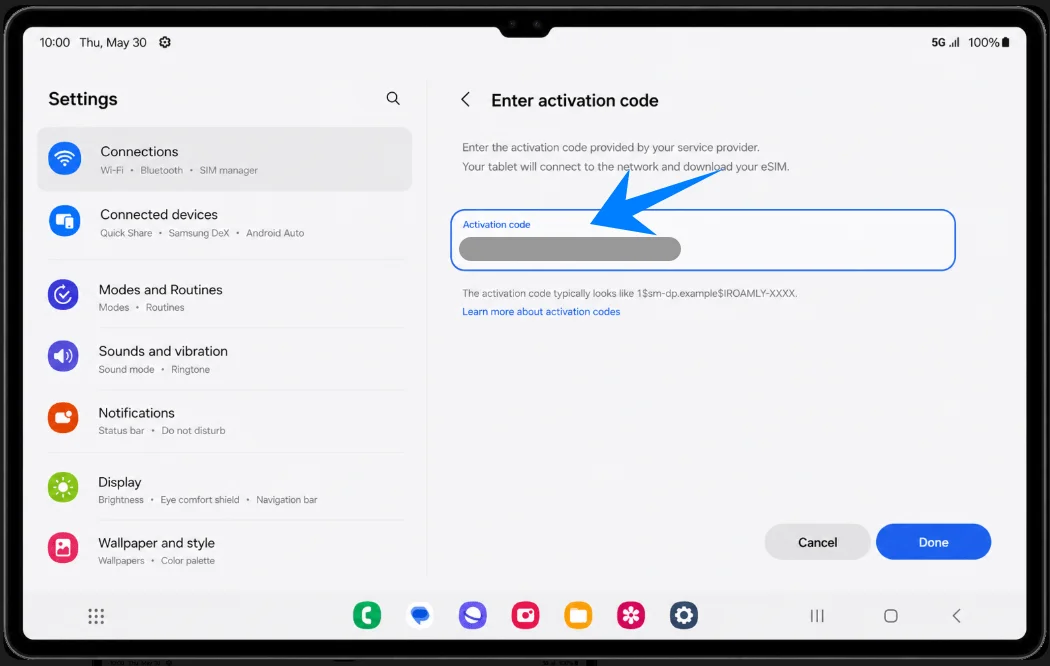
No campo de código de ativação, insira o código de ativação iRoamly completo exatamente como fornecido, geralmente em um formato como 1$sm-dp.example$IROAMLY-XXXX. Em seguida, toque em Concluído ou Adicionar.
Revise os detalhes do eSIM iRoamly na tela de confirmação e toque em Adicionar para baixar e instalá-lo.
Como confirmar se o eSIM da iRoamly foi instalado
Vá para Configurações > Conexões > Gerenciador de SIM. Confirme se o iRoamly Travel aparece em eSIMs e se a chave está ativada.
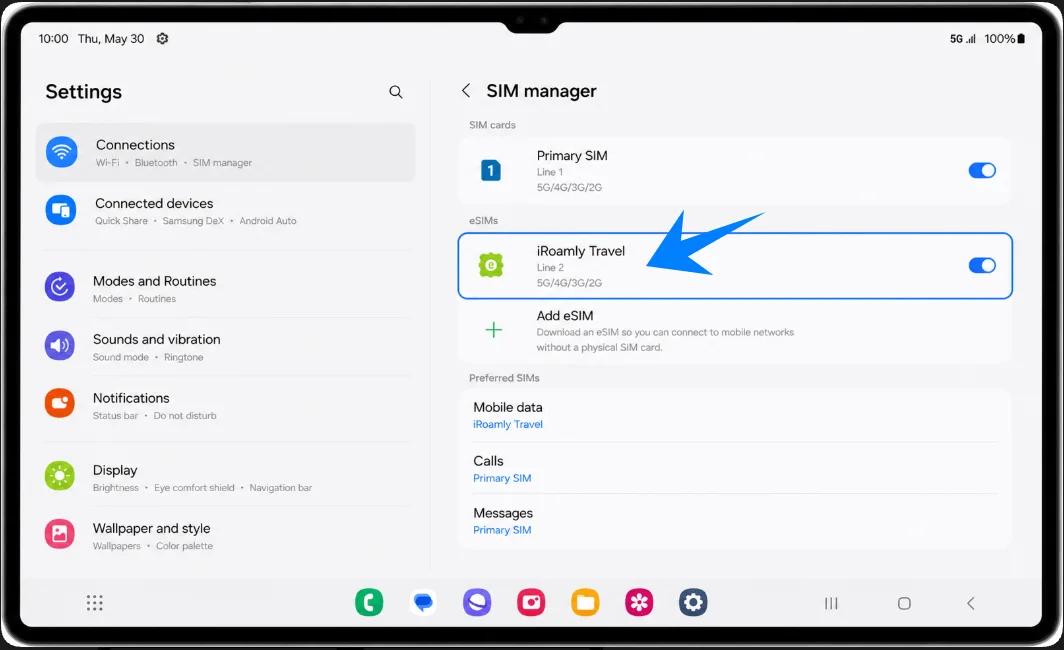
Configure o iRoamly eSIM para dados de viagem
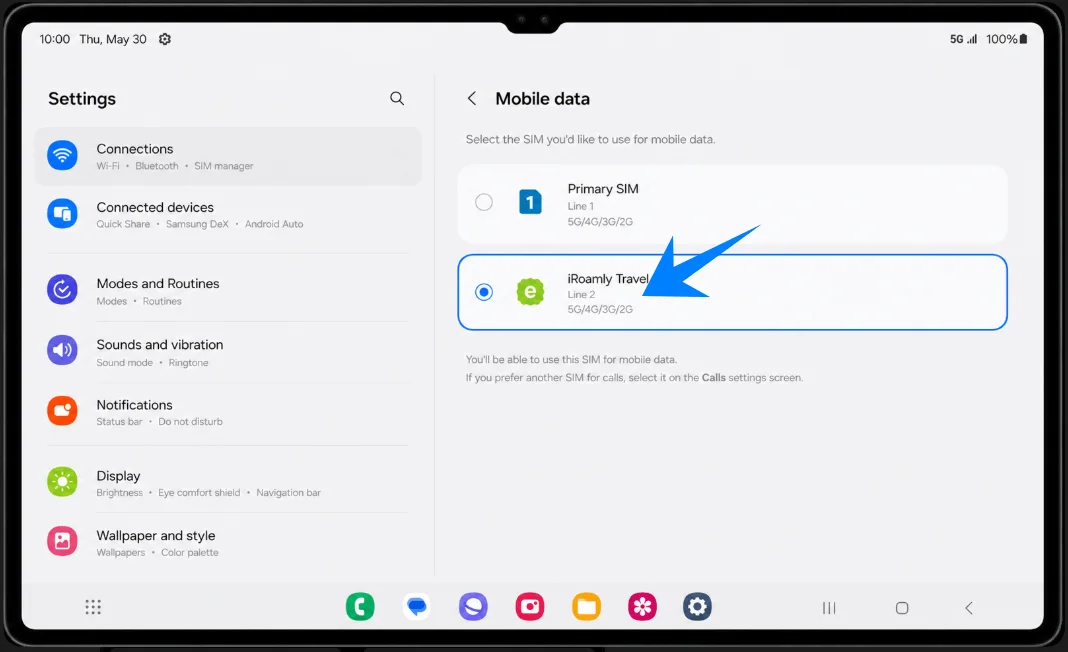
No Gerenciador de SIM, toque em Dados móveis e selecione iRoamly Travel.
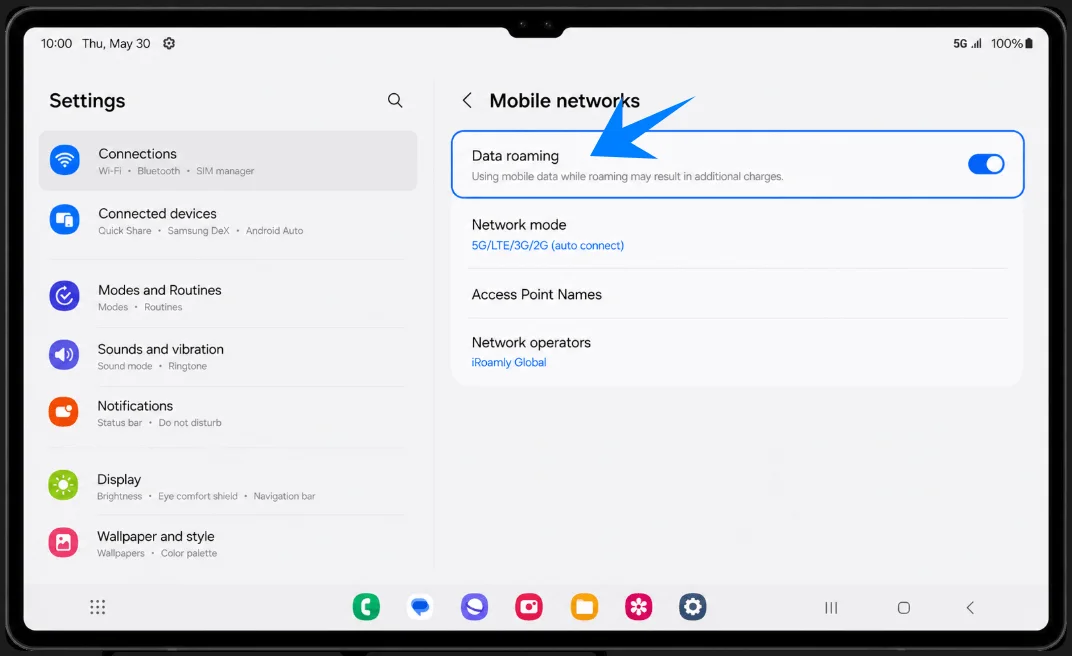
Abra Configurações > Conexões > Redes móveis e ative o Roaming de dados, caso o seu plano iRoamly ou as instruções do destino exijam o roaming.
Resolução de problemas
Se a opção Adicionar eSIM não aparecer, confirme se o seu Galaxy Tab S9 Ultra é um modelo compatível com rede celular/eSIM, atualize a One UI, verifique se há restrições da operadora ou regionais e certifique-se de que o tablet exibe um EID.
Se a leitura do código QR falhar, limpe a lente da câmera, aumente o brilho da tela do dispositivo que exibe o código QR, conecte-se a uma rede Wi-Fi e tente a inserção manual através da opção Inserir código de ativação.
Se o código QR indicar que já foi utilizado, não exclua o eSIM instalado. Verifique se ele já aparece no gerenciador de SIM ou entre em contato com o suporte da iRoamly.
Se o eSIM for instalado, mas não houver conexão de dados, selecione iRoamly Travel em Dados móveis, ative o Roaming de dados se necessário, reinicie o tablet e confirme se o seu destino é coberto pelo seu plano.
Se a ativação permanecer pendente, mantenha o Wi-Fi ligado e aguarde alguns minutos. Alguns eSIMs de viagem só são totalmente ativados após se conectarem a uma rede local suportada.
Se chamadas ou SMS não funcionarem, verifique os detalhes do seu plano. Muitos planos de eSIM de viagem são exclusivamente para dados.
Se você ainda não estiver pronto para usar o plano, desative a linha do eSIM em vez de excluí-la.
Conclusão
Agora que o seu eSIM iRoamly está instalado no Samsung Galaxy Tab S9 Ultra, você já pode utilizar dados móveis sem o transtorno de ter que trocar cartões SIM físicos. Antes de viajar, é recomendável confirmar se o eSIM está ativado, selecionado para dados móveis e configurado de acordo com os requisitos do seu plano.
Dedicar alguns minutos para verificar essas configurações pode ajudar você a evitar problemas de conexão inesperados após a chegada. Com tudo preparado com antecedência, você pode gastar menos tempo resolvendo problemas e mais tempo aproveitando a sua viagem, mantendo a produtividade e acessando os serviços online de que necessita.