
Ao se preparar para uma viagem, ter dados móveis prontos antes de chegar ao destino pode tornar sua jornada muito mais tranquila.
Com o suporte a eSIM no Galaxy Z Flip4, você pode instalar um plano de dados de viagem digitalmente, sem a necessidade de lidar com outro cartão SIM físico.
Tudo pode ser gerenciado diretamente pelo gerenciador de SIM da Samsung, permitindo que você mantenha seu número habitual ativo enquanto configura uma linha separada para dados de viagem.
Instalar seu iRoamly eSIM leva apenas alguns passos após ter o código QR ou os detalhes de ativação em mãos. Independentemente de optar por escanear um código QR ou inserir o código de ativação manualmente, este guia mostrará exatamente como concluir a configuração no seu Galaxy Z Flip4.
Preparativos Antes de Configurar o iRoamly eSIM
Conecte o Galaxy Z Flip4 a uma rede Wi-Fi estável.
Confirme se a sua variante do Galaxy Z Flip4 suporta eSIM e se não está bloqueada por operadora. Algumas versões de firmware regionais ou de operadoras podem ocultar as opções de eSIM.
Tenha o seu código QR ou código de ativação manual da iRoamly à mão antes de abrir o gerenciador de SIM.
Instale o eSIM de viagem da iRoamly com 1 a 2 dias de antecedência da viagem, quando apropriado, mas não ative nem utilize dados antes do período permitido pelo seu plano.
A validade do eSIM da iRoamly começa a contar a partir da ativação. O momento de ativação pode variar conforme o plano, portanto, verifique os detalhes do plano atual antes de instalar ou utilizar o eSIM.
Muitos planos de eSIM para viagem são apenas para dados. A disponibilidade de chamadas de voz e SMS varia conforme o plano, por isso não presuma que estes estejam incluídos.
Não apague o eSIM da iRoamly após a instalação, a menos que o suporte da iRoamly indique que o faça. Muitos eSIMs não podem ser simplesmente reinstalados após a sua remoção.
Etapas de Configuração Comuns
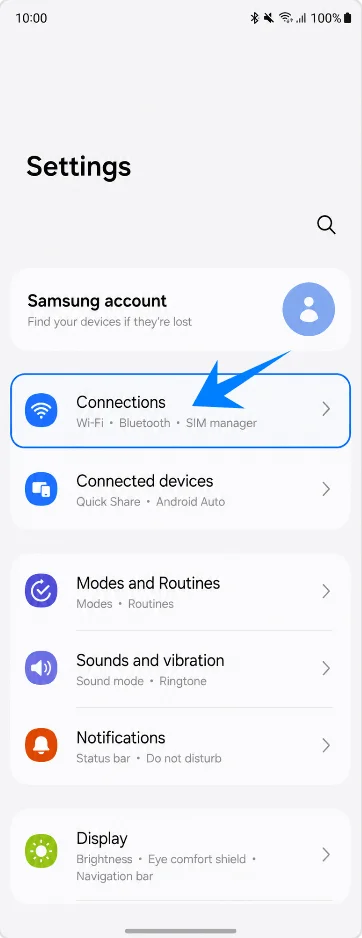
Abra as Configurações e toque em Conexões. Você verá as opções de Wi-Fi, Bluetooth, SIM e redes móveis.
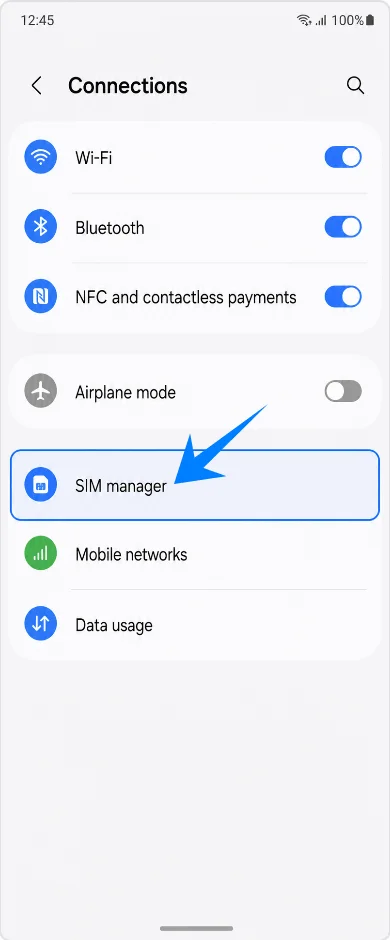
Toque em Gerenciador de SIM. Isso abrirá a página onde o Galaxy Z Flip4 gerencia chips físicos, eSIMs e as preferências de SIM.
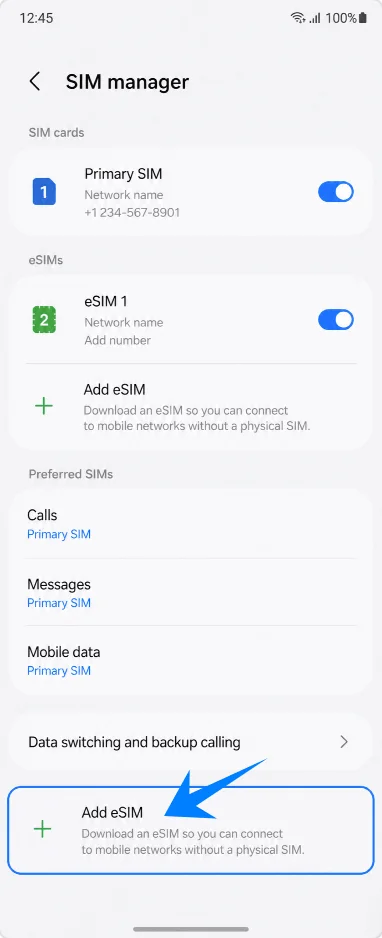
Toque em Adicionar eSIM. O aparelho abrirá as opções de configuração de eSIM da Samsung.
Método 1: Instale o eSIM da iRoamly digitalizando um código QR
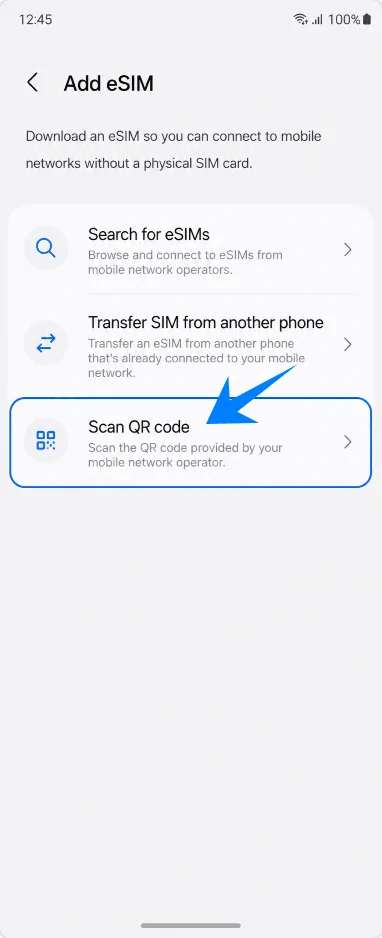
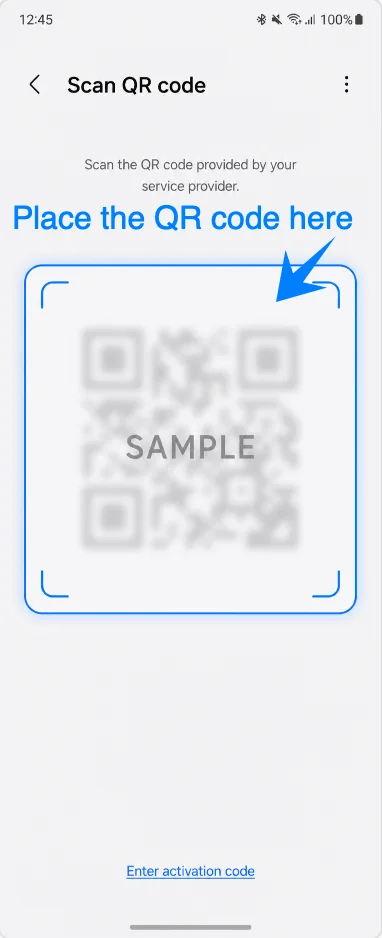
Na tela Adicionar eSIM, toque em Digitalizar código QR. O Galaxy Z Flip4 abrirá o scanner de QR do eSIM.
Aponte o scanner para o código QR da iRoamly. Mantenha o código QR plano e bem iluminado até que o aparelho reconheça o perfil do eSIM.
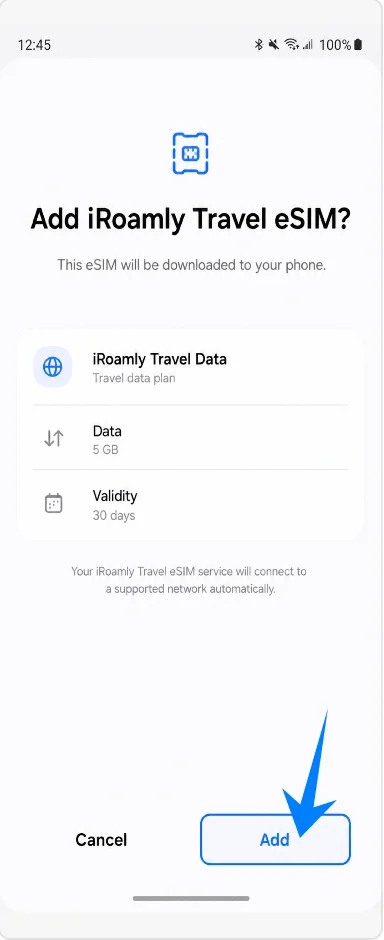
Toque em Adicionar quando o aparelho perguntar se deseja adicionar o eSIM de viagem da iRoamly. Isso iniciará o download do eSIM.
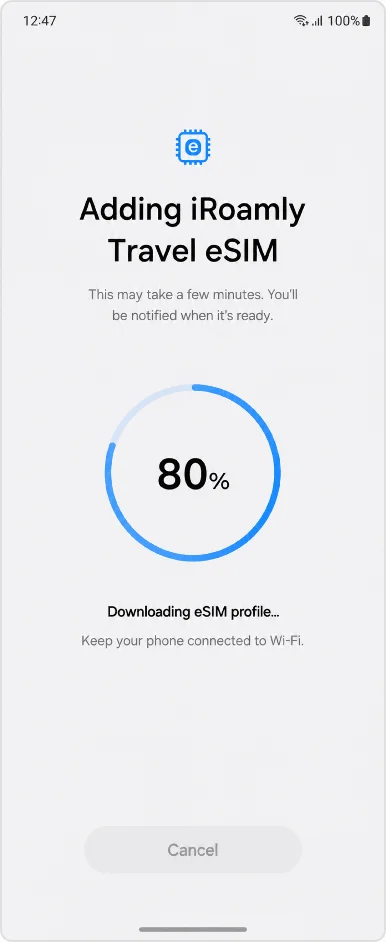
Mantenha o aparelho conectado ao Wi-Fi enquanto o Galaxy Z Flip4 baixa e adiciona o eSIM da iRoamly. Aguarde a conclusão da configuração antes de sair da tela.
Método 2: Instalar o eSIM iRoamly por entrada manual
Abra Configurações, toque em Conexões, toque em Gerenciador de cartão SIM, toque em Adicionar eSIM e, em seguida, toque em Digitalizar código QR. Na tela do scanner, toque em Inserir código de ativação.
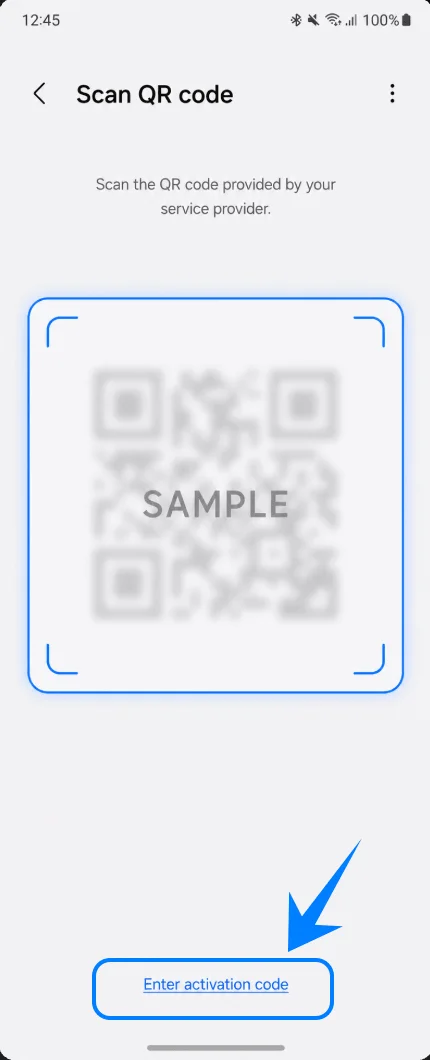
Insira o código de ativação completo fornecido pela iRoamly no campo "Código de ativação" e toque em Conectar. Na interface Samsung One UI, o código geralmente é inserido como uma única sequência completa, como no formato LPA:1$..., em vez de campos separados para SM-DP+ e código de ativação.
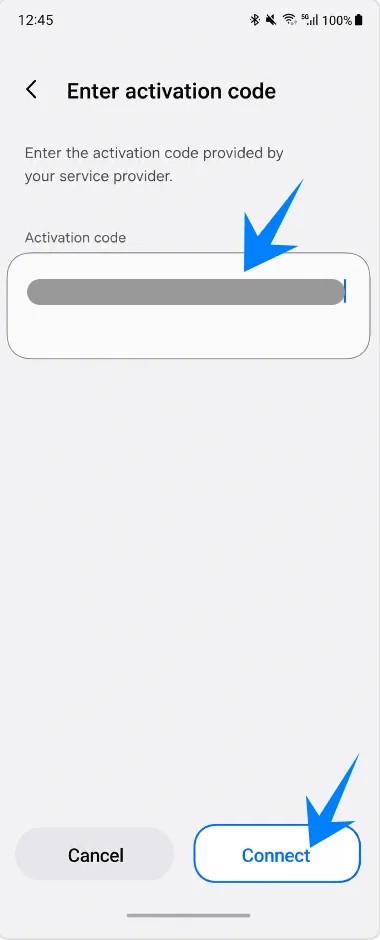
Toque em Adicionar caso o telefone solicite a confirmação para incluir o eSIM de viagem iRoamly. Isso autorizará o download no seu Galaxy Z Flip4.
Mantenha o Wi-Fi conectado enquanto o telefone realiza o download e a adição do eSIM iRoamly. Aguarde até que a One UI notifique que a configuração foi concluída.
Como confirmar que o iRoamly eSIM foi instalado
Abra Configurações > Conexões > Gerenciador de SIM e procure por iRoamly Travel eSIM na seção de eSIMs. Certifique-se de que a chave esteja ativada.
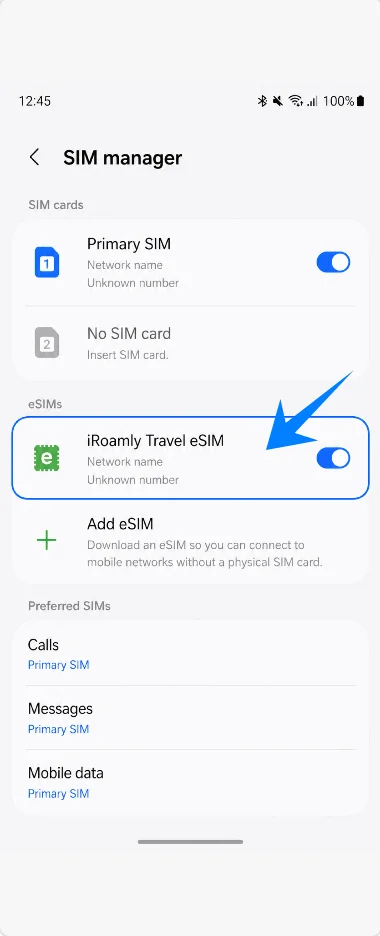
Verifique se o iRoamly Travel eSIM está disponível como uma opção em Dados móveis. Se ele aparecer lá, o perfil de eSIM está instalado e pronto para ser selecionado para uso de dados em viagem.
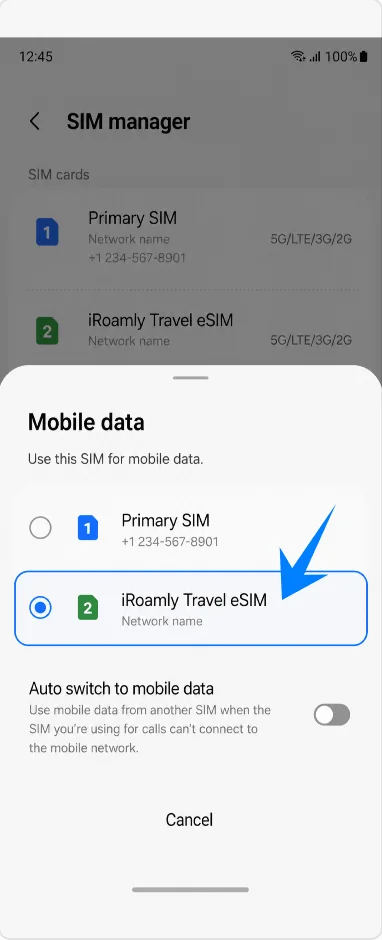
Configure o iRoamly eSIM para dados de viagem
Em Configurações > Conexões > Gerenciador de SIM, toque em Dados móveis e selecione o iRoamly Travel eSIM. Isso definirá a linha iRoamly como a linha de dados do seu celular.
Abra Configurações > Conexões > Redes móveis, escolha ou confirme o iRoamly Travel eSIM e ative o Roaming de dados, caso o seu plano iRoamly ou as instruções do destino exijam roaming.
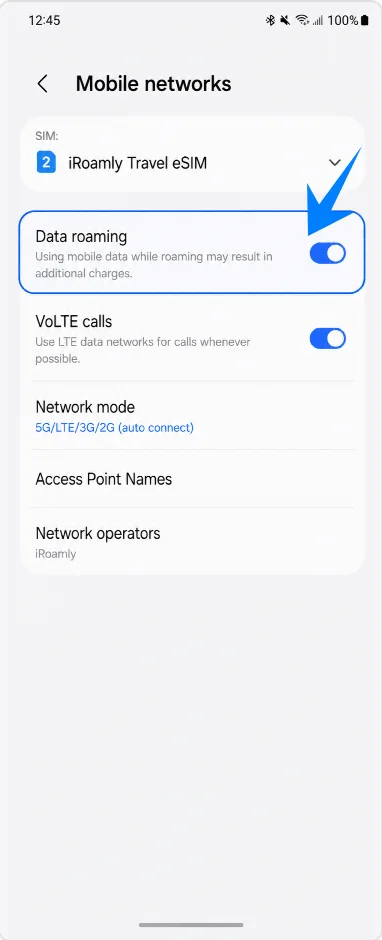
Mantenha o seu SIM principal selecionado para chamadas e mensagens, caso deseje continuar recebendo-as no seu número habitual. Deixe os dados móveis atribuídos ao iRoamly Travel eSIM para evitar o uso de roaming de dados da sua operadora principal.
Solução de problemas
Se a opção "Adicionar eSIM" não aparecer, atualize o software do telefone, verifique se o modelo do aparelho é compatível com eSIM, confirme se o telefone está desbloqueado e procure o EID nas informações do dispositivo. Algumas versões de firmware de operadoras ou regionais podem não exibir a configuração de eSIM.
Se o código QR não for lido, aumente o brilho da tela do dispositivo que está exibindo o código, limpe a lente da câmera, mantenha o Wi-Fi conectado ou utilize a opção "Inserir código de ativação".
Se aparecer a mensagem de que o código QR já foi utilizado, não exclua o eSIM e evite tentativas repetidas. Entre em contato com o suporte da iRoamly, pois muitos códigos QR de eSIM são de uso único.
Se o eSIM for instalado, mas não houver conexão de dados, selecione o iRoamly Travel eSIM para dados móveis, ative o "Roaming de dados" se necessário, reinicie o telefone e confirme se o seu destino é coberto pelo plano.
Se a ativação permanecer como "pendente", mantenha o Wi-Fi conectado e aguarde até chegar a um destino com rede suportada. Alguns planos só são totalmente ativados quando o eSIM se conecta a uma rede local compatível.
Se chamadas de voz ou SMS não funcionarem, verifique os detalhes exatos do seu plano iRoamly. Muitos eSIMs de viagem são destinados apenas a dados móveis e podem não incluir serviços de voz ou SMS.
Se você não precisar mais do eSIM, desative-o no gerenciador de SIM em vez de excluí-lo, a menos que o suporte da iRoamly instrua você a removê-lo.
Conclusão
Agora que o seu eSIM iRoamly está instalado, o seu Galaxy Z Flip4 está pronto para oferecer conectividade durante as suas viagens assim que o seu plano for ativado. Como os perfis de eSIM permanecem armazenados digitalmente no telefone, gerenciar múltiplas linhas e alternar as configurações de dados móveis pode ser muito mais simples durante viagens internacionais.
Você pode manter o seu SIM habitual ativo para chamadas e mensagens enquanto utiliza o eSIM iRoamly para dados de viagem, dependendo das suas preferências de configuração. Caso encontre algum problema durante a instalação ou ativação, os passos de resolução de problemas acima podem ajudá-lo a corrigir as questões de configuração mais comuns.