
O Galaxy Z Flip5 5G torna a conectividade em viagens mais flexível com a funcionalidade de eSIM integrada, que permite ativar um plano de dados móveis digitalmente através das configurações do seu celular.
Em vez de depender de métodos de instalação físicos, você pode adicionar um perfil de eSIM diretamente ao seu dispositivo Samsung usando um código QR ou detalhes de ativação manual.
O suporte ao eSIM da Samsung também facilita o gerenciamento das suas configurações de SIM preferidas diretamente no aparelho, sempre que precisar alternar entre linhas ou controlar o uso de dados.
Se você está configurando um eSIM iRoamly pela primeira vez, este guia irá orientá-lo em cada etapa no Galaxy Z Flip5 5G. Você aprenderá como instalar o eSIM usando ambos os métodos disponíveis, verificar se o perfil foi adicionado corretamente e configurar as definições necessárias para a conectividade em suas viagens.
Preparativos Antes de Configurar o iRoamly eSIM
Conecte o seu Galaxy Z Flip5 5G a uma rede Wi-Fi estável antes de começar.
Certifique-se de que o seu modelo Galaxy Z Flip5 5G seja compatível com eSIM na sua região e não possua bloqueio de operadora.
Tenha o seu código QR do iRoamly ou os detalhes de ativação manual à mão, acessando a sua conta iRoamly ou o e-mail da compra.
Instale o eSIM 1 a 2 dias antes da viagem, caso as instruções do plano permitam; verifique sempre as especificações do seu plano antes.
A validade do iRoamly eSIM começa a contar a partir da ativação. Consulte os detalhes do seu plano iRoamly para saber o momento exato da ativação antes de prosseguir com a instalação.
Os planos de viagem do iRoamly eSIM podem não incluir chamadas de voz ou SMS. A disponibilidade desses serviços varia conforme o plano, portanto, verifique os detalhes específicos do pacote adquirido.
Não apague o iRoamly eSIM após a instalação. Muitos perfis de eSIM não permitem a reinstalação simples após serem removidos.
Passos de Configuração Compartilhados
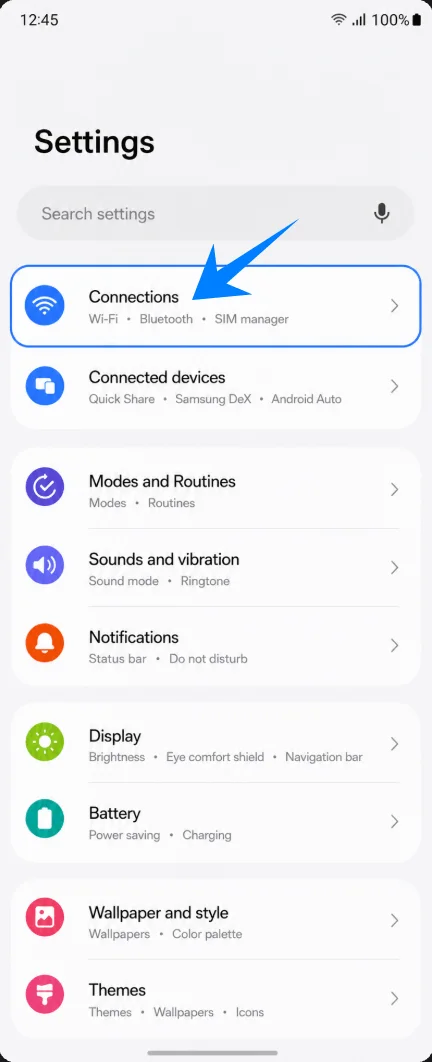
Abra as Configurações e toque em Conexões. Você verá as configurações de conexão da Samsung, incluindo Wi-Fi, Bluetooth, rede móvel e opções de SIM.
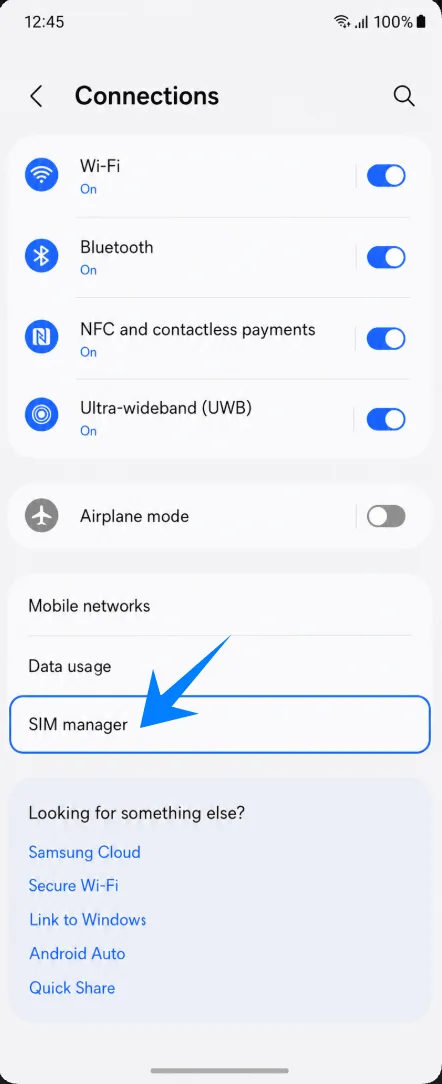
Toque em Gerenciador de SIM. Isso abrirá a tela onde a Samsung lista os SIMs físicos, eSIMs e as opções de SIM preferencial.
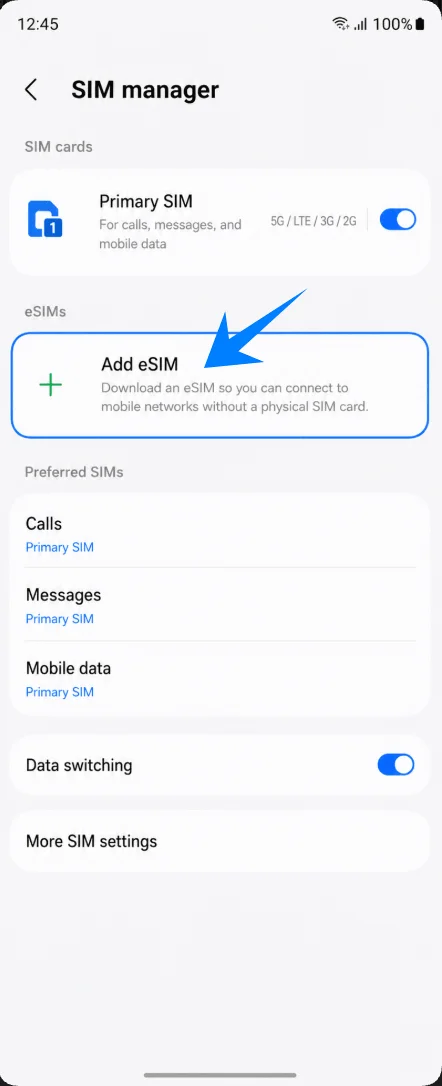
Toque em Adicionar eSIM. O telefone abrirá as opções de configuração de eSIM da Samsung.
Método 1: Instale o iRoamly eSIM digitalizando um código QR
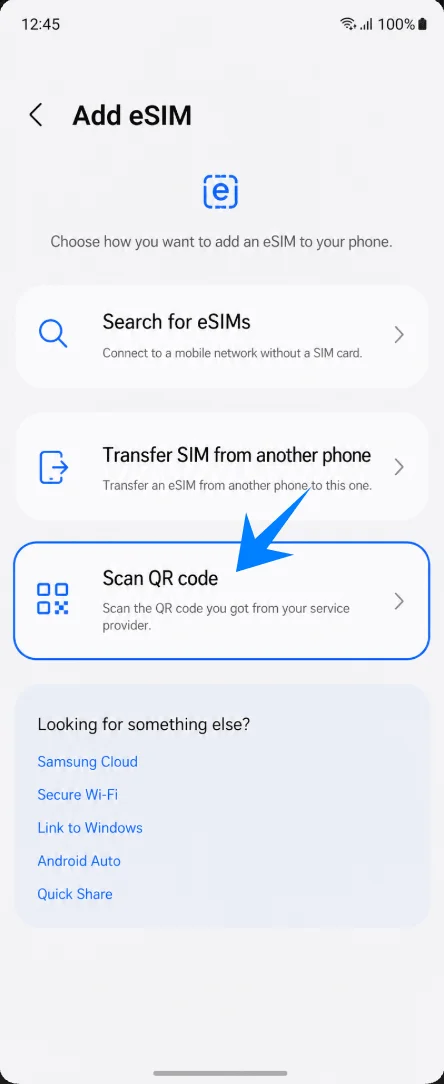
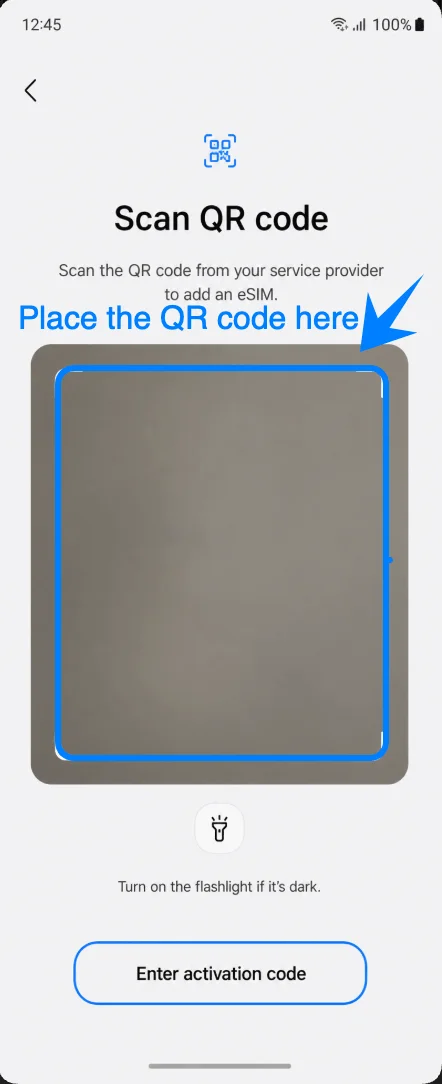
Na tela Adicionar eSIM, toque em Digitalizar código QR. O telefone abrirá o leitor de código QR para adicionar um perfil de eSIM.
Aponte a câmera do Galaxy Z Flip5 5G para o código QR do iRoamly eSIM. Mantenha o código QR dentro da moldura de digitalização até que o telefone detecte o perfil de eSIM.
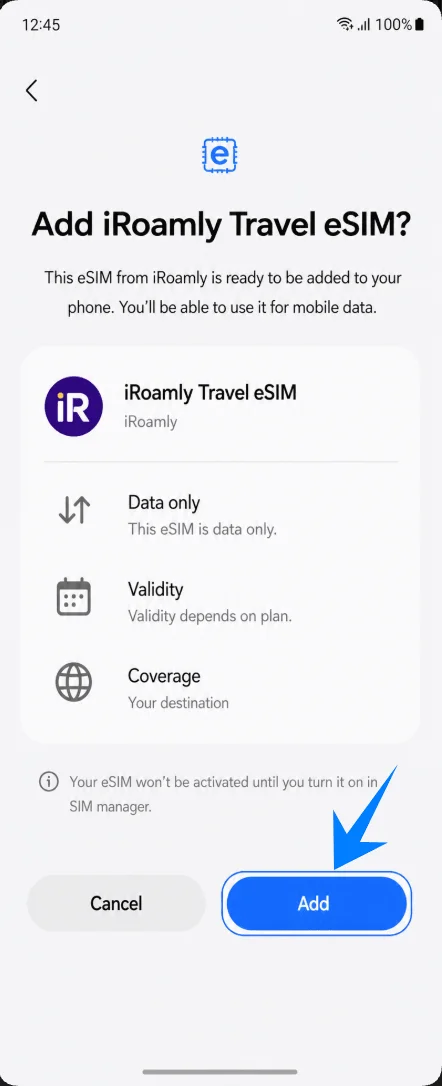
Quando a confirmação "Adicionar iRoamly Travel eSIM?" aparecer, verifique os detalhes do plano e toque em Adicionar. O telefone começará o download do perfil de eSIM do iRoamly via Wi-Fi.
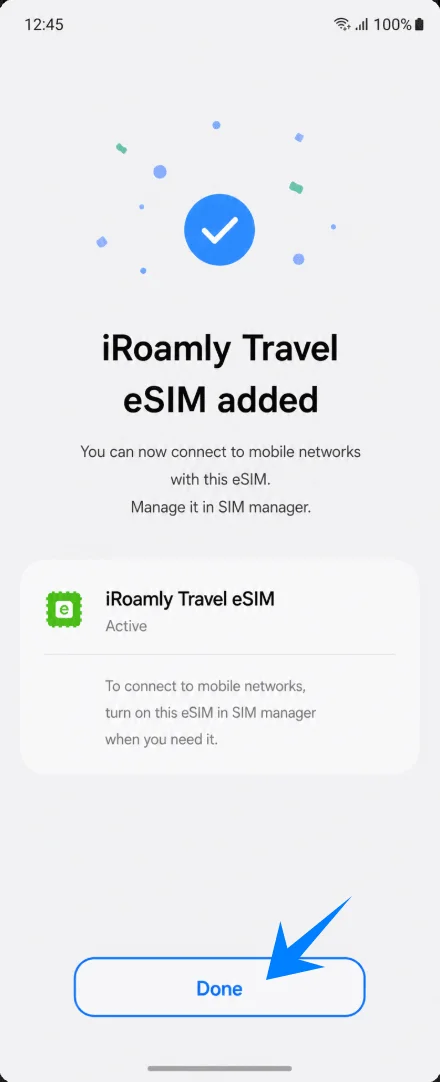
Quando a tela de conclusão exibir que o iRoamly Travel eSIM foi adicionado, toque em Concluído. O eSIM estará instalado e poderá ser gerenciado no gerenciador de SIM.
Método 2: Instalar o iRoamly eSIM por Inserção Manual
Abra Configurações, toque em Conexões, toque em Gerenciador de SIM e, em seguida, toque em Adicionar eSIM. O telefone exibirá as opções de configuração de eSIM da Samsung.
Toque em Ler código QR. Na interface One UI da Samsung, a opção de inserção manual é acessada a partir da tela de leitura de código QR.
Na tela Ler código QR, toque em Inserir código de ativação. Isso abrirá a página de ativação manual de eSIM da Samsung.
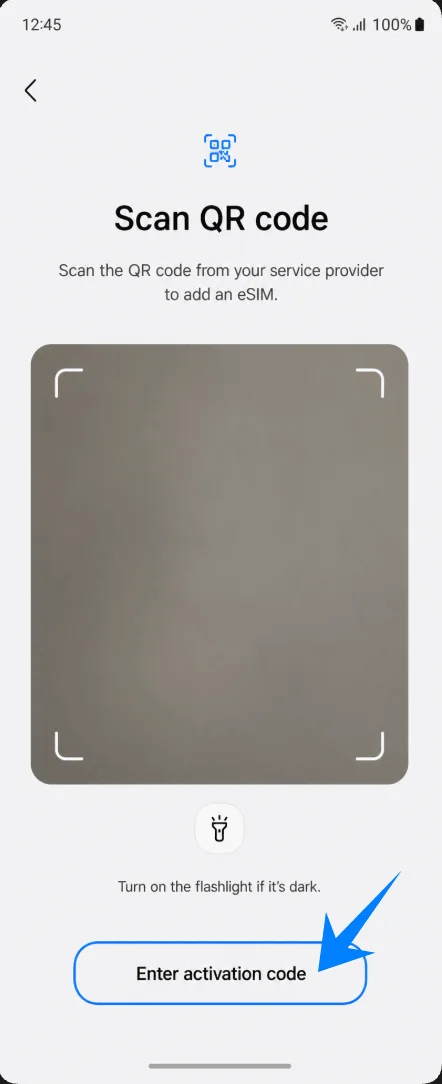
Toque no campo Código de ativação e insira a sequência completa de ativação do iRoamly. Se o iRoamly fornecer detalhes separados, utilize o formato LPA:1$Endereço SM-DP+$Código de Ativação e, em seguida, toque em Conectar.
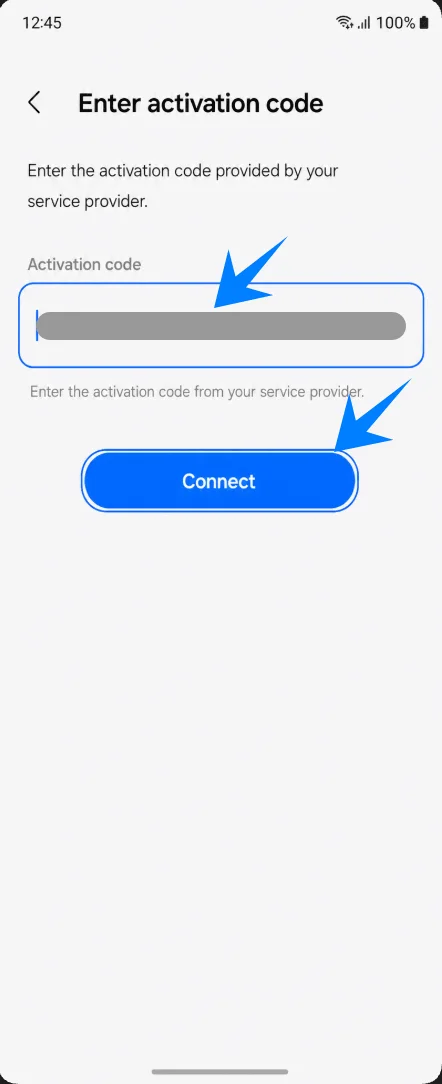
Quando a confirmação Adicionar iRoamly Travel eSIM? aparecer, toque em Adicionar. O telefone fará o download do perfil iRoamly eSIM via Wi-Fi.
Quando aparecer a mensagem iRoamly Travel eSIM adicionado, toque em Concluído. A configuração manual estará completa.
Como confirmar que o iRoamly eSIM foi instalado
Abra Configurações > Conexões > Gerenciador de SIM. Confirme se o iRoamly Travel eSIM aparece em eSIMs e se a chave seletora está ativada.
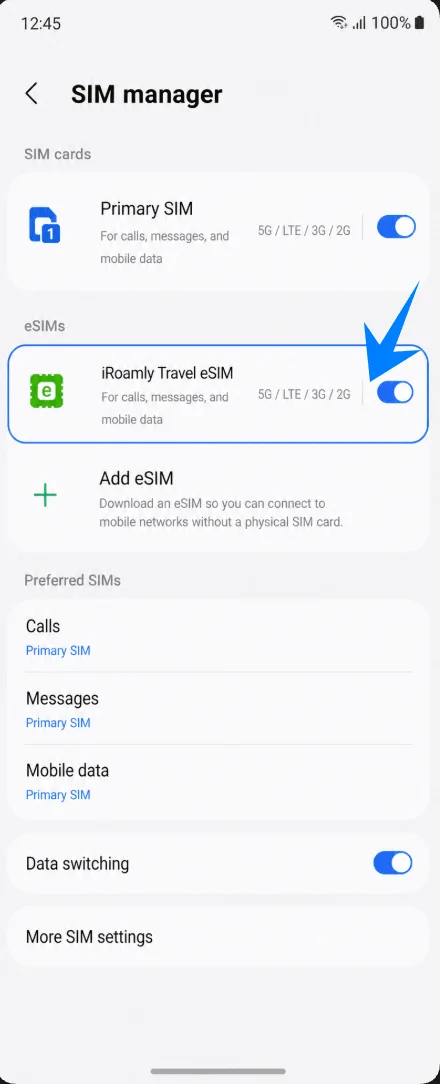
Configure o eSIM iRoamly para Dados de Viagem
No gerenciador de SIM, toque em Dados móveis em SIMs preferenciais. Isso controla qual SIM o Galaxy Z Flip5 5G utiliza para dados móveis.
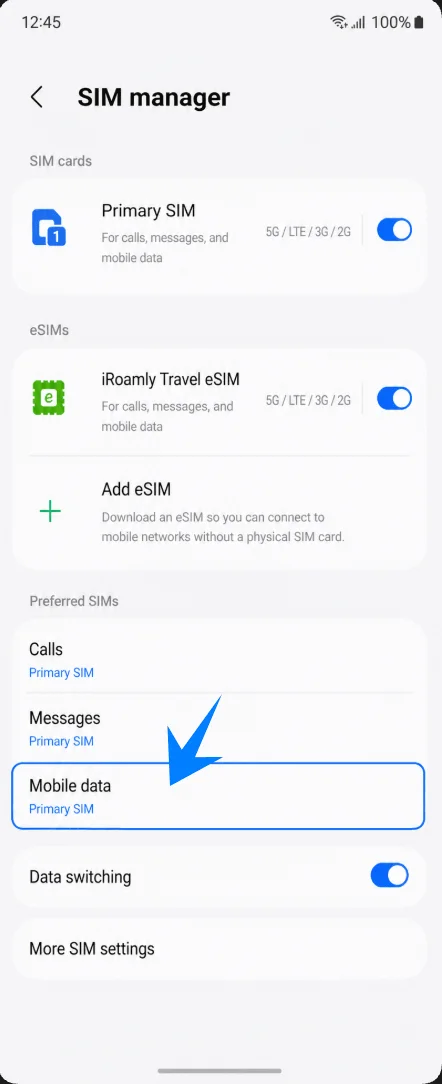
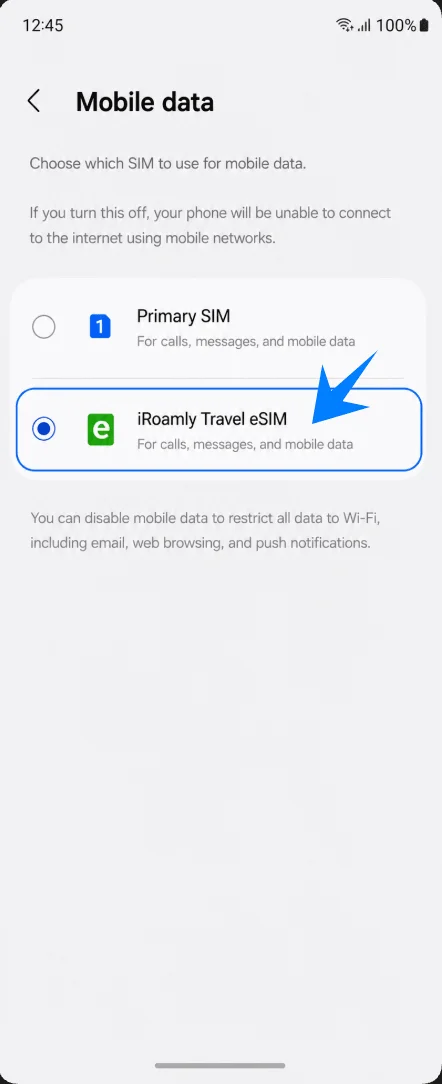
Selecione o eSIM iRoamly para Dados móveis. Se o seu SIM principal não deve usar dados no exterior, mantenha os dados atribuídos ao iRoamly e evite alternar novamente para o SIM principal.
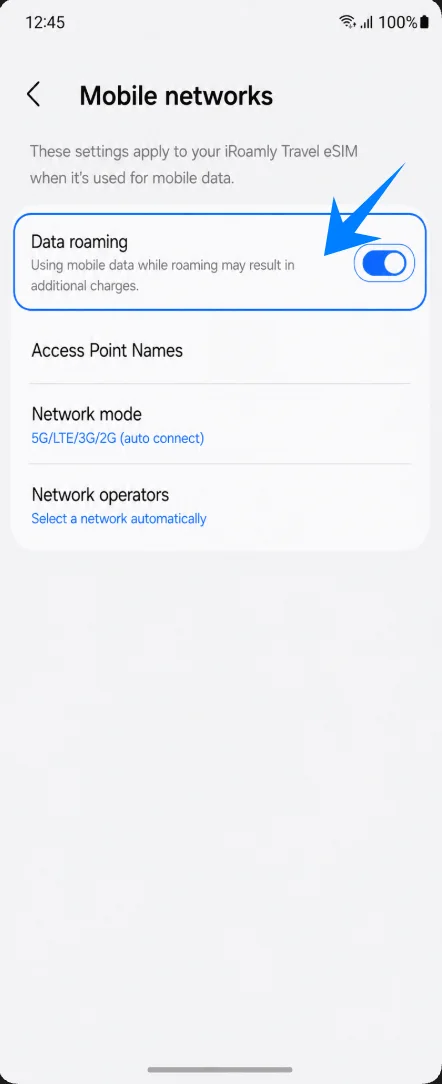
Vá para Configurações > Conexões > Redes móveis e, em seguida, ative o Roaming de dados caso o seu plano iRoamly ou destino exija roaming para o serviço.
Resolução de problemas
Se a opção Adicionar eSIM não aparecer, atualize a One UI, confirme se o telefone possui um EID, verifique se a variante regional ou da operadora suporta eSIM e certifique-se de que o dispositivo esteja desbloqueado.
Se o código QR não for lido, aumente o brilho da outra tela, evite reflexos, conecte-se ao Wi-Fi ou utilize o método manual com a opção Inserir código de ativação.
Se a mensagem indicar que o código QR já foi usado, não exclua o perfil eSIM. Entre em contato com o suporte da iRoamly ou verifique a página do seu pedido para obter o procedimento de recuperação correto.
Se o eSIM for instalado, mas os dados não funcionarem, selecione o eSIM de viagem iRoamly para Dados móveis, ative o Roaming de dados se necessário, reinicie o telefone e confirme se o destino é coberto pelo seu plano.
Se a ativação permanecer pendente, mantenha o Wi-Fi conectado, aguarde alguns minutos, reinicie o telefone e verifique se o plano é ativado apenas após conectar-se a uma rede de destino suportada.
Se chamadas ou SMS não funcionarem, verifique os detalhes do plano. Muitos planos de eSIM de viagem são apenas para dados, e o suporte para voz/SMS não é garantido.
Se precisar parar de usar o eSIM temporariamente, desative a linha iRoamly no gerenciador de SIM em vez de excluí-la.
Conclusão
Após concluir a instalação, seu eSIM iRoamly deverá aparecer no gerenciador de SIM do Galaxy Z Flip5 5G e estar pronto para o uso de dados móveis durante a viagem. Você pode gerenciar as configurações do seu eSIM diretamente no seu dispositivo Samsung a qualquer momento, inclusive alternando entre linhas de dados móveis ou desativando o eSIM temporariamente, caso necessário.
Antes da sua viagem, certifique-se de que o eSIM correto esteja selecionado para dados móveis e verifique se o roaming de dados precisa ser ativado para o seu destino. Com tudo configurado, seu Galaxy Z Flip5 5G estará pronto para proporcionar uma experiência de conectividade mais fluida e flexível durante as suas viagens.