
O Galaxy Z Flip6 5G inclui suporte a eSIM integrado, oferecendo uma maneira rápida e flexível de ativar dados móveis sem a necessidade de um cartão SIM físico.
Em vez de inserir um novo hardware no seu telefone, você pode baixar um perfil de eSIM iRoamly diretamente pelas configurações da Samsung e gerenciar tudo de forma digital.
Este método de configuração é especialmente conveniente ao se preparar para viagens, já que você pode instalar o eSIM antes da partida e alternar entre as linhas de dados móveis sempre que precisar. A One UI da Samsung também oferece vários métodos de ativação, incluindo leitura de código QR e entrada manual, dependendo das informações fornecidas com o seu plano de eSIM.
Neste tutorial, você aprenderá como instalar o eSIM iRoamly passo a passo no Galaxy Z Flip6 5G, verificar se ele foi adicionado corretamente e definir as configurações necessárias para o uso de dados móveis no exterior.
Preparações Antes de Configurar o iRoamly eSIM
Conecte o Galaxy Z Flip6 5G a uma rede Wi-Fi estável antes de adicionar o eSIM.
Certifique-se de que o celular esteja desbloqueado, atualizado e que suporte eSIM em sua região ou variante da operadora.
Tenha o código QR da iRoamly ou os detalhes para ativação manual preparados em outro dispositivo ou impressos em papel.
Instale o eSIM de 1 a 2 dias antes da viagem, se apropriado, mas verifique o seu plano antes. A validade do iRoamly eSIM começa no momento da ativação, e o gatilho exato para essa ativação pode variar conforme o plano.
Não exclua o iRoamly eSIM após a instalação, a menos que o suporte da iRoamly oriente você a fazer isso. Muitos perfis de eSIM de viagem não podem ser simplesmente reinstalados após serem removidos.
Os planos de eSIM de viagem da iRoamly podem não incluir chamadas de voz ou SMS. O suporte para voz/SMS varia de acordo com o plano, portanto, verifique os detalhes específicos antes de depender desses serviços.
Etapas de Configuração Comuns
Siga estas etapas tanto para o método de código QR quanto para o método de entrada manual.
Abra as Configurações e toque em Conexões. Você verá a página de configurações de conexão da Samsung com opções de Wi-Fi, Bluetooth, SIM e rede móvel.
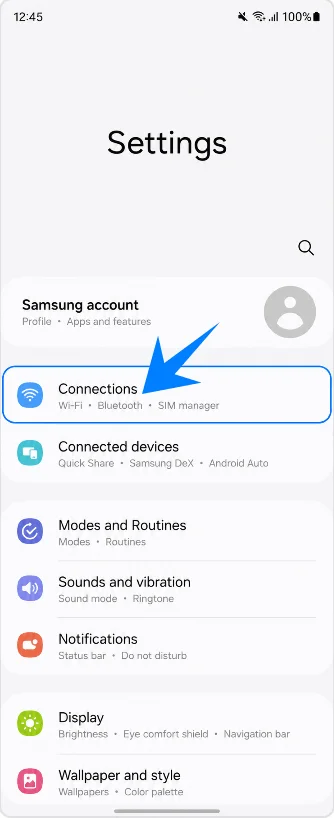
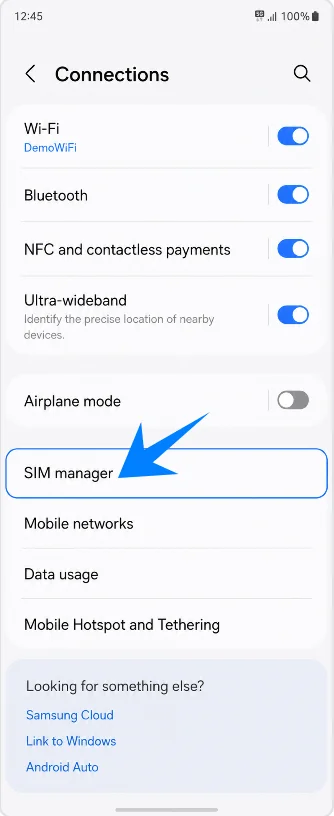
Toque em Gerenciador de SIM. Isso abrirá a página onde a Samsung lista os chips físicos, eSIMs e as preferências de SIM.
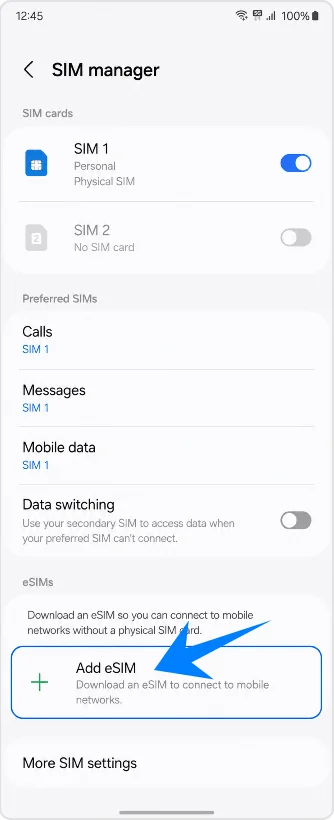
Toque em Adicionar eSIM. O telefone exibirá as formas disponíveis para adicionar um novo perfil de eSIM.
Método 1: Instale o eSIM da iRoamly digitalizando um código QR
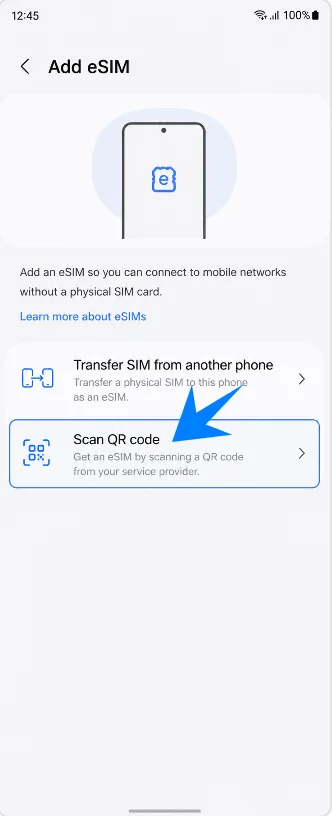
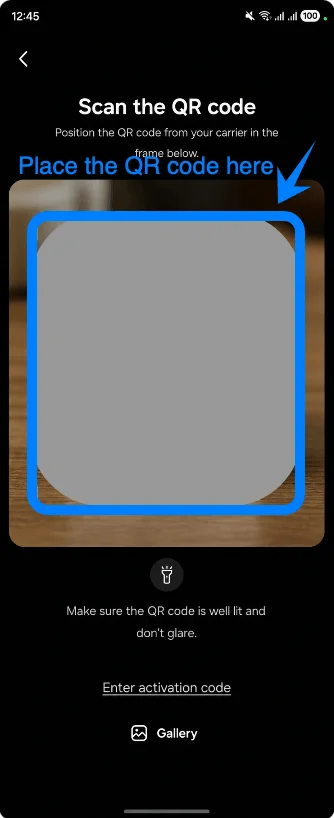
Toque em Digitalizar código QR na tela Adicionar eSIM. O Galaxy Z Flip6 5G abrirá o scanner de código QR para a configuração do eSIM.
Aponte o scanner para o código QR do eSIM da iRoamly. Mantenha o código QR plano e totalmente dentro da área de leitura até que o celular o reconheça.
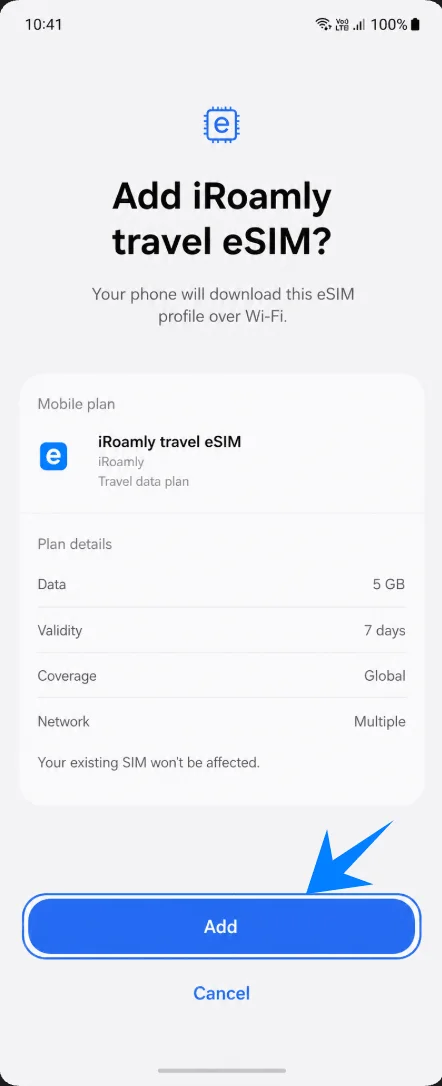
Revise o eSIM de viagem da iRoamly detectado e toque em Adicionar. O celular começará a baixar o perfil do eSIM via Wi-Fi.
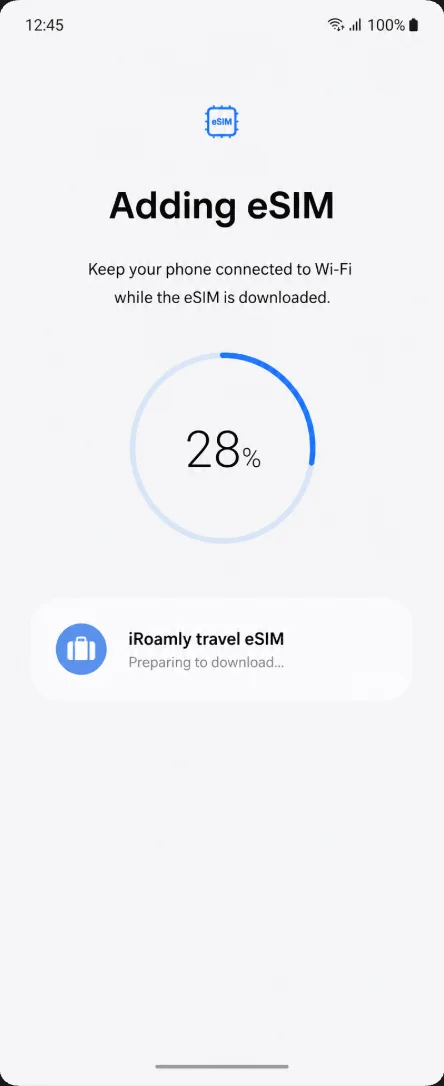
Permaneça na tela Adicionando eSIM até que o download seja concluído. Não desconecte do Wi-Fi nem reinicie o celular enquanto o perfil estiver sendo adicionado.
Método 2: Instale o eSIM iRoamly por Entrada Manual
Abra as Configurações e, em seguida, toque em Conexões. Você verá a mesma página de configurações de conexão da Samsung utilizada no método via QR Code.
Toque em Gerenciador de SIM. Isso abrirá a página de SIM da Samsung, onde os perfis de eSIM são gerenciados.
Toque em Adicionar eSIM. O telefone exibirá as opções de configuração de eSIM da Samsung.
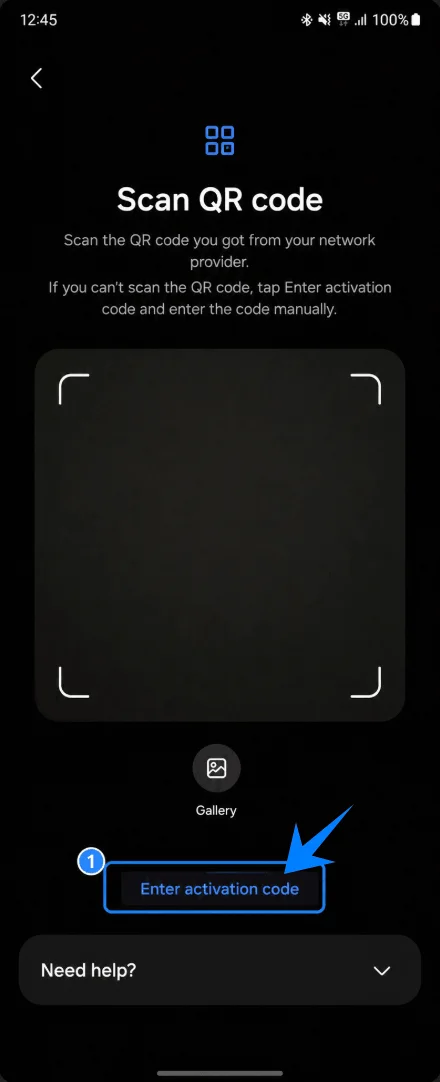
Toque em Escanear código QR. A Samsung disponibiliza a opção de entrada manual na tela do leitor de QR Code; portanto, você ainda precisará acessar esta tela antes de digitar o código.
Toque em Inserir código de ativação. Isso abrirá a página de inserção manual de eSIM da Samsung.
Cole a sequência de ativação manual do iRoamly no campo Código de ativação e, em seguida, toque em Próximo ou Conectar. Neste fluxo da Samsung, utilize a sequência completa do código de ativação fornecida pelo iRoamly, seguindo um formato de espaço reservado seguro como LPA:1$example.smdp.io$IROAMLY-PLACEHOLDER.
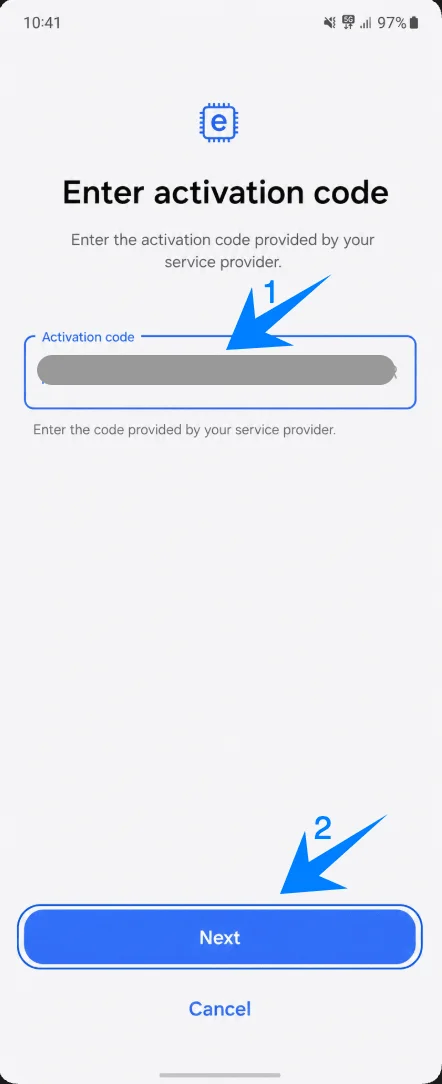
Revise os detalhes do eSIM de viagem do iRoamly e toque em Adicionar. O telefone iniciará o download do perfil eSIM via Wi-Fi.
Aguarde na tela "Adicionando eSIM" até que a configuração seja concluída. Mantenha o Wi-Fi conectado até que o telefone confirme que o eSIM foi adicionado com sucesso.
Como confirmar se o eSIM da iRoamly foi instalado
Abra Configurações > Conexões > Gerenciador de SIM e procure pelo eSIM de viagem da iRoamly ou pelo nome que você atribuiu ao novo eSIM. Certifique-se de que a chave esteja ativada.
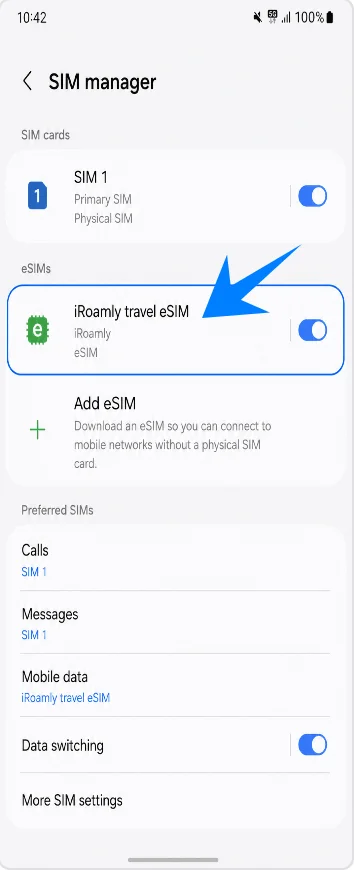
Configure o eSIM iRoamly para dados de viagem
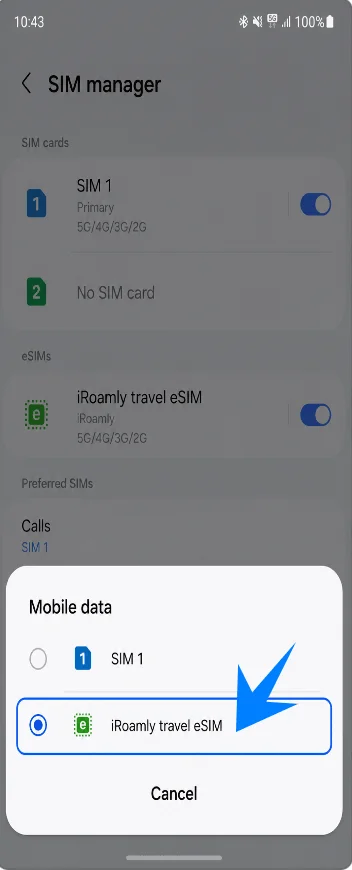
No gerenciador de SIM, toque em Dados móveis em SIMs preferenciais e, em seguida, selecione o eSIM iRoamly para viagem. Isso define o eSIM de viagem como a linha a ser utilizada para dados móveis.
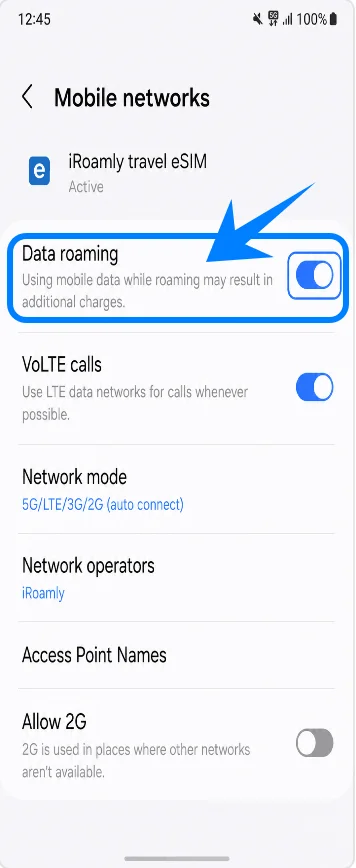
Abra Redes móveis e ative o Roaming de dados para o eSIM iRoamly, caso o seu plano iRoamly ou as instruções do destino exijam. Mantenha as configurações de roaming do seu SIM principal desativadas, a menos que você queira usar intencionalmente essa operadora no exterior.
Resolução de problemas
Se a opção Adicionar eSIM não estiver disponível, atualize a One UI, confirme se a variante do seu Galaxy Z Flip6 5G suporta eSIM na sua região, verifique se o aparelho está desbloqueado e procure pelo EID nas telas de status/sobre do telefone.
Se a leitura do QR falhar, aumente o brilho da outra tela, evite reflexos, mantenha o código totalmente enquadrado no leitor ou utilize a opção Inserir código de ativação.
Se o código QR indicar que já foi utilizado, não exclua e tente novamente de forma repetida. Entre em contato com o suporte da iRoamly, pois muitos códigos QR de eSIM só podem ser instalados uma única vez.
Se o eSIM for instalado, mas os dados móveis não funcionarem, selecione iRoamly em Dados móveis, ative o Roaming de dados caso necessário, reinicie o telefone e confirme se você está em um destino com cobertura.
Se a ativação estiver pendente, mantenha o Wi-Fi conectado e aguarde alguns minutos. Alguns eSIMs de viagem só concluem a ativação após se conectarem a uma rede suportada.
Se chamadas ou SMS não funcionarem na linha da iRoamly, verifique os detalhes do plano. Muitos planos de eSIM para viagem são apenas de dados, e a disponibilidade de voz/SMS varia de acordo com o plano.
Se o firmware da sua operadora ocultar a inserção manual ou bloquear a configuração de eSIM de terceiros, tente atualizar o telefone e verifique se o dispositivo possui bloqueio de operadora ou restrição regional.
Conclusão
Assim que o seu iRoamly eSIM estiver instalado no Galaxy Z Flip6 5G, o seu telemóvel estará pronto para utilizar dados móveis durante a viagem, sem necessidade de trocar cartões SIM.
Com o suporte para eSIM integrado diretamente no dispositivo, pode gerir a sua ligação móvel de forma mais conveniente e preparar tudo antes da partida. Após concluir a configuração, poderá concentrar-se mais na sua viagem e menos na configuração da rede móvel após a chegada.