
O Galaxy Z Flip7 é um dobrável compacto, mas a configuração do eSIM é realizada na tela principal desdobrada, onde a One UI da Samsung utiliza os menus de Conexões e Gerenciador de SIM para planos de telefonia móvel. Este guia utiliza esse layout de tela principal e segue o caminho atual da Samsung: Configurações > Conexões > Gerenciador de SIM > Adicionar eSIM.
Para viagens, um eSIM de viagem iRoamly é mais prático quando você o instala antes de partir, mantém seu chip comum no aparelho e alterna os dados móveis para o eSIM de viagem ao chegar ao seu destino. O método de código QR é o mais rápido caso você tenha o código QR da iRoamly em outra tela ou impresso. A inserção manual é a alternativa caso o código QR não possa ser escaneado ou se você estiver realizando a configuração a partir do mesmo celular que exibe o código.
Este artigo aborda ambos os métodos a partir do mesmo caminho de configuração da Samsung e, em seguida, demonstra como confirmar se o eSIM iRoamly foi instalado e como defini-lo como a linha de dados móveis para a sua viagem.
Preparações Antes de Configurar o seu eSIM iRoamly
Conecte o Galaxy Z Flip7 a uma rede Wi-Fi estável antes de adicionar o eSIM.
Certifique-se de que o aparelho esteja desbloqueado e que a variante regional ou a operadora suportem eSIM. Alguns modelos da Samsung podem variar conforme o mercado ou o firmware da operadora.
Tenha o seu código QR ou os detalhes de ativação manual da iRoamly à mão, acessando o e-mail do seu pedido ou a página da sua conta iRoamly.
Se possível, instale o eSIM de 1 a 2 dias antes da viagem, mas evite excluir e reinstalar o perfil sem necessidade; muitos perfis de eSIM não podem ser reutilizados após serem removidos.
A validade do eSIM da iRoamly começa a contar a partir da ativação. O momento exato da ativação pode variar conforme o plano; por isso, verifique os detalhes do seu plano iRoamly antes de instalar ou ativar o serviço para a viagem.
Os planos de viagem eSIM da iRoamly podem não incluir chamadas de voz ou SMS. A disponibilidade desses serviços varia conforme o plano, portanto, consulte os detalhes específicos em vez de presumir que estejam incluídos.
Etapas de Configuração Comuns
Use estas etapas tanto para o método de código QR quanto para o método de entrada manual.
Abra Configurações e toque em Conexões. Você verá as opções de conexão da Samsung, incluindo Wi-Fi, Bluetooth, redes móveis e configurações de SIM.
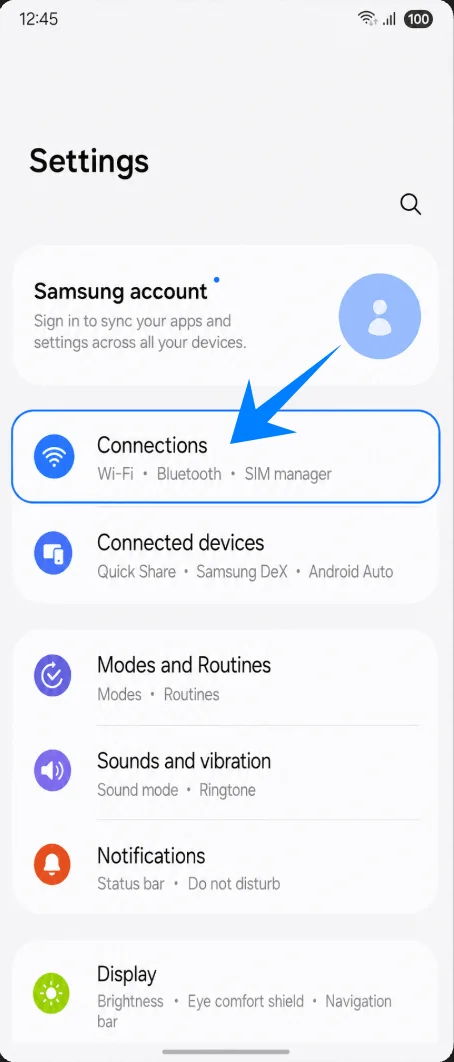
Na tela de Conexões, toque em Gerenciador de SIM. Isso abrirá a página da Samsung onde são gerenciados os cartões SIM físicos, eSIMs e as preferências de SIM.
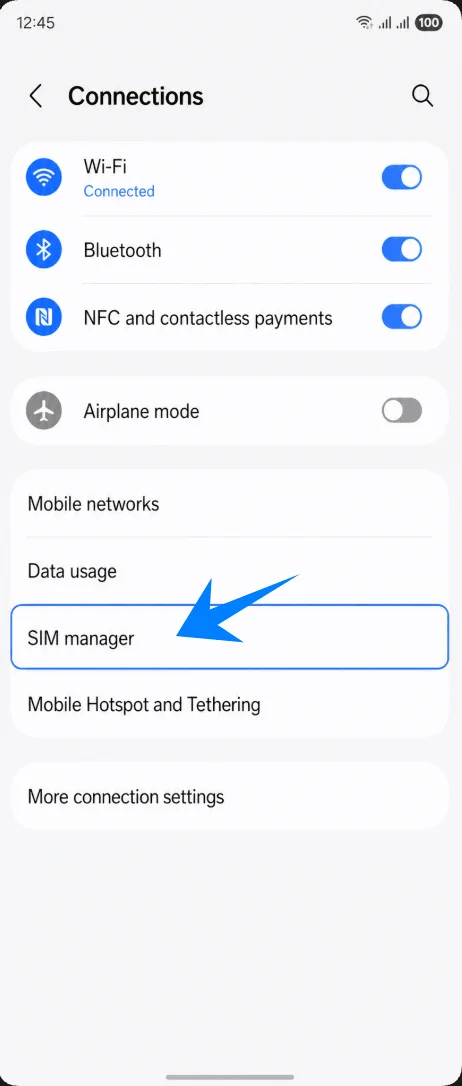
No Gerenciador de SIM, toque em Adicionar eSIM. O celular avançará para o fluxo de configuração de eSIM da Samsung.
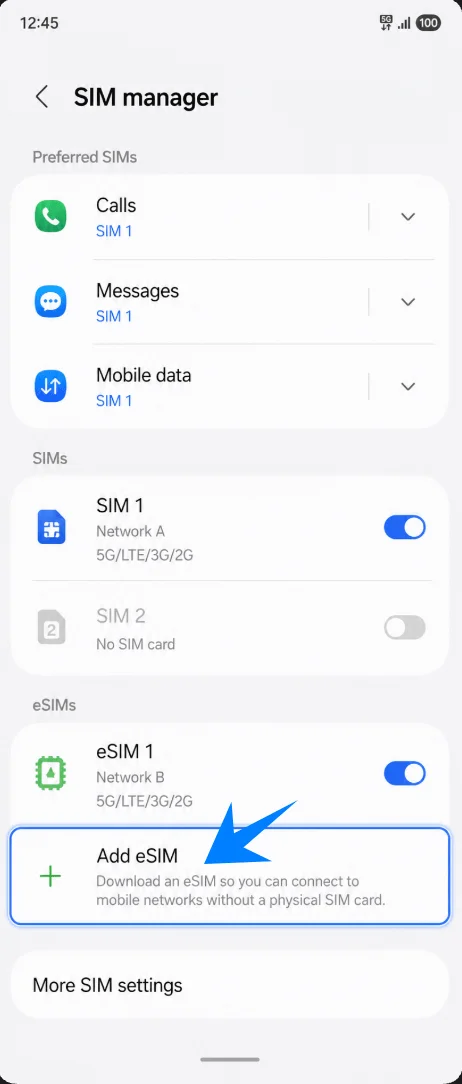
Método 1: Instale o iRoamly eSIM digitalizando um código QR
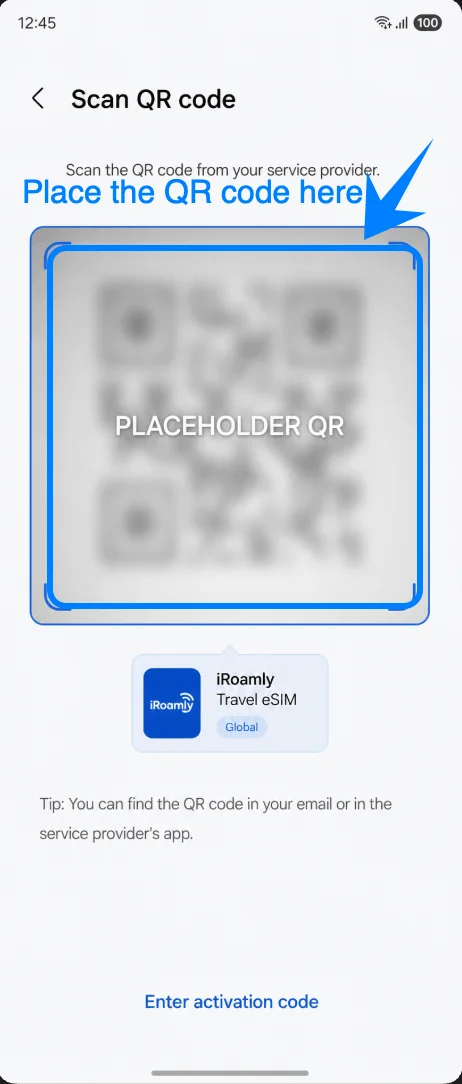
Na tela Adicionar eSIM, toque em Digitalizar código QR. Isso abrirá o scanner de QR utilizado para baixar um perfil de eSIM de um provedor de eSIM.
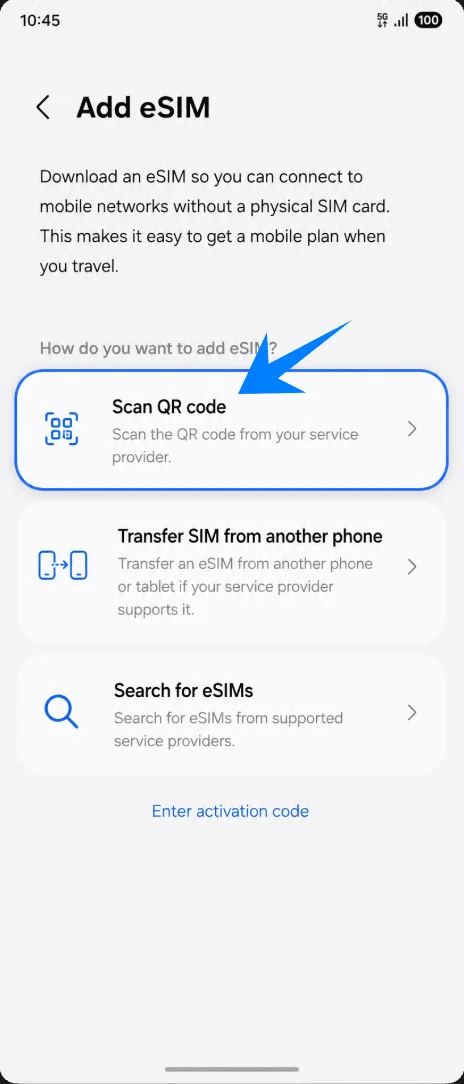
Aponte o scanner para o código QR do iRoamly eSIM enviado em seu e-mail de compra ou disponível na sua conta iRoamly. Mantenha o código QR totalmente dentro da área de leitura até que o aparelho o reconheça.
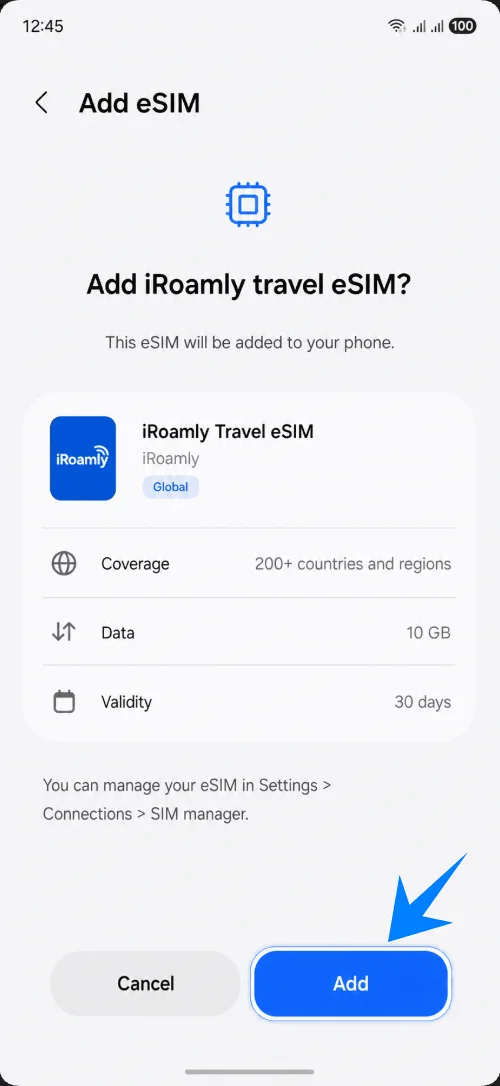
Quando o telefone exibir o perfil de eSIM de viagem iRoamly, toque em Adicionar. Isso confirmará que você deseja baixar o eSIM para este Galaxy Z Flip7.
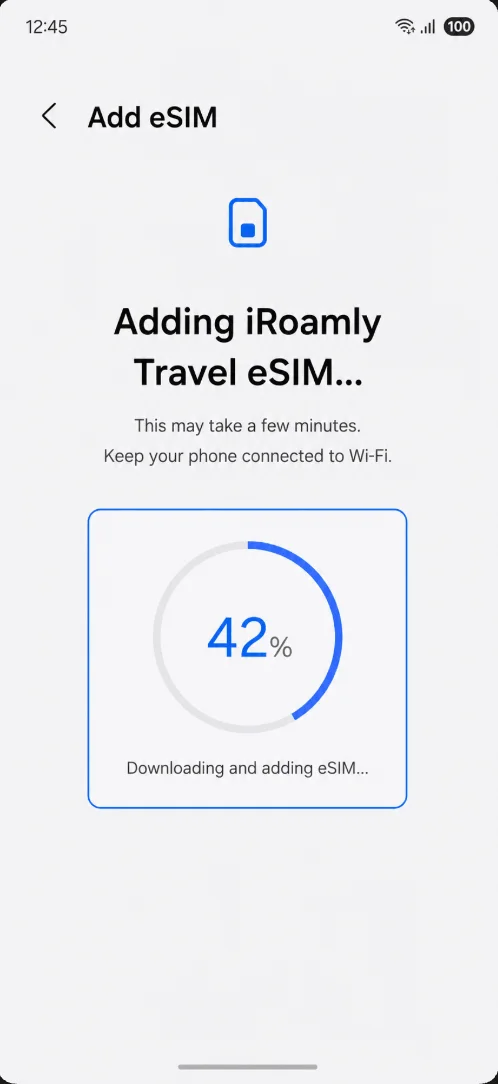
Aguarde enquanto o telefone adiciona o iRoamly eSIM. Mantenha a conexão Wi-Fi ativa e permaneça nesta tela até que a configuração seja concluída.
Método 2: Instalar o eSIM iRoamly por Entrada Manual
O fluxo atual de entrada manual da Samsung utiliza um único campo para o código de ativação. Insira a string de ativação completa do iRoamly exatamente como fornecida, geralmente no formato LPA:1$...$... , em vez de dividi-la nos campos separados de endereço SM-DP+ e código de ativação.
Abra Configurações, toque em Conexões, toque em Gerenciador de SIM e, em seguida, toque em Adicionar eSIM. Este é o mesmo caminho inicial utilizado para a configuração via QR Code.
Em Conexões, toque em Gerenciador de SIM para retornar à página de gerenciamento de eSIM.
No Gerenciador de SIM, toque em Adicionar eSIM para abrir as opções de configuração de eSIM da Samsung.
Na tela Adicionar eSIM, escolha a opção manual, como "Inserir código de ativação". Caso a tela do leitor de QR Code apareça primeiro, toque em "Inserir código de ativação" a partir dela.
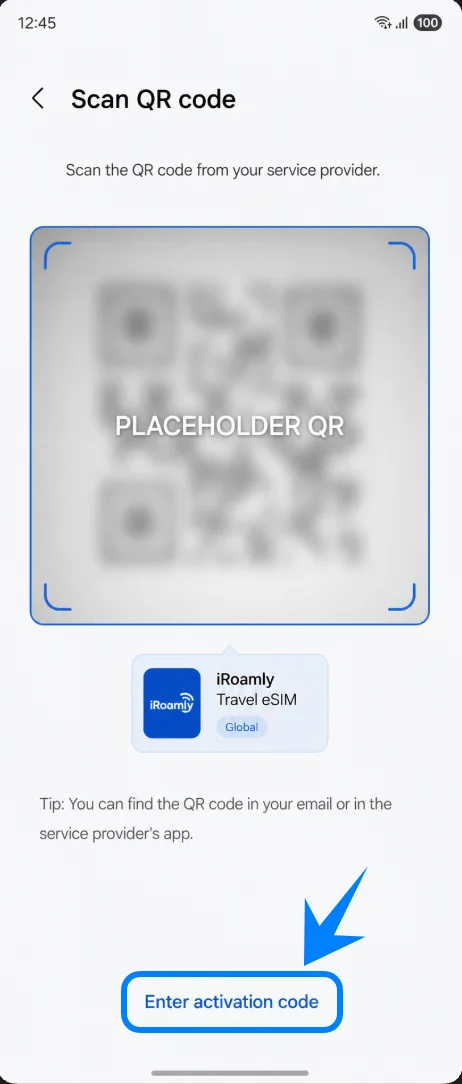
Toque no campo Código de ativação, insira a string de ativação manual completa do iRoamly exatamente como consta nos seus detalhes do iRoamly e, em seguida, toque em Conectar ou Adicionar assim que o botão estiver disponível.
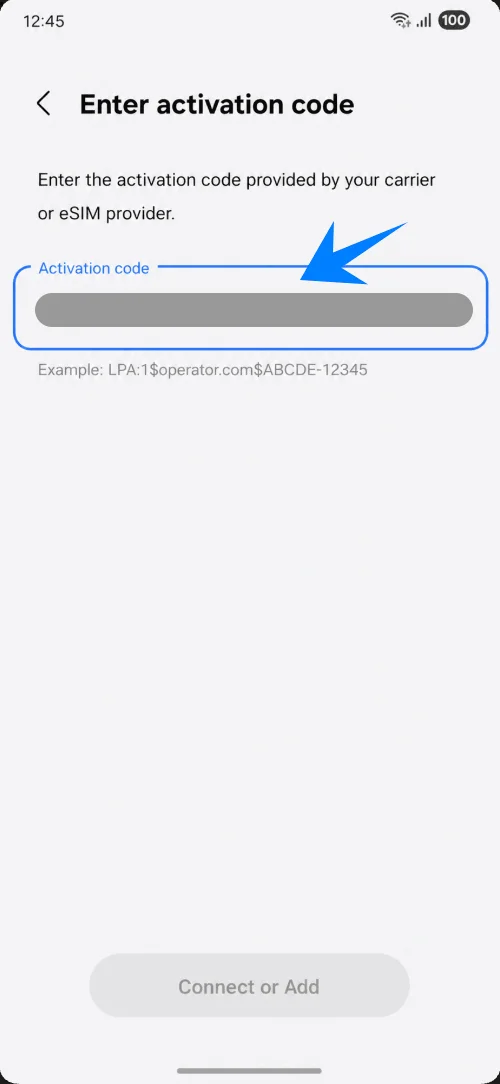
Quando o telefone exibir o perfil de eSIM de viagem iRoamly, toque em Adicionar para confirmar o download.
Aguarde enquanto o Galaxy Z Flip7 adiciona o eSIM iRoamly. Mantenha o telefone conectado ao Wi-Fi até que a configuração seja concluída.
Como confirmar se o eSIM iRoamly foi instalado
Abra Configurações > Conexões > Gerenciador de cartão SIM e verifique a seção de eSIMs. O eSIM de viagem iRoamly deve aparecer lá e estar ativado.
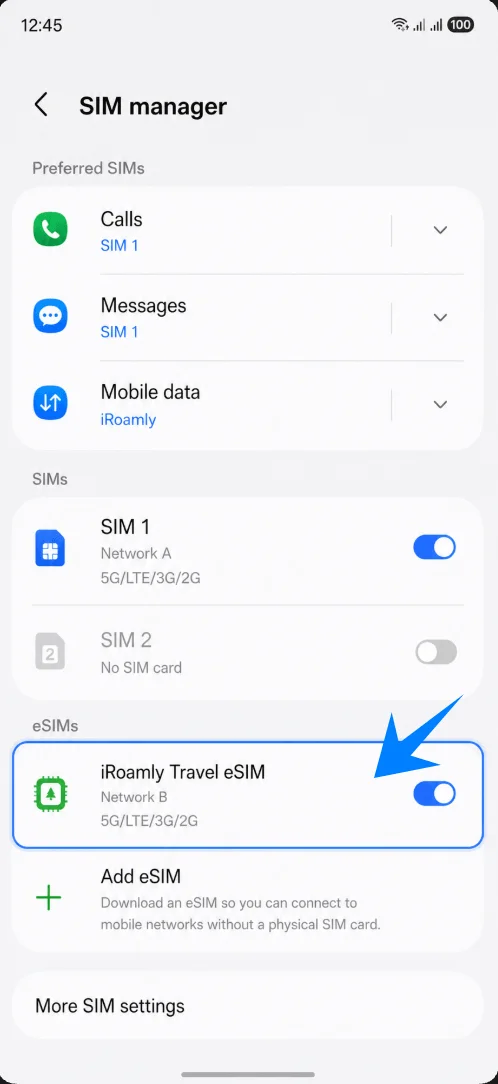
Se a Samsung solicitar que você reinicie o aparelho após adicionar o eSIM, reinicie o telefone, retorne ao Gerenciador de cartão SIM e confirme se o eSIM iRoamly ainda aparece na seção de eSIMs.
Configure o seu eSIM iRoamly para Dados de Viagem
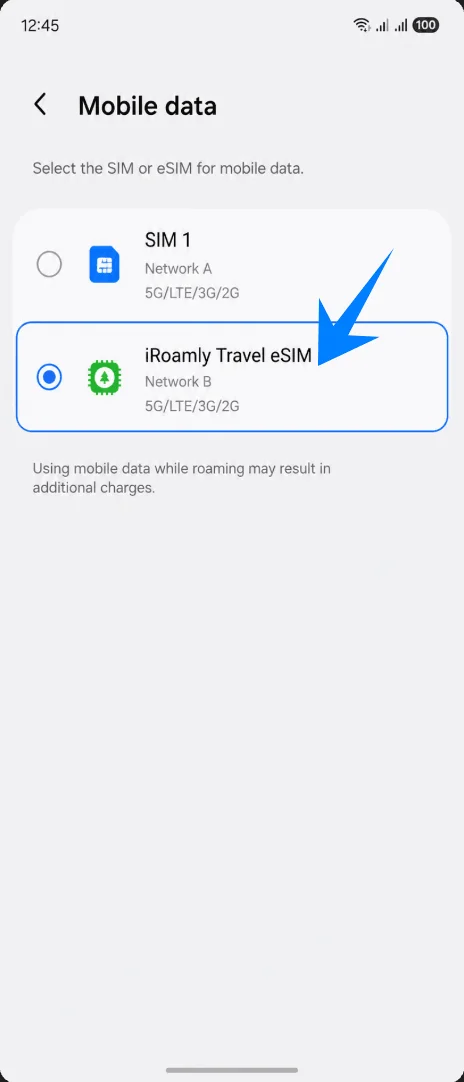
Em Configurações > Conexões > Gerenciador de SIM, toque em Dados móveis e selecione o eSIM iRoamly. Isso instrui o Galaxy Z Flip7 a utilizar o iRoamly para dados móveis, em vez do seu chip (SIM) principal.
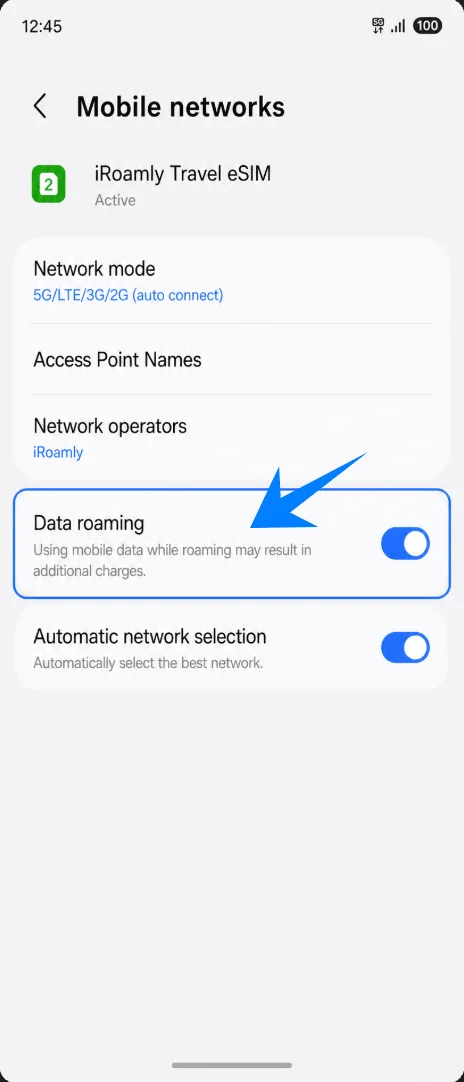
Abra as configurações de rede móvel do seu eSIM iRoamly e ative o Roaming de dados, caso o seu plano iRoamly ou as instruções do destino exijam. A maioria dos eSIMs de viagem requer que o roaming esteja ativado para se conectar a redes parceiras no exterior.
Mantenha o seu SIM principal disponível apenas para chamadas ou SMS, caso ainda precise dele, e evite alterar os Dados móveis de volta para o SIM principal, a menos que deseje utilizar o plano de dados da sua operadora de origem.
Resolução de problemas
Opção de adicionar eSIM ausente: atualize a One UI, confirme se a variante do Galaxy Z Flip7 suporta eSIM na sua região, verifique se o telefone está desbloqueado e procure o EID nas informações do dispositivo. O firmware da operadora pode ocultar as opções de eSIM em alguns modelos.
O código QR não é lido: aumente o brilho da tela no dispositivo que exibe o código QR, limpe a lente da câmera, mantenha o código plano e, caso a leitura ainda falhe, utilize o método manual de inserção do código de ativação.
Código QR já utilizado: não exclua o eSIM e tente novamente. Muitos códigos QR de eSIM só podem ser instalados uma vez. Entre em contato com o suporte da iRoamly através da sua conta ou página de pedido.
eSIM instalado, mas sem dados: selecione o eSIM de viagem da iRoamly para dados móveis, ative o Roaming de dados se necessário, reinicie o telefone e confirme se o seu destino é coberto pelo plano.
Ativação pendente: permaneça conectado ao Wi-Fi, aguarde alguns minutos e reinicie o telefone. Alguns planos só concluem a ativação após o aparelho se conectar a uma rede de destino suportada.
Voz ou SMS indisponíveis: verifique os detalhes específicos do plano da iRoamly. Muitos planos de eSIM de viagem são apenas para dados e não fornecem um número de telefone convencional.
O período de validade parece menor do que o esperado: a validade do plano da iRoamly é contada a partir da ativação, não da leitura deste guia. Verifique o gatilho de ativação do plano antes de instalá-lo ou usá-lo.
Conclusão
No Galaxy Z Flip7, o caminho de configuração mais direto é através de Configurações > Conexões > Gerenciador de SIM > Adicionar eSIM. Utilize a opção "Digitalizar código QR" quando o código QR da iRoamly estiver disponível em outra tela, e utilize a opção "Inserir código de ativação" quando precisar colar a sequência completa de ativação manual diretamente no telefone.
Após a instalação, as verificações importantes são simples: o eSIM de viagem da iRoamly deve aparecer no Gerenciador de SIM, ele deve estar ativado, a opção "Dados móveis" deve estar definida para a iRoamly durante a sua viagem, e o "Roaming de dados" deve estar habilitado quando o plano do seu destino assim o exigir. Antes de viajar, confirme qual é o critério de validade do plano e se voz/SMS estão incluídos, para que o eSIM funcione exatamente como você espera ao chegar ao seu destino.