
Usar um eSIM no Galaxy Z Fold5 5G oferece a você uma maneira mais moderna e conveniente de permanecer conectado durante suas viagens.
Ao contrário dos cartões SIM tradicionais que precisam ser inseridos e removidos manualmente, um eSIM pode ser baixado e ativado digitalmente diretamente nas configurações do seu dispositivo. Isso permite que você prepare seus dados de viagem antes da partida e evite lidar com cartões SIM físicos durante a sua viagem.
O eSIM também torna mais fácil gerenciar vários planos móveis em um único telefone, o que é especialmente útil se você deseja manter seu SIM principal ativo enquanto usa um plano de dados de viagem separado.
Se esta é a sua primeira vez configurando um eSIM ou se você simplesmente precisa de ajuda para ativar seu plano iRoamly, este guia irá orientá-lo por todo o processo de instalação e configuração no Galaxy Z Fold5 5G.
Preparações Antes de Configurar o iRoamly eSIM
Conecte o seu Galaxy Z Fold5 5G a uma rede Wi-Fi antes de adicionar o eSIM.
Certifique-se de que o telefone esteja desbloqueado e que a opção "Adicionar eSIM" apareça no gerenciador de SIM; algumas variantes regionais ou de operadoras podem limitar as funcionalidades do eSIM.
Tenha o seu código QR ou código de ativação manual iRoamly à mão em outro dispositivo, no seu e-mail ou na sua conta iRoamly.
Instale o eSIM 1 a 2 dias antes da viagem, se apropriado, e mantenha-o desativado até precisar utilizá-lo.
A validade do plano iRoamly começa a partir da ativação. Para muitos planos de viagem iRoamly, a ativação e o período de validade iniciam automaticamente assim que o eSIM instalado se conecta a uma rede suportada no destino; verifique sempre a política de validade específica do plano que adquiriu.
Os planos iRoamly podem ser exclusivos para dados ou incluir chamadas/SMS, dependendo do destino e do pacote. Verifique os detalhes do plano antes de assumir que chamadas de voz ou SMS estão incluídas.
Não apague o eSIM após a instalação, a menos que seja estritamente necessário. Muitos eSIMs não podem ser simplesmente reinstalados a partir do mesmo código QR.
Método 1: Instalar o eSIM iRoamly digitalizando um código QR
Abra as Configurações com o Galaxy Z Fold5 desdobrado e toque em Conexões na lista de Configurações à esquerda. Você verá a página de Conexões no lado direito da tela.
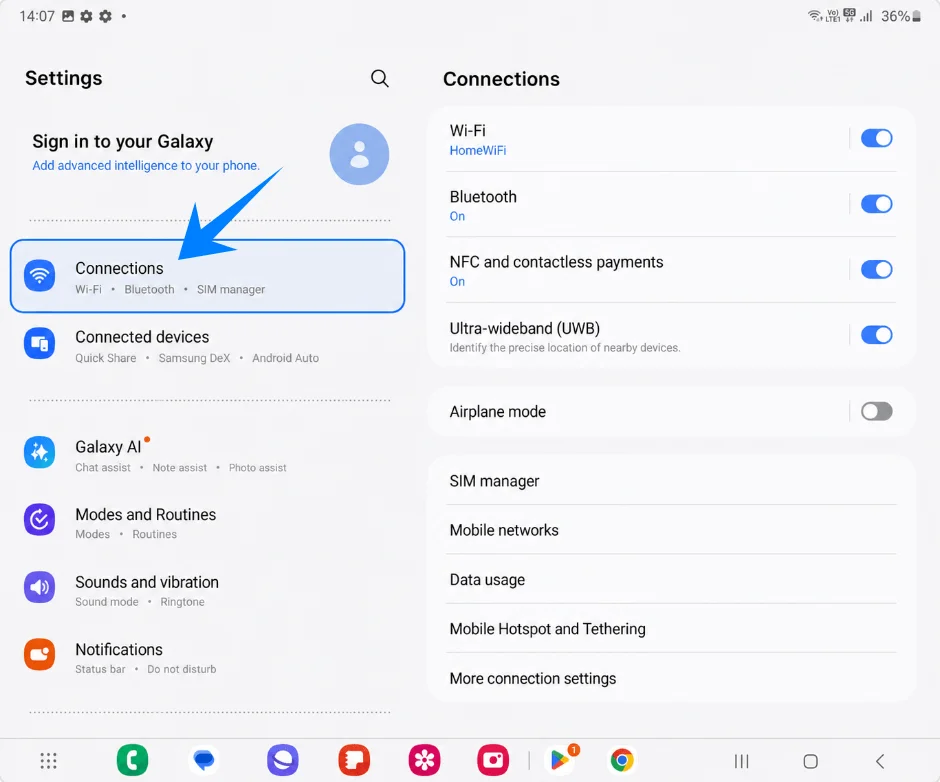
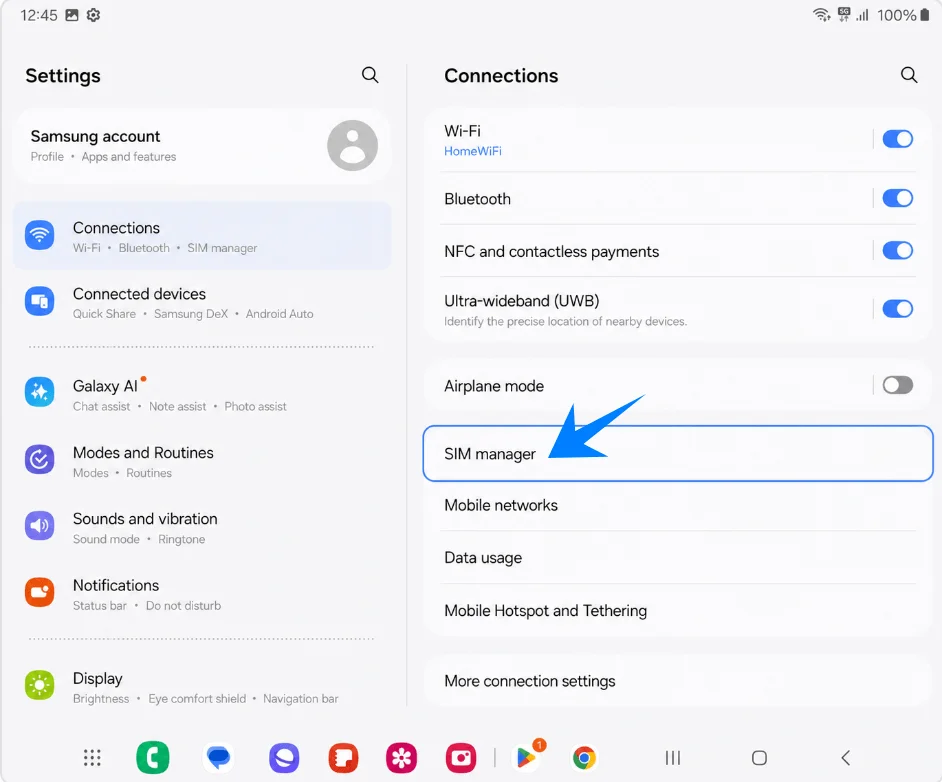
Toque em Gerenciador de SIM na página de Conexões. A página do Gerenciador de SIM será aberta no lado direito.
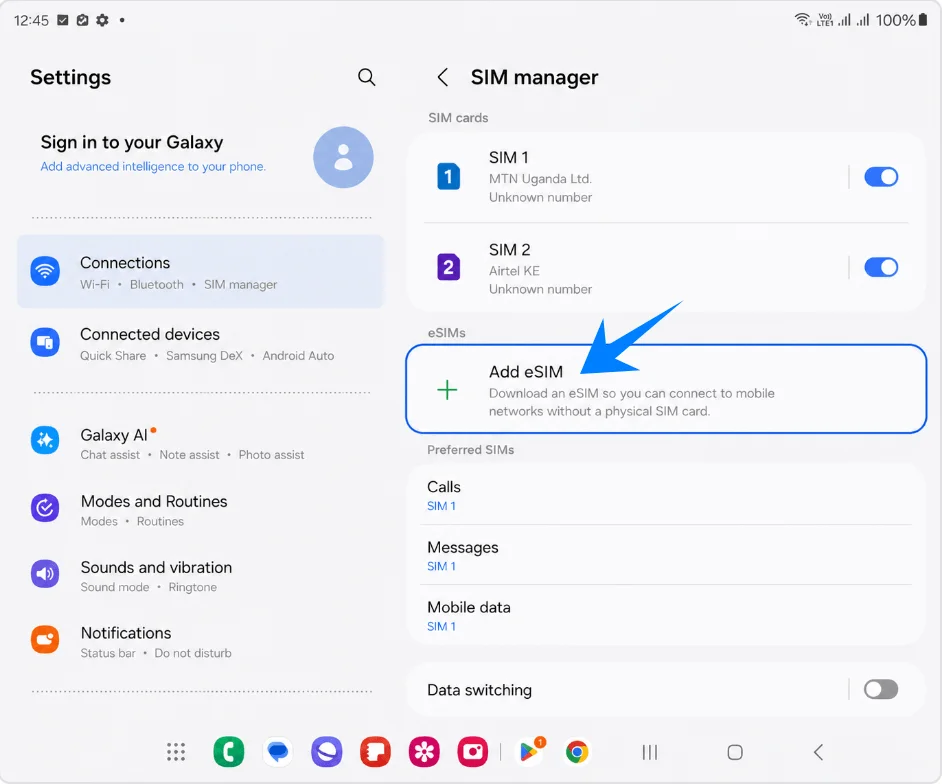
No Gerenciador de SIM, toque em Adicionar eSIM na seção de eSIMs. A Samsung abrirá as opções de configuração do eSIM.
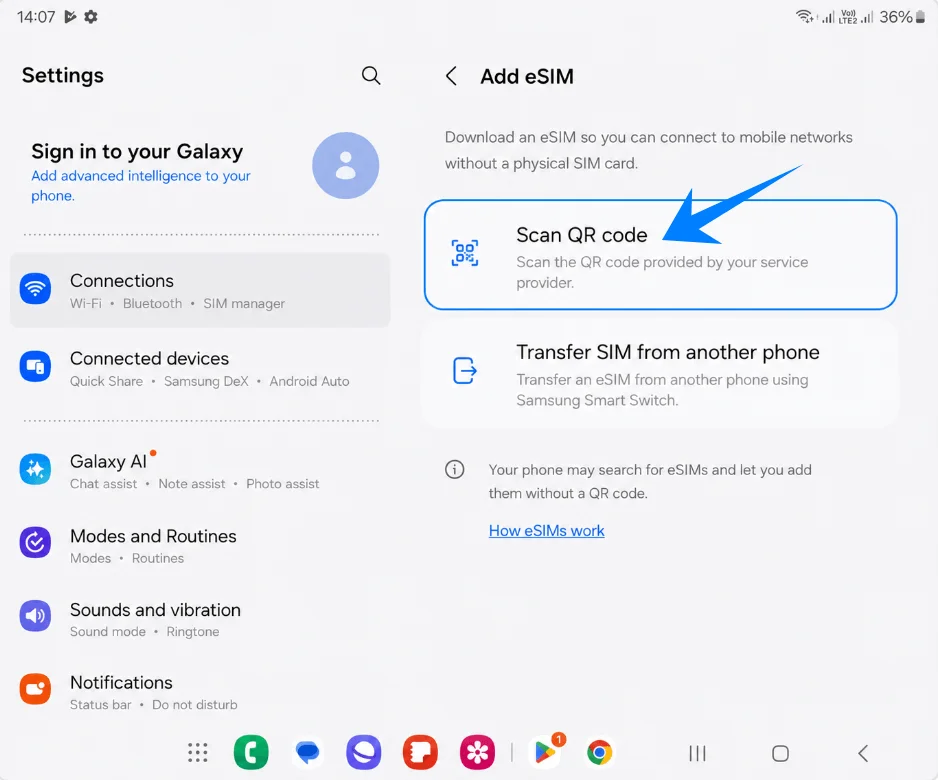
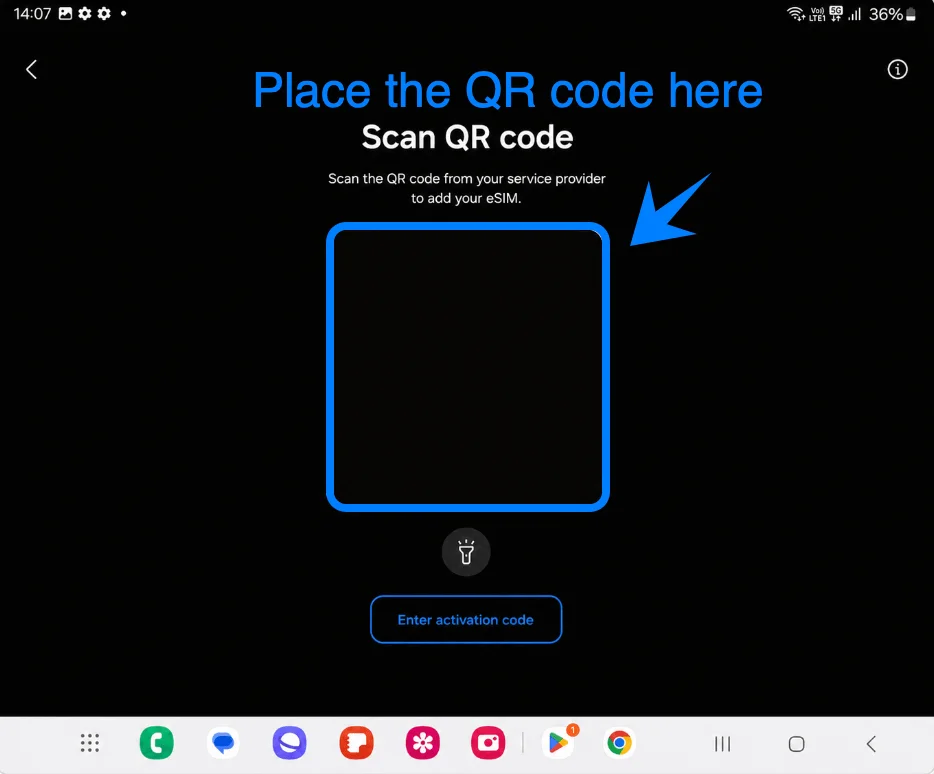
Toque em Escanear código QR. O Galaxy Z Fold5 abrirá o leitor de QR para a configuração do eSIM.
Aponte o leitor para o código QR da iRoamly disponível na sua página de pedido ou e-mail. Mantenha o código QR dentro da moldura até que o telefone o detecte.
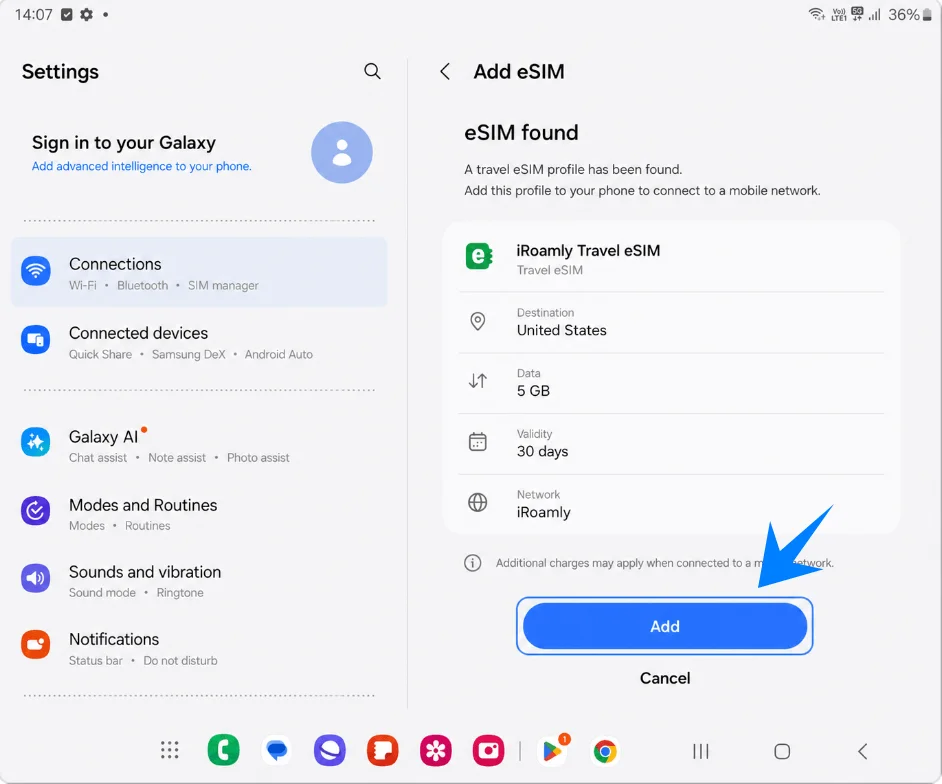
Quando o perfil da iRoamly for encontrado, verifique o nome do perfil e toque em Adicionar. Mantenha o Wi-Fi conectado durante o download do eSIM.
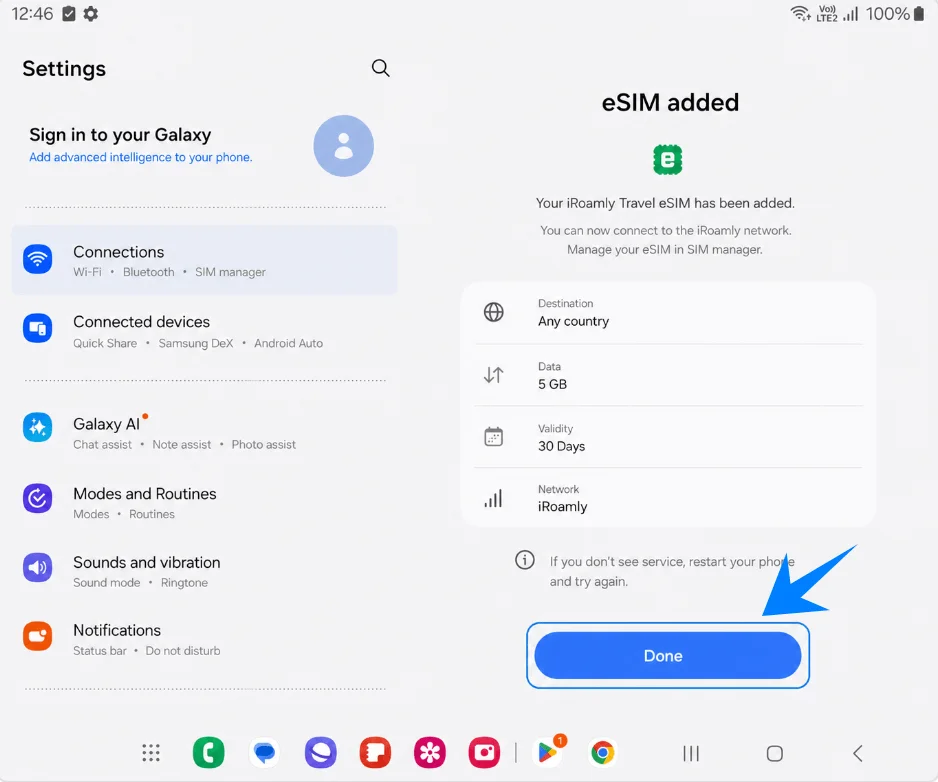
Quando a Samsung confirmar que o eSIM foi adicionado, toque em Concluído. Caso o serviço não apareça ao chegar ao seu destino, reinicie o telefone após confirmar as configurações abaixo.
Método 2: Instalar o iRoamly eSIM por Entrada Manual
Abra as Configurações com o Galaxy Z Fold5 aberto e toque em Conexões na lista à esquerda. A página de Conexões deverá aparecer à direita.
Toque em Gerenciador de SIM na página de Conexões. Isso abrirá o Gerenciador de SIM, onde os cartões SIM físicos e eSIMs estão listados.
Toque em Adicionar eSIM em eSIMs. A Samsung abrirá as opções de configuração de eSIM.
Toque em Escanear código QR. Este é também o caminho para a opção de código de ativação manual da Samsung.
Na tela do scanner de QR, toque em Inserir código de ativação. Isso abrirá a página de entrada manual de eSIM da Samsung.
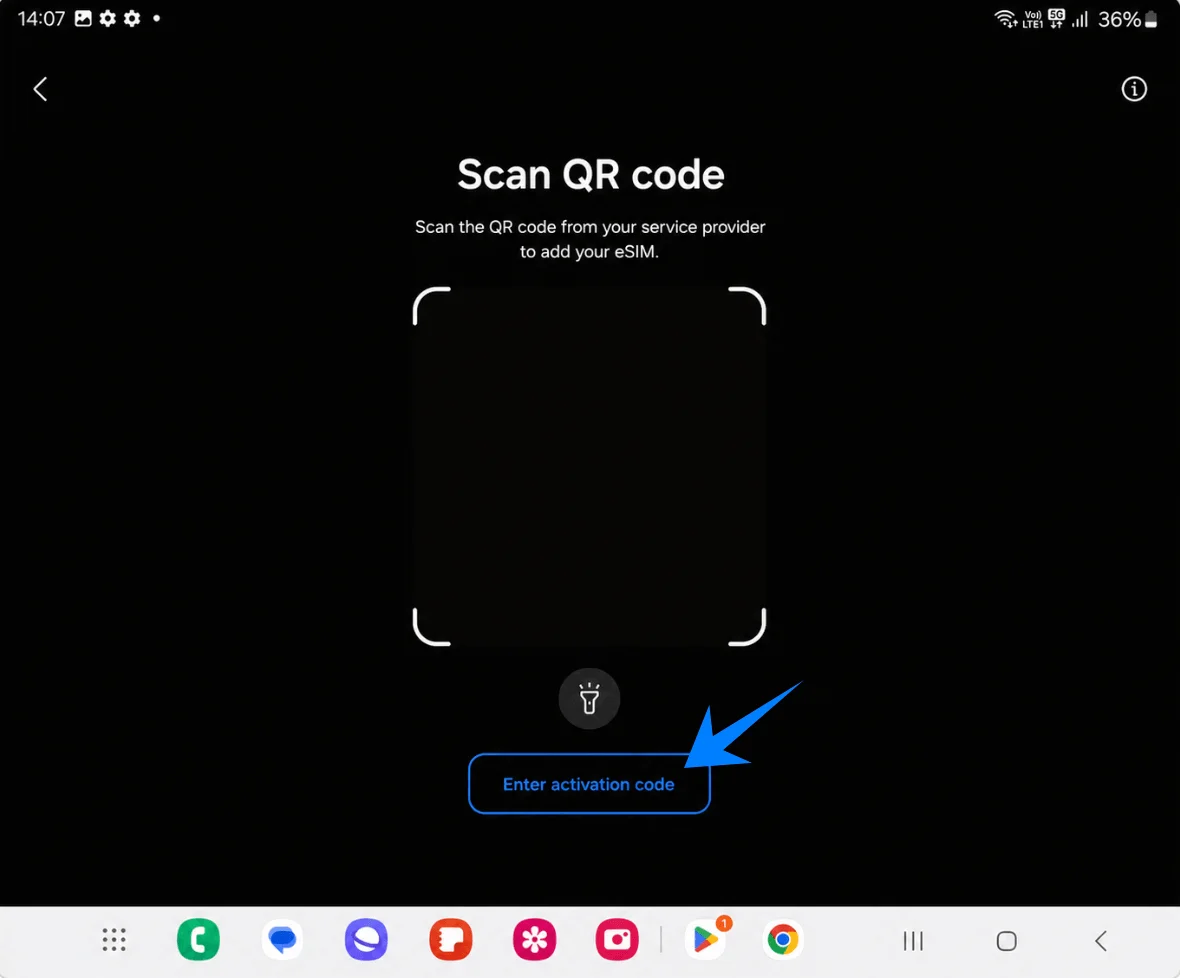
Cole a sequência completa do código de ativação iRoamly no campo Código de ativação e toque em Adicionar. Use o código exato fornecido pelo iRoamly; não o separe nos campos SM-DP+ e código de ativação nesta tela da Samsung.
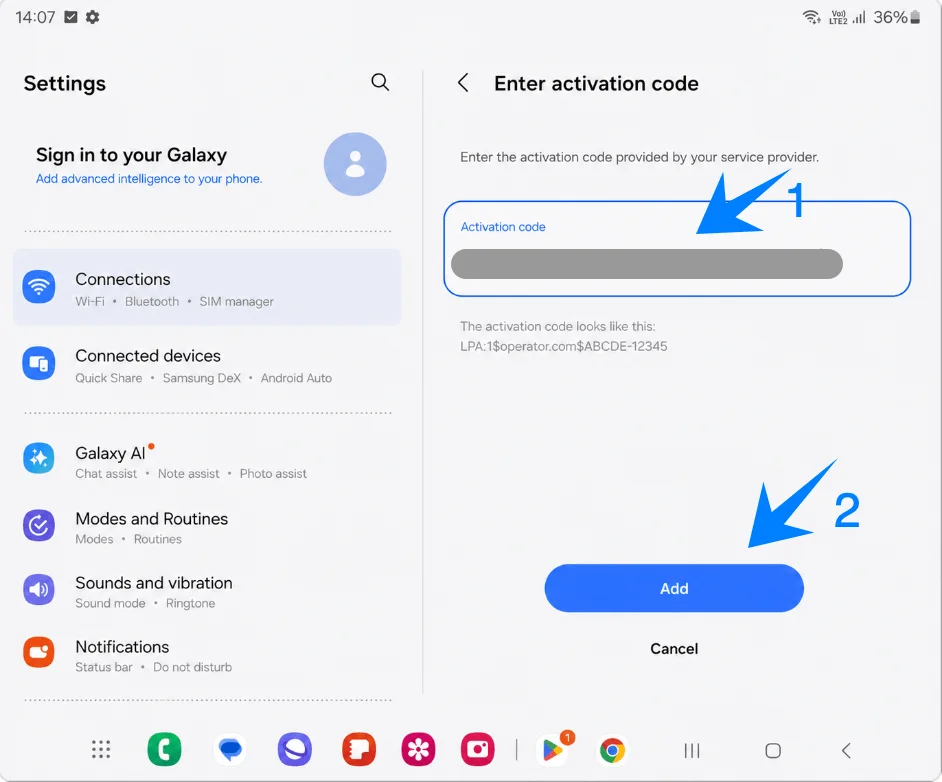
Quando o perfil iRoamly for encontrado, verifique o nome do perfil e toque em Adicionar. Mantenha o telefone conectado ao Wi-Fi enquanto a Samsung baixa o eSIM.
Quando o eSIM tiver sido adicionado, toque em Concluído. Mantenha o eSIM instalado, mesmo que não pretenda utilizá-lo até a sua chegada.
Como confirmar se o eSIM iRoamly foi instalado
Vá em Configurações > Conexões > Gerenciador de SIM e verifique a seção de eSIMs. O eSIM de viagem iRoamly deve aparecer, e a chave deve estar ativada quando você estiver pronto para usá-lo.
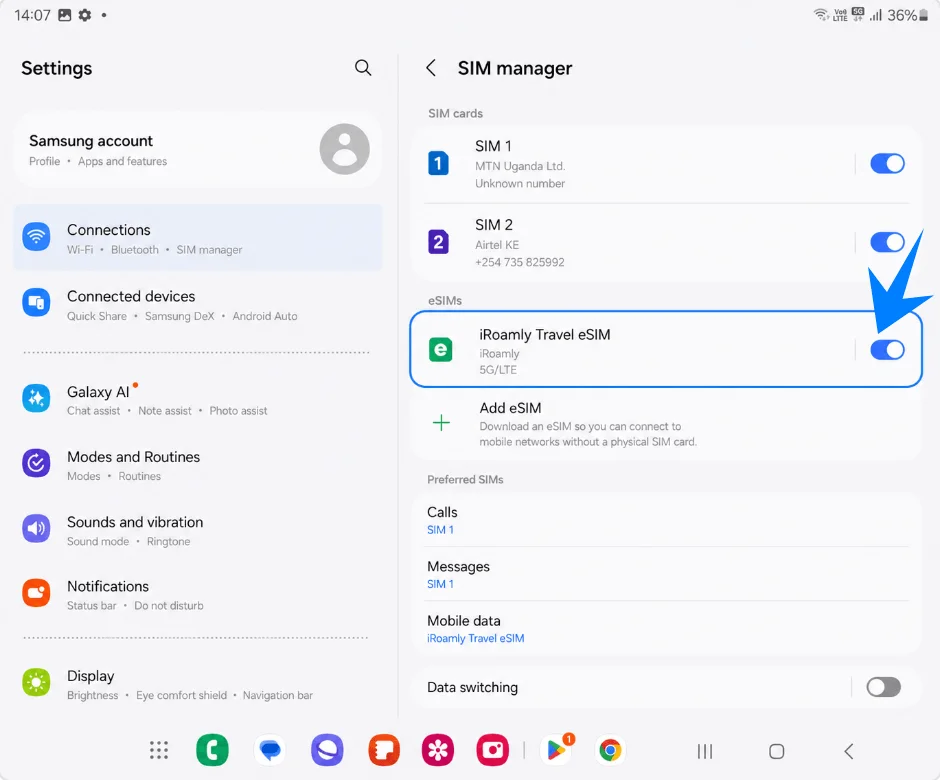
Configure o eSIM iRoamly para dados de viagem
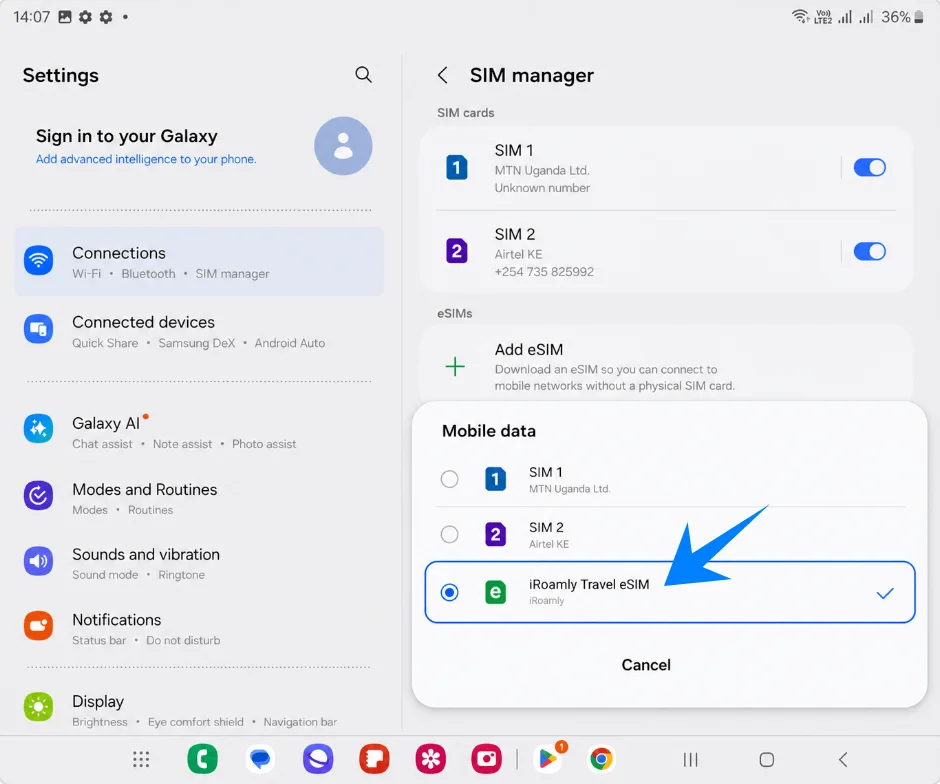
No Gerenciador de cartão SIM, toque em Dados móveis e escolha o eSIM de viagem iRoamly. Mantenha Chamadas e Mensagens no seu SIM principal, a menos que o seu plano iRoamly inclua especificamente chamadas de voz ou SMS.
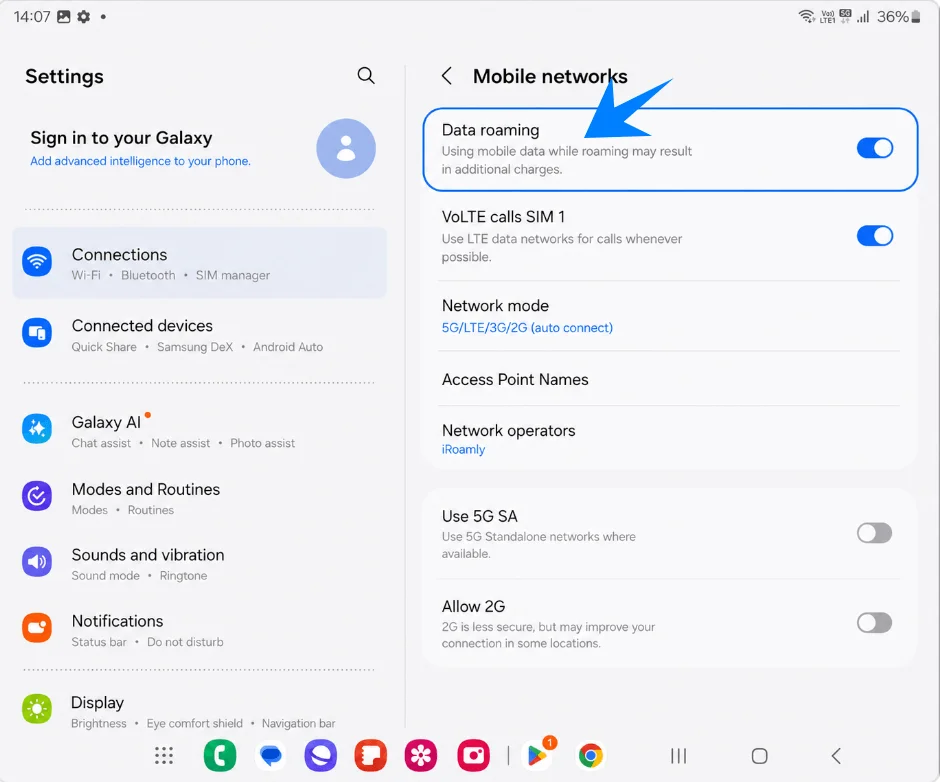
Vá em Configurações > Conexões > Redes móveis e ative o Roaming de dados caso o seu plano de destino iRoamly exija roaming. Mantenha a Troca de dados desativada se quiser evitar que o telefone alterne os dados móveis de volta para o seu SIM principal.
Solução de problemas
Não é possível adicionar eSIM: Atualize a One UI, verifique se o telefone está desbloqueado, confirme se a variante do Galaxy Z Fold5 5G suporta eSIM no seu país e procure pelo EID nas informações do dispositivo. Algumas versões de firmware de operadoras ou regionais podem ocultar a configuração de eSIM.
O código QR não faz a leitura: Aumente o brilho da tela do dispositivo que exibe o código QR, limpe a lente da câmera, utilize uma conexão Wi-Fi ou alterne para o método de entrada manual. Um código QR que já tenha sido utilizado pode não funcionar novamente.
Falha no código manual: Utilize a sequência de ativação completa no campo único de código de ativação da Samsung. Verifique se há caracteres faltando, espaços extras ou o prefixo LPA:1$... caso tenha precisado combinar detalhes separados da iroamly.
O eSIM está instalado, mas não há conexão de dados: Selecione o eSIM de viagem da iroamly para dados móveis, ative o Roaming de dados quando necessário, confirme se o destino está coberto pelo seu plano, reinicie o telefone e aguarde alguns minutos para o registro na rede.
Ativação pendente: Mantenha-se conectado ao Wi-Fi, deixe o eSIM ativado e teste novamente após chegar a uma rede de destino coberta. Alguns eSIMs de viagem não são ativados completamente até que se conectem na região suportada.
Preocupação com a validade: A validade do plano da iroamly começa a partir da ativação; por isso, verifique os detalhes do seu pedido antes de ativar o eSIM para dados muito cedo.
Necessidade de chamadas ou SMS: Não presuma que eles estejam incluídos. Muitos planos de eSIM de viagem são exclusivamente de dados; verifique o plano específico da iroamly antes de desviar chamadas ou mensagens do seu SIM principal.
Você excluiu o eSIM: Não continue tentando usar o mesmo código QR. Entre em contato com o suporte da iroamly, pois muitos perfis de eSIM não podem ser reinstalados após a remoção.
Conclusão
Com a instalação concluída, o seu Galaxy Z Fold5 5G agora pode lidar com a conectividade durante viagens de uma forma mais fluida. O eSIM iroamly pode permanecer armazenado no dispositivo para facilitar o acesso futuro, e gerenciar as configurações de dados móveis torna-se muito mais rápido diretamente no gerenciador de SIM.
Seja para alternar entre redes, ativar dados ou ajustar as preferências do SIM, tudo pode ser feito digitalmente sem interromper a configuração padrão do seu telefone.