
Um dos maiores benefícios do eSIM é que ele facilita a forma como você permanece conectado durante as viagens. Em vez de comprar e trocar cartões SIM físicos em diferentes países, você pode instalar um plano de celular digitalmente e gerenciar tudo diretamente pelas configurações do seu aparelho.
O eSIM também ajuda a reduzir complicações na configuração. Você pode concluir a instalação antes da sua viagem, manter seu número principal ativo e alternar entre as linhas de dados móveis sem precisar remover nenhum cartão SIM físico.
Para usuários que viajam com frequência ou desejam uma experiência de configuração móvel mais prática, o eSIM oferece uma solução muito mais flexível.
Este guia explica como instalar e ativar um eSIM da iRoamly no Galaxy Z Fold6 5G, incluindo a configuração via código QR, entrada manual e as configurações de dados recomendadas.
Preparativos Antes de Configurar o eSIM iRoamly
Conecte o Galaxy Z Fold6 5G a uma rede Wi-Fi estável antes de transferir o eSIM.
Confirme se o telefone está desbloqueado, possui suporte a eSIM e se a adição de perfis eSIM é permitida na sua região e pelo firmware da operadora.
Mantenha o código QR e os detalhes de ativação manual da iRoamly acessíveis. A iRoamly pode disponibilizá-los na página de confirmação de compra, na sua conta ou via e-mail.
Não apague o eSIM da iRoamly após a instalação, a menos que seja instruído pelo suporte da iRoamly. Muitos eSIMs não podem ser simplesmente reinstalados após serem removidos.
Instale o eSIM antes de viajar, enquanto estiver em um local com Wi-Fi estável, mas evite utilizar os dados móveis até que esteja pronto. A validade do plano iRoamly inicia-se a partir da ativação; para diversos planos de destino, o período de validade começa assim que o eSIM se conecta a uma rede compatível, portanto, verifique os detalhes específicos do seu plano.
Os planos de eSIM da iRoamly podem oferecer apenas dados. A disponibilidade de chamadas de voz e SMS varia conforme o plano; por isso, verifique os detalhes antes de depender desses serviços.
Método 1: Instale o iRoamly eSIM escaneando um código QR
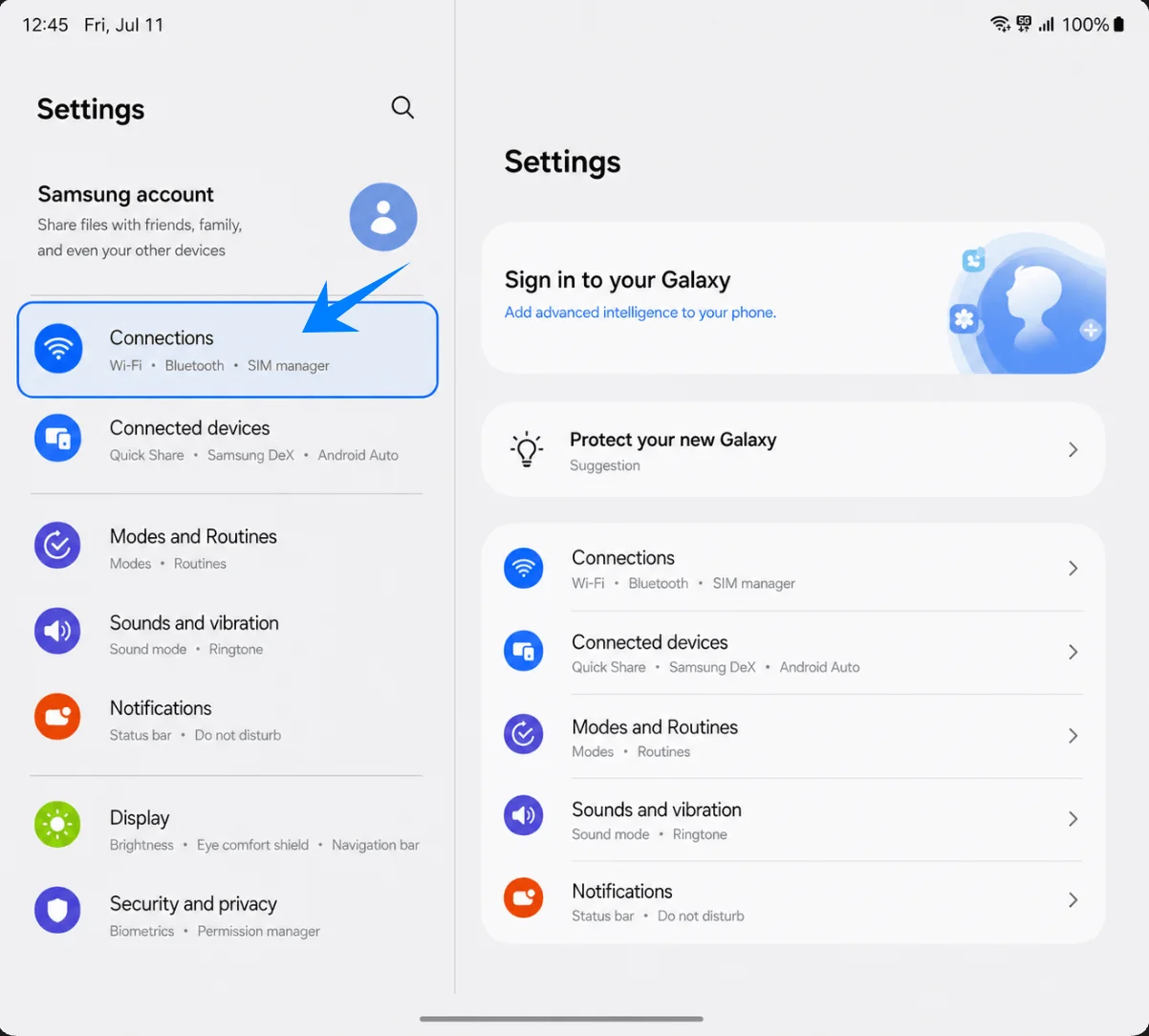
Abra Configurações e toque em Conexões. A página de configurações de conexão do Galaxy será exibida em seguida.
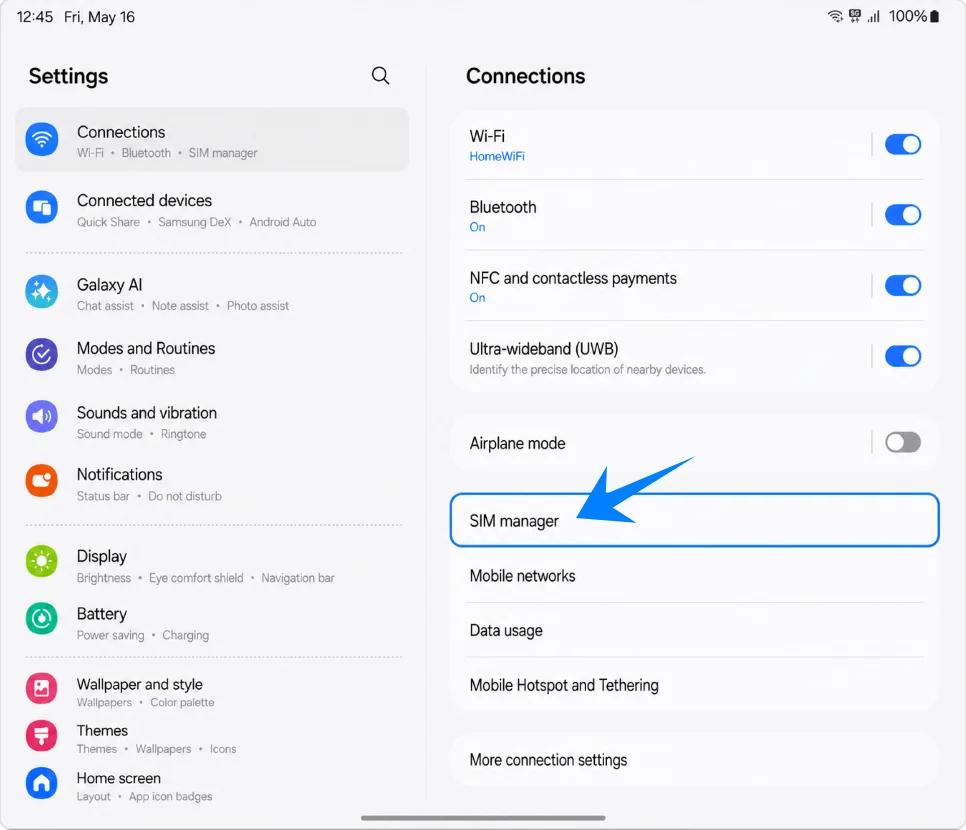
Toque em Gerenciador de SIM. Isso abrirá a página onde a Samsung gerencia os cartões SIM físicos e eSIMs.
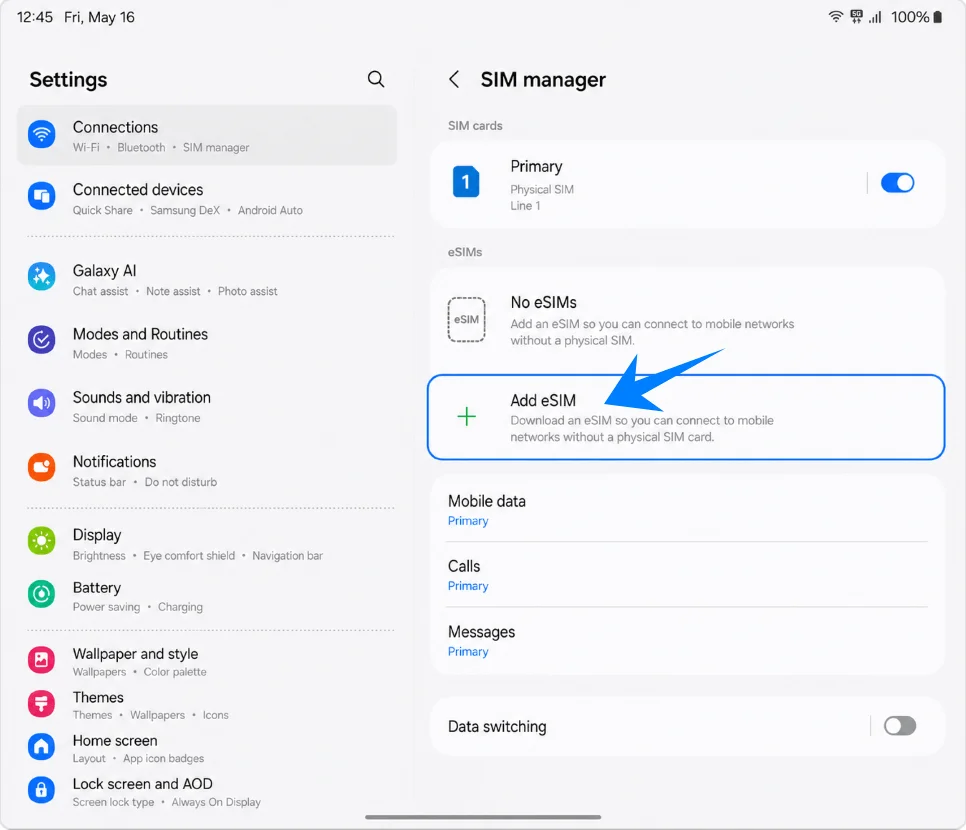
Toque em Adicionar eSIM no gerenciador de SIM. O telefone abrirá as opções de configuração do eSIM.
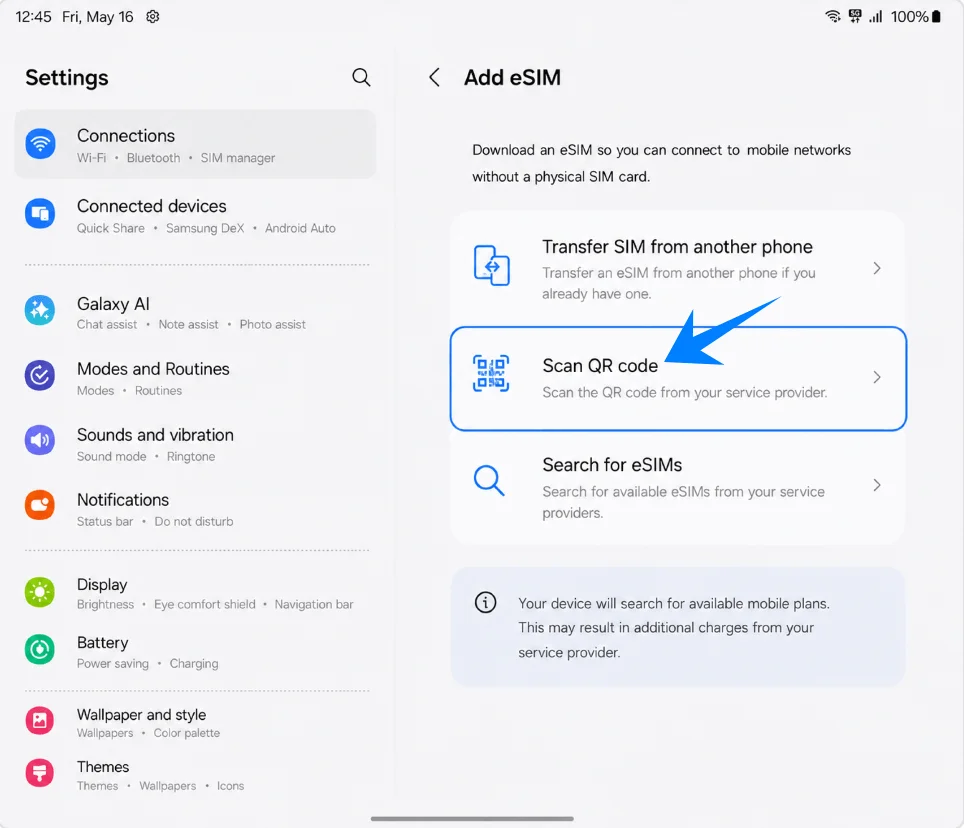
Toque em Escanear código QR. Isso abrirá o leitor de QR da Samsung para adicionar um perfil de eSIM.
Aponte a câmera para o código QR do iRoamly exibido em outra tela ou página impressa. Mantenha o código QR inteiro dentro da área de leitura até que o telefone o reconheça.
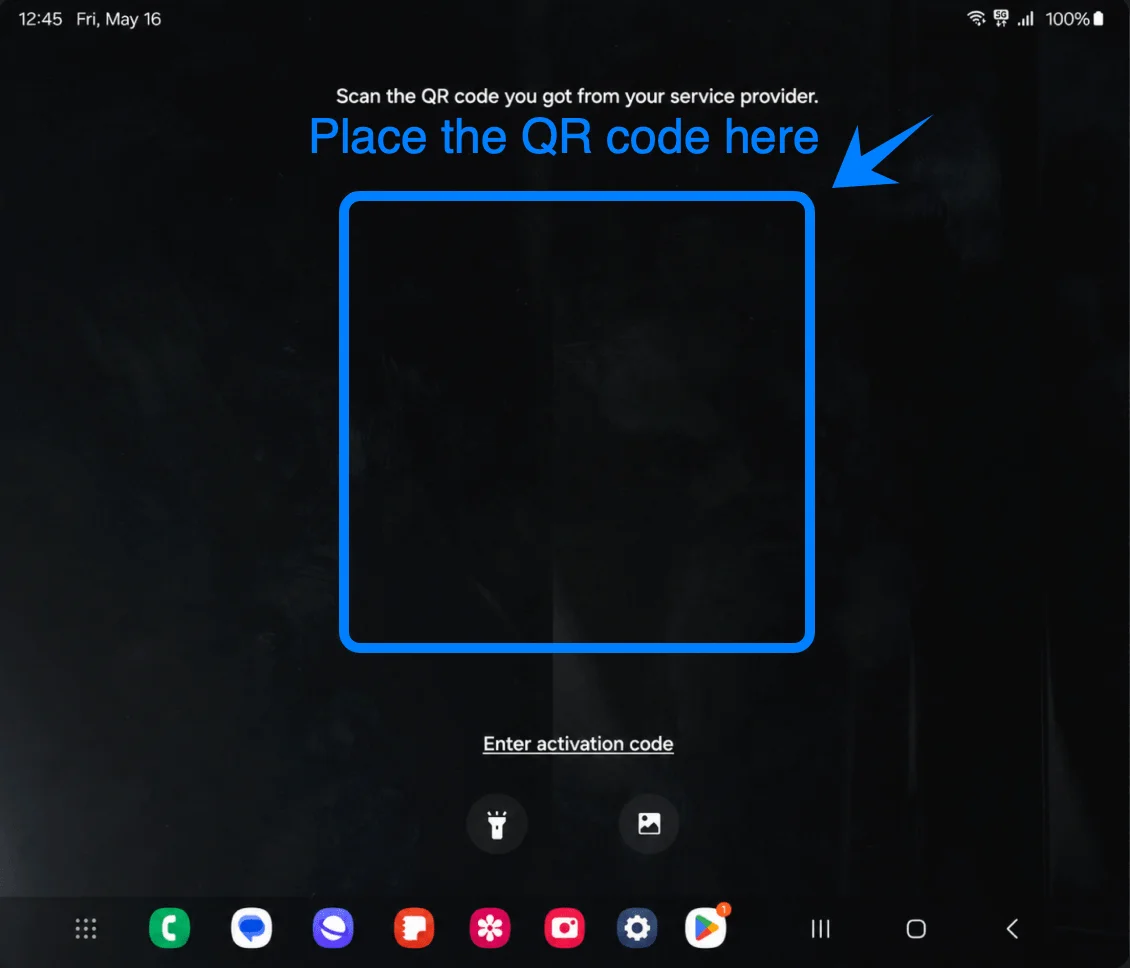
Revise o plano detectado e toque em Adicionar. O download do iRoamly eSIM começará via Wi-Fi.
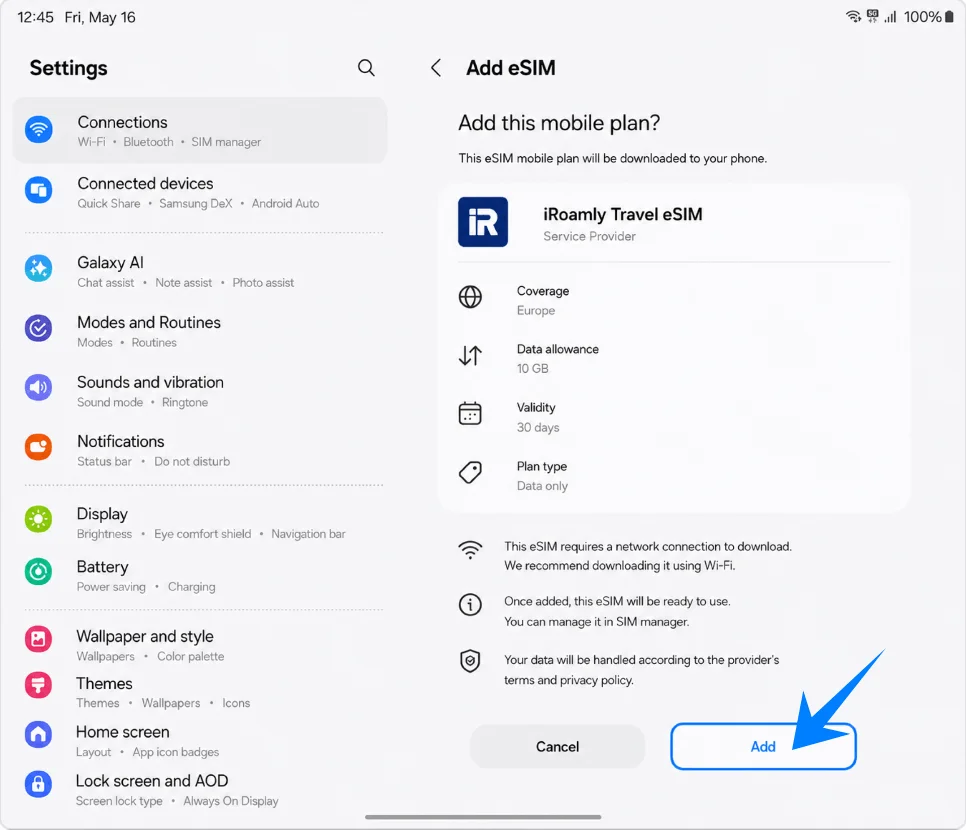
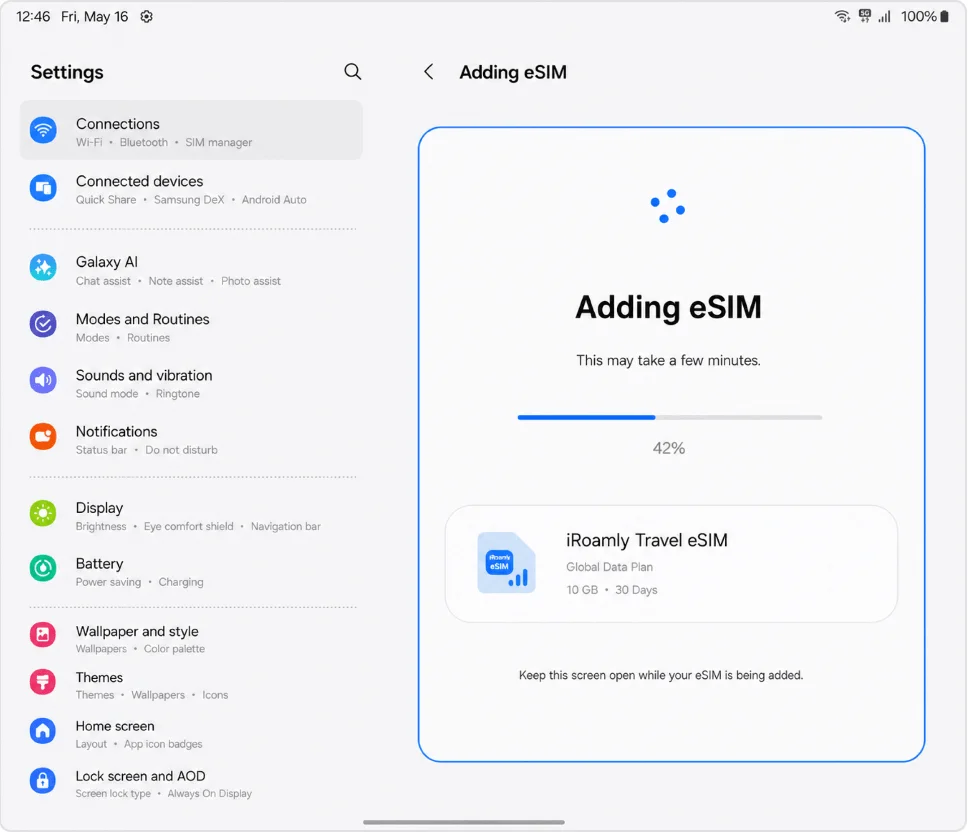
Mantenha o telefone conectado ao Wi-Fi e aguarde enquanto a tela exibe "Adicionando eSIM" ou uma mensagem de progresso semelhante. Não saia da tela de configuração até que o download do perfil seja concluído.
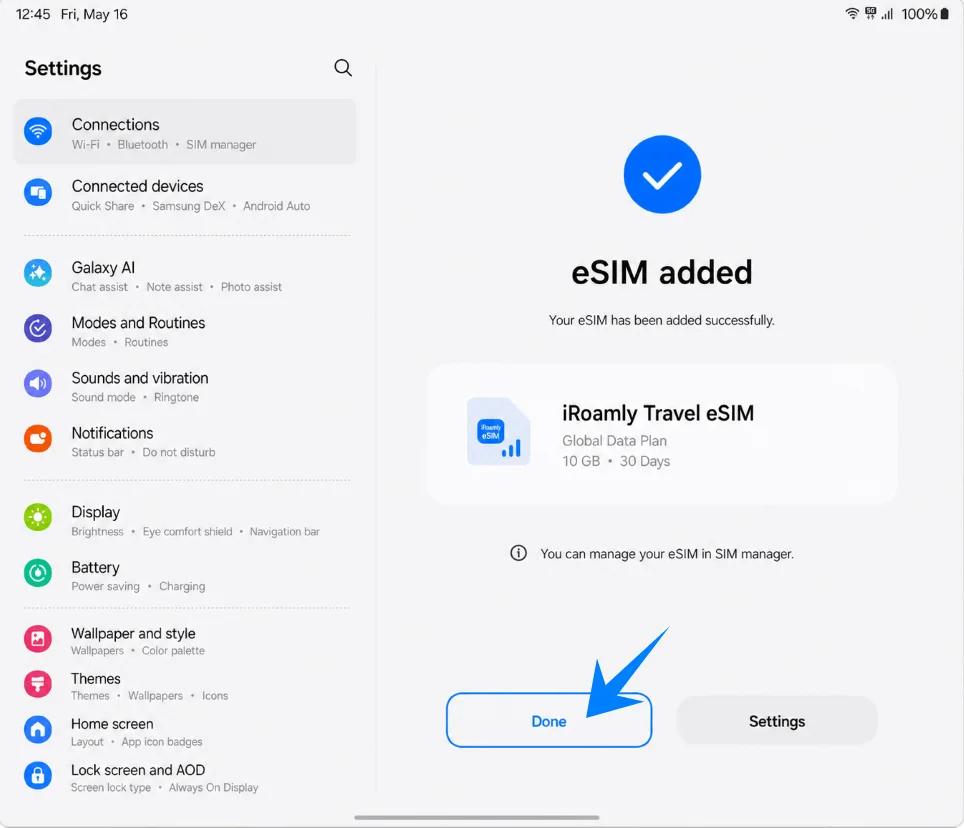
Toque em Concluído quando a Samsung exibir a confirmação de que o eSIM foi adicionado. Caso o dispositivo solicite uma reinicialização, reinicie-o antes de testar os dados móveis.
Método 2: Instalar o iRoamly eSIM via entrada manual
O processo manual da Samsung neste fluxo utiliza a opção "Inserir código de ativação" na tela do leitor de QR Code. Use a sequência completa do código de ativação caso o iRoamly forneça uma. Se o iRoamly fornecer valores separados de Endereço SM-DP+ e Código de Ativação, insira-os no campo de ativação único da Samsung usando este formato de substituição: LPA:1$SM-DP-ADDRESS$ACTIVATION-CODE. Não inclua detalhes reais em capturas de tela ou documentos públicos.
Abra as Configurações e toque em Conexões. Você deverá ver a mesma página de configurações de conexão usada no método via QR Code.
Toque em Gerenciador de SIM. Isso abrirá a página de gerenciamento de SIM e eSIM da Samsung.
Toque em Adicionar eSIM. O telefone abrirá as opções de configuração do eSIM.
Toque em Escanear código QR. A entrada manual é acessada a partir da página do leitor de QR Code neste fluxo da Samsung.
Toque em Inserir código de ativação na parte inferior da tela do leitor. O telefone exibirá um campo para a inserção manual do código.
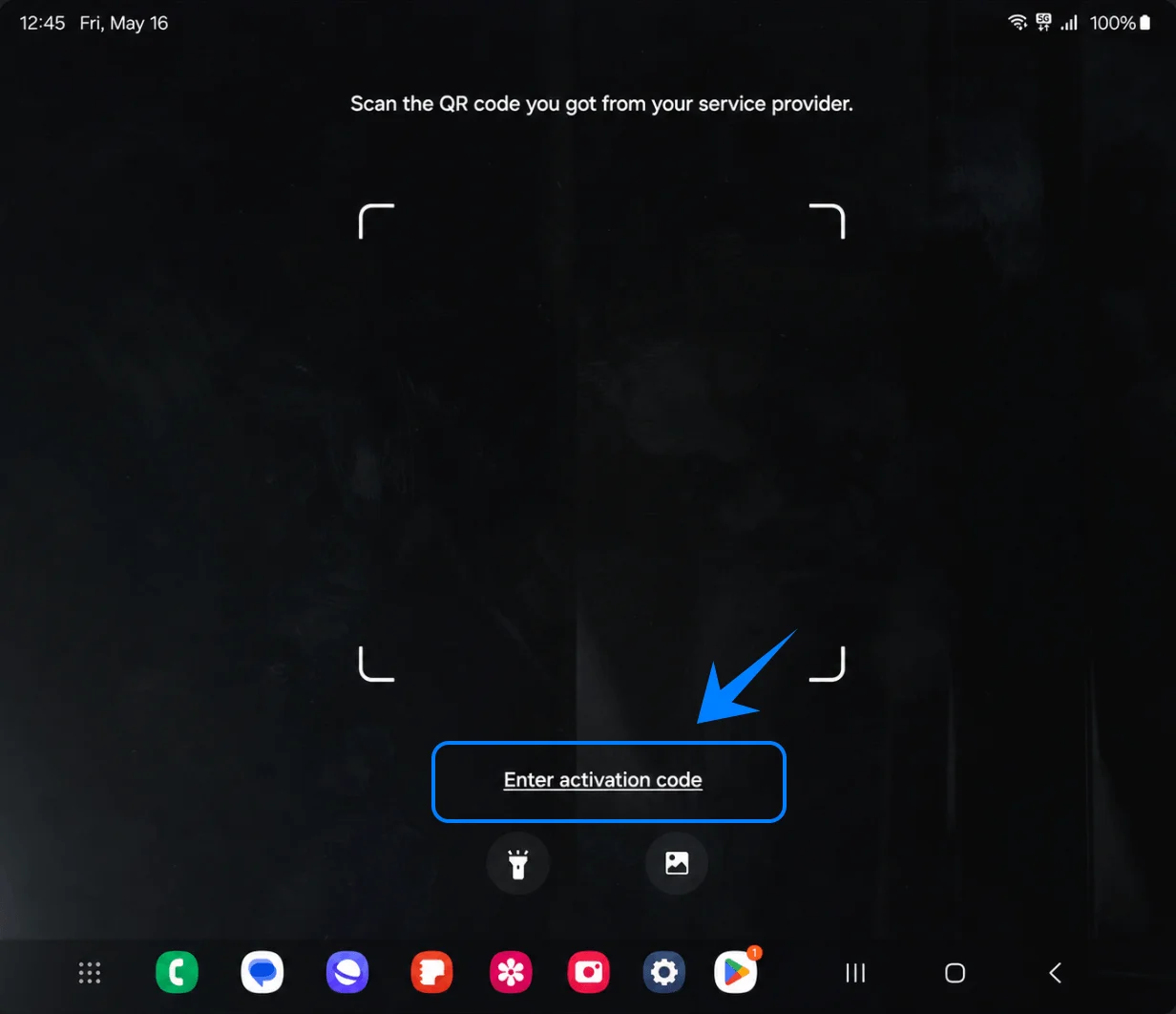
Digite ou cole a sequência de ativação do iRoamly no campo Código de ativação e toque em Conectar. Mantenha o Wi-Fi ligado enquanto o telefone verifica os detalhes do eSIM.
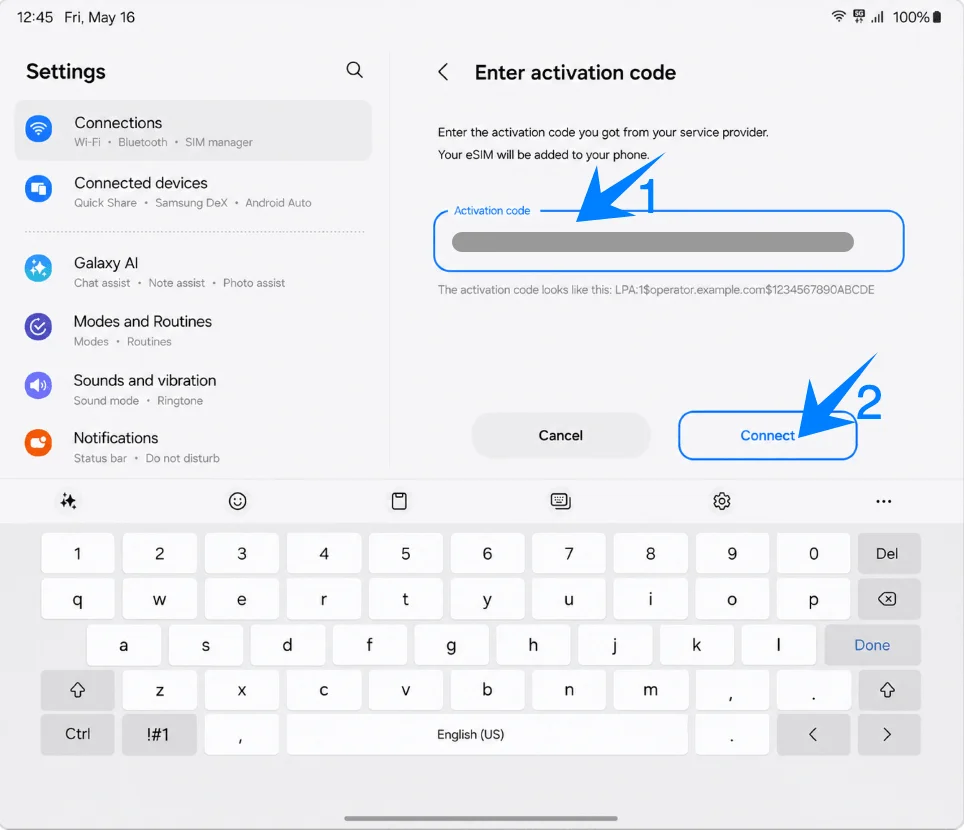
Revise o plano detectado do iRoamly e toque em Adicionar. Isso iniciará o download do perfil eSIM.
Aguarde na tela "Adicionando eSIM" até que a Samsung conclua o download e a instalação do perfil.
Toque em Concluído na tela de confirmação. Se solicitado, reinicie o Galaxy Z Fold6 5G antes de usar o novo eSIM de viagem.
Como confirmar que o iRoamly eSIM foi instalado
Abra Configurações > Conexões > Gerenciador de SIM e confirme se o iRoamly Travel eSIM aparece na seção de eSIMs. Certifique-se de que a chave seletora esteja ativada.
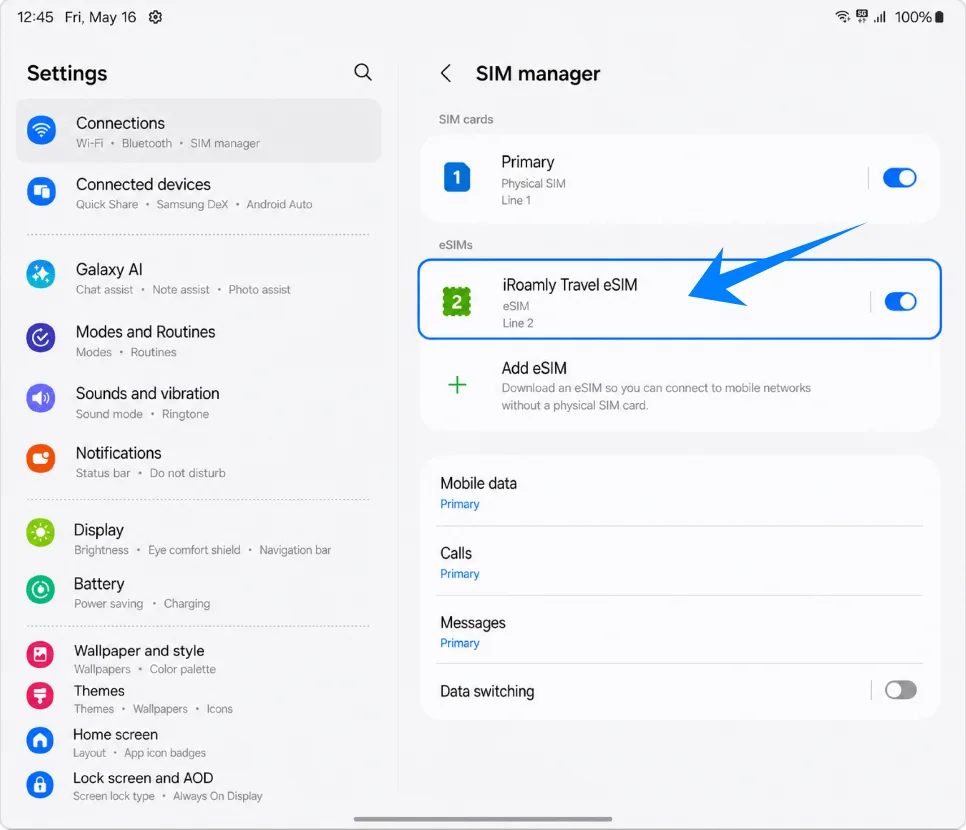
Configure o eSIM da iroamly para Dados de Viagem
No gerenciador de SIM, toque em Dados móveis e selecione o eSIM de Viagem da iroamly. Isso define a iroamly como a linha usada para dados móveis durante a sua viagem.
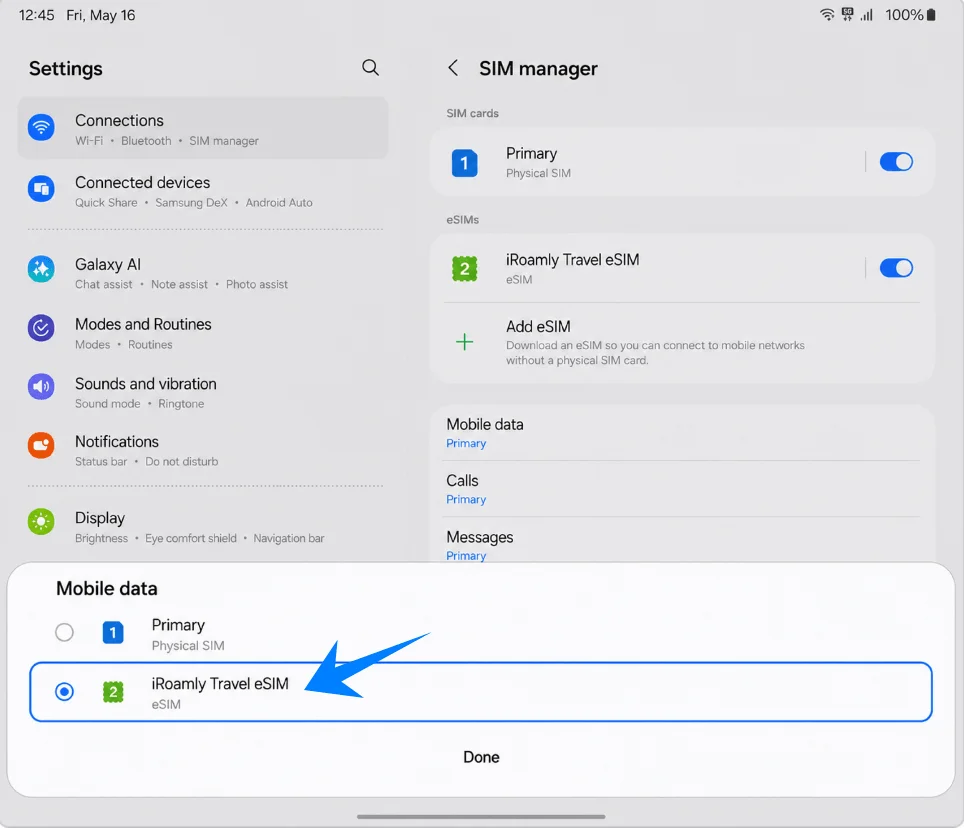
Abra as configurações da linha do eSIM de Viagem da iroamly e ative o Roaming de dados, caso o seu plano de destino ou as instruções da iroamly exijam o roaming. eSIMs de Viagem geralmente precisam do roaming ativado para se conectarem às redes parceiras.
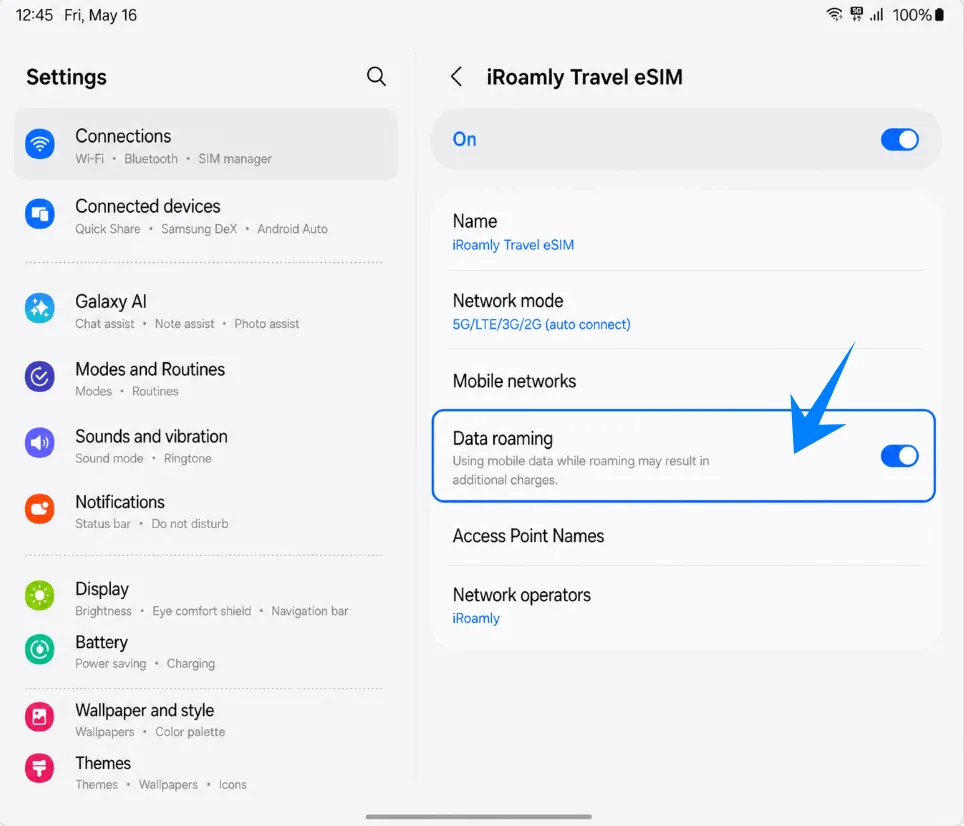
Retorne ao gerenciador de SIM e verifique a Troca de dados. Para evitar o uso acidental do seu SIM principal, mantenha a troca automática desativada e deixe a opção de Dados móveis configurada para o eSIM de Viagem da iroamly.
Solução de problemas
Opção de adicionar eSIM ausente: Atualize a One UI, certifique-se de que o aparelho esteja desbloqueado, verifique se o modelo regional é compatível com eSIM e procure pelo EID nas configurações do dispositivo. O firmware de algumas operadoras pode ocultar ou restringir a configuração de eSIM.
Código QR já utilizado ou com falha de leitura: Utilize o método manual através da opção Inserir código de ativação. Certifique-se de que o código QR não esteja expirado, já instalado, cortado, com brilho insuficiente ou sendo exibido na tela do próprio aparelho que você está tentando usar para fazer o escaneamento.
Falha na ativação manual: Verifique novamente a sequência do código de ativação. Caso o campo de código de ativação da Samsung seja único, insira o código completo exatamente como fornecido, ou combine os detalhes separados da iRoamly no formato LPA:1$SM-DP-ADDRESS$ACTIVATION-CODE, caso esse seja o padrão fornecido no seu pedido da iRoamly.
Instalado, mas sem conexão de dados: Selecione o eSIM de viagem da iRoamly para Dados móveis, ative o Roaming de dados caso seja necessário, reinicie o aparelho e confirme se o plano contratado abrange o seu destino atual.
Ativação pendente: Mantenha a conexão Wi-Fi, reinicie o dispositivo caso a Samsung recomende e aguarde até que o aparelho detecte uma rede compatível no destino. Alguns planos de viagem não iniciam o serviço de rede até que você chegue ao local.
Risco ao reinstalar: Não remova o eSIM para tentar resolver problemas de forma casual. Prefira desativar a linha, pois muitos eSIMs não podem ser baixados novamente após serem excluídos.
Voz ou SMS indisponíveis: Verifique os detalhes do seu plano iRoamly. Muitos planos de eSIM para viagens são exclusivos para dados, portanto, o suporte para voz e SMS não é garantido.
Dúvidas sobre o período de validade: A validade do plano iRoamly tem início no momento da ativação. Verifique no seu plano de destino qual é a condição exata de início, como a primeira conexão realizada a uma rede compatível.
Conclusão
Você agora sabe como instalar e configurar seu eSIM iRoamly com sucesso. Desde escanear o código QR até inserir manualmente os detalhes de ativação, todo o processo pode ser concluído diretamente pelas configurações do seu telefone, sem a necessidade de um chip físico.
Após a instalação, certifique-se de que o eSIM esteja selecionado para dados móveis e confirme se o roaming de dados está ativado, caso seja exigido pelo seu plano. Configurar tudo antes da sua viagem pode ajudar você a se conectar aos dados móveis mais rapidamente assim que chegar ao seu destino.