
O Vivo V40 lite é vendido em diferentes versões regionais, incluindo variantes 4G e 5G, e a disponibilidade de eSIM pode depender do mercado, do firmware da operadora e da versão do software. Este guia aplica-se apenas a unidades do Vivo V40 lite que utilizam o Funtouch OS e apresentam a opção Adicionar eSIM no menu de configurações do SIM.
Para viajantes, um eSIM de viagem iRoamly é muito útil, pois pode ser instalado antes da partida e utilizado para dados móveis no destino sem a necessidade de trocar um chip físico. O método mais prático é escanear o código QR iRoamly, mas a inserção manual é útil quando o código QR está no próprio aparelho ou quando a câmera não consegue realizar a leitura.
Os passos abaixo utilizam o caminho no sistema Vivo/Funtouch OS: Configurações > Rede móvel > Gerenciamento de SIM > Adicionar eSIM. Os nomes dos menus podem variar ligeiramente dependendo da versão do Funtouch OS, da região e da variante da operadora. Se o seu Vivo V40 lite não exibir a opção Adicionar eSIM, é possível que essa unidade não suporte a instalação de eSIM.
Antes de configurar o seu eSIM iRoamly
Conecte o Vivo V40 lite a uma rede Wi-Fi estável antes de iniciar a instalação.
Certifique-se de que o telefone esteja desbloqueado e que a opção "Adicionar eSIM" apareça em Configurações > Rede móvel > Gerenciamento de SIM.
Tenha em mãos o código QR, o endereço SM-DP+ e o Código de Ativação do iRoamly, disponíveis no e-mail do seu pedido ou na página da sua conta iRoamly.
Instale o eSIM iRoamly com 1 ou 2 dias de antecedência da viagem, se o plano permitir, mas verifique primeiro a validade do plano. A validade do plano iRoamly começa a contar a partir da ativação, e o momento exato da ativação pode variar dependendo do plano.
Não apague o eSIM iRoamly após a instalação, a menos que o suporte do iRoamly solicite. Muitos perfis de eSIM para viagem não podem ser reinstalados facilmente após a remoção.
Verifique os detalhes do plano antes de depender de chamadas ou mensagens de texto. Muitos planos de eSIM para viagem oferecem apenas dados, e a disponibilidade de voz/SMS varia conforme o plano escolhido.
Método 1: Instalar eSIM ao Escanear um Código QR
Abra as Configurações no seu Vivo V40 lite e toque em Rede móvel.
Você deverá ver a página de rede móvel do Funtouch OS com as opções de SIM e dados.
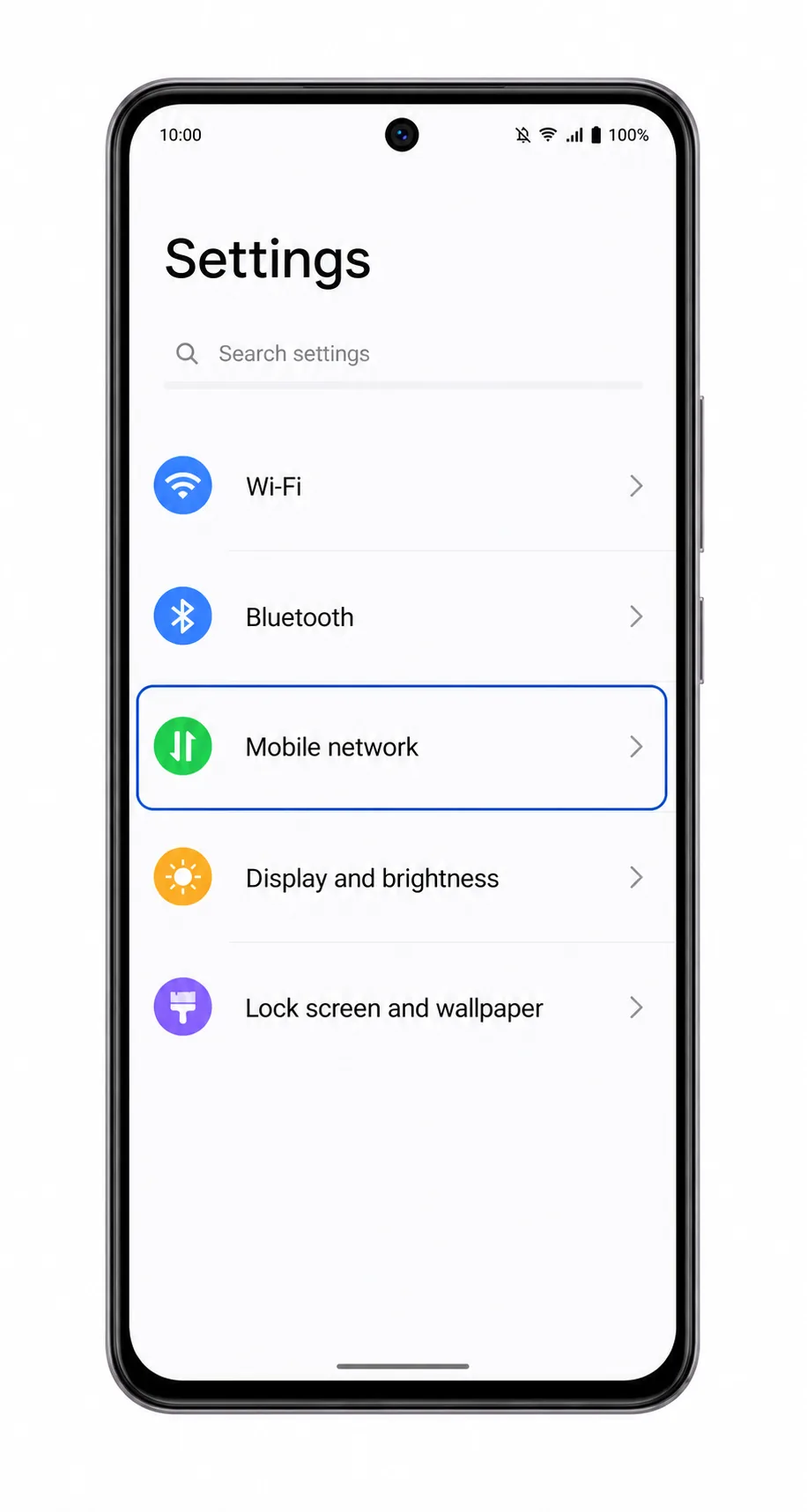
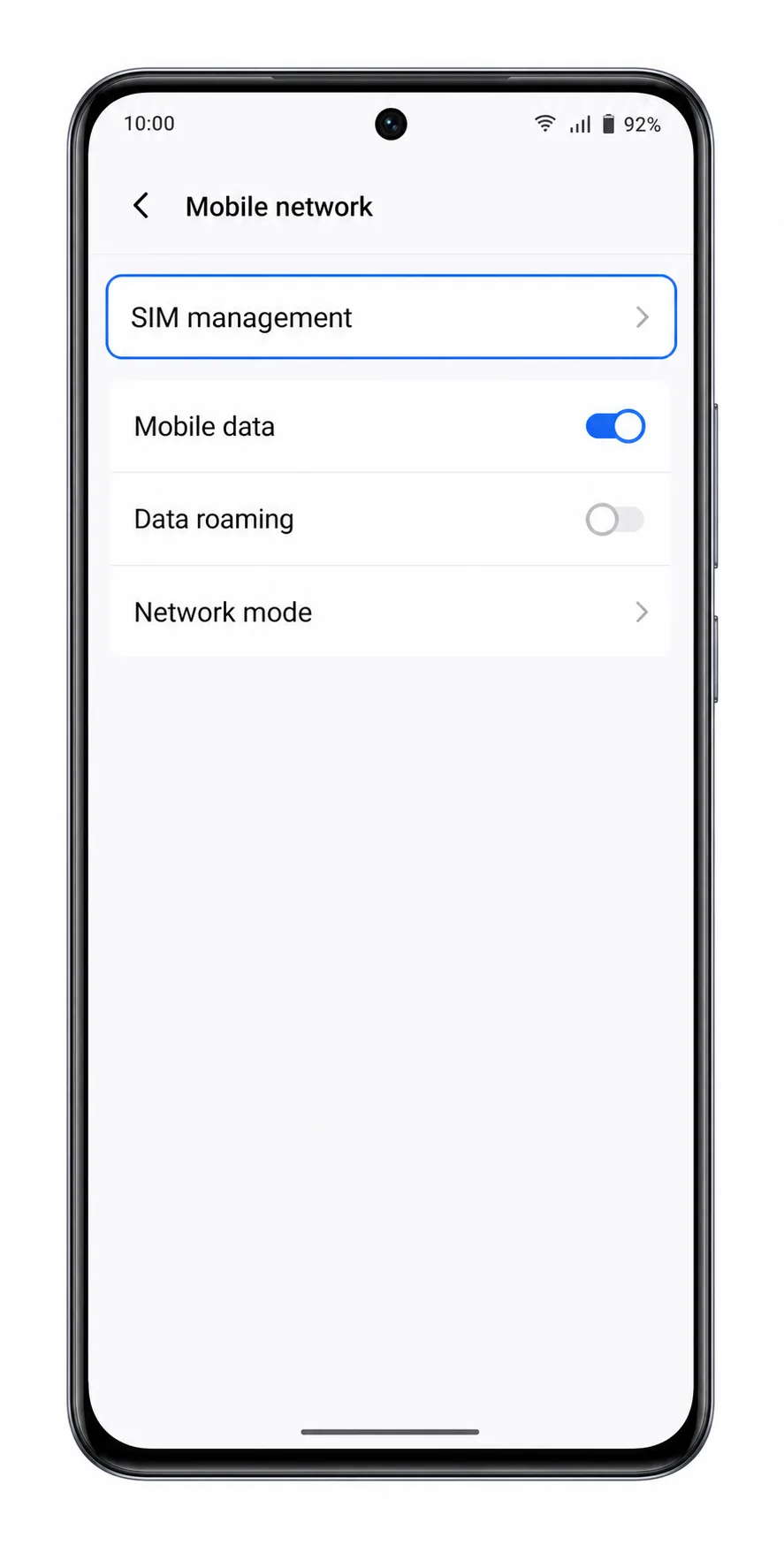
Toque em Gerenciamento de SIM.
O aparelho deverá exibir os cartões SIM físicos instalados e quaisquer controles de eSIM disponíveis.
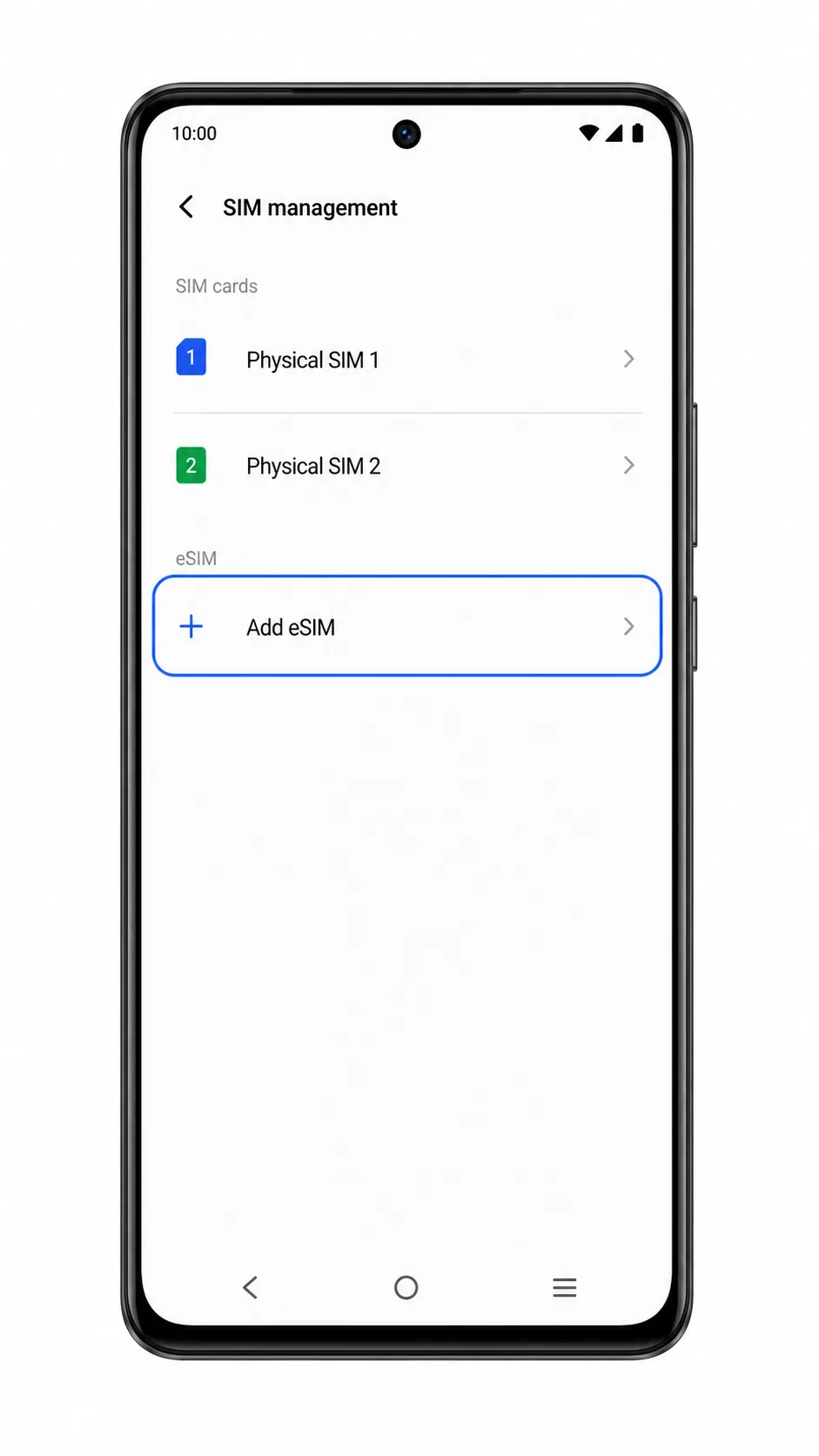
Toque em Adicionar eSIM.
Caso a opção Adicionar eSIM não esteja disponível, interrompa o processo e verifique se o modelo regional específico do seu Vivo V40 lite oferece suporte a eSIM.
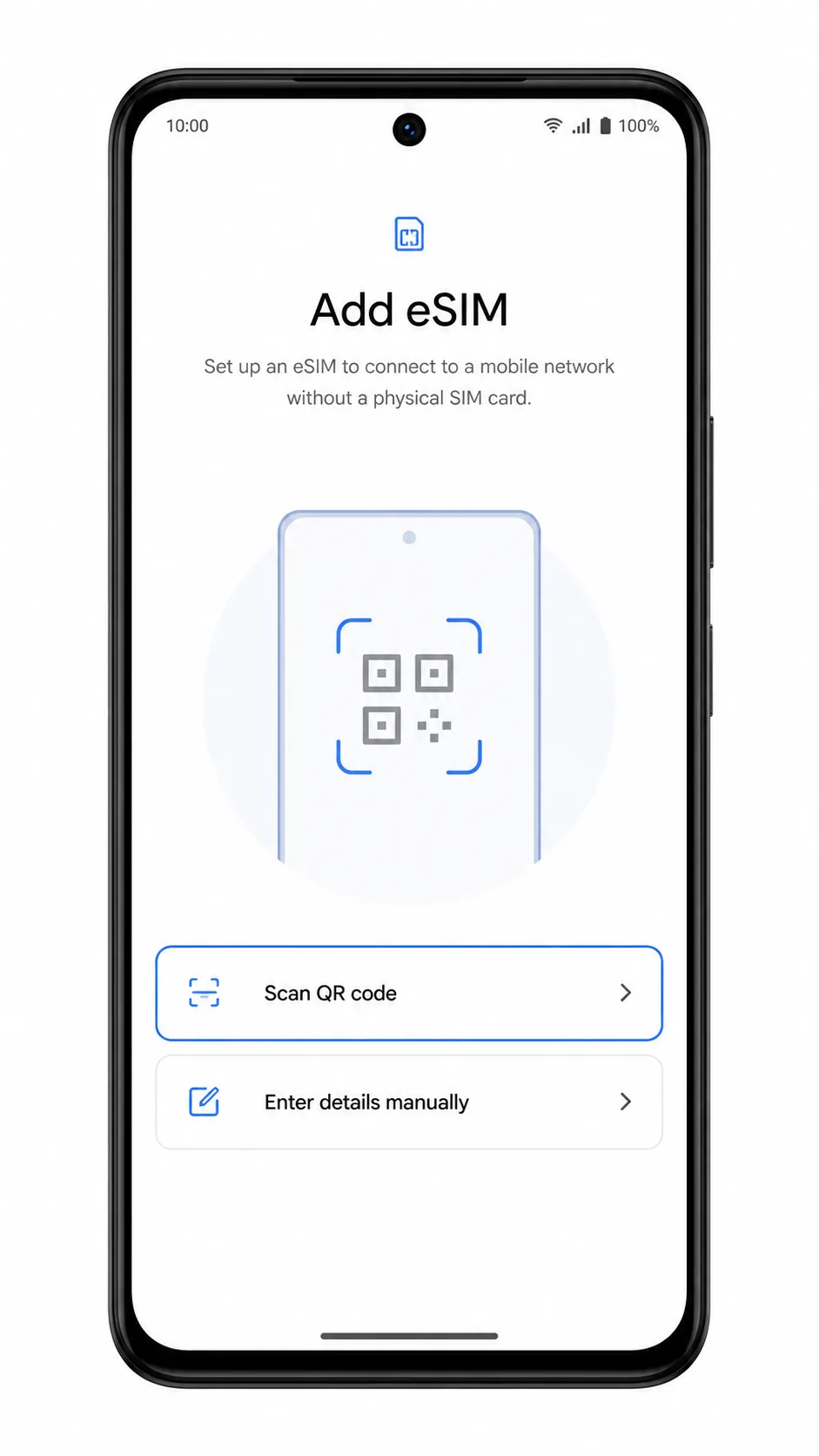
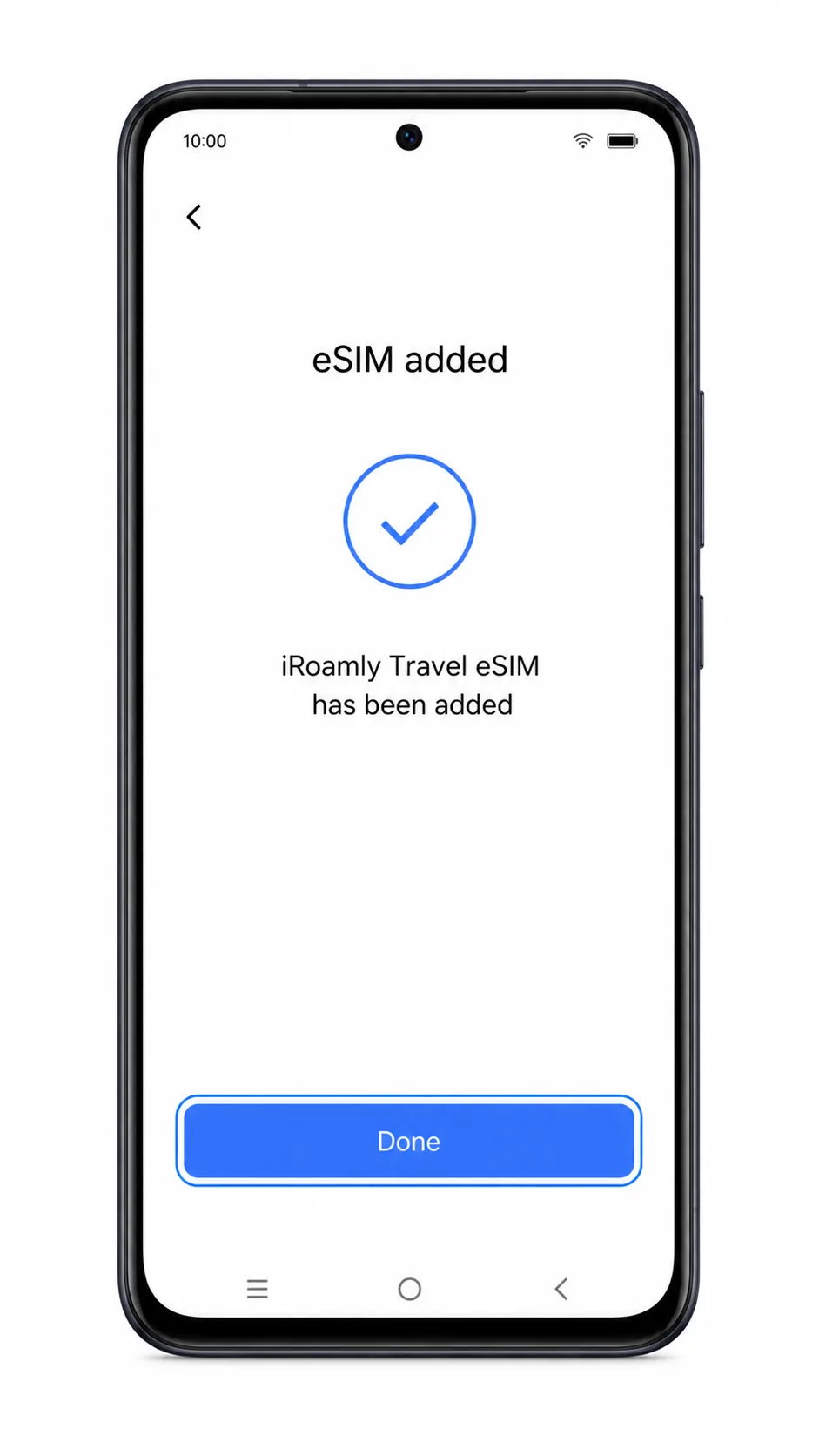
Selecione Escanear código QR assim que a tela de configuração do eSIM for aberta.
O scanner da câmera deverá ser ativado, pronto para ler o código QR do seu eSIM.
Escaneie o código QR da iroamly a partir de outra tela ou de uma cópia impressa e, em seguida, toque em Baixar ou Adicionar quando o aparelho exibir o perfil de eSIM da iroamly.
Mantenha o dispositivo conectado ao Wi-Fi e aguarde a conclusão do download.
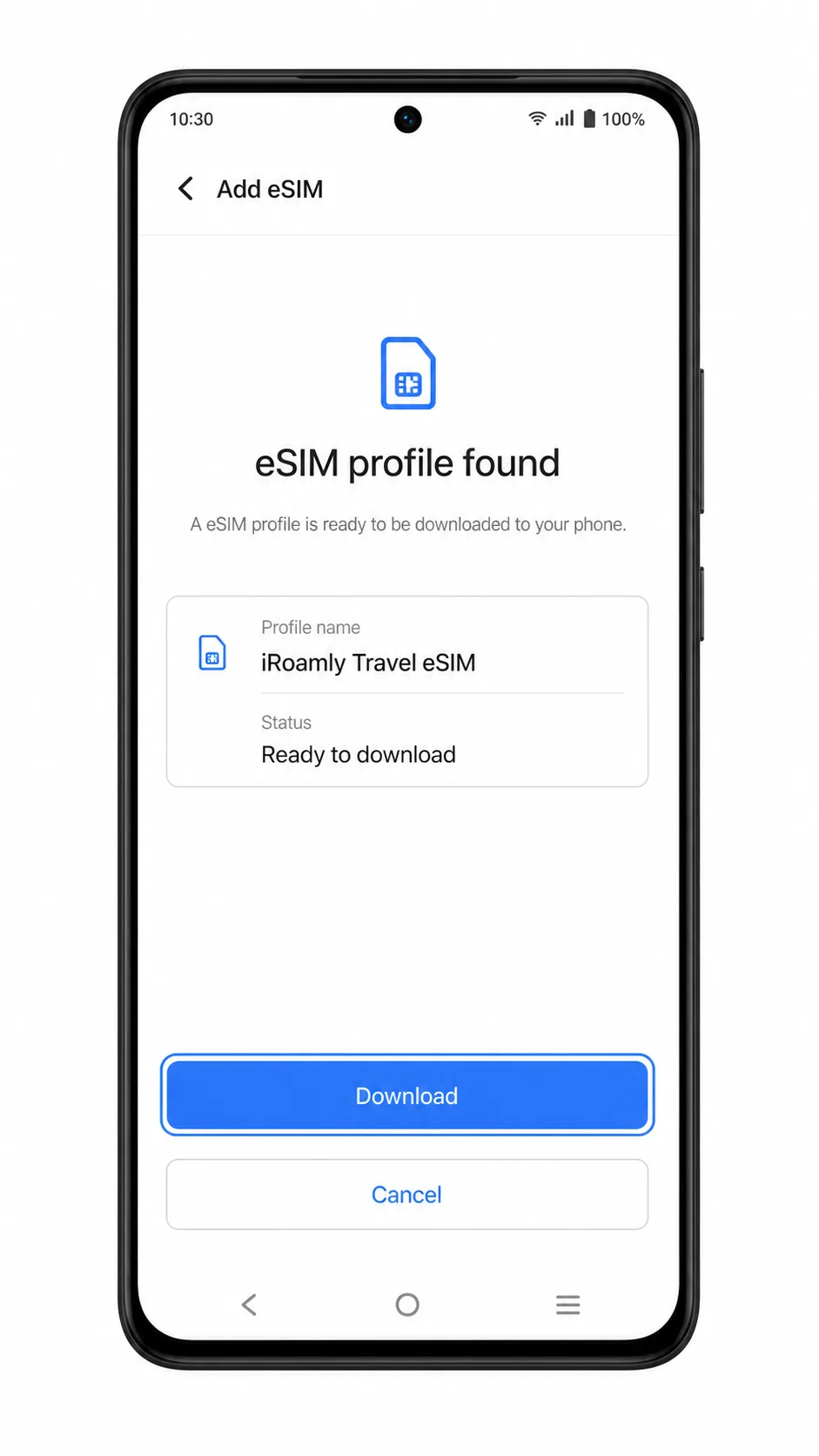
Toque em Concluído após o Funtouch OS confirmar que o eSIM foi adicionado com sucesso.
O eSIM da iroamly deverá aparecer agora em Gerenciamento de SIM, geralmente como uma nova linha de eSIM que pode ser renomeada.
Método 2: Instalar o eSIM Manualmente
Abra as Configurações e toque em Rede móvel.
Utilize este mesmo ponto de partida, mesmo que você já tenha tentado o método via QR code.
Toque em Gerenciamento de SIM.
É aqui que o Funtouch OS lista os slots de SIM, perfis de eSIM e controles de configuração, caso o modelo suporte o uso de eSIM.
Toque em Adicionar eSIM.
Se a opção Adicionar eSIM não for exibida, a inserção manual não estará disponível neste aparelho.
Toque em Inserir detalhes manualmente ou Usar código de ativação na tela do código QR.
A página de configuração manual deverá ser aberta com os campos para os dados de ativação da operadora.
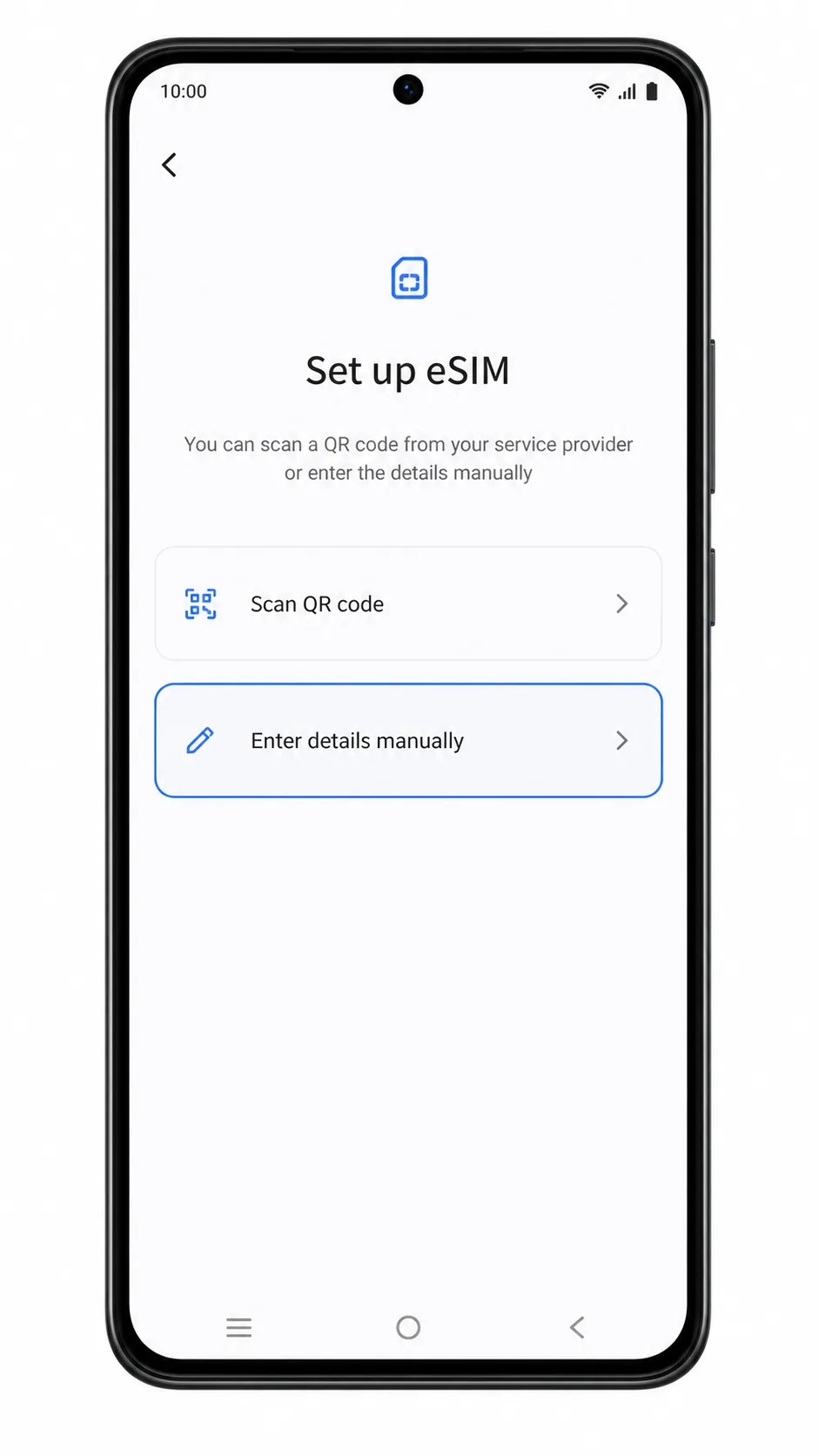
Insira o Endereço SM-DP+ e o Código de Ativação exatamente como fornecidos pela iroamly. Caso um campo de Código de Confirmação apareça, deixe-o em branco, a menos que a iroamly tenha fornecido um.
Após a aceitação dos dados, o telefone deverá exibir o perfil de eSIM da iroamly pronto para o download.
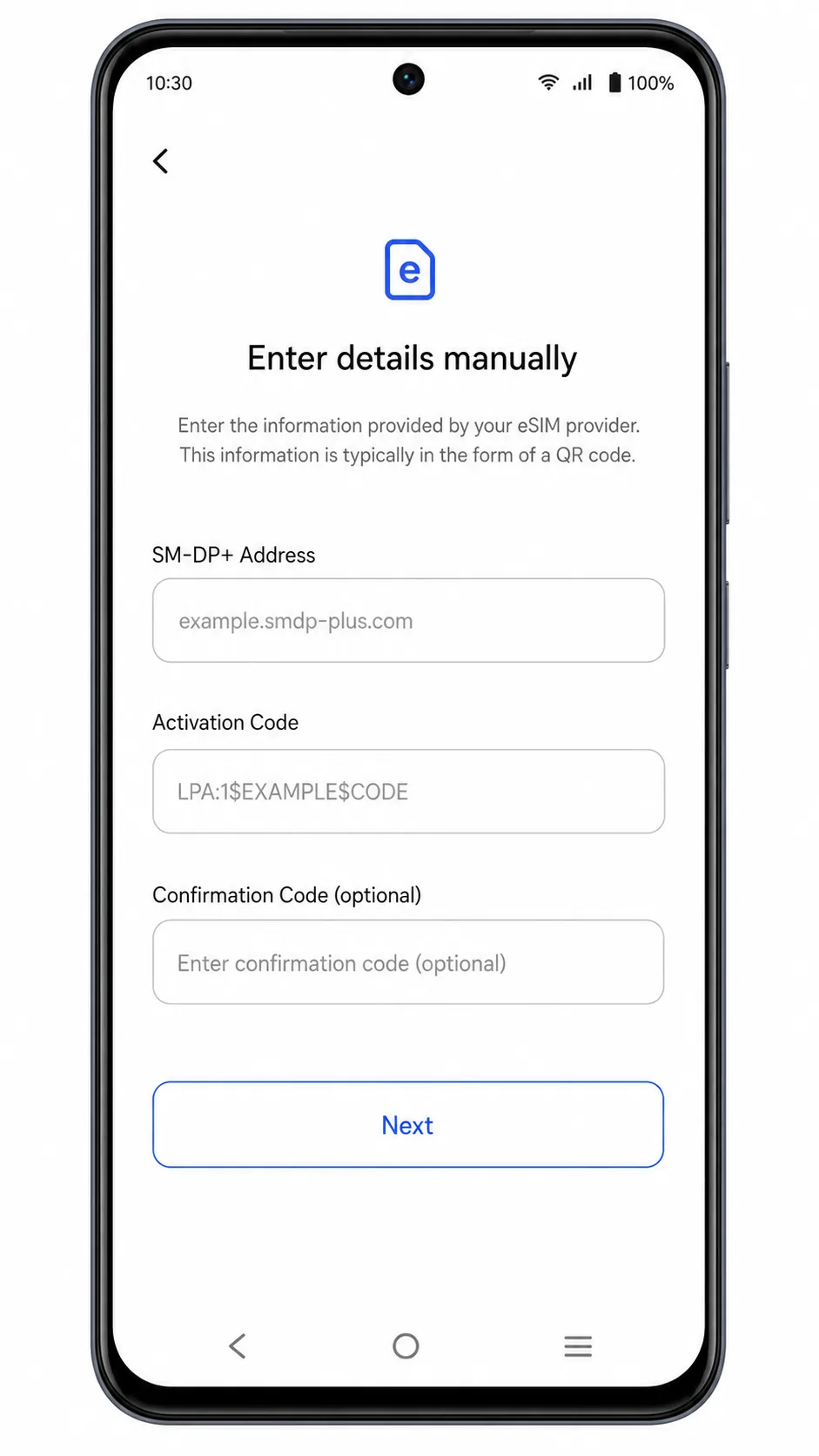
Toque em Baixar, Adicionar ou Ativar e aguarde a conclusão da instalação do perfil de eSIM.
Mantenha o Wi-Fi conectado e não saia da tela de configuração durante o download do perfil.
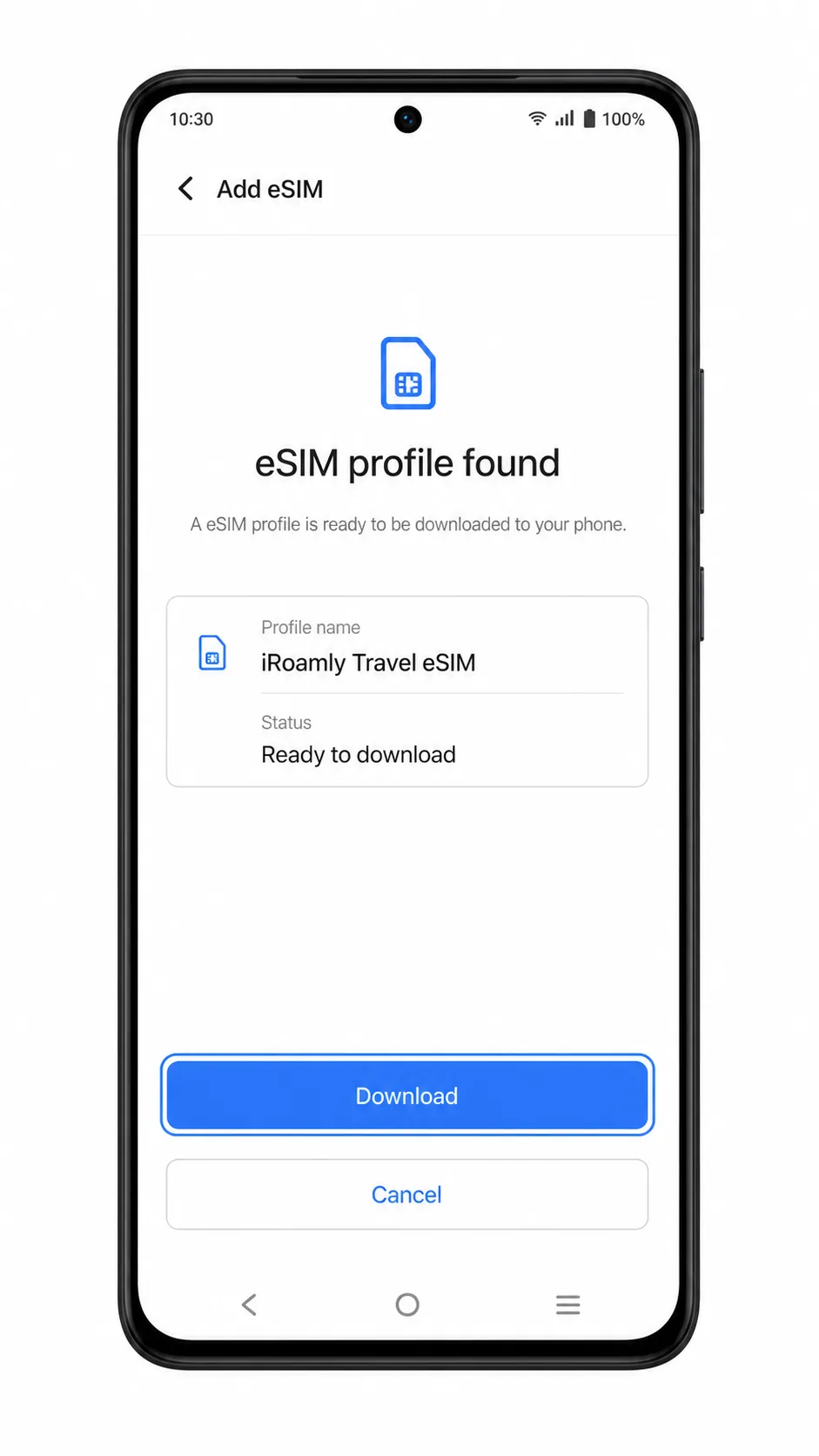
Toque em Concluído após o Funtouch OS confirmar que o eSIM foi adicionado.
A linha da iroamly deverá aparecer agora no Gerenciamento de SIM.
Como confirmar se o seu eSIM iRoamly está instalado
Vá em Ajustes > Rede móvel > Gerenciamento de SIM.
Procure por uma nova linha eSIM ou perfil iRoamly na lista de SIM. Renomeie para iRoamly caso o Funtouch OS permita a edição do rótulo.
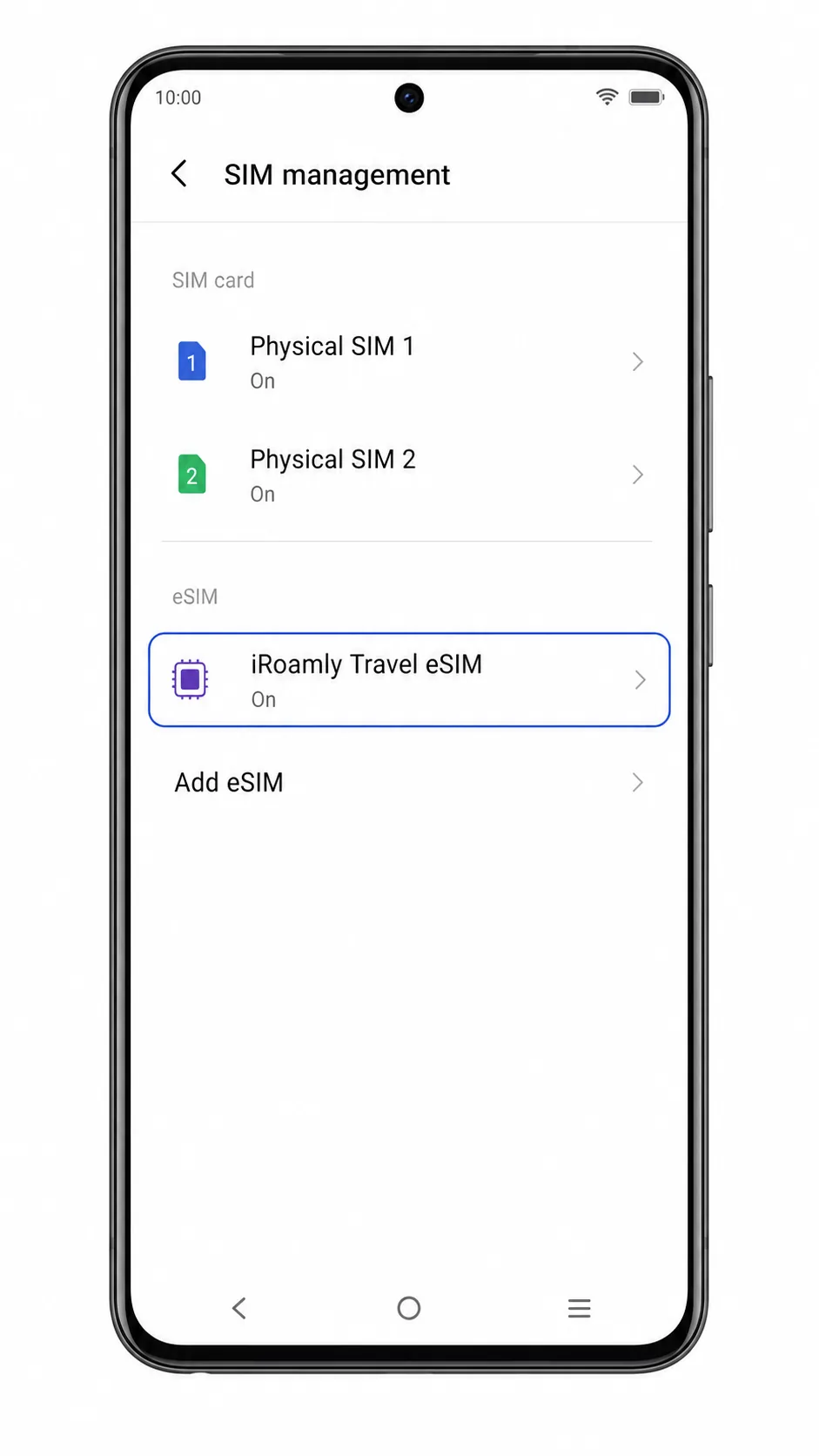
Toque na linha do eSIM iRoamly e verifique se ela está ativada.
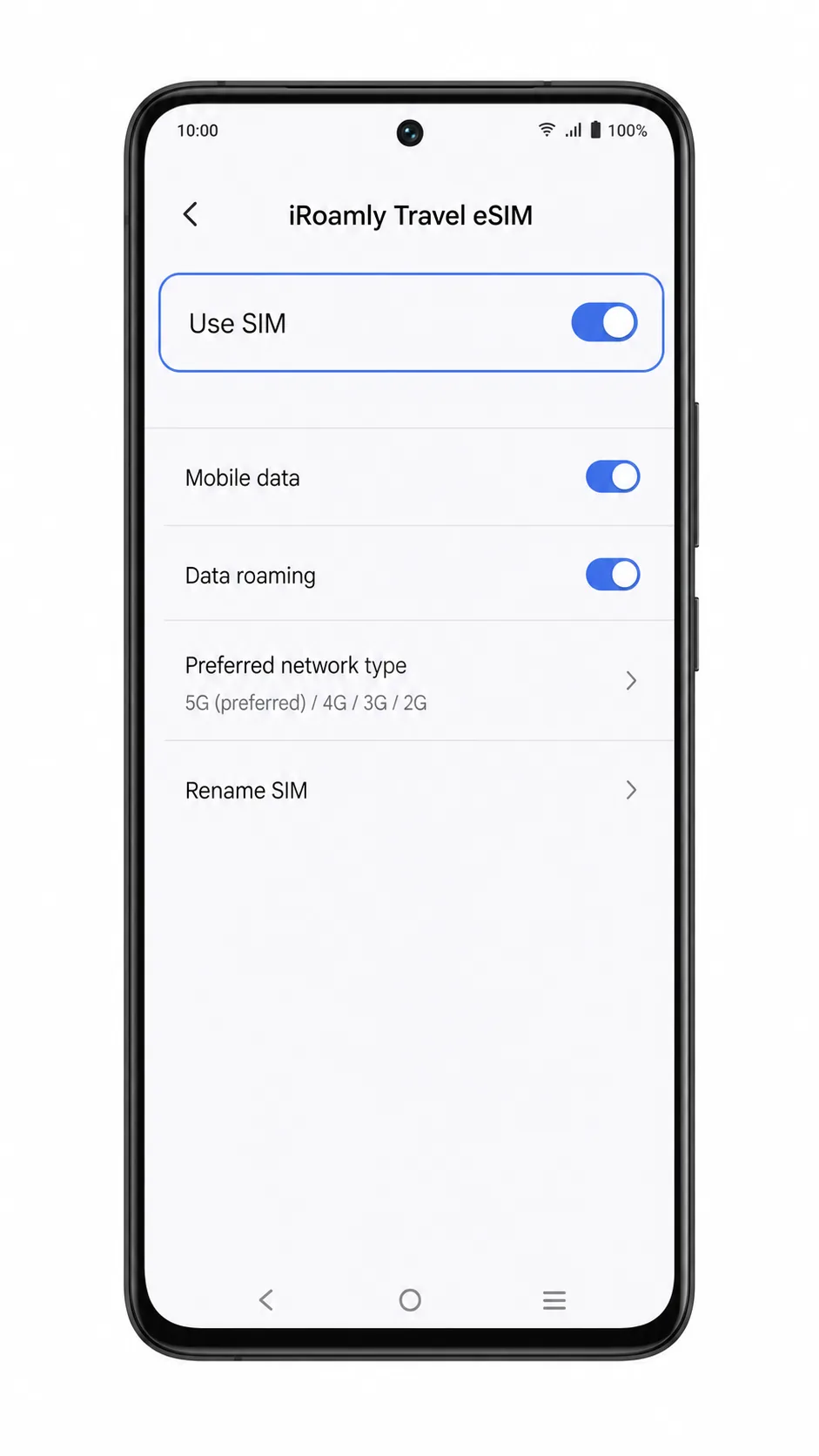
A página de detalhes da linha deve exibir o eSIM ativado, com opções para dados móveis e roaming, dependendo da versão do software.
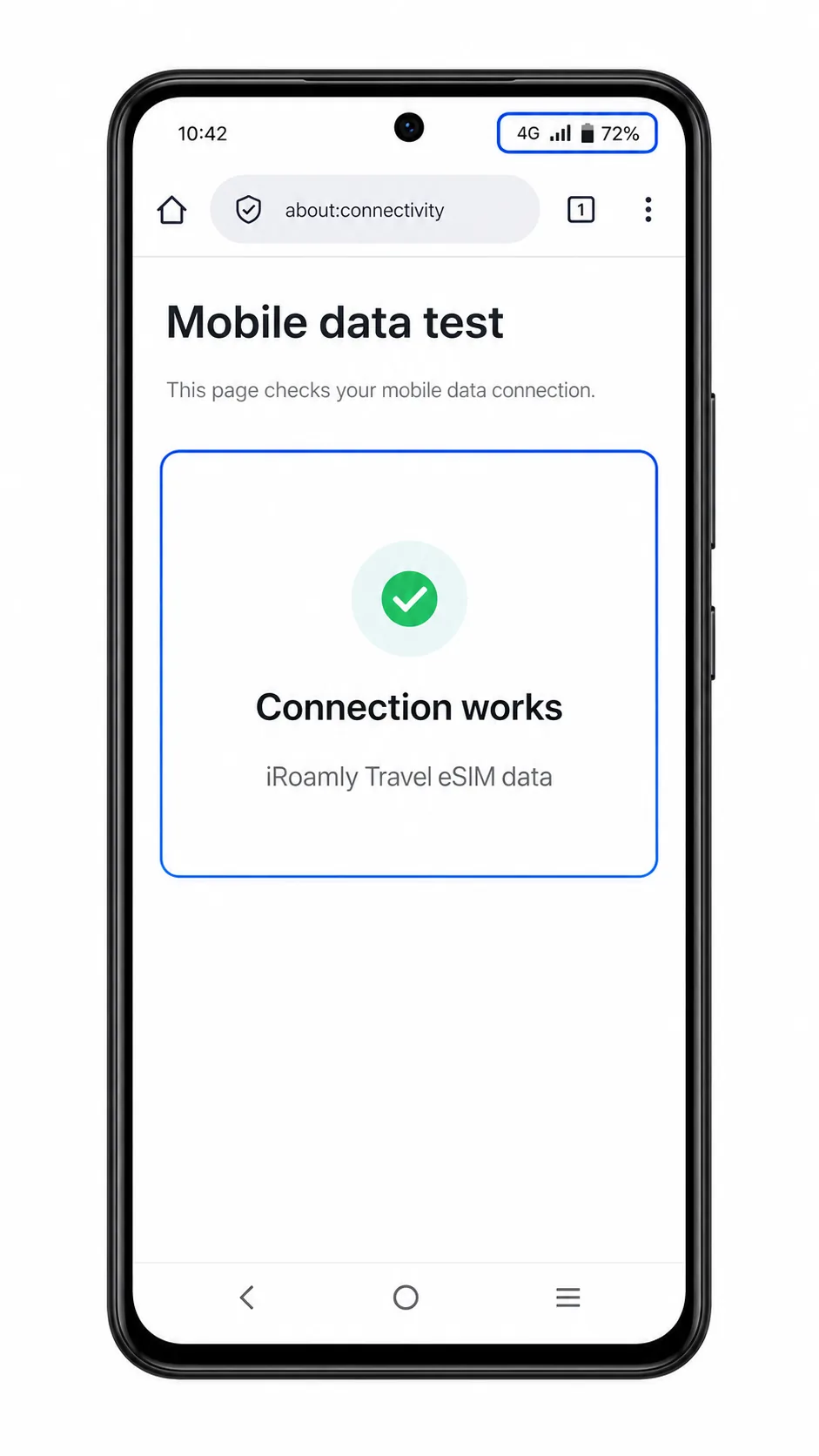
Ao chegar ao país de destino, desligue o Wi-Fi por um momento e abra uma página da web ou um aplicativo de mapas para testar os dados móveis.
Não utilize SMS ou chamadas como teste principal, a menos que o seu plano iRoamly inclua especificamente serviço de voz ou texto.
Configurar eSIM para dados móveis
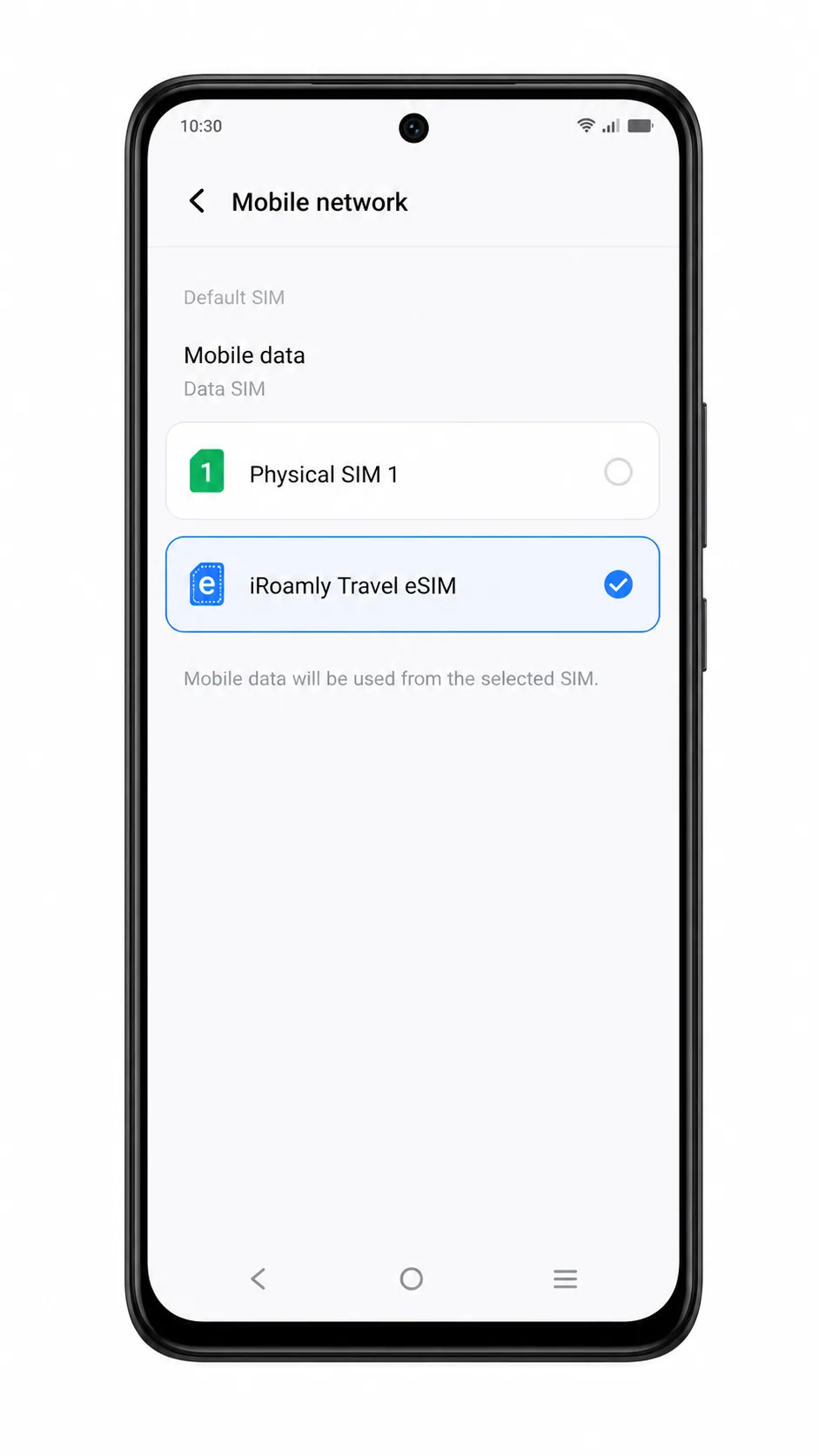
Abra Ajustes > Rede móvel e toque em SIM padrão para dados ou SIM de dados.
Escolha o iRoamly eSIM como a linha de dados móveis quando quiser que os dados de viagem utilizem o plano iRoamly.
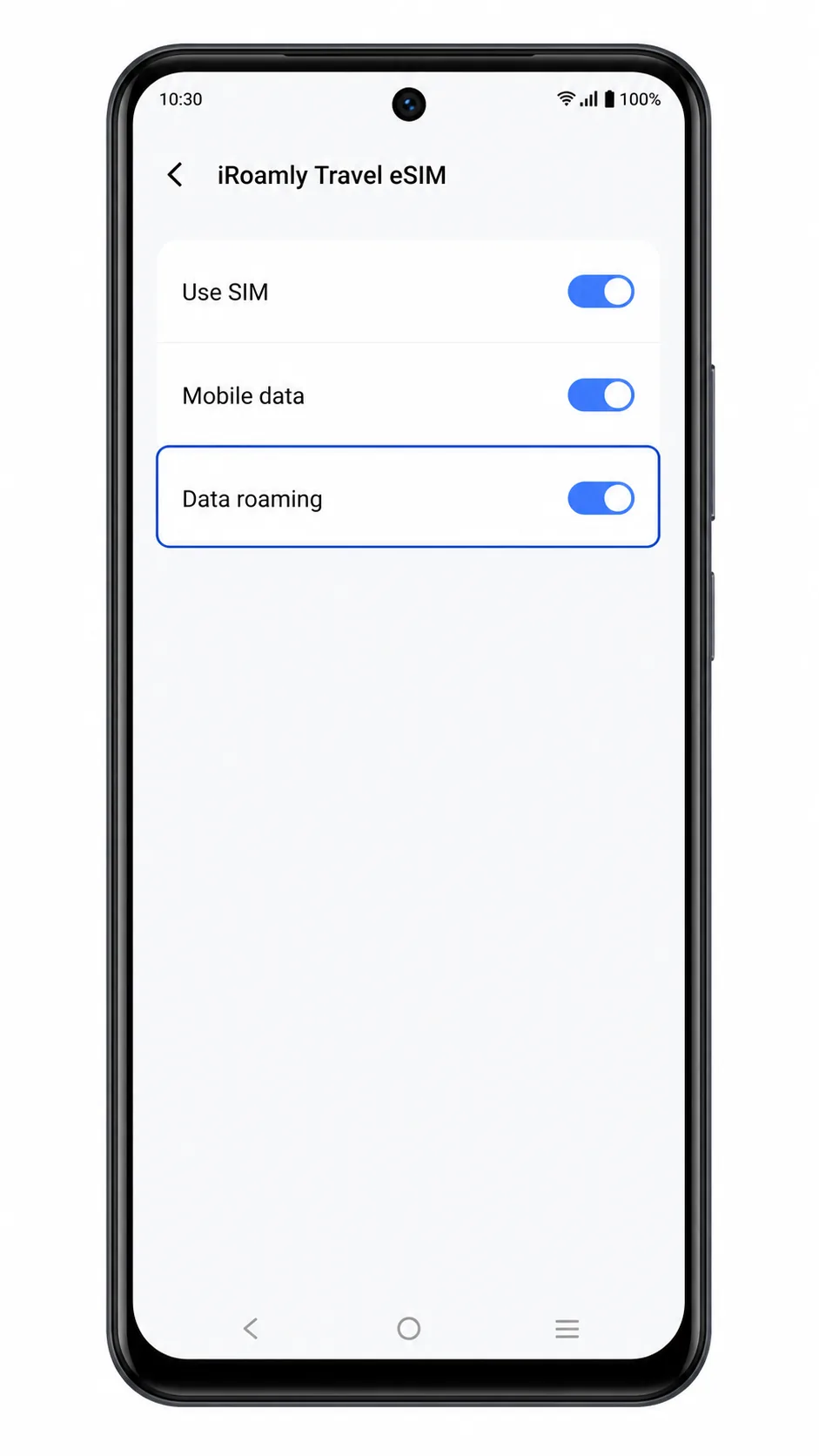
Abra as configurações da linha iRoamly eSIM e ative o Roaming de dados caso o plano de destino ou a rede parceira local exija roaming.
eSIMs de viagem frequentemente exigem que o roaming esteja ativado, pois o plano conecta-se através de redes parceiras fora do seu país de origem.
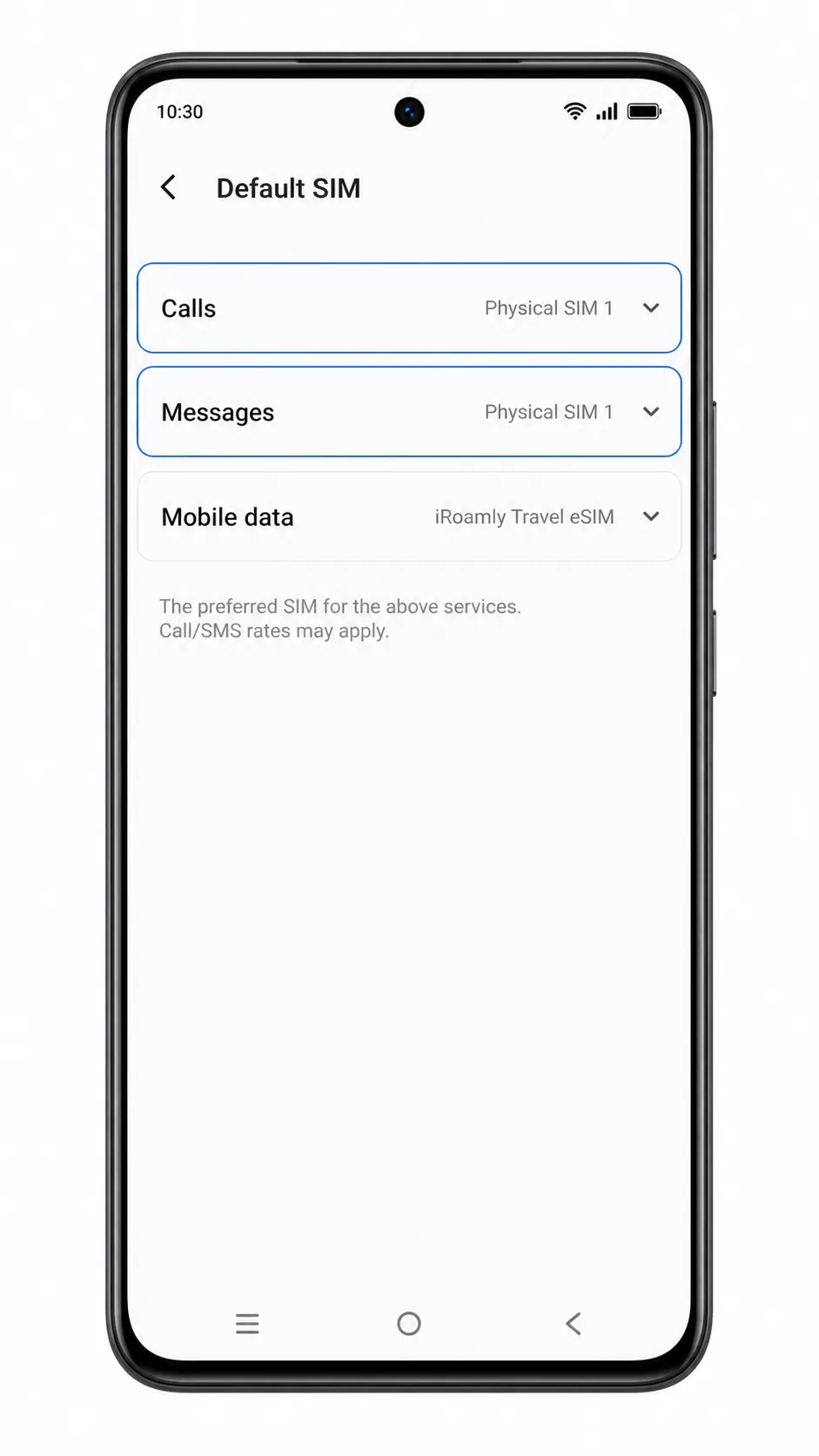
Se o seu telemóvel tiver um SIM físico principal, mantenha as chamadas e SMS no SIM principal, a menos que o seu plano iRoamly inclua esses serviços.
Isto ajuda a evitar o encaminhamento indesejado de chamadas ou mensagens enquanto utiliza o iRoamly para dados de viagem.
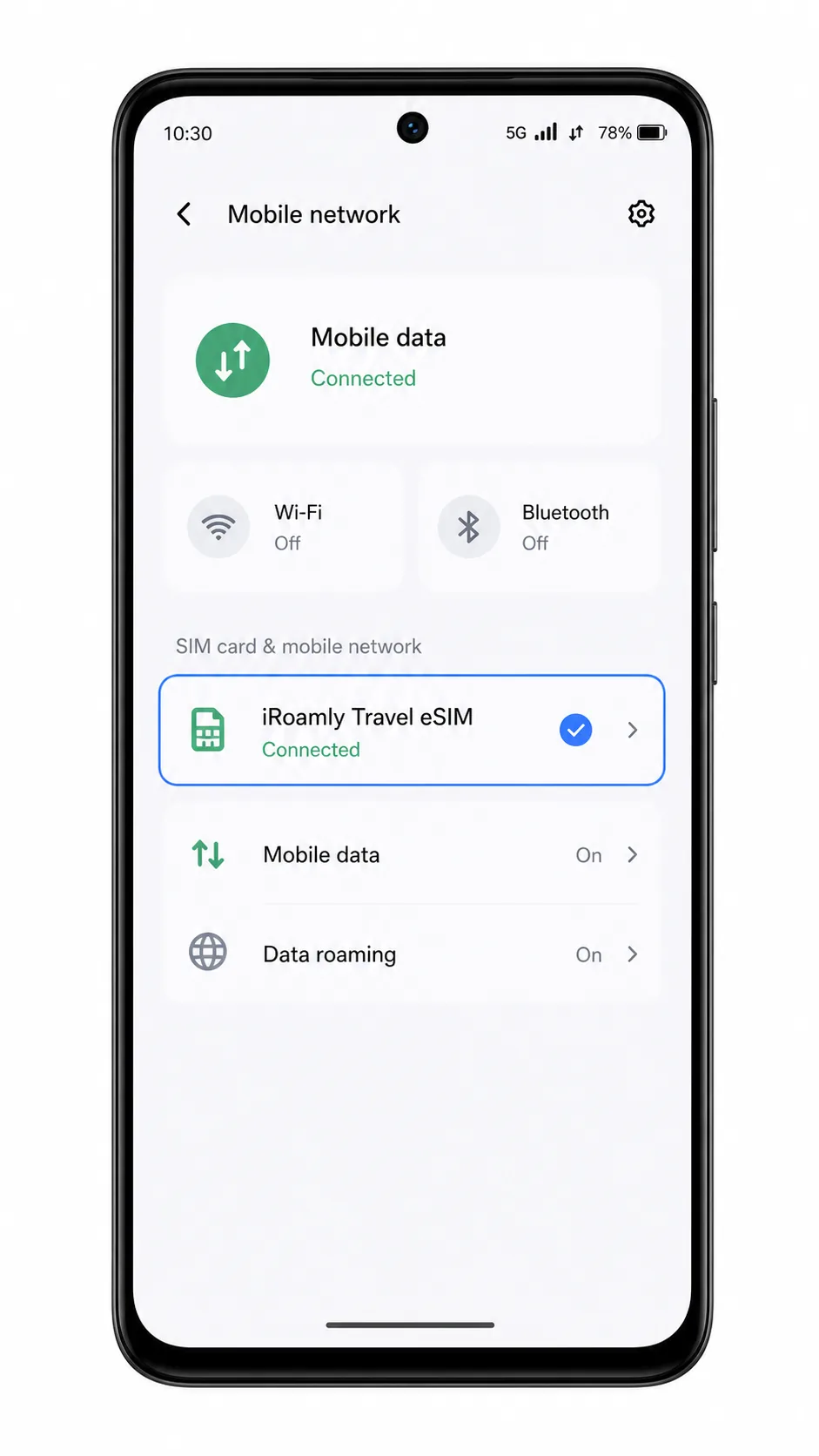
Verifique a barra de estado após a chegada e confirme se os dados móveis funcionam através da linha iRoamly.
Se o telemóvel se conectar a uma rede parceira mas os dados não carregarem, reinicie o telemóvel e verifique novamente o Roaming de dados.
Resolução de problemas
A opção Adicionar eSIM não aparece: confirme a variante exata do seu Vivo V40 lite, a região e o firmware da operadora. Algumas unidades podem ser compatíveis apenas com cartões SIM físicos.
O código QR não é lido: aumente o brilho da tela que exibe o código, limpe a lente da câmera, evite reflexos ou utilize a inserção manual com o Endereço SM-DP+ e o Código de Ativação da iRoamly.
O código QR aparece como já utilizado: não apague o eSIM nem continue tentando. Entre em contato com o suporte da iRoamly, pois muitos códigos QR de eSIM são de uso único.
A ativação está pendente: mantenha a conexão Wi-Fi ativa, aguarde alguns minutos e reinicie o telefone caso o status não seja alterado.
O eSIM foi instalado, mas não há conexão de dados: selecione a linha iRoamly para dados móveis, ative o Roaming de dados, confirme se você está no destino coberto pelo plano e reinicie o telefone.
A linha iRoamly aparece, mas chamadas ou SMS não funcionam: verifique os detalhes do seu plano. Muitos eSIMs de viagem da iRoamly são destinados apenas para dados.
Os detalhes inseridos manualmente são rejeitados: reinsira o Endereço SM-DP+ e o Código de Ativação exatamente como fornecidos, sem espaços adicionais. Deixe o campo Código de Confirmação em branco, a menos que um tenha sido fornecido pela iRoamly.
Conclusão
O seu iRoamly eSIM está agora instalado no seu Vivo V40 lite e pronto para ser utilizado assim que o seu plano de viagem for ativado. Assim que chegar a um destino suportado, poderá desfrutar de dados móveis para navegação, mensagens, reservas de viagens, tradução, transporte por aplicativo e outros serviços online do dia a dia, sem necessidade de qualquer instalação adicional.
Preparar a sua conectividade de viagem com antecedência significa que poderá passar menos tempo a configurar o seu telemóvel após a chegada e mais tempo a aproveitar a sua viagem. Com o seu Vivo V40 lite e o iRoamly eSIM prontos a usar, manter-se ligado no estrangeiro torna-se simples, fiável e conveniente.