
Alguns modelos regionais do Vivo V50, incluindo certas variantes do Oriente Médio, listam o suporte a eSIM na página local de especificações da vivo. Este guia aplica-se apenas às unidades do Vivo V50 que apresentam suporte a eSIM nas especificações locais oficiais ou exibem a opção Adicionar eSIM no Funtouch OS 15.
Para viajantes, um eSIM de viagem iRoamly pode ser instalado antes da partida e utilizado para dados móveis após a chegada. O método via código QR costuma ser o mais rápido, enquanto a inserção manual é útil caso o código QR não possa ser lido ou se você estiver realizando a configuração a partir do próprio aparelho.
Este guia aborda ambos os métodos de configuração no Vivo V50, como confirmar se o eSIM iRoamly foi adicionado e quais configurações de dados móveis e roaming devem ser verificadas antes de utilizar o plano no exterior.
Antes de configurar o seu eSIM iRoamly
Conecte o Vivo V50 a uma rede Wi-Fi estável antes de iniciar o download do eSIM.
Confirme se o modelo regional específico do seu Vivo V50 suporta eSIM. Alguns mercados comercializam o Vivo V50 apenas com suporte para SIM físico.
Atualize para a versão mais recente disponível do software Funtouch OS 15 caso a opção "Adicionar eSIM" não esteja visível.
Tenha em mãos o seu código QR iRoamly, o endereço SM-DP+, o código de ativação e, se aplicável, o código de confirmação.
Não exclua um eSIM iRoamly instalado, a menos que o suporte da iRoamly confirme que ele pode ser reinstalado.
Sempre que possível, instale o eSIM 1 ou 2 dias antes da viagem. A validade do plano iRoamly começa a contar a partir da ativação; verifique os detalhes do seu plano para confirmar o momento exato em que a ativação ocorre.
Os planos de eSIM para viagem da iRoamly podem ser apenas para dados. A disponibilidade de chamadas de voz e SMS varia conforme o plano.
Método 1: Instalar eSIM digitalizando um código QR
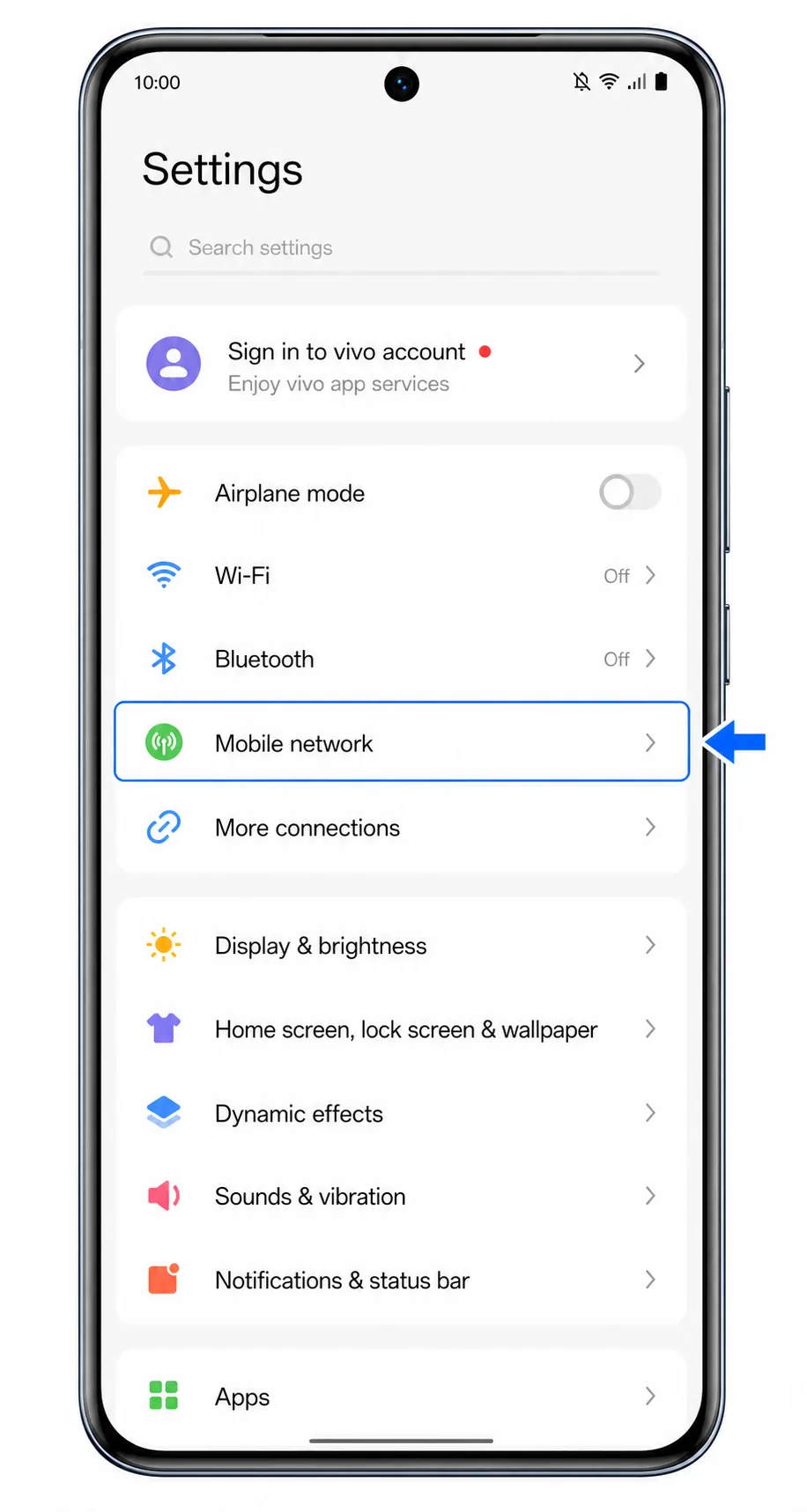
Abra as Configurações no seu Vivo V50 e toque em Rede móvel.
Você verá a área de configurações de rede móvel do Funtouch OS.
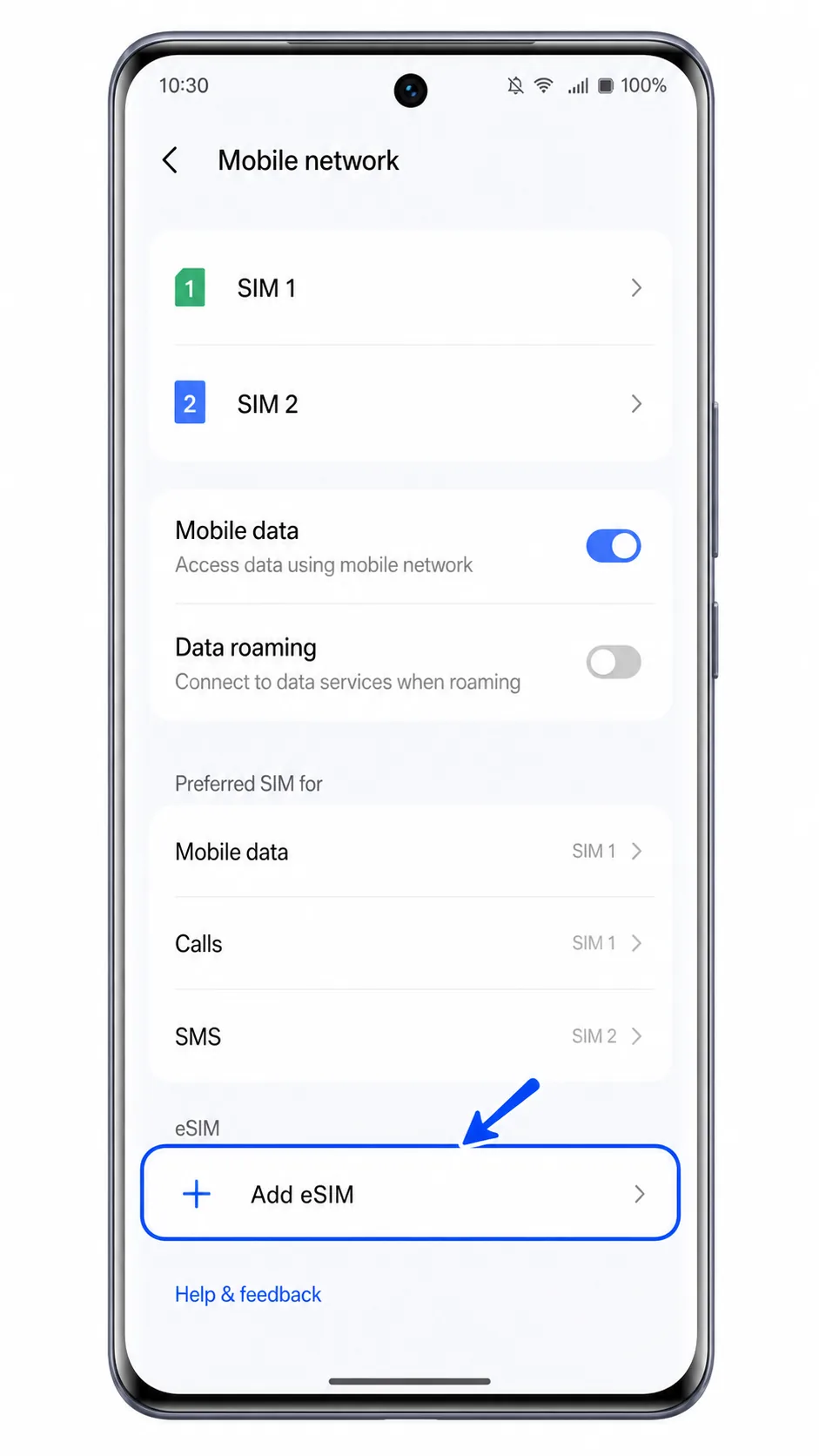
Toque em Adicionar eSIM na página de Rede móvel.
O telefone abrirá a área de configuração do eSIM para a adição de um novo perfil.
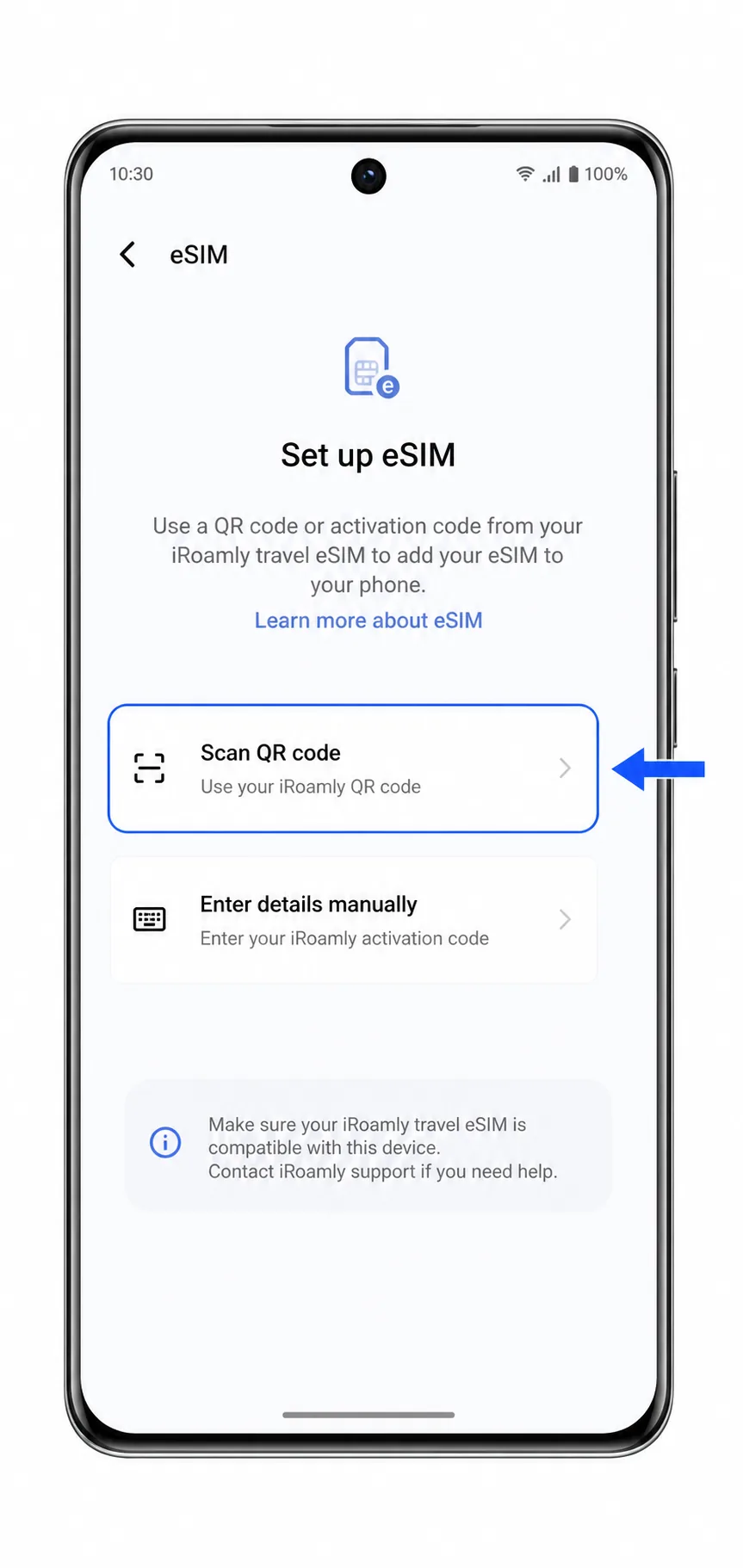
Toque em Digitalizar código QR.
Utilize esta opção quando o seu código QR iRoamly estiver sendo exibido em outra tela ou estiver impresso.
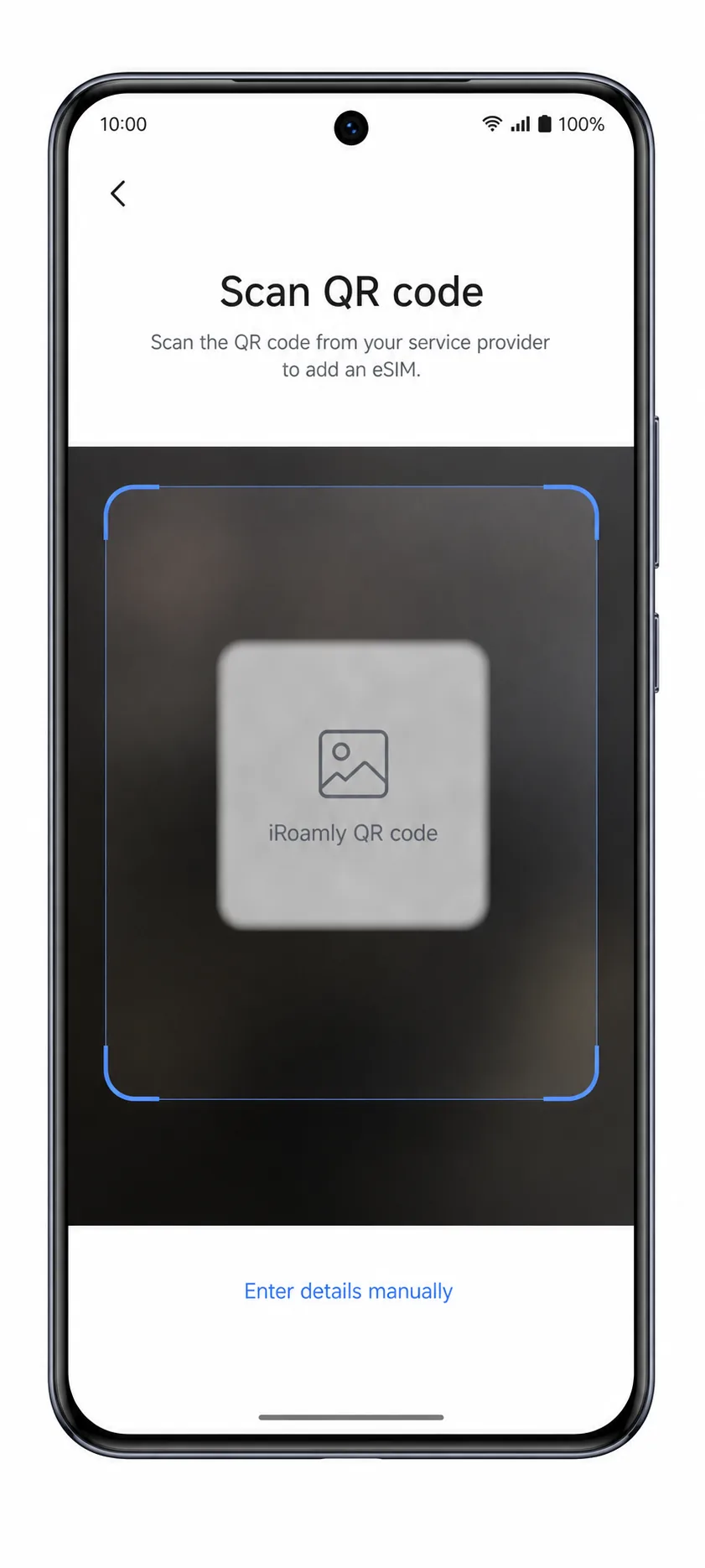
Aponte o scanner para o código QR iRoamly e aguarde a leitura pelo telefone.
Mantenha o código QR plano e em um local iluminado. Não compartilhe o código QR publicamente, pois ele está vinculado ao seu perfil de eSIM.
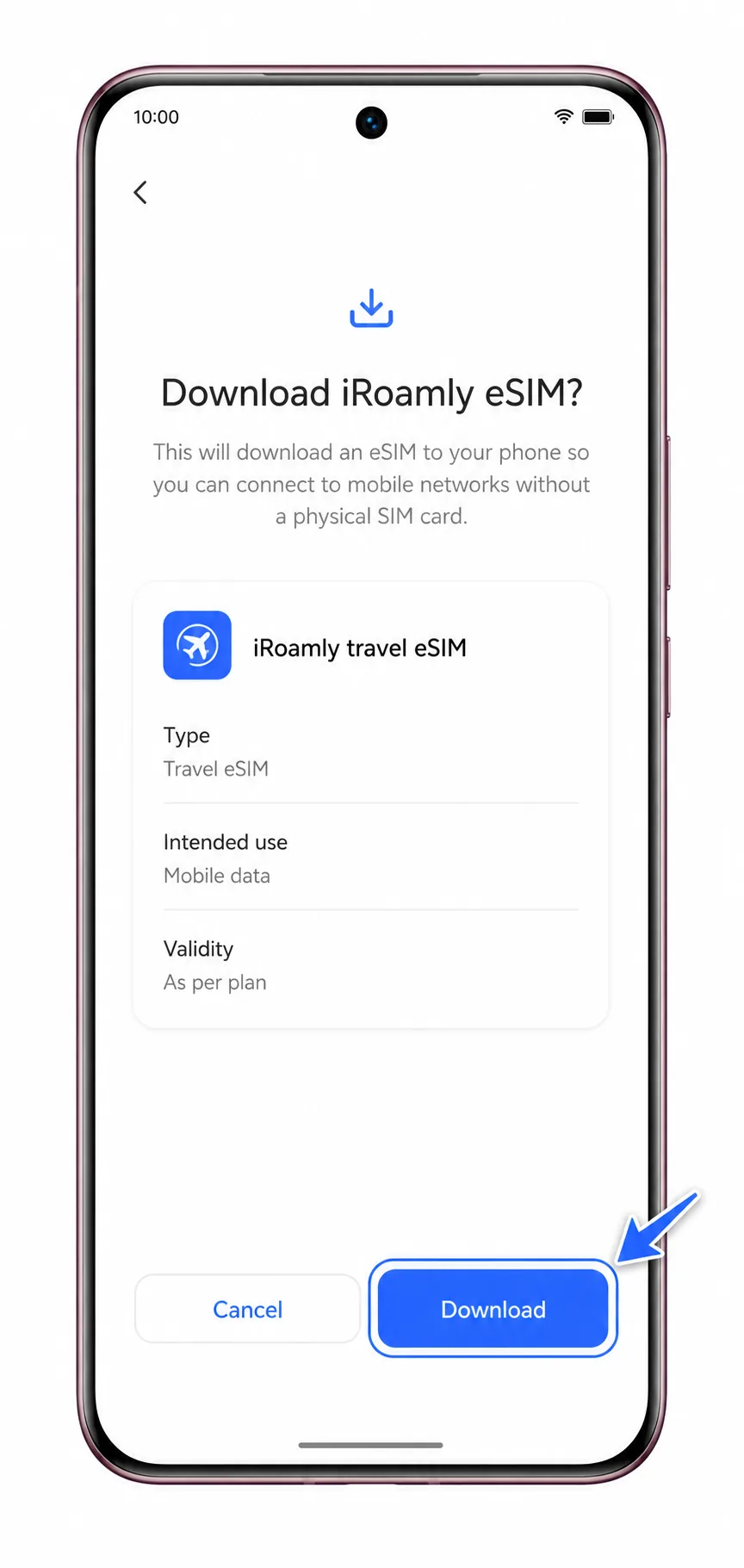
Revise os detalhes do eSIM e toque em Baixar.
Mantenha o telefone conectado ao Wi-Fi até que o download seja concluído.
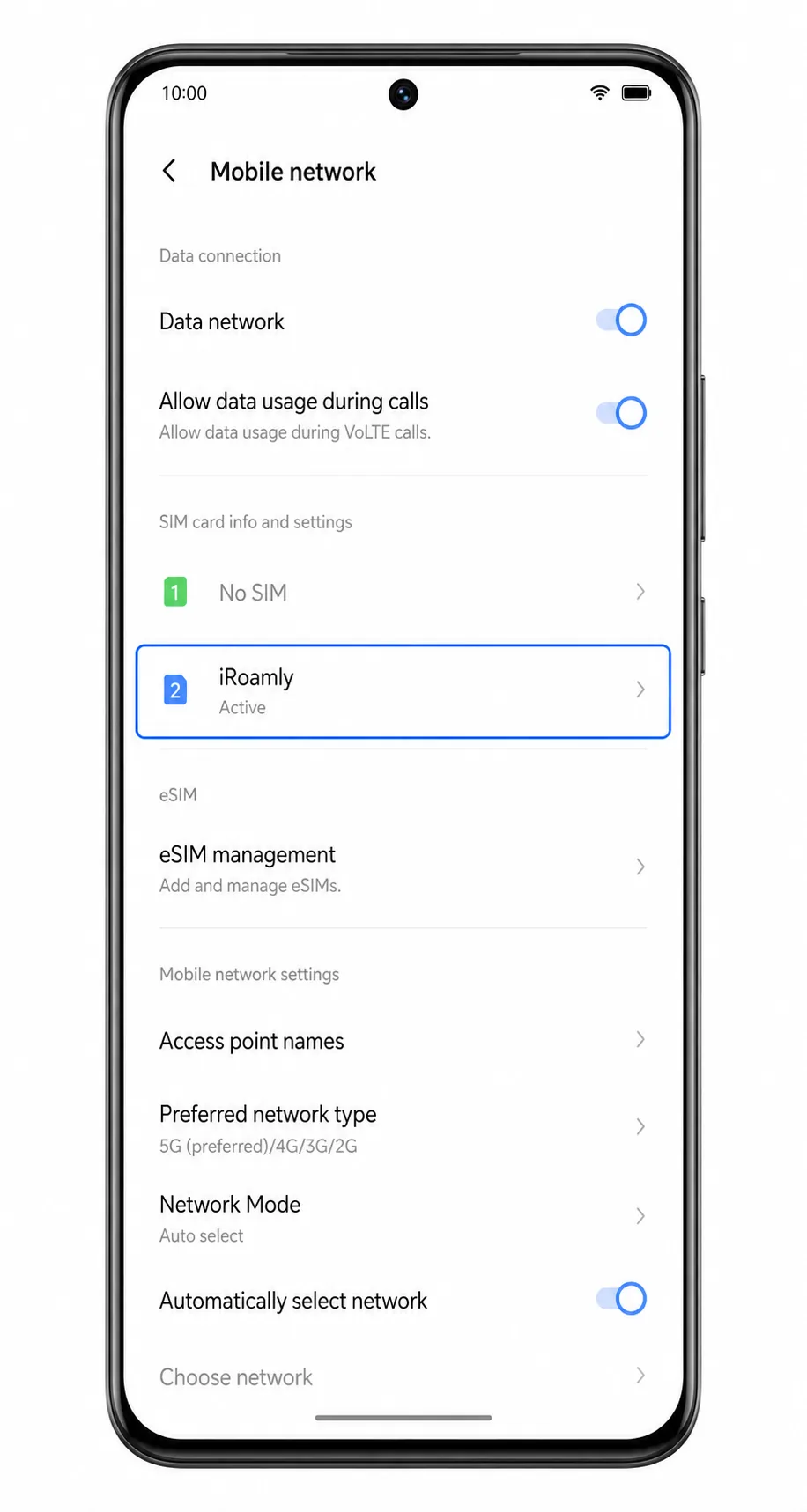
Retorne a Configurações > Rede móvel e confirme se o iRoamly aparece como um eSIM ativo.
Se solicitado, mantenha o eSIM iRoamly ativado para que ele esteja pronto para a configuração dos dados móveis.
Método 2: Instalar o eSIM manualmente
Abra as Configurações no Vivo V50 e toque em Rede móvel.
Este é o mesmo ponto de partida utilizado para a configuração via código QR.
Toque em Adicionar eSIM.
O Vivo V50 abrirá a tela de configuração do eSIM.
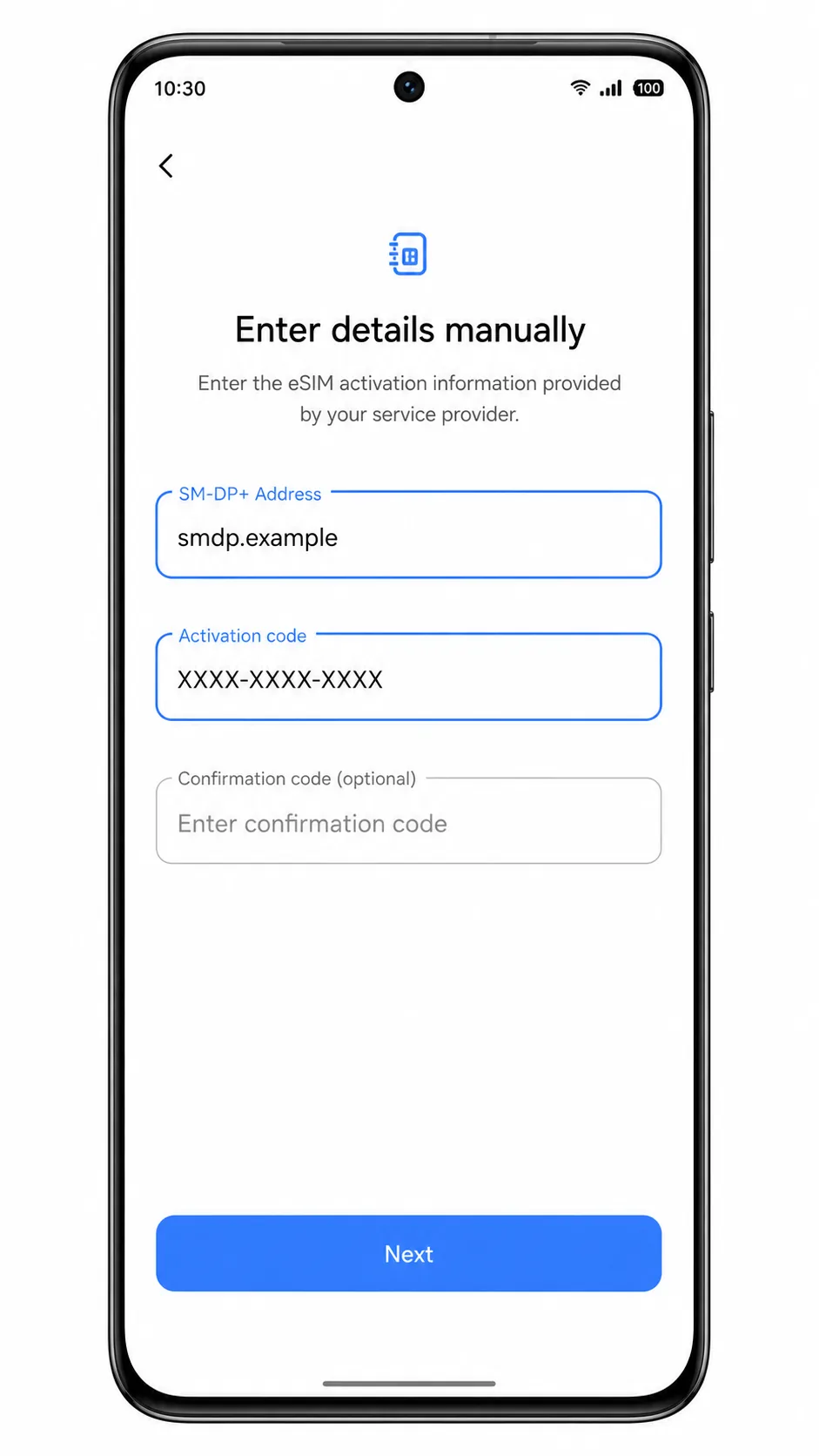
Toque em Inserir detalhes manualmente.
Utilize esta opção caso o código QR esteja no próprio Vivo V50 ou se a leitura do código falhar.
Insira o endereço SM-DP+ e o código de ativação exatamente conforme fornecidos pela iroamly.
Se a iroamly fornecer um código de confirmação, insira-o no campo opcional. Em seguida, toque em Próximo.
Revise os detalhes do eSIM e toque em Baixar.
Aguarde o Vivo V50 concluir o download do perfil da iroamly antes de sair da tela.
Volte para Configurações > Rede móvel e verifique se a iroamly aparece como ativa.
O perfil deve aparecer nesta página para que você possa utilizá-lo com dados de viagem.
Como confirmar se o seu iRoamly eSIM está instalado
Abra Ajustes > Rede móvel.
Procure por iRoamly na lista de SIM ou eSIM, com o perfil marcado como ativo ou habilitado.
Toque na opção do iRoamly eSIM.
Confirme se o eSIM está habilitado. Se o seu plano iRoamly for apenas de dados, não utilize SMS ou chamadas para testar a instalação.
Configurar eSIM para Dados Móveis
Em Configurações > Rede móvel, toque em Dados móveis em Preferir SIM para.
Selecione iRoamly como a linha de dados móveis.
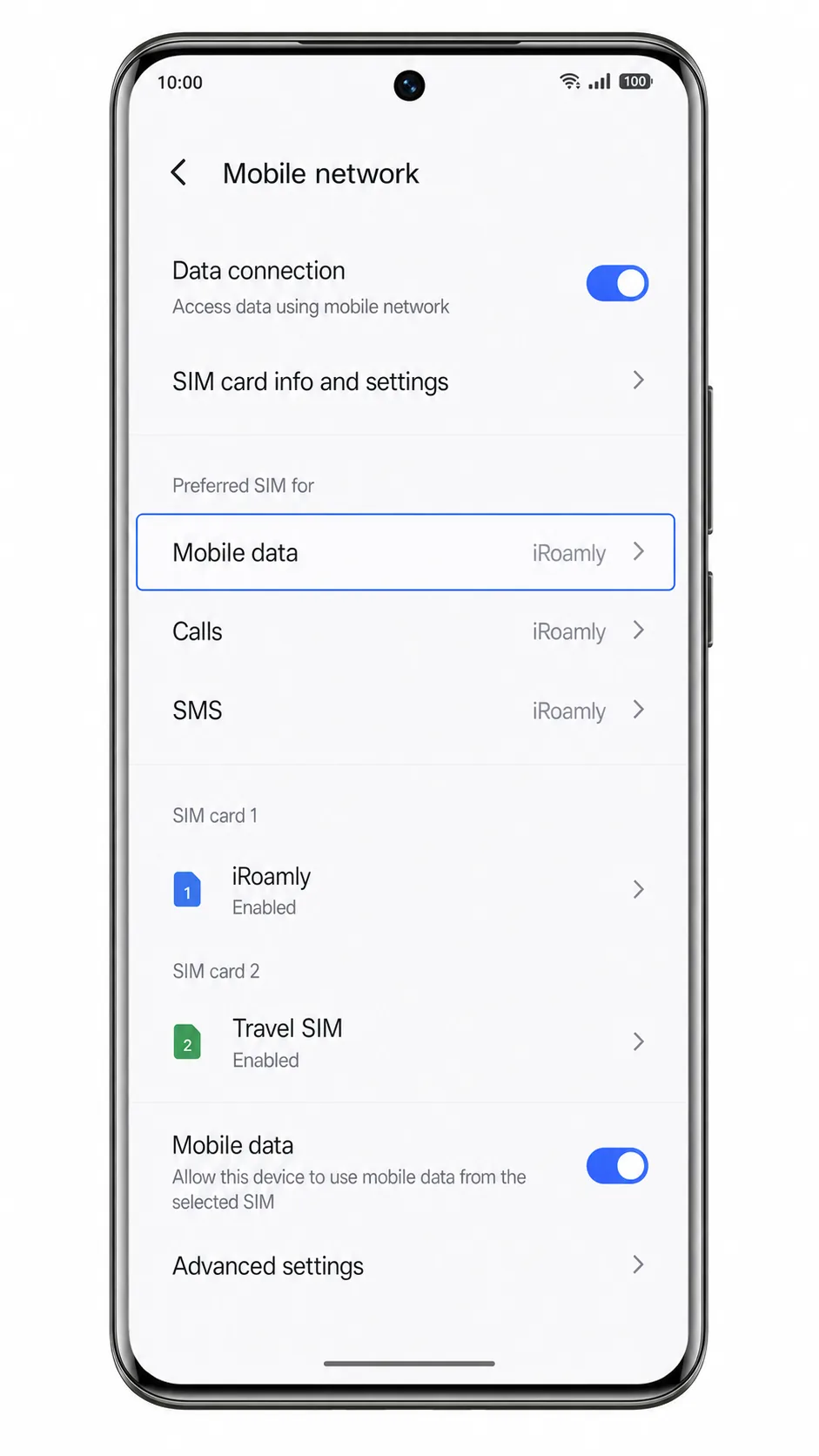
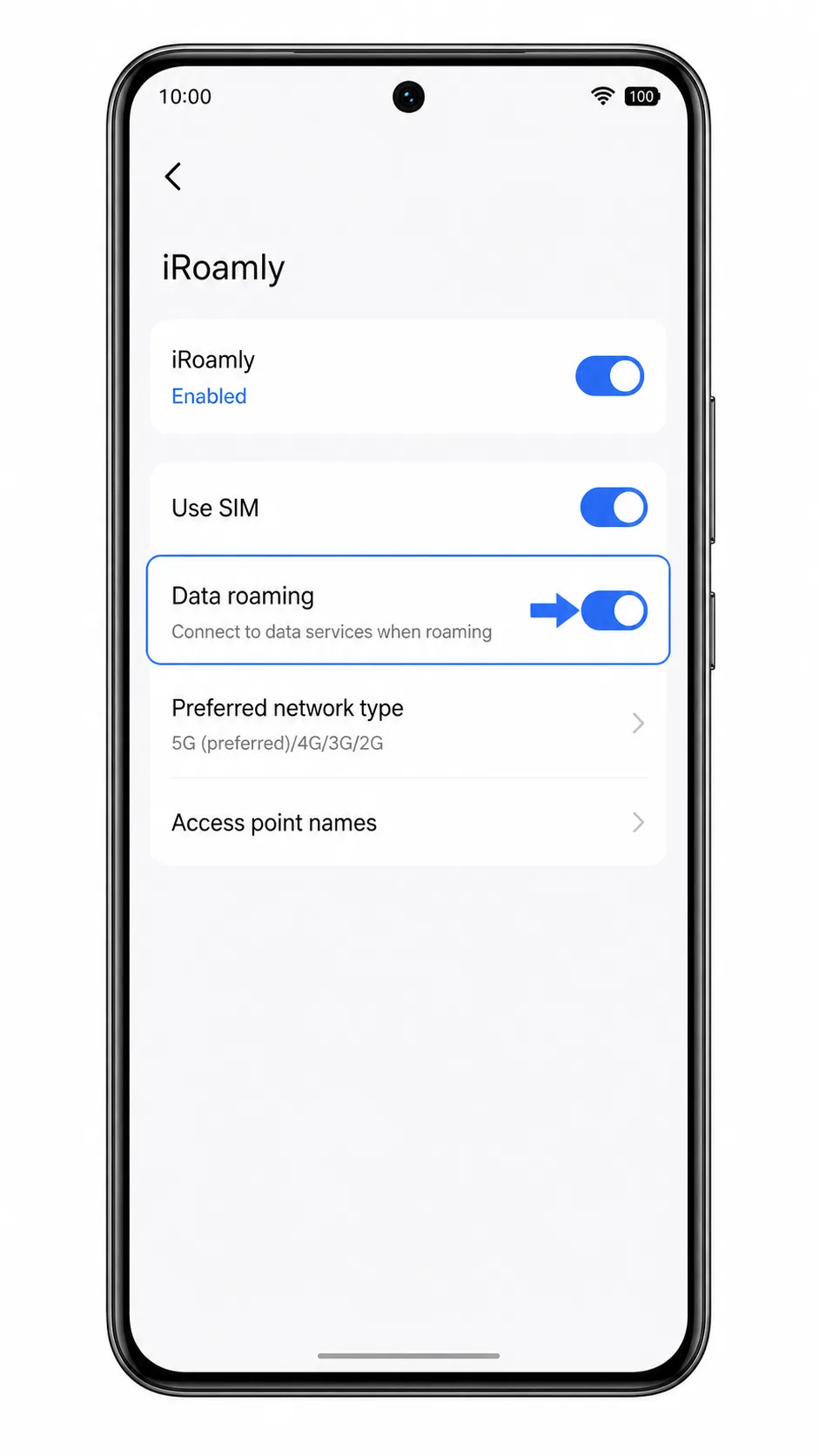
Abra a página de detalhes do eSIM iRoamly e ative o Roaming de dados se o seu destino ou plano exigir.
Muitos planos de eSIM para viagens exigem o roaming ativado para que a conexão seja feita através de redes parceiras no exterior.
Teste os dados móveis após a chegada.
Desative o Wi-Fi brevemente e abra um site ou aplicativo de mapas. Se os dados não funcionarem, reinicie o telefone e verifique novamente se o iRoamly está selecionado para dados móveis.
Resolução de problemas
A opção Adicionar eSIM não aparece: confirme se o seu modelo regional específico do Vivo V50 suporta eSIM, atualize o Funtouch OS e reinicie o telefone.
O código QR não é escaneado: aumente o brilho da tela, limpe a lente da câmera ou utilize a entrada manual.
A entrada manual falhou: verifique o endereço SM-DP+ e o código de ativação caractere por caractere, incluindo hifens.
Código QR já utilizado: entre em contato com o suporte iroamly antes de tentar novamente. Muitos códigos QR de eSIM são de uso único após o download do perfil.
eSIM permanece pendente: mantenha o Wi-Fi conectado, reinicie o Vivo V50 e abra novamente Configurações > Rede móvel.
Sem dados móveis: selecione iroamly em Dados móveis, ative o Roaming de dados e verifique se o destino está coberto pelo seu plano.
Chamadas ou SMS não funcionam: muitos planos de eSIM de viagem iroamly são apenas para dados. Verifique os detalhes do plano antes de depender de voz ou SMS.
Conclusão
O seu iRoamly eSIM está agora instalado no seu Vivo V50 e pronto a utilizar assim que o seu plano de viagem estiver ativo num destino suportado. Com a sua conectividade preparada com antecedência, conseguirá conectar-se rapidamente para navegação, informações de viagem, mensagens e outros serviços online essenciais assim que a sua viagem começar.
Preparar a sua configuração móvel antes da partida também significa ter uma preocupação a menos após a aterragem. Em vez de perder tempo à procura de acesso à internet, poderá concentrar-se em acomodar-se e aproveitar ao máximo a sua viagem.