
Da sich die Mobiltechnologie ständig weiterentwickelt, wird eSIM zu einer effizienteren und flexibleren Methode, um in Verbindung zu bleiben.
Im Gegensatz zu herkömmlichen SIM-Karten ist kein physisches Einlegen erforderlich – stattdessen können Sie Ihr Netzwerk direkt auf Ihrem Gerät konfigurieren. Das bedeutet: kein lästiges Kartenwechseln, kein Verlustrisiko und insgesamt eine deutlich reibungslosere Einrichtung.
Wenn Sie gerade Ihre iRoamly eSIM erhalten haben, brauchen Sie sich wegen der Einrichtung keine Gedanken zu machen. Dieser Leitfaden führt Sie mit klaren Schritt-für-Schritt-Anweisungen durch die Installation und Aktivierung auf Ihrem iPhone 11 Pro Max.
Vorbereitungen vor der Einrichtung der iRoamly eSIM
Bevor Sie beginnen, stellen Sie sicher, dass Sie über Folgendes verfügen:
Eine stabile Internetverbindung (WLAN oder Mobilfunk)
Einen gültigen eSIM QR-Code oder manuelle Aktivierungsdetails (SM-DP+ Adresse und Aktivierungscode), die Sie von Ihrem Anbieter erhalten haben
Ihr iPhone 11 Pro Max muss eingeschaltet und entsperrt sein
Das Gerät sollte auf die neueste iOS-Version aktualisiert sein (wird für die Kompatibilität empfohlen)
Methode 1: Installieren Sie die eSIM per QR-Code
Schritt 1: Einstellungen öffnen
Tippen Sie auf dem Startbildschirm auf „Einstellungen“
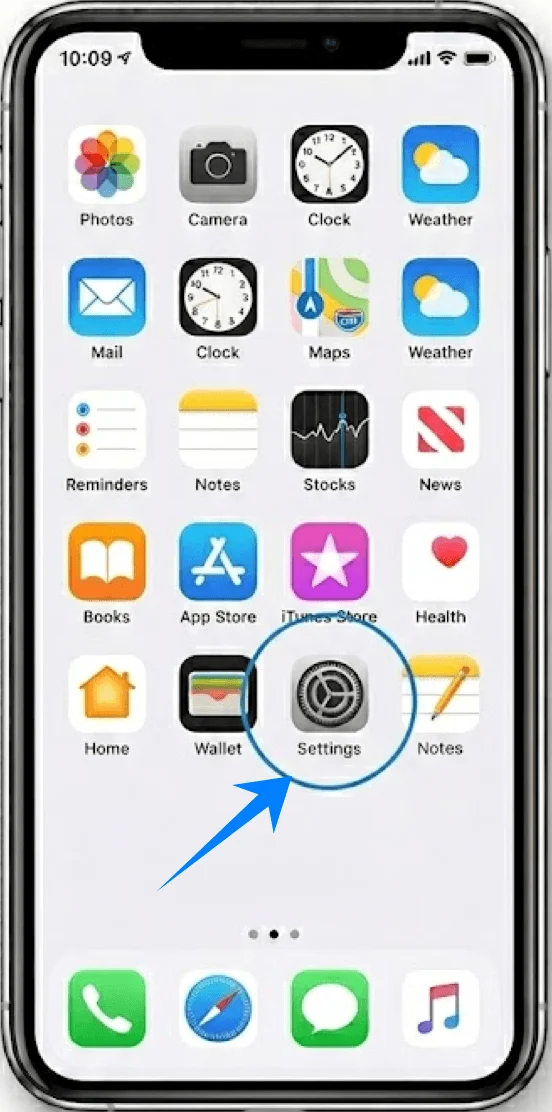
Schritt 2: Zu den Mobilfunkeinstellungen navigieren
Scrollen Sie nach unten und tippen Sie auf „Mobilfunk“ (Bei manchen Geräten erscheint dies als “Mobiler Dienst” oder “Mobile Daten”)
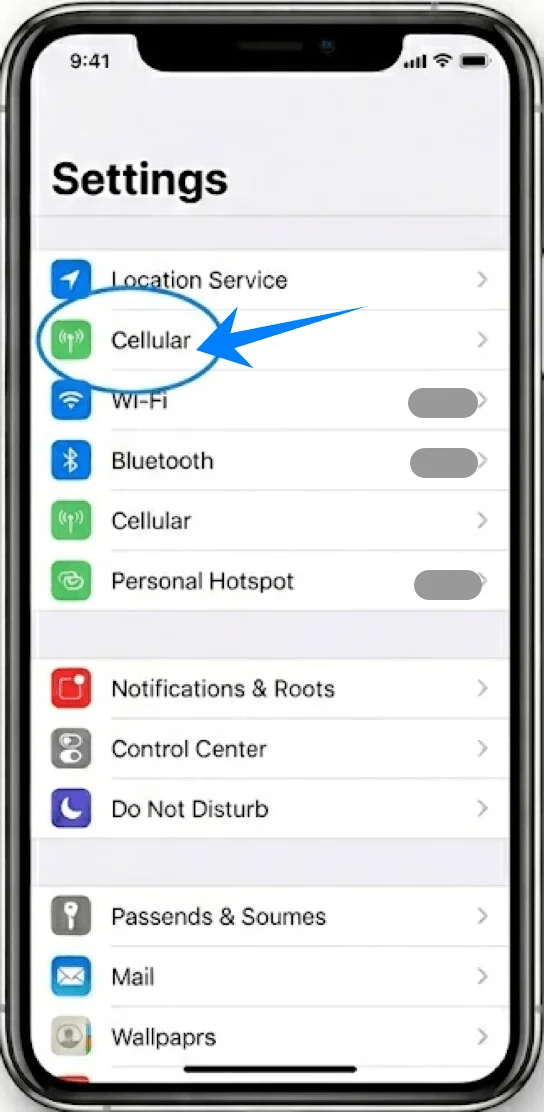
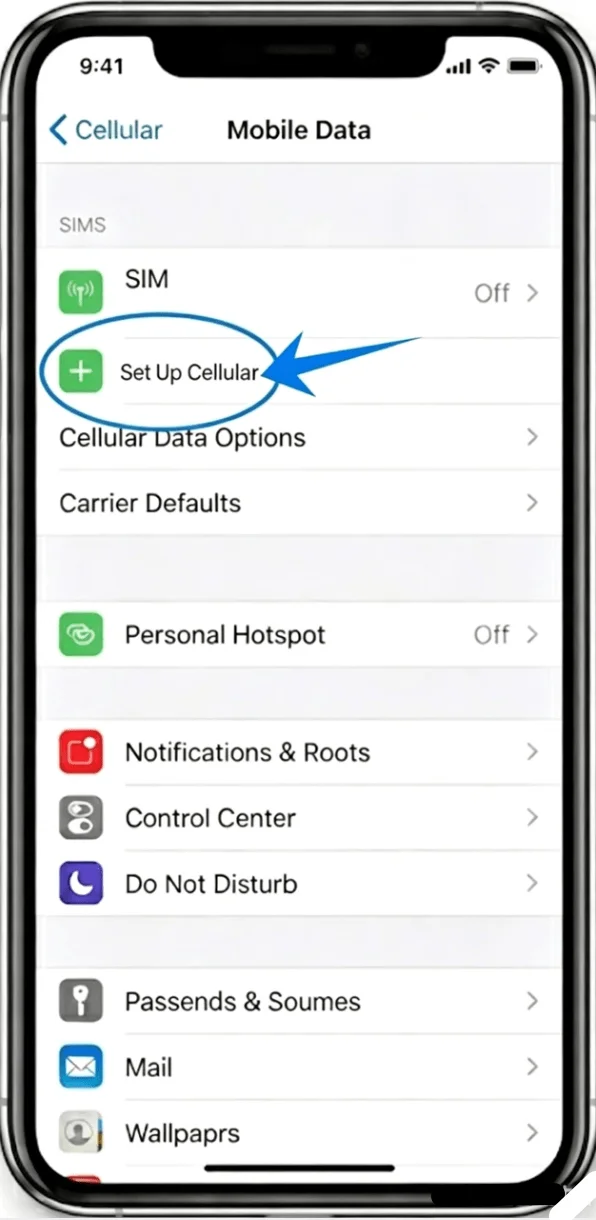
Schritt 3: eSIM hinzufügen
Tippen Sie auf „Mobilfunk konfigurieren“, falls noch kein Mobilfunktarif installiert ist, oder tippen Sie auf „Mobilfunktarif hinzufügen“, um eine neue Leitung einzurichten
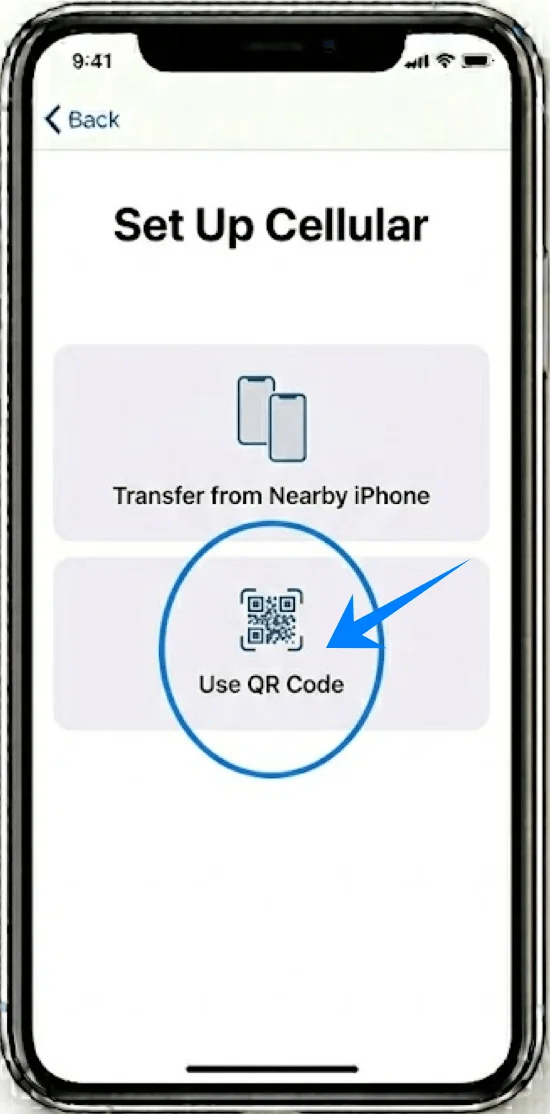
Schritt 4: QR-Code-Methode wählen
Tippen Sie auf „QR-Code verwenden“
Schritt 5: QR-Code scannen
Halten Sie die iPhone-Kamera über den QR-Code Ihres Anbieters
Achten Sie darauf, dass der QR-Code innerhalb des Kamerarahmens gut zu erkennen ist
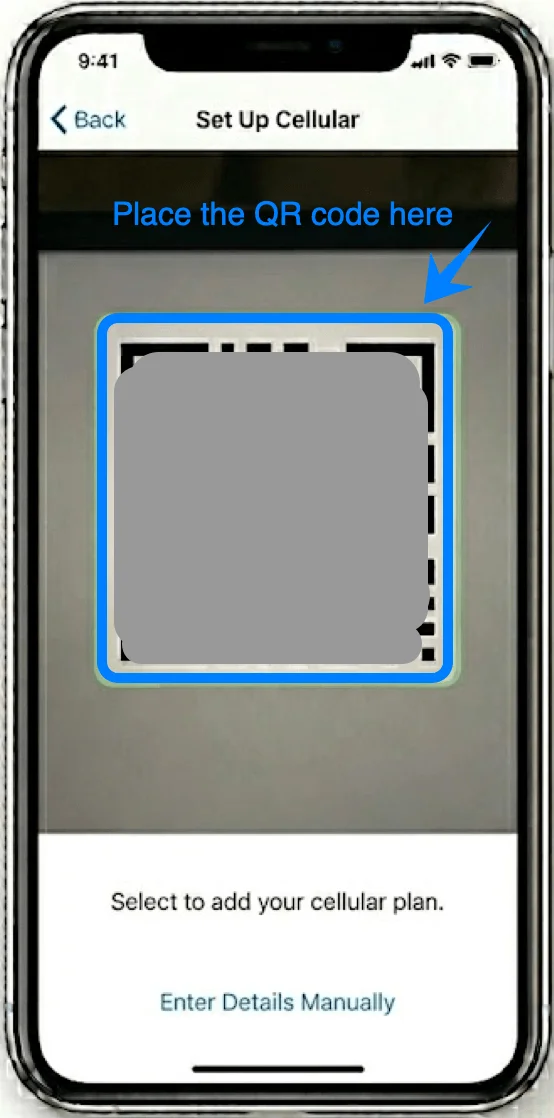
Das Telefon erkennt und verarbeitet den Code automatisch
Schritt 6: Mobilfunktarif bestätigen
Tippen Sie bei entsprechender Aufforderung auf „Mobilfunktarif hinzufügen“
Schritt 7: Tarif beschriften (Optional, aber empfohlen)
Wählen Sie eine Bezeichnung aus, wie zum Beispiel:
„Primär“
„Sekundär“
„Geschäftlich“
Tippen Sie auf „Weiter“
Schritt 8: Standardeinstellungen für die Leitung festlegen
Sie werden nun aufgefordert, die Nutzung zu konfigurieren:
Wählen Sie Ihre bevorzugte Option für:
Standardleitung
iMessage & FaceTime
Mobile Daten
Folgen Sie den Bildschirmanweisungen und tippen Sie nach jeder Auswahl auf „Weiter“.
Methode 2: eSIM per manueller Eingabe installieren
Schritt 1: Einstellungen öffnen
Tippen Sie auf „Einstellungen“
Schritt 2: Zu Mobilfunk navigieren
Tippen Sie auf „Mobilfunk“ (Auf manchen Geräten kann dies auch als “Mobiler Dienst” oder “Mobile Daten” angezeigt werden)
Schritt 3: eSIM hinzufügen
Tippen Sie auf „Mobilfunktarif einrichten“, falls noch kein Tarif installiert ist, oder auf „Mobilfunktarif hinzufügen“, um eine neue Leitung zu ergänzen
Schritt 4: Option für manuelle Eingabe wählen
Tippen Sie auf „QR-Code verwenden“
Tippen Sie auf dem Bildschirm zum Scannen des QR-Codes unten auf „Details manuell eingeben“
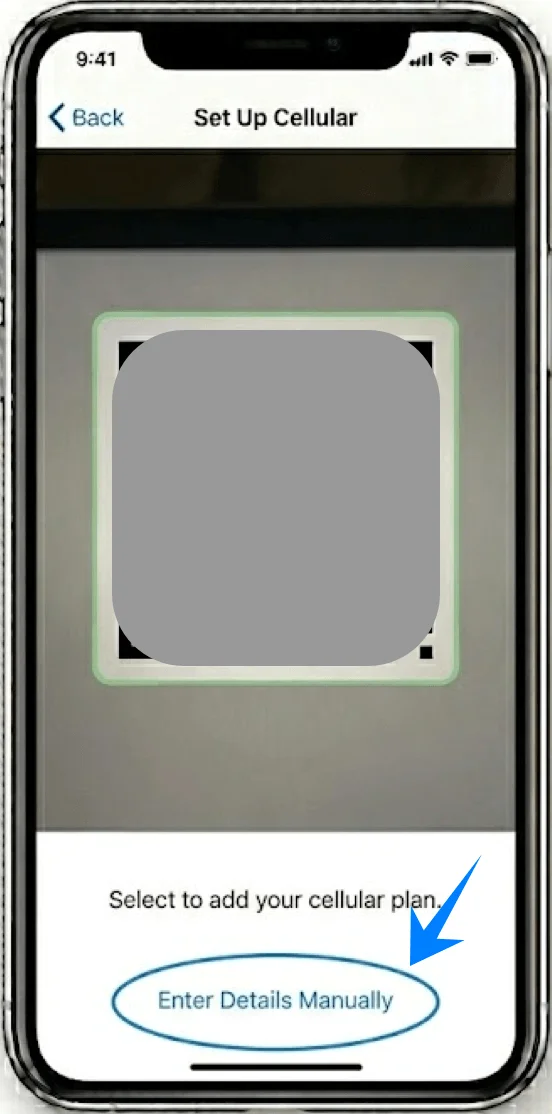
Schritt 5: Aktivierungsinformationen eingeben
Geben Sie im Feld „SM-DP+ Adresse“ die von Ihrem Anbieter bereitgestellte Adresse ein
Geben Sie im Feld „Aktivierungscode“ den bereitgestellten Code exakt ein
Geben Sie, falls dazu aufgefordert, den Bestätigungscode ein
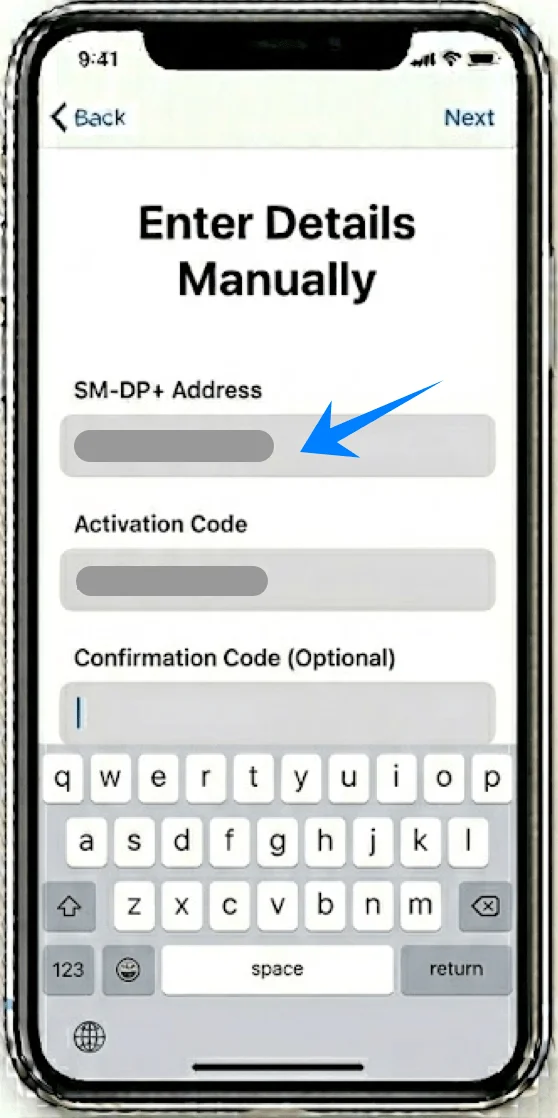
Schritt 6: Mit der Aktivierung fortfahren
Tippen Sie oben rechts auf „Weiter“
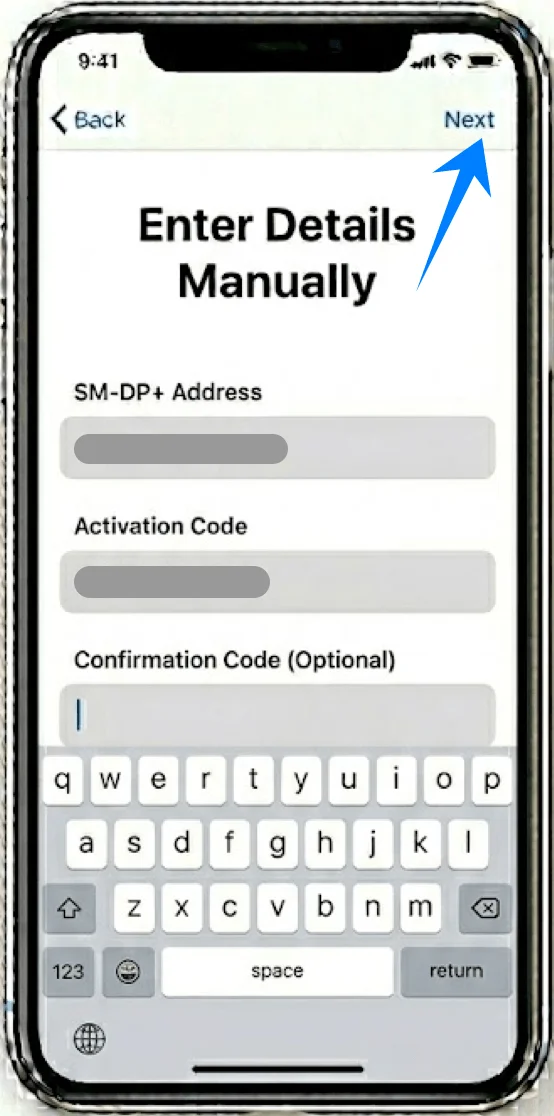
Schritt 7: Hinzufügen des Tarifs bestätigen
Tippen Sie bei Aufforderung auf „Mobilfunktarif hinzufügen“
Schritt 8: Leitung benennen und konfigurieren
Weisen Sie dem neuen Tarif eine Bezeichnung zu
Konfigurieren Sie:
Standard-Sprachleitung
Leitung für Datennutzung
Leitung für iMessage/FaceTime
Tippen Sie nach jeder Auswahl auf „Weiter“
So bestätigen Sie die erfolgreiche eSIM-Installation
Schritt 1: Mobilfunktarife überprüfen
Gehen Sie zu Einstellungen → Mobilfunk (Auf einigen Geräten kann dies auch als “Mobiler Dienst” oder “Mobile Daten” angezeigt werden)
Vergewissern Sie sich, dass der neue eSIM-Tarif unter „Mobilfunktarife“ aufgeführt ist.
Schritt 2: Signal überprüfen
Betrachten Sie die obere rechte Ecke des Bildschirms.
Stellen Sie sicher, dass für die neu hinzugefügte Leitung Empfangsbalken angezeigt werden.
Schritt 3: Leitungsstatus prüfen
Tippen Sie auf den neu hinzugefügten Tarif unter Einstellungen → Mobilfunk (Auf einigen Geräten kann dies als “Mobiler Dienst” oder “Mobile Daten” angezeigt werden)
Bestätigen Sie Folgendes:
„Diese Leitung aktivieren“ ist eingeschaltet (der Schalter ist grün).
Der Status zeigt Verbunden oder Ähnliches an.
Schritt 4: Verbindung testen
Führen Sie einen Testanruf durch:
Öffnen Sie Telefon → Ziffernblock → Nummer wählen → Anrufen tippen
Hinweis: Einige eSIM-Tarife unterstützen keine Sprachanrufe; diese Funktion ist daher möglicherweise je nach Tarif nicht verfügbar.
Mobile Daten testen:
Schalten Sie WLAN aus.
Öffnen Sie Safari und laden Sie eine Webseite.
Fazit
Nach Abschluss der oben genannten Schritte sollte Ihre iRoamly eSIM nun erfolgreich installiert und einsatzbereit sein. Der Vorgang erfordert keine zusätzlichen Hilfsmittel und lässt sich vollständig in den Einstellungen Ihres Geräts durchführen.
Im Vergleich zu herkömmlichen Methoden ist diese digitale Einrichtung schneller und einfacher zu verwalten. Sobald Sie mit dem Prozess vertraut sind, wird das Hinzufügen oder Anpassen von eSIM Profilen zukünftig genauso unkompliziert sein.