
Die eSIM-Technologie vereinfacht Ihre Verbindung zu Mobilfunknetzen, indem sie es Ihnen ermöglicht, alles direkt auf Ihrem Gerät zu konfigurieren.
Zusätzliche Hardware ist nicht erforderlich – folgen Sie einfach ein paar Schritten in Ihren Telefoneinstellungen.
Wenn Sie ein iPhone 12 mini nutzen und planen, eine iRoamly eSIM zu installieren, bietet Ihnen diese Anleitung einen klaren und strukturierten Ablauf.
Von der Vorbereitung bis zur endgültigen Aktivierung wird jeder Schritt erklärt, damit Sie die Einrichtung sicher abschließen können.
Vorbereitungen vor dem Einrichten der iRoamly eSIM
Bevor Sie beginnen, stellen Sie sicher, dass Sie Folgendes zur Hand haben:
Eine stabile Internetverbindung (WLAN oder Mobilfunk)
Einen gültigen eSIM QR-Code oder manuelle Aktivierungsdetails (SM-DP+ Adresse und Aktivierungscode), die Ihnen von Ihrem Anbieter bereitgestellt wurden
Ihr iPhone 12 mini, das eingeschaltet und entsperrt ist
Ein Gerät, das auf die neueste iOS-Version aktualisiert wurde (für die Kompatibilität empfohlen)
Methode 1: Installieren einer eSIM per QR-Code-Scan
Schritt 1: Öffnen der Mobilfunkeinstellungen
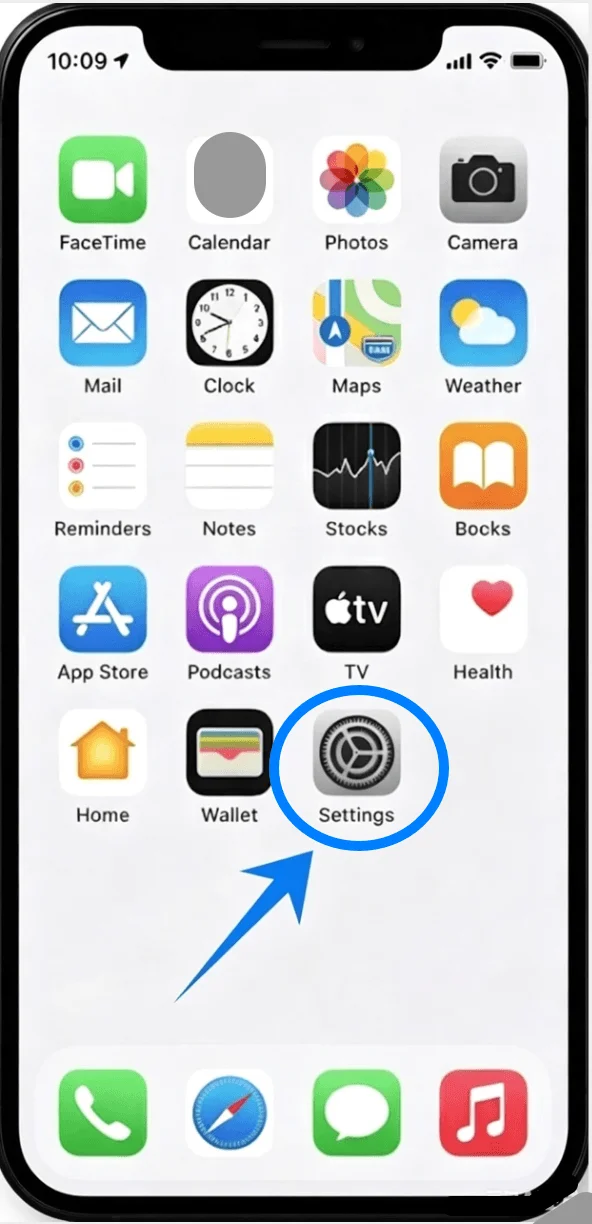
Tippen Sie auf Einstellungen
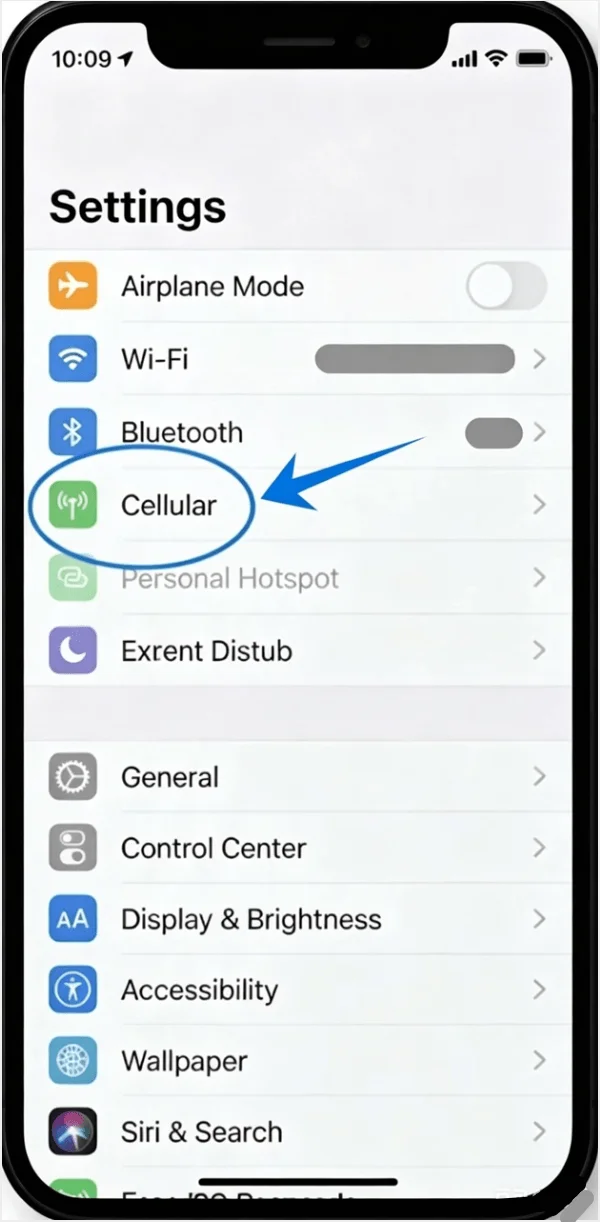
Scrollen Sie nach unten und tippen Sie auf Mobilfunk (Auf manchen Geräten kann dies auch als “Mobiler Dienst” oder “Mobile Daten” angezeigt werden)
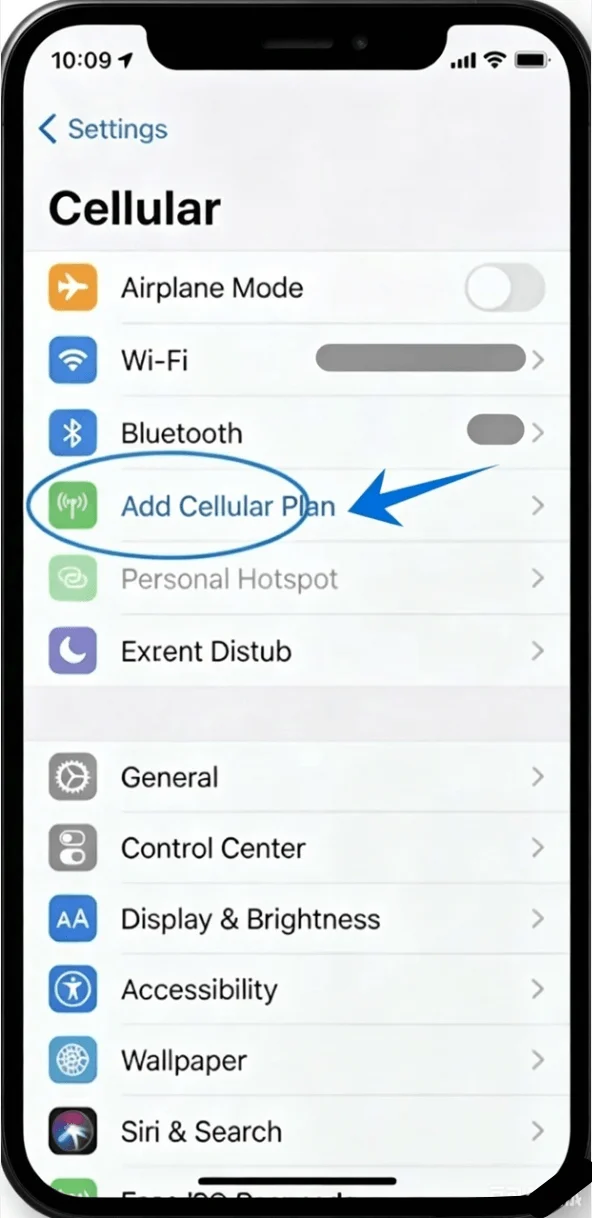
Schritt 2: Hinzufügen eines neuen eSIM-Plans
Tippen Sie auf Mobilfunktarif einrichten, sofern kein Tarif installiert ist, oder wählen Sie Mobilfunktarif hinzufügen, um eine neue Leitung zu ergänzen
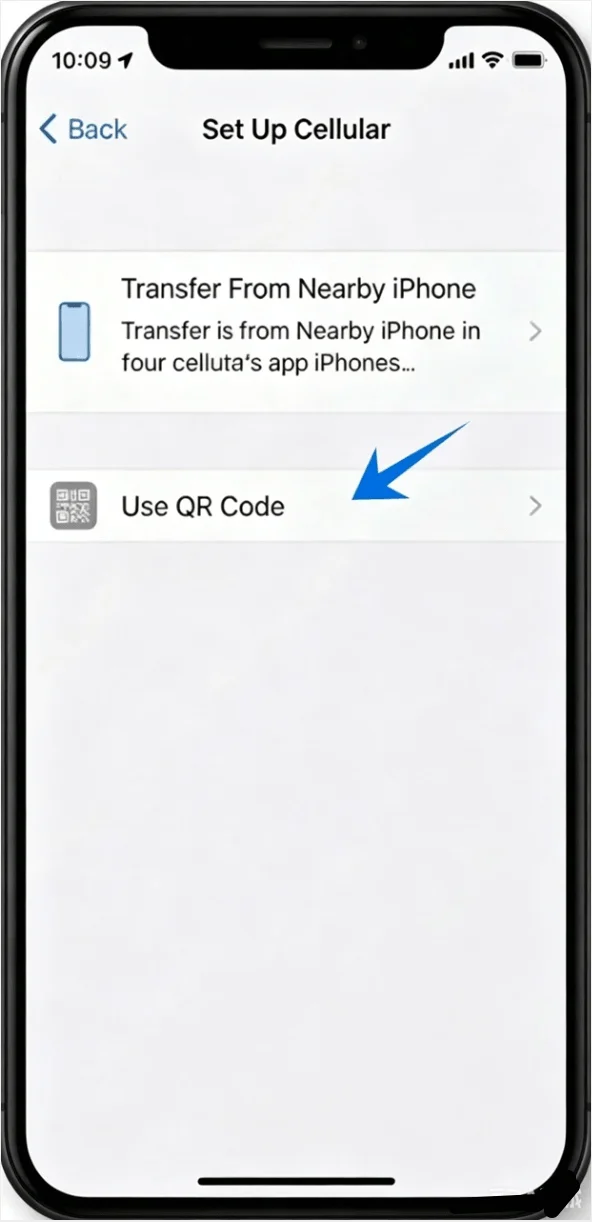
Schritt 3: Auswählen der QR-Code-Option
Tippen Sie auf dem „Mobilfunktarif einrichten“-Bildschirm auf QR-Code verwenden
Schritt 4: Scannen des QR-Codes
Positionieren Sie Ihre iPhone-Kamera über dem von Ihrem Anbieter bereitgestellten QR-Code
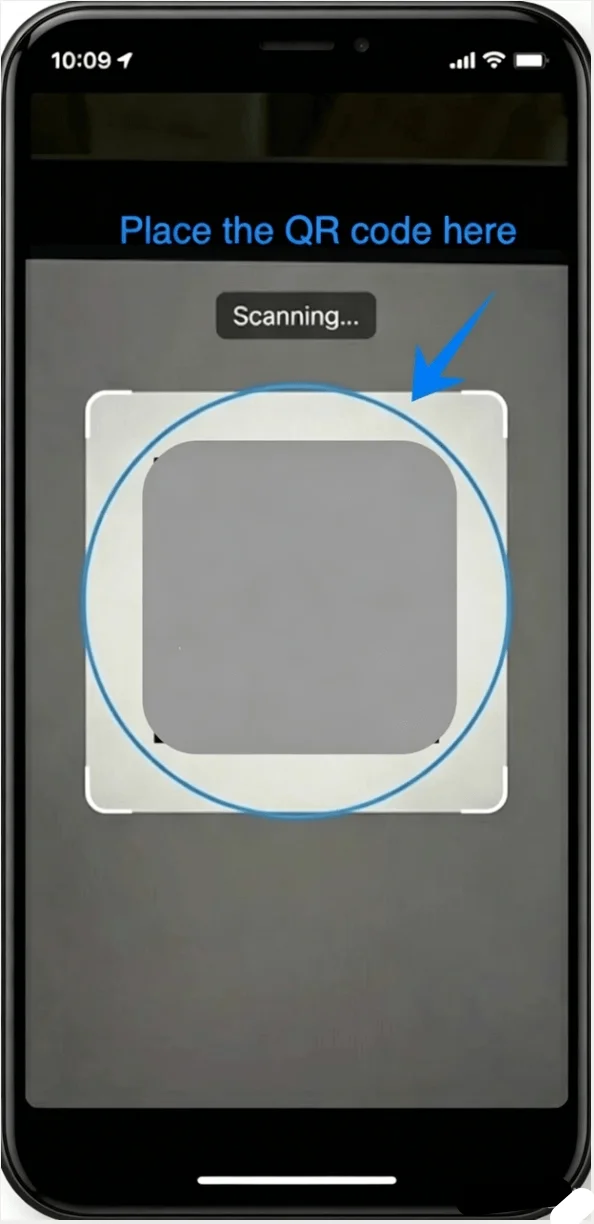
Warten Sie, bis das Gerät den Code automatisch erkennt
Schritt 5: Bestätigen des Hinzufügens
Tippen Sie bei entsprechender Aufforderung auf Mobilfunktarif hinzufügen
Schritt 6: Beschriften der eSIM-Leitung
Wählen Sie ein Etikett für die neue Leitung (z. B. Primär, Sekundär, Geschäftlich oder benutzerdefiniert)
Tippen Sie auf Weiter
Schritt 7: Festlegen der Standard-Einstellungen
Wählen Sie Ihre Standard-Leitung für:
Anrufe und SMS → tippen Sie auf die gewünschte Leitung → tippen Sie auf Weiter
iMessage & FaceTime → wählen Sie eine Leitung → tippen Sie auf Weiter
Mobile Daten → wählen Sie eine Leitung → tippen Sie auf Weiter
Schritt 8: Abschluss der Einrichtung
Warten Sie, bis die Aktivierung abgeschlossen ist
Tippen Sie auf Fertig, wenn Sie dazu aufgefordert werden
Methode 2: eSIM über manuelle Eingabe installieren
Schritt 1: Mobilfunkeinstellungen öffnen
Tippen Sie auf Einstellungen
Scrollen Sie nach unten und tippen Sie auf Mobilfunk (Auf manchen Geräten kann dies als “Mobiler Dienst” oder “Mobile Daten” erscheinen)
Schritt 2: Einen neuen eSIM Tarif hinzufügen
Tippen Sie auf Mobilfunktarif einrichten, wenn kein Mobilfunktarif installiert ist, oder tippen Sie auf Mobilfunktarif hinzufügen, um eine neue Leitung hinzuzufügen
Schritt 3: Manuelle Eingabe wählen
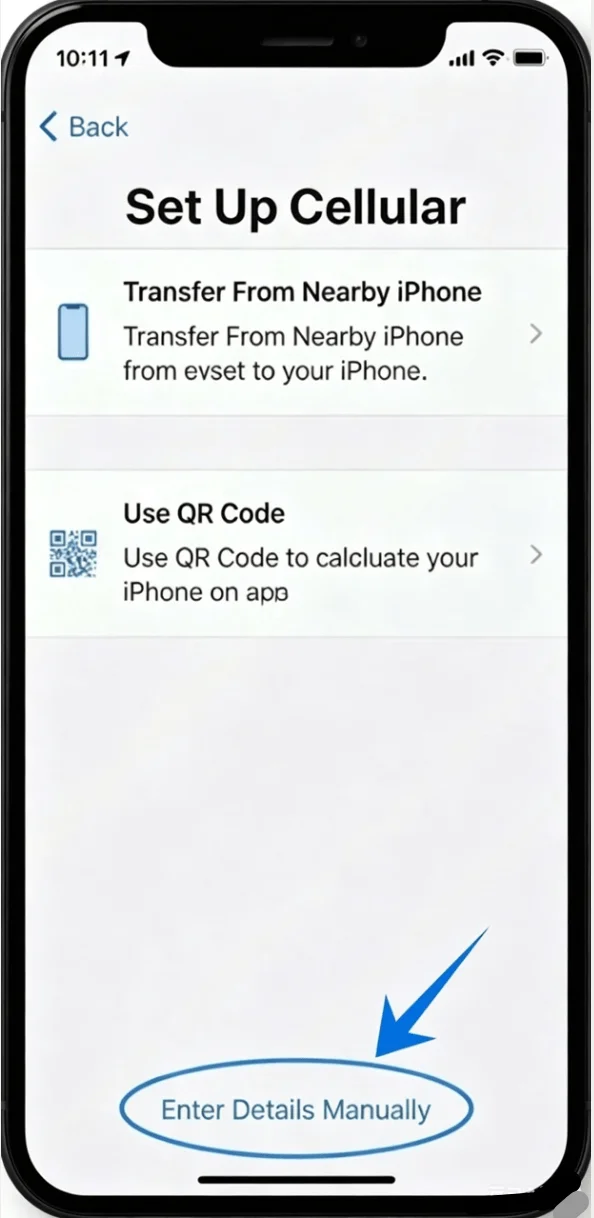
Tippen Sie auf dem Einrichtungsbildschirm auf Details manuell eingeben (befindet sich unten)
Schritt 4: Aktivierungsinformationen eingeben
Geben Sie im Feld SM-DP+ Adresse die Adresse ein, die Sie von Ihrem Anbieter erhalten haben
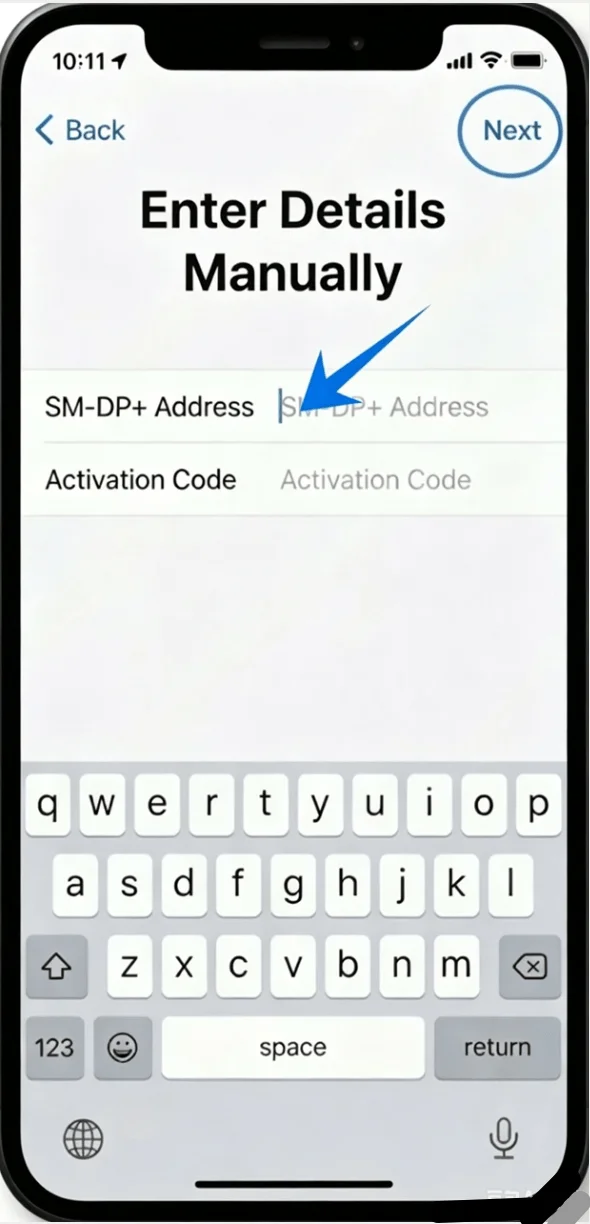
Geben Sie im Feld Aktivierungscode den bereitgestellten Code ein
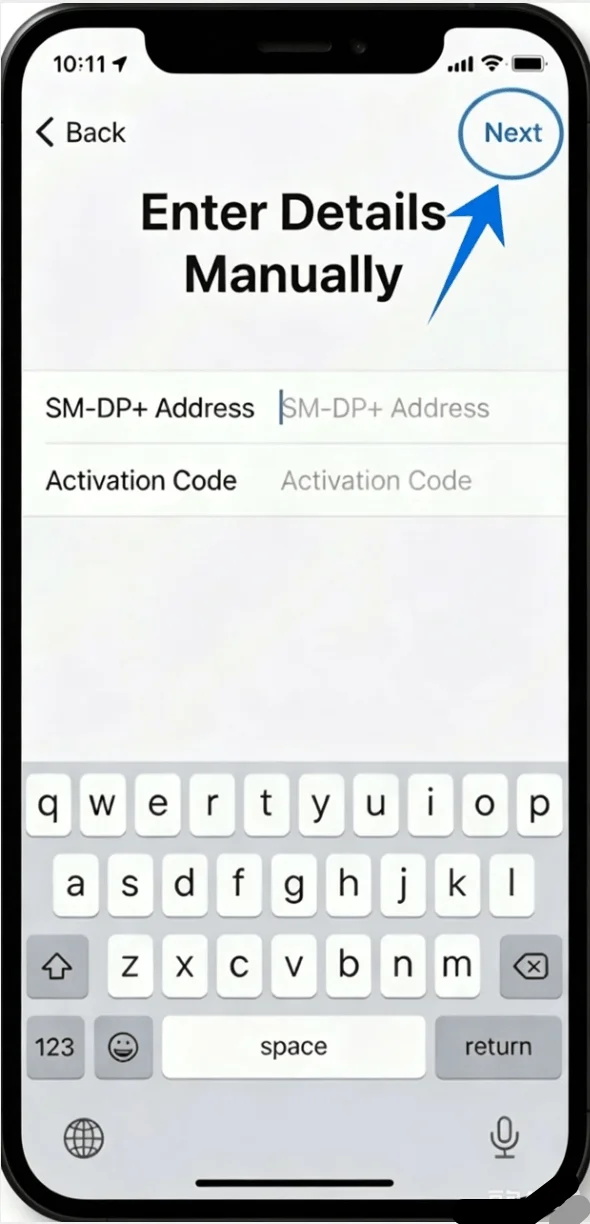
Tippen Sie auf Weiter (obere rechte Ecke)
Schritt 5: Hinzufügen des Tarifs bestätigen
Tippen Sie auf Mobilfunktarif hinzufügen, wenn Sie dazu aufgefordert werden
Schritt 6: eSIM Leitung beschriften
Vergeben Sie ein Label (z. B. Primär, Reisen usw.)
Tippen Sie auf Weiter
Schritt 7: Leitungsnutzung konfigurieren
Legen Sie die Einstellungen fest für:
Standard-Sprachleitung → Auswahl antippen → auf Weiter tippen
iMessage & FaceTime → Leitung auswählen → auf Weiter tippen
Mobile Daten → Leitung auswählen → auf Weiter tippen
Schritt 8: Einrichtung abschließen
Warten Sie, bis die Aktivierung abgeschlossen ist
Tippen Sie auf Fertig
So bestätigen Sie die erfolgreiche Installation Ihrer eSIM
Mobilfunktarife prüfen
Öffnen Sie Einstellungen → Mobilfunk (Auf manchen Geräten wird dies auch als “Mobiler Dienst” oder “Mobile Daten” angezeigt)
Stellen Sie sicher, dass Ihr neuer eSIM-Tarif unter Mobilfunktarife aufgeführt ist
Signalverbindung prüfen
Blicken Sie in die obere rechte Ecke des Bildschirms
Vergewissern Sie sich, dass die Empfangsbalken für die neue Leitung angezeigt werden
Verbindung testen
Einen Anruf tätigen:
Öffnen Sie Telefon → tippen Sie auf Ziffernblock → wählen Sie eine Nummer → tippen Sie auf Anrufen
Hinweis: Einige eSIM-Tarife bieten keine Unterstützung für Sprachanrufe; diese Funktion ist daher je nach Tarif möglicherweise nicht verfügbar.
Mobile Daten testen:
Deaktivieren Sie WLAN → öffnen Sie Safari → laden Sie eine beliebige Webseite
Leitungsstatus prüfen
Öffnen Sie Einstellungen → Mobilfunk (Auf manchen Geräten wird dies auch als “Mobiler Dienst” oder “Mobile Daten” angezeigt) → [Ihr eSIM-Tarif]
Stellen Sie sicher, dass:
Diese Leitung aktivieren eingeschaltet ist (der Schalter ist grün)
Der Status als Verbunden oder ähnlich angezeigt wird
Fazit
Ihr iPhone 12 mini ist nun mit der iRoamly eSIM konfiguriert, wodurch Sie Zugriff auf mobile Daten zum Surfen, für Apps und andere Online-Dienste erhalten.
Egal, ob Sie diese für die tägliche Verbindung oder in spezifischen Situationen nutzen, Sie können direkt über die Systemeinstellungen steuern, wie Ihr Gerät die eSIM verwendet.
Die Einrichtung macht es zudem einfach, die Datennutzung umzuschalten oder Ihre Verbindung an verschiedene Szenarien anzupassen, was Ihnen eine flexiblere Möglichkeit bietet, online zu bleiben.