
Während einer Reise oder Geschäftsreise in Verbindung zu bleiben, ist wichtiger als je zuvor.
Mit der eSIM-Technologie können Sie Ihre mobile Verbindung bereits vor der Ankunft an Ihrem Zielort vorbereiten – Sie müssen weder nach physischen SIM-Karten suchen noch diese umständlich austauschen.
Durch das einfache Herunterladen und Aktivieren eines Betreiberprofils können Sie bei Bedarf schnell auf lokale Netzwerke zugreifen. Dieser Ansatz spart nicht nur Zeit, sondern gestaltet das gesamte Erlebnis deutlich reibungsloser.
Die Installation einer eSIM auf dem iPhone 12 Pro Max ist so konzipiert, dass sie selbst für Erstanwender schnell und intuitiv verläuft. Im Folgenden führen wir Sie Schritt für Schritt durch die Einrichtung Ihrer iRoamly eSIM.
Vorbereitungen für die Einrichtung der iRoamly eSIM
Stellen Sie vor Beginn sicher, dass Sie über Folgendes verfügen:
Eine stabile Internetverbindung (WLAN oder Mobilfunk)
Einen gültigen eSIM QR-Code oder manuelle Aktivierungsdetails (SM-DP+ Adresse und Aktivierungscode), die Sie von Ihrem Anbieter erhalten haben
Ihr iPhone 12 Pro Max muss eingeschaltet und entsperrt sein
Das Gerät sollte auf die neueste iOS-Version aktualisiert sein (wird für die Kompatibilität empfohlen)
Methode 1: eSIM per QR-Code installieren
Schritt 1: Mobilfunkeinstellungen öffnen
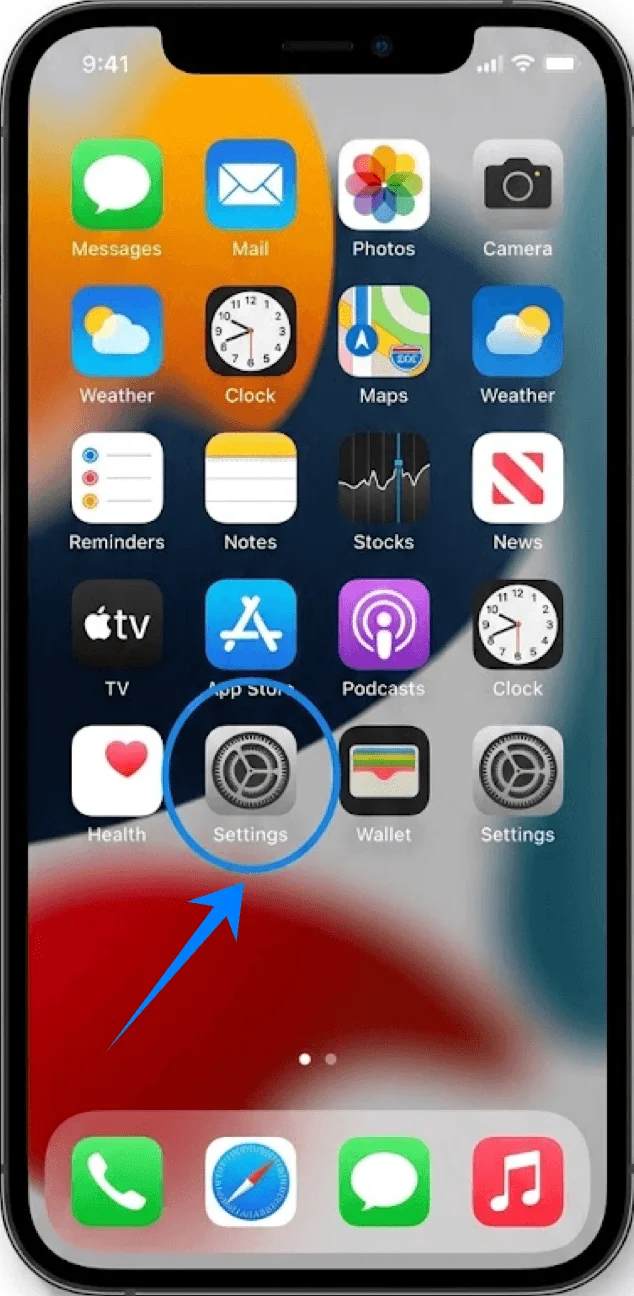
Tippen Sie auf dem Home-Bildschirm auf Einstellungen.
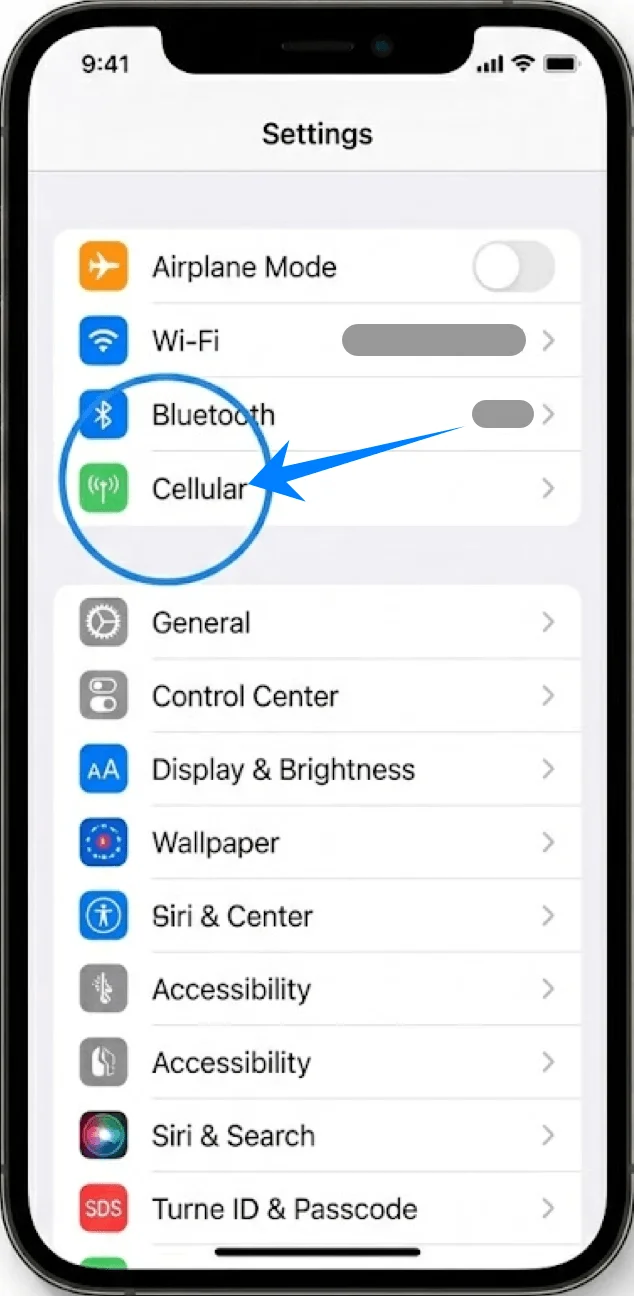
Scrollen Sie nach unten und tippen Sie auf Mobilfunk (Auf einigen Geräten wird dies als “Mobiler Dienst” oder “Mobile Daten” angezeigt).
Schritt 2: eSIM-Tarif hinzufügen
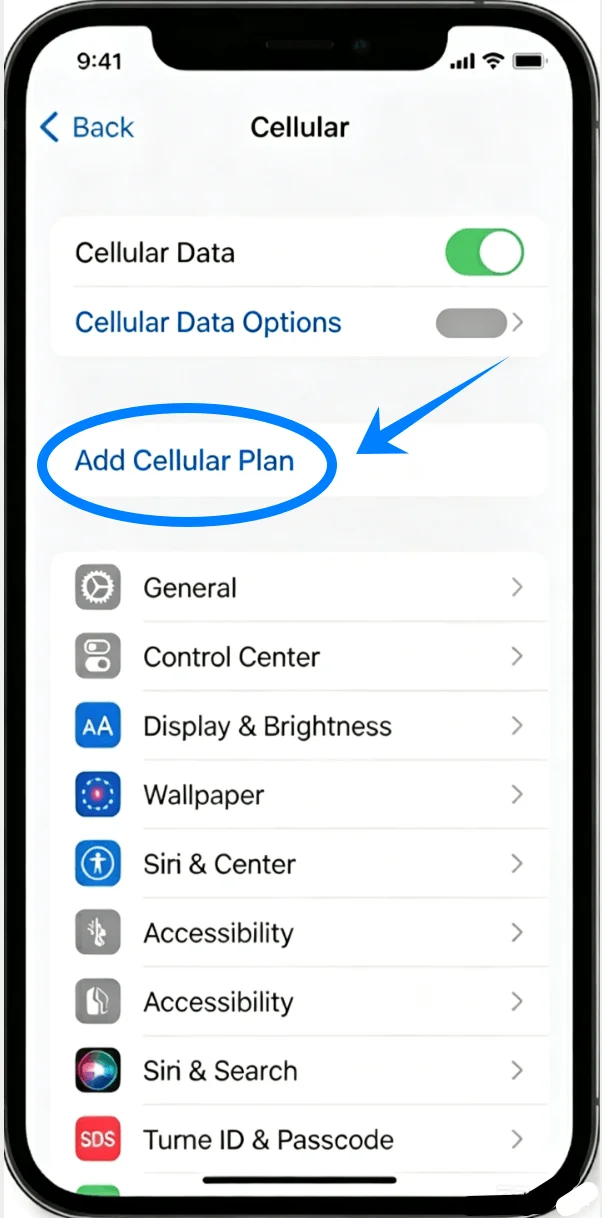
Tippen Sie auf Mobilfunk einrichten, falls noch kein Mobilfunktarif installiert ist, oder tippen Sie auf Mobilfunktarif hinzufügen, um eine neue Leitung zu ergänzen.
Schritt 3: QR-Code scannen
Richten Sie die Kamera Ihres iPhones auf den QR-Code, den Sie von Ihrem Anbieter erhalten haben.
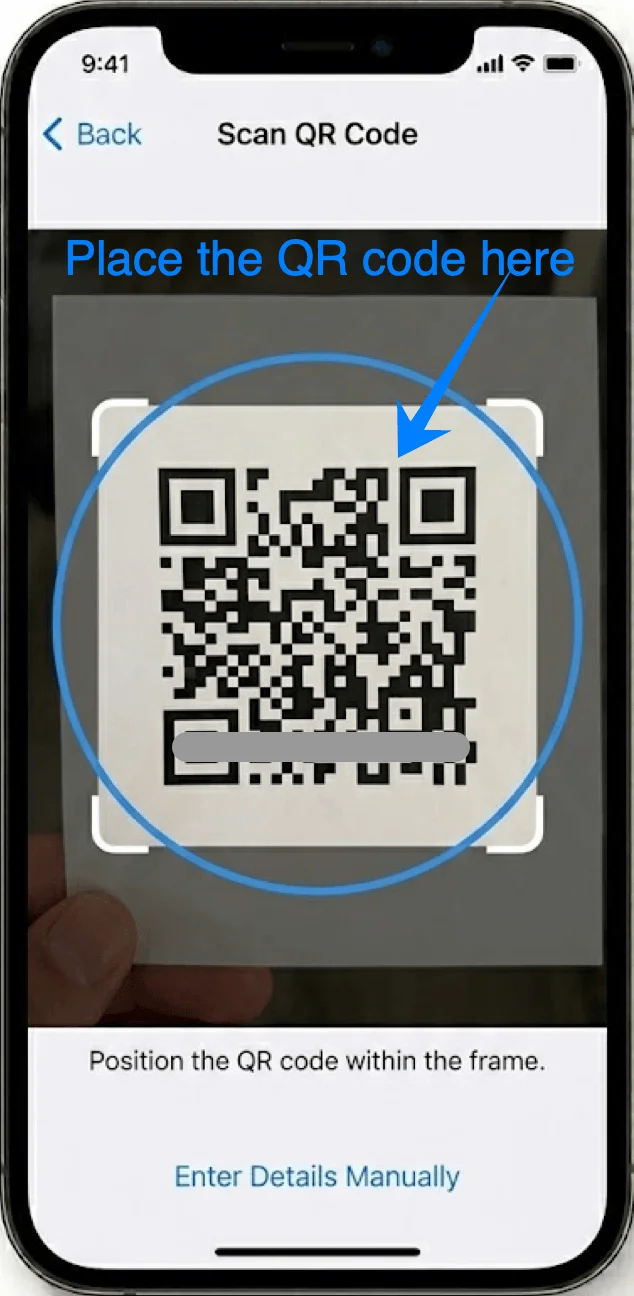
Warten Sie, bis der QR-Code automatisch auf dem Bildschirm erkannt wird.
Schritt 4: Hinzufügen des Tarifs bestätigen
Sobald die Tarifdetails angezeigt werden, tippen Sie unten auf dem Bildschirm auf Mobilfunktarif hinzufügen.
Schritt 5: Tarif beschriften
Wählen Sie eine Bezeichnung für den neuen Tarif (z. B. Primär, Sekundär, Arbeit oder Reisen).
Tippen Sie auf Weiter.
Schritt 6: Standardleitung festlegen
Wählen Sie die Standardleitung für Sprachanrufe und tippen Sie auf Weiter.
Wählen Sie die Standardleitung für iMessage & FaceTime und tippen Sie auf Weiter.
Wählen Sie die Standardleitung für Mobile Daten und tippen Sie auf Weiter.
Methode 2: eSIM über manuelle Eingabe installieren
Schritt 1: Mobilfunkeinstellungen öffnen
Tippen Sie auf Einstellungen.
Scrollen Sie nach unten und tippen Sie auf Mobilfunk (Auf manchen Geräten erscheint dies als „Mobiler Dienst“ oder „Mobile Daten“).
Schritt 2: Manuelle Eingabe starten
Tippen Sie auf Mobilfunktarif einrichten, sofern kein Mobilfunktarif installiert ist, oder auf Mobilfunktarif hinzufügen, um eine neue Leitung zu aktivieren.
Tippen Sie unten auf dem Bildschirm auf Details manuell eingeben.
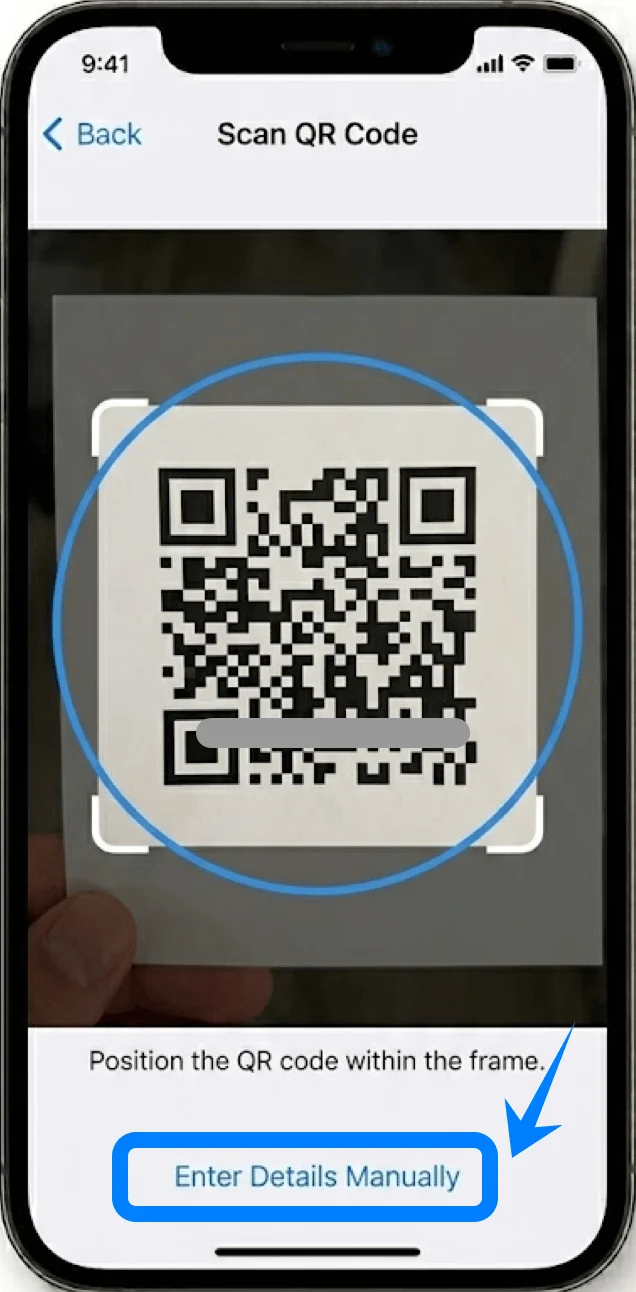
Schritt 3: Anbieterinformationen eingeben
Tippen Sie auf das Feld SM-DP+ Adresse und geben Sie die SM-DP+ Adresse genau so ein, wie sie von Ihrem Anbieter bereitgestellt wurde.
Tippen Sie auf das Feld Aktivierungscode und geben Sie den Aktivierungscode wie bereitgestellt ein.
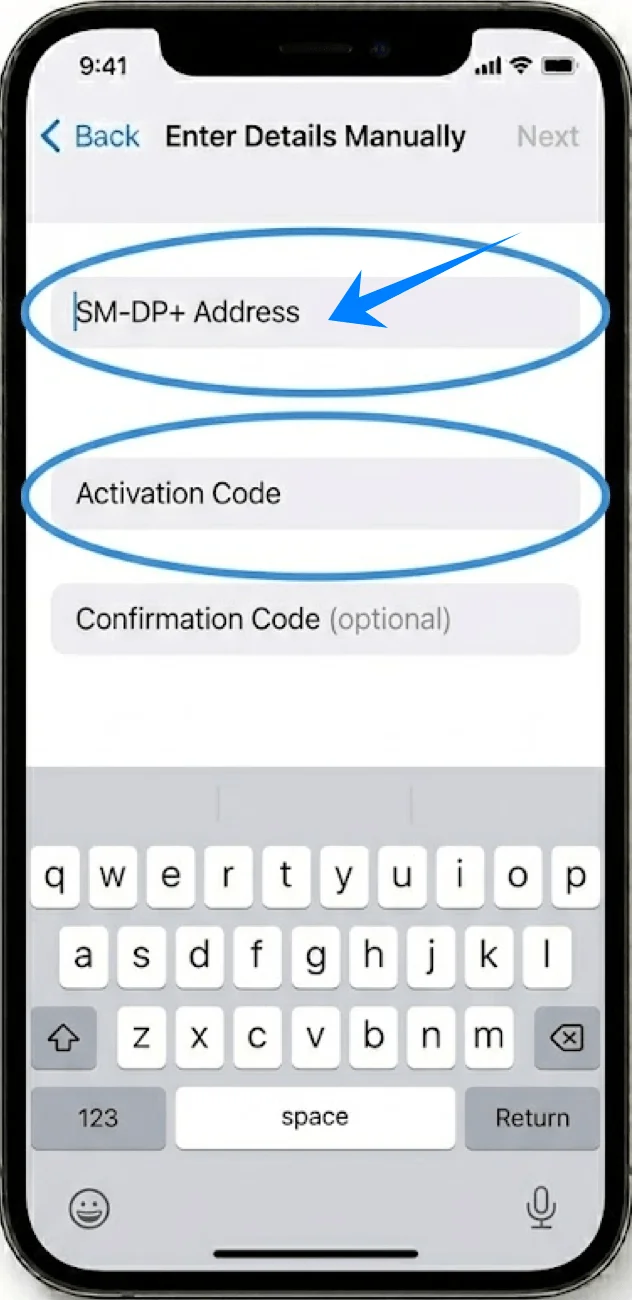
Falls verfügbar, tippen Sie auf das Feld Bestätigungscode und geben Sie den Code ein.
Schritt 4: eSIM aktivieren
Tippen Sie oben rechts auf dem Bildschirm auf Weiter.
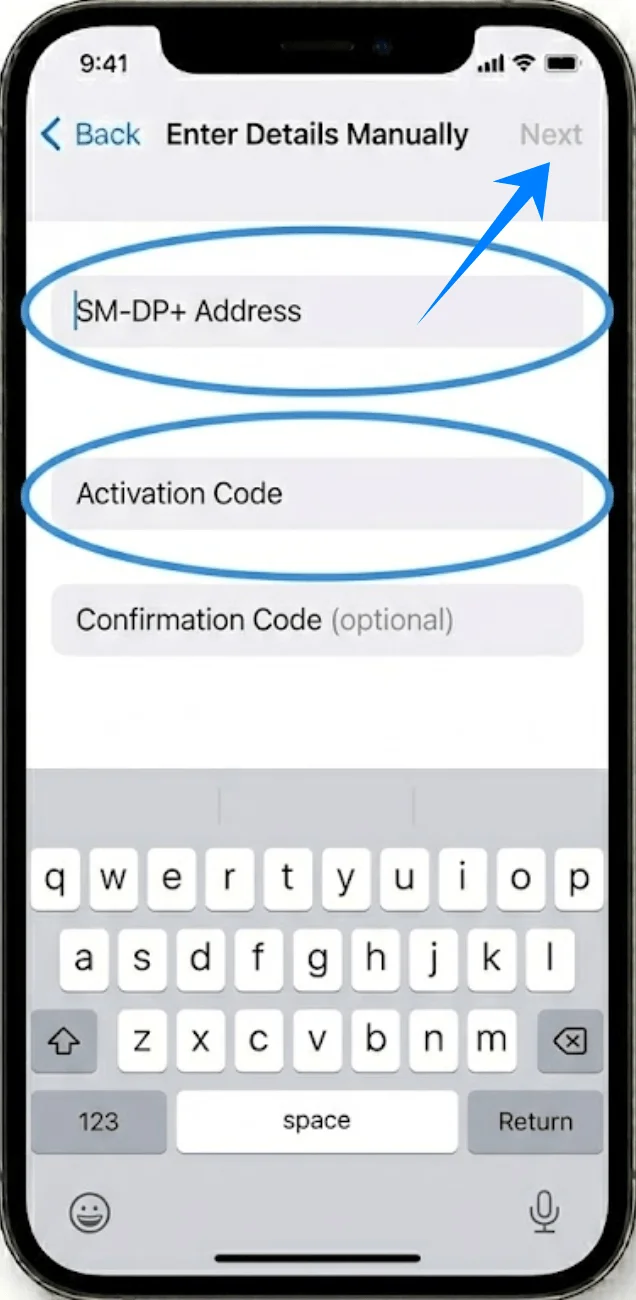
Warten Sie, während das iPhone die eingegebenen Daten verifiziert und den Tarif aktiviert.
Schritt 5: Hinzufügen des Tarifs bestätigen
Tippen Sie bei entsprechender Aufforderung auf Mobilfunktarif hinzufügen.
Schritt 6: Beschriften und konfigurieren
Wählen Sie eine Bezeichnung für den Tarif und tippen Sie auf Weiter.
Wählen Sie die Standardleitung für Sprachanrufe und tippen Sie auf Weiter.
Wählen Sie die Standardleitung für iMessage & FaceTime und tippen Sie auf Weiter.
Wählen Sie die Standardleitung für Mobile Daten und tippen Sie auf Weiter.
So bestätigen Sie die erfolgreiche Installation Ihrer eSIM
Schritt 1: Mobilfunktarife überprüfen
Tippen Sie auf Einstellungen.
Tippen Sie auf Mobilfunk (Auf einigen Geräten erscheint dies als “Mobiler Dienst” oder “Mobile Daten”).
Prüfen Sie, ob der neue Tarif unter Mobilfunktarife aufgeführt ist.
Schritt 2: Signalstatus prüfen
Schauen Sie auf die obere rechte Ecke des Bildschirms.
Stellen Sie sicher, dass Empfangsbalken für die neu hinzugefügte eSIM angezeigt werden.
Schritt 3: Konnektivität testen
Gehen Sie zu Einstellungen > Mobilfunk (Auf einigen Geräten erscheint dies als “Mobiler Dienst” oder “Mobile Daten”).
Tippen Sie auf den neu hinzugefügten Tarif.
Schalten Sie Diese Leitung aktivieren auf „Ein“.
Führen Sie die folgenden Tests durch:
Tätigen Sie einen Anruf
Senden Sie eine SMS
Schalten Sie das WLAN aus und testen Sie die mobilen Daten
Hinweis: Manche eSIM Tarife unterstützen keine Sprachanrufe; diese Funktion ist daher je nach Tarif möglicherweise nicht verfügbar.
Fazit
Nachdem Sie die oben genannten Schritte ausgeführt haben, sollte Ihre iRoamly eSIM nun auf Ihrem iPhone 12 Pro Max aktiviert und einsatzbereit sein.
Im Vergleich zur herkömmlichen SIM-Einrichtung bietet dieser digitale Ansatz mehr Effizienz und Flexibilität, wodurch Sie Ihre Konnektivität einfacher verwalten können.
Sobald Sie mit dem Vorgang vertraut sind, können Sie Ihre Einstellungen mit minimalem Aufwand an unterschiedliche Bedürfnisse und Szenarien anpassen.