
Wenn Sie schnell eine Verbindung benötigen, kann eine Lösung, die keine physische Einrichtung erfordert, einen entscheidenden Unterschied ausmachen.
eSIM bietet genau das – eine digitale Möglichkeit, einen Mobilfunktarif ohne das Einlegen einer physischen Karte zu aktivieren.
Auf dem iPhone 13 Pro wird der Vorgang vollständig über die Systemeinstellungen abgewickelt, was ihn einfach und effizient gestaltet.
Wenn Sie Ihre iRoamly eSIM-Details bereits vorliegen haben, führt Sie diese Anleitung Schritt für Schritt durch den Prozess, um eine reibungslose Installation und Aktivierung zu gewährleisten.
Vorbereitungen vor der Einrichtung der iroamly eSIM
Bevor Sie beginnen, stellen Sie sicher, dass Sie über Folgendes verfügen:
Eine stabile Internetverbindung (WLAN oder Mobilfunk)
Einen gültigen eSIM QR-Code oder manuelle Aktivierungsdaten (SM-DP+-Adresse und Aktivierungscode), die Ihnen von Ihrem Mobilfunkanbieter bereitgestellt wurden
Ihr eingeschaltetes und entsperrtes iPhone 13 Pro
Das Gerät ist auf die neueste iOS-Version aktualisiert (empfohlen für die Kompatibilität)
Methode 1: Installieren Sie eine eSIM über QR-Code
Schritt 1: Öffnen Sie die Mobilfunkeinstellungen
Tippen Sie auf Einstellungen
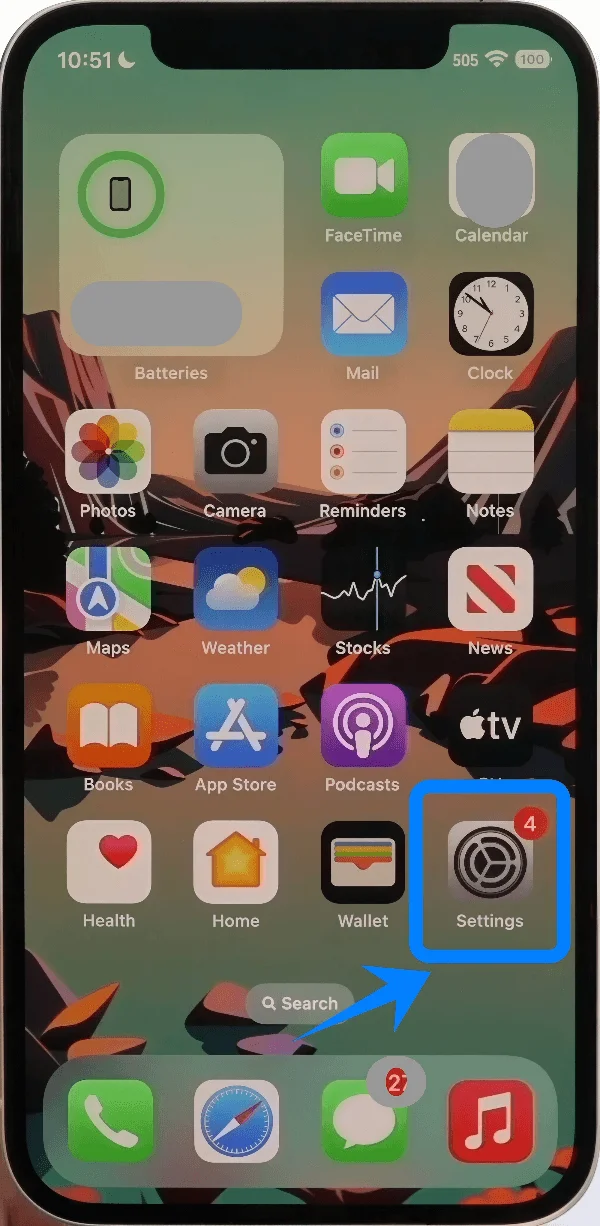
Scrollen Sie nach unten und tippen Sie auf Mobilfunk (Auf einigen Geräten erscheint dies möglicherweise als “Mobiler Dienst” oder “Mobile Daten”)
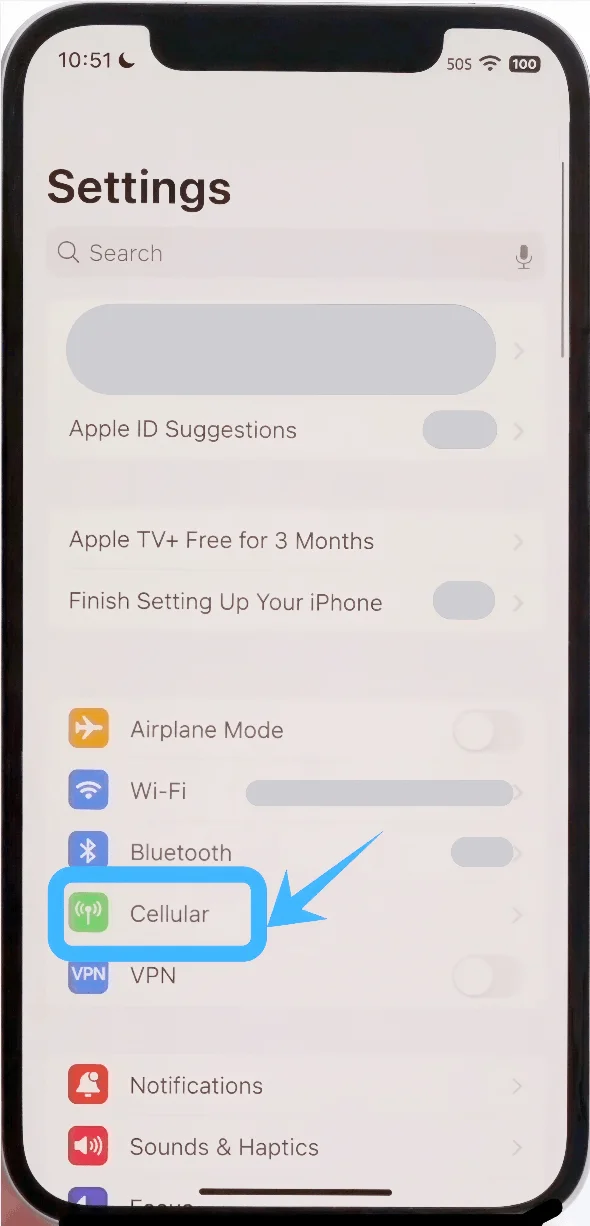
Schritt 2: eSIM-Tarif hinzufügen
Tippen Sie auf Mobilfunktarif einrichten, sofern kein Tarif installiert ist, oder tippen Sie auf Mobilfunktarif hinzufügen, um eine neue Leitung einzurichten
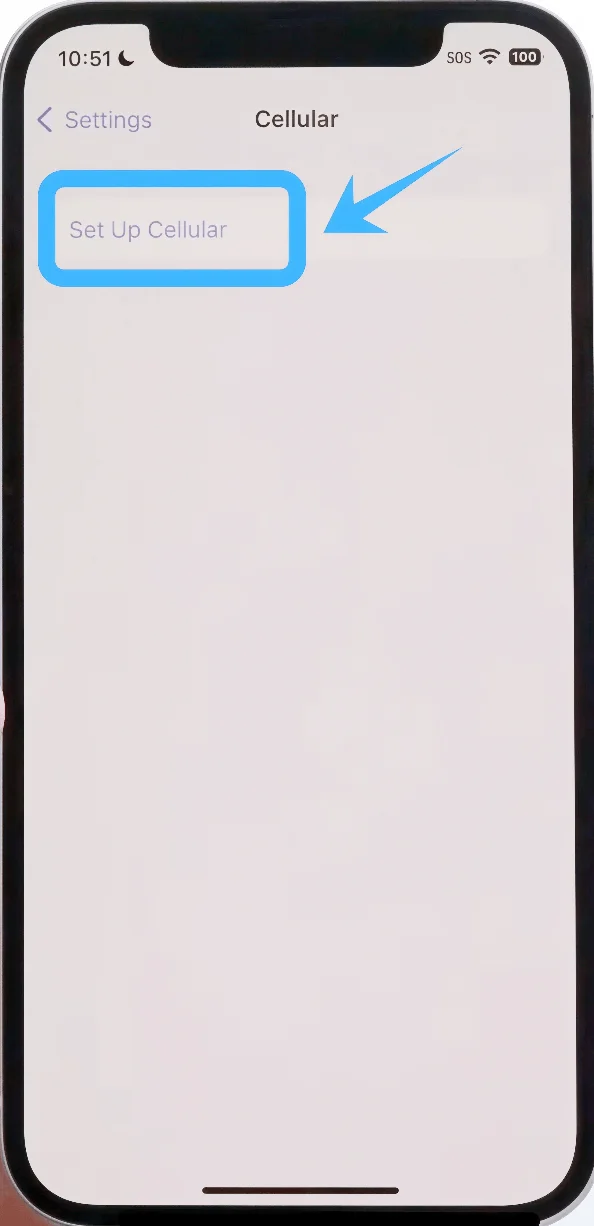
Schritt 3: QR-Code-Option wählen
Tippen Sie auf QR-Code verwenden
Schritt 4: QR-Code scannen
Positionieren Sie Ihr iPhone so, dass der QR-Code innerhalb des Kamerarahmens sichtbar ist
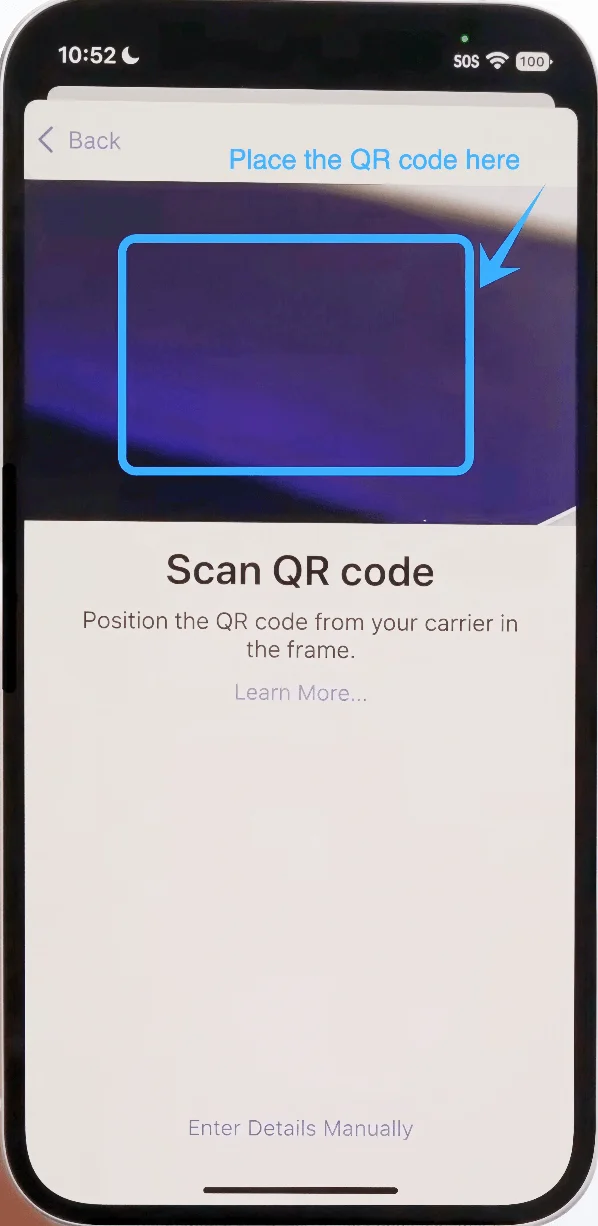
Warten Sie, bis das Gerät den Code automatisch erkennt
Schritt 5: Hinzufügen des Tarifs bestätigen
Tippen Sie bei der entsprechenden Aufforderung auf Mobilfunktarif hinzufügen
Schritt 6: eSIM-Leitung benennen
Wählen Sie eine Bezeichnung aus (z. B. Primär, Sekundär oder Geschäftlich)
Tippen Sie auf Weiter
Schritt 7: Standardleitungen festlegen
Wählen Sie Ihre Standardleitung für Anrufe und Nachrichten und tippen Sie auf Weiter
Wählen Sie die Leitung für iMessage & FaceTime und tippen Sie auf Weiter
Wählen Sie die Leitung für Mobile Daten und tippen Sie auf Weiter
Methode 2: eSIM per manueller Eingabe installieren
Schritt 1: Mobilfunkeinstellungen öffnen
Tippen Sie auf Einstellungen
Scrollen Sie nach unten und tippen Sie auf Mobilfunk (Auf einigen Geräten erscheint dies als “Mobiler Dienst” oder “Mobile Daten”)
Schritt 2: eSIM-Tarif hinzufügen
Tippen Sie auf Mobilfunktarif einrichten, sofern noch kein Tarif installiert ist, oder wählen Sie Mobilfunktarif hinzufügen, um eine neue Leitung einzurichten
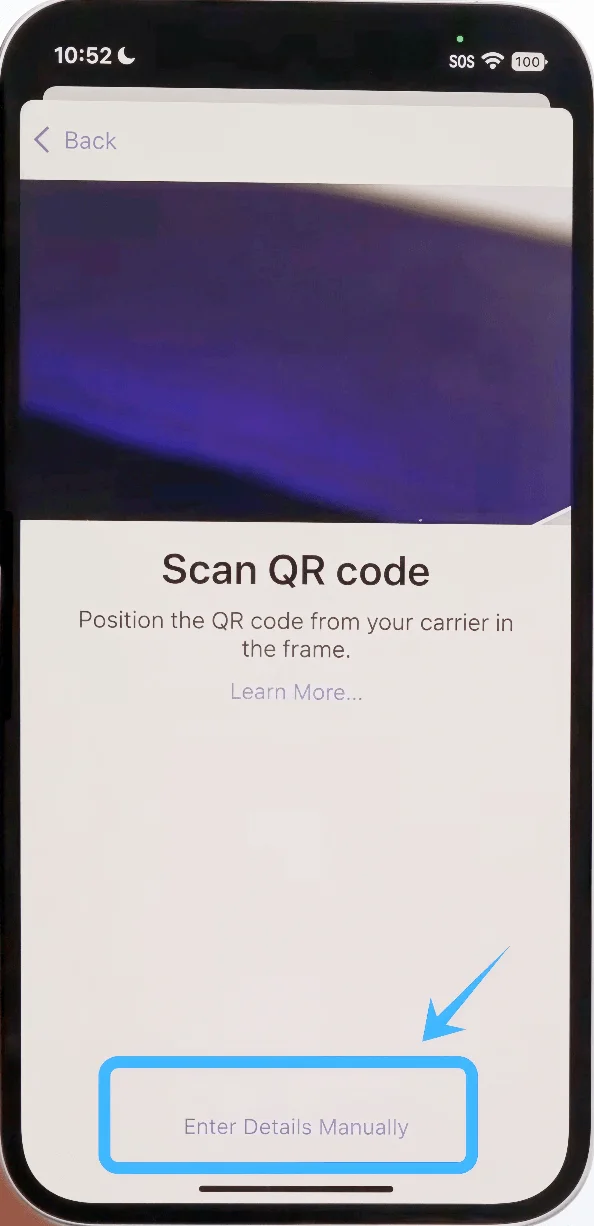
Schritt 3: Manuelle Eingabe wählen
Tippen Sie auf Details manuell eingeben
Schritt 4: Aktivierungsdaten eingeben
Tippen Sie auf das Feld SM-DP+ Adresse und geben Sie die Adresse exakt so ein, wie sie von Ihrem Anbieter bereitgestellt wurde
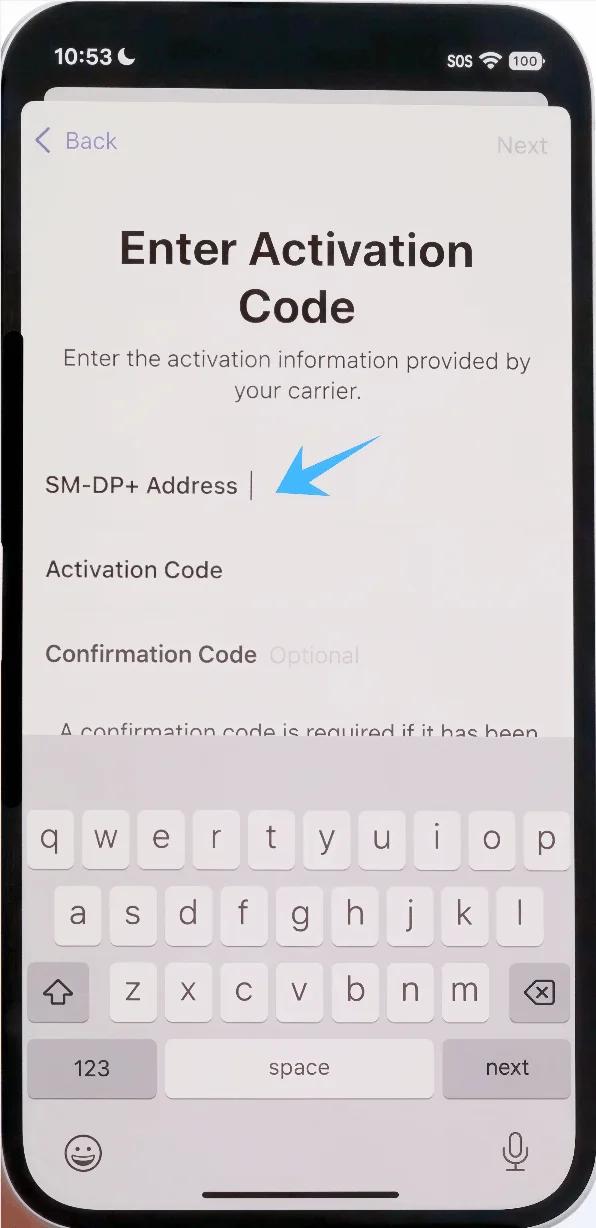
Tippen Sie auf das Feld Aktivierungscode und geben Sie den bereitgestellten Aktivierungscode ein
Tippen Sie auf das Feld Bestätigungscode (falls vorhanden) und geben Sie den vom Anbieter erhaltenen Code ein
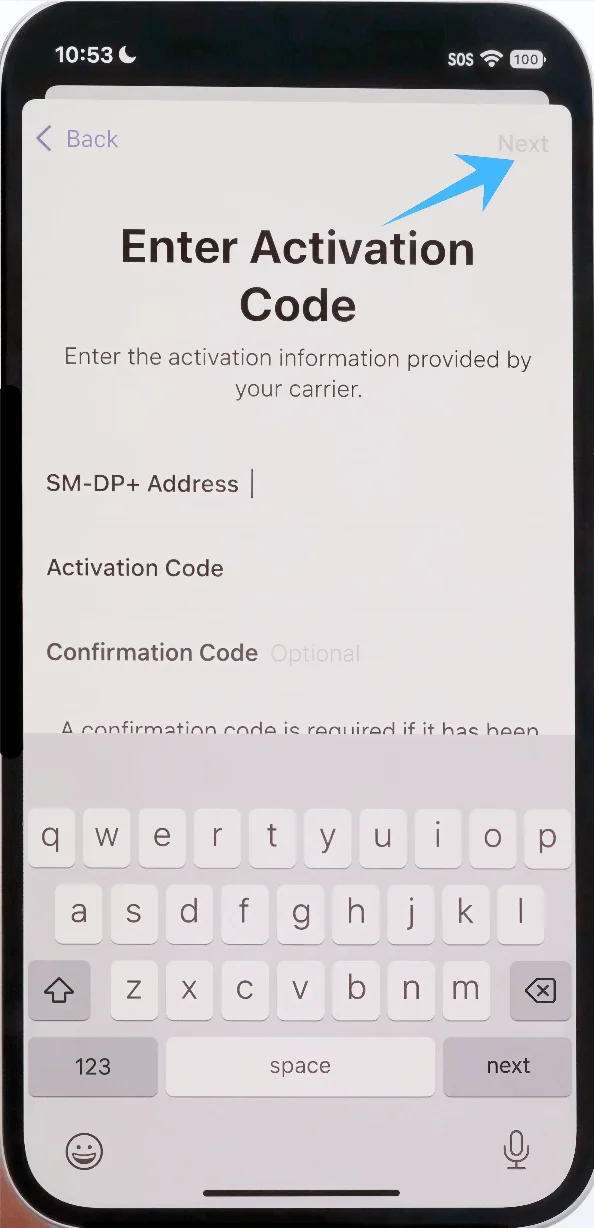
Nach der Eingabe aller erforderlichen Daten tippen Sie auf Weiter
Schritt 5: Hinzufügen des Tarifs bestätigen
Tippen Sie bei der entsprechenden Aufforderung auf Mobilfunktarif hinzufügen
Schritt 6: Leitungseinstellungen konfigurieren
Wählen Sie eine Bezeichnung für den neuen Tarif und tippen Sie auf Weiter
Wählen Sie:
Standardleitung → tippen Sie auf Weiter
iMessage & FaceTime-Leitung → tippen Sie auf Weiter
Mobile Datenleitung → tippen Sie auf Weiter
So bestätigen Sie die erfolgreiche eSIM-Installation
Schritt 1: Mobilfunktarife überprüfen
Gehen Sie zu Einstellungen
Tippen Sie auf Mobilfunk (Auf manchen Geräten erscheint dies als „Mobiler Dienst“ oder „Mobile Daten“)
Bestätigen Sie, dass der neue Tarif unter Mobilfunktarife angezeigt wird
Schritt 2: Signalstatus überprüfen
Prüfen Sie die Statusleiste (obere rechte Ecke)
Stellen Sie sicher, dass die Signalbalken für die neu hinzugefügte Leitung angezeigt werden
Schritt 3: Konnektivität testen
Führen Sie einen Telefonanruf über die neue Leitung durch:
Öffnen Sie Telefon
Tippen Sie auf Tastenfeld
Wählen Sie eine Nummer und prüfen Sie, ob die Verbindung zustande kommt
Hinweis: Einige eSIM-Tarife unterstützen möglicherweise keine Sprachanrufe; diese Funktion ist daher je nach Tarif eventuell nicht verfügbar.
Mobile Daten testen:
Deaktivieren Sie WLAN
Öffnen Sie einen Browser und laden Sie eine Webseite
Schritt 4: Leitungsauswahl bestätigen
Gehen Sie zu Einstellungen → Mobilfunk (Auf manchen Geräten erscheint dies als „Mobiler Dienst“ oder „Mobile Daten“)
Tippen Sie auf den neuen Tarif und stellen Sie sicher, dass er aktiviert ist
Fazit
An dieser Stelle sollte Ihre eSIM erfolgreich eingerichtet und einsatzbereit sein. Der Vorgang ist einfacher als eine herkömmliche SIM-Installation und erfordert nur minimalen Aufwand, sobald man die Schritte verstanden hat.
Auch Erstanwender können die Einrichtung problemlos abschließen, wenn sie den Anweisungen sorgfältig folgen.
Künftig können Sie eSIMs mit derselben Methode hinzufügen oder wechseln, was die Verwaltung Ihrer Konnektivität besonders komfortabel macht.