
eSIM ist eine digitale Alternative zu herkömmlichen SIM-Karten, die den Zugriff auf das Mobilfunknetz ohne physische Hardware ermöglicht.
Sie wird von modernen Geräten weithin unterstützt, einschließlich des iPhone 14 Pro, bei dem Benutzer Tarife direkt über die Systemeinstellungen hinzufügen und verwalten können. Dieser effiziente Ansatz vereinfacht sowohl die Einrichtung als auch die laufende Nutzung.
Für diejenigen, die zum ersten Mal eine eSIM installieren, ist es wichtig, die richtigen Schritte zu befolgen. Dieser Leitfaden beschreibt klar und effizient, wie Sie eine iRoamly eSIM auf Ihrem iPhone 14 Pro installieren und aktivieren.
Vorbereitungen vor der Einrichtung der iroamly eSIM
Stellen Sie vor Beginn sicher, dass Sie über Folgendes verfügen:
Eine stabile Internetverbindung (WLAN oder Mobilfunk)
Einen gültigen eSIM QR-Code oder manuelle Aktivierungsdaten (SM-DP+-Adresse und Aktivierungscode), die Sie von Ihrem Anbieter erhalten haben
Ihr iPhone 14 Pro, eingeschaltet und entsperrt
Das Gerät auf dem neuesten Stand der iOS-Version (für die Kompatibilität empfohlen)
Methode 1: Installation der eSIM mittels QR-Code
Schritt 1: Mobilfunkeinstellungen öffnen
Tippen Sie auf Einstellungen.
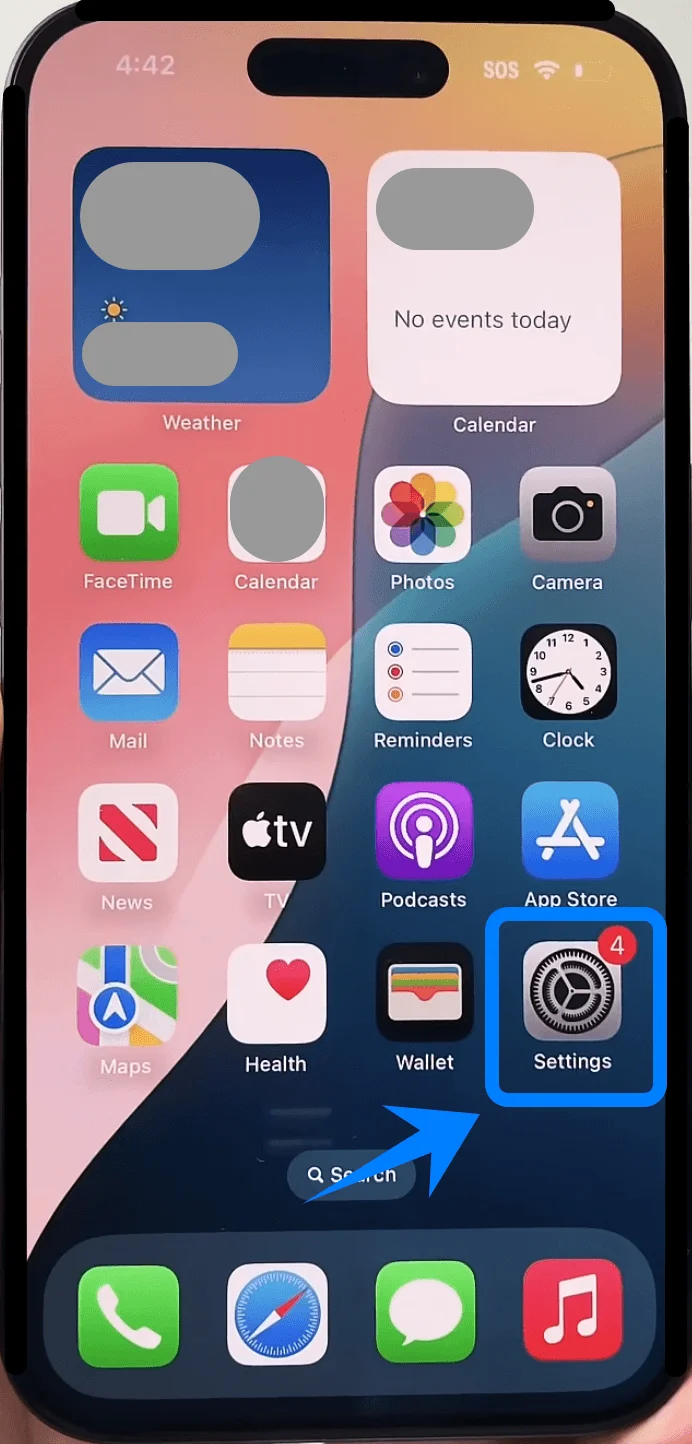
Scrollen Sie nach unten und tippen Sie auf Mobilfunk (Auf manchen Geräten kann dies als “Mobiler Dienst” oder “Mobile Daten” angezeigt werden).
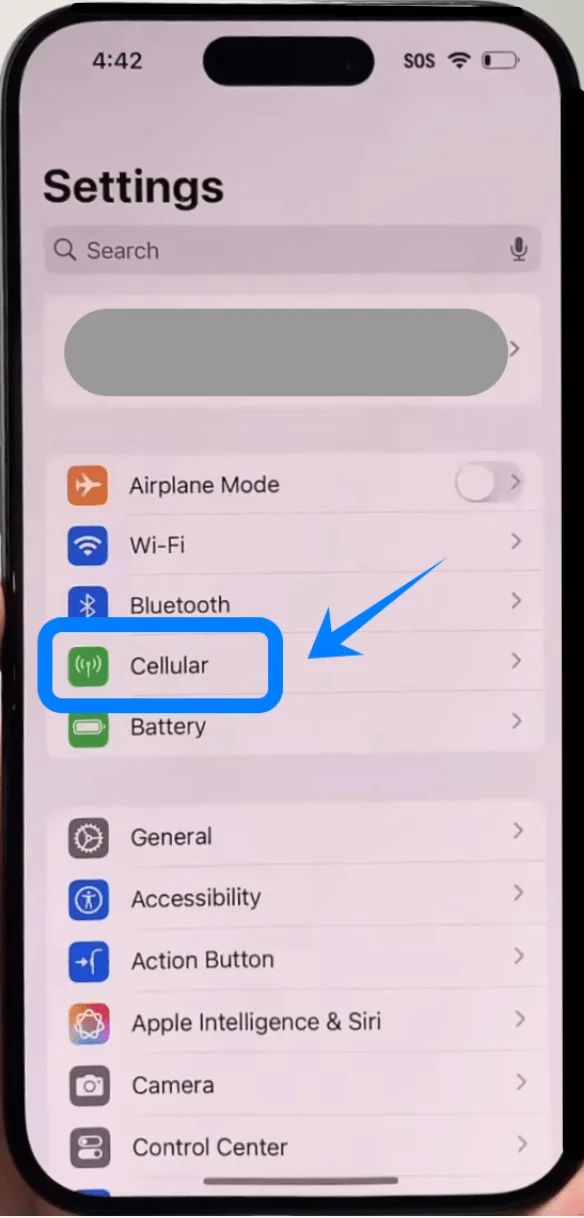
Schritt 2: eSIM hinzufügen
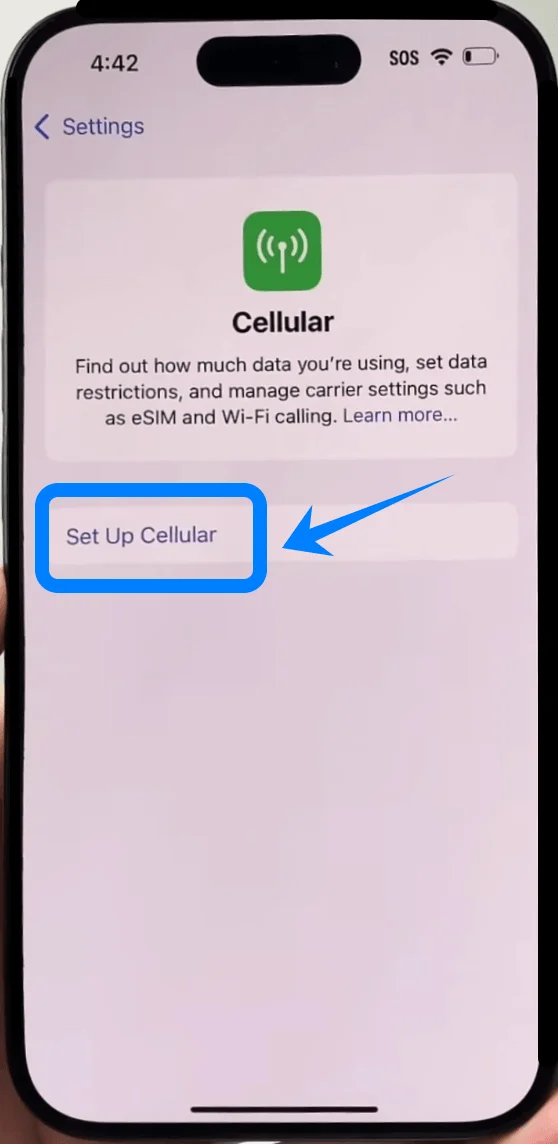
Tippen Sie auf Mobilfunktarif einrichten, wenn dies Ihr erster Tarif ist, oder wählen Sie eSIM hinzufügen, sofern Sie bereits einen Mobilfunktarif nutzen.
Tippen Sie auf QR-Code verwenden.
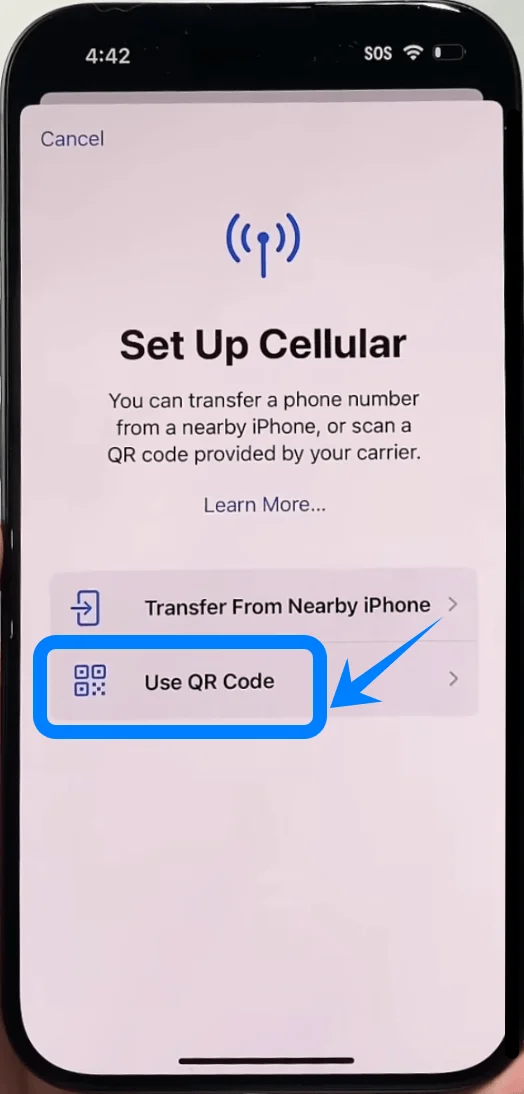
Schritt 3: QR-Code scannen
Die Kamera öffnet sich automatisch.
Halten Sie Ihr iPhone so, dass der QR-Code gut sichtbar innerhalb des Rahmens liegt.
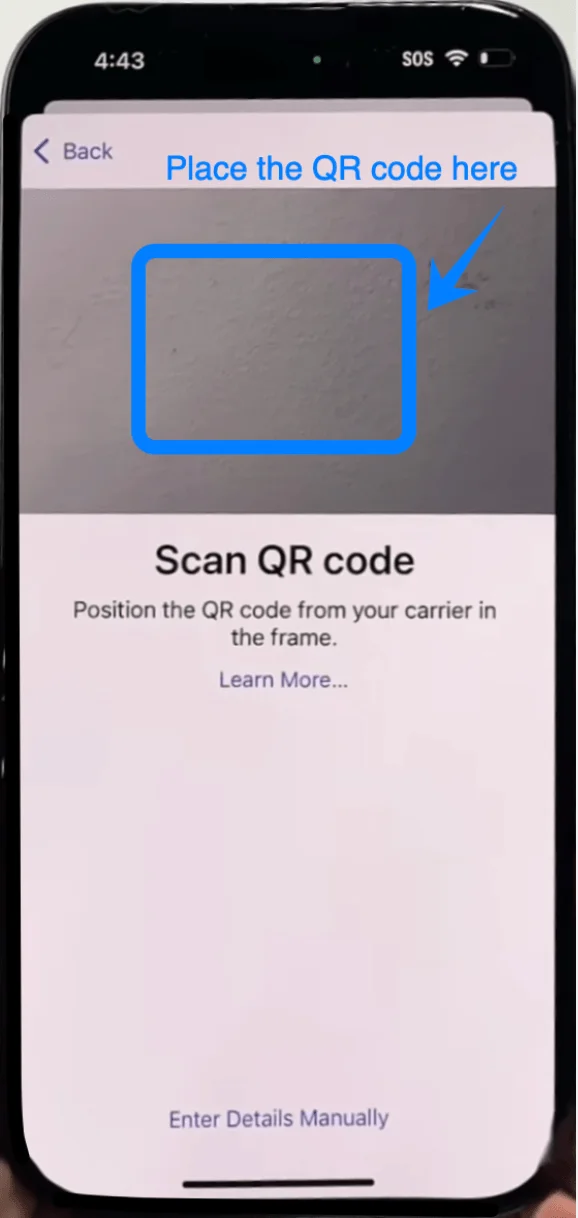
Warten Sie, bis das iPhone den QR-Code erkannt hat.
Schritt 4: Aktivierung bestätigen
Tippen Sie bei der entsprechenden Aufforderung auf eSIM hinzufügen.
Warten Sie, während das iPhone die Verbindung zum Netzbetreiber herstellt.
Tippen Sie auf Weiter, sollten weitere Anweisungen erscheinen.
Schritt 5: eSIM beschriften
Wählen Sie eine Bezeichnung aus, wenn Sie dazu aufgefordert werden (z. B. Primär, Geschäftlich oder Reisen).
Tippen Sie auf Weiter.
Schritt 6: Standardleitungen festlegen
Wählen Sie Ihre Standardleitung für Anrufe und SMS und tippen Sie auf Weiter.
Wählen Sie die Leitung für iMessage & FaceTime und tippen Sie auf Weiter.
Wählen Sie die Leitung für Mobile Daten und tippen Sie auf Fertig.
Methode 2: Installieren der eSIM über manuelle Eingabe
Schritt 1: Öffnen der Mobilfunkeinstellungen
Tippen Sie auf Einstellungen.
Scrollen Sie nach unten und tippen Sie auf Mobilfunk (Auf einigen Geräten wird dies als “Mobiler Dienst” oder “Mobile Daten” angezeigt).
Schritt 2: eSIM hinzufügen
Tippen Sie auf Mobilfunktarif einrichten, wenn dies Ihr erster Tarif ist, oder auf eSIM hinzufügen, falls bereits ein Mobilfunktarif besteht.
Tippen Sie auf QR-Code verwenden.
Tippen Sie auf dem QR-Scan-Bildschirm unten auf Details manuell eingeben.
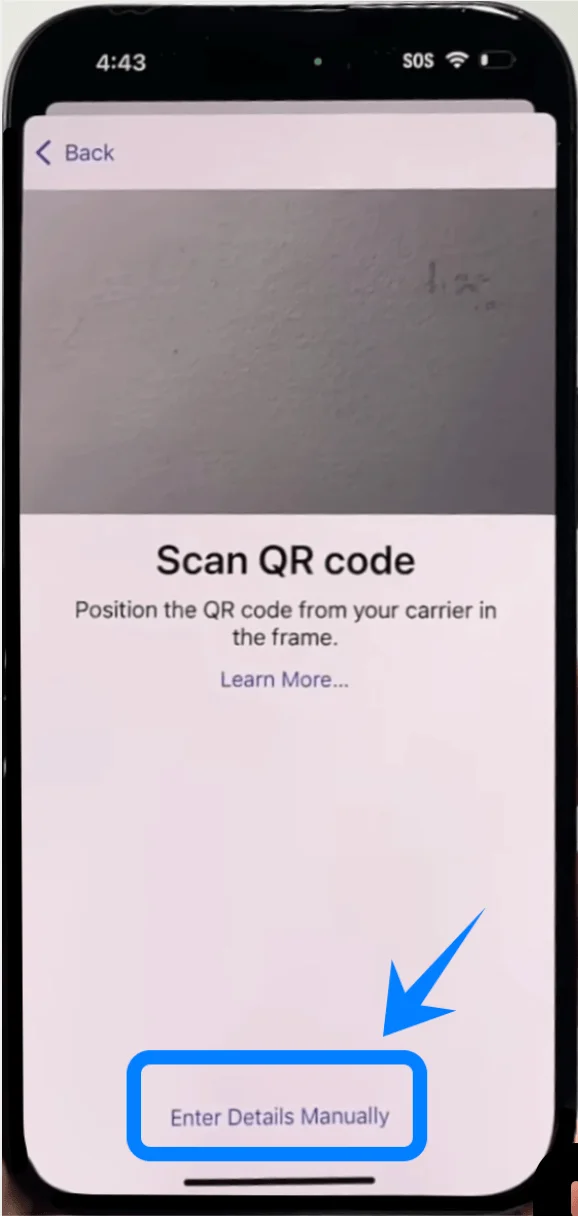
Schritt 3: Anbieterinformationen eingeben
Geben Sie im Feld SM-DP+ Adresse die Adresse ein, die Sie von Ihrem Anbieter erhalten haben.
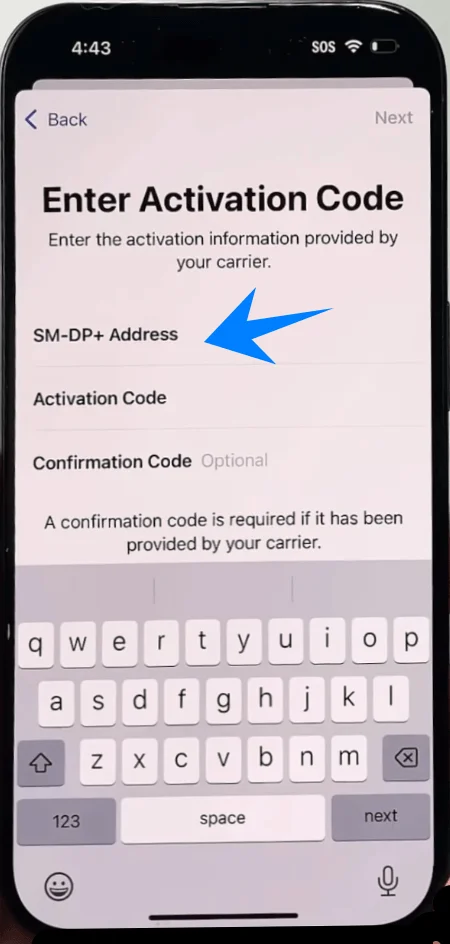
Tippen Sie auf das Feld Aktivierungscode und geben Sie den Code exakt wie angegeben ein.
Geben Sie bei Bedarf einen Bestätigungscode ein (optional; nur falls vom Anbieter bereitgestellt).
Tippen Sie auf Weiter.
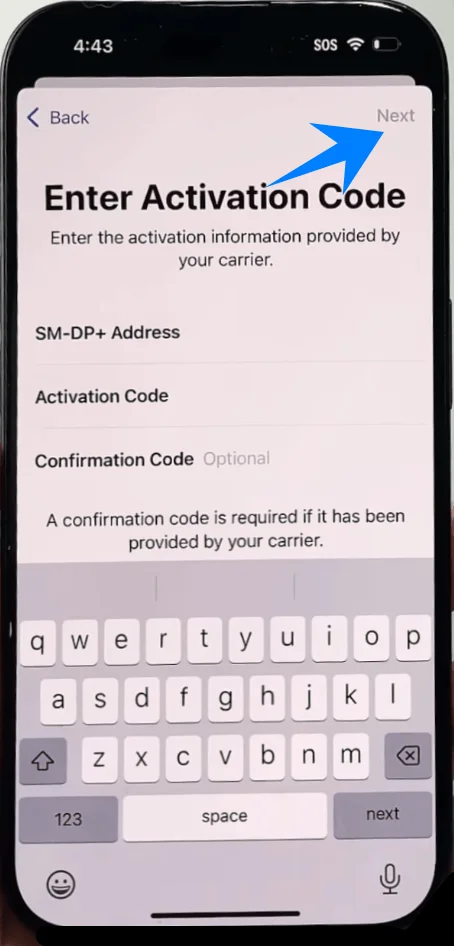
Schritt 4: Aktivierung bestätigen
Tippen Sie bei Aufforderung auf eSIM hinzufügen.
Warten Sie, bis der Aktivierungsvorgang abgeschlossen ist.
Tippen Sie auf Fortfahren, falls Sie dazu aufgefordert werden.
Schritt 5: eSIM beschriften
Wählen Sie eine Bezeichnung aus (z. B. Privat, Arbeit).
Tippen Sie auf Fortfahren.
Schritt 6: Standard-Leitung festlegen
Wählen Sie Ihre Standard-Leitung für Anrufe und SMS aus und tippen Sie auf Fortfahren.
Wählen Sie Ihre iMessage & FaceTime-Leitung und tippen Sie auf Fortfahren.
Wählen Sie die Mobile Daten-Leitung und tippen Sie auf Fertig.
So bestätigen Sie eine erfolgreiche eSIM-Installation
Überprüfung in den Einstellungen
Öffnen Sie die Einstellungen.
Tippen Sie auf Mobilfunk (Auf manchen Geräten kann dies auch als “Mobiler Dienst” oder “Mobile Daten” angezeigt werden).
Prüfen Sie, ob Ihr neuer Tarif unter SIMs oder Mobilfunktarife aufgeführt ist.
Stellen Sie sicher, dass der Status der Leitung auf Ein steht.
Signalstärke prüfen
Werfen Sie einen Blick auf die obere rechte Ecke Ihres Bildschirms.
Dort sollten die Empfangsbalken für die neu hinzugefügte Leitung zu sehen sein.
Konnektivität testen
Führen Sie einen Testanruf durch.
Hinweis: Da manche eSIM-Tarife keine Sprachtelefonie unterstützen, steht diese Funktion je nach Tarif eventuell nicht zur Verfügung.
Schalten Sie das WLAN aus und prüfen Sie, ob die mobilen Daten funktionieren.
Fazit
Durch das Befolgen der oben genannten Schritte haben Sie den Installations- und Aktivierungsprozess der eSIM erfolgreich abgeschlossen.
Im Vergleich zu physischen SIM-Karten bietet die eSIM eine größere Flexibilität sowie eine schnellere Konfiguration, wodurch sie sich leichter an unterschiedliche Anforderungen an die Konnektivität anpassen lässt.
Auf dem iPhone 14 Pro verläuft dieser Vorgang reibungslos und zuverlässig. Sobald Ihre Verbindung aktiv ist, können Sie Ihre eSIM ohne weitere Einrichtung sofort nutzen.