
Die eSIM-Technologie verändert die Art und Weise, wie wir uns mit Mobilfunknetzen verbinden, da sie physische SIM-Karten überflüssig macht. Anstatt Karten einlegen oder austauschen zu müssen, können Sie in nur wenigen Schritten direkt auf Ihrem Gerät einen Mobilfunktarif einrichten.
Das macht den Vorgang schneller, übersichtlicher und einfacher in der Verwaltung – besonders, wenn Sie häufig den Anbieter wechseln oder viel reisen.
Dank der vollständigen eSIM-Unterstützung auf dem iPhone 14 lässt sich alles digital über Ihre Einstellungen abwickeln. In dieser Anleitung erfahren Sie Schritt für Schritt, wie Sie Ihre iRoamly eSIM installieren und aktivieren.
Vorbereitungen vor dem Einrichten der iroamly eSIM
Bevor Sie beginnen, stellen Sie bitte sicher, dass Sie über Folgendes verfügen:
Eine stabile Internetverbindung (WLAN oder Mobilfunk)
Einen gültigen eSIM QR-Code oder manuelle Aktivierungsdaten (SM-DP+ Adresse und Aktivierungscode), die Sie von Ihrem Anbieter erhalten haben
Ihr iPhone 14 eingeschaltet und entsperrt
Das Gerät ist auf die neueste iOS-Version aktualisiert (empfohlen für eine optimale Kompatibilität)
Methode 1: Installation der eSIM per QR-Code
Schritt 1: Mobilfunkeinstellungen öffnen
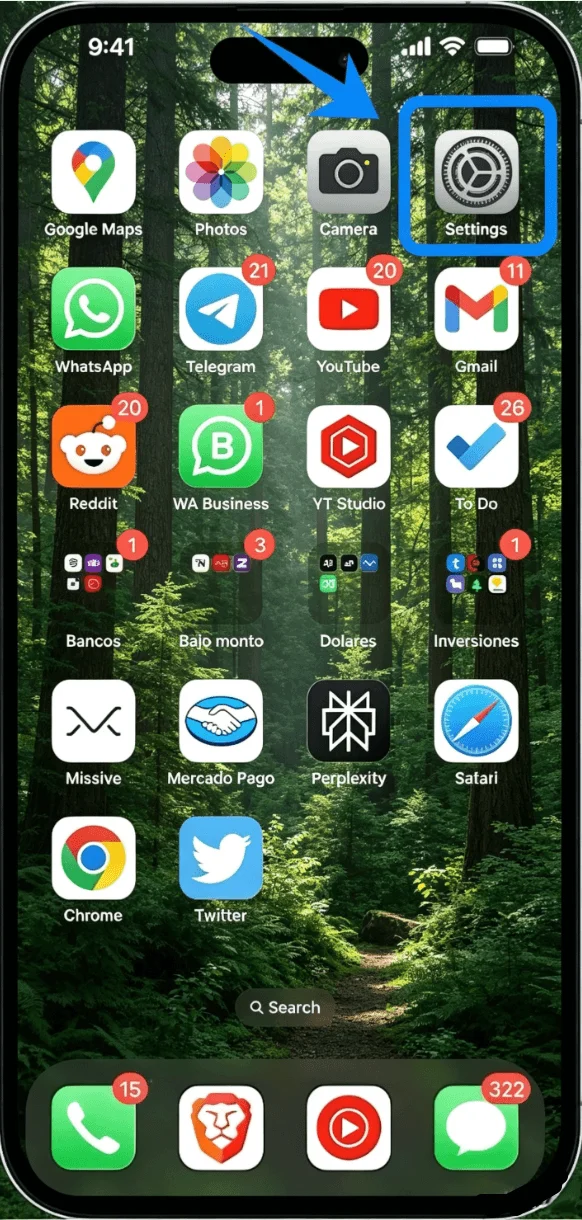
Tippen Sie auf Einstellungen
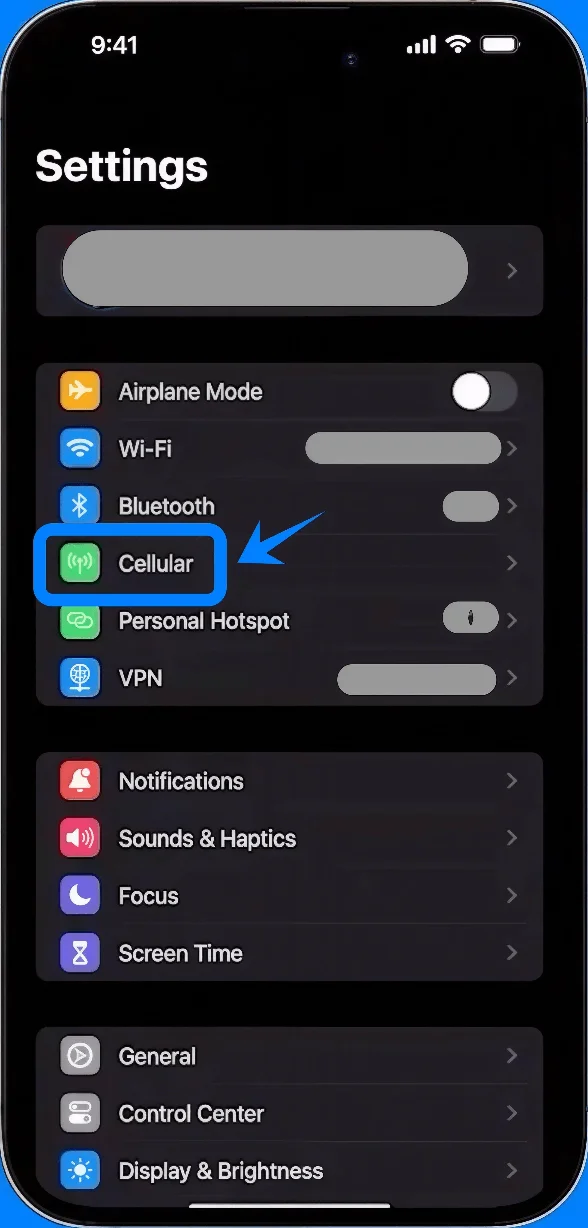
Scrollen Sie nach unten und tippen Sie auf Mobilfunk (Auf einigen Geräten wird dies als “Mobiler Dienst” oder “Mobile Daten” angezeigt)
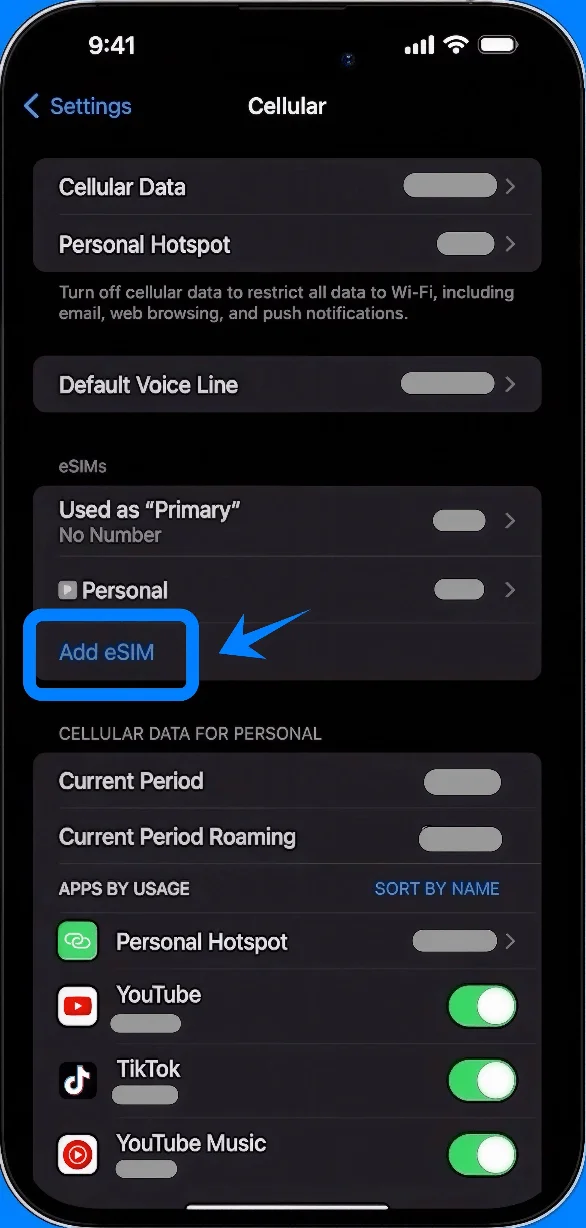
Schritt 2: eSIM hinzufügen
Tippen Sie auf eSIM hinzufügen
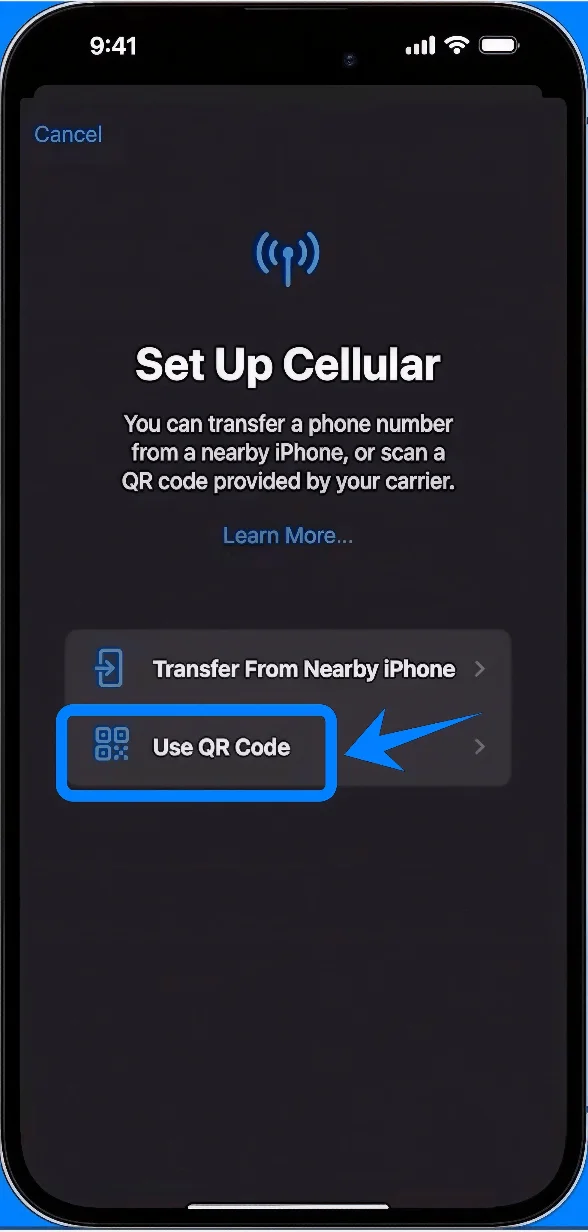
Schritt 3: QR-Code-Option wählen
Tippen Sie auf QR-Code verwenden
Schritt 4: QR-Code scannen
Richten Sie Ihr iPhone so aus, dass der QR-Code im Kamerarahmen erscheint
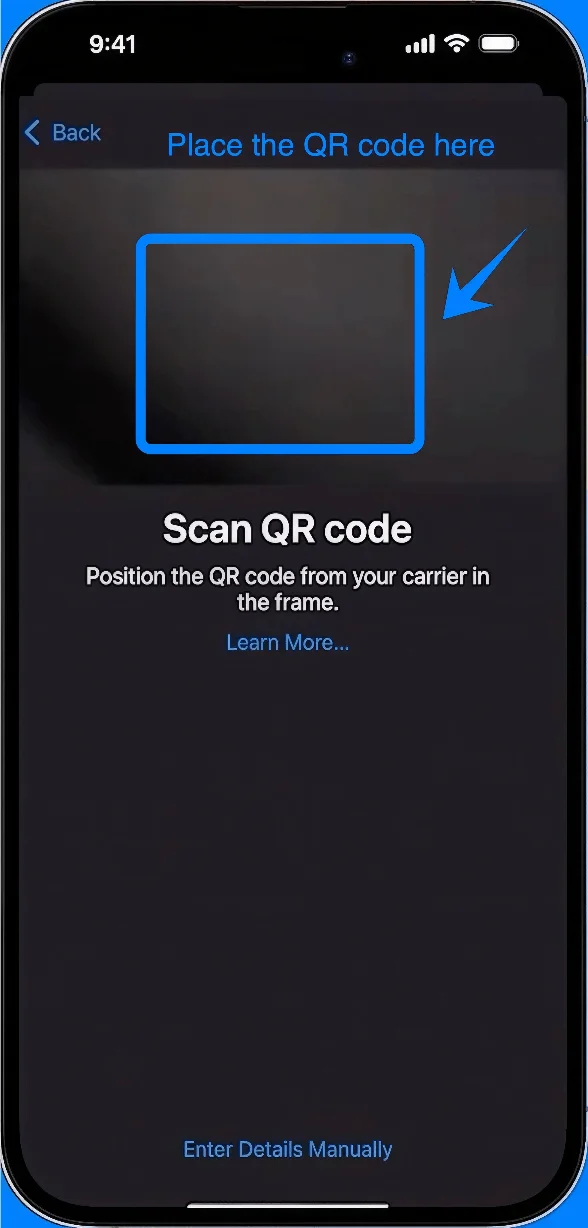
Warten Sie, bis das Gerät den Code automatisch erkennt
Schritt 5: Mobilfunktarif bestätigen
Tippen Sie bei Aufforderung auf Mobilfunktarif hinzufügen
Schritt 6: Tarif beschriften (Optional, aber empfohlen)
Wählen Sie eine Bezeichnung (z. B. Primär, Sekundär)
Tippen Sie auf Weiter
Schritt 7: Standard-Leitung festlegen
Wählen Sie die zu verwendende Leitung für:
Standard-Sprachleitung → Bevorzugte Leitung antippen → Auf Weiter tippen
iMessage & FaceTime → Leitung auswählen → Auf Weiter tippen
Mobile Daten → Leitung auswählen → Auf Weiter tippen
Schritt 8: Einrichtung abschließen
Warten Sie, bis die Aktivierung abgeschlossen ist
Tippen Sie auf Fertig, falls dies abgefragt wird
Methode 2: Installieren der eSIM über manuelle Eingabe
Schritt 1: Mobilfunkeinstellungen öffnen
Tippen Sie auf Einstellungen
Scrollen Sie nach unten und tippen Sie auf Mobilfunk (Auf manchen Geräten kann dies auch “Mobiler Dienst” oder “Mobile Daten” heißen)
Schritt 2: eSIM hinzufügen
Tippen Sie auf eSIM hinzufügen
Schritt 3: Option für manuelle Eingabe wählen
Tippen Sie auf QR-Code verwenden
Tippen Sie auf dem Bildschirm für den QR-Scanner unten auf Details manuell eingeben
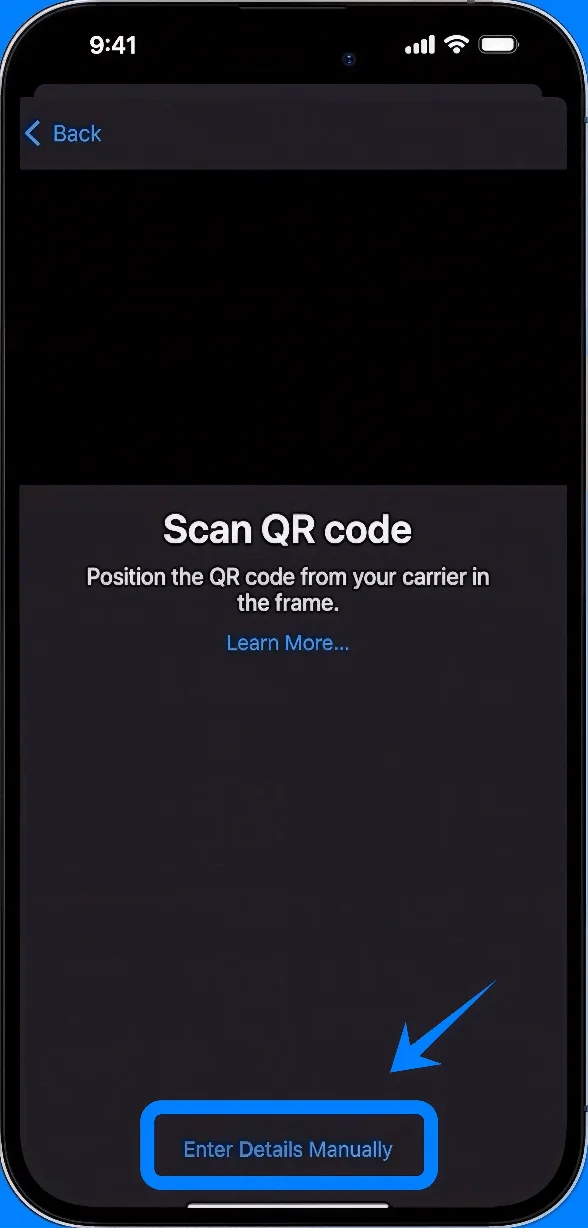
Schritt 4: Aktivierungsinformationen eingeben
Geben Sie in das Feld SM-DP+ Adresse die Adresse ein, die Sie von Ihrem Anbieter erhalten haben
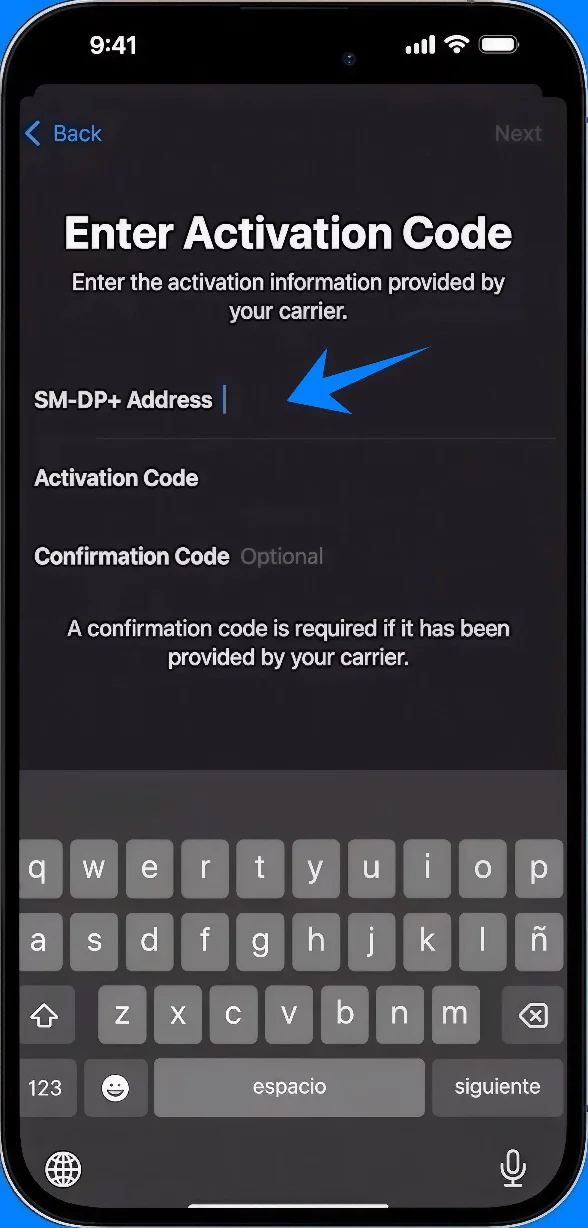
Geben Sie in das Feld Aktivierungscode den Code exakt wie angegeben ein
Geben Sie falls erforderlich den Bestätigungscode ein
Schritt 5: Aktivierung übermitteln
Tippen Sie auf Weiter
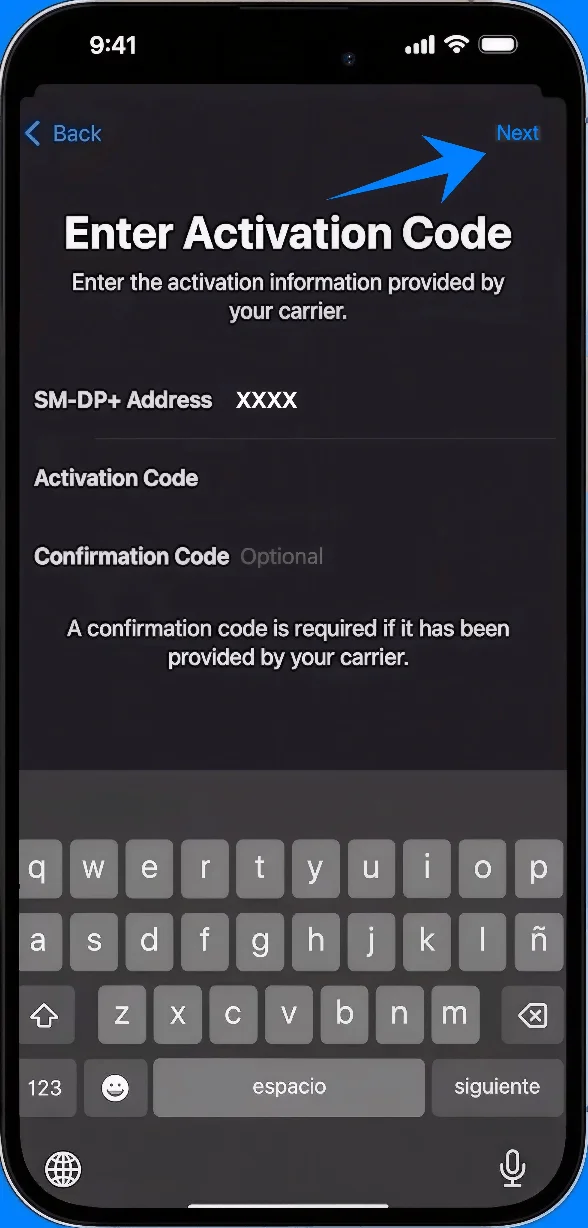
Schritt 6: Mobilfunktarif bestätigen
Tippen Sie bei entsprechender Aufforderung auf Mobilfunktarif hinzufügen
Schritt 7: Tarif benennen
Wählen Sie eine Bezeichnung aus (z. B. Primär, Sekundär)
Tippen Sie auf Weiter
Schritt 8: Leitungsnutzung konfigurieren
Wählen Sie die Standardeinstellungen für:
Sprachleitung → Auswahl antippen → Auf Weiter tippen
iMessage & FaceTime → Auswahl antippen → Auf Weiter tippen
Mobile Daten → Auswahl antippen → Auf Weiter tippen
Schritt 9: Einrichtung abschließen
Warten Sie, bis die Aktivierung beendet ist
Tippen Sie auf Fertig, falls Sie dazu aufgefordert werden
So bestätigen Sie die eSIM-Installation
Überprüfung in den Mobilfunkeinstellungen
Gehen Sie zu Einstellungen → Mobilfunk (Auf einigen Geräten erscheint dies als “Mobiles Netz” oder “Mobile Daten”)
Bestätigen Sie, dass ein neuer Tarif unter SIMs oder Mobilfunktarife angezeigt wird
Überprüfung der Signalanzeige
Schauen Sie auf die obere rechte Ecke des Bildschirms
Stellen Sie sicher, dass für die neu hinzugefügte Leitung Signalbalken angezeigt werden
Überprüfung des Leitungsstatus
Tippen Sie auf den neuen Tarif unter Einstellungen → Mobilfunk (Auf einigen Geräten erscheint dies als “Mobiles Netz” oder “Mobile Daten”)
Bestätigen Sie Folgendes:
Diese Leitung aktivieren ist eingeschaltet (Schalter ist grün)
Der Status zeigt Verbunden oder Ähnliches an
Konnektivität testen
Führen Sie einen Testanruf durch:
Öffnen Sie Telefon → Ziffernblock → Nummer wählen → Anrufen
Mobile Daten testen:
Schalten Sie WLAN aus → Öffnen Sie Safari → Laden Sie eine Webseite
Fazit
Nachdem Ihre iRoamly eSIM nun eingerichtet ist, ist Ihr iPhone 14 bereit für eine flexiblere Art, in Verbindung zu bleiben. Die Möglichkeit, einen Tarif digital zu installieren und zu aktivieren, erlaubt es Ihnen, sich schnell und ohne zusätzliche Schritte oder Unterbrechungen anzupassen.
Ganz gleich, ob Sie einen oder mehrere Anschlüsse verwalten, alles lässt sich direkt über Ihr Gerät steuern. Wenn alles bereit ist, wird es einfacher, intuitiver und müheloser, überall in Verbindung zu bleiben, wo auch immer Sie unterwegs sind.