
Wenn Sie zum ersten Mal eine eSIM nutzen, mag der Einrichtungsprozess zunächst ungewohnt erscheinen – in Wahrheit ist er jedoch einfach und benutzerfreundlich gestaltet.
Im Gegensatz zu herkömmlichen SIM-Karten müssen Sie nichts physisch einlegen oder austauschen. Stattdessen können Sie alles bequem über die Einstellungen Ihres Telefons erledigen, indem Sie den geführten Schritten folgen.
Beim iPhone 15 Pro ist die Benutzeroberfläche klar und intuitiv, was die Nutzung besonders für Erstanwender sehr einfach macht.
Dieser Leitfaden führt Sie Schritt für Schritt durch die Installation und Aktivierung Ihrer iRoamly eSIM, damit Sie problemlos loslegen können.
Vorbereitungen vor der Einrichtung der iRoamly eSIM
Stellen Sie vor Beginn sicher, dass Ihnen Folgendes vorliegt:
Eine stabile Internetverbindung (WLAN oder Mobilfunk)
Ein gültiger eSIM QR-Code oder manuelle Aktivierungsdaten (SM-DP+-Adresse und Aktivierungscode) Ihres Mobilfunkanbieters
Ihr eingeschaltetes und entsperrtes iPhone 15 Pro
Das auf die neueste iOS-Version aktualisierte Gerät (aus Gründen der Kompatibilität empfohlen)
Methode 1: Installieren Sie eine eSIM via QR-Code
Schritt 1: Öffnen Sie die Mobilfunkeinstellungen
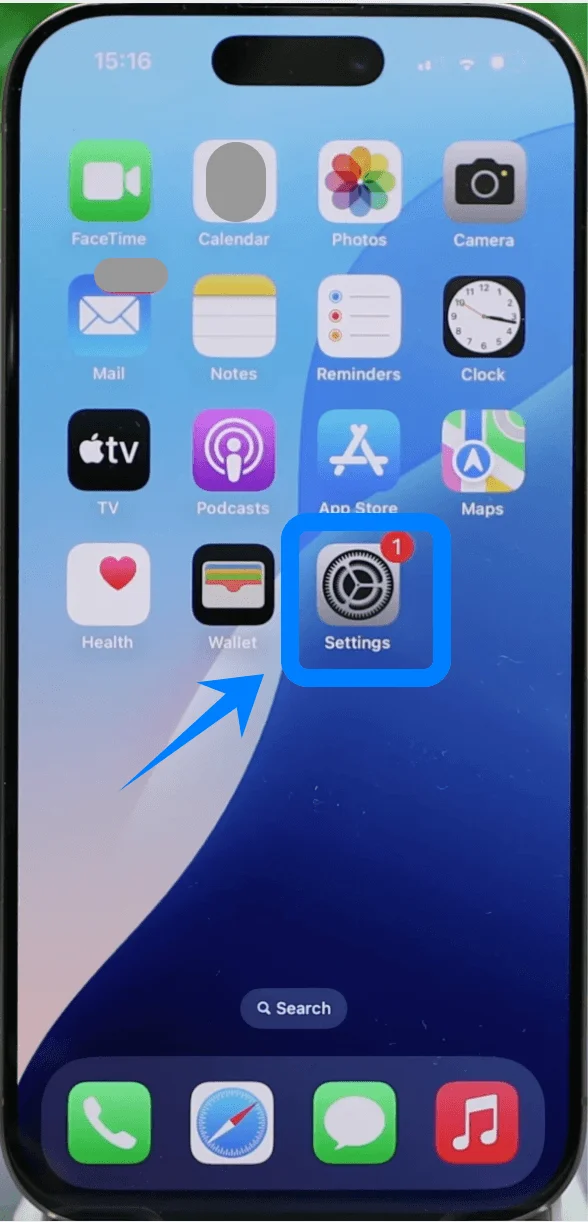
Tippen Sie auf dem Home-Bildschirm auf Einstellungen
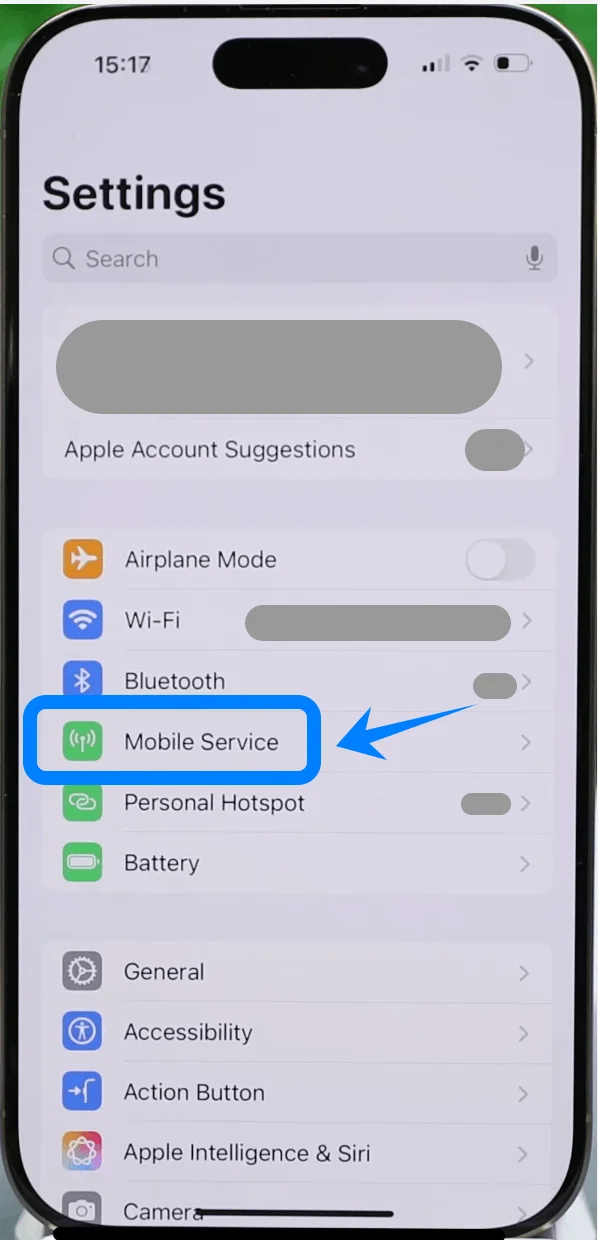
Scrollen Sie nach unten und tippen Sie auf Mobilfunk (Auf manchen Geräten kann dies als “Mobilfunkdaten” oder “Mobiles Netz” angezeigt werden)
Schritt 2: Starten Sie die eSIM-Einrichtung
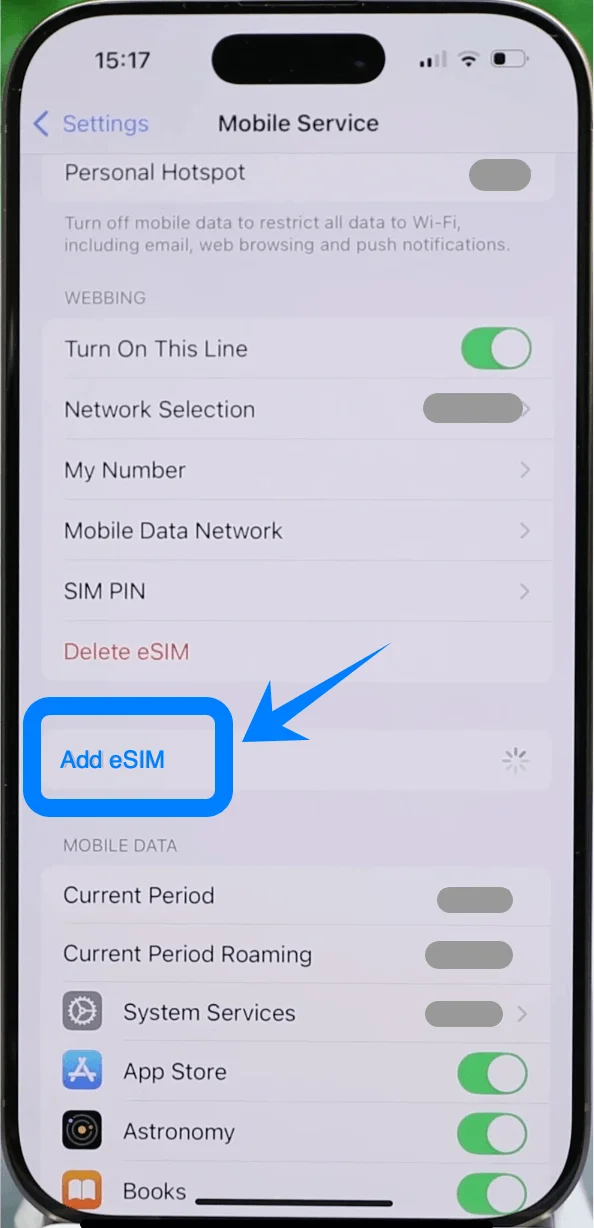
Tippen Sie auf eSIM hinzufügen, wenn Sie bereits einen Mobilfunktarif haben, oder wählen Sie Mobilfunktarif einrichten, falls es sich um Ihren ersten Tarif handelt
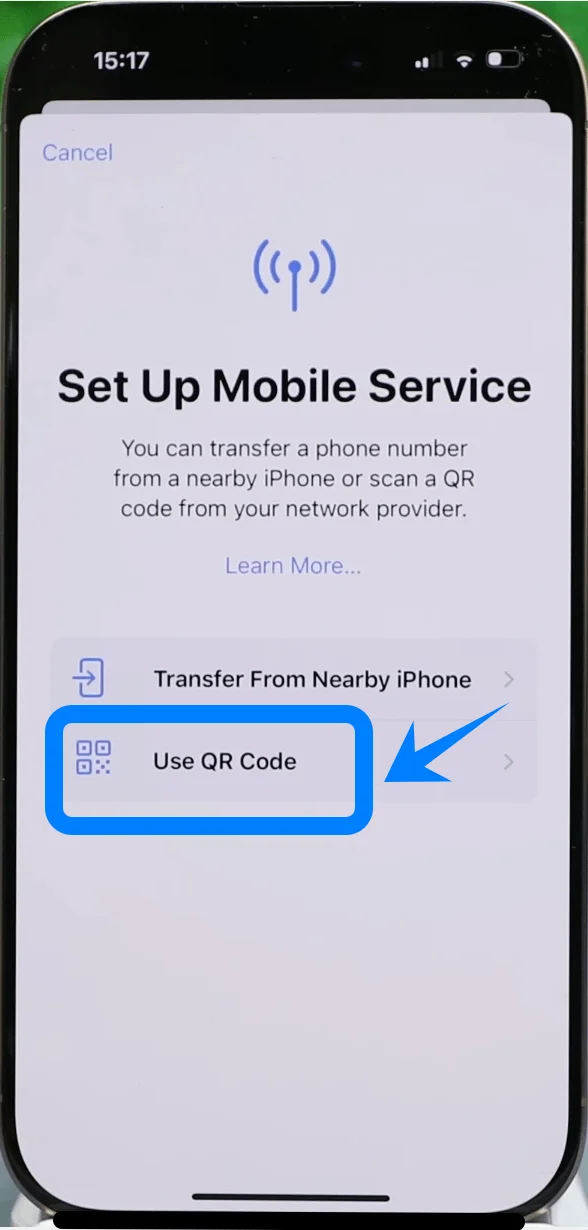
Tippen Sie auf QR-Code verwenden
Schritt 3: Scannen Sie den QR-Code
Richten Sie die iPhone-Kamera auf den QR-Code, den Sie von Ihrem Mobilfunkanbieter erhalten haben
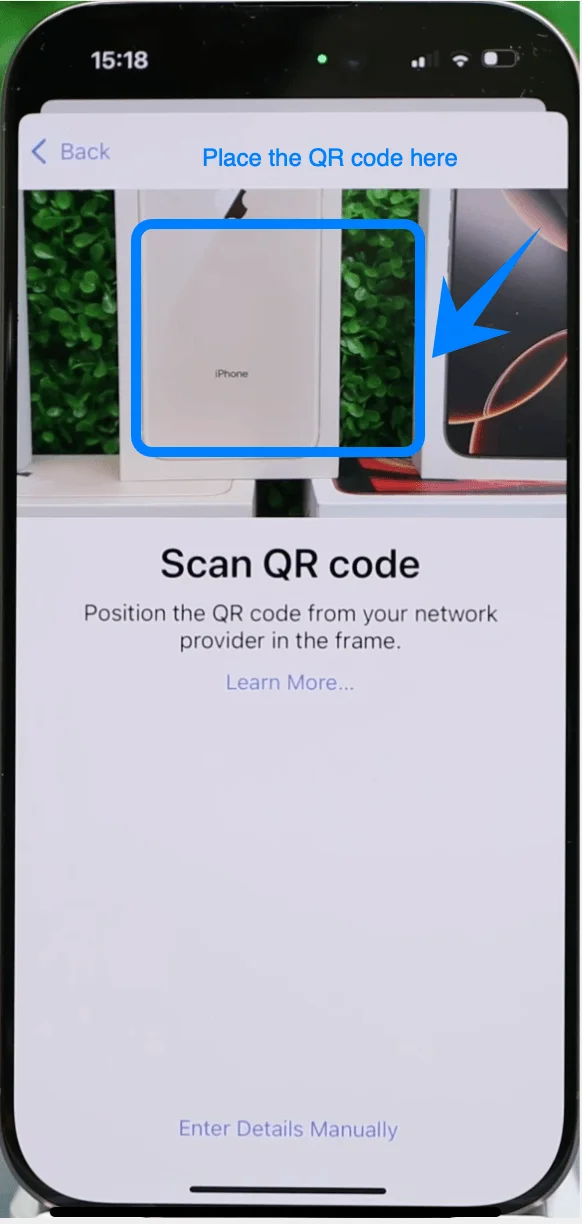
Warten Sie, bis das Gerät den Code erkennt
Tippen Sie bei entsprechender Aufforderung auf Weiter
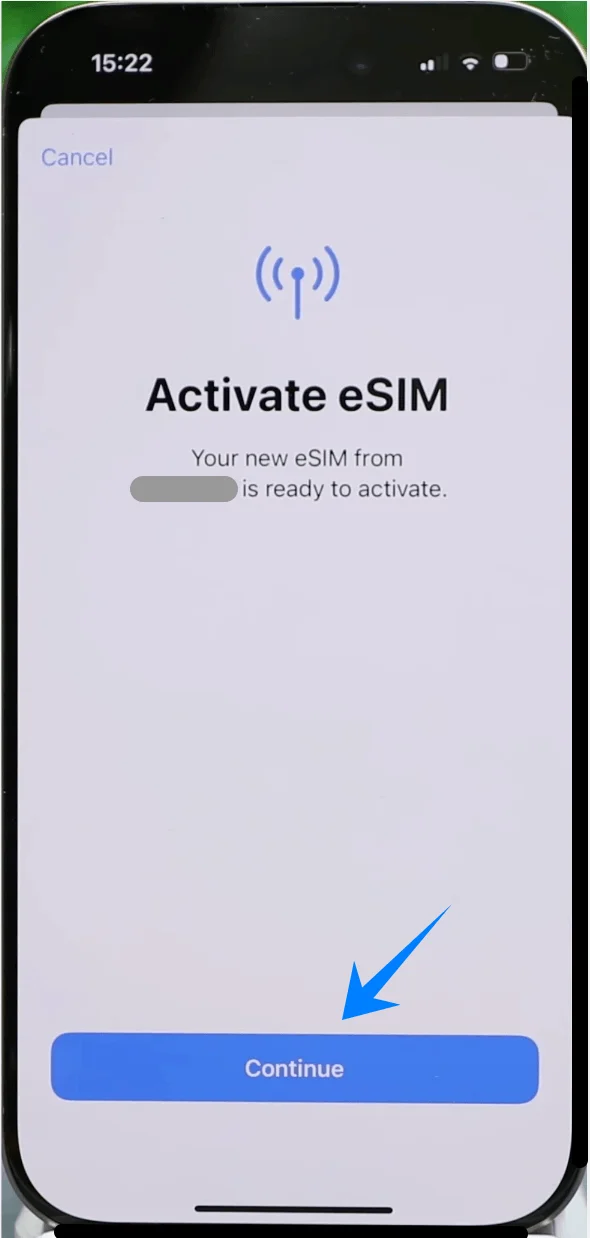
Schritt 4: Aktivierung bestätigen
Tippen Sie auf Mobilfunktarif hinzufügen, sobald die Details zum Tarif erscheinen
Warten Sie, bis der Aktivierungsvorgang abgeschlossen ist
Schritt 5: Leitungseinstellungen konfigurieren
Wählen Sie bei Aufforderung eine Bezeichnung für die Leitung aus (z. B. Primär, Sekundär oder eine eigene Bezeichnung)
Tippen Sie auf Weiter
Wählen Sie aus, wie die Leitung genutzt werden soll:
Standardleitung für Anrufe
Standardleitung für Daten
Tippen Sie auf Fertig
Methode 2: eSIM über manuelle Eingabe installieren
Schritt 1: Öffnen Sie die Mobilfunkeinstellungen
Tippen Sie auf Einstellungen
Scrollen Sie nach unten und tippen Sie auf Mobilfunk (Auf manchen Geräten kann dies auch als “Cellular” oder “Mobile Daten” angezeigt werden)
Schritt 2: Manuelle Eingabe starten
Tippen Sie auf eSIM hinzufügen, falls Sie bereits einen Mobilfunktarif haben, oder tippen Sie auf Mobilfunktarif konfigurieren, falls dies Ihr erster Tarif ist
Tippen Sie auf QR-Code verwenden
Tippen Sie auf dem QR-Scanner-Bildschirm auf Details manuell eingeben (ganz unten)
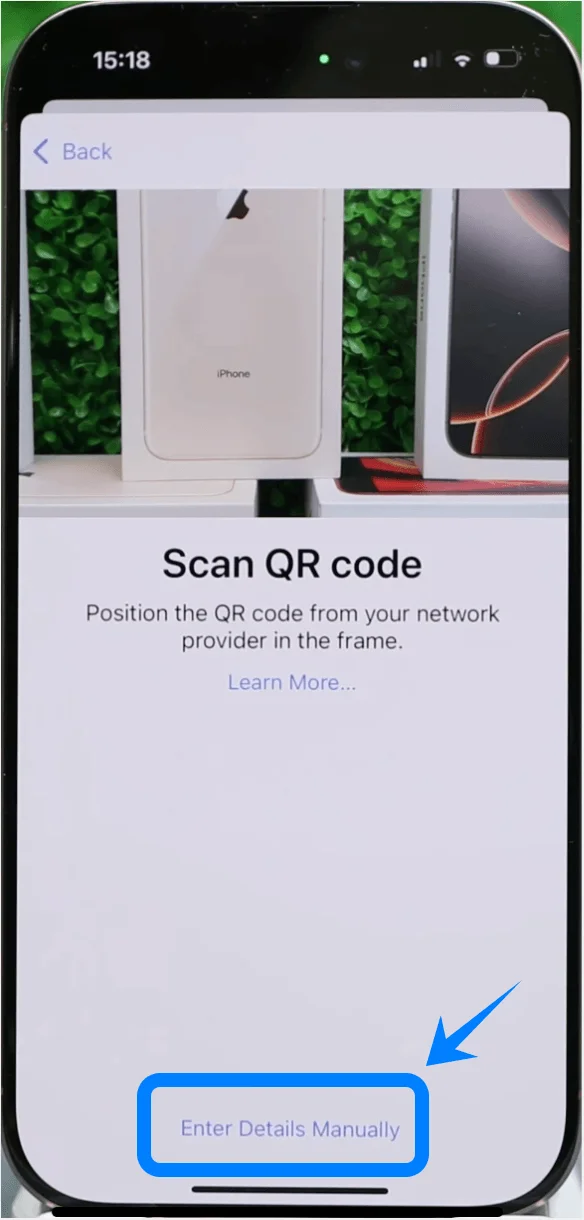
Schritt 3: Aktivierungsinformationen eingeben
Tippen Sie auf das Feld mit der Bezeichnung SM-DP+ Adresse
Geben Sie die Adresse ein, die Sie von Ihrem Anbieter erhalten haben
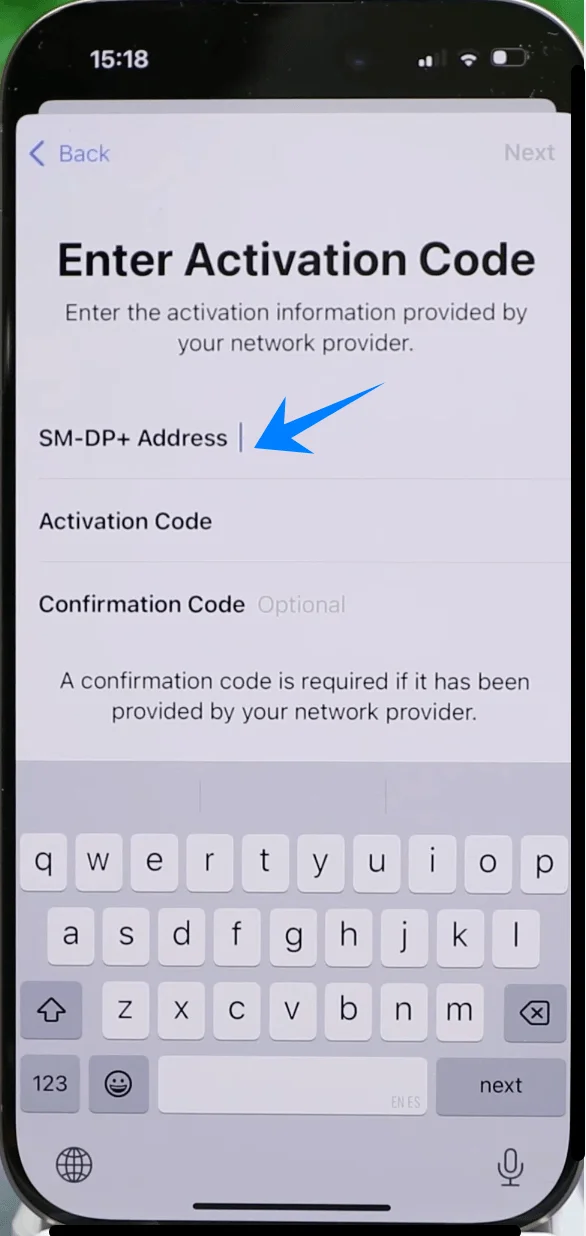
Tippen Sie auf das Feld mit der Bezeichnung Aktivierungscode
Geben Sie den Code genau wie angegeben ein
(Optional) Tippen Sie auf Bestätigungscode, falls einer bereitgestellt wurde, und geben Sie ihn ein
Schritt 4: Aktivierung abschließen
Tippen Sie auf Weiter (oben rechts)
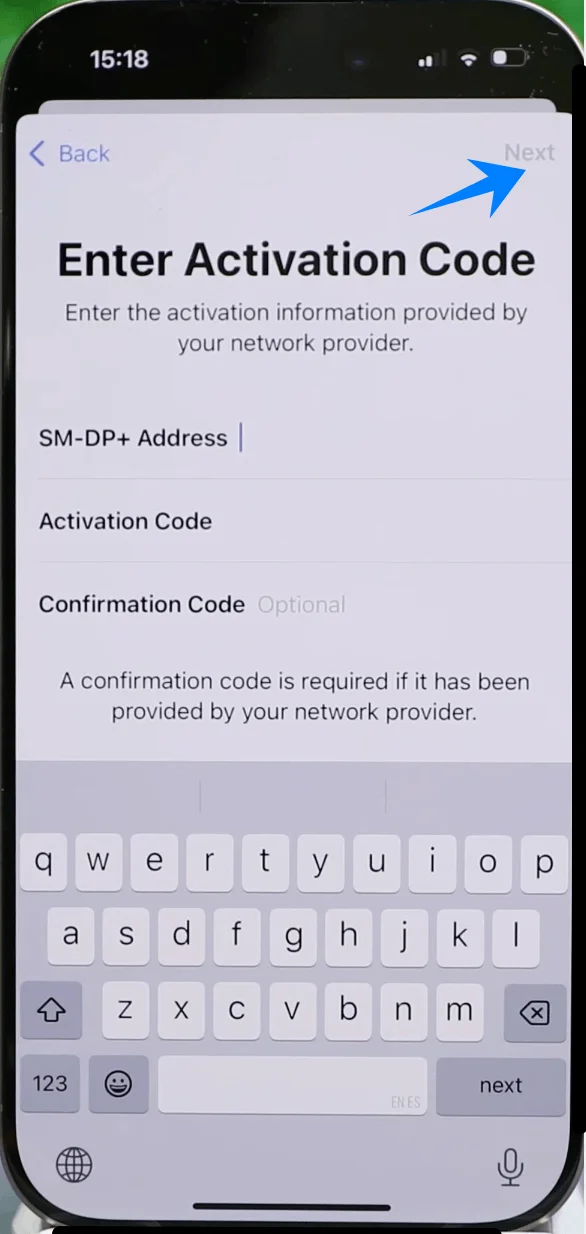
Warten Sie, bis das iPhone eine Verbindung zum Anbieter hergestellt und das eSIM-Profil geladen hat
Schritt 5: Leitungseinstellungen konfigurieren
Wählen Sie ein Label aus (z. B. Primär, Sekundär, Reisen)
Tippen Sie auf Weiter
Wählen Sie Ihre bevorzugten Standardeinstellungen für Anrufe, Nachrichten und Daten aus
Tippen Sie auf Fertig
So bestätigen Sie die erfolgreiche eSIM-Installation
Nachdem Sie eine der beiden Methoden abgeschlossen haben, überprüfen Sie die Installation mit den folgenden Schritten:
Schritt 1: Mobilfunktarife prüfen
Öffnen Sie die Einstellungen
Tippen Sie auf Mobilfunk (Auf einigen Geräten kann dies auch als “Cellular” oder “Mobile Daten” angezeigt werden)
Vergewissern Sie sich, dass der neue Tarif unter SIMs oder Mobilfunktarife aufgeführt ist
Schritt 2: Signalstärke prüfen
Schauen Sie in die obere rechte Ecke Ihres Bildschirms
Stellen Sie sicher, dass die Empfangsbalken für die neue Leitung angezeigt werden
Schritt 3: Verbindung testen
Öffnen Sie die Telefon-App
Führen Sie einen Testanruf über die neue Leitung durch
Öffnen Sie Safari und laden Sie eine Webseite über die mobilen Daten (schalten Sie bei Bedarf das WLAN aus)
Schritt 4: Leitungsstatus bestätigen
Gehen Sie zu Einstellungen → Mobilfunk (Auf einigen Geräten kann dies auch als “Cellular” oder “Mobile Daten” angezeigt werden) → [Ihr eSIM Label]
Stellen Sie sicher, dass Diese Leitung aktivieren eingeschaltet ist (der Schalter sollte grün leuchten)
Fazit
Sie haben den Einrichtungsvorgang nun abgeschlossen und sollten Ihre eSIM für Ihre Datenverbindung nutzen können. Sobald Sie diesen Vorgang einmal durchgeführt haben, werden Sie feststellen, dass er unkompliziert ist und sich in Zukunft leicht wiederholen lässt.
eSIM vereinfacht die Netzwerkeinrichtung und macht physische Handgriffe überflüssig, was sie zu einer praktischen Option für den täglichen Gebrauch macht. Dank der Schritte in dieser Anleitung können Sie Ihre Verbindung bei Bedarf jederzeit schnell einrichten.